
Cách Lắp SSD M.2 Cho PC Và Laptop Từng Bước (Kèm Cách Nhận Ổ Mới)
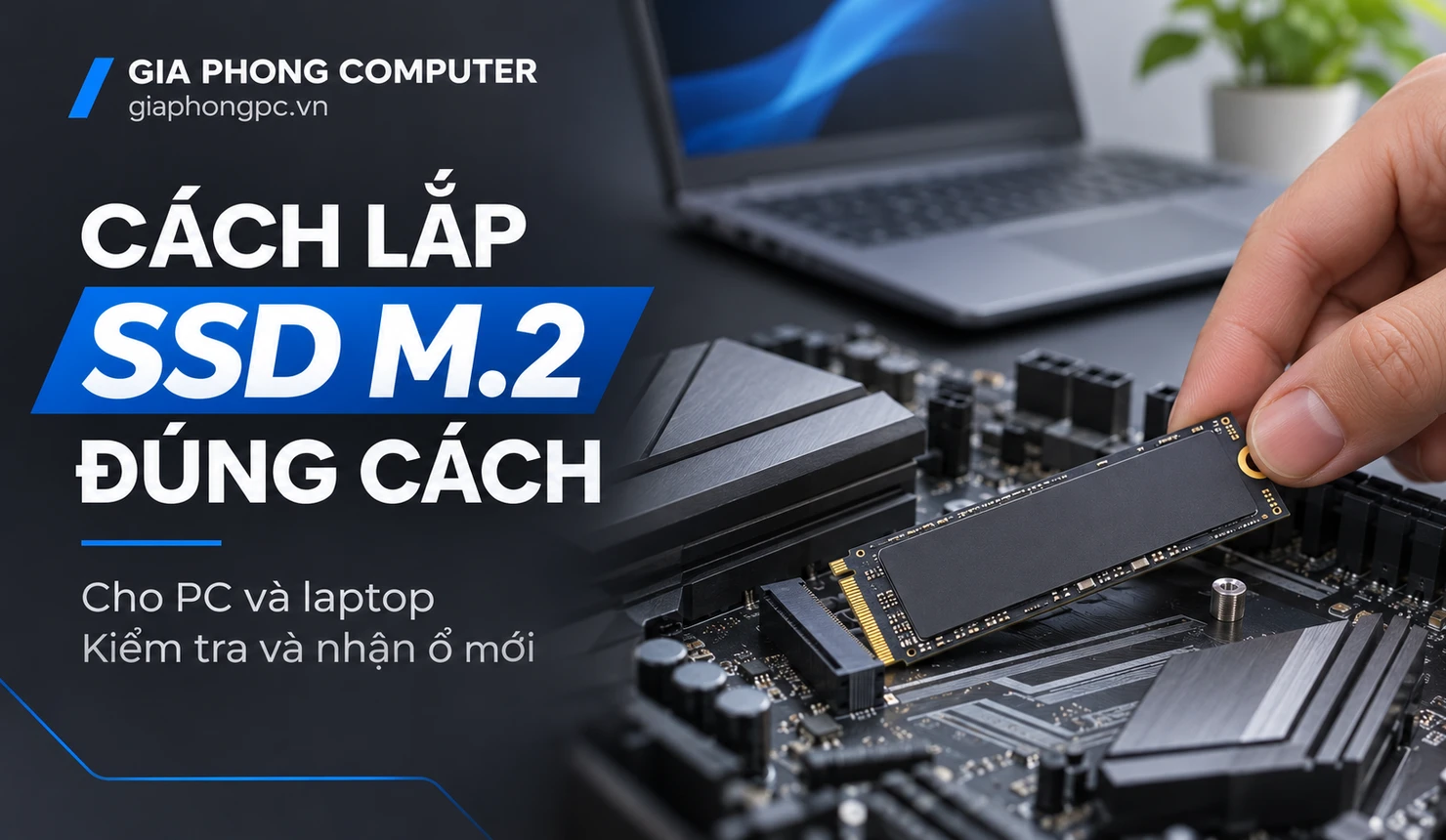
Cách lắp SSD M.2 (cách lắp ssd m2) bắt đầu từ việc xác định đúng chuẩn khe trên máy, vì hình dáng M.2 giống nhau không có nghĩa mọi ổ đều tương thích. Hãy kiểm tra tài liệu của mainboard hoặc mã máy laptop trước khi mua và thao tác; sau khi lắp, Windows có thể cần khởi tạo ổ mới để hiển thị trong File Explorer.
Cách lắp ssd m2: phân biệt SATA M.2 và NVMe
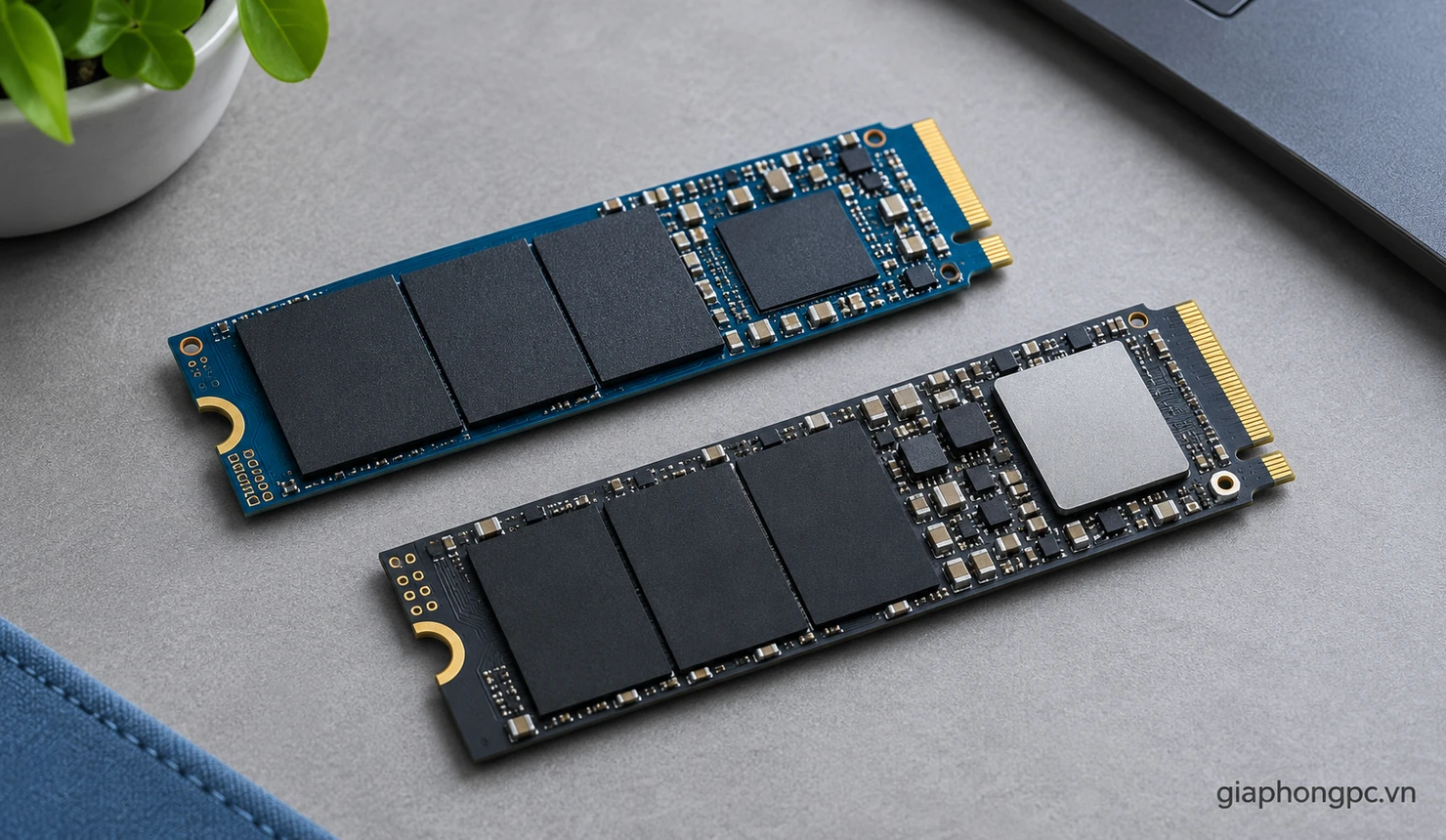
M.2 là kiểu dáng nhỏ gọn của linh kiện, còn SATA và NVMe mô tả cách ổ giao tiếp với hệ thống. SSD M.2 SATA dùng giao tiếp SATA; SSD M.2 NVMe thường dùng PCI Express. Đừng chỉ nhìn chiều dài và rãnh khuyết để kết luận ổ sẽ chạy trên máy. Khe M.2 có thể chỉ hỗ trợ một loại giao tiếp, hoặc hỗ trợ cả hai tùy thiết kế. Trong hướng dẫn cách lắp ssd m2, hãy nhận diện chuẩn khe trước khi lắp.
NVMe không phải tên gọi khác của M.2. Một số ổ SATA có hình thức M.2, còn NVMe thường có dạng M.2 nhưng cũng có thể xuất hiện dưới dạng khác. Trước khi chọn ổ, đối chiếu rõ chuẩn giao tiếp được ghi trong thông số máy và ổ. Bài SSD SATA và NVMe khác gì giúp bạn hiểu thêm sự khác biệt này. Chuẩn giao tiếp quyết định ổ có chạy được trên khe hay không, nên đây là bước đầu của cách lắp ssd m2.
Đọc kích thước 2230, 2242, 2260 và 2280
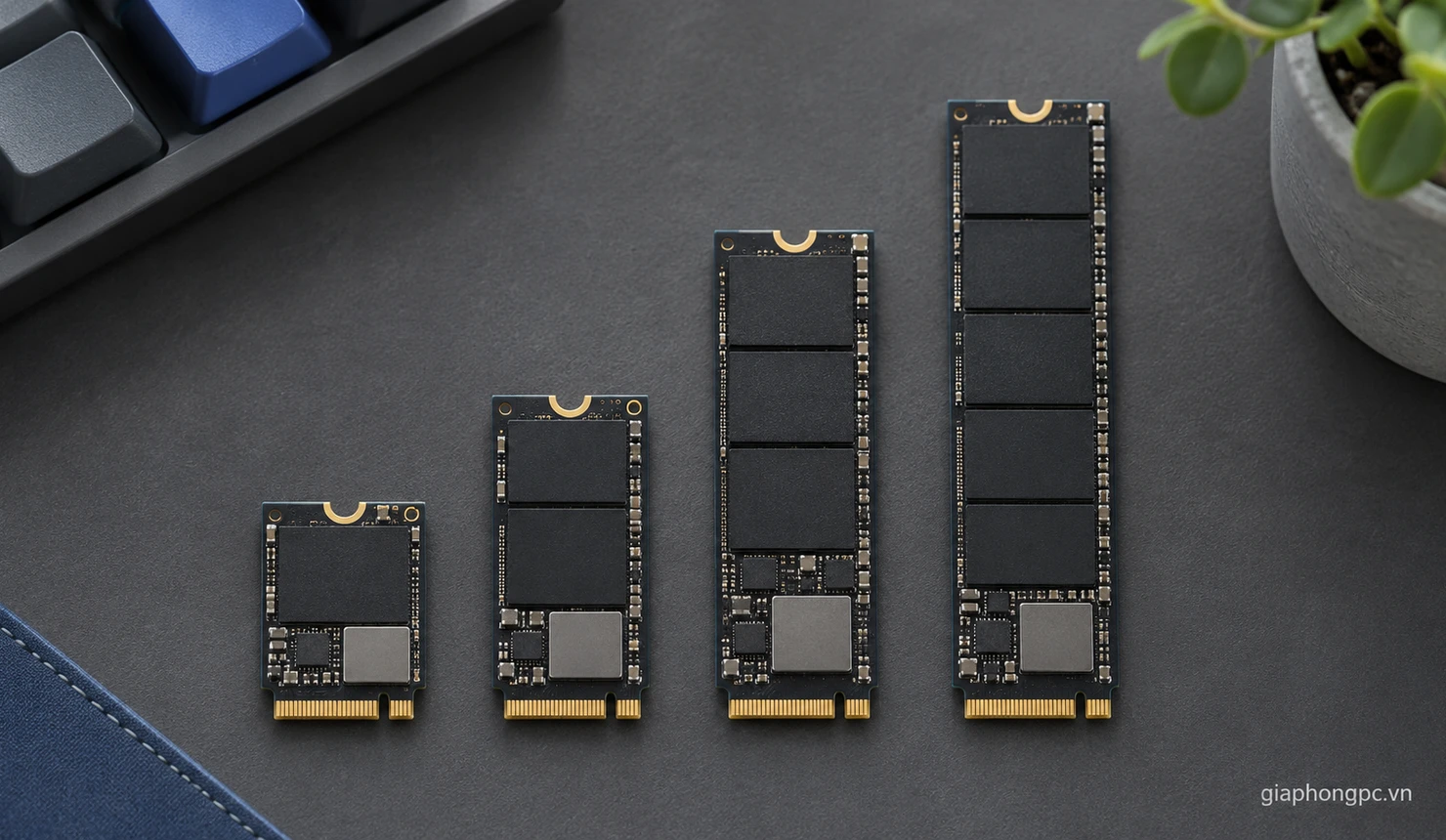
Mã kích thước M.2 thường ghép chiều rộng và chiều dài tính bằng milimét: hai chữ số đầu biểu thị chiều rộng, phần còn lại là chiều dài. Chẳng hạn, 2280 chỉ ổ rộng 22 mm và dài 80 mm; 2230 là rộng 22 mm và dài 30 mm. Các kích thước 2242 và 2260 lần lượt dài 42 mm và 60 mm.
Chiều dài ổ phải phù hợp vị trí bắt ốc hoặc chốt giữ trên mainboard. Một số bo mạch có nhiều điểm bắt cho các cỡ khác nhau; một số laptop chỉ có một vị trí. Không cố bẻ cong ổ hoặc để ổ nằm chênh khi thiếu chân đỡ. Nếu máy không có điểm bắt đúng kích thước, hãy dừng lại và kiểm tra khả năng hỗ trợ theo tài liệu. Cách lắp ssd m2 đúng còn cần ổ nằm phẳng, không bị cong.
Key B và M nói lên điều gì?
Phần tiếp xúc của ổ M.2 có các rãnh khuyết thường gọi là key. Key B và key M là cách nhận dạng cơ khí, đồng thời liên quan đến kiểu kết nối mà thiết bị có thể sử dụng. Nhìn rãnh khuyết vẫn chưa đủ để biết khe trên máy hỗ trợ giao tiếp nào; cần xem tài liệu bo mạch.
Kiểm tra tương thích trước khi mua SSD
Ghi lại mã mainboard hoặc mã đầy đủ của laptop rồi tra trang hỗ trợ chính thức. Kiểm tra các mục: có khe M.2 lưu trữ hay không, khe hỗ trợ SATA hay NVMe, chiều dài ổ được chấp nhận, phiên bản giao tiếp và vị trí bắt giữ. Bạn có thể dùng hướng dẫn kiểm tra cấu hình máy tính để tìm thông tin thiết bị. Với laptop, cùng một tên dòng có thể có nhiều cấu hình khác nhau; mã máy cụ thể đáng tin cậy hơn tên dòng chung. Chuẩn bị đúng thông tin giúp cách lắp ssd m2 diễn ra suôn sẻ hơn.
Với PC, đọc sách hướng dẫn mainboard để biết khe nào nối với CPU hay chipset và khe nào chia sẻ cổng. Một khe trống không đồng nghĩa mọi SSD đều chạy ở tốc độ tối đa hoặc tương thích. Khi dự định gắn thêm ổ thứ hai, xem thêm bài cách lắp hai SSD trên một máy tính để nắm các tình huống M.2 và SATA cùng tồn tại. Đối chiếu trước giúp cách lắp ssd m2 đúng với cấu hình máy.
Chuẩn bị dụng cụ và bảo vệ dữ liệu
Chuẩn bị tua vít có đầu vừa với ốc, nơi làm việc sáng và khô, cùng một khay nhỏ để giữ ốc. Lưu lại tài liệu đang có trên máy sang nơi an toàn trước khi can thiệp, đặc biệt nếu định tháo ổ cũ hoặc cài lại Windows. Nếu dữ liệu quan trọng chưa có bản sao, nên hoãn thao tác cho tới khi sao lưu xong. Sao lưu là bước không nên bỏ qua trong cách lắp ssd m2 khi thay ổ đang dùng.
Trước khi chạm linh kiện, tắt máy hoàn toàn và ngắt nguồn điện. Với laptop, rút bộ sạc; nếu hướng dẫn của hãng yêu cầu ngắt pin trong, làm theo đúng tài liệu đó. Chạm vào phần kim loại không sơn của vỏ máy để cân bằng điện tích tĩnh, hoặc dùng vòng chống tĩnh điện đúng cách. Cầm SSD ở cạnh, tránh chạm vào chân tiếp xúc và không đặt linh kiện lên bề mặt dễ tích điện. Đây là bước an toàn cơ bản khi thực hiện cách lắp ssd m2.
Cách lắp SSD M.2 cho PC từng bước
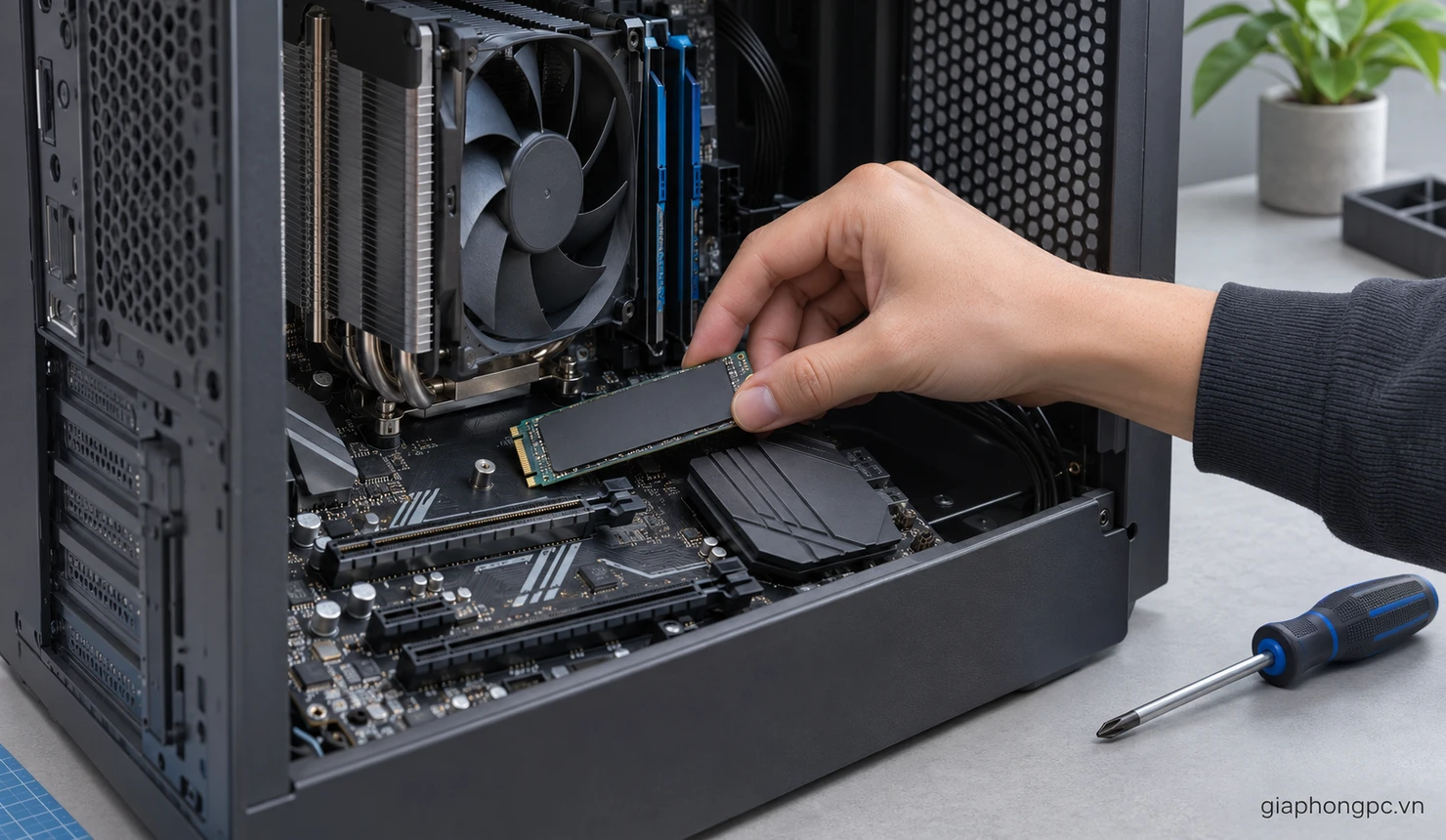
- Tắt PC, gạt công tắc nguồn bộ nguồn về vị trí tắt nếu có và rút dây điện. Nhấn nút nguồn vài giây sau khi rút điện để xả phần điện còn lại trong hệ thống. Đặt thùng máy nằm ổn định, tháo nắp hông theo hướng dẫn của vỏ máy.
- Xác định khe M.2 lưu trữ. Đọc ký hiệu trên mainboard và sách hướng dẫn để chọn khe phù hợp. Nếu có tấm tản nhiệt M.2, tháo ốc giữ tấm theo hướng dẫn; giữ lại ốc và miếng đệm. Không nhầm khe SSD với khe dành cho Wi-Fi.
- Đặt chân đỡ đúng chiều dài ổ. Nếu mainboard có các điểm bắt khác nhau, chuyển đệm đến vị trí khớp với kích thước SSD. Không siết ốc vào vị trí lệch hoặc để bo mạch bị cong.
- Cắm SSD vào khe theo góc nghiêng nhẹ. Căn rãnh đúng với khe, đưa phần tiếp xúc vào hết mức cần thiết mà không ép mạnh. Sau đó hạ đầu còn lại xuống điểm bắt ốc. Nếu ổ không vào, rút ra kiểm tra chiều và chuẩn tương thích.
- Giữ ổ bằng ốc hoặc chốt nguyên bản. Siết vừa đủ để cố định, không siết quá lực. Nếu có miếng tản nhiệt, gỡ lớp film bảo vệ của miếng đệm nhiệt nếu nhà sản xuất hướng dẫn, rồi lắp lại tấm tản nhiệt.
- Đóng máy và kết nối lại nguồn. Kiểm tra không còn ốc rơi trong thùng, dây không vướng quạt và tấm tản nhiệt đã được đặt đúng. Khởi động máy rồi vào BIOS/UEFI để xem ổ có xuất hiện hay không.
Cách lắp SSD M.2 cho laptop từng bước
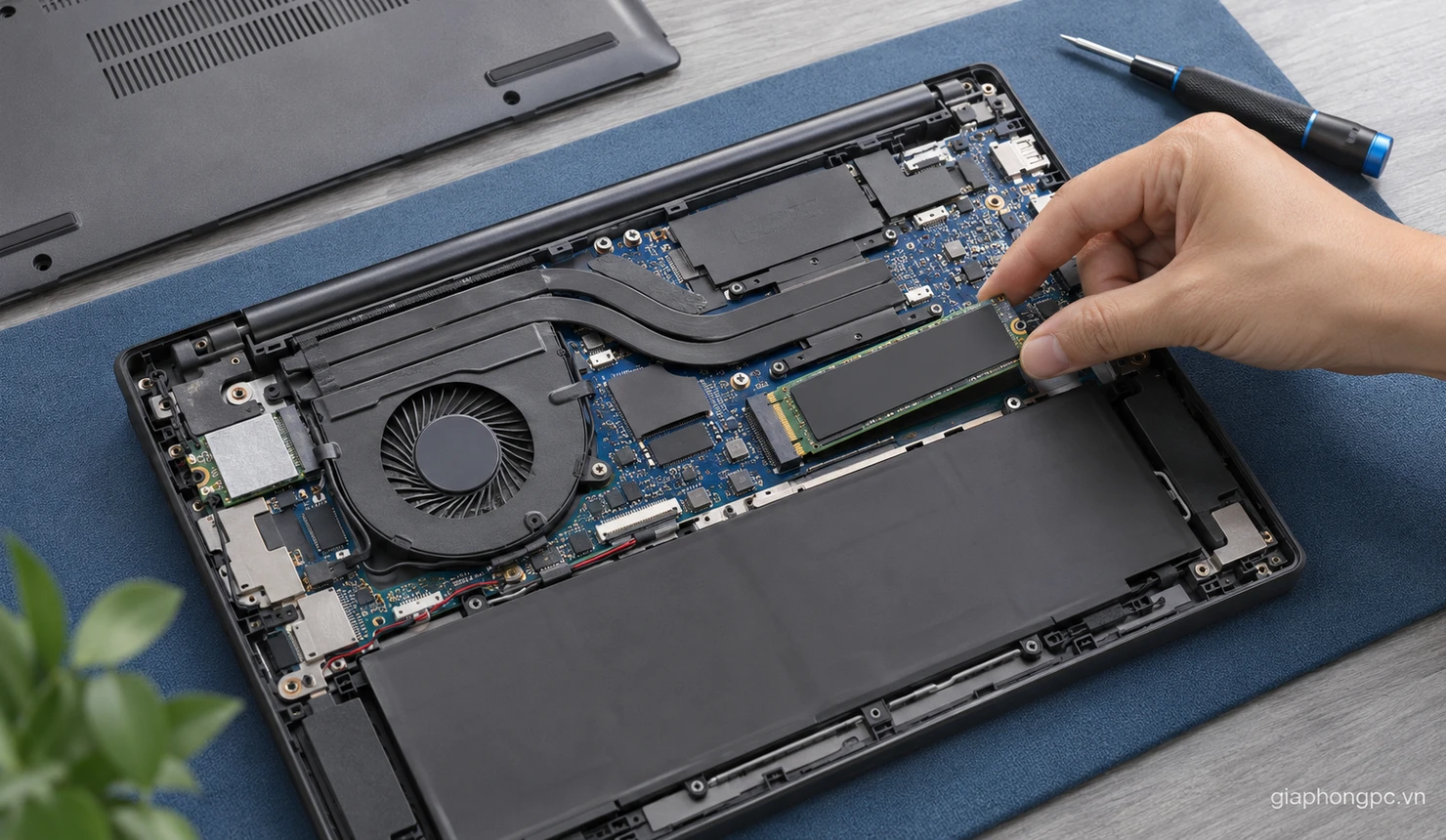
- Tắt laptop hoàn toàn, rút sạc và tháo phụ kiện đang kết nối. Không chỉ gập màn hình hoặc để máy ở chế độ ngủ. Tham khảo hướng dẫn dịch vụ của đúng model để biết có cần ngắt pin trong hay không.
- Tháo nắp đáy theo sơ đồ của hãng. Dùng tua vít phù hợp, ghi nhớ vị trí các ốc nếu chúng có độ dài khác nhau. Dùng dụng cụ mở nhựa thích hợp để nhả ngàm; tránh dùng vật sắc chọc sâu vào trong.
- Tìm khe M.2 và kiểm tra loại ổ cũ nếu có. Xác nhận khe này dành cho SSD và hỗ trợ giao tiếp của ổ mới. Nếu có tấm chắn hoặc miếng nhiệt, ghi nhớ thứ tự lắp lại. Chỉ ngắt pin khi tài liệu dịch vụ của máy hướng dẫn thao tác đó.
- Tháo ốc giữ, rút ổ cũ theo hướng thẳng ra khỏi khe nếu cần thay. Cầm hai bên cạnh ổ. Đưa ổ mới vào đúng rãnh ở góc nghiêng, hạ xuống và cố định bằng ốc. Không để đầu ổ tì lên vỏ hoặc dây cáp.
- Lắp lại tấm chắn, pin và nắp đáy theo tài liệu của hãng. Kiểm tra các ngàm đã khớp và không có cáp bị kẹp. Nếu thấy cáp, pin hoặc ngàm hỏng trong quá trình tháo, dừng lắp và nhờ kỹ thuật viên kiểm tra.
Cách nhận ổ mới trong BIOS và Windows
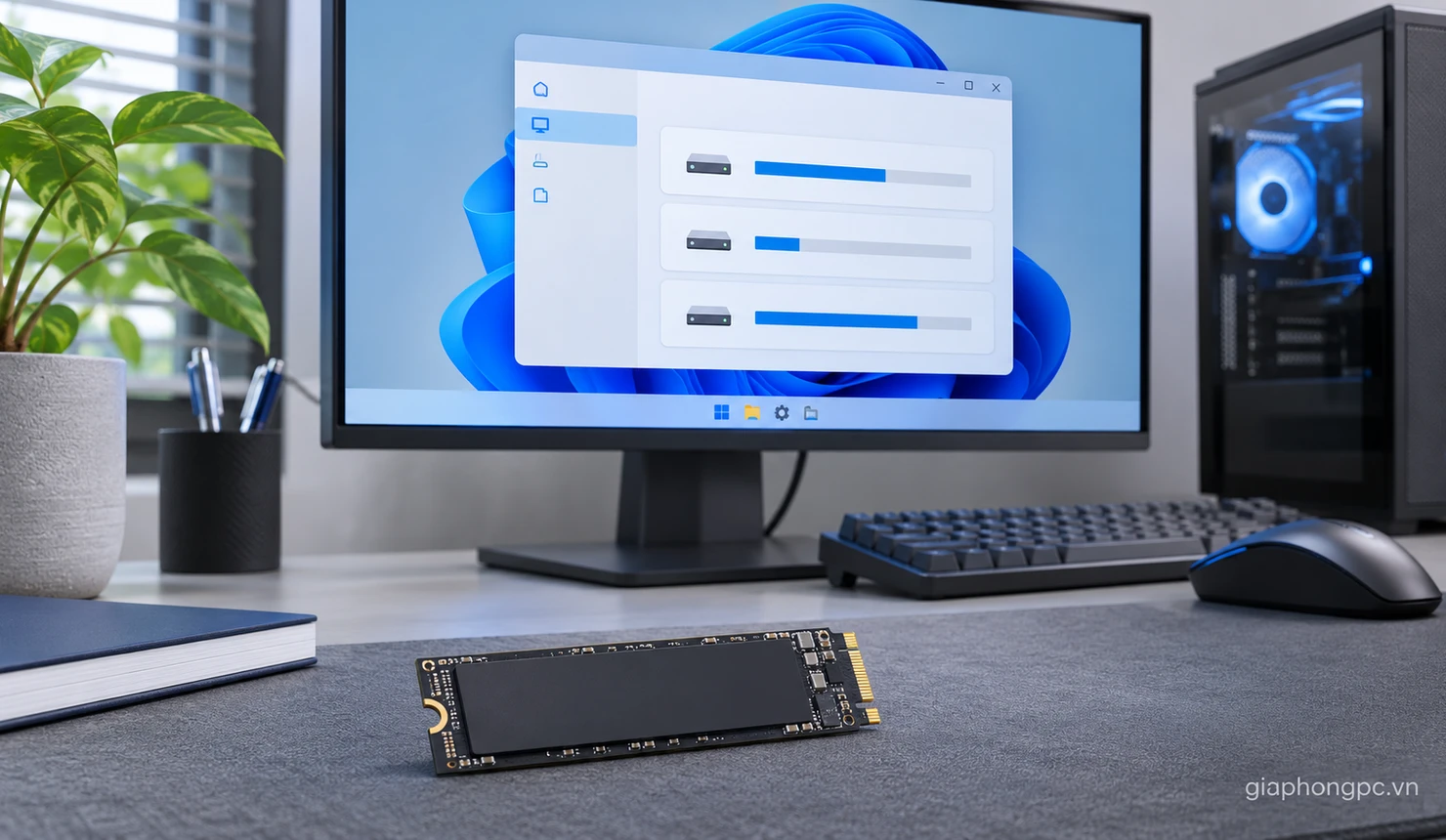
Sau khi lắp, vào BIOS/UEFI theo phím hướng dẫn trên màn hình khởi động hoặc tài liệu máy. Tìm trang thông tin lưu trữ để xác nhận tên ổ. Tên mục và đường dẫn BIOS thay đổi theo hãng, vì thế không có một đường dẫn chung cho mọi máy. Xác nhận ổ được nhận là bước kiểm tra cuối của cách lắp ssd m2 về phần cứng. Nếu BIOS nhận nhưng Windows chưa hiện ổ trong File Explorer, có thể ổ mới chưa có phân vùng hoặc chưa được gán ký tự ổ đĩa.
Trong Windows, mở Disk Management bằng cách nhấp phải nút Start và chọn mục này, hoặc tìm Create and format hard disk partitions. Tìm ổ mới theo dung lượng hiển thị và trạng thái chưa phân bổ. Chỉ thao tác khi đã xác định đúng ổ; khởi tạo hoặc định dạng nhầm ổ đang chứa dữ liệu có thể làm mất quyền truy cập vào dữ liệu đó.
- Initialize Disk: nếu Windows hỏi khởi tạo, chọn đúng ổ mới. GPT phù hợp với hệ thống hiện đại dùng UEFI; máy hoặc hệ điều hành cũ có thể cần MBR. Nếu không chắc ổ nào, hủy hộp thoại và kiểm tra lại.
- New Simple Volume: nhấp phải vùng Unallocated của ổ mới, làm theo trình hướng dẫn, chọn dung lượng muốn tạo và ký tự ổ đĩa.
- Format: chọn hệ thống tệp theo nhu cầu và hoàn tất. Bước định dạng chuẩn bị ổ để lưu tệp; không thực hiện với phân vùng đã có dữ liệu cần giữ.
Tên mục tiếng Anh nêu trên là các nhãn trong hướng dẫn Windows; ngôn ngữ hiển thị có thể khác trên máy của bạn. Microsoft hướng dẫn dùng Disk Management để khởi tạo ổ, tạo volume và gán ký tự ổ. Nếu ổ chứa dữ liệu cũ, đừng chọn khởi tạo hay định dạng trước khi hiểu trạng thái của nó.
Cài Windows hoặc chuyển dữ liệu sang SSD mới
Không xóa ổ cũ cho tới khi đã khởi động thành công từ SSD mới và kiểm tra các tệp quan trọng. Nếu cài song song hai ổ, kiểm tra thứ tự khởi động trong BIOS. Bài cài Windows bằng USB theo chuẩn UEFI, GPT có thể giúp bạn chuẩn bị riêng phần cài hệ điều hành.
SSD M.2 không nhận: kiểm tra theo thứ tự
- Kiểm tra lắp đặt: tắt máy, ngắt nguồn rồi lắp lại ổ, xác nhận ổ được cắm hết và giữ chắc bằng ốc hoặc chốt. Không thao tác khi máy còn điện.
- Đối chiếu SATA/NVMe: xác nhận ổ và khe hỗ trợ cùng giao tiếp. Ổ có thể vừa khít nhưng máy vẫn không nhận nếu khe không hỗ trợ giao thức của ổ.
- Kiểm tra BIOS/UEFI: xem ổ có hiện trong trang lưu trữ không. Nếu không, kiểm tra hướng dẫn mainboard/laptop, khe đang dùng và cài đặt liên quan; tránh đổi nhiều tùy chọn BIOS khi chưa biết tác dụng.
- Xem chia sẻ cổng hoặc làn: một số cấu hình dùng chung tài nguyên giữa khe M.2 với cổng SATA hoặc khe PCIe. Đọc sơ đồ trong sách hướng dẫn để biết cổng nào bị ảnh hưởng.
- Nếu BIOS thấy ổ nhưng Windows không thấy: mở Disk Management và kiểm tra trạng thái ổ, vùng chưa phân bổ hoặc ký tự ổ đĩa. Không khởi tạo hoặc định dạng nếu ổ không phải ổ mới trống.
- Kiểm tra trình điều khiển: trên một số hệ thống Intel có cấu hình VMD hoặc RST, bộ cài Windows có thể cần trình điều khiển lưu trữ phù hợp. Tải đúng gói từ trang hỗ trợ của nhà sản xuất máy hoặc bo mạch chủ, không cài trình điều khiển không rõ nguồn.
Câu hỏi thường gặp về cách lắp SSD M.2
SSD M.2 SATA có lắp được vào khe NVMe không?
Không thể trả lời chung cho mọi máy. Một số khe hỗ trợ nhiều giao tiếp, một số chỉ hỗ trợ NVMe hoặc SATA. Tra sách hướng dẫn đúng model trước khi mua để biết cách lắp ssd m2 tương thích.
Lắp SSD M.2 xong nhưng chưa thấy trong File Explorer là lỗi?
Chưa chắc. Nếu BIOS nhận ổ, kiểm tra Disk Management xem ổ mới có ở trạng thái chưa khởi tạo hoặc chưa có volume hay không. Chỉ khởi tạo và tạo volume sau khi xác nhận ổ trống và đúng ổ cần thao tác.
Có thể lắp SSD M.2 khi máy đang bật không?
Không nên. Tắt hẳn máy, rút nguồn hoặc sạc và làm theo hướng dẫn dịch vụ của thiết bị trước khi mở. Thao tác khi máy còn điện có thể gây hỏng linh kiện hoặc mất dữ liệu.
Có cần cài lại Windows sau khi thêm SSD không?
Không, nếu bạn chỉ thêm ổ lưu dữ liệu thì thường chỉ cần nhận ổ và tạo volume. Cài lại hoặc chuyển Windows chỉ cần khi muốn dùng SSD làm ổ khởi động.
Không biết laptop hỗ trợ SSD M.2 nào thì nên làm gì?
Tra mã đầy đủ của laptop trên trang hỗ trợ hãng hoặc xem tài liệu dịch vụ. Nếu thiếu thông tin về giao tiếp, chiều dài hoặc khe trống, hãy nhờ kỹ thuật viên kiểm tra trước khi đặt mua.
Kết luận
Để lắp SSD M.2 an toàn, hãy xác nhận chuẩn SATA/NVMe, kích thước và khả năng hỗ trợ của đúng model, sao lưu dữ liệu rồi làm theo tài liệu hãng. Nếu chưa chắc máy tương thích hay không nhận ổ sau khi kiểm tra cơ bản, bạn có thể mang máy qua Gia Phong Computer để được kiểm tra và tư vấn. Nắm rõ cách lắp ssd m2 giúp bạn tránh chọn nhầm chuẩn và bảo vệ dữ liệu.

Thông tin liên hệ Gia Phong Computer
Hotline: 0706.992.233
Zalo: 0336.557.935
Email: giaphongcomputer990976@gmail.com
Địa chỉ: 153/24 Lê Văn Thọ, Phường Thông Tây Hội, TP.HCM – Xem đường đi
Fanpage: Gia Phong Computer
Website: giaphongpc.vn





