
Cách Lắp 2 SSD Trên Một Máy Tính: M.2 Và SATA, Lưu Ý Khe Cắm
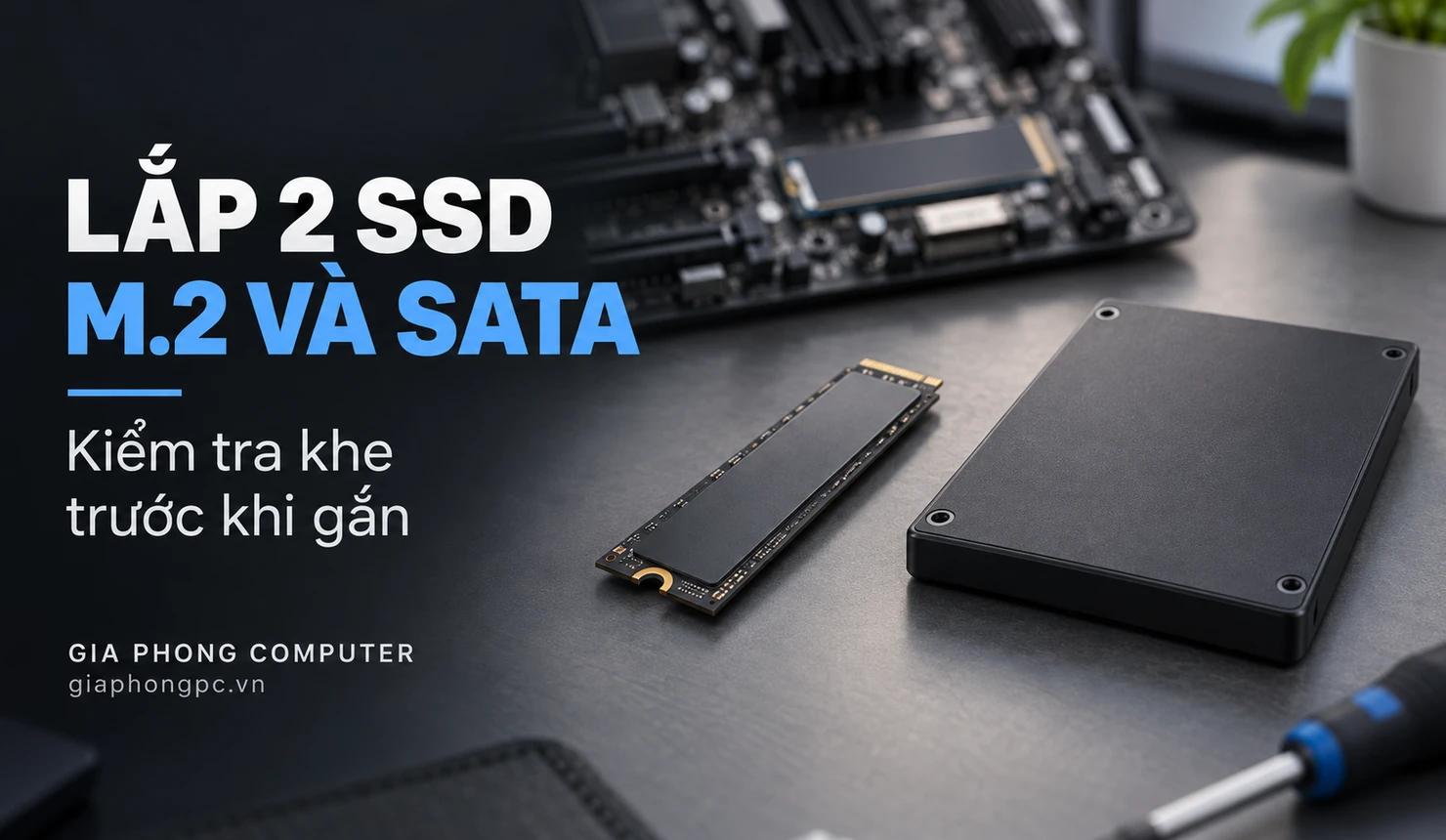
Lắp 2 ssd vào main được nếu bo mạch chủ có đủ kết nối tương thích và các khe, cổng đó hoạt động đồng thời. Bạn có thể dùng hai SSD M.2, kết hợp M.2 với SATA hoặc dùng hai SSD SATA. Điều cần kiểm tra trước khi mua là chuẩn ổ, vị trí lắp và quy tắc chia sẻ tài nguyên của đúng model main.
Quy trình lắp 2 ssd vào main dưới đây đi từ kiểm tra cấu hình, gắn thêm SSD đến nhận ổ trong Windows. Mục tiêu là giữ ổ hệ điều hành đang dùng, bổ sung dung lượng và tránh thao tác nhầm vào dữ liệu cũ.
Điều kiện để lắp 2 ssd vào main
Không thể kết luận chỉ bằng việc nhìn thấy một khe trống. Khe phải hỗ trợ đúng loại SSD, có vị trí cố định phù hợp và không bị vô hiệu hóa trong cấu hình hiện tại. Với SSD SATA, còn cần cổng dữ liệu hoạt động, đầu nguồn phù hợp và chỗ bắt ổ trong case.
Trước khi lắp 2 ssd vào main, hãy ghi lại model bo mạch chủ, CPU đang dùng, model ổ hiện tại và khe hoặc cổng đã chiếm. Thông tin này giúp đối chiếu hướng dẫn chính hãng thay vì đoán từ hình dáng bo mạch.
Nếu chưa biết tên main, xem bài cách kiểm tra main máy tính. Khi tải tài liệu, đối chiếu cả tên đầy đủ và phiên bản bo mạch nếu hãng phân biệt theo revision.
Chọn cách kết hợp M.2 và SATA phù hợp
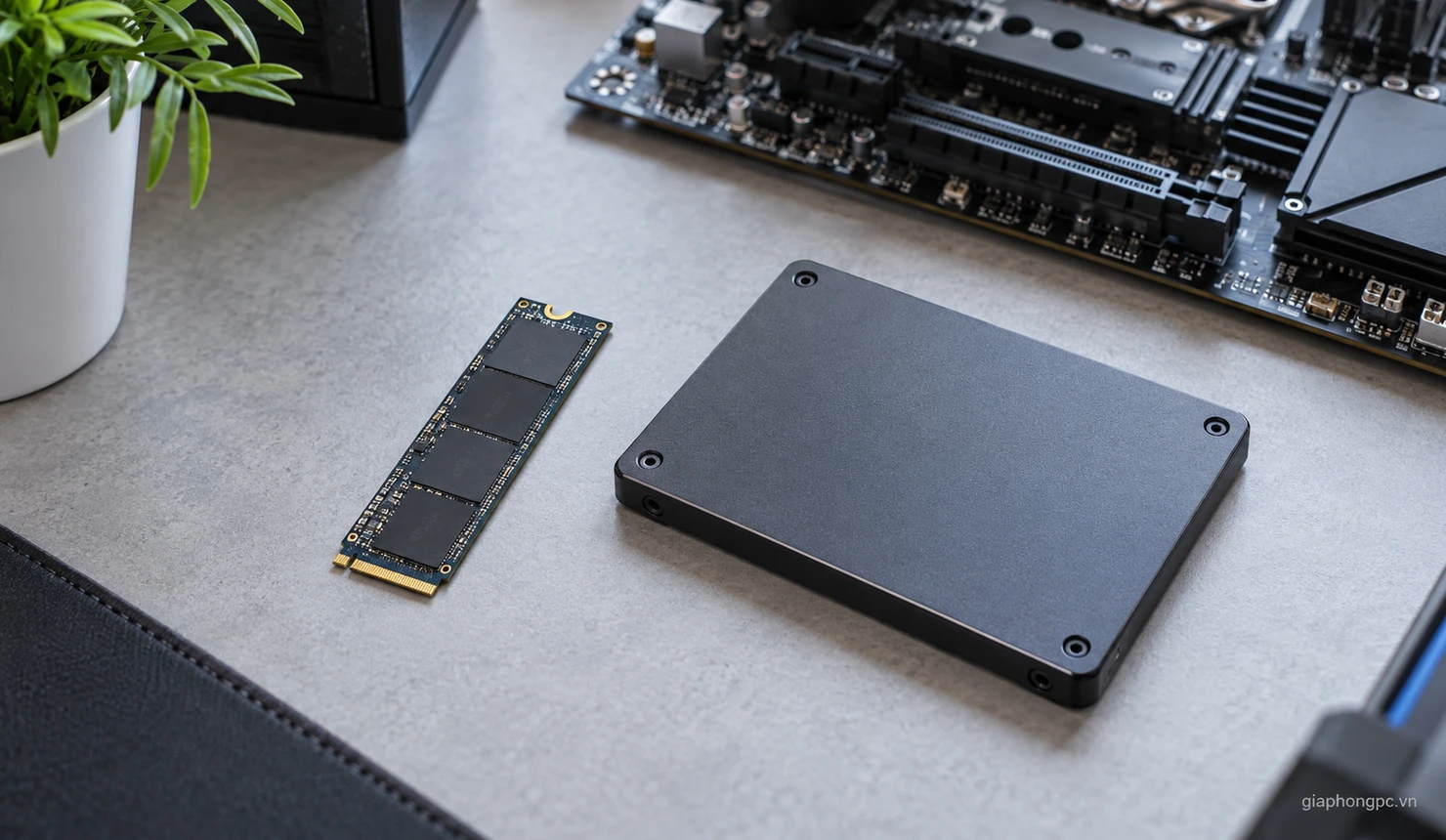
Khi lắp 2 ssd vào main, lựa chọn hợp lý phụ thuộc kết nối còn trống. Bạn không cần chọn cùng hãng, cùng dung lượng hoặc cùng hình dạng để lắp 2 ssd vào main. Tuy vậy, mỗi ổ vẫn phải đáp ứng yêu cầu riêng của khe hoặc cổng được sử dụng.
| Cách kết hợp | Cần kiểm tra | Lưu ý khi lắp |
|---|---|---|
| Hai SSD M.2 | Cả hai khe đều hỗ trợ đúng giao tiếp của từng ổ | Đủ ốc hoặc chốt, khoảng trống và tản nhiệt phù hợp |
| Một M.2 và một SATA | Cổng SATA không bị tắt khi dùng khe M.2 đã chọn | Ổ SATA cần dây dữ liệu và dây nguồn riêng |
| Hai SSD SATA | Hai cổng SATA khả dụng và đủ đầu cấp nguồn | Cố định từng ổ vào khay, sắp dây gọn |
Nếu máy đang chạy ổn trên SSD cũ và bạn chỉ thiếu chỗ lưu, có thể giữ nguyên ổ đó rồi thêm ổ dữ liệu. Việc chuyển hệ điều hành sang ổ mới là một công việc riêng, cần chuẩn bị sao lưu và kiểm tra khởi động.
Phân biệt khe M.2 với giao tiếp của SSD
M.2 mô tả dạng module và kết nối vật lý; SSD M.2 có thể dùng SATA hoặc PCIe/NVMe. Vì vậy, ổ cắm vừa khe chưa đủ để bảo đảm tương thích. Khe chỉ hỗ trợ PCIe sẽ không nhận SSD M.2 SATA dù hình dạng trông phù hợp.
Hãy đọc thông số model ổ và mục lưu trữ trong tài liệu main. Kiểm tra cả chiều dài module, vị trí chân đỡ và khoảng trống quanh khe. Không dùng khe dành cho thiết bị khác làm khe SSD chỉ vì chúng cùng mang tên M.2.
Để hiểu phần nền tảng, bạn có thể đọc sự khác nhau giữa SSD SATA và NVMe. Trong quy trình lắp 2 ssd vào main, thông tin quyết định vẫn là loại ổ được từng khe hỗ trợ, không phải tên thương mại của ổ.
Kiểm tra chia sẻ làn PCIe và cổng SATA
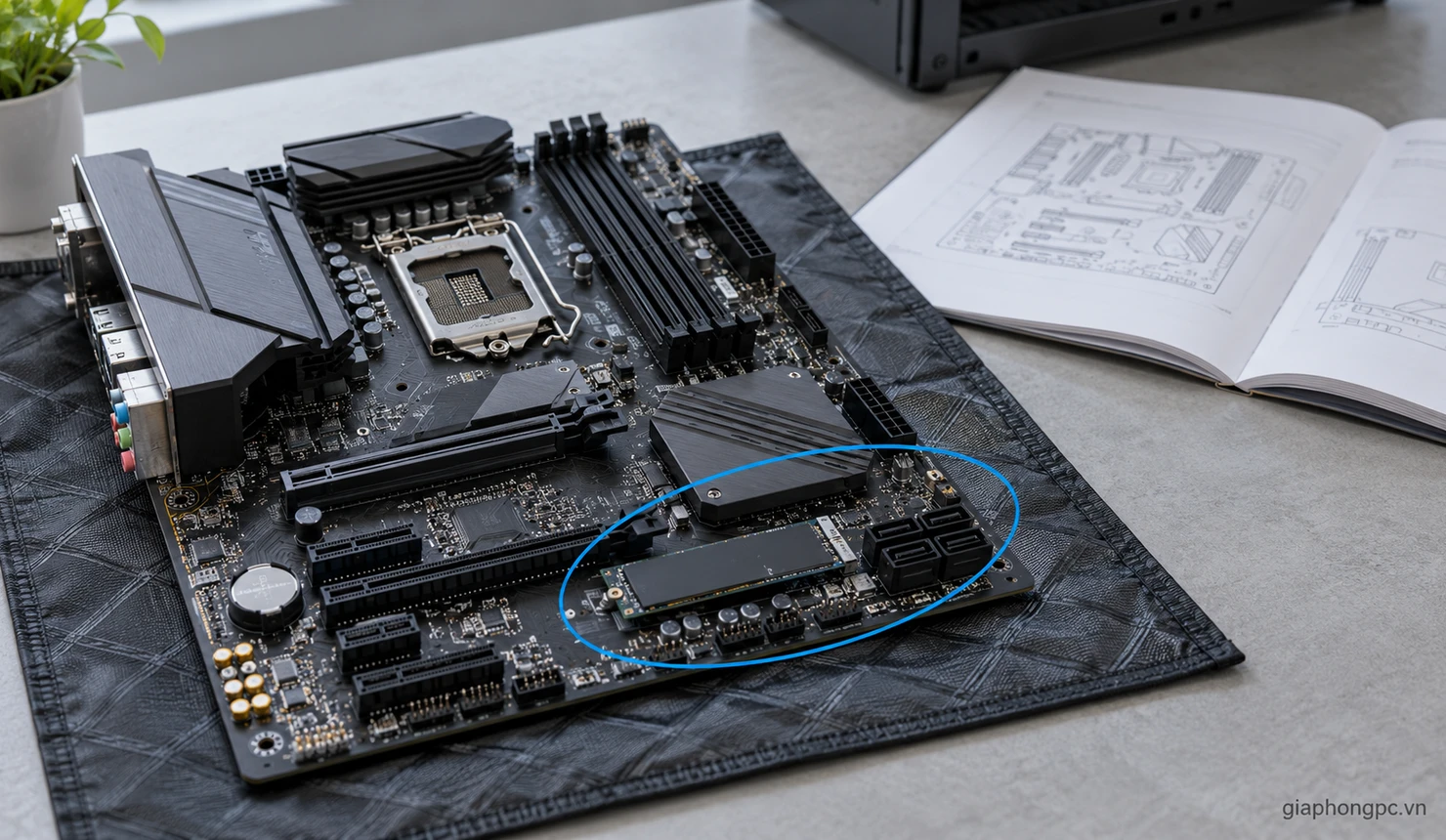
Đây là điểm dễ bỏ sót khi lắp 2 ssd vào main. Một số bo mạch dùng chung tài nguyên giữa khe M.2 và cổng SATA hoặc khe mở rộng. Khi gắn thiết bị vào một vị trí, vị trí còn lại có thể bị tắt hoặc thay đổi băng thông theo thiết kế của hãng.
Trong manual, tìm mục Storage, M.2, Shared bandwidth và các chú thích đi kèm. Đọc điều kiện áp dụng cho loại ổ và CPU đang dùng. Không lấy số hiệu cổng trong hướng dẫn của main khác áp sang máy mình.
- Đánh dấu khe M.2 dự định sử dụng.
- Ghi lại cổng SATA hoặc khe PCIe bị ảnh hưởng nếu có.
- Chọn cổng còn hoạt động cho ổ SATA trước khi đi dây.
- Nếu tài liệu chưa rõ, xác minh với hỗ trợ hãng hoặc kỹ thuật viên trước khi mua ổ.
Chia sẻ tài nguyên không có nghĩa mọi main đều gặp giới hạn giống nhau. Máy có đủ kết nối độc lập vẫn có thể nhận cả hai SSD bình thường.
Chuẩn bị sao lưu, dụng cụ và ngắt điện
Trước khi lắp 2 ssd vào main, sao lưu tài liệu quan trọng sang nơi lưu trữ khác và mở thử bản sao. Ghi model, dung lượng của ổ cũ để nhận diện khi vào Windows; ký tự ổ như C hoặc D không thay thế được thông tin phần cứng.
Chuẩn bị tua vít phù hợp, ốc hoặc chốt M.2 đúng loại; với SATA là dây dữ liệu, đầu nguồn và khay cố định. Xem thêm những dữ liệu cần sao lưu khi nâng cấp máy tính nếu bạn dự định chuyển hệ điều hành cùng lúc.
- Chọn Shut down để tắt máy hoàn toàn.
- Ngắt điện và rút dây nguồn trước khi mở case.
- Làm việc trên mặt bàn khô, gọn; dùng biện pháp chống tĩnh điện theo hướng dẫn thiết bị.
- Cầm SSD ở cạnh, tránh chạm linh kiện và chân tiếp xúc.
Hướng dẫn thao tác dưới đây dành cho PC để bàn. Laptop, máy đồng bộ nhỏ hoặc thiết bị còn điều kiện bảo hành riêng cần đối chiếu tài liệu tháo lắp của đúng máy.
Cách gắn thêm SSD M.2 vào khe còn trống
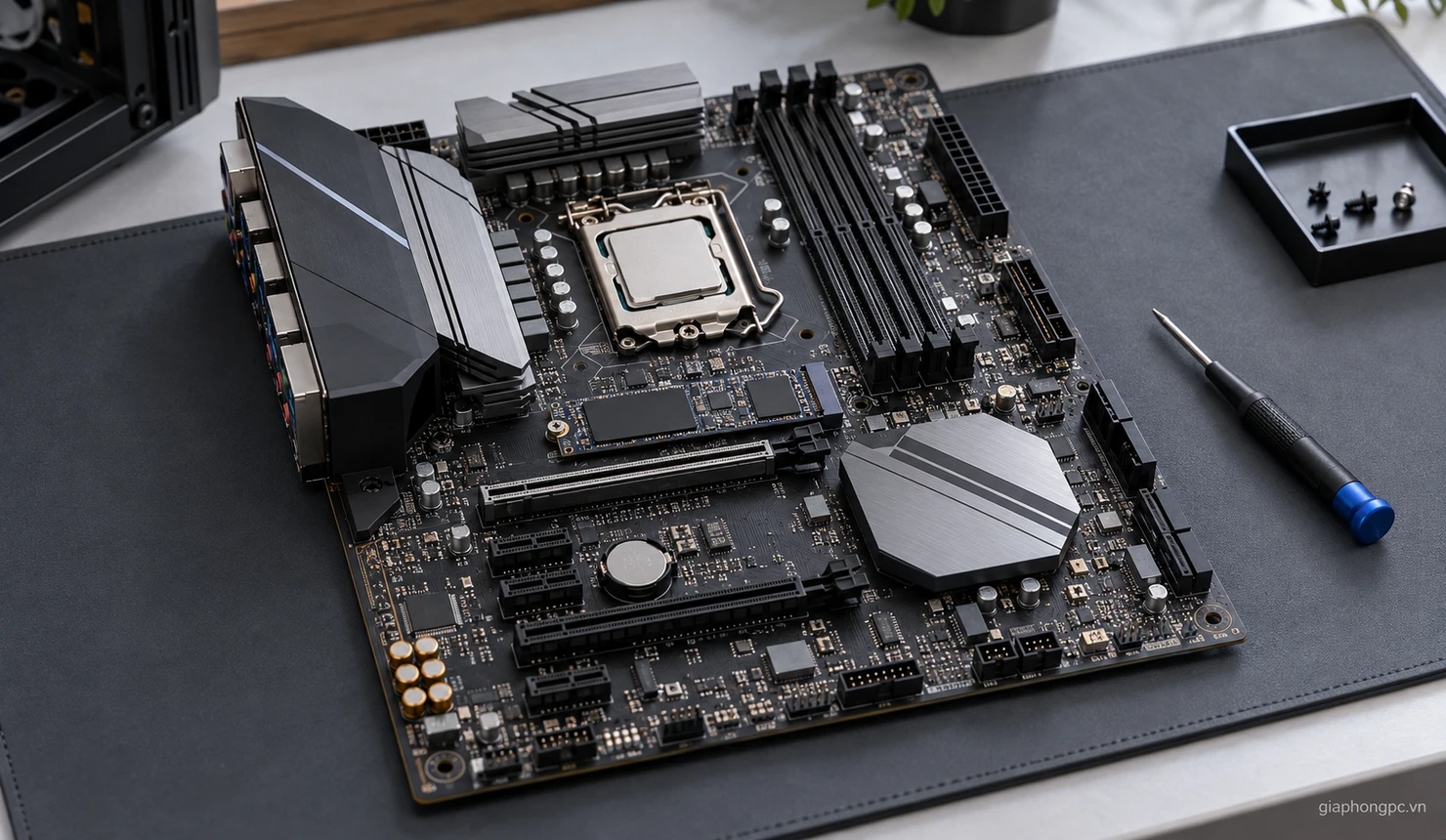
Để lắp 2 ssd vào main bằng các khe M.2, trước hết phải xác nhận khe còn lại nhận đúng model ổ. Nếu card màn hình hoặc tản nhiệt che khuất, làm theo tài liệu tháo lắp của main; không cố luồn SSD vào khe ở góc khó quan sát.
- Xác định khe đã chọn; tháo nắp tản nhiệt nếu có.
- Kiểm tra chân đỡ nằm đúng vị trí tương ứng chiều dài SSD.
- Căn rãnh của ổ với khe, đưa SSD vào theo góc hướng dẫn của hãng. Dừng nếu thấy vướng.
- Hạ nhẹ đầu còn lại xuống chân đỡ rồi cố định bằng ốc hoặc chốt đúng loại. Không siết quá chặt.
- Lắp lại tản nhiệt theo hướng dẫn, kiểm tra lớp bảo vệ của miếng dẫn nhiệt nếu có. Không tự bóc nhãn SSD.
Sau khi lắp 2 ssd vào main theo cách này, quan sát ổ có nằm ổn định hay bị cong. Không dùng lực siết để ép một ổ đang kênh xuống bo mạch. Nếu vị trí lắp chưa đúng, tháo ra kiểm tra lại chân đỡ và linh kiện xung quanh.
Cách gắn thêm SSD SATA và đi dây
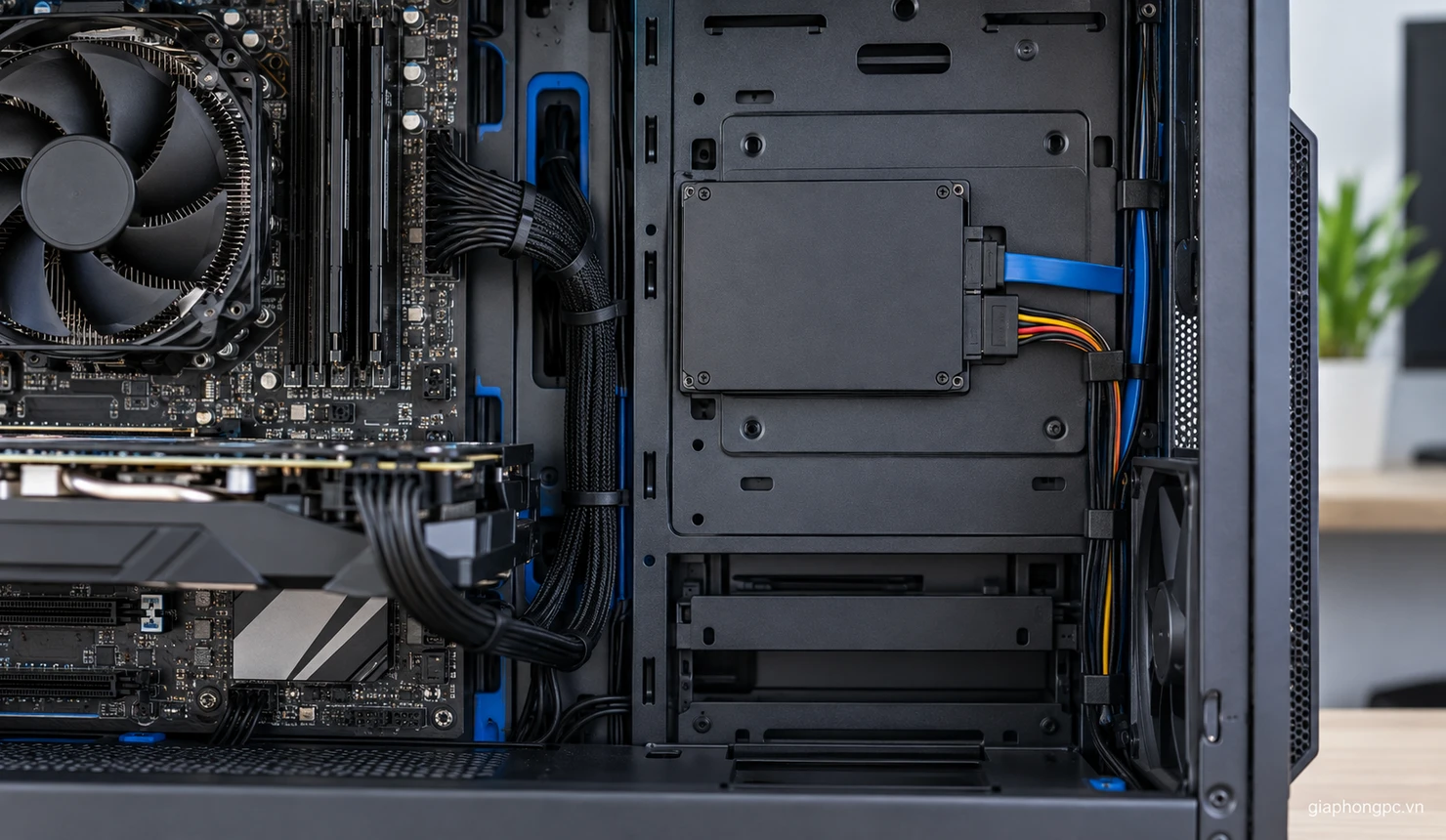
SSD SATA dạng hộp cần kết nối dữ liệu với main và kết nối cấp điện từ bộ nguồn. Chỉ cắm một trong hai dây thì máy chưa thể sử dụng ổ. Khi lắp 2 ssd vào main với ổ SATA bổ sung, chọn cổng đã đối chiếu quy tắc chia sẻ ở bước trước.
- Cố định SSD vào khay hoặc giá đỡ tương thích của case.
- Cắm dây dữ liệu SATA từ SSD đến cổng SATA còn hoạt động trên main.
- Cắm đầu nguồn SATA phù hợp vào ổ, kiểm tra đúng chiều trước khi đẩy nhẹ.
- Sắp dây tránh cánh quạt, mép sắc và vị trí bị nắp case ép.
Nếu chưa quen phân biệt dây, tham khảo cách cắm dây nguồn máy tính và ổ cứng. Với nguồn có dây rời, chỉ dùng dây được nhà sản xuất xác nhận tương thích với đúng bộ nguồn; không lấy dây từ bộ nguồn khác vì đầu cắm nhìn giống nhau.
Kiểm tra hai SSD trong BIOS/UEFI
Lắp xong, kiểm tra không còn ốc rơi hay dây vướng rồi đóng máy và cấp điện. Vào BIOS/UEFI theo phím hướng dẫn của hãng. Tìm danh sách thiết bị lưu trữ trong mục SATA Information, NVMe Configuration hoặc mục tương ứng.
Sau khi lắp 2 ssd vào main, nên đối chiếu model từng ổ với thông tin đã ghi. Một số BIOS không hiển thị NVMe ở trang tổng quan SATA; việc thiếu tên ổ tại một màn hình chưa đủ kết luận ổ hỏng.
Nếu ổ cũ đang chứa Windows, giữ mục Windows Boot Manager của ổ hệ thống đúng trong thứ tự khởi động. Không tự đổi chế độ SATA, RAID hay CSM chỉ để thử nhận ổ; thay đổi không phù hợp có thể làm Windows hiện tại không khởi động.
Nhận SSD mới trong Disk Management
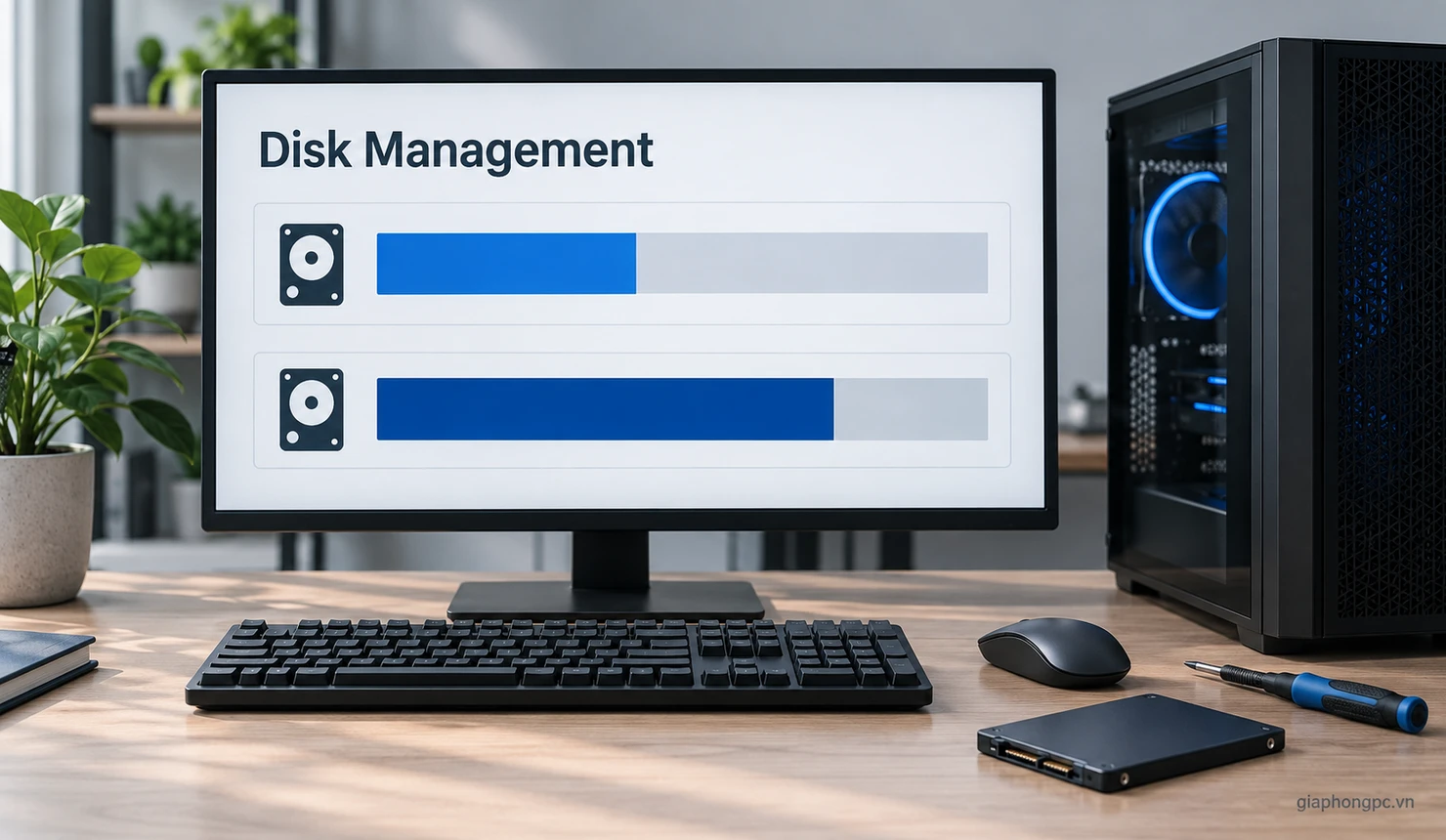
Nếu Windows vẫn chạy nhưng chưa thấy ổ bổ sung trong File Explorer, mở Disk Management từ menu chuột phải nút Start. Sau khi lắp 2 ssd vào main, hãy đối chiếu dung lượng và thông tin thiết bị trước mọi thao tác.
Chỉ áp dụng các bước khởi tạo sau cho SSD mới, trống, không có dữ liệu cần giữ. Với ổ đã dùng mà Windows báo chưa khởi tạo hoặc không đọc được phân vùng, dừng để kiểm tra dữ liệu trước.
- Với ổ mới chưa khởi tạo, chọn Initialize Disk và xác nhận đúng thiết bị.
- Chọn GPT cho cấu hình Windows hiện đại phù hợp.
- Nhấp phải vùng Unallocated, chọn New Simple Volume.
- Chọn dung lượng, ký tự ổ còn trống và hệ thống tệp NTFS cho nhu cầu lưu trữ Windows thông thường.
- Hoàn tất rồi thử chép, mở một tệp để kiểm tra.
Nếu phân vùng có sẵn chỉ thiếu ký tự ổ, kiểm tra tùy chọn Change Drive Letter and Paths. Không xóa phân vùng để làm ổ xuất hiện.
Xử lý khi chỉ nhận một SSD hoặc máy không vào Windows
Nếu gặp lỗi sau khi lắp 2 ssd vào main, hãy phân loại theo thời điểm xảy ra. BIOS không nhận ổ thường cần kiểm tra kết nối và tương thích; BIOS thấy ổ nhưng File Explorer chưa thấy cần xem trạng thái phân vùng. Máy nhận cả hai ổ nhưng không vào Windows cần kiểm tra lựa chọn khởi động.
- Mất ổ SATA sau khi thêm M.2: đối chiếu manual, ngắt điện rồi chuyển dây sang cổng SATA không bị vô hiệu hóa.
- Không nhận M.2 mới: kiểm tra model ổ, giao tiếp khe, vị trí cố định và việc cắm hết chân tiếp xúc.
- Ổ SATA lúc có lúc mất: sau khi ngắt điện, kiểm tra dây nguồn và thử dây dữ liệu còn tốt.
- Windows không khởi động: kiểm tra lại mục boot; nếu cần, ngắt điện và tháo riêng ổ mới để thử cấu hình trước đó.
Nếu lắp 2 ssd vào main vẫn chưa thành công, xem quy trình kiểm tra máy tính không nhận SSD/HDD. Ổ đang có dữ liệu quan trọng mà báo lỗi bất thường cần được kiểm tra trước khi format hoặc chạy công cụ sửa phân vùng.
Câu hỏi thường gặp về lắp 2 ssd vào main
Có cần cài lại Windows khi thêm ổ dữ liệu không?
Thông thường không cần nếu Windows trên ổ cũ vẫn hoạt động và bạn chỉ bổ sung ổ lưu trữ. Giữ đúng thiết bị khởi động, sau đó chuẩn bị ổ mới trong Windows. Nếu muốn chuyển Windows, hãy lập kế hoạch sao chép hoặc cài đặt riêng.
Hai SSD có tự gộp thành một ổ lớn không?
Không. Khi dùng thông thường, mỗi SSD là một thiết bị lưu trữ riêng. Không cần bật RAID để nhận hai ổ. Các cách gộp lưu trữ có yêu cầu và rủi ro riêng, không phải bước mặc định khi nâng cấp dung lượng.
Hai ổ cùng máy có thay được bản sao lưu không?
Không nên coi đó là bản sao lưu duy nhất. Xóa nhầm, mã độc hoặc sự cố toàn máy vẫn có thể ảnh hưởng dữ liệu. Giữ thêm bản sao ở thiết bị hoặc nơi lưu trữ khác và kiểm tra khả năng phục hồi.
Main chỉ có một khe M.2 thì thêm ổ thế nào?
Kiểm tra khả năng dùng SSD SATA nếu còn cổng, nguồn và khay. Không mặc định card chuyển PCIe sẽ khởi động được trên mọi main. Khi xem ổ cứng PC, hãy chọn theo kết nối đã xác minh thay vì chỉ nhìn tốc độ quảng cáo.
Kết luận
Muốn lắp 2 ssd vào main ổn định, hãy xác minh đúng model bo mạch, giao tiếp từng ổ và giới hạn dùng chung cổng. Sau khi gắn, kiểm tra nhận diện thiết bị, giữ đúng ổ khởi động rồi mới chuẩn bị SSD mới trong Windows. Nếu cần kiểm tra khe hoặc chọn phương án gắn thêm SSD, hãy liên hệ Gia Phong Computer và cung cấp model main cùng thông tin ổ đang dùng để được tư vấn phù hợp.

Thông tin liên hệ Gia Phong Computer
Hotline: 0706.992.233
Zalo: 0336.557.935
Email: giaphongcomputer990976@gmail.com
Địa chỉ: 153/24 Lê Văn Thọ, Phường Thông Tây Hội, TP.HCM – Xem đường đi
Fanpage: Gia Phong Computer
Website: giaphongpc.vn







