
ASUS ROG Strix Impact III Wireless Có Đáng Mua? Đánh Giá Chi Tiết
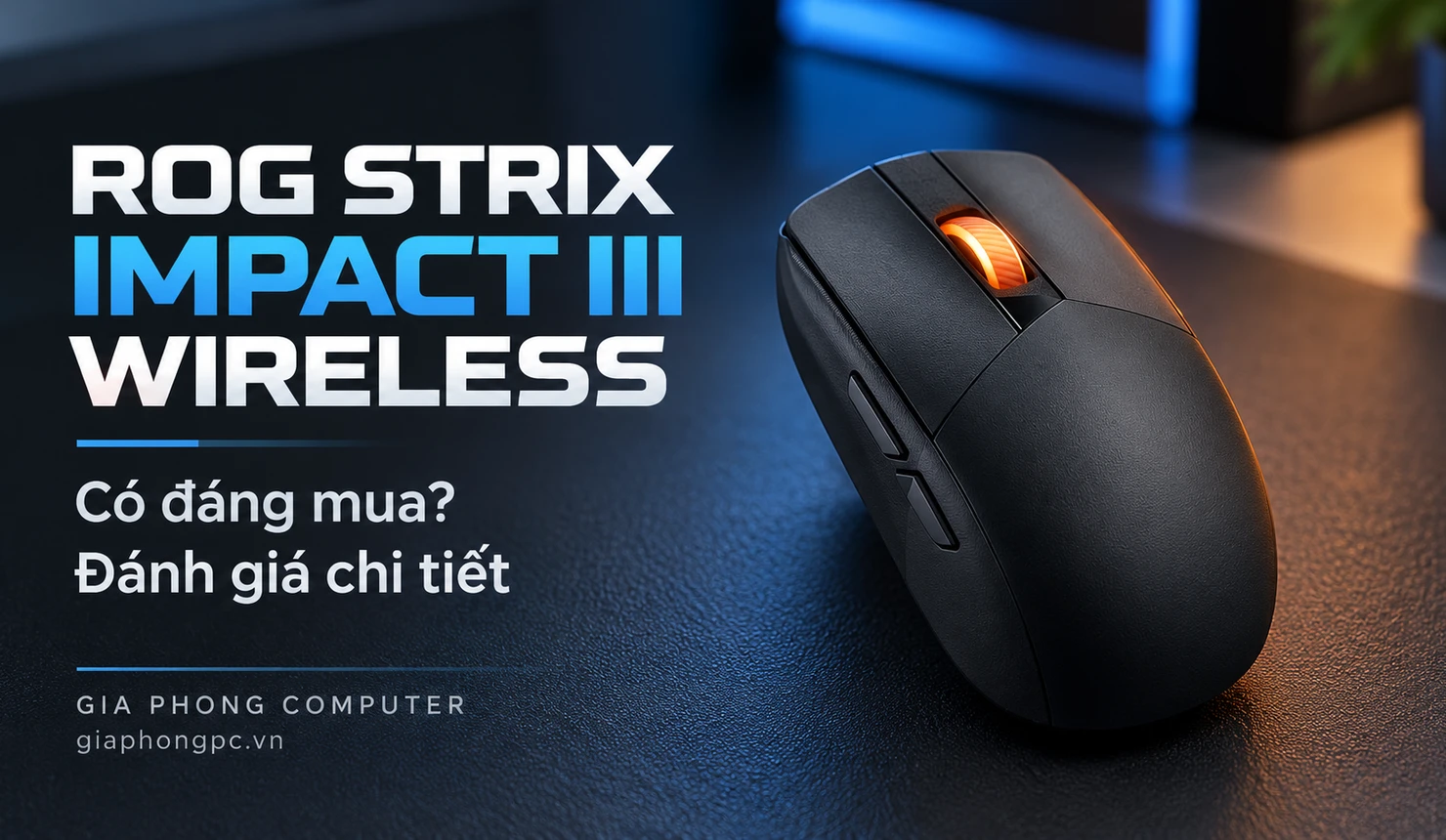
ROG Strix Impact III Wireless đáng cân nhắc nếu bạn muốn chuột gaming gọn, có kết nối không dây và dùng pin thay rời. Điểm cần hiểu trước khi mua là con số 57g chưa tính pin và đầu thu, nên không đại diện cho trọng lượng cầm chơi game. Bài đánh giá này dựa trên thông số, tính năng ASUS công bố và các tiêu chí chọn chuột; không đưa ra kết quả đo độ trễ hay trải nghiệm thử máy trực tiếp.
Thay vì chỉ nhìn DPI, bạn nên xem dáng chuột có hợp tay, cách thay pin có tiện và tính năng nào thực sự dùng đến. Đây là cách đánh giá phù hợp hơn khi chọn một thiết bị sẽ dùng cả lúc làm việc lẫn chơi game.
Thông số chính của ROG Strix Impact III Wireless
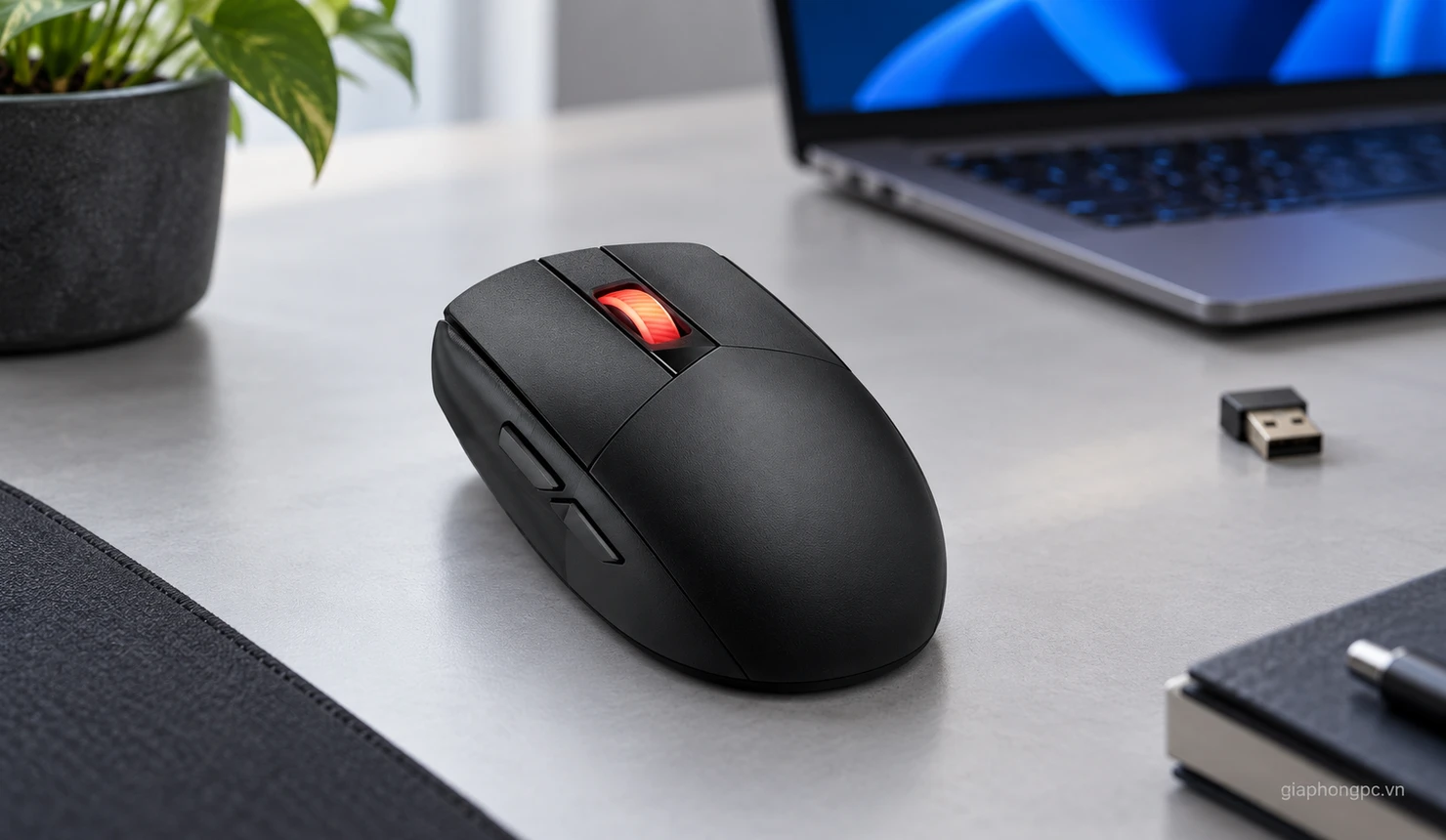
Bảng ROG Strix Impact III Wireless dưới đây tổng hợp từ trang sản phẩm ASUS. Khi xem hàng, hãy đối chiếu đúng tên bản Wireless vì dòng Impact III còn có sản phẩm khác. Không lấy thông số của bản có dây để suy sang bản này.
| Hạng mục | Thông tin hãng công bố |
|---|---|
| Cảm biến | ROG AimPoint, tối đa 36.000 DPI |
| Kết nối | RF 2.4GHz và Bluetooth 5.1 |
| Kích thước | 120 × 62 × 39 mm |
| Trọng lượng | 57g chưa có pin và đầu thu; 68g với pin AAA và khay chuyển; 72g với pin AA |
| Nguồn điện | Pin AA hoặc AAA thay rời |
| Switch chính | ROG 70M Mechanical Switch |
| Phần mềm trong bảng thông số | Armoury Crate |
Bạn có thể đối chiếu tên model tại trang chuột ASUS ROG Strix Impact III Wireless. Tình trạng sản phẩm, phụ kiện thực nhận và điều kiện bảo hành cần xác nhận khi mua, không suy từ bảng thông số chung.
Thiết kế gọn có hợp kiểu cầm của bạn?
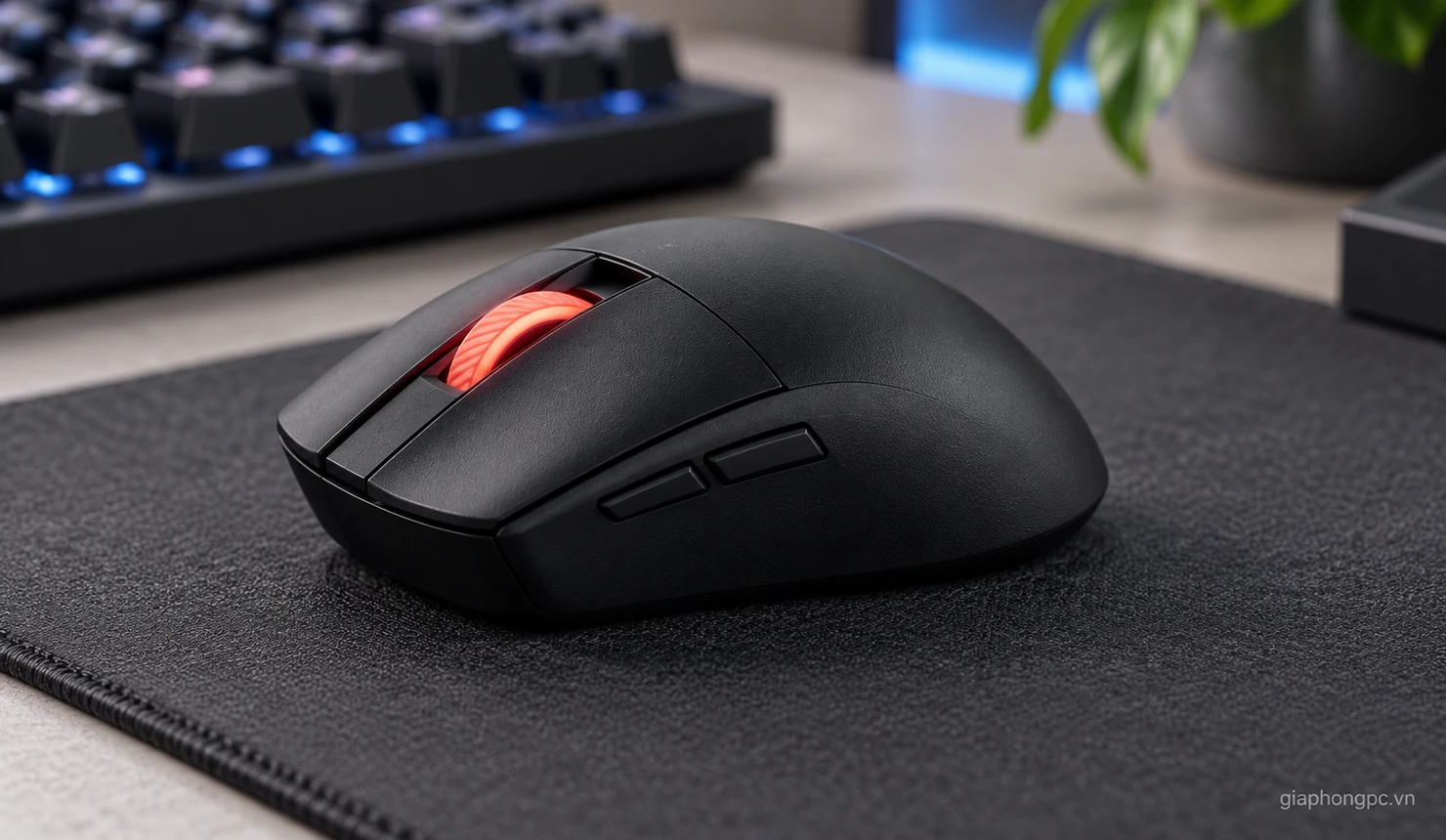
ASUS định hướng ROG Strix Impact III Wireless cho claw grip và fingertip grip. Với claw, ngón tay thường cong và lòng bàn tay tiếp xúc một phần; với fingertip, người dùng điều khiển chủ yếu bằng đầu ngón. Đây là gợi ý để thử, không phải kết luận mọi bàn tay đều hợp cùng một dáng chuột.
Nếu quen đặt cả lòng bàn tay lên thân chuột, hãy kiểm tra phần đuôi có đỡ tay vừa đủ hay không. Người có bàn tay lớn nên chú ý vị trí đầu ngón và khoảng trống hai bên khi nhấc chuột. Cảm giác phải co tay hoặc siết ngón để giữ chuột là dấu hiệu cần so sánh dáng khác.
Không nên chọn chỉ từ ảnh chụp hoặc nhãn đối xứng. Người thuận tay trái vẫn cần thử khả năng với tới nút phụ và thao tác thường dùng. Cách bố trí nút có ý nghĩa thực tế hơn hình dáng tổng thể khi dùng lâu.
Trọng lượng 57g cần được hiểu thế nào?
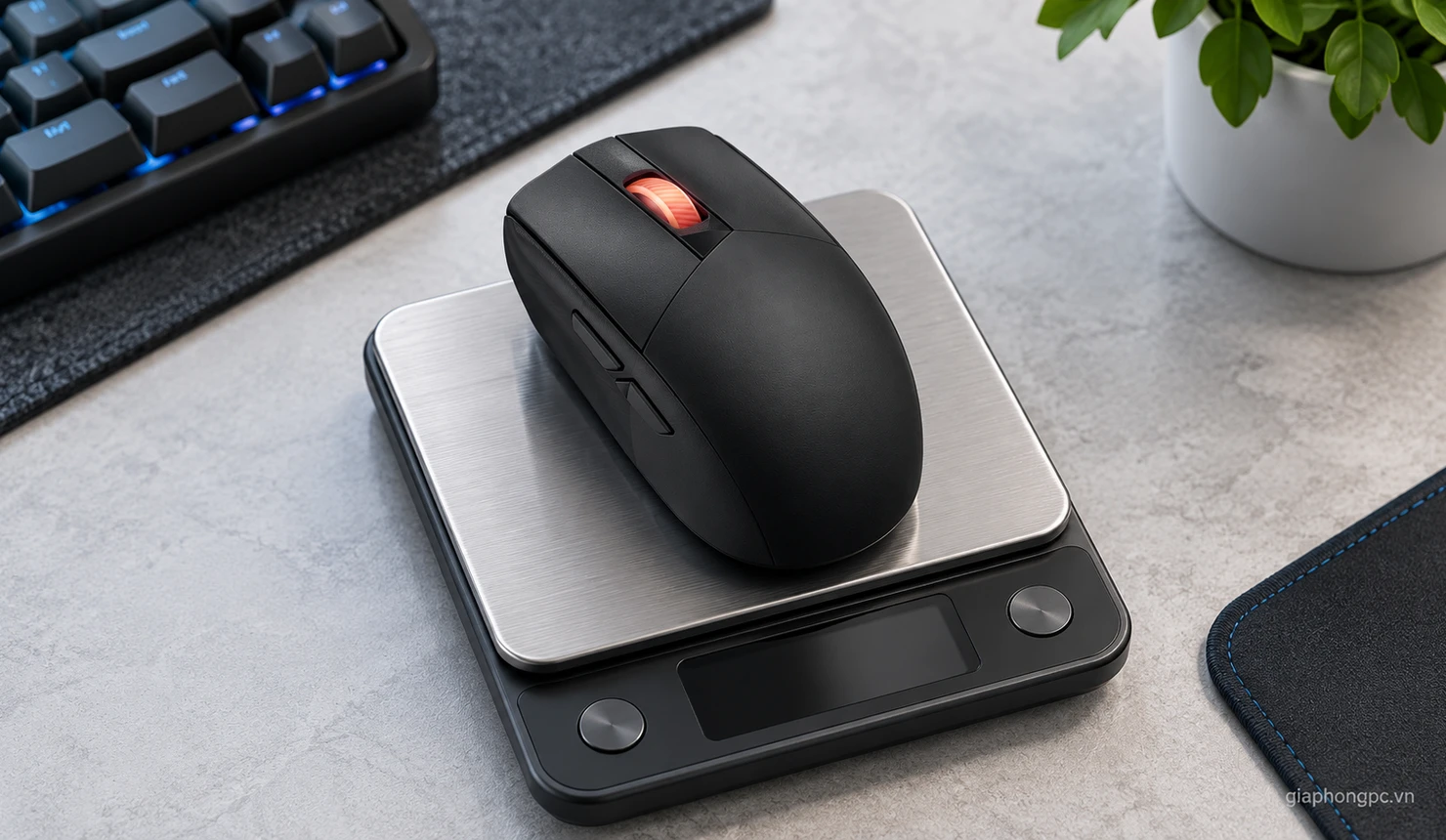
Điểm dễ gây nhầm nhất của ROG Strix Impact III Wireless là trọng lượng quảng bá và trọng lượng sử dụng. Hãy so sánh các chuột trong cùng điều kiện: đều đã lắp pin hoặc đều là cấu hình có thể dùng ngay. Đặt một thông số thân chuột trống cạnh thông số chuột có pin tích hợp sẽ tạo ra kết luận thiếu công bằng.
Với pin thay rời, lựa chọn pin còn ảnh hưởng cảm giác cân bằng. Khi thử, hãy dùng đúng cấu hình pin dự định sử dụng và thực hiện cả rê ngang lẫn nhấc đặt lại. Nếu có thể, so sánh trực tiếp trên cùng mặt lót để tránh nhầm độ trượt với khác biệt về trọng lượng.
Người thích chuột thật nhẹ cần coi đây là mục phải kiểm tra trước khi mua. Ngược lại, nếu bạn kiểm soát chuột tốt với trọng lượng đang dùng, không nhất thiết phải chạy theo con số thấp nhất.
Kết nối không dây phù hợp chơi game và làm việc
ROG Strix Impact III Wireless có hai hướng sử dụng: đầu thu cho PC chơi game và Bluetooth cho thiết bị tương thích. Khi chơi game, nên bắt đầu kiểm tra bằng kết nối đầu thu; khi làm việc, Bluetooth có thể giúp giảm nhu cầu dùng cổng USB. Cảm nhận thực tế còn phụ thuộc máy và môi trường sóng.
Đừng hiểu mô tả kết nối độ trễ thấp thành lời đảm bảo không bao giờ nhiễu hoặc mất tín hiệu. Nếu con trỏ bất thường, thử đổi vị trí đầu thu, kiểm tra pin và so sánh trên máy khác trước khi kết luận chuột hỏng. Có thể tham khảo thêm bài chuột máy tính bị giật, lag, đơ để khoanh vùng nguyên nhân.
ROG Omni Receiver là tính năng hãng giới thiệu để ghép chuột và bàn phím được hỗ trợ qua một đầu thu. Trước khi mua vì mục đích này, hãy kiểm tra danh sách tương thích của thiết bị còn lại; không mặc định mọi bàn phím không dây đều dùng chung được.
Cảm biến DPI cao có quyết định khả năng chơi game?
Thông số cảm biến của ROG Strix Impact III Wireless cho biết phạm vi tính năng, nhưng không tự quyết định khả năng ngắm bắn của người dùng. DPI càng cao không đồng nghĩa càng dễ điều khiển. Thiết lập phù hợp là mức giúp bạn xoay góc, dừng con trỏ và chọn mục tiêu ổn định trong trò chơi quen thuộc.
Khi đổi chuột, nên giữ nguyên lót chuột và thử độ nhạy gần mức đang dùng. Sau đó điều chỉnh từng bước, tránh thay đồng thời DPI, độ nhạy trong game và cách cầm. Cách thử này giúp bạn nhận ra vấn đề nằm ở thiết lập hay hình dáng.
Bài viết không có phép đo tracking, sai lệch cảm biến hoặc độ trễ đầu cuối. Vì vậy, không thể dùng những thông số trên để khẳng định mẫu này luôn tốt hơn một đối thủ trong mọi trò chơi. Nếu chọn cho thi đấu, trải nghiệm kiểm soát thực tế vẫn cần được ưu tiên.
Pin AA hoặc AAA: tiện thay, cần chuẩn bị đúng
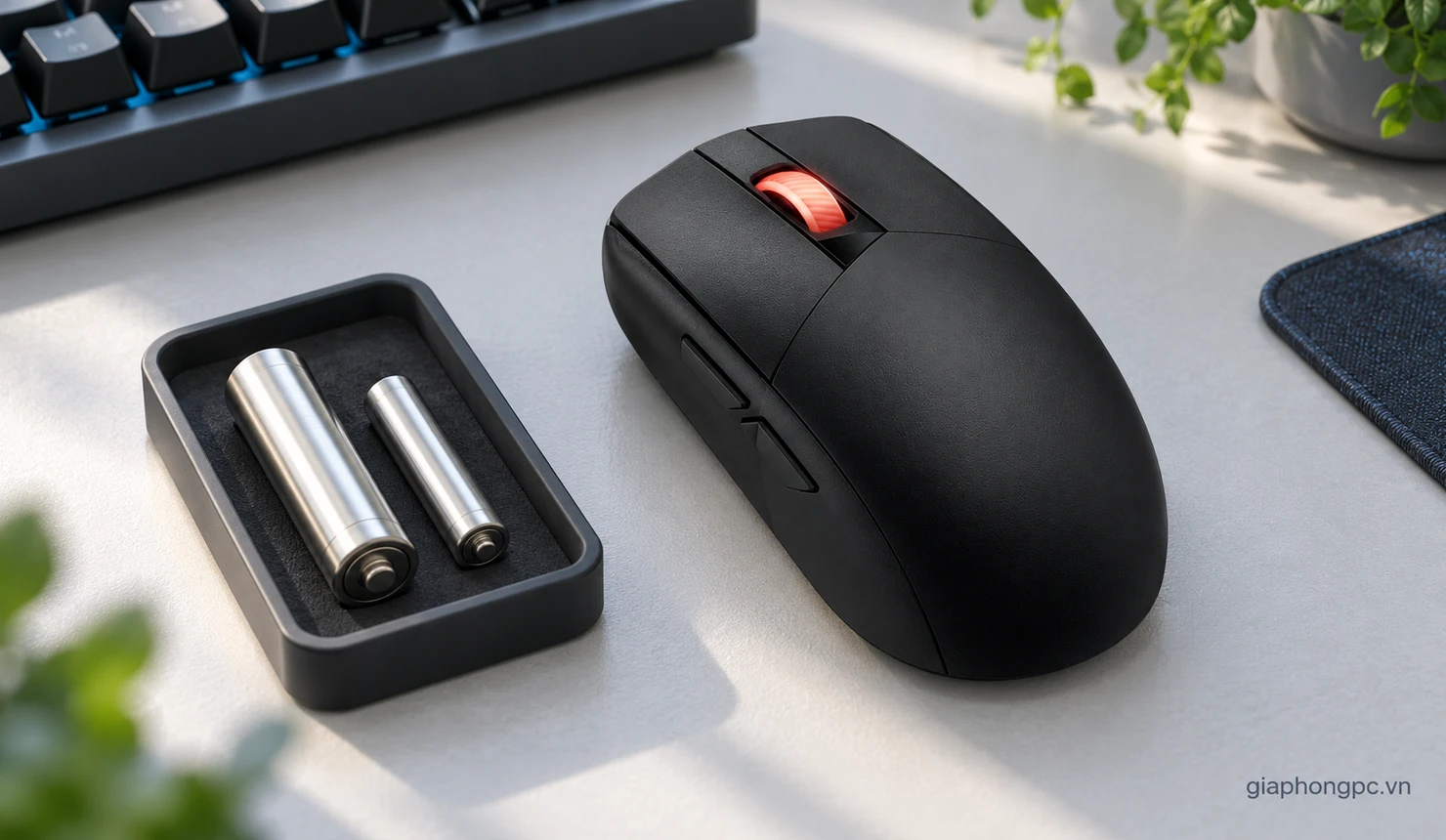
ROG Strix Impact III Wireless phù hợp người thích thay pin để tiếp tục dùng thay vì phụ thuộc lịch cắm sạc chuột. Đổi lại, bạn cần quản lý pin dự phòng. Đây là khác biệt về thói quen sử dụng: có người thấy tiện khi di chuyển, có người lại thích một thiết bị sạc tích hợp.
ASUS công bố tối đa 450 giờ ở chế độ RF khi tắt đèn, với phép đo dùng pin AA lithium. Thời lượng phụ thuộc loại pin và cách sử dụng; không nên lấy mốc này làm cam kết cho mọi pin AAA hoặc mọi thiết lập đèn. Nếu bật hiệu ứng sáng, cần dự trù thay pin sớm hơn điều kiện tối ưu.
Khi lắp, hãy đọc hướng dẫn về loại pin, cực pin và khay chuyển. Nếu dùng pin sạc rời, xác nhận loại phù hợp và sử dụng bộ sạc bên ngoài tương ứng; không tự suy rằng chuột sạc được pin bên trong. Không sử dụng pin có dấu hiệu rò rỉ hoặc hư hỏng.
Switch thay được mang lại lợi ích gì?
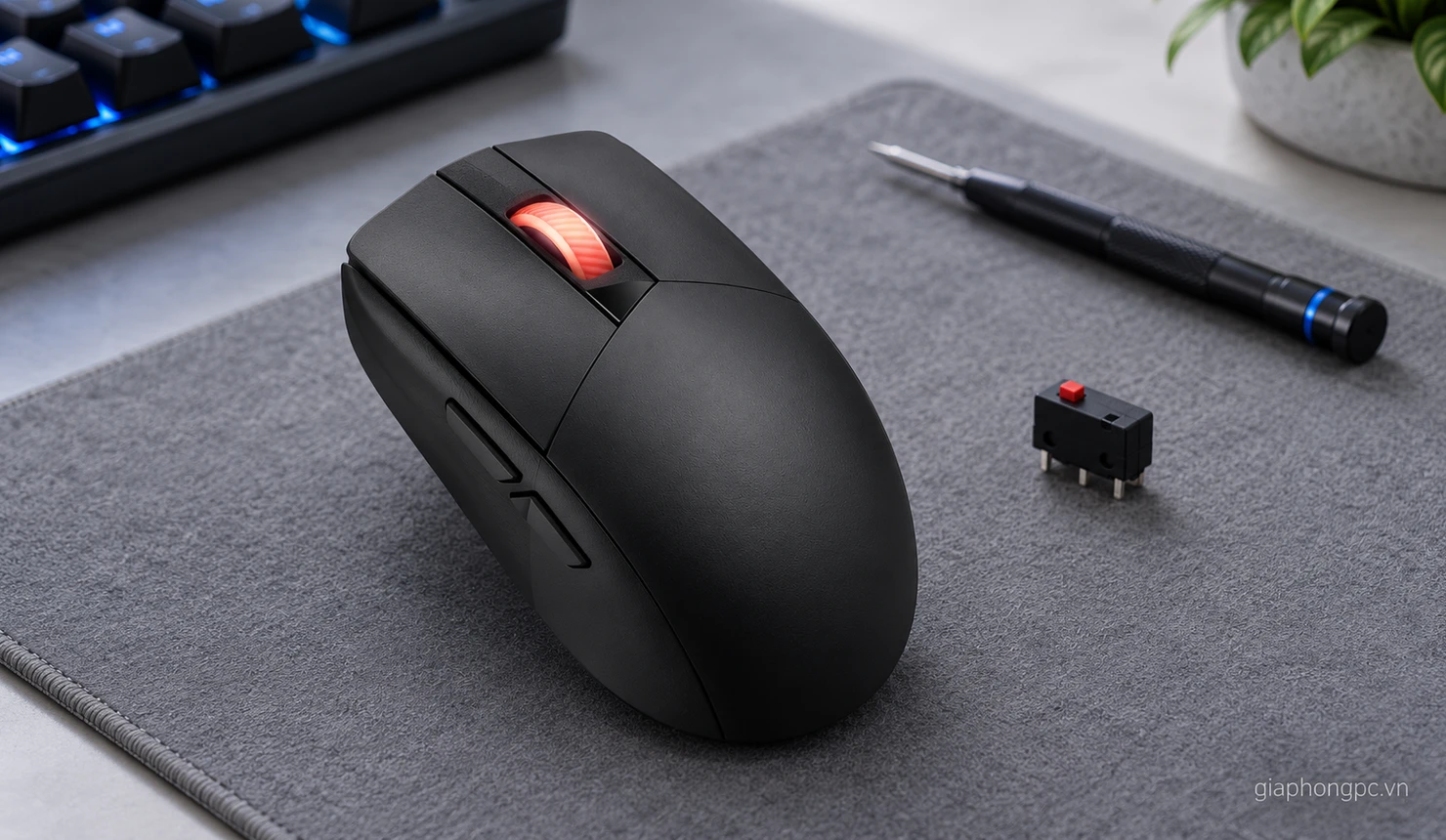
ASUS trang bị Push-Fit Switch Socket cho ROG Strix Impact III Wireless, hỗ trợ thay switch cơ tương thích ở nút chính. Điểm này đáng xem xét nếu bạn muốn thay đổi cảm giác bấm hoặc có phương án xử lý switch về sau. Nó không có nghĩa mọi loại switch chuột trên thị trường đều lắp được.
Người chưa quen tháo thiết bị nên đọc đúng hướng dẫn và xác nhận ảnh hưởng đến bảo hành trước khi thao tác. Không kéo lệch chân, ép switch không tương thích hoặc tác động vào bộ phận khác chỉ vì thấy cơ chế thay có vẻ đơn giản.
Độ bền công bố của switch cũng không phải thời gian bảo hành hay lời hứa chuột sẽ không double-click. Khi kiểm tra một chiếc cụ thể, vẫn cần thử bấm giữ, kéo thả, nhấp liên tiếp và cuộn trang. Khả năng thay switch là lợi ích về bảo trì, không thay thế việc kiểm tra chất lượng ban đầu.
Phần mềm và thiết lập nên dùng đến đâu?
Trang tính năng ROG Strix Impact III Wireless giới thiệu Armoury Crate Gear để chỉnh thiết lập chuột; Armoury Crate đầy đủ phục vụ thêm việc đồng bộ Aura Sync. Hãy chọn phần mềm từ trang hỗ trợ đúng model và nhu cầu sử dụng, tránh cài nhiều công cụ chỉ để thay một thông số.
ASUS lưu ý bộ nhớ trên chuột không lưu macro và phím tắt Windows. Nếu cần mang cấu hình sang máy khác, nên thử đúng chức năng định dùng thay vì mặc định mọi thiết lập đều đi theo chuột. Đây là điểm đáng kiểm tra với người luân phiên dùng máy ở nhà và nơi làm việc.
Thiết lập hợp lý nên bắt đầu từ nút bấm, độ nhạy và đèn. Sau khi thay đổi, hãy thử trong ứng dụng thật. Không dùng macro trong trò chơi hoặc môi trường có quy định cấm; cũng không cần tạo cấu hình phức tạp nếu thao tác mặc định đã thuận tay.
Ưu điểm và hạn chế cần đặt lên bàn cân
Đánh giá ROG Strix Impact III Wireless nên dựa vào cách bạn dùng chuột mỗi ngày. Một tính năng đáng giá với người thường di chuyển có thể ít ý nghĩa với người chỉ dùng tại bàn cố định.
- Điểm đáng cân nhắc: lựa chọn kết nối linh hoạt, pin thay rời và khả năng thay switch chính hỗ trợ những thói quen sử dụng khác nhau.
- Điểm cần thử: độ vừa tay, trọng lượng sau khi lắp pin, cảm giác nút chính và thao tác nút phụ.
- Giới hạn cần chấp nhận: phải chuẩn bị pin, kiểm tra khả năng lưu thiết lập và không lấy trọng lượng thân trống để so với chuột dùng ngay.
Nếu muốn đặt cạnh một lựa chọn khác, bạn có thể đọc bài đánh giá Rapoo VT3S Max rồi so sánh theo cùng tiêu chí. Không nên xếp hạng chỉ bằng DPI hoặc một tính năng riêng lẻ; dáng cầm và cách cấp nguồn cần được xem cùng nhau.
Ai nên mua và ai nên cân nhắc mẫu khác?
ROG Strix Impact III Wireless hợp với người muốn chuột gọn, thích pin thay rời và sẵn sàng kiểm tra dáng claw hoặc fingertip. Người đã có thiết bị ROG tương thích có thể xem thêm lợi ích dùng chung đầu thu, nhưng vẫn nên chọn theo cảm giác cầm trước.
Bạn nên so sánh mẫu khác nếu ưu tiên trọng lượng sử dụng thật thấp, muốn sạc tích hợp hoặc cần dáng đỡ đầy lòng bàn tay. Người cần nhiều phím lập trình hay phụ thuộc macro khi đổi máy cũng nên kiểm tra chức năng cụ thể trước khi chốt.
- Thử cầm, rê và nhấc chuột với pin đã lắp.
- Kiểm tra bấm giữ, kéo thả, nút phụ và cuộn trang.
- Thử kết nối trên máy dự định sử dụng.
- Xác nhận phụ kiện, model và điều kiện bảo hành của chiếc mua.
Khi xem ROG Strix Impact III Wireless đã qua sử dụng, hãy tham khảo cách test bàn phím chuột cũ trước khi mua. Nếu cần so thêm dáng, danh mục chuột gaming là điểm bắt đầu để lập danh sách thử.
Câu hỏi thường gặp về ROG Strix Impact III Wireless
ASUS ROG Strix Impact 3 Wireless có phải tên khác của bản III?
Cách viết số 3 thường dùng để tìm kiếm. Khi mua, hãy đối chiếu tên ROG Strix Impact III Wireless trên hộp và trang hỗ trợ, tránh nhầm với bản có dây hoặc model khác.
Chuột có nặng đúng 57g khi chơi game không?
Không. Mức 57g hãng nêu chưa có pin và đầu thu. Bạn cần so sánh trọng lượng ở cấu hình đã lắp pin; bảng thông số đầu bài có phân biệt các trường hợp hãng công bố.
Có nên mua chỉ vì thời lượng pin dài?
Không nên quyết định bằng riêng thời lượng tối đa. Với ROG Strix Impact III Wireless, cần xem cả loại pin, thiết lập đèn, dáng cầm và việc chuẩn bị pin dự phòng có hợp thói quen hay không.
Thay switch có khắc phục mọi lỗi chuột không?
Không. Lỗi có thể nằm ở cuộn, kết nối, cảm biến hoặc mạch. Cần xác định nguyên nhân trước, rồi mới tính đến thay linh kiện tương thích.
Kết luận
ROG Strix Impact III Wireless đáng đưa vào danh sách thử nếu bạn thích dáng gọn và cách dùng pin thay rời. Trước khi mua, hãy kiểm tra độ vừa tay, trọng lượng đã lắp pin và những thiết lập cần mang sang máy khác. Đây là các yếu tố có ảnh hưởng trực tiếp hơn việc chỉ nhìn DPI tối đa.
Bạn có thể liên hệ Gia Phong Computer để trao đổi nhu cầu, kiểu cầm và thiết bị đang dùng, từ đó chọn mẫu chuột phù hợp. Hãy xác nhận thông tin của sản phẩm cụ thể trước khi quyết định.

Thông tin liên hệ Gia Phong Computer
Hotline: 0706.992.233
Zalo: 0336.557.935
Email: giaphongcomputer990976@gmail.com
Địa chỉ: 153/24 Lê Văn Thọ, Phường Thông Tây Hội, TP.HCM – Xem đường đi
Fanpage: Gia Phong Computer
Website: giaphongpc.vn







