
Máy In Không In Được 2 Mặt Win 11: Cách Sửa
Máy In Không In Được 2 Mặt Trên Win 11: Cách Bật In 2 Mặt Tự Động Và Thủ Công
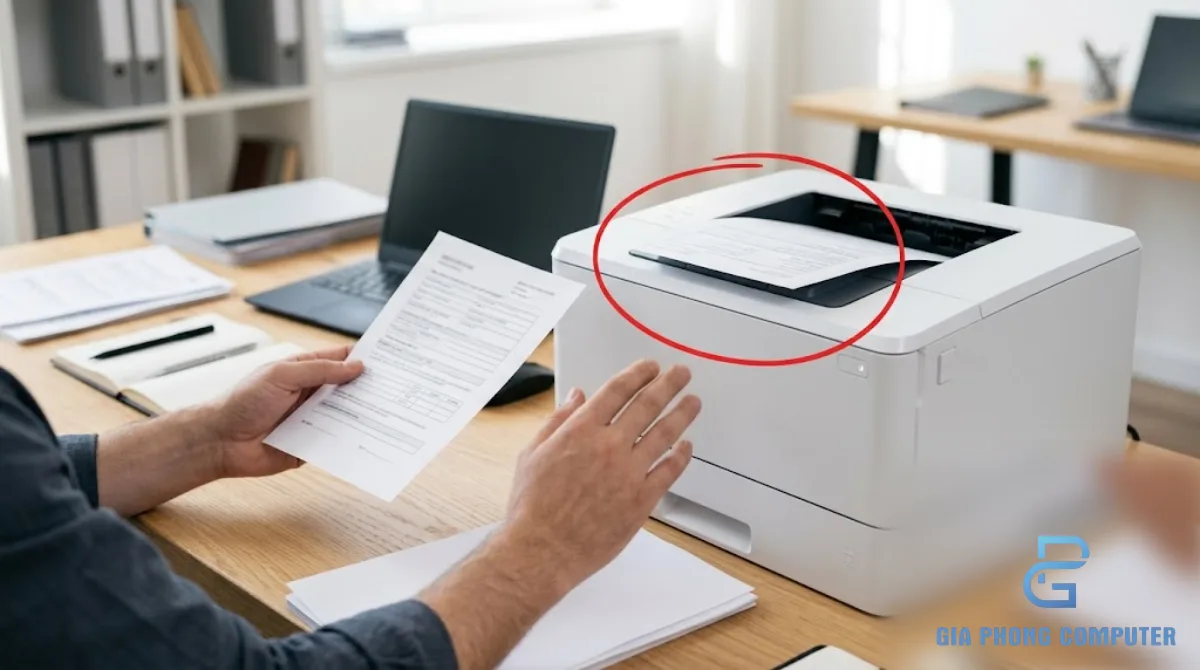
Máy in không in được 2 mặt trên Windows 11 có thể do máy không hỗ trợ in hai mặt tự động, driver chưa nhận diện bộ đảo giấy, tùy chọn duplex chưa được bật hoặc phần mềm đang sử dụng chế độ in một mặt. Trước khi cài lại driver hay thay đổi cấu hình Windows, cần xác định máy in có hỗ trợ tính năng này hay không.
In hai mặt tự động yêu cầu máy in có bộ đảo giấy duplex. Một số model thể hiện tính năng này bằng chữ D, DN hoặc DW trong tên model, nhưng ký hiệu có thể khác nhau tùy dòng sản phẩm. Ví dụ, Brother HL-L2321D hỗ trợ in hai mặt tự động. Với máy không có bộ đảo giấy, bạn vẫn có thể in hai mặt thủ công bằng cách in một mặt trước, sau đó lật và nạp lại giấy theo hướng dẫn.
Bài viết hướng dẫn kiểm tra khả năng in hai mặt, bật duplex trong Windows 11, cấu hình khổ giấy A4, chọn đúng loại giấy, cài driver chính hãng và thiết lập in hai mặt trong Microsoft Word hoặc PDF. Các bước được sắp xếp từ dễ đến khó để bạn xác định nguyên nhân mà không thay đổi quá nhiều thiết lập cùng lúc.
1. Vì sao máy in không in được 2 mặt?
Lỗi in hai mặt có thể xuất hiện theo nhiều cách. Máy in có thể chỉ in mặt trước, tùy chọn Print on Both Sides không xuất hiện, bản in bị lật sai chiều hoặc Windows không nhận diện bộ đảo giấy dù model có hỗ trợ duplex.
Trong một số trường hợp, tính năng in hai mặt hoạt động ở một ứng dụng nhưng không hoạt động ở ứng dụng khác. Chẳng hạn, Word có thể hiển thị tùy chọn Print on Both Sides trong khi trình xem PDF lại đang được đặt ở chế độ in một mặt. Vì vậy, cần phân biệt lỗi thuộc máy in, driver hay phần mềm gửi lệnh in.
| Dấu hiệu | Nguyên nhân có thể gặp | Hướng kiểm tra |
|---|---|---|
| Không thấy tùy chọn in hai mặt | Máy không hỗ trợ duplex hoặc driver chưa khai báo bộ đảo giấy | Kiểm tra thông số model và Device Settings |
| Đã chọn in hai mặt nhưng chỉ in một mặt | Thiết lập trong ứng dụng hoặc Printing Preferences chưa đúng | Kiểm tra lại cài đặt in trong Windows và ứng dụng |
| Giấy bị lật sai chiều | Chọn sai Flip on long edge hoặc Flip on short edge | Thử in một tài liệu ngắn để xác định chiều lật |
| Máy báo không hỗ trợ duplex | Driver dùng cấu hình chung hoặc bộ đảo giấy chưa được nhận diện | Cài đúng driver và kiểm tra Duplex Unit |
| In hai mặt bị giới hạn theo loại giấy | Khổ giấy hoặc loại giấy không được hỗ trợ ở chế độ duplex | Chọn A4 và Plain Paper để kiểm tra |
2. Kiểm tra máy in có hỗ trợ in hai mặt tự động không
Đây là bước quan trọng nhất. Không phải máy in laser hoặc máy in văn phòng nào cũng có bộ đảo giấy tự động. Nếu phần cứng không hỗ trợ duplex, việc bật tùy chọn trong Windows sẽ không biến máy thành thiết bị in hai mặt tự động.
Xác định model máy in
- Kiểm tra tên model trên nhãn máy in hoặc trong mục Printers & scanners của Windows.
- Ghi lại đầy đủ mã model, bao gồm các ký tự ở cuối tên.
- Tra thông số kỹ thuật trong hướng dẫn sử dụng hoặc trang hỗ trợ chính thức của nhà sản xuất.
- Tìm mục Duplex Printing, Automatic 2-sided Printing hoặc thông tin tương đương.
Không nên chỉ dựa vào ký tự trong tên model để kết luận. Các quy ước đặt tên có thể khác nhau giữa các hãng và dòng sản phẩm. Hãy xác nhận tính năng bằng tài liệu của đúng model.
Ví dụ, Brother HL-L2321D có chức năng in hai mặt tự động. Nếu đang sử dụng model này mà Windows chỉ hiển thị chế độ in một mặt, cần kiểm tra driver và cấu hình bộ đảo giấy thay vì mặc định cho rằng máy không hỗ trợ duplex.
Nếu model không hỗ trợ in hai mặt tự động, bạn có thể sử dụng phương pháp in thủ công trong Word hoặc ứng dụng PDF. Cách này cần người dùng lấy giấy đã in một mặt và nạp lại đúng hướng, vì vậy nên thử trên vài trang trước khi in tài liệu dài.
3. Kiểm tra tùy chọn duplex trong Printer Properties
Trên Windows 11, Windows có thể không hiển thị tùy chọn in hai mặt nếu driver chưa khai báo rằng máy có bộ đảo giấy. Khi máy in thực tế hỗ trợ duplex, hãy kiểm tra phần cấu hình thiết bị trước khi thay đổi cài đặt trong Word.
- Nhấn
Windows + Iđể mở Settings. - Chọn Bluetooth & devices.
- Mở Printers & scanners.
- Chọn đúng máy in đang sử dụng.
- Mở mục Printer properties nếu có.
- Tìm tab Device Settings hoặc tab cấu hình tương đương do driver cung cấp.
- Kiểm tra mục Duplex Unit hoặc Duplex Printing Unit.
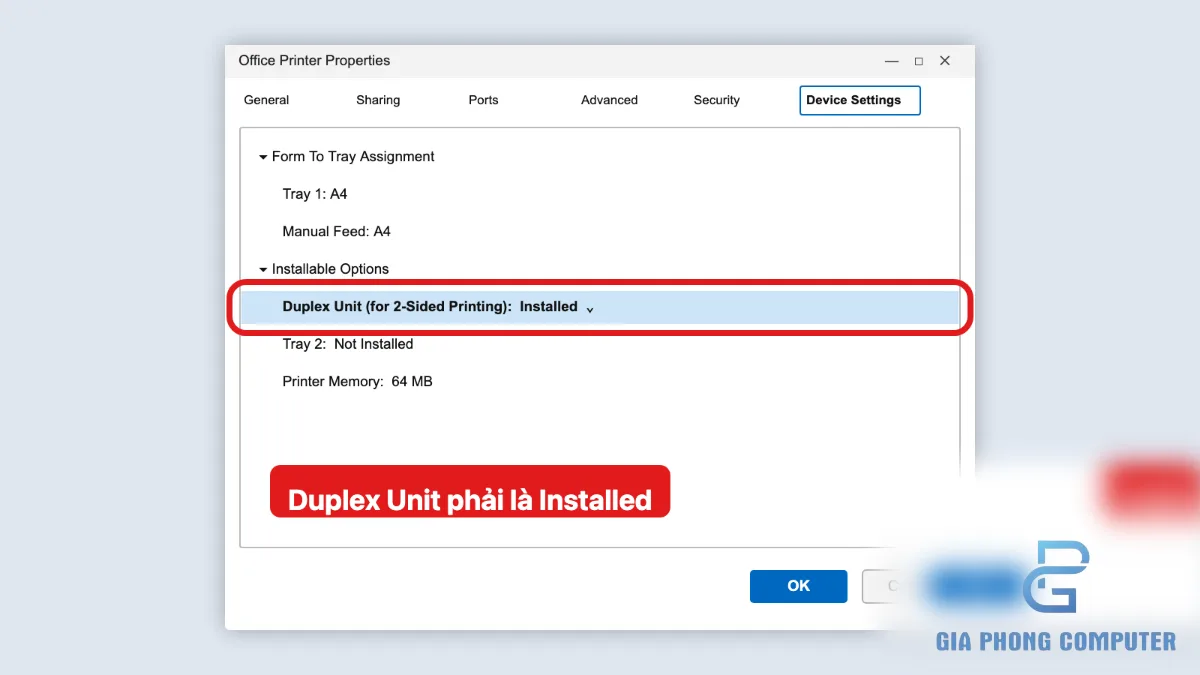
Nếu driver có tùy chọn này, hãy đặt thành Installed khi máy thực sự được trang bị bộ đảo giấy. Một số driver sử dụng tên Duplex Printing Unit hoặc bố trí mục cấu hình ở tab khác. Nếu không thấy tùy chọn, có thể driver hiện tại không hỗ trợ cấu hình đó hoặc model không có duplex tự động.
Không bật tùy chọn Installed một cách tùy tiện trên máy không có bộ đảo giấy. Thiết lập sai có thể khiến Windows gửi lệnh in không phù hợp với khả năng của thiết bị. Sau khi lưu thay đổi, đóng cửa sổ thuộc tính và thử in một tài liệu ngắn.
4. Bật Print on Both Sides trong Printing Preferences
Sau khi xác nhận máy có hỗ trợ duplex và driver đã nhận diện đúng bộ đảo giấy, hãy bật chế độ in hai mặt trong Printing Preferences. Đây là nơi lưu các thiết lập in mặc định như khổ giấy, loại giấy, chất lượng và chiều lật trang.
- Mở Settings > Bluetooth & devices > Printers & scanners.
- Chọn máy in.
- Mở Printing preferences nếu tùy chọn này được cung cấp.
- Tìm mục Two-sided, 2-sided Printing, Duplex hoặc Print on both sides.
- Bật chế độ in hai mặt tự động.
- Chọn chiều lật phù hợp với cách đóng tài liệu.
- Nhấn Apply hoặc OK để lưu cấu hình.
Phân biệt Flip on long edge và Flip on short edge
Hai tùy chọn này quyết định cách lật mặt sau so với mặt trước. Chọn sai chiều có thể khiến mặt sau bị xoay ngược, đặc biệt khi in tài liệu có nhiều trang hoặc có nội dung cần đọc liên tục.
- Flip on long edge: lật theo cạnh dài của tờ giấy, thường phù hợp với tài liệu khổ A4 dạng dọc như báo cáo hoặc văn bản nhiều trang.
- Flip on short edge: lật theo cạnh ngắn, thường dùng cho một số bố cục ngang hoặc tài liệu cần lật theo cạnh trên.
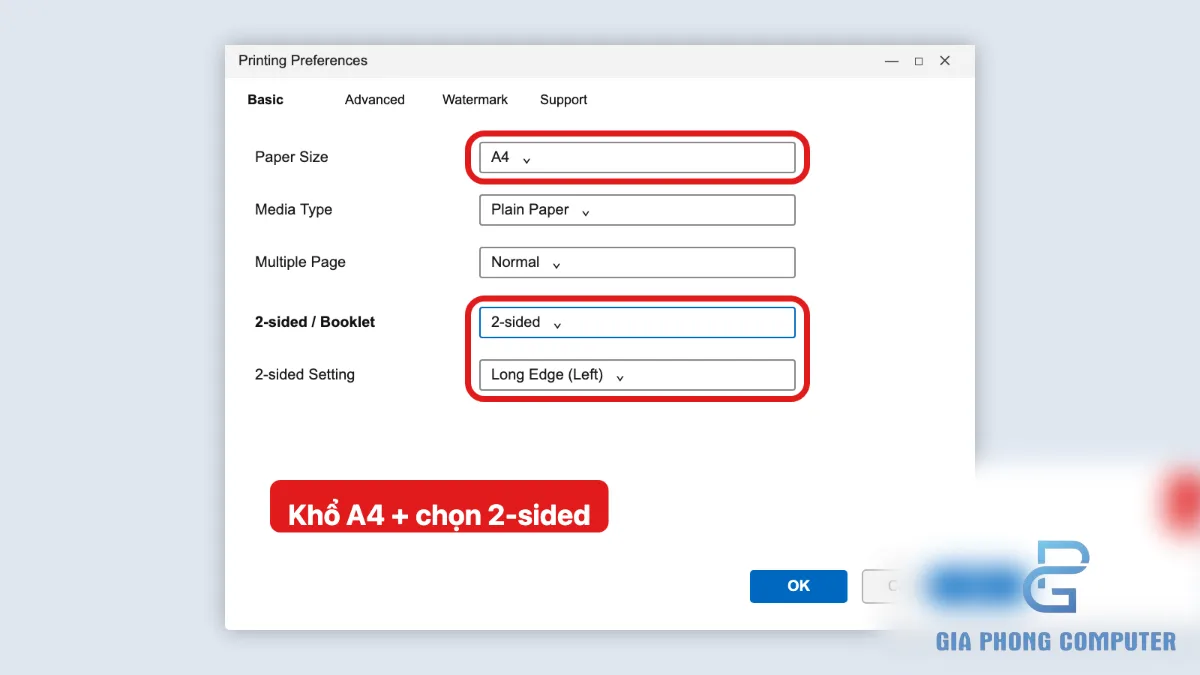
Giao diện driver có thể khác theo hãng và model. Một số máy sử dụng mục Duplex, một số dùng 2-sided Printing, còn máy khác hiển thị tùy chọn ở tab Finishing hoặc Layout. Hãy đọc tên tùy chọn tương ứng thay vì tìm một giao diện giống hệt trên mọi thiết bị.
5. Kiểm tra khổ giấy A4 và loại giấy Plain
Chế độ in hai mặt tự động có thể bị giới hạn theo khổ giấy hoặc loại giấy. Một số thiết bị chỉ hỗ trợ duplex với những kích thước và loại giấy nhất định. Nếu đang chọn khổ giấy không được hỗ trợ, tùy chọn in hai mặt có thể biến mất hoặc máy in có thể yêu cầu thay đổi cấu hình.
Để kiểm tra, mở Printing Preferences và xác minh hai mục:
- Paper Size: chọn A4 nếu tài liệu và giấy đang nạp là A4.
- Media Type: chọn Plain Paper nếu sử dụng giấy in văn phòng thông thường.
Không nên chọn khổ giấy khác với giấy thực tế đang nạp chỉ để làm xuất hiện tùy chọn duplex. Nếu khổ giấy trong ứng dụng, driver và khay giấy không khớp nhau, bản in có thể bị cắt nội dung, lệch lề hoặc dừng để chờ xác nhận.
| Thiết lập | Giá trị nên kiểm tra | Lưu ý |
|---|---|---|
| Paper Size | A4 khi sử dụng giấy A4 | Phải khớp với giấy trong khay và tài liệu |
| Media Type | Plain Paper với giấy văn phòng thông thường | Loại giấy đặc biệt có thể giới hạn duplex |
| Print on both sides | Bật nếu máy hỗ trợ tự động | Tên tùy chọn tùy driver |
| Binding / Flip | Long edge hoặc short edge theo bố cục | Nên thử vài trang trước khi in tài liệu dài |
Nếu vẫn không thể bật in hai mặt, hãy quay lại Device Settings để xác minh Duplex Unit. Không nên liên tục thay đổi nhiều thông số cùng lúc vì sẽ khó xác định chính xác thiết lập nào đang gây ra sự cố.
6. Cài đúng driver đầy đủ từ nhà sản xuất
Windows có thể tự cài driver cơ bản để máy in hoạt động ở những chức năng thông thường. Tuy nhiên, một số driver chung không cung cấp đầy đủ các tùy chọn riêng của thiết bị, bao gồm cấu hình bộ đảo giấy, lựa chọn khay giấy hoặc các chế độ in nâng cao.
Nếu máy in hỗ trợ duplex nhưng Windows không hiển thị tùy chọn, hãy kiểm tra phiên bản driver. Truy cập website hỗ trợ chính thức của nhà sản xuất, nhập chính xác model máy in và chọn driver phù hợp với Windows 11. Đọc kỹ thông tin về hệ điều hành và loại kết nối trước khi tải.
- Ghi lại model đầy đủ của máy in.
- Tải driver từ trang hỗ trợ chính thức của hãng.
- Đọc hướng dẫn cài đặt đi kèm gói driver.
- Nếu cần gỡ driver cũ, hãy làm theo hướng dẫn của nhà sản xuất và kiểm tra máy in đang dùng có chia sẻ với máy khác hay không.
- Cài driver mới, kết nối lại máy in nếu được yêu cầu rồi mở Printer Properties.
- Kiểm tra lại Device Settings và Printing Preferences.
Tránh tải driver từ các trang không rõ nguồn gốc. Nếu đây là máy in dùng chung trong văn phòng, hãy kiểm tra máy chủ in hoặc máy tính đang chia sẻ máy in trước khi thay đổi driver, bởi cấu hình của máy chủ có thể ảnh hưởng đến các máy trạm khác.
7. Bật in hai mặt trong Microsoft Word
Ngay cả khi driver đã hỗ trợ duplex, Word vẫn có thể gửi lệnh in một mặt nếu tùy chọn trong ứng dụng đang đặt ở chế độ Print One Sided. Do đó, hãy kiểm tra riêng thiết lập in của tài liệu trước khi kết luận máy in bị lỗi.
- Mở tài liệu trong Microsoft Word.
- Chọn File > Print.
- Trong phần Settings, tìm mục Print One Sided.
- Nếu máy in và driver hỗ trợ duplex, chọn Print on Both Sides hoặc tùy chọn tương đương.
- Chọn cách lật cạnh dài hoặc cạnh ngắn nếu Word cung cấp lựa chọn đó.
- Kiểm tra máy in đang chọn đúng thiết bị cần in.
- In thử một tài liệu ngắn để xác nhận kết quả.
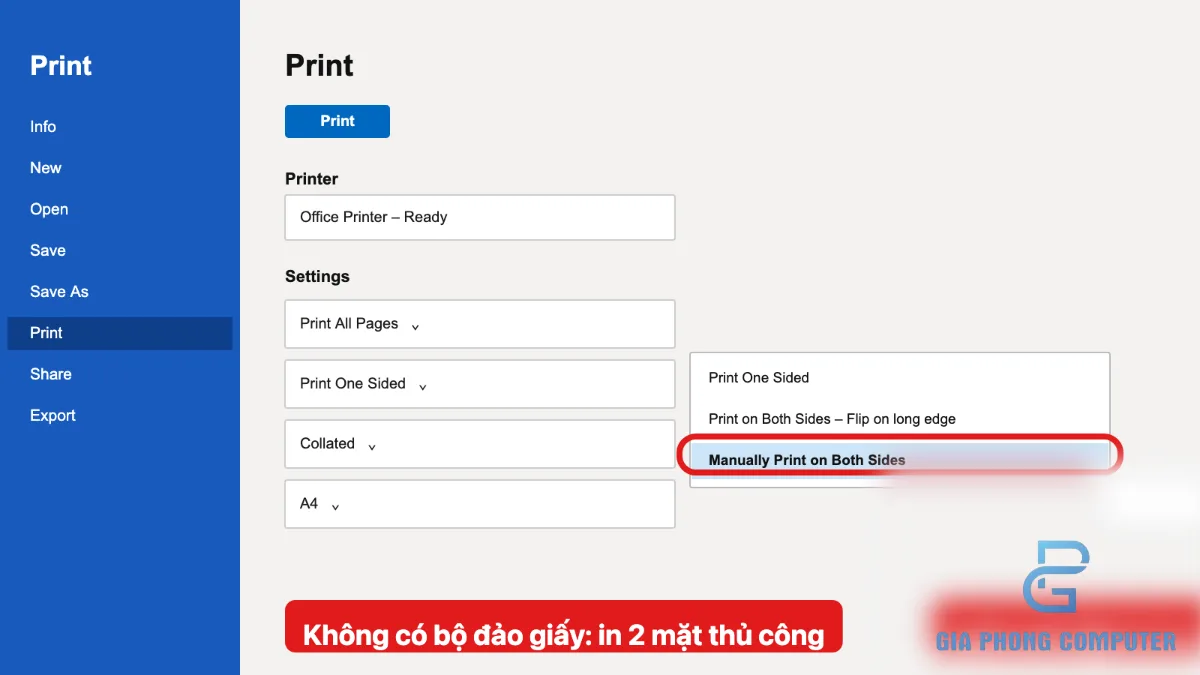
Nếu Word không hiển thị Print on Both Sides, hãy kiểm tra lại driver và khả năng duplex của máy. Nếu máy không có bộ đảo giấy tự động, bạn có thể thấy lựa chọn Manually Print on Both Sides, tùy phiên bản Word và driver. Đây là chế độ yêu cầu người dùng lật giấy thủ công, không phải in hai mặt tự động.
8. In hai mặt thủ công khi máy không có duplex
Máy in không có bộ đảo giấy tự động vẫn có thể in tài liệu hai mặt bằng cách in các trang theo từng lượt và nạp giấy trở lại. Cách thực hiện phụ thuộc vào cơ chế kéo giấy, hướng mặt in và thiết kế khay của từng máy.
Trong Word, vào File > Print và tìm tùy chọn Manually Print on Both Sides nếu có. Word có thể in một nhóm trang trước, sau đó yêu cầu bạn lật và nạp lại giấy để in mặt còn lại. Hãy đọc kỹ thông báo hướng dẫn trước khi tiếp tục.
Nếu ứng dụng không có chế độ in hai mặt thủ công, bạn có thể chia tài liệu thành hai lượt in trang lẻ và trang chẵn, nhưng phải xác minh thứ tự trang và hướng nạp giấy. Không nên mặc định rằng mọi máy in đều cần lật giấy theo cùng một hướng.
- Tạo một tài liệu thử nghiệm chỉ gồm hai hoặc bốn trang có đánh số rõ ràng.
- In mặt đầu tiên và quan sát mặt giấy đã in, hướng chữ và thứ tự trang.
- Lấy giấy ra, xác định mặt nào sẽ được in tiếp và cạnh nào cần đưa vào máy trước.
- Nạp lại giấy theo đúng hướng đã xác định.
- In mặt còn lại và kiểm tra thứ tự, chiều đọc của các trang.
Đối với máy in có khay nạp giấy đặc biệt hoặc đường giấy cong, nên tham khảo hướng dẫn của đúng model. In thử trước giúp tránh in sai hàng loạt, đặc biệt với tài liệu nhiều trang hoặc tài liệu cần đóng gáy.
9. In hai mặt với tệp PDF
Khi in PDF, thiết lập của ứng dụng đọc PDF có thể khác với mặc định trong Word hoặc Windows. Nếu PDF chỉ in một mặt trong khi những ứng dụng khác đã in duplex được, hãy kiểm tra lại tùy chọn của trình xem PDF.
- Mở tệp PDF bằng ứng dụng đang sử dụng.
- Nhấn
Ctrl + Pđể mở cửa sổ Print. - Chọn đúng máy in.
- Tìm tùy chọn Print on both sides of paper hoặc tùy chọn duplex tương đương.
- Chọn chiều lật phù hợp nếu có.
- Kiểm tra kích thước giấy, hướng trang và bản xem trước.
- In thử một vài trang trước khi in toàn bộ tài liệu.
Nếu không thấy Print on both sides of paper, hãy kiểm tra khả năng duplex và driver trong Windows. Một số ứng dụng chỉ hiển thị các tùy chọn mà driver máy in cung cấp. Khi sử dụng chức năng in thủ công, hãy làm theo hướng dẫn nạp lại giấy và kiểm tra thứ tự trang sau lượt in đầu tiên.
10. Bảng chẩn đoán nhanh lỗi máy in không in được 2 mặt
| Tình trạng | Kiểm tra đầu tiên | Bước tiếp theo |
|---|---|---|
| Không có mục Print on Both Sides | Kiểm tra model có duplex tự động không | Kiểm tra Device Settings và cài đúng driver |
| Đã bật duplex nhưng chỉ in một mặt | Kiểm tra Printing Preferences và cài đặt ứng dụng | In thử từ Word hoặc PDF khác |
| Mặt sau bị ngược | Kiểm tra Flip on long edge / short edge | Thử tài liệu vài trang để chọn đúng chiều |
| Máy không nhận bộ đảo giấy | Kiểm tra Duplex Unit trong Device Settings | Cài driver đầy đủ từ hãng |
| In thủ công bị sai thứ tự | Kiểm tra thứ tự trang và hướng nạp giấy | Thử với tài liệu ngắn trước |
| Chỉ một ứng dụng bị lỗi | Kiểm tra cài đặt Print của ứng dụng đó | Thử in từ ứng dụng khác để so sánh |
Nếu máy in còn gặp tình trạng mất kết nối hoặc không nhận lệnh in, cần kiểm tra cả kết nối USB, Wi-Fi hoặc mạng LAN. Với máy in dùng chung trong văn phòng, hãy xác định máy tính nào đang gửi lệnh và máy in được kết nối trực tiếp hay thông qua máy chủ in. Bạn có thể tham khảo thêm dịch vụ bảo trì máy tính văn phòng tại TP.HCM nếu sự cố ảnh hưởng đến nhiều thiết bị trong cùng hệ thống.
Với máy in Brother, bạn có thể tải driver đầy đủ và tra cứu hướng dẫn in 2 mặt cho từng model tại trang hỗ trợ Brother.
Kinh nghiệm kỹ thuật viên Gia Phong
Khi xử lý lỗi máy in không in được 2 mặt, hãy xác định trước máy có bộ đảo giấy tự động hay không. Đây là yếu tố quyết định nên bật duplex trong driver hay sử dụng phương pháp lật giấy thủ công. Việc cài lại driver sẽ không giúp máy không có bộ đảo giấy tự động thực hiện duplex tự động.
Nếu máy hỗ trợ duplex, nên kiểm tra theo trình tự: xác nhận model, kiểm tra Device Settings, bật chế độ in hai mặt trong Printing Preferences, kiểm tra khổ giấy và loại giấy, rồi thử từ Word hoặc PDF. Nếu chỉ một ứng dụng gặp lỗi, ưu tiên kiểm tra thiết lập của ứng dụng đó thay vì thay đổi toàn bộ cấu hình máy in.
Với máy in văn phòng dùng chung, cần ghi lại các thiết lập hiện tại trước khi thay đổi driver hoặc cấu hình. Điều này giúp dễ khôi phục khi một thay đổi ảnh hưởng đến người dùng khác. Nếu cần kiểm tra sâu hơn cả máy tính và máy in, bạn có thể tham khảo dịch vụ sửa máy tính tại Gò Vấp hoặc dịch vụ cài Windows tại TP.HCM tùy nguyên nhân thực tế.
Câu hỏi thường gặp (FAQ)
1. Vì sao máy in không có tùy chọn in hai mặt trên Windows 11?
Máy in có thể không hỗ trợ duplex tự động hoặc driver chưa nhận diện bộ đảo giấy. Hãy xác minh thông số model, sau đó kiểm tra mục Duplex Unit trong Printer Properties và cài driver phù hợp từ nhà sản xuất nếu cần.
2. Brother HL-L2321D có in hai mặt tự động không?
Có. Brother HL-L2321D hỗ trợ in hai mặt tự động. Nếu tính năng không xuất hiện trên Windows 11, hãy kiểm tra driver, Device Settings và Printing Preferences trước khi kết luận máy bị lỗi.
3. Flip on long edge và Flip on short edge khác nhau như thế nào?
Hai tùy chọn xác định cạnh dùng để lật mặt giấy. Flip on long edge thường phù hợp với tài liệu dọc như báo cáo, còn Flip on short edge thường được dùng với một số bố cục ngang hoặc kiểu lật cạnh ngắn. Nên in thử để xác nhận chiều đọc.
4. Máy in không có duplex tự động có thể in hai mặt không?
Có thể in hai mặt thủ công nếu máy cho phép nạp lại giấy và người dùng xác định đúng hướng. Trong Word, kiểm tra tùy chọn Manually Print on Both Sides nếu có, sau đó làm theo hướng dẫn lật và nạp giấy.
5. Vì sao Word in hai mặt được nhưng PDF lại chỉ in một mặt?
Cài đặt in của Word và ứng dụng PDF có thể khác nhau. Hãy kiểm tra Print on both sides of paper trong cửa sổ Print của PDF, xác nhận đúng máy in và kiểm tra xem ứng dụng có hiển thị tùy chọn duplex do driver cung cấp hay không.
Kết luận
Lỗi máy in không in được 2 mặt trên Windows 11 thường liên quan đến khả năng duplex của thiết bị, cấu hình driver, khổ giấy hoặc thiết lập in trong ứng dụng. Hãy kiểm tra model máy in trước, xác nhận Duplex Unit trong Device Settings, bật Print on Both Sides và chọn đúng chiều lật giấy.
Nếu máy không có bộ đảo giấy tự động, hãy dùng phương pháp in hai mặt thủ công và thử trên tài liệu ngắn trước. Nếu đã kiểm tra driver, thiết lập duplex và ứng dụng nhưng sự cố vẫn tiếp diễn, bạn có thể liên hệ Gia Phong Computer để được hỗ trợ kiểm tra cấu hình máy tính và máy in phù hợp với tình trạng thực tế.







