
Laptop Không Bắt Được Wi-Fi: Mất Biểu Tượng Wi-Fi, Không Thấy Mạng – Cách Sửa
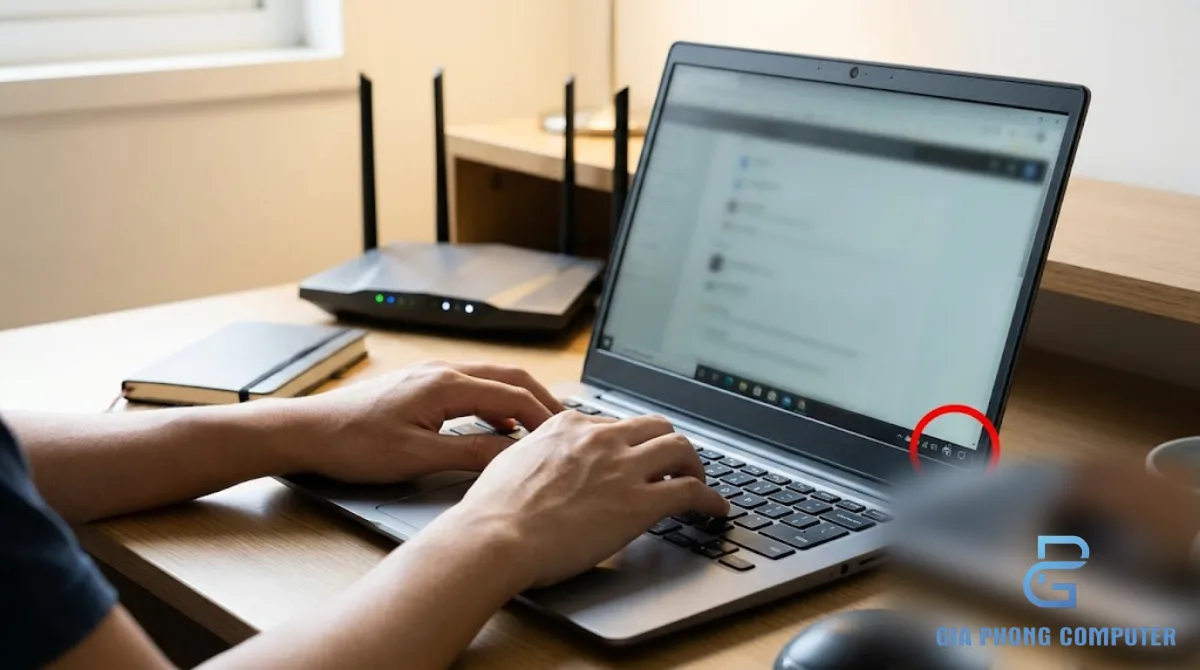
Laptop không bắt được Wi-Fi có thể do đang bật chế độ máy bay, tắt card mạng không dây, thiếu hoặc lỗi driver, dịch vụ WLAN AutoConfig ngừng chạy, router phát băng tần không tương thích hoặc card Wi-Fi gặp sự cố phần cứng. Trước tiên, hãy xác định máy bị mất hẳn biểu tượng Wi-Fi, không tìm thấy mạng nào hay đã kết nối nhưng không có Internet. Mỗi tình huống có nguyên nhân và cách xử lý khác nhau.
1. Xác định đúng tình trạng laptop bị lỗi WiFi
Trước khi cài lại driver hoặc đặt lại toàn bộ cấu hình mạng, hãy quan sát biểu hiện trên Windows. Việc phân biệt ba tình huống dưới đây giúp tránh thao tác không cần thiết, đặc biệt khi máy vẫn nhận card WiFi bình thường nhưng chỉ gặp lỗi kết nối.
Trường hợp 1: Laptop mất hẳn biểu tượng WiFi
Bạn mở thanh tác vụ nhưng không thấy nút Wi-Fi trong khu vực Quick Settings, hoặc vào Settings cũng không có tùy chọn bật mạng không dây. Trong một số trường hợp, Windows chỉ còn Ethernet hoặc các tùy chọn mạng khác.
Nguyên nhân có thể là Wi-Fi đang bị tắt bằng phím chức năng, card mạng bị Disable trong Device Manager, driver bị lỗi hoặc thiếu, dịch vụ mạng không dây ngừng hoạt động. Nếu card Wi-Fi không xuất hiện trong danh sách thiết bị ngay cả sau khi quét lại phần cứng, cũng cần xem xét khả năng lỗi BIOS hoặc phần cứng.
Trường hợp 2: Có Wi-Fi nhưng laptop không thấy mạng nào
Biểu tượng Wi-Fi vẫn còn và bạn có thể mở danh sách mạng, nhưng Windows không tìm thấy mạng của gia đình, văn phòng hoặc bất kỳ mạng không dây nào khác.
Trường hợp này có thể liên quan đến việc router ngừng phát sóng, card WiFi đang quét sai băng tần, driver gặp lỗi, anten Wi-Fi bị lỏng hoặc bộ định tuyến đang sử dụng băng tần hay kênh mà card không hỗ trợ. Nếu các thiết bị khác vẫn nhìn thấy mạng nhưng riêng laptop không thấy, hãy ưu tiên kiểm tra laptop và khả năng tương thích của card.
Trường hợp 3: Thấy mạng nhưng không kết nối hoặc không có Internet
Nếu danh sách mạng vẫn hiển thị nhưng laptop không kết nối được, thường gặp thông báo như không thể kết nối mạng, yêu cầu nhập lại mật khẩu hoặc kết nối thành công nhưng không truy cập Internet.
Nguyên nhân có thể đến từ mật khẩu Wi-Fi, cấu hình IP, DNS, router, dịch vụ mạng hoặc sự cố đường truyền Internet. Khi đó, không nhất thiết phải thay card Wi-Fi. Bạn nên kiểm tra xem thiết bị khác có truy cập Internet qua cùng mạng hay không để phân biệt lỗi từ laptop với lỗi từ router hoặc nhà cung cấp dịch vụ.
| Biểu hiện | Nguyên nhân nên kiểm tra trước | Hướng xử lý ban đầu |
|---|---|---|
| Mất hẳn biểu tượng Wi-Fi | Phím chức năng, chế độ máy bay, card bị Disable, driver | Kiểm tra Quick Settings và Device Manager |
| Có Wi-Fi nhưng không thấy mạng nào | Router, băng tần, driver, anten | Kiểm tra bằng thiết bị khác và thử mạng khác |
| Thấy mạng nhưng không kết nối được | Mật khẩu, cấu hình mạng, driver hoặc router | Quên mạng rồi kết nối lại, khởi động lại router |
| Đã kết nối nhưng không có Internet | IP, DNS, router hoặc đường truyền | Kiểm tra thiết bị khác và chạy các bước xử lý mạng |
2. Kiểm tra phím WiFi, chế độ máy bay và Quick Settings
Đây là bước đầu tiên nên thực hiện khi laptop không hiện Wi-Fi. Một số mẫu laptop có phím riêng hoặc tổ hợp phím Fn để bật, tắt kết nối không dây. Khi vô tình nhấn nhầm, người dùng có thể tưởng card Wi-Fi đã hỏng.
Kiểm tra phím chức năng Fn
Quan sát hàng phím F1–F12 trên bàn phím để tìm biểu tượng máy bay, sóng Wi-Fi hoặc ăng-ten. Tổ hợp phím có thể khác nhau theo dòng máy và model. Một số máy cần nhấn Fn cùng phím chức năng, trong khi những máy khác sử dụng phím chức năng trực tiếp.
Nếu không chắc tổ hợp phím nào được hỗ trợ, hãy kiểm tra hướng dẫn sử dụng của laptop. Không nên thử liên tục các tổ hợp phím không rõ chức năng vì một số phím có thể điều khiển các tính năng khác.
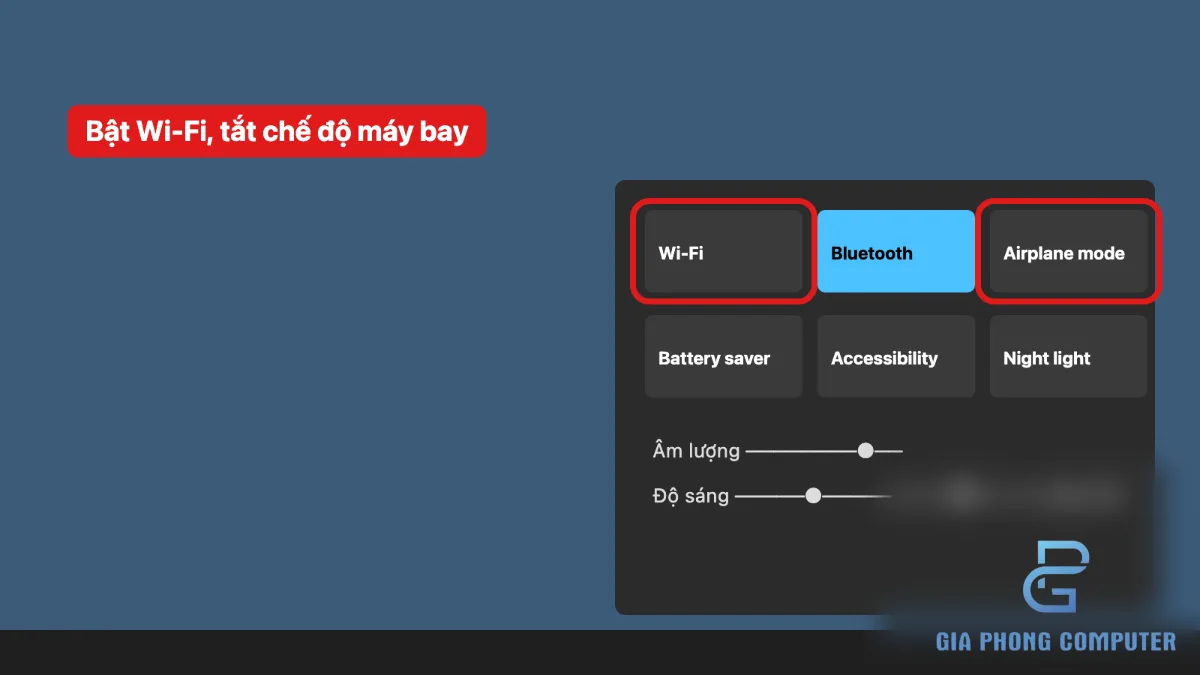
Tắt chế độ máy bay trên Windows 11
- Nhấn tổ hợp Windows + A để mở Quick Settings.
- Kiểm tra nút Airplane mode và tắt nếu đang bật.
- Nếu có nút WiFi, hãy bật lại.
- Mở danh sách mạng và kiểm tra xem các mạng Wi-Fi có xuất hiện hay chưa.
Nếu nút Wi-Fi hoàn toàn không có trong Quick Settings, đừng vội kết luận card mạng bị hỏng. Hãy tiếp tục kiểm tra Device Manager và dịch vụ WLAN AutoConfig ở các bước tiếp theo.
3. Kiểm tra card Wi-Fi trong Device Manager
Nếu laptop mất biểu tượng Wi-Fi hoặc không thấy bất kỳ mạng nào, hãy kiểm tra card mạng không dây trong Device Manager. Đây là nơi Windows hiển thị các thiết bị phần cứng và trạng thái hoạt động của driver.
Mở danh sách Network adapters
- Nhấn Windows + X.
- Chọn Device Manager.
- Mở mục Network adapters.
- Tìm thiết bị có tên Wireless, Wi-Fi hoặc tên nhà sản xuất như Intel, Realtek hay MediaTek.
Tên thiết bị thay đổi theo model card mạng. Nếu không thấy chữ Wireless trong tên, hãy kiểm tra các thiết bị mạng được liệt kê và đối chiếu với thông số laptop.
Card Wi-Fi có mũi tên xuống hoặc đang bị Disable
Nếu biểu tượng thiết bị có dấu hiệu cho biết card đang bị vô hiệu hóa, nhấn chuột phải vào thiết bị rồi chọn Enable device. Sau khi bật, đợi Windows nhận diện thiết bị và kiểm tra lại biểu tượng Wi-Fi.
Card Wi-Fi có dấu chấm than màu vàng
Dấu chấm than thường báo hiệu thiết bị gặp vấn đề về driver hoặc khởi tạo phần cứng. Nhấn chuột phải vào card, chọn Properties và xem thông báo trạng thái trong tab General. Mã lỗi hiển thị có thể giúp xác định hướng xử lý.
Trong trường hợp driver bị hỏng, bạn có thể thử gỡ thiết bị rồi quét lại phần cứng. Trước khi gỡ, nên tải sẵn driver Wi-Fi phù hợp hoặc bảo đảm có phương án kết nối mạng khác để tải lại khi cần.
Card Wi-Fi không xuất hiện trong danh sách
Nếu Network adapters không có thiết bị Wi-Fi, hãy chọn View > Show hidden devices để kiểm tra thiết bị ẩn. Sau đó, trong Device Manager, chọn Action > Scan for hardware changes để Windows quét lại phần cứng.
Nếu card vẫn không xuất hiện, hãy kiểm tra mục Other devices xem có thiết bị chưa nhận driver hay không. Nếu máy từng tháo lắp, thay màn hình hoặc sửa chữa, cần xem xét thêm khả năng card Wi-Fi bị lỏng hoặc dây anten bị ảnh hưởng.
4. Cập nhật hoặc cài lại driver WiFi
Driver là phần mềm giúp Windows giao tiếp với card Wi-Fi. Nếu driver bị thiếu, không tương thích hoặc hỏng sau khi cập nhật Windows, laptop có thể mất biểu tượng Wi-Fi, không tìm thấy mạng hoặc liên tục bị ngắt kết nối.
Cách cập nhật driver
- Mở Device Manager và chọn Network adapters.
- Nhấn chuột phải vào card WiFi.
- Chọn Update driver.
- Thực hiện theo hướng dẫn trên màn hình.
Nếu Windows không tìm được driver phù hợp, hãy tải đúng phiên bản từ trang hỗ trợ chính thức của hãng laptop hoặc nhà sản xuất card mạng như Intel, Realtek hay MediaTek. Cần xác định chính xác model laptop, phiên bản Windows và tên card Wi-Fi trước khi cài.
Không nên tải driver từ các website không rõ nguồn gốc hoặc sử dụng phần mềm tự động cài driver không đáng tin cậy. Driver sai phiên bản có thể khiến thiết bị hoạt động không ổn định hoặc làm mất kết nối.
Gỡ driver và quét lại phần cứng
Nếu cập nhật không giải quyết được lỗi, bạn có thể thử gỡ thiết bị rồi để Windows nhận diện lại:
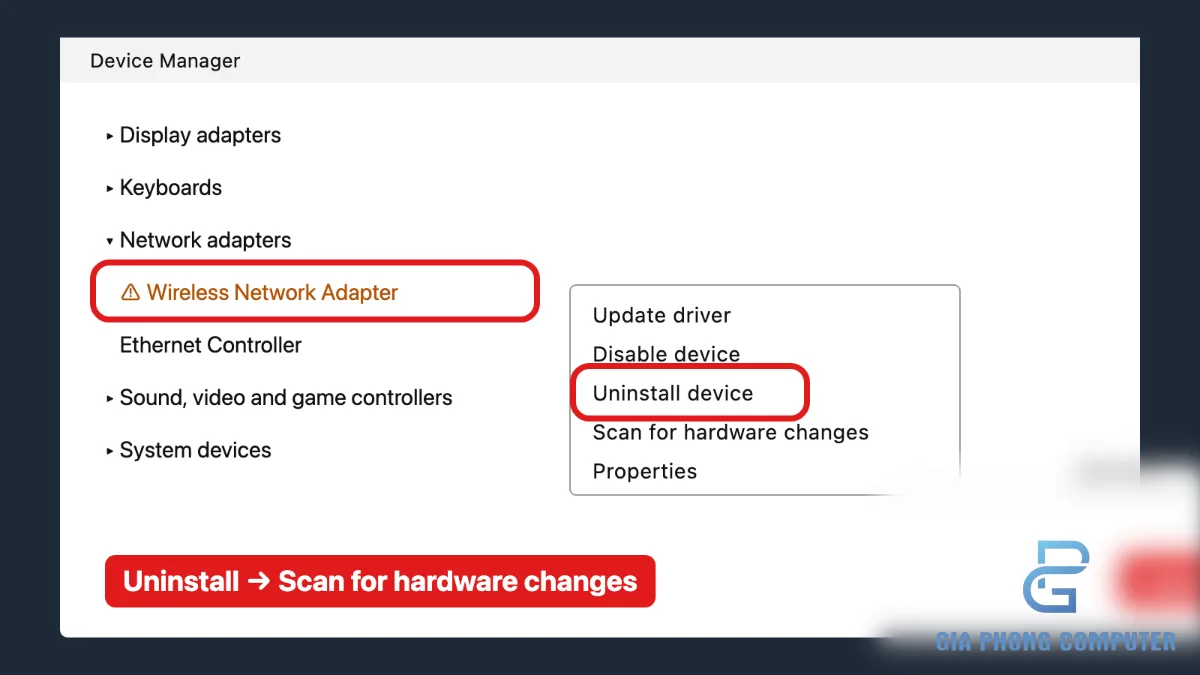
- Trong Device Manager, nhấn chuột phải vào card WiFi.
- Chọn Uninstall device.
- Đọc kỹ các tùy chọn. Chỉ chọn xóa gói driver nếu bạn đã chuẩn bị sẵn driver chính xác để cài lại.
- Khởi động lại máy hoặc chọn Action > Scan for hardware changes.
- Nếu Windows không tự cài driver phù hợp, cài gói driver đã tải từ nguồn chính thức.
Nếu lỗi xuất hiện ngay sau một lần cập nhật driver, hãy xem xét tùy chọn Roll Back Driver trong Properties nếu tùy chọn này khả dụng. Việc quay về phiên bản trước có thể hữu ích khi phiên bản mới không tương thích với thiết bị.
5. Kiểm tra dịch vụ WLAN AutoConfig
WLAN AutoConfig là dịch vụ Windows quản lý kết nối mạng không dây. Nếu dịch vụ bị dừng hoặc không hoạt động đúng, laptop có thể gặp vấn đề khi tìm và kết nối với mạng Wi-Fi.
Cách kiểm tra dịch vụ
- Nhấn Windows + R để mở hộp thoại Run.
- Nhập
services.mscrồi nhấn Enter. - Tìm dịch vụ WLAN AutoConfig.
- Nhấn đúp để xem trạng thái và kiểu khởi động.
- Nếu dịch vụ đang dừng, chọn Start. Nếu cần, đặt Startup type thành Automatic rồi nhấn Apply.
Nếu dịch vụ đang chạy, bạn có thể thử khởi động lại dịch vụ rồi kiểm tra danh sách mạng. Nếu không thể khởi động hoặc xuất hiện thông báo lỗi, hãy ghi lại nội dung thông báo để tìm nguyên nhân chính xác thay vì thay đổi nhiều thiết lập cùng lúc.
6. Dùng Network reset để khôi phục cài đặt mạng
Khi card Wi-Fi được nhận diện bình thường nhưng Windows vẫn không tìm thấy mạng hoặc không kết nối ổn định, Network reset có thể giúp khôi phục các thành phần mạng về trạng thái mặc định.
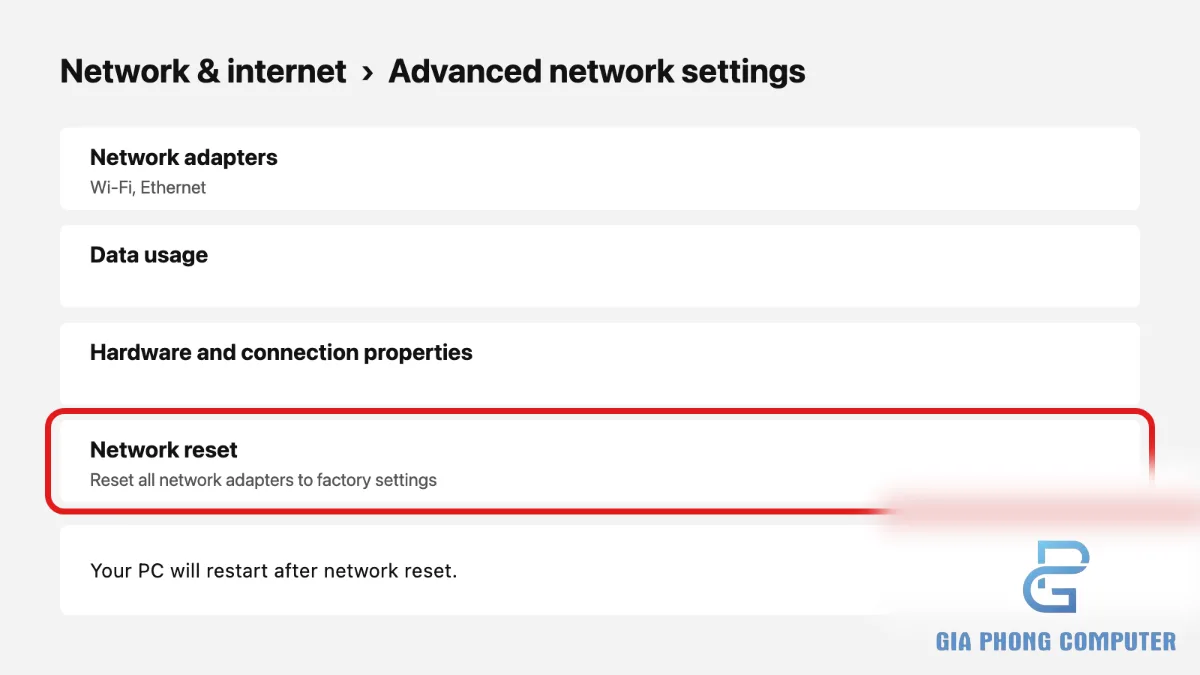
Cách Network reset trên Windows 11
- Mở Settings.
- Chọn Network & internet.
- Mở Advanced network settings.
- Chọn Network reset.
- Nhấn Reset now nếu bạn đã sẵn sàng và xác nhận thao tác.
- Khởi động lại máy theo yêu cầu của Windows.
Network reset có thể gỡ và cài đặt lại các bộ điều hợp mạng, đồng thời đặt lại một số cấu hình mạng. Sau thao tác, bạn có thể cần kết nối lại Wi-Fi, nhập mật khẩu mạng hoặc cấu hình lại phần mềm mạng đặc biệt như VPN. Vì vậy, hãy lưu lại các thiết lập quan trọng trước khi thực hiện.
Không nên dùng Network reset như bước đầu tiên nếu vấn đề chỉ đơn giản là đang bật chế độ máy bay hoặc card Wi-Fi bị Disable. Hãy thực hiện sau khi đã kiểm tra các bước cơ bản.
7. Sửa lỗi mạng bằng Command Prompt
Nếu laptop có thể nhìn thấy mạng nhưng không kết nối được hoặc báo đã kết nối nhưng không có Internet, một số lệnh mạng của Windows có thể giúp đặt lại Winsock, thiết lập TCP/IP và làm mới bộ nhớ đệm DNS.
Trước khi chạy lệnh, hãy lưu công việc đang làm. Một số thao tác cần quyền quản trị và có thể yêu cầu khởi động lại máy để hoàn tất.
Mở Command Prompt với quyền quản trị
- Mở Start và tìm Command Prompt hoặc Terminal.
- Chọn Run as administrator nếu sử dụng Command Prompt.
- Chạy từng lệnh dưới đây, nhấn Enter sau mỗi lệnh.
netsh winsock reset
netsh int ip reset
ipconfig /flushdns
Lệnh đầu tiên đặt lại danh mục Winsock; lệnh thứ hai đặt lại cấu hình TCP/IP; lệnh thứ ba xóa bộ nhớ đệm DNS trên máy. Sau khi hoàn tất, hãy khởi động lại Windows nếu được yêu cầu rồi thử kết nối lại.
Các lệnh trên không thể sửa mọi lỗi Wi-Fi. Nếu card mạng không xuất hiện trong Device Manager hoặc router không phát sóng, bạn vẫn cần kiểm tra driver, phần cứng hoặc thiết bị mạng. Nếu máy đang sử dụng IP tĩnh, VPN hoặc cấu hình mạng riêng của doanh nghiệp, hãy ghi lại thiết lập trước khi đặt lại.
8. Kiểm tra router, băng tần 2.4GHz và 5GHz
Nếu laptop có biểu tượng Wi-Fi nhưng không thấy mạng của gia đình, hãy xác minh router vẫn đang phát sóng. Dùng điện thoại hoặc một laptop khác để kiểm tra xem mạng đó có xuất hiện hay không.
- Nếu không thiết bị nào thấy mạng: kiểm tra nguồn điện, trạng thái router, cài đặt Wi-Fi và khởi động lại thiết bị nếu phù hợp.
- Nếu thiết bị khác thấy mạng nhưng laptop không thấy: kiểm tra băng tần, kênh phát sóng và khả năng tương thích của card Wi-Fi.
- Nếu laptop thấy mạng khác nhưng không thấy một mạng cụ thể: có thể router đang dùng băng tần hoặc kênh mà card không hỗ trợ, hoặc cấu hình phát sóng đang gặp vấn đề.
- Nếu laptop kết nối được nhưng không có Internet: kiểm tra thiết bị khác trên cùng router để phân biệt lỗi laptop với lỗi đường truyền.
Card Wi-Fi không hỗ trợ băng tần hoặc kênh đang dùng
Không phải card Wi-Fi nào cũng hỗ trợ mọi băng tần và kênh phát sóng. Một số card cũ chỉ hỗ trợ 2.4GHz, trong khi router có thể đang phát mạng ở 5GHz. Khả năng hỗ trợ kênh còn phụ thuộc vào model card, khu vực và cấu hình thiết bị.
Nếu router phát đồng thời hai băng tần, hãy thử kết nối mạng 2.4GHz nếu có. Nếu cần thay đổi cấu hình router, hãy thực hiện qua giao diện quản trị của thiết bị và tuân theo hướng dẫn của nhà sản xuất. Không nên thay đổi hàng loạt thông số bảo mật hoặc kênh phát sóng khi chưa xác định nguyên nhân.
Để phân biệt lỗi kết nối trên máy tính với lỗi đường truyền, bạn cũng có thể tham khảo hướng dẫn PC không kết nối được mạng và bài máy tính báo có mạng nhưng không vào được Internet.
9. Tắt Fast Startup và kiểm tra BIOS
Thử tắt Fast Startup
Fast Startup là tính năng giúp Windows khởi động nhanh hơn bằng cách lưu một phần trạng thái hệ thống khi tắt máy. Trong một số trường hợp, trình điều khiển hoặc thiết bị có thể không khởi tạo như mong muốn sau quá trình khởi động nhanh.
Nếu Wi-Fi thường xuyên biến mất sau khi tắt máy rồi mở lại, nhưng hoạt động trở lại sau khi khởi động lại Windows, bạn có thể thử tắt Fast Startup để kiểm tra:
- Mở Control Panel.
- Chọn Hardware and Sound > Power Options.
- Chọn Choose what the power buttons do.
- Nhấn Change settings that are currently unavailable nếu tùy chọn này xuất hiện.
- Bỏ chọn Turn on fast startup nếu tính năng đang bật, sau đó lưu thay đổi.
Tên mục có thể khác đôi chút tùy phiên bản Windows và cấu hình hệ thống. Nếu không thấy tùy chọn này, hãy bỏ qua và tiếp tục các bước kiểm tra khác.
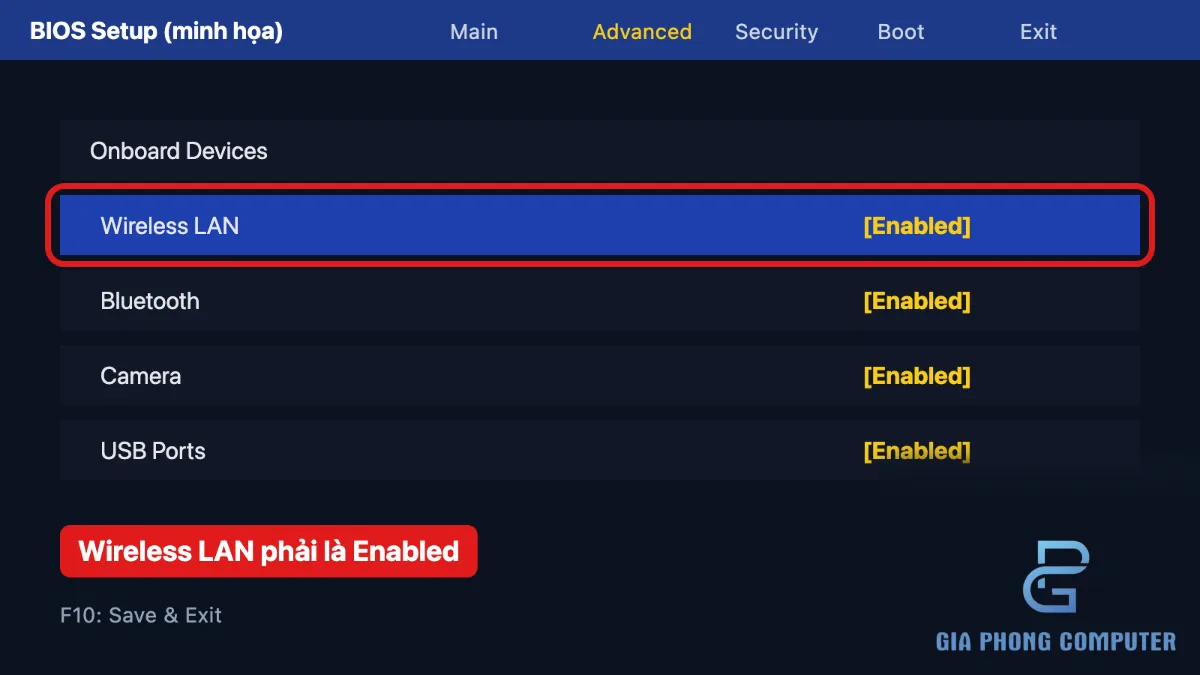
Kiểm tra Wireless LAN trong BIOS/UEFI
Một số laptop có tùy chọn bật hoặc tắt thiết bị không dây trong BIOS/UEFI. Nếu card Wi-Fi không xuất hiện trong Windows dù đã quét lại phần cứng và cài đúng driver, hãy kiểm tra tài liệu của model máy để xem có tùy chọn Wireless LAN hoặc Internal WLAN hay không.
Chỉ thay đổi mục liên quan đến Wi-Fi khi đã xác định đúng chức năng. Không nên tùy ý chỉnh các thiết lập BIOS khác. Nếu không chắc chắn, hãy nhờ kỹ thuật viên kiểm tra trước khi thay đổi.
10. Khi nào nghi ngờ card Wi-Fi hoặc anten bị hỏng?
Nếu đã kiểm tra chế độ máy bay, Device Manager, driver, WLAN AutoConfig, cấu hình router và BIOS mà laptop vẫn không nhận Wi-Fi, cần xem xét khả năng lỗi phần cứng.
Card Wi-Fi M.2 bị lỏng hoặc hỏng
Một số laptop sử dụng card Wi-Fi dạng M.2 có thể tháo rời. Nếu card bị lỏng, hỏng hoặc tiếp xúc không tốt, thiết bị có thể biến mất khỏi Device Manager hoặc hoạt động chập chờn. Tuy nhiên, không phải laptop nào cũng có card Wi-Fi dạng tháo rời; một số thiết kế tích hợp phần không dây trên bo mạch chủ.
Không nên tự tháo máy nếu bạn chưa có kinh nghiệm. Trước khi kiểm tra phần cứng, cần tắt máy, ngắt nguồn và làm theo quy trình an toàn của nhà sản xuất. Thao tác không đúng có thể làm hỏng cáp, đầu nối hoặc bo mạch.
Dây anten bị lỏng sau khi thay màn hình
Nếu lỗi Wi-Fi xuất hiện ngay sau khi thay màn hình, sửa bản lề hoặc tháo lắp phần vỏ máy, cần kiểm tra dây anten không dây. Dây anten có thể đi qua khu vực bản lề hoặc viền màn hình tùy thiết kế laptop. Khi dây bị tuột, đứt hoặc lắp sai vị trí, máy có thể bắt sóng yếu hoặc không tìm thấy mạng ở khoảng cách bình thường.
Trường hợp này nên được kiểm tra bởi kỹ thuật viên có kinh nghiệm vì cáp anten và đầu nối thường nhỏ, dễ bị hư hỏng nếu thao tác sai.
Khi nào nên thay card Wi-Fi?
Chỉ nên cân nhắc thay card khi đã xác định lỗi phần cứng hoặc card hiện tại không còn đáp ứng nhu cầu. Trước khi thay, hãy kiểm tra chuẩn kết nối, kích thước card, khả năng tương thích của model laptop, hỗ trợ driver và yêu cầu của hệ điều hành.
Nếu laptop vẫn hoạt động tốt nhưng cần khôi phục kết nối nhanh trong lúc chờ sửa chữa, USB Wi-Fi có thể là giải pháp tạm thời. Hãy chọn thiết bị tương thích với hệ điều hành, cài driver từ nguồn đáng tin cậy và kiểm tra khả năng bắt sóng tại vị trí sử dụng.
Đối với máy tính để bàn, bạn có thể tham khảo thêm bài USB Wi-Fi hay card Wi-Fi PCIe để hiểu sự khác biệt giữa các giải pháp kết nối không dây. Với laptop, cần kiểm tra kỹ cổng kết nối và khả năng tương thích trước khi mua phụ kiện.
11. Bảng tổng hợp thứ tự xử lý lỗi laptop không bắt được Wi-Fi
| Thứ tự | Việc cần làm | Khi nào nên thực hiện? |
|---|---|---|
| 1 | Kiểm tra phím Fn, chế độ máy bay và Quick Settings | Ngay khi biểu tượng Wi-Fi biến mất hoặc bị tắt |
| 2 | Kiểm tra Network adapters trong Device Manager | Khi không có nút Wi-Fi hoặc Windows không nhận card |
| 3 | Cập nhật, gỡ và cài lại driver chính thức | Khi card báo lỗi hoặc hoạt động không ổn định |
| 4 | Kiểm tra WLAN AutoConfig | Khi Windows gặp vấn đề với chức năng mạng không dây |
| 5 | Network reset hoặc chạy lệnh sửa mạng | Khi card hoạt động nhưng cấu hình kết nối có thể bị lỗi |
| 6 | Kiểm tra router, băng tần và kênh Wi-Fi | Khi laptop không thấy mạng hoặc không kết nối được mạng cụ thể |
| 7 | Kiểm tra Fast Startup, BIOS và phần cứng | Khi các bước phần mềm không giải quyết được sự cố |
12. Kinh nghiệm hạn chế lỗi Wi-Fi tái diễn
Sau khi sửa được lỗi, bạn nên kiểm tra kết nối ở nhiều lần khởi động và tại vị trí thường sử dụng laptop. Nếu máy chỉ mất Wi-Fi sau khi sleep hoặc tắt máy, hãy ghi nhận thời điểm xảy ra để xác định liệu sự cố liên quan đến driver, Fast Startup hay trạng thái nguồn của thiết bị.
- Cài driver từ trang hỗ trợ chính thức của nhà sản xuất laptop hoặc nhà sản xuất card mạng.
- Không cài đồng thời nhiều bộ driver không rõ nguồn gốc cho cùng một thiết bị.
- Kiểm tra router và các thiết bị khác trước khi kết luận laptop bị hỏng.
- Ghi lại mã lỗi trong Device Manager nếu card Wi-Fi có dấu chấm than.
- Sao lưu các thiết lập mạng đặc biệt trước khi thực hiện Network reset.
- Nếu lỗi xuất hiện sau sửa chữa phần cứng, hãy kiểm tra lại card và dây anten.
Bạn có thể tham khảo tài liệu hỗ trợ chính thức của Microsoft tại Microsoft Support dành cho Windows để đối chiếu các bước xử lý theo phiên bản hệ điều hành.
Kết luận và liên hệ sửa laptop
Khi laptop không bắt được Wi-Fi, hãy xác định máy đang mất biểu tượng Wi-Fi, không thấy mạng nào hay đã kết nối nhưng không có Internet. Sau đó, kiểm tra theo thứ tự từ đơn giản đến phức tạp: phím chức năng, chế độ máy bay, Device Manager, driver, WLAN AutoConfig, Network reset, lệnh mạng, router và BIOS.
Nếu card Wi-Fi vẫn không được nhận diện sau khi đã cài đúng driver, hoặc Wi-Fi bắt sóng yếu bất thường sau khi thay màn hình, nguyên nhân có thể liên quan đến card Wi-Fi, đầu nối hoặc dây anten. Khi đó, nên kiểm tra phần cứng trước khi quyết định thay card. USB Wi-Fi có thể hỗ trợ tạm thời, nhưng không thay thế việc xác định nguyên nhân gốc.
Nếu bạn đã thử các bước cơ bản nhưng laptop vẫn mất Wi-Fi, hãy tham khảo dịch vụ sửa laptop tại TP.HCM để được kiểm tra thiết bị, driver và phần cứng theo tình trạng thực tế.
Để trao đổi về tình trạng máy và hướng kiểm tra phù hợp, bạn có thể liên hệ Gia Phong Computer.







