
Cách Lắp Ráp Máy Tính Từ A–Z Cho Người Mới (Kèm Checklist)
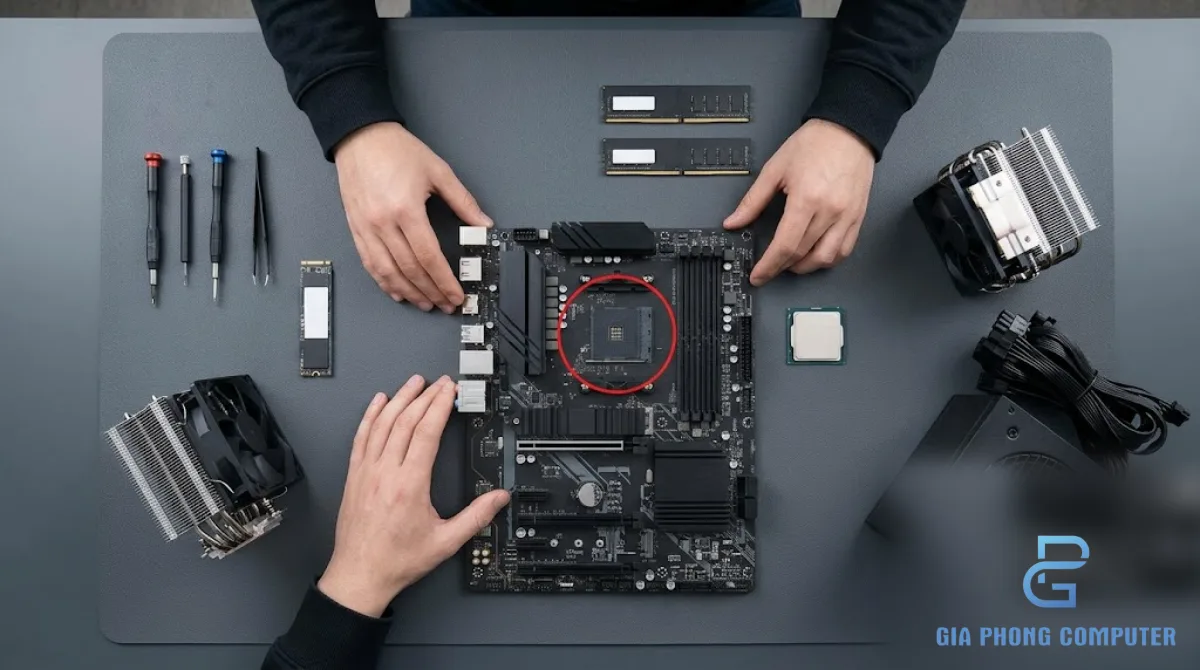
Cách lắp ráp máy tính là kỹ năng hữu ích nếu bạn muốn tự xây dựng một bộ PC phục vụ học tập, làm việc hoặc chơi game. Khi nắm được thứ tự lắp linh kiện, biết cách kết nối dây nguồn và kiểm tra hệ thống trước khi khởi động, người mới có thể chủ động hơn trong quá trình build PC. Tuy nhiên, lắp ráp máy tính không đơn thuần là đặt các linh kiện vào thùng máy rồi cắm dây. Bạn cần kiểm tra khả năng tương thích, thao tác cẩn thận với CPU và RAM, lắp tản nhiệt đúng cách, kết nối dây theo sơ đồ của bo mạch chủ và thực hiện kiểm tra trước khi cấp điện.
Bài hướng dẫn này trình bày quy trình tự lắp PC từ A–Z, bắt đầu bằng việc chuẩn bị dụng cụ và kiểm tra linh kiện, tiếp theo là lắp các thành phần quan trọng bên ngoài case, đưa bo mạch chủ vào thùng máy, kết nối nguồn, lắp card đồ họa và cuối cùng là khởi động BIOS, cài hệ điều hành. Phần cuối có checklist lắp ráp máy tính để bạn đánh dấu từng bước, hạn chế bỏ sót những kết nối quan trọng.
Nếu chưa chọn đủ linh kiện, hãy tham khảo bài cách chọn linh kiện khi build PC trước khi bắt đầu. Việc chuẩn bị cấu hình tương thích sẽ giúp quá trình lắp ráp thuận lợi hơn và giảm nguy cơ phải tháo ra làm lại.
1. Chuẩn bị dụng cụ trước khi lắp ráp máy tính
Trước khi mở hộp linh kiện, hãy chuẩn bị một khu vực làm việc đủ rộng, sáng và sạch. Bàn nên chắc chắn, khô ráo, không phủ vật liệu dễ tích điện. Tránh lắp PC trên thảm, chăn hoặc bề mặt có nhiều bụi vải. Bạn cũng cần dành đủ không gian để đặt bo mạch chủ, thùng máy, dây cáp và phụ kiện mà không làm rơi hoặc va chạm linh kiện.
Dụng cụ cần có
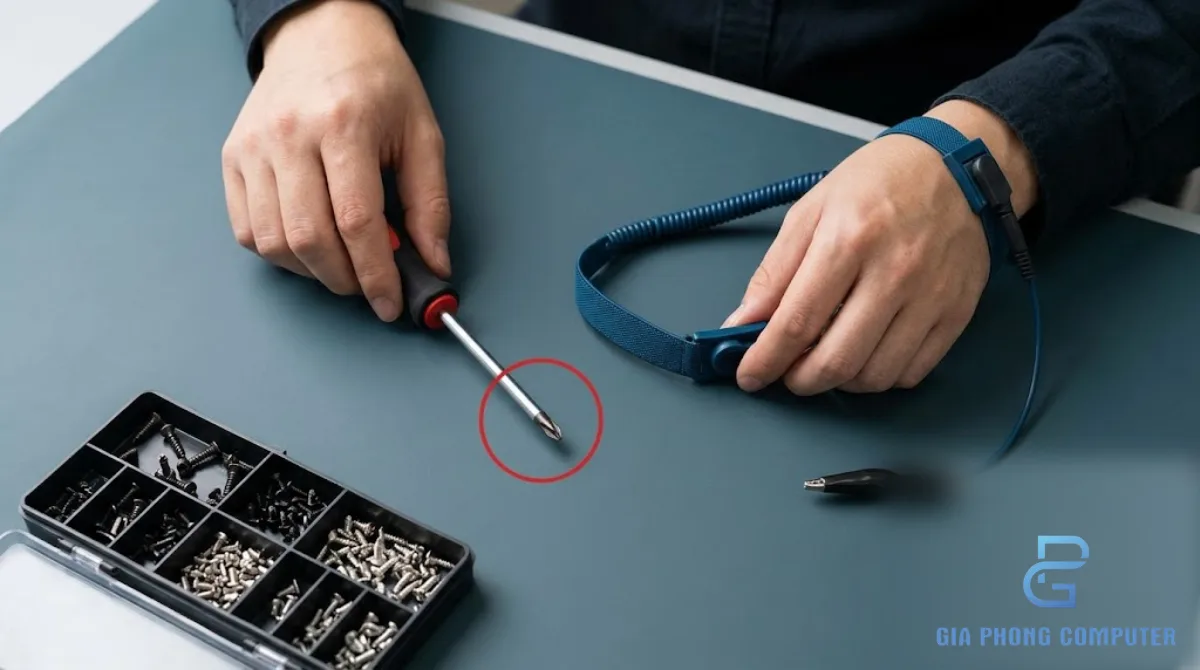
- Tua vít Phillips PH2: dùng cho phần lớn ốc vít thùng máy, bộ nguồn và nhiều loại tản nhiệt.
- Dây đeo chống tĩnh điện: có thể sử dụng đúng hướng dẫn của nhà sản xuất để giảm nguy cơ phóng tĩnh điện lên linh kiện.
- Bề mặt làm việc phù hợp: bàn sạch, chắc chắn, không đặt linh kiện trực tiếp lên thảm hoặc vật liệu dễ tích điện.
- Khay đựng ốc: giúp phân loại ốc của bo mạch chủ, nguồn, ổ lưu trữ và phụ kiện case.
- Đèn chiếu sáng: hỗ trợ quan sát các đầu cắm nhỏ, ký hiệu trên bo mạch chủ và khu vực chân kết nối.
- Dây rút hoặc dây buộc cáp: dùng để sắp xếp dây sau khi hoàn thành kết nối.
- Tài liệu hướng dẫn: sách hướng dẫn của bo mạch chủ, thùng máy, bộ nguồn và tản nhiệt.
Không cần sử dụng lực lớn khi lắp linh kiện. Nếu một đầu cắm hoặc ốc vít không vào đúng vị trí, hãy dừng lại để kiểm tra hướng lắp, loại ốc và sự tương thích. Ép mạnh có thể làm cong chân tiếp xúc, hỏng ren hoặc gây hư hại linh kiện.
2. Kiểm tra khả năng tương thích của linh kiện
Đây là bước quan trọng nhất trước khi bắt đầu lắp ráp. Một linh kiện tốt chưa chắc phù hợp với mọi hệ thống. CPU phải tương thích với socket và chipset của bo mạch chủ; RAM phải đúng chuẩn; bo mạch chủ phải vừa thùng máy; card đồ họa và tản nhiệt phải có đủ không gian; bộ nguồn cần đáp ứng công suất và đầu cắm của cấu hình.
2.1. CPU và socket bo mạch chủ
Hãy xác định chính xác tên CPU và bo mạch chủ. Kiểm tra socket, danh sách CPU được hỗ trợ và phiên bản BIOS tối thiểu nếu nhà sản xuất có yêu cầu. Cùng một hãng CPU vẫn có thể sử dụng nhiều socket khác nhau, nên không thể chỉ nhìn thương hiệu để xác định khả năng tương thích.
Với bo mạch chủ đã qua sử dụng, cần kiểm tra tình trạng socket, chân tiếp xúc và các dấu hiệu hư hỏng. Nếu CPU yêu cầu phiên bản BIOS mới hơn phiên bản đang có, hãy tìm hiểu khả năng cập nhật BIOS của bo mạch chủ trước khi lắp ráp.
2.2. RAM DDR4 và DDR5
DDR4 và DDR5 là hai chuẩn RAM khác nhau. Không thể lắp thanh DDR4 vào khe DDR5 hoặc ngược lại vì vị trí khuyết trên thanh RAM và thiết kế khe cắm không giống nhau. Một số dòng bo mạch chủ có nhiều phiên bản, trong đó có bản hỗ trợ DDR4 và bản hỗ trợ DDR5, vì vậy hãy kiểm tra đúng mã sản phẩm.
Nếu dùng hai thanh RAM, hãy xem hướng dẫn của bo mạch chủ để xác định vị trí khe ưu tiên. Trên nhiều bo mạch chủ có bốn khe RAM, cặp khe thường được khuyến nghị là A2 và B2 khi sử dụng hai thanh, nhưng bạn vẫn cần kiểm tra sơ đồ của model cụ thể.
2.3. Kích thước bo mạch chủ và thùng máy
Những kích thước bo mạch chủ phổ biến gồm ATX, micro-ATX (mATX) và Mini-ITX. Thùng máy phải hỗ trợ kích thước bo mạch chủ bạn định lắp. Ngoài kích thước, hãy kiểm tra vị trí khay bo mạch chủ, các lỗ bắt ốc và khoảng trống cho card đồ họa, tản nhiệt cùng dây cáp.
Thông tin tổng quan về chuẩn ATX có thể tham khảo tại trang giới thiệu chuẩn ATX. Khi lắp thực tế, ưu tiên thông số và sách hướng dẫn của nhà sản xuất bo mạch chủ và case.
2.4. Kiểm tra kích thước VGA, tản nhiệt và công suất nguồn
Card đồ họa có thể dài, dày hoặc cao hơn khả năng hỗ trợ của một số thùng máy. Hãy kiểm tra chiều dài tối đa dành cho GPU, số khe mở rộng cần thiết và khoảng trống phía trước case nếu có quạt hoặc két tản nhiệt. Với tản nhiệt CPU, cần kiểm tra chiều cao tối đa của tản khí hoặc khả năng bố trí két nước.
Bộ nguồn cũng cần được lựa chọn theo công suất, kích thước và các đầu nối. Card đồ họa có thể sử dụng đầu cấp nguồn PCIe 6+2-pin hoặc đầu 12V-2×6 tùy model. Bo mạch chủ thường cần đầu nguồn 24-pin, còn CPU có thể cần đầu EPS 8-pin hoặc cấu hình đầu nguồn bổ sung theo thiết kế.
| Hạng mục | Cần kiểm tra | Rủi ro nếu bỏ qua |
|---|---|---|
| CPU và mainboard | Socket, chipset, BIOS hỗ trợ | Không tương thích hoặc không khởi động |
| RAM | DDR4/DDR5, dung lượng, khe lắp | Không lắp vừa hoặc không chạy đúng cấu hình |
| Mainboard và case | ATX, mATX, Mini-ITX và vị trí standoff | Không vừa case hoặc bắt ốc sai vị trí |
| Card đồ họa | Chiều dài, độ dày, đầu cấp nguồn | Không đủ không gian hoặc thiếu dây nguồn |
| Tản nhiệt CPU | Socket hỗ trợ, chiều cao hoặc kích thước két | Không lắp được hoặc vướng RAM/case |
| Bộ nguồn | Công suất, kích thước, đầu nối | Thiếu điện hoặc không thể kết nối đủ linh kiện |
Hãy kiểm tra tất cả các hạng mục trước khi bóc và lắp linh kiện. Cách làm này đặc biệt hữu ích khi bạn tự lắp PC lần đầu hoặc sử dụng nhiều linh kiện mua ở những thời điểm khác nhau.
3. Thứ tự lắp linh kiện: thực hiện ngoài case trước
Với người mới, cách thuận tiện là lắp CPU, RAM, SSD M.2 và tản nhiệt lên bo mạch chủ trước khi đặt mainboard vào thùng máy. Khi bo mạch chủ còn nằm trên hộp đựng hoặc bề mặt sạch, bạn có thể quan sát socket, khe RAM và đầu cắm rõ hơn. Tuy nhiên, không đặt bo mạch chủ lên túi chống tĩnh điện ở mặt ngoài nếu không chắc vật liệu đó an toàn cho linh kiện; nên sử dụng hộp bo mạch chủ hoặc bề mặt làm việc phù hợp.
3.1. Lắp CPU vào socket
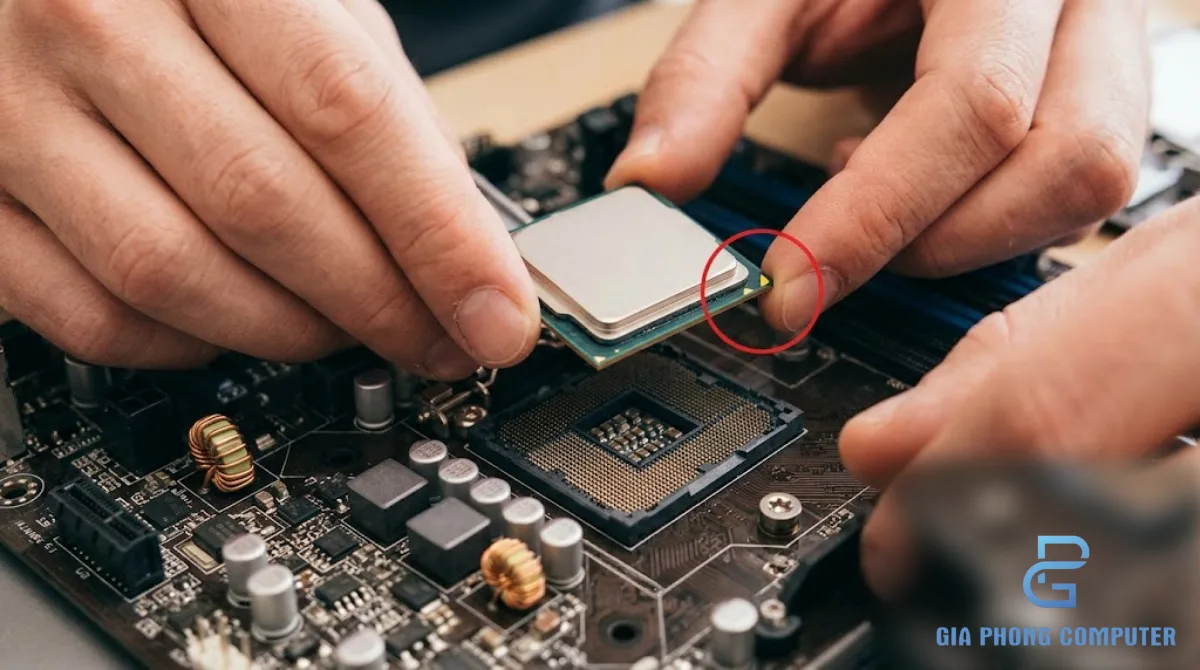
Trước hết, đặt bo mạch chủ trên bề mặt phẳng, chắc chắn và đủ rộng. Mở cơ cấu giữ socket theo hướng dẫn của nhà sản xuất. Cầm CPU ở cạnh, tránh chạm vào các chân tiếp xúc hoặc vùng tiếp xúc bên dưới.
Trên CPU thường có dấu tam giác nhỏ ở một góc. Hãy căn dấu này với ký hiệu tương ứng trên socket. Đặt CPU xuống đúng vị trí, không xoay hoặc trượt mạnh trên bề mặt tiếp xúc. Khi CPU đã nằm đúng, đóng cơ cấu giữ theo hướng dẫn. Nếu CPU không nằm phẳng hoặc có lực cản bất thường, dừng lại và kiểm tra hướng lắp thay vì ấn mạnh.
Với các nền tảng có chân tiếp xúc nằm trên socket bo mạch chủ, tuyệt đối tránh chạm tay hoặc dụng cụ vào những chân này. Chân socket bị cong có thể gây lỗi nhận CPU hoặc RAM và khó khắc phục.
3.2. Lắp RAM đúng khe
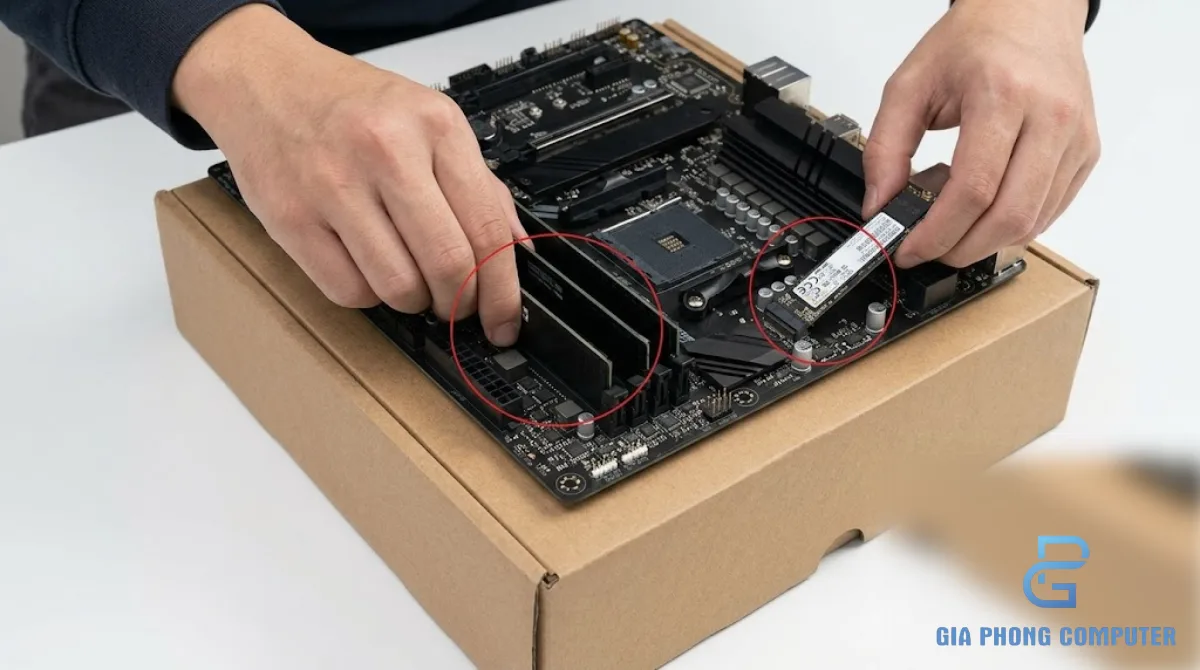
Xác định các khe RAM trên bo mạch chủ và kiểm tra trong sách hướng dẫn vị trí lắp ưu tiên. Nếu dùng hai thanh RAM trên bo mạch chủ có bốn khe, nhiều model yêu cầu lắp vào A2 và B2 để kích hoạt chế độ hai kênh. Tuy nhiên, bố trí khe có thể khác nhau giữa các model nên hãy kiểm tra ký hiệu in trên mainboard và tài liệu đi kèm.
Mở chốt khe RAM theo thiết kế của bo mạch chủ. Căn phần khuyết trên thanh RAM với gờ trong khe, sau đó ấn đều ở hai đầu cho đến khi thanh RAM nằm đúng vị trí và chốt giữ được khóa. Không cố lắp thanh RAM ngược chiều. Nếu thanh không khớp, hãy kiểm tra chuẩn RAM và hướng đặt.
RAM chưa cắm hết là một trong những nguyên nhân phổ biến khiến máy không khởi động hoặc không lên hình. Sau khi lắp, quan sát xem thanh RAM có nằm thẳng, đều và được giữ chắc ở hai đầu hay không.
3.3. Lắp SSD M.2
Kiểm tra khe M.2 được hỗ trợ trên bo mạch chủ, chuẩn giao tiếp của SSD và chiều dài ổ. Nhiều bo mạch chủ hỗ trợ SSD M.2 với các kích thước khác nhau, chẳng hạn 2280, nhưng không nên mặc định mọi khe đều hỗ trợ tất cả các loại ổ. Hãy đọc tài liệu để xác định vị trí khe, khả năng hỗ trợ và ảnh hưởng đến các cổng khác nếu có.
Tháo ốc hoặc cơ cấu giữ SSD M.2. Đưa SSD vào khe theo góc nghiêng phù hợp, sau đó hạ đầu còn lại xuống vị trí bắt vít hoặc chốt giữ. Siết ốc vừa đủ để cố định, không ép cong bảng mạch SSD. Nếu bo mạch chủ có tấm tản nhiệt M.2, hãy tháo lớp film bảo vệ trên miếng đệm nhiệt theo hướng dẫn trước khi lắp lại tấm tản nhiệt.
3.4. Lắp tản nhiệt CPU
Trước khi lắp tản nhiệt, hãy kiểm tra ngàm hoặc bộ gá có tương thích với socket CPU không. Một số tản nhiệt sử dụng ngàm gốc của bo mạch chủ, trong khi những mẫu khác yêu cầu thay backplate hoặc lắp bộ gá riêng. Đọc kỹ hướng dẫn của đúng model để tránh lắp sai thứ tự ốc và giá đỡ.
Nếu đế tản nhiệt có lớp keo tản nhiệt được bôi sẵn, kiểm tra xem có màng film bảo vệ hay không. Bóc lớp film trước khi đặt tản nhiệt lên CPU. Nếu cần tự bôi keo, dùng loại keo phù hợp và lượng vừa đủ theo hướng dẫn của nhà sản xuất tản nhiệt. Không để màng nhựa bảo vệ nằm giữa đế tản nhiệt và CPU.
Đặt tản nhiệt thẳng lên CPU, cố định ốc theo trình tự được hướng dẫn. Với loại có nhiều ốc, siết dần và luân phiên để lực ép phân bố đều. Không siết quá chặt khi không có chỉ dẫn. Sau khi cố định, kết nối dây quạt tản nhiệt vào đầu cắm CPU_FAN trên bo mạch chủ. Nếu tản nhiệt có bơm hoặc nhiều quạt, kết nối các dây theo tài liệu đi kèm.
Bạn có thể xem thêm bài cách lắp tản nhiệt CPU để nắm rõ các loại ngàm, thao tác cố định và kết nối quạt.
4. Chuẩn bị thùng máy và lắp bo mạch chủ
Sau khi hoàn tất các linh kiện trên bo mạch chủ, hãy mở nắp thùng máy và kiểm tra các phụ kiện đi kèm. Đặt case nằm nghiêng trên bề mặt ổn định để thao tác dễ hơn. Trước khi lắp mainboard, kiểm tra vị trí standoff, I/O shield nếu có và các đường đi dây phía sau khay bo mạch chủ.
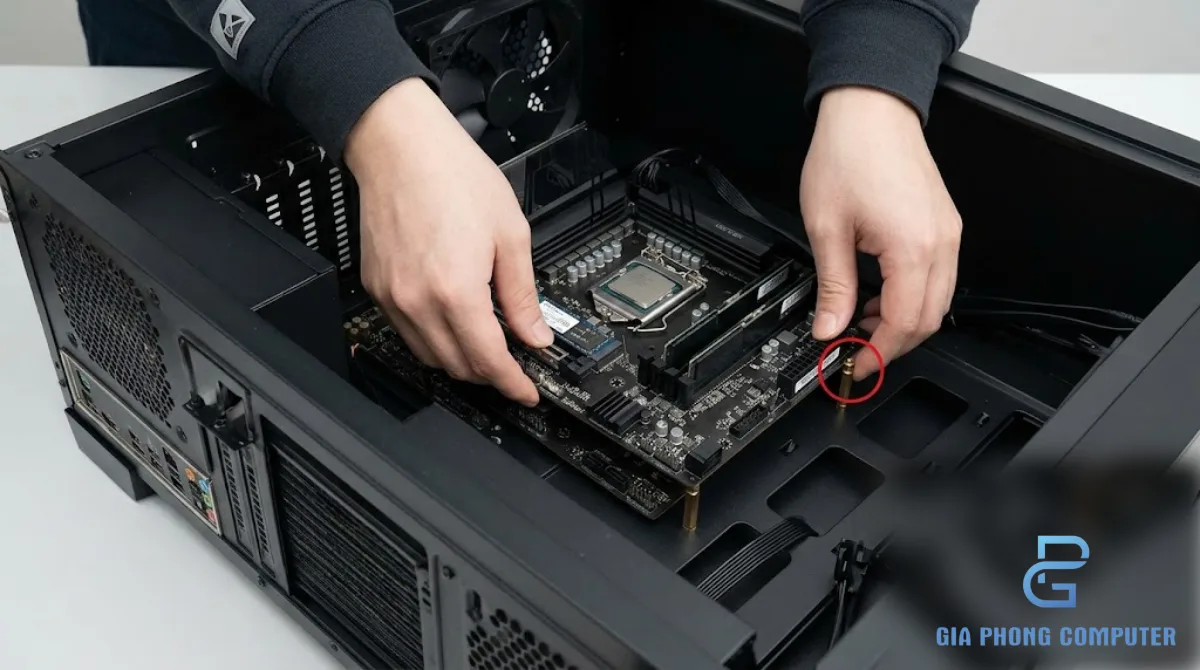
4.1. Kiểm tra ốc đỡ mainboard (standoff)
Standoff là các trụ đỡ giúp bo mạch chủ không tiếp xúc trực tiếp với khay kim loại của thùng máy. Chúng phải được đặt đúng vị trí các lỗ bắt ốc trên bo mạch chủ. Một standoff dư nằm dưới vùng không có lỗ bắt ốc có thể chạm vào mặt dưới mainboard và gây chập điện.
Đối chiếu bố trí lỗ bắt ốc của bo mạch chủ với các standoff trên case. Tháo các trụ không cần thiết và bổ sung trụ ở đúng vị trí nếu nhà sản xuất yêu cầu. Không lắp mainboard khi chưa xác nhận vị trí standoff phù hợp.
4.2. Lắp I/O shield nếu cần
Một số bo mạch chủ có tấm I/O shield tích hợp sẵn; một số model khác sử dụng tấm rời. Nếu là loại rời, hãy lắp tấm chắn vào khe phía sau case trước khi đặt bo mạch chủ. Đảm bảo tấm được gắn chắc chắn và các lẫy kim loại không chặn cổng kết nối.
Nếu bo mạch chủ đã tích hợp tấm chắn, không cần lắp thêm tấm rời. Kiểm tra đúng chiều và vị trí các cổng để tránh phải tháo mainboard ra sau đó.
4.3. Đặt và cố định bo mạch chủ
Cầm bo mạch chủ ở các cạnh, đưa cụm cổng phía sau vào đúng vị trí trên case, sau đó hạ mainboard xuống các standoff. Quan sát các lỗ bắt ốc và bảo đảm bo mạch chủ nằm phẳng. Bắt ốc theo thứ tự hợp lý, siết vừa đủ để giữ chắc, không làm cong bo mạch.
Không dùng ốc quá dài hoặc ốc không đúng loại. Nếu mainboard không nằm khớp với các lỗ, hãy kiểm tra I/O shield, standoff và kích thước case thay vì cố kéo bo mạch chủ vào vị trí.
5. Lắp bộ nguồn và kết nối dây điện
Bộ nguồn có thể được lắp trước hoặc sau bo mạch chủ tùy cấu trúc thùng máy và cách đi dây. Với người mới, hãy xác định vị trí PSU, đường đi dây và khoảng trống phía sau khay mainboard trước khi cố định. Nếu bộ nguồn dạng modular, chỉ sử dụng cáp được nhà sản xuất xác nhận tương thích với đúng model nguồn.
5.1. Cố định bộ nguồn
Đưa PSU vào khoang nguồn theo hướng thiết kế của case. Nếu case có lưới lọc bụi và khe hút gió ở đáy, quạt PSU thường hướng về phía khe thông gió để lấy không khí, với điều kiện case có đủ khoảng hở. Nếu không có khe thông gió phù hợp, hãy làm theo hướng dẫn của case để bảo đảm PSU không bị cản luồng gió.
Căn các lỗ bắt ốc phía sau bộ nguồn rồi cố định bằng ốc đúng loại. Không mở vỏ PSU để sửa chữa hoặc can thiệp vào linh kiện bên trong. Bộ nguồn có thể còn điện tích nguy hiểm ngay cả khi đã ngắt khỏi máy tính.
5.2. Kết nối dây nguồn 24-pin cho bo mạch chủ
Đầu nguồn ATX 24-pin thường là đầu cấp điện chính cho bo mạch chủ. Căn đúng ngàm khóa và hướng cắm, sau đó ấn đầu nối vào cho đến khi khóa giữ ăn khớp. Dây có thể hơi cứng, nhưng không nên bẻ cong mạnh ngay sát đầu cắm hoặc kéo dây để tháo đầu nối.
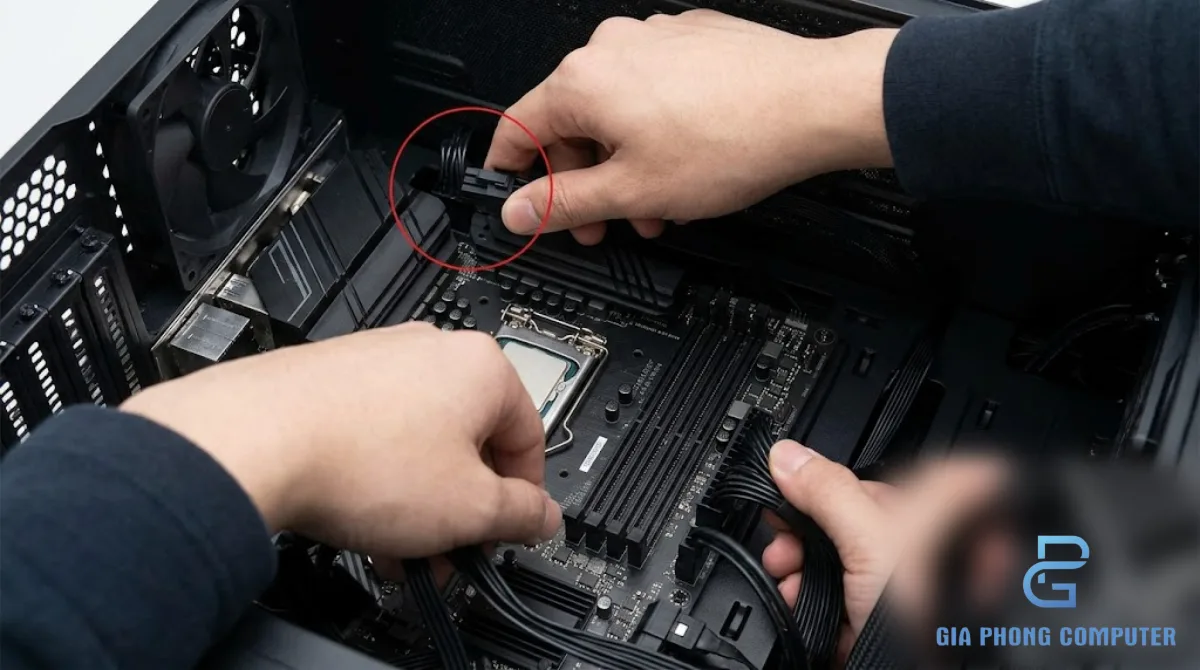
5.3. Kết nối dây EPS CPU 8-pin
Đầu nguồn CPU thường nằm ở cạnh trên của bo mạch chủ và có thể được ký hiệu CPU_PWR, ATX12V hoặc EPS12V. Nhiều bo mạch chủ sử dụng đầu EPS 8-pin, một số model có thêm đầu cấp điện phụ. Hãy kiểm tra hướng dẫn của mainboard để xác định đầu nào cần kết nối cho cấu hình của bạn.
Không nhầm dây EPS/CPU với dây PCIe dành cho card đồ họa. Dù một số đầu cắm có hình dạng tương tự, chúng được thiết kế cho mục đích khác nhau. Chỉ sử dụng đúng dây có nhãn và đúng đầu nối theo hướng dẫn của PSU.
5.4. Kết nối dây nguồn cho card đồ họa
Card đồ họa có thể lấy điện từ khe PCIe trên bo mạch chủ và cần thêm đầu cấp điện riêng. Tùy model, đầu nối bổ sung có thể là PCIe 6+2-pin hoặc 12V-2×6. Hãy xem đúng yêu cầu của card và PSU, không dùng đầu chuyển không rõ chất lượng.
Với đầu 12V-2×6, cần cắm hết hành trình và kiểm tra phần khóa. Không để đầu cắm lỏng hoặc uốn cáp quá sát đầu nối. Sau khi đi dây, bảo đảm cáp không chèn vào cánh quạt và không bị nắp case ép mạnh.
Để xem thêm hướng dẫn nhận biết các đầu nối và cách đi dây, tham khảo bài cách cắm dây nguồn máy tính. Nếu cần xác định công suất PSU trước khi hoàn thiện cấu hình, xem bài nguồn máy tính bao nhiêu W là đủ.
6. Kết nối dây mặt trước của thùng máy
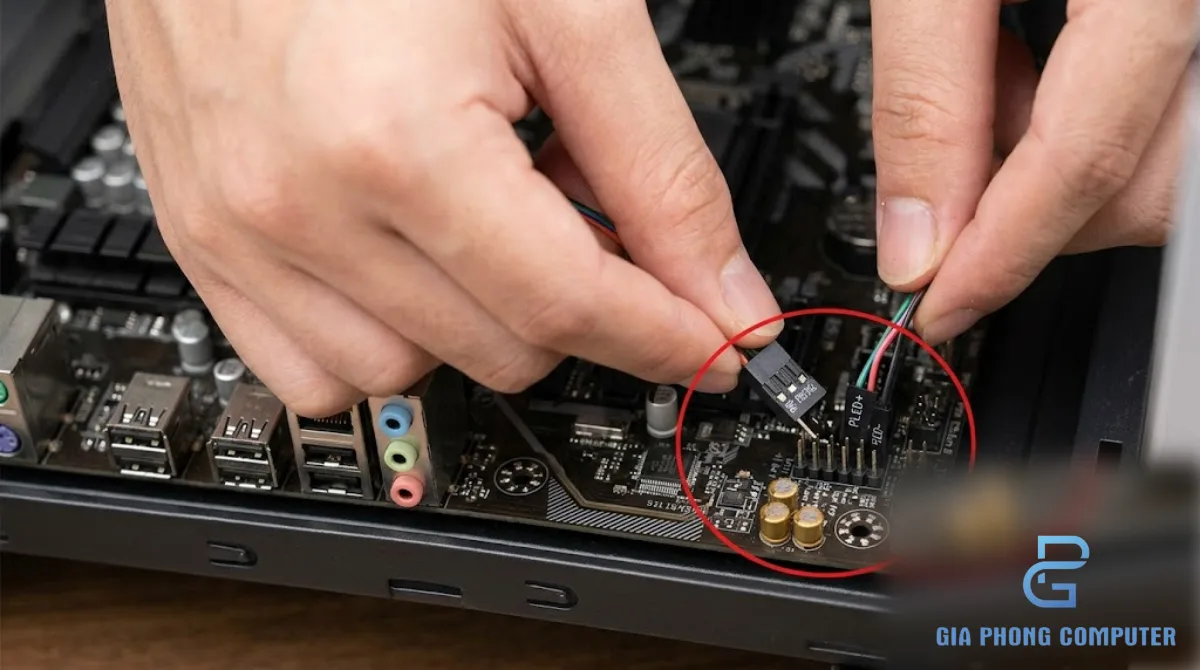
Dây mặt trước thường nhỏ hơn dây nguồn và dễ gây nhầm lẫn vì nhiều đầu cắm nằm sát nhau. Các dây phổ biến gồm PWR SW, RESET SW, HDD LED, Power LED, USB mặt trước, USB-C nếu có và HD AUDIO. Vị trí các chân cắm phụ thuộc vào từng bo mạch chủ, do đó hãy sử dụng sơ đồ trong sách hướng dẫn thay vì đoán vị trí.
6.1. PWR SW, RESET SW và đèn báo
PWR SW là dây nút nguồn; RESET SW là dây nút khởi động lại nếu case có nút reset; HDD LED là đèn hoạt động ổ lưu trữ; Power LED là đèn báo nguồn. Những đầu nối này thường được cắm vào cụm chân front panel ở cạnh dưới bo mạch chủ.
Trên nhiều thiết kế, dây công tắc PWR SW và RESET SW không phân cực, nhưng dây LED có cực dương và âm. Hãy đối chiếu ký hiệu trên đầu dây và sơ đồ của mainboard. Không có một bố trí chân chung áp dụng cho tất cả bo mạch chủ.
6.2. USB và âm thanh mặt trước
Dây USB mặt trước phải được cắm vào đầu USB tương ứng trên bo mạch chủ. Đầu USB 2.0, USB 3.x và USB-C có hình dạng, số chân và vị trí khác nhau. Không cố cắm đầu nối khi chưa xác định đúng loại và chiều cắm.
Dây âm thanh mặt trước thường được ký hiệu HD AUDIO. Kết nối vào đầu cắm âm thanh phía trước trên mainboard, không nhầm với cụm chân front panel hoặc đầu USB. Khi dây đã được kết nối, đi dây dọc cạnh case và cố định gọn để tránh vướng quạt.
7. Lắp card đồ họa vào khe PCIe x16
Trước khi lắp card đồ họa, xác định khe PCIe x16 được khuyến nghị trên bo mạch chủ. Với nhiều mainboard, khe x16 chính nằm ở vị trí trên cùng, gần CPU nhất, nhưng cần kiểm tra sách hướng dẫn để biết khe nào được thiết kế cho card đồ họa chính.
Tháo các nắp khe mở rộng ở mặt sau case tương ứng với độ dày của card. Mở chốt khe PCIe nếu cần, cầm card ở cạnh và căn phần tiếp xúc với khe. Đẩy card xuống đều cho đến khi khe khóa đúng vị trí. Không cầm hoặc ấn lên các linh kiện nhỏ trên bo mạch card.
Sau khi lắp, cố định card vào khung case bằng ốc. Với card lớn và nặng, kiểm tra xem có cần giá đỡ GPU hay không để giảm lực kéo lên khe PCIe. Kết nối đầu nguồn theo yêu cầu của card và PSU, sau đó kiểm tra dây không chạm vào quạt.
Đọc thêm bài cách lắp card màn hình nếu bạn muốn xem riêng các bước tháo nắp khe, cài card vào PCIe và kết nối dây nguồn GPU.
8. Sắp xếp dây và kiểm tra luồng gió trong case
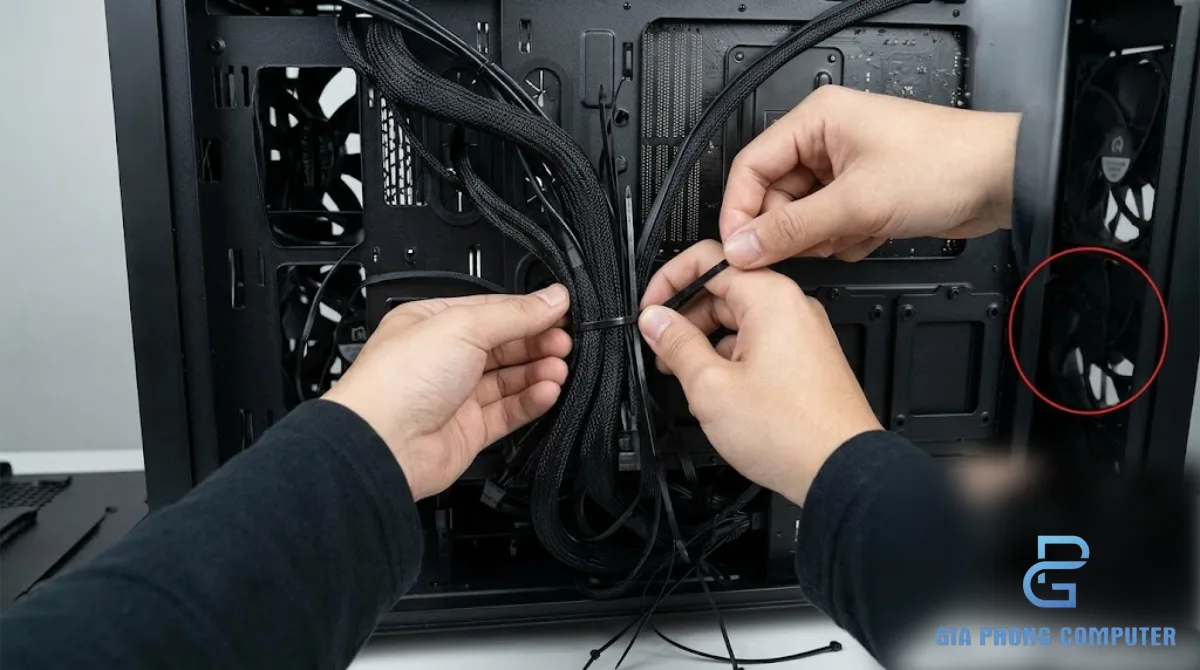
Trước khi đóng nắp thùng máy, hãy kiểm tra dây nguồn, dây USB, dây quạt và dây mặt trước. Gom dây về phía sau khay mainboard nếu case có khoang đi dây. Dùng dây rút để cố định vừa phải, không siết đến mức làm hỏng lớp vỏ cáp. Đảm bảo không có dây nào chạm vào cánh quạt CPU, quạt case hoặc quạt GPU.
Hướng gió cơ bản
Một cách bố trí phổ biến là quạt phía trước hút không khí mát vào case, còn quạt phía sau và phía trên thổi khí nóng ra ngoài. Tuy nhiên, hướng gió thực tế còn phụ thuộc vào vị trí quạt, két tản nhiệt, thiết kế case và cấu hình làm mát. Hãy xem mũi tên hướng gió trên khung quạt hoặc tài liệu của nhà sản xuất để xác định chiều hút và thổi.
Không phải case nào cũng cần lắp tối đa số quạt hỗ trợ. Điều quan trọng là tạo luồng khí hợp lý, tránh chặn khe hút gió và duy trì khoảng trống cần thiết quanh PSU, CPU cooler và GPU.
9. Kiểm tra trước khi bật máy lần đầu
Không nên cấp điện ngay khi vừa cắm xong dây cuối cùng. Hãy dành vài phút kiểm tra lại những điểm quan trọng. Một đầu nguồn chưa cắm hết hoặc dây front panel sai vị trí có thể khiến máy không khởi động, trong khi một dây chạm quạt có thể gây tiếng ồn và ảnh hưởng đến hoạt động của hệ thống.
- CPU đã nằm đúng socket và cơ cấu giữ đã đóng.
- RAM được cắm đúng khe, chốt giữ đã khóa.
- SSD M.2 đã được cố định và tấm tản nhiệt không còn film bảo vệ.
- Tản nhiệt được gắn chắc chắn, dây quạt CPU nối vào CPU_FAN.
- Bo mạch chủ bắt đúng standoff và không có ốc thừa nằm bên dưới.
- Dây nguồn ATX 24-pin và EPS CPU đã được cắm đúng.
- Card đồ họa đã cài chắc vào khe PCIe và có đủ dây nguồn theo yêu cầu.
- Dây front panel, USB và HD AUDIO đã được kết nối theo sơ đồ.
- Không có dây cáp vướng vào cánh quạt.
- Không còn dụng cụ hoặc ốc rời bên trong case.
Đặt máy trên bề mặt ổn định, kết nối màn hình, bàn phím và dây nguồn AC. Kiểm tra công tắc phía sau PSU ở vị trí bật nếu bộ nguồn có công tắc. Nếu nguồn có chế độ điện áp đầu vào thủ công, không tự ý thay đổi khi không hiểu rõ thông số; nhiều PSU hiện đại hỗ trợ dải điện áp tự động, nhưng hãy xem tài liệu của model cụ thể.
10. Khởi động lần đầu, vào BIOS và cài Windows
10.1. Kết nối màn hình đúng cổng
Nếu máy có card đồ họa rời, hãy cắm dây màn hình vào cổng xuất hình trên card đồ họa thay vì cổng trên bo mạch chủ, trừ khi bạn chủ động sử dụng đồ họa tích hợp theo cấu hình đã thiết lập. Đây là lỗi thường gặp khiến người mới tưởng máy không lên hình dù hệ thống đã khởi động.
Bật máy và quan sát quạt, đèn báo cùng màn hình. Một số hệ thống có thể mất thêm thời gian ở lần khởi động đầu tiên để huấn luyện bộ nhớ, đặc biệt với cấu hình RAM mới. Không nên lập tức tắt nguồn nhiều lần nếu bo mạch chủ đang thực hiện quá trình khởi tạo bình thường; hãy tham khảo tài liệu của mainboard nếu đèn báo kéo dài bất thường.
10.2. Vào BIOS để kiểm tra linh kiện
Nhấn phím vào BIOS/UEFI theo hướng dẫn của bo mạch chủ, thường là Delete hoặc F2, nhưng có thể khác giữa các model. Trong BIOS, kiểm tra các thông tin sau:
- CPU được nhận đúng tên.
- Dung lượng RAM được nhận đầy đủ.
- SSD xuất hiện trong danh sách thiết bị lưu trữ.
- Nhiệt độ CPU ở trạng thái BIOS không tăng bất thường.
- Quạt CPU được nhận diện và hoạt động.
Nếu CPU không được nhận, RAM thiếu dung lượng hoặc SSD không xuất hiện, hãy kiểm tra nguyên nhân trước khi cài hệ điều hành. Nếu nhiệt độ CPU tăng nhanh bất thường ngay trong BIOS, tắt máy và kiểm tra lại cách lắp tản nhiệt, keo tản nhiệt và dây quạt.
10.3. Bật XMP hoặc EXPO khi hệ thống đã ổn định
XMP và EXPO là các cấu hình bộ nhớ giúp RAM chạy theo thông số hiệu năng được nhà sản xuất thiết lập. Tùy nền tảng và bo mạch chủ, tên tính năng có thể khác nhau. RAM có thể khởi động ở tốc độ mặc định trước khi bạn bật cấu hình này.
Trước tiên, xác nhận máy nhận đủ RAM và khởi động ổn định ở cấu hình mặc định. Sau đó mới bật XMP hoặc EXPO trong BIOS nếu muốn sử dụng cấu hình bộ nhớ tương ứng. Việc chạy RAM ở tốc độ cao hơn mức mặc định phụ thuộc CPU, bo mạch chủ, bộ RAM và số lượng thanh. Nếu hệ thống không ổn định sau khi bật, hãy trở về cấu hình mặc định rồi kiểm tra khả năng tương thích.
10.4. Cài Windows và driver
Khi BIOS nhận đủ linh kiện và hệ thống ổn định, bạn có thể cài hệ điều hành từ USB cài đặt đã chuẩn bị. Chọn đúng ổ đích để tránh xóa nhầm dữ liệu trên ổ khác. Sau khi cài xong, cập nhật hệ điều hành và cài driver cần thiết cho chipset, mạng, âm thanh và card đồ họa từ nguồn chính thức của nhà sản xuất.
Cuối cùng, kiểm tra Device Manager, kết nối mạng, âm thanh, độ phân giải màn hình và hoạt động của các cổng USB. Nếu sử dụng PC gaming, bạn có thể kiểm tra nhiệt độ và độ ổn định bằng các công cụ phù hợp, bắt đầu với tải nhẹ trước khi thử những tác vụ nặng.
11. Những lỗi thường gặp khi tự lắp PC và cách xử lý
Máy không lên nguồn
Kiểm tra công tắc PSU, dây điện AC, đầu ATX 24-pin, đầu EPS CPU và dây PWR SW của front panel. Dây nút nguồn cắm sai vị trí có thể khiến nhấn nút case nhưng máy không phản hồi. Đối chiếu sơ đồ chân trên mainboard thay vì cắm thử ngẫu nhiên.
Quạt chạy nhưng màn hình không có tín hiệu
Kiểm tra dây màn hình đã cắm vào đúng cổng chưa, card đồ họa có nằm chắc trong khe PCIe không và dây nguồn GPU đã kết nối đầy đủ chưa. Nếu sử dụng card đồ họa rời, thử cắm màn hình vào cổng của card. Đồng thời kiểm tra RAM vì thanh chưa cắm hết có thể khiến máy không hoàn tất quá trình khởi động.
Máy không nhận đủ RAM
Tắt máy, ngắt nguồn điện và kiểm tra lại vị trí thanh RAM. Nếu dùng hai thanh, hãy đối chiếu khe ưu tiên trong hướng dẫn bo mạch chủ. Có thể thử từng thanh theo quy trình kiểm tra của nhà sản xuất để xác định vấn đề, nhưng không tháo lắp RAM khi máy đang được cấp điện.
Quên dây nguồn CPU 8-pin
Đây là lỗi dễ bỏ qua vì đầu EPS thường nằm ở cạnh trên bo mạch chủ, nơi khó thao tác khi mainboard đã nằm trong case. Nếu quạt chạy nhưng hệ thống không khởi động bình thường, hãy kiểm tra đầu CPU_PWR/EPS theo tài liệu của mainboard. Không nhầm đầu EPS CPU với đầu PCIe cấp điện cho GPU.
Đèn debug sáng
Một số bo mạch chủ có đèn debug ghi CPU, DRAM, VGA hoặc BOOT. Đèn đang sáng có thể cho biết hệ thống đang dừng ở bước kiểm tra tương ứng, nhưng cách báo hiệu cụ thể phụ thuộc model. Hãy đọc sách hướng dẫn để xác định ý nghĩa của đèn và thực hiện kiểm tra đúng thành phần.
SSD không xuất hiện trong BIOS
Kiểm tra SSD đã được cắm đúng khe M.2 và cố định chưa. Xác nhận khe đó hỗ trợ chuẩn giao tiếp của SSD. Một số cấu hình có thể chia sẻ băng thông hoặc vô hiệu hóa cổng nhất định khi sử dụng một khe M.2, vì vậy cần xem tài liệu bo mạch chủ. Nếu SSD vẫn không được nhận, hãy tắt nguồn trước khi kiểm tra lại kết nối.
12. Checklist lắp ráp máy tính từ A–Z
Sử dụng checklist dưới đây trong quá trình tự lắp PC. Đánh dấu từng mục sau khi đã thực hiện và kiểm tra, không đánh dấu chỉ vì đã nhìn thấy linh kiện được đặt vào vị trí.
| Giai đoạn | Hạng mục kiểm tra | Hoàn thành |
|---|---|---|
| Chuẩn bị | Tua vít PH2, bề mặt làm việc sạch, dây đeo chống tĩnh điện nếu có | ☐ |
| Tương thích | CPU/socket, BIOS, RAM DDR4/DDR5, mainboard/case, kích thước VGA và tản nhiệt | ☐ |
| Ngoài case | CPU căn đúng tam giác định hướng, không ấn mạnh | ☐ |
| Ngoài case | RAM lắp đúng khe theo hướng dẫn, chốt giữ khóa | ☐ |
| Ngoài case | SSD M.2 lắp đúng khe, cố định chắc, tháo film tản nhiệt nếu có | ☐ |
| Ngoài case | Tản nhiệt gắn chắc, dây quạt vào CPU_FAN | ☐ |
| Trong case | Standoff đúng vị trí, I/O shield được lắp nếu cần | ☐ |
| Trong case | Mainboard đặt phẳng và bắt ốc đúng vị trí | ☐ |
| Nguồn | PSU được cố định chắc, cáp đúng model và đúng đầu nối | ☐ |
| Nguồn | Đầu ATX 24-pin và EPS CPU đã cắm chắc | ☐ |
| Card đồ họa | VGA lắp vào khe PCIe phù hợp, cố định ốc, đủ dây nguồn | ☐ |
| Dây mặt trước | PWR SW, RESET SW, HDD LED và Power LED theo sơ đồ mainboard | ☐ |
| Dây mặt trước | USB, USB-C nếu có và HD AUDIO kết nối đúng đầu cắm | ☐ |
| Làm mát | Quạt không bị vướng dây, luồng gió được bố trí hợp lý | ☐ |
| Trước khi bật | Không còn ốc, dụng cụ hoặc vật lạ bên trong case | ☐ |
| Khởi động | Màn hình cắm đúng cổng xuất hình, máy khởi động bình thường | ☐ |
| BIOS | CPU, RAM, SSD và quạt được nhận diện | ☐ |
| Hoàn thiện | Kiểm tra XMP/EXPO, cài hệ điều hành và driver phù hợp | ☐ |
13. Khi nào nên nhờ kỹ thuật viên hỗ trợ?
Tự lắp PC giúp bạn hiểu rõ cấu trúc máy tính và chủ động nâng cấp sau này. Tuy nhiên, nếu gặp socket có dấu hiệu hư hỏng, không xác định được đầu nguồn, nghi ngờ linh kiện không tương thích hoặc đã kiểm tra cơ bản mà máy vẫn không khởi động, bạn nên dừng lại để tránh làm hỏng thêm linh kiện.
Đặc biệt, không mở bộ nguồn để tự sửa chữa và không tiếp tục cấp điện khi phát hiện mùi khét, tia lửa hoặc dấu hiệu chập điện. Hãy ngắt điện an toàn và nhờ người có chuyên môn kiểm tra.
Nếu bạn muốn tham khảo dịch vụ lắp ráp PC tại TPHCM, có thể tìm hiểu phương án hỗ trợ phù hợp với cấu hình của mình. Khi cần trao đổi thêm về linh kiện hoặc quá trình lắp đặt, hãy sử dụng trang liên hệ Gia Phong Computer.
Kết luận
Cách lắp ráp máy tính đúng quy trình bắt đầu từ việc kiểm tra tương thích, sau đó lắp CPU, RAM, SSD M.2 và tản nhiệt trước khi đặt bo mạch chủ vào case. Tiếp theo, bạn cố định PSU, kết nối dây nguồn 24-pin và EPS CPU, lắp card đồ họa, cắm dây mặt trước, kiểm tra luồng gió rồi mới khởi động lần đầu.
Với người mới, ba nguyên tắc quan trọng nhất là không ép linh kiện khi chưa đúng chiều, luôn đối chiếu sách hướng dẫn của bo mạch chủ và PSU, và kiểm tra kỹ mọi đầu nối trước khi cấp điện. Sau khi máy khởi động, hãy xác nhận CPU, RAM và SSD trong BIOS trước khi cài Windows và driver.
Hãy sử dụng checklist cuối bài như một bước kiểm tra bắt buộc. Thực hiện chậm, theo thứ tự và kiểm tra sau mỗi giai đoạn sẽ giúp quá trình tự lắp PC dễ theo dõi hơn, giảm lỗi phổ biến và tạo nền tảng tốt cho việc bảo trì hoặc nâng cấp máy tính sau này.







