
Cách Kết Nối Tay Cầm Xbox Với PC (Bluetooth, Adapter, Cáp) Và Sửa Lỗi Không Nhận
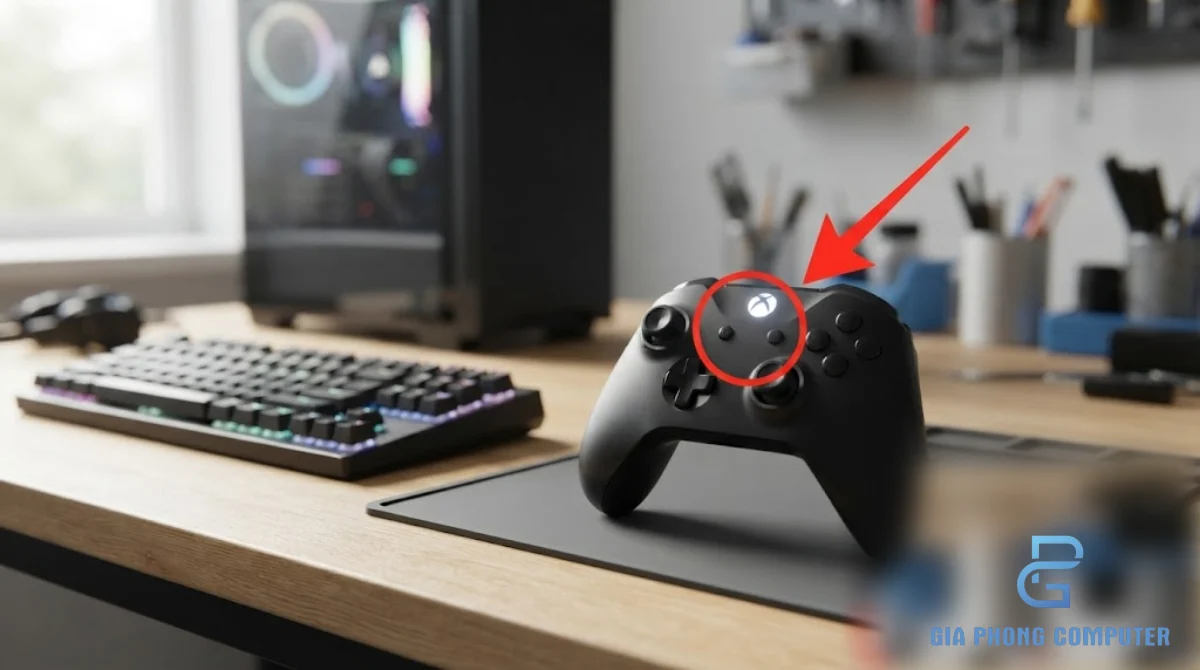
Kết nối tay cầm Xbox với PC giúp bạn chơi game trên máy tính bằng bộ điều khiển quen thuộc, thao tác chính xác hơn trong các tựa game đua xe, hành động, thể thao và nhập vai. Tùy loại tay cầm và cấu hình máy tính, bạn có thể kết nối bằng Bluetooth, Xbox Wireless Adapter hoặc cáp USB. Mỗi phương pháp có ưu điểm riêng về độ tiện lợi, độ ổn định và khả năng tương thích.
Nếu đang gặp tình trạng tay cầm Xbox không nhận PC, không ghép nối được Bluetooth, kết nối chập chờn hoặc Windows đã nhận thiết bị nhưng game không phản hồi, bạn cần kiểm tra theo từng bước thay vì cài lại Windows ngay. Bài viết dưới đây hướng dẫn 3 cách kết nối tay cầm Xbox với PC, cách xác định tay cầm có hỗ trợ Bluetooth hay không, kiểm tra thiết bị trong Windows và xử lý các lỗi thường gặp.
Tay cầm Xbox nào kết nối Bluetooth
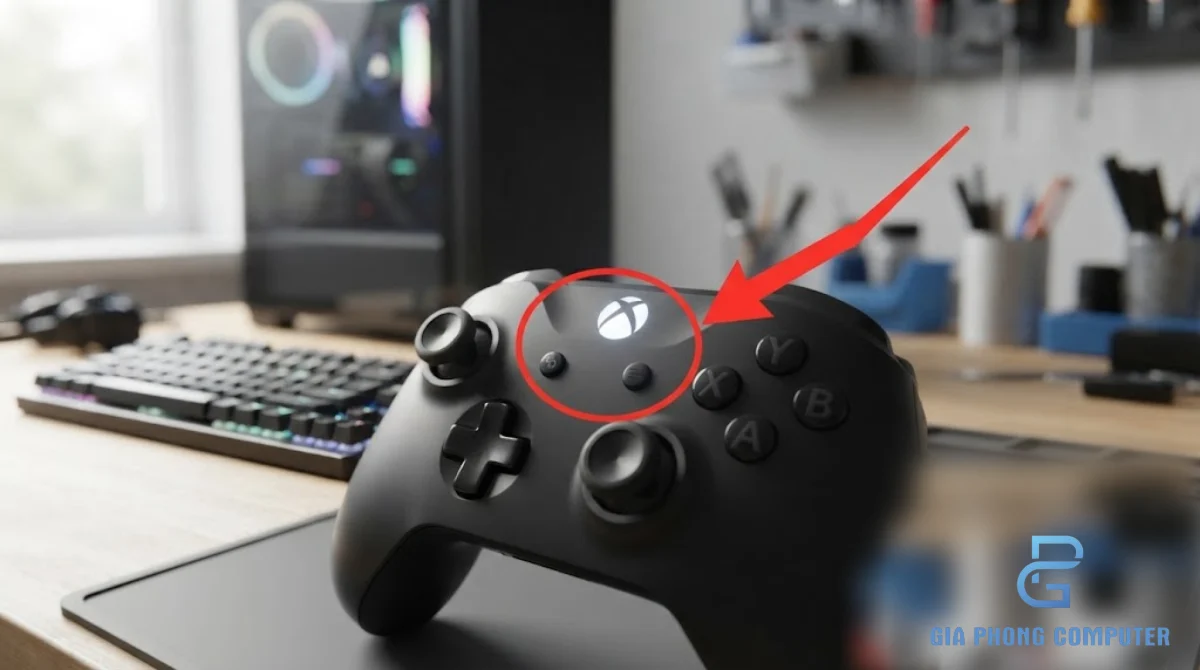
Không phải tất cả tay cầm Xbox đều hỗ trợ Bluetooth. Khả năng kết nối phụ thuộc vào thế hệ tay cầm, thiết kế phần cứng và phương thức kết nối mà thiết bị hỗ trợ. Trước khi thực hiện, bạn nên xác định tay cầm đang sử dụng thuộc dòng nào để chọn đúng cách kết nối.
Các tay cầm Xbox Wireless Controller đời mới, bao gồm nhiều mẫu dành cho Xbox Series X|S và các phiên bản Xbox One đời sau, có thể kết nối với PC qua Bluetooth. Một số tay cầm đời cũ chỉ hỗ trợ kết nối không dây qua giao thức Xbox Wireless hoặc cần cáp USB. Vì vậy, nếu máy tính không tìm thấy tay cầm trong danh sách Bluetooth, nguyên nhân có thể nằm ở khả năng tương thích của tay cầm chứ không nhất thiết do Bluetooth trên PC bị lỗi.
Phân biệt tay cầm Xbox có Bluetooth và không có Bluetooth
Một cách nhận biết thường dùng là quan sát khu vực nhựa bao quanh nút Xbox ở giữa tay cầm. Trên nhiều mẫu Xbox One đời đầu, phần nhựa quanh nút Xbox được tách biệt với phần mặt trước của tay cầm. Trên các mẫu Xbox One đời sau và Xbox Series X|S có Bluetooth, khu vực này thường liền mạch với mặt trước. Đây là dấu hiệu tham khảo, không phải phương pháp xác định tuyệt đối cho mọi phiên bản.
Nếu không chắc chắn, hãy kiểm tra mã model, tên sản phẩm hoặc thông tin hỗ trợ của nhà sản xuất. Một số tay cầm có hình dáng gần giống nhau nhưng khác khả năng kết nối. Không nên mua bộ thu Bluetooth hoặc Xbox Wireless Adapter chỉ dựa vào hình dáng bên ngoài của tay cầm.
| Loại tay cầm | Bluetooth với PC | Kết nối bằng USB | Lưu ý |
|---|---|---|---|
| Xbox Wireless Controller cho Xbox Series X|S | Có trên mẫu hỗ trợ Bluetooth | Có, bằng cáp USB phù hợp | Thường là lựa chọn thuận tiện để chơi game trên Windows. |
| Một số Xbox One Wireless Controller đời sau | Có | Có, tùy cổng và cáp phù hợp | Cần phân biệt phiên bản có Bluetooth với phiên bản đời đầu. |
| Một số Xbox One Wireless Controller đời đầu | Có thể không hỗ trợ | Có thể kết nối bằng cáp tương thích | Có thể cần Xbox Wireless Adapter nếu muốn dùng không dây. |
| Xbox Elite Wireless Controller | Phụ thuộc thế hệ | Có trên các mẫu hỗ trợ kết nối USB | Kiểm tra model cụ thể trước khi ghép nối. |
| Tay cầm Xbox có dây | Không áp dụng nếu không có Bluetooth | Có | Cắm cáp trực tiếp vào PC theo chuẩn kết nối của tay cầm. |
Nên chọn Bluetooth, Xbox Wireless Adapter hay cáp USB?
Ba phương pháp đều có thể hữu ích, nhưng không phải phương pháp nào cũng phù hợp với mọi người. Bluetooth thích hợp khi tay cầm hỗ trợ và máy tính có Bluetooth hoạt động ổn định. Xbox Wireless Adapter là lựa chọn dành cho kết nối Xbox Wireless tương thích, đặc biệt khi muốn dùng tay cầm không dây mà không phụ thuộc vào Bluetooth tích hợp. Cáp USB phù hợp khi ưu tiên sự đơn giản hoặc cần kiểm tra xem tay cầm có hoạt động bình thường hay không.
| Phương pháp | Ưu điểm | Hạn chế | Phù hợp khi |
|---|---|---|---|
| Bluetooth | Không cần cáp và thường không cần mua thêm bộ thu nếu PC đã có Bluetooth. | Phải có tay cầm hỗ trợ Bluetooth; chất lượng kết nối phụ thuộc bộ thu và môi trường không dây. | Chơi game thông thường, muốn bàn làm việc gọn gàng. |
| Xbox Wireless Adapter | Dùng giao thức Xbox Wireless với thiết bị tương thích; không phụ thuộc Bluetooth tích hợp của PC. | Cần adapter tương thích và driver phù hợp; phải kiểm tra đúng sản phẩm. | Muốn kết nối không dây chuyên dụng hoặc PC không có Bluetooth phù hợp. |
| Cáp USB | Thao tác đơn giản, dễ kiểm tra lỗi và không phụ thuộc kết nối vô tuyến. | Bị giới hạn bởi chiều dài cáp và chất lượng cáp. | Cần kết nối nhanh, xử lý lỗi ghép nối hoặc chơi game tại bàn. |
Nếu đang tìm tay cầm để chơi game trên PC, bạn có thể xem tay cầm chơi game Microsoft Wireless Xbox Series X|S để tham khảo một mẫu tay cầm Xbox không dây. Với người cần một phiên bản màu đen truyền thống, sản phẩm Microsoft Xbox Wireless Controller Carbon Black cũng là lựa chọn đáng cân nhắc. Trước khi mua, hãy kiểm tra phiên bản, khả năng kết nối và phụ kiện đi kèm để bảo đảm phù hợp với PC đang sử dụng.
Điều kiện cần kiểm tra trước khi kết nối
- Máy tính đang chạy phiên bản Windows có hỗ trợ thiết bị và phương thức kết nối bạn định sử dụng.
- Tay cầm có pin đủ điện hoặc được cấp nguồn theo hướng dẫn của nhà sản xuất.
- Bluetooth trên PC hoạt động bình thường nếu bạn chọn kết nối Bluetooth.
- Cáp USB có khả năng truyền dữ liệu, không chỉ dùng để sạc.
- Xbox Wireless Adapter, nếu sử dụng, là loại tương thích với tay cầm và hệ điều hành.
- Không có thiết bị khác đang chiếm kết nối hoặc khiến tay cầm liên tục kết nối lại với máy console gần đó.
Chuẩn bị đầy đủ các điều kiện trên giúp giảm khả năng gặp lỗi trong lúc ghép nối. Nếu máy tính không có Bluetooth tích hợp, bạn có thể dùng adapter Bluetooth tương thích cho tay cầm hỗ trợ Bluetooth hoặc lựa chọn Xbox Wireless Adapter khi muốn kết nối theo giao thức Xbox Wireless.
Cách 1: Kết nối tay cầm Xbox với PC qua Bluetooth
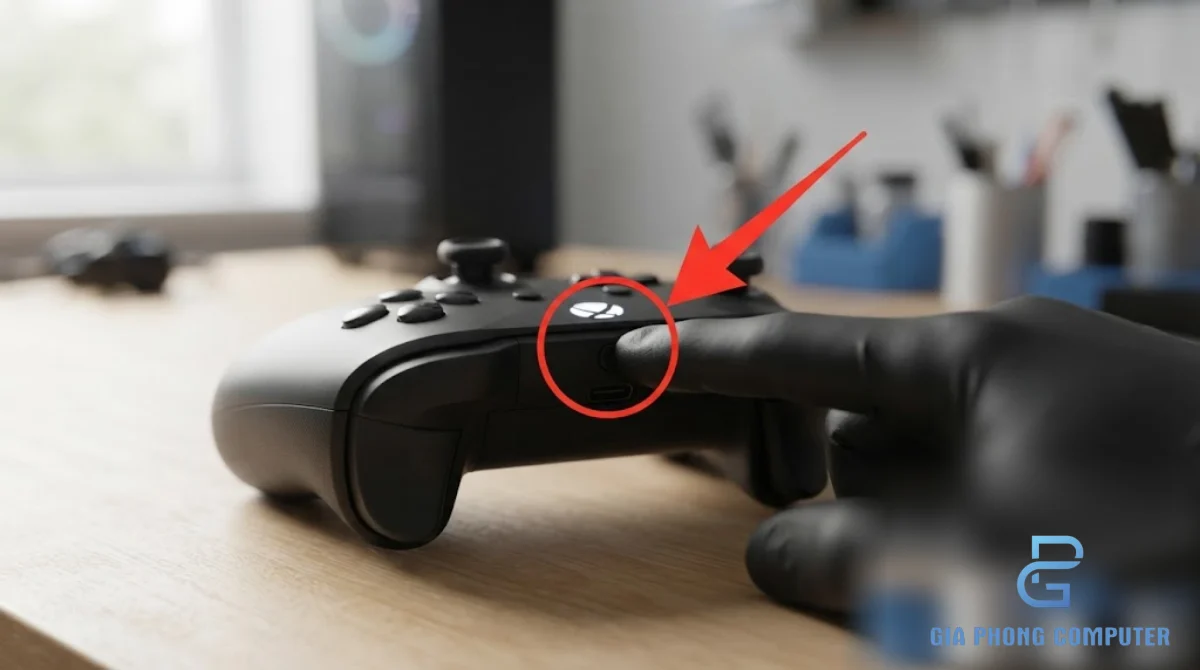
Kết nối Bluetooth là phương pháp thuận tiện nếu tay cầm Xbox hỗ trợ Bluetooth và máy tính có bộ thu Bluetooth hoạt động tốt. Bạn không cần cắm dây trong lúc chơi, đồng thời có thể ghép nối lại ở những lần sử dụng sau mà không phải thực hiện toàn bộ quy trình từ đầu.
Bước 1: Bật Bluetooth trên Windows
Trên Windows 11, mở Settings (Cài đặt), chọn Bluetooth & devices (Bluetooth và thiết bị), sau đó bật Bluetooth. Trên Windows 10, vào Settings, chọn Devices rồi chọn Bluetooth & other devices để bật Bluetooth nếu máy hỗ trợ.
Nếu không thấy công tắc Bluetooth, hãy kiểm tra xem máy tính có bộ thu Bluetooth hay không và driver đã được cài đặt chưa. Một số máy tính để bàn không tích hợp Bluetooth trên mainboard, vì vậy Windows sẽ không thể ghép nối thiết bị Bluetooth nếu chưa có bộ thu phù hợp. Nếu Bluetooth biến mất sau khi cập nhật Windows, bạn có thể tham khảo hướng dẫn laptop-bi-mat-bluetooth-win-10-11/">sửa lỗi laptop bị mất Bluetooth trên Windows 10/11 để kiểm tra nguyên nhân.
Bước 2: Bật tay cầm Xbox
Nhấn nút Xbox ở giữa tay cầm để bật nguồn. Nút Xbox sẽ sáng khi tay cầm hoạt động. Nếu đèn không sáng hoặc chớp rồi tắt, hãy kiểm tra pin, bộ pin sạc hoặc nguồn cấp theo đúng hướng dẫn của mẫu tay cầm.
Nếu tay cầm đang kết nối với Xbox console hoặc thiết bị khác, hãy bảo đảm bạn đang đưa tay cầm vào chế độ ghép nối Bluetooth với PC. Một số mẫu tay cầm có thể chuyển đổi giữa các thiết bị đã ghép nối, nhưng thao tác cụ thể phụ thuộc thế hệ và firmware. Nếu không chắc chắn, hãy kiểm tra hướng dẫn chính thức dành cho mẫu tay cầm đó.
Bước 3: Đưa tay cầm vào chế độ ghép nối
Trên nhiều mẫu Xbox Wireless Controller hỗ trợ Bluetooth, nhấn và giữ nút Pair (ghép nối) cho đến khi nút Xbox bắt đầu nhấp nháy nhanh. Nút Pair thường nằm ở cạnh trên của tay cầm, gần cổng kết nối. Vị trí và cách thao tác có thể khác giữa các thế hệ, vì vậy hãy kiểm tra hướng dẫn của mẫu cụ thể nếu không tìm thấy nút này.
Đèn nhấp nháy nhanh cho biết tay cầm đang chờ ghép nối. Nếu đèn vẫn sáng ổn định hoặc tay cầm tự kết nối với thiết bị khác, hãy thử đưa thiết bị về chế độ ghép nối lại. Không nên nhấn giữ các nút khác một cách tùy tiện vì tổ hợp phím có thể khác nhau giữa các dòng tay cầm.
Bước 4: Thêm tay cầm trong Windows
- Mở Settings trên Windows.
- Chọn Bluetooth & devices trên Windows 11 hoặc Bluetooth & other devices trên Windows 10.
- Chọn Add device (Thêm thiết bị).
- Chọn Bluetooth trong danh sách phương thức thêm thiết bị.
- Chờ Windows quét các thiết bị đang ở chế độ ghép nối.
- Chọn tên tay cầm Xbox xuất hiện trong danh sách.
- Chờ Windows hoàn tất quá trình ghép nối và hiển thị trạng thái kết nối.
Tên thiết bị hiển thị có thể khác tùy phiên bản tay cầm, driver và phiên bản Windows. Hãy chọn đúng thiết bị của bạn thay vì chọn một thiết bị Bluetooth lạ. Nếu tay cầm không xuất hiện, hãy kiểm tra lại chế độ ghép nối, khoảng cách với máy tính và khả năng tương thích Bluetooth của tay cầm.
Bước 5: Kiểm tra kết nối sau khi ghép nối
Khi ghép nối thành công, nút Xbox thường chuyển sang trạng thái sáng ổn định. Tuy nhiên, đèn sáng không phải bằng chứng duy nhất cho thấy game đã nhận đầy đủ các nút điều khiển. Bạn cần kiểm tra thêm trong Windows hoặc mở một trò chơi hỗ trợ tay cầm để xác nhận thiết bị hoạt động đúng.
Nếu tay cầm đã được ghép nối nhưng liên tục ngắt kết nối, hãy thử đưa tay cầm lại gần máy tính, thay pin nếu cần và tạm thời tắt các thiết bị Bluetooth không sử dụng. Bộ thu Bluetooth đặt phía sau thùng PC, nằm sát kim loại hoặc bị nhiễu bởi nhiều thiết bị không dây có thể khiến kết nối kém ổn định.
Lưu ý khi dùng Bluetooth trên PC để bàn
Một số mainboard có Bluetooth tích hợp nhưng cần gắn anten đi kèm để đạt khả năng thu phát tốt. Nếu anten chưa được lắp hoặc vị trí thùng máy bị che chắn, kết nối có thể yếu hơn so với mong đợi. Hãy kiểm tra phụ kiện của mainboard và đặt anten theo hướng dẫn của nhà sản xuất.
Nếu PC không có Bluetooth, bạn có thể dùng USB Bluetooth adapter tương thích. Tuy nhiên, cần phân biệt adapter Bluetooth thông thường với Xbox Wireless Adapter. Hai loại thiết bị này không giống nhau và không thể mặc định thay thế cho nhau trong mọi tình huống.
Kiểm tra tay cầm đã nhận
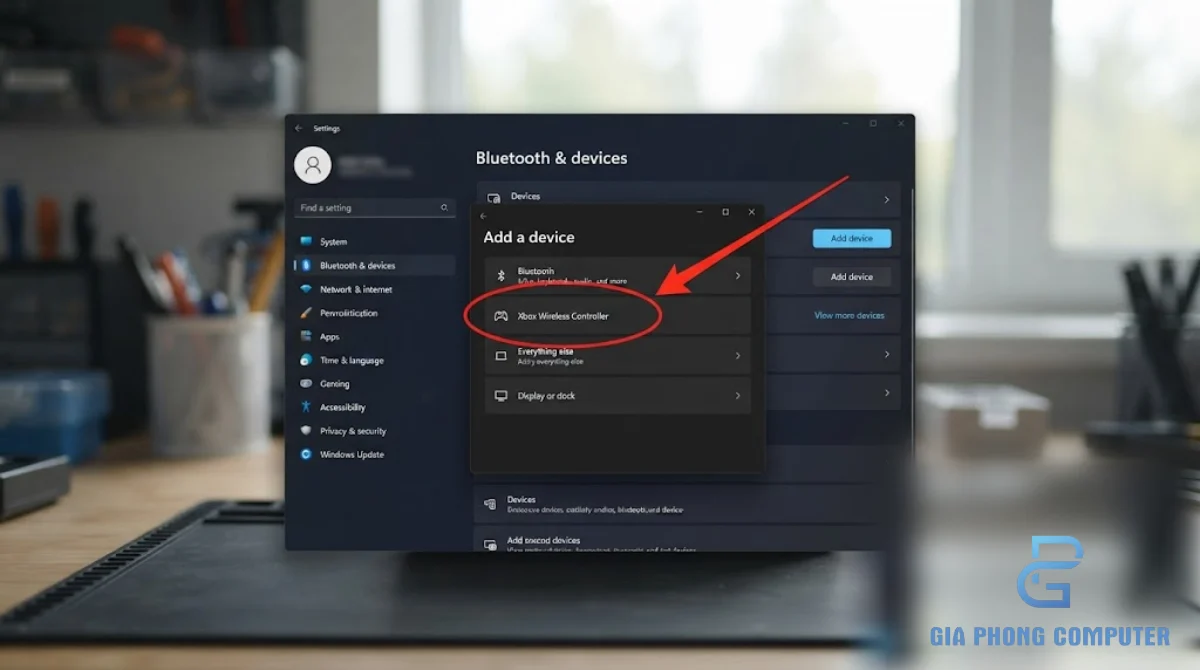
Sau khi kết nối tay cầm Xbox với PC, bạn nên xác minh Windows đã nhận thiết bị và các nút có phản hồi hay chưa. Việc kiểm tra này giúp phân biệt lỗi kết nối với lỗi riêng của trò chơi. Có trường hợp tay cầm đã kết nối Bluetooth thành công nhưng game không hỗ trợ bộ điều khiển, chưa bật tính năng controller hoặc đang sử dụng cấu hình điều khiển khác.
Kiểm tra trong Settings và Bluetooth
Mở phần Bluetooth & devices trên Windows 11 hoặc Bluetooth & other devices trên Windows 10. Kiểm tra xem tay cầm có xuất hiện trong danh sách thiết bị đã kết nối hay không. Nếu thiết bị hiển thị trạng thái đã kết nối, hãy tiếp tục kiểm tra khả năng nhận nút trong Windows hoặc game.
Trạng thái kết nối trong Settings chỉ xác nhận một phần quá trình. Nếu thiết bị hiện đã ghép nối nhưng không phản hồi, hãy thử tắt rồi bật tay cầm, ngắt kết nối và ghép nối lại hoặc chuyển sang cáp USB để kiểm tra. Nếu kết nối qua cáp hoạt động ổn định còn Bluetooth không hoạt động, cần tập trung kiểm tra phần kết nối không dây.
Kiểm tra trong Device Manager
Nhấn chuột phải vào nút Start và mở Device Manager (Trình quản lý thiết bị). Kiểm tra các nhóm thiết bị liên quan đến Bluetooth, Xbox Peripherals, Human Interface Devices hoặc các mục tương tự tùy phiên bản Windows và cách driver được cài đặt.
Tên thiết bị và nhóm hiển thị có thể khác nhau giữa các máy. Nếu xuất hiện biểu tượng cảnh báo, hãy mở Properties để xem trạng thái thiết bị và thông báo lỗi. Không nên gỡ hàng loạt driver Bluetooth hoặc thiết bị USB khi chưa xác định nguyên nhân, vì thao tác đó có thể làm mất kết nối của các thiết bị khác.
Kiểm tra nút bấm bằng công cụ của Windows
Bạn có thể dùng công cụ kiểm tra bộ điều khiển tích hợp trong Windows nếu hệ thống hiển thị tay cầm như một game controller. Nhấn tổ hợp Windows + R, nhập joy.cpl rồi nhấn Enter. Nếu tay cầm xuất hiện trong danh sách, chọn thiết bị và mở Properties để kiểm tra các trục hoặc nút có phản hồi hay không.
Không phải mọi phương thức kết nối hoặc phiên bản tay cầm đều hiển thị giống nhau trong công cụ này. Nếu tay cầm không xuất hiện, điều đó chưa đủ để kết luận thiết bị bị hỏng. Hãy kiểm tra thêm trong Settings, Device Manager và một trò chơi hỗ trợ tay cầm.
Kiểm tra trực tiếp trong game
Mở một trò chơi có hỗ trợ bộ điều khiển và vào phần cài đặt điều khiển. Một số game tự nhận tay cầm ngay khi kết nối; một số game yêu cầu chọn controller làm thiết bị nhập chính hoặc bật hỗ trợ gamepad trong phần Settings.
Nếu nút bấm hoạt động trong Windows nhưng không hoạt động trong một trò chơi, hãy kiểm tra cài đặt điều khiển, chế độ chơi và nền tảng phân phối game. Không nên kết luận tay cầm hỏng chỉ vì một game không nhận. Nếu tay cầm hoạt động trong game khác, nguyên nhân có thể nằm ở cấu hình hoặc khả năng hỗ trợ của trò chơi đang gặp lỗi.
Phân biệt lỗi Windows không nhận và game không nhận
| Hiện tượng | Nguyên nhân có thể | Hướng kiểm tra |
|---|---|---|
| Tay cầm không xuất hiện trong Bluetooth | Chưa vào chế độ ghép nối, không hỗ trợ Bluetooth hoặc bộ thu gặp lỗi | Kiểm tra model, chế độ Pair và Bluetooth của PC. |
| Windows báo đã kết nối nhưng nút không phản hồi | Kết nối chưa ổn định, driver hoặc trạng thái thiết bị có vấn đề | Ngắt kết nối, ghép nối lại và kiểm tra bằng cáp USB. |
| Windows nhận nhưng một game không nhận | Game không hỗ trợ tay cầm hoặc cài đặt controller chưa đúng | Kiểm tra cấu hình game và thử một trò chơi khác. |
| Kết nối bằng cáp hoạt động nhưng Bluetooth không hoạt động | Lỗi ghép nối, nhiễu sóng hoặc bộ thu Bluetooth | Xóa thiết bị đã ghép nối, cập nhật driver và thử lại. |
| Tay cầm liên tục mất kết nối | Pin yếu, tín hiệu yếu, nhiễu không dây hoặc firmware cũ | Kiểm tra pin, khoảng cách và cập nhật firmware nếu cần. |
Cách 2: Kết nối bằng Xbox Wireless Adapter
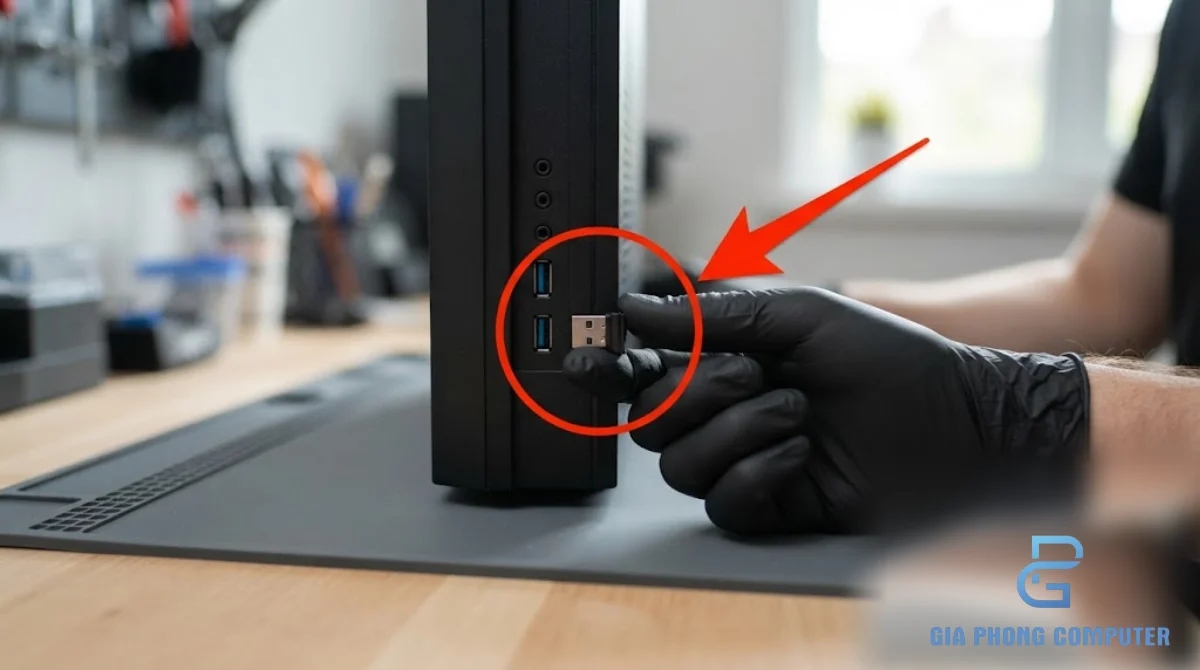
Xbox Wireless Adapter là bộ thu USB dành cho kết nối không dây Xbox Wireless với các thiết bị tương thích. Đây là phương án hữu ích khi PC không có Bluetooth phù hợp hoặc bạn muốn sử dụng giao thức Xbox Wireless thay vì Bluetooth thông thường. Trước khi mua adapter, hãy xác nhận sản phẩm tương thích với tay cầm và phiên bản Windows đang sử dụng.
Bước 1: Chuẩn bị Xbox Wireless Adapter
Kiểm tra adapter có phải sản phẩm tương thích với tay cầm Xbox của bạn hay không. Trên thị trường có thể có các thiết bị mang tên hoặc hình dáng gần giống nhau nhưng sử dụng giao thức khác. Adapter Bluetooth thông thường không phải Xbox Wireless Adapter và không mặc định có thể thay thế chức năng của thiết bị chuyên dụng.
Nếu PC đang có Bluetooth hoạt động tốt và tay cầm hỗ trợ Bluetooth, bạn không nhất thiết phải mua thêm adapter. Ngược lại, nếu tay cầm không hỗ trợ Bluetooth nhưng có hỗ trợ Xbox Wireless tương thích, adapter chuyên dụng có thể là lựa chọn phù hợp hơn. Hãy kiểm tra thông tin sản phẩm trước khi quyết định.
Bước 2: Cắm adapter vào cổng USB
Cắm Xbox Wireless Adapter trực tiếp vào một cổng USB trên máy tính. Nếu adapter không được nhận, hãy thử cổng khác và tránh dùng hub USB trong bước kiểm tra ban đầu. Với PC để bàn, cổng USB phía sau mainboard có thể giúp loại trừ vấn đề từ cổng trước thùng máy hoặc dây nối nội bộ.
Chờ Windows nhận diện thiết bị và cài đặt driver nếu cần. Thời gian nhận diện phụ thuộc hệ điều hành, driver sẵn có và adapter đang sử dụng. Không nên rút adapter liên tục trong lúc Windows đang cài đặt thiết bị.
Bước 3: Bật tay cầm và mở chế độ ghép nối
Nhấn nút Xbox để bật tay cầm, sau đó nhấn nút Pair trên tay cầm để đưa thiết bị vào chế độ ghép nối. Tiếp theo, nhấn nút ghép nối trên Xbox Wireless Adapter nếu mẫu adapter có nút này. Đèn báo trên thiết bị sẽ cho biết trạng thái ghép nối theo thiết kế của từng phiên bản.
Đặt tay cầm đủ gần adapter trong lần ghép nối đầu tiên. Nếu tay cầm đang kết nối với một thiết bị khác, hãy kiểm tra hướng dẫn chuyển kết nối của đúng model. Không phải mọi phiên bản tay cầm đều hỗ trợ chuyển đổi giữa nhiều thiết bị theo cùng một cách.
Bước 4: Chờ ghép nối hoàn tất
Khi tay cầm và adapter hoàn tất quá trình ghép nối, đèn trên tay cầm thường chuyển sang sáng ổn định. Sau đó, hãy kiểm tra trạng thái thiết bị trong Windows và thử các nút bấm bằng công cụ phù hợp hoặc trò chơi hỗ trợ controller.
Nếu ghép nối không thành công, hãy kiểm tra adapter đã được Windows nhận hay chưa, driver có lỗi không và tay cầm có tương thích với adapter hay không. Nếu adapter không xuất hiện trong hệ thống, cần giải quyết vấn đề nhận diện USB trước khi thử ghép nối lại tay cầm.
Ưu điểm của Xbox Wireless Adapter
- Cho phép kết nối không dây với tay cầm tương thích mà không phụ thuộc Bluetooth tích hợp trên máy tính.
- Phù hợp với PC không có Bluetooth hoặc Bluetooth đang gặp vấn đề.
- Có thể là phương án thay thế khi tay cầm không hỗ trợ Bluetooth nhưng tương thích với Xbox Wireless.
- Giúp tách riêng việc kiểm tra kết nối tay cầm khỏi bộ thu Bluetooth tích hợp.
Tuy nhiên, adapter vẫn cần tương thích với tay cầm và hệ điều hành. Nếu đang sử dụng thiết bị không rõ nguồn gốc hoặc adapter không hỗ trợ đúng giao thức, Windows có thể không nhận hoặc không ghép nối được tay cầm. Hãy kiểm tra tên sản phẩm và hướng dẫn nhà sản xuất thay vì dựa vào hình dáng bên ngoài.
Khắc phục khi Xbox Wireless Adapter không nhận
Nếu adapter không được nhận diện, thử rút ra rồi cắm vào cổng USB khác. Mở Device Manager để xem thiết bị có xuất hiện trong nhóm USB hoặc nhóm liên quan hay không. Nếu có biểu tượng cảnh báo, kiểm tra Properties để xem thông báo lỗi và xác định driver cần xử lý.
Nếu adapter được nhận nhưng tay cầm không ghép nối, hãy đưa cả hai thiết bị về chế độ ghép nối theo hướng dẫn và thử lại. Kiểm tra pin tay cầm, khoảng cách và khả năng tương thích của adapter. Nếu có thể, thử adapter với một tay cầm tương thích khác để phân biệt lỗi từ adapter hay tay cầm.
Cách 3: Kết nối tay cầm Xbox bằng cáp
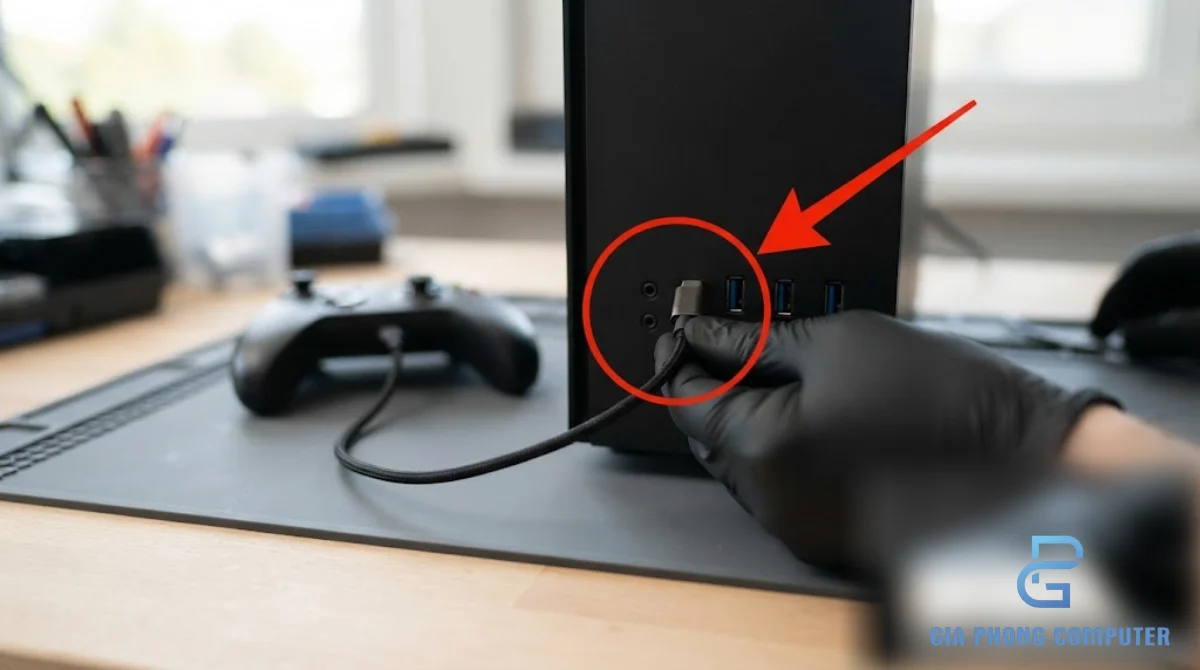
Kết nối bằng cáp USB là phương pháp đơn giản để sử dụng tay cầm Xbox với PC và cũng là bước kiểm tra hữu ích khi tay cầm không nhận Bluetooth. Khi dùng đúng cáp và cổng tương thích, Windows có thể nhận tay cầm mà không cần thực hiện quy trình ghép nối không dây.
Bước 1: Chọn đúng cáp USB
Loại cáp phụ thuộc vào cổng trên tay cầm. Một số mẫu sử dụng USB-C, trong khi mẫu khác có thể dùng cổng USB khác theo thiết kế. Hãy kiểm tra cổng thực tế trên tay cầm trước khi chọn cáp, tránh dùng đầu chuyển không phù hợp hoặc cố cắm theo chiều không đúng.
Quan trọng nhất là cáp phải hỗ trợ truyền dữ liệu. Một số cáp chỉ có dây cấp nguồn nên có thể sạc thiết bị nhưng không giúp Windows nhận tay cầm như bộ điều khiển. Nếu cắm cáp mà tay cầm không xuất hiện, hãy thử một cáp dữ liệu khác đã được kiểm tra với thiết bị USB.
Bước 2: Kết nối tay cầm với PC
- Bật máy tính và chờ Windows hoạt động ổn định.
- Cắm một đầu cáp vào tay cầm Xbox.
- Cắm đầu còn lại vào cổng USB trên PC.
- Chờ Windows phát hiện thiết bị và hoàn tất quá trình nhận diện.
- Mở Settings hoặc Device Manager để kiểm tra thiết bị.
- Thử các nút bấm trong công cụ kiểm tra hoặc trò chơi hỗ trợ tay cầm.
Trong nhiều trường hợp, tay cầm sẽ hoạt động ngay sau khi Windows nhận diện. Nếu không có phản hồi, hãy thử cổng USB khác và kiểm tra cáp. Với PC để bàn, kết nối trực tiếp vào cổng phía sau mainboard giúp loại trừ khả năng cổng trước hoặc dây nối của thùng máy gặp vấn đề.
Bước 3: Kiểm tra cáp và cổng USB
Nếu tay cầm chỉ sáng đèn nhưng Windows không nhận, có thể cáp đang cấp nguồn mà không truyền dữ liệu. Hãy dùng cáp khác đã xác nhận có khả năng truyền dữ liệu. Nếu vẫn không được, thử kết nối một thiết bị USB khác vào cùng cổng để kiểm tra cổng có hoạt động hay không.
Không nên kết luận tay cầm hỏng chỉ vì một cổng USB không nhận thiết bị. Cổng trước thùng máy có thể gặp vấn đề do dây kết nối nội bộ hoặc nguồn cấp không ổn định. Thử một cổng khác là bước đơn giản giúp thu hẹp nguyên nhân trước khi chuyển sang kiểm tra driver hoặc phần cứng.
Bước 4: Kiểm tra thiết bị sau khi cắm cáp
Mở Device Manager và kiểm tra các nhóm liên quan đến bộ điều khiển, thiết bị giao diện người dùng hoặc thiết bị Xbox nếu có. Tên hiển thị phụ thuộc phiên bản tay cầm và driver. Nếu Windows nhận tay cầm nhưng trò chơi không phản hồi, hãy kiểm tra thiết lập controller của game thay vì tiếp tục thay cáp một cách không cần thiết.
Nếu tay cầm hoạt động bằng cáp nhưng không kết nối được Bluetooth, điều này cho thấy tay cầm vẫn có thể giao tiếp với PC qua USB. Khi đó, hãy tập trung kiểm tra khả năng tương thích Bluetooth, chế độ ghép nối, driver và nhiễu không dây. Nếu cả USB và kết nối không dây đều không hoạt động, cần kiểm tra thêm tay cầm, cáp, cổng USB và firmware.
Khi nào nên dùng cáp thay vì kết nối không dây?
Cáp USB phù hợp khi bạn cần kết nối nhanh, không muốn ghép nối Bluetooth hoặc đang kiểm tra nguyên nhân lỗi. Đây cũng là lựa chọn hữu ích khi máy tính không có bộ thu không dây tương thích. Nếu bạn thường chơi tại bàn và không cần di chuyển xa, kết nối có dây có thể giúp giảm số yếu tố gây nhiễu trong quá trình sử dụng.
Ngược lại, nếu muốn ngồi xa màn hình hoặc giữ khu vực chơi game gọn gàng, Bluetooth hoặc Xbox Wireless Adapter sẽ thuận tiện hơn khi thiết bị hỗ trợ. Hãy chọn phương pháp dựa trên khả năng tương thích, môi trường sử dụng và tình trạng thực tế của tay cầm.
Tay cầm Xbox không nhận PC: nguyên nhân và cách sửa
Lỗi tay cầm Xbox không nhận PC có thể xuất hiện ở nhiều giai đoạn: Windows không tìm thấy tay cầm, ghép nối không hoàn tất, kết nối bị ngắt liên tục hoặc game không nhận nút bấm. Xác định đúng biểu hiện sẽ giúp bạn chọn cách sửa phù hợp, tránh thay linh kiện hoặc cài lại hệ điều hành khi chưa cần thiết.
1. Cập nhật firmware
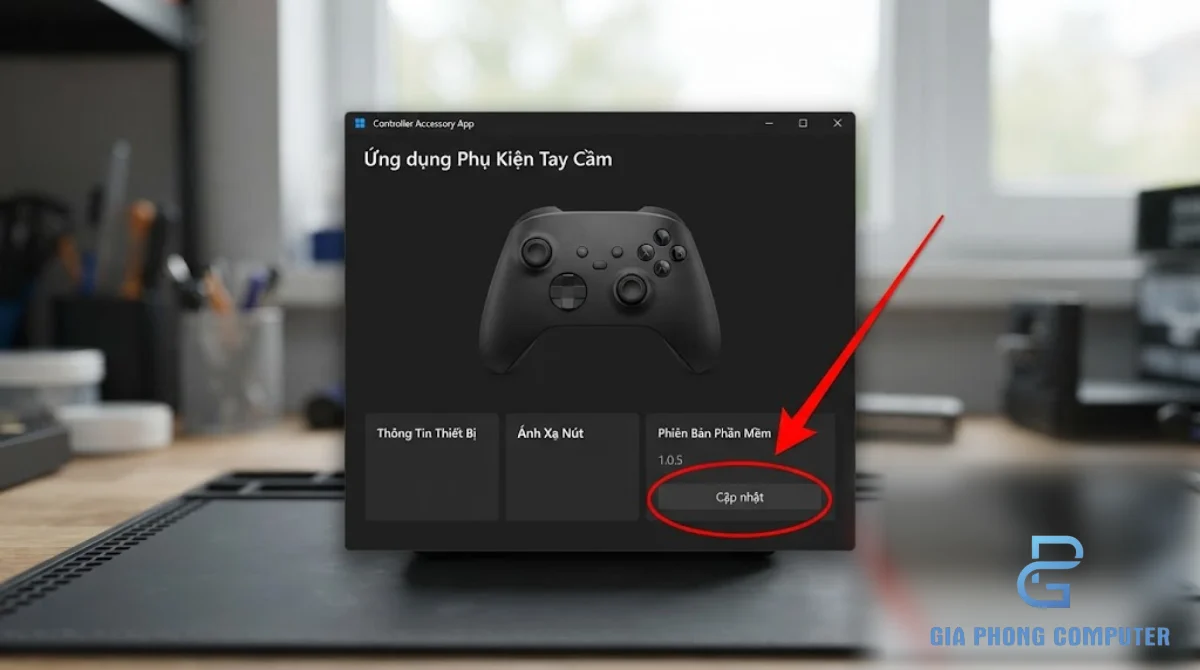
Firmware là phần mềm hệ thống chạy bên trong tay cầm. Phiên bản firmware cũ hoặc gặp vấn đề có thể ảnh hưởng đến khả năng kết nối, tính ổn định hoặc tương thích trong một số trường hợp. Nếu tay cầm vẫn được Windows nhận nhưng kết nối không ổn định, hãy kiểm tra khả năng cập nhật firmware bằng công cụ chính thức của Microsoft dành cho tay cầm Xbox.
Trước khi cập nhật, hãy bảo đảm tay cầm có đủ nguồn và kết nối ổn định. Nếu công cụ cập nhật yêu cầu kết nối USB, hãy sử dụng cáp dữ liệu tốt và không rút cáp trong khi quá trình đang chạy. Làm theo hướng dẫn trên màn hình và không tắt máy giữa chừng khi firmware đang được ghi.
Không nên sử dụng các tệp firmware không rõ nguồn gốc hoặc công cụ cập nhật không dành cho model của bạn. Nếu tay cầm không được nhận diện bằng cả USB lẫn kết nối không dây, hãy kiểm tra cáp, cổng USB và tình trạng phần cứng trước khi tiếp tục tìm cách cập nhật.
2. Xóa thiết bị
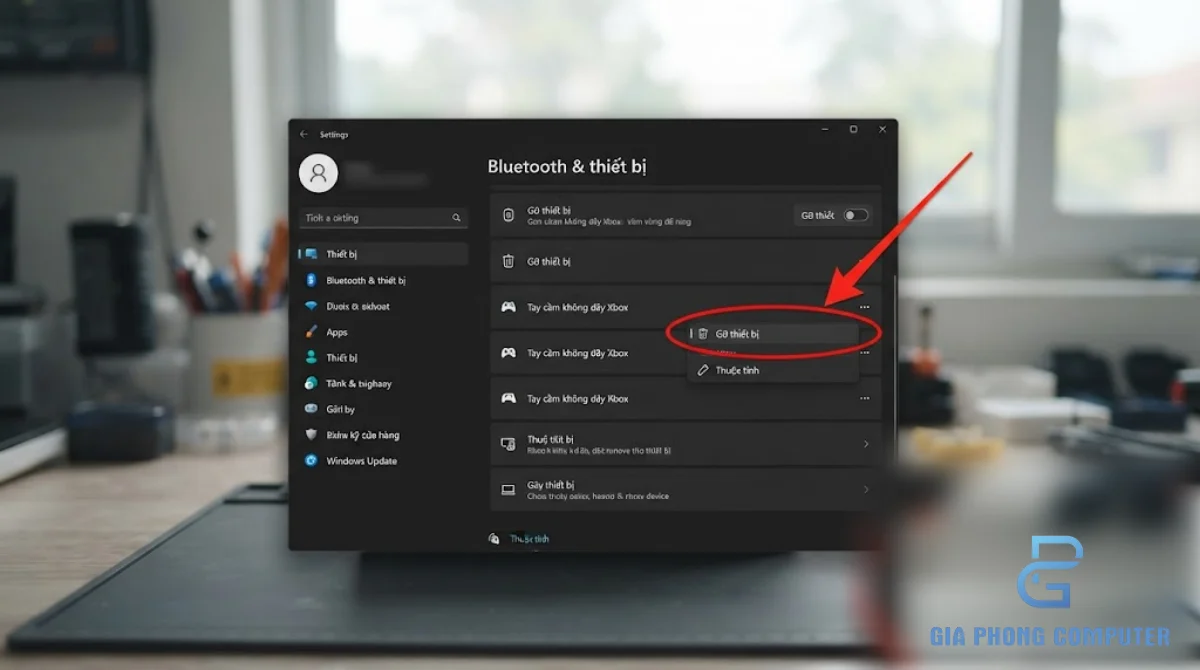
Nếu Windows đã ghép nối tay cầm nhưng không kết nối lại được, thông tin ghép nối cũ có thể đang gặp vấn đề. Bạn có thể xóa thiết bị khỏi danh sách Bluetooth rồi thực hiện ghép nối lại từ đầu. Cách này hữu ích khi tay cầm xuất hiện trong danh sách nhưng trạng thái kết nối không ổn định hoặc Windows liên tục báo lỗi khi kết nối.
- Mở Settings trên Windows.
- Vào Bluetooth & devices trên Windows 11 hoặc Bluetooth & other devices trên Windows 10.
- Tìm tay cầm Xbox trong danh sách thiết bị đã ghép nối.
- Chọn Remove device (Xóa thiết bị) nếu tùy chọn này xuất hiện.
- Tắt tay cầm, sau đó bật lại và đưa vào chế độ ghép nối.
- Chọn Add device và thực hiện ghép nối lại.
Sau khi xóa thiết bị, Windows sẽ không còn sử dụng thông tin ghép nối cũ cho tay cầm đó. Bạn cần ghép nối lại để tiếp tục dùng Bluetooth. Nếu tay cầm không xuất hiện trong danh sách quét, hãy kiểm tra xem nó đã vào chế độ Pair hay chưa và có hỗ trợ Bluetooth hay không.
3. Kiểm tra pin và nguồn cấp
Pin yếu có thể khiến tay cầm không vào chế độ ghép nối ổn định hoặc liên tục ngắt kết nối. Hãy kiểm tra pin, bộ pin sạc hoặc nguồn cấp theo đúng loại tay cầm đang sử dụng. Nếu tay cầm tắt ngay sau khi bật, thử nguồn điện phù hợp trước khi xử lý driver.
Đối với tay cầm dùng pin rời, kiểm tra xem pin có được lắp đúng chiều và tiếp xúc có sạch hay không. Không sử dụng pin có dấu hiệu rò rỉ, biến dạng hoặc hư hỏng. Nếu dùng bộ pin sạc, hãy kiểm tra tình trạng sạc theo hướng dẫn của nhà sản xuất.
4. Khởi động lại Bluetooth và Windows
Nếu Bluetooth hoạt động với các thiết bị khác nhưng không kết nối được tay cầm, hãy thử tắt rồi bật Bluetooth, sau đó khởi động lại Windows. Nếu sự cố xuất hiện sau khi máy ngủ hoặc thức dậy, khởi động lại có thể giúp thiết bị kết nối lại trong một số trường hợp.
Nếu không có công tắc Bluetooth hoặc thiết bị Bluetooth biến mất khỏi Windows, vấn đề có thể liên quan đến driver, dịch vụ hệ thống hoặc phần cứng Bluetooth. Hãy kiểm tra Device Manager và cập nhật driver phù hợp với máy tính từ nhà sản xuất. Tránh tải driver từ các trang không rõ nguồn gốc.
5. Cập nhật hoặc cài lại driver Bluetooth
Mở Device Manager, tìm nhóm Bluetooth và kiểm tra bộ thu Bluetooth đang sử dụng. Nếu có dấu hiệu lỗi, hãy xem trạng thái thiết bị và thử cập nhật driver từ Windows Update hoặc trang hỗ trợ chính thức của nhà sản xuất laptop, mainboard hay bộ thu Bluetooth.
Không phải lúc nào driver mới nhất cũng tự động được Windows cài đặt. Với PC để bàn, driver có thể phụ thuộc vào model mainboard hoặc adapter Bluetooth rời. Nếu lỗi bắt đầu sau một lần cập nhật, bạn có thể kiểm tra tùy chọn khôi phục driver trước đó nếu Windows cung cấp và nếu biết rõ thay đổi đã xảy ra.
6. Kiểm tra nhiễu và khoảng cách kết nối
Bluetooth có thể hoạt động không ổn định nếu tay cầm ở quá xa máy tính, có vật cản hoặc môi trường có nhiều thiết bị không dây cùng hoạt động. Hãy đưa tay cầm lại gần PC trong lúc ghép nối, tạm ngắt các thiết bị không cần thiết và thử lại.
Với PC để bàn, bộ thu Bluetooth đặt phía sau thùng máy có thể bị che chắn bởi vỏ kim loại hoặc nằm gần các nguồn nhiễu. Nếu đang sử dụng adapter USB, thử cổng khác hoặc vị trí kết nối phù hợp hơn. Nếu dùng anten đi kèm mainboard, hãy lắp theo hướng dẫn của nhà sản xuất.
7. Kiểm tra game và nền tảng chơi game
Nếu tay cầm đã được Windows nhận nhưng không hoạt động trong một trò chơi, hãy kiểm tra game có hỗ trợ controller hay không. Mở cài đặt điều khiển và chọn đúng thiết bị nếu trò chơi có tùy chọn này. Một số game có thể ưu tiên bàn phím và chuột cho đến khi bạn chọn bộ điều khiển hoặc khởi động lại trò chơi.
Nếu game được mở qua một nền tảng phân phối trò chơi, hãy kiểm tra cài đặt controller của nền tảng đó. Nếu tay cầm hoạt động trong công cụ kiểm tra hoặc một game khác, không nên vội thay tay cầm. Hãy tập trung vào cài đặt riêng của trò chơi gặp lỗi.
8. Thử kết nối bằng phương pháp khác
Đổi phương pháp kết nối là cách kiểm tra hữu ích để khoanh vùng nguyên nhân. Nếu Bluetooth không hoạt động, hãy thử cáp USB dữ liệu. Nếu cáp hoạt động, bạn có thể tập trung kiểm tra Bluetooth, chế độ ghép nối và driver không dây. Nếu đang dùng Xbox Wireless Adapter, hãy thử cổng USB khác và kiểm tra thiết bị trong Device Manager.
Nếu tay cầm không hoạt động qua cả Bluetooth, adapter và USB, cần xem xét các khả năng như pin, cáp, cổng kết nối, firmware hoặc phần cứng tay cầm. Hãy kiểm tra từng yếu tố theo thứ tự thay vì thay nhiều linh kiện cùng lúc.
| Biểu hiện | Thứ tự xử lý đề xuất | Khi nào cần kiểm tra sâu hơn? |
|---|---|---|
| Không tìm thấy tay cầm trong Bluetooth | Xác định hỗ trợ Bluetooth, bật chế độ Pair, kiểm tra bộ thu. | Không phát hiện được cả khi đã ghép nối đúng cách và bộ thu hoạt động với thiết bị khác. |
| Ghép nối thành công nhưng mất kết nối | Kiểm tra pin, khoảng cách, nhiễu và xóa ghép nối cũ. | Vẫn mất kết nối sau khi thử ở khoảng cách gần và với thiết bị khác. |
| Cắm USB nhưng Windows không nhận | Thử cáp dữ liệu, cổng USB khác và kiểm tra Device Manager. | Không nhận với nhiều cáp và cổng đã xác nhận hoạt động. |
| Windows nhận nhưng game không nhận | Kiểm tra hỗ trợ controller, cài đặt game và công cụ kiểm tra nút. | Tay cầm không phản hồi trong nhiều ứng dụng hỗ trợ gamepad. |
| Adapter không được Windows nhận | Đổi cổng USB, kiểm tra driver và tính tương thích adapter. | Thiết bị không xuất hiện trên nhiều cổng hoặc máy tính khác. |
Kinh nghiệm từ kỹ thuật viên Gia Phong Computer
Khi xử lý lỗi kết nối tay cầm Xbox với PC, nên bắt đầu từ cách kết nối đơn giản nhất và chỉ chuyển sang các bước phức tạp khi cần thiết. Nếu tay cầm hỗ trợ Bluetooth và máy tính có bộ thu hoạt động tốt, hãy thử ghép nối Bluetooth trước. Nếu không chắc về khả năng tương thích hoặc muốn kiểm tra tay cầm có giao tiếp được với Windows hay không, cáp USB dữ liệu là bước thử hữu ích.
Thử bằng cáp trước khi kết luận Bluetooth bị hỏng
Nếu tay cầm không xuất hiện trong danh sách Bluetooth, hãy thử kết nối bằng cáp USB phù hợp. Nếu Windows nhận tay cầm và các nút hoạt động, thiết bị có thể vẫn hoạt động bình thường qua USB. Khi đó, tập trung kiểm tra khả năng hỗ trợ Bluetooth của tay cầm, chế độ ghép nối, bộ thu và driver không dây.
Nếu kết nối USB cũng thất bại, hãy đổi cáp dữ liệu và cổng USB. Một cáp chỉ có chức năng sạc có thể khiến người dùng hiểu nhầm rằng tay cầm đã được kết nối nhưng thực tế Windows không nhận dữ liệu. Kiểm tra bằng cáp đã biết chắc có khả năng truyền dữ liệu giúp loại trừ nguyên nhân này.
Không mua nhầm adapter
Bluetooth adapter và Xbox Wireless Adapter là hai thiết bị khác nhau. Nếu tay cầm hỗ trợ Bluetooth, một bộ thu Bluetooth tương thích có thể đủ để kết nối. Nếu tay cầm không hỗ trợ Bluetooth nhưng tương thích với Xbox Wireless, bạn cần kiểm tra khả năng dùng Xbox Wireless Adapter. Đừng mua thiết bị chỉ vì mô tả chung chung là “USB không dây cho tay cầm”.
Chỉ cập nhật firmware khi có lý do phù hợp
Cập nhật firmware có thể giúp xử lý một số vấn đề về tương thích hoặc ổn định, nhưng không phải bước đầu tiên cho mọi lỗi. Trước khi cập nhật, hãy kiểm tra pin, cáp, khả năng nhận diện của Windows và trạng thái ghép nối. Nếu cần cập nhật, dùng công cụ chính thức và bảo đảm kết nối ổn định trong toàn bộ quá trình.
Khi nào nên nhờ kỹ thuật viên kiểm tra?
Nếu tay cầm không được nhận bằng nhiều cáp dữ liệu và cổng USB đã kiểm tra, adapter không được nhận trên nhiều máy tính hoặc tay cầm liên tục ngắt kết nối dù đã thay pin và ghép nối lại, nên kiểm tra kỹ hơn. Việc xác định lỗi đúng giúp tránh mua nhầm tay cầm mới hoặc adapter không tương thích.
Gia Phong Computer có thể hỗ trợ kiểm tra máy tính và các vấn đề phần cứng, driver liên quan khi PC không nhận thiết bị ngoại vi. Khi cần hỗ trợ, hãy cung cấp phiên bản Windows, model tay cầm, phương pháp kết nối đã thử và biểu hiện cụ thể để quá trình kiểm tra hiệu quả hơn.
Câu hỏi thường gặp
1. Tay cầm Xbox có kết nối được với PC không?
Có. Nhiều tay cầm Xbox có thể kết nối với PC qua Bluetooth, Xbox Wireless Adapter hoặc cáp USB, tùy thế hệ và khả năng hỗ trợ của từng mẫu. Trước khi kết nối, hãy xác định model tay cầm và kiểm tra phương thức tương thích. Nếu dùng cáp, hãy chọn loại hỗ trợ truyền dữ liệu.
2. Vì sao tay cầm Xbox không xuất hiện trong Bluetooth của PC?
Nguyên nhân có thể là tay cầm không hỗ trợ Bluetooth, chưa vào chế độ ghép nối, Bluetooth trên PC bị tắt hoặc driver gặp lỗi. Hãy kiểm tra model, đưa tay cầm vào chế độ Pair và xác nhận Windows có bộ thu Bluetooth hoạt động hay không. Nếu tay cầm không hỗ trợ Bluetooth, hãy cân nhắc USB hoặc Xbox Wireless Adapter tương thích.
3. Có cần Xbox Wireless Adapter để kết nối tay cầm Xbox với PC không?
Không phải lúc nào cũng cần. Nếu tay cầm hỗ trợ Bluetooth và PC có Bluetooth hoạt động tốt, bạn có thể ghép nối trực tiếp. Xbox Wireless Adapter là lựa chọn cho các thiết bị tương thích khi muốn sử dụng kết nối Xbox Wireless hoặc khi Bluetooth không phải phương án phù hợp. Cần kiểm tra đúng loại adapter trước khi mua.
4. Kết nối tay cầm Xbox bằng cáp USB có cần cài driver thủ công không?
Trong nhiều trường hợp, Windows sẽ tự nhận tay cầm và cài đặt thành phần cần thiết. Nếu máy không nhận, hãy thử cáp có khả năng truyền dữ liệu, đổi cổng USB và kiểm tra Device Manager. Nếu vẫn có lỗi, hãy kiểm tra Windows Update và thông tin hỗ trợ chính thức của Microsoft trước khi tải driver từ nguồn khác.
5. Windows đã nhận tay cầm Xbox nhưng game không hoạt động thì sao?
Hãy kiểm tra game có hỗ trợ tay cầm hay không, mở cài đặt điều khiển và chọn đúng thiết bị nếu cần. Bạn cũng có thể dùng công cụ joy.cpl của Windows để kiểm tra phản hồi nút trong trường hợp thiết bị xuất hiện tại đó. Nếu tay cầm hoạt động ở ứng dụng hoặc trò chơi khác, nguyên nhân có thể nằm ở cấu hình riêng của game đang gặp lỗi.
6. Làm thế nào để sửa lỗi tay cầm Xbox kết nối chập chờn?
Kiểm tra pin, đưa tay cầm lại gần PC, giảm nhiễu từ thiết bị không dây khác và xóa ghép nối cũ rồi kết nối lại. Nếu đang dùng Bluetooth, hãy kiểm tra driver và vị trí bộ thu; nếu dùng adapter, thử cổng USB khác. Khi cần, hãy kiểm tra firmware bằng công cụ chính thức và không ngắt nguồn trong lúc cập nhật.
Kết luận: Chọn đúng cách kết nối tay cầm Xbox với PC
Kết nối tay cầm Xbox với PC có thể thực hiện bằng ba phương pháp chính: Bluetooth, Xbox Wireless Adapter và cáp USB. Bluetooth phù hợp với tay cầm hỗ trợ và máy tính có bộ thu tương thích; Xbox Wireless Adapter dành cho kết nối Xbox Wireless với thiết bị được hỗ trợ; cáp USB là lựa chọn đơn giản và hữu ích khi cần kiểm tra lỗi.
Nếu gặp tình trạng tay cầm Xbox không nhận PC, hãy xác định model tay cầm, kiểm tra nguồn, chế độ ghép nối, cáp và driver trước khi thay thiết bị. Khi Windows đã nhận tay cầm nhưng game không phản hồi, hãy kiểm tra cài đặt controller của trò chơi. Cách kiểm tra theo từng bước giúp xác định nguyên nhân chính xác và tránh cài lại Windows không cần thiết.
Nếu đã thử các phương pháp trên nhưng PC vẫn không nhận tay cầm hoặc các thiết bị USB, Bluetooth hoạt động bất thường, bạn có thể liên hệ Gia Phong Computer để được hỗ trợ kiểm tra. Hãy cung cấp model tay cầm, phiên bản Windows và cách kết nối đã thử để kỹ thuật viên xác định hướng xử lý phù hợp.
- Đơn vị: CÔNG TY TNHH GIA PHONG COMPUTER
- Địa chỉ: 153/24 Lê Văn Thọ, Phường 8, Gò Vấp, TPHCM
- Hotline: 0706.992.233
- Zalo: 0336.557.935
- Website: Gia Phong Computer
- Liên hệ: Gửi yêu cầu hỗ trợ
Để xem hướng dẫn và thông tin hỗ trợ thiết bị Xbox từ nhà sản xuất, bạn có thể truy cập trang hỗ trợ Xbox chính thức. Luôn kiểm tra thông tin theo đúng model tay cầm và phiên bản Windows trước khi cập nhật firmware hoặc thay đổi thiết lập hệ thống.







