Laptop Nóng Quá Tự Tắt: Do Bụi, Keo Tản Nhiệt Hay Quạt Và Cách Xử Lý
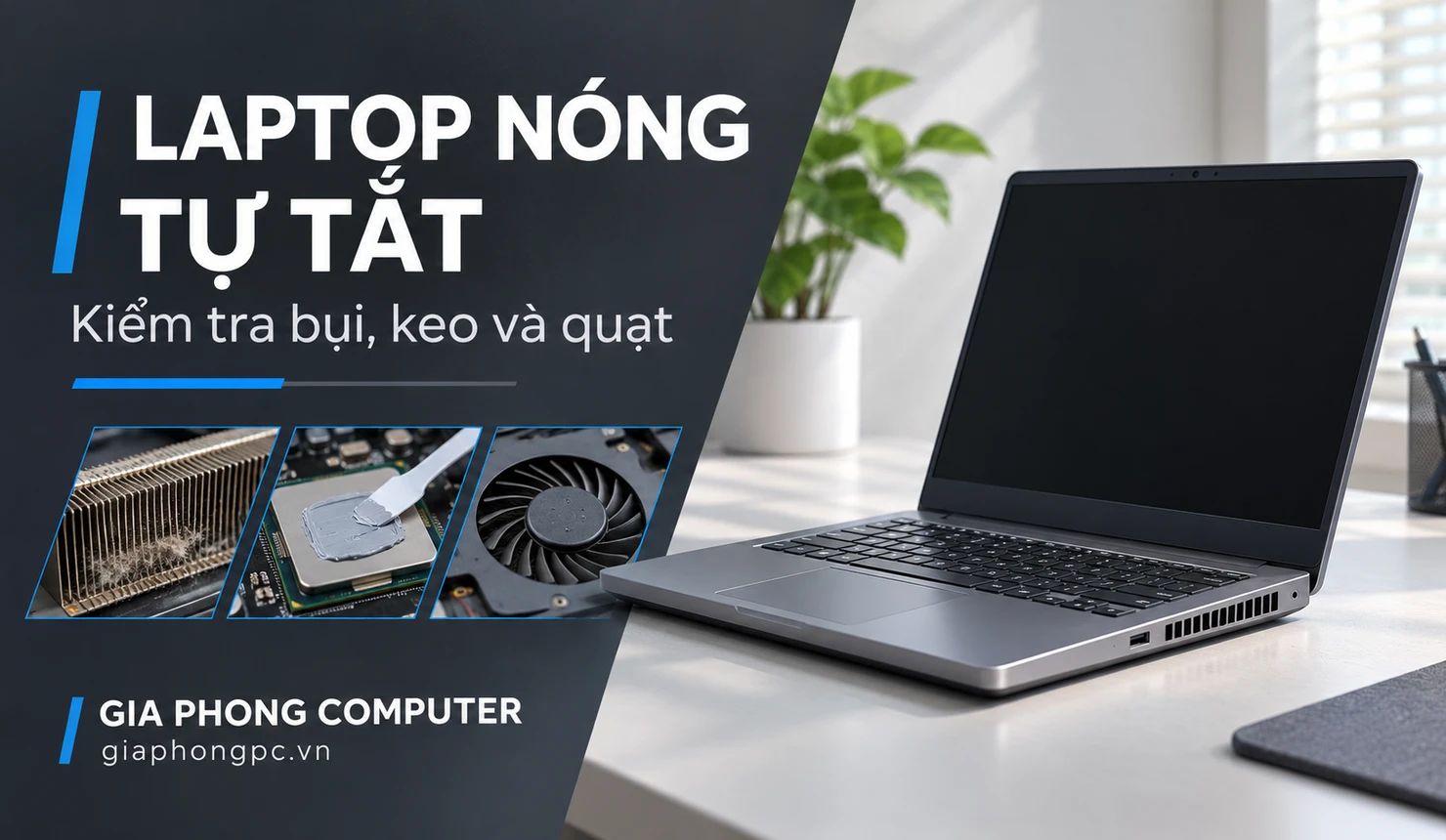
Laptop nóng quá tự tắt là tình trạng cần ngừng tác vụ nặng để kiểm tra, nhất là khi máy đã sập nguồn nhiều lần. Bụi bít đường gió, lớp tiếp xúc tản nhiệt xuống cấp và quạt hoạt động bất thường đều có thể liên quan, nhưng không thể phân biệt chỉ bằng cách sờ vỏ máy. Bài viết hướng dẫn nhận diện dấu hiệu, xử lý bên ngoài an toàn và chuẩn bị thông tin trước khi mang máy đi kiểm tra.
Laptop nóng quá tự tắt có phải do quá nhiệt?
Laptop tạo nhiệt trong quá trình hoạt động, đặc biệt khi CPU và GPU xử lý công việc nặng. Hệ thống tản nhiệt phải đưa lượng nhiệt đó ra môi trường. Khi khả năng làm mát không đáp ứng được, máy có thể giảm hiệu năng, mất ổn định hoặc tự tắt. Tài liệu HP về quá nhiệt cũng ghi nhận các biểu hiện như phản hồi chậm, tắt máy hoặc khởi động lại bất ngờ.
Tuy nhiên, máy tắt đột ngột chưa đủ để kết luận nguyên nhân là nhiệt. Lỗi bộ sạc, pin, mạch nguồn hoặc phần cứng khác cũng có thể gây hiện tượng tương tự. Nếu máy chỉ ấm nhưng tắt ngay khi chạm dây sạc, hướng kiểm tra sẽ khác với máy nóng dần, quạt tăng tốc rồi mới sập nguồn.
Với laptop nóng quá tự tắt, điều quan trọng là ghi lại chuỗi biểu hiện trước khi tắt. Một triệu chứng đơn lẻ thường ít giá trị hơn tổ hợp gồm tác vụ đang chạy, tiếng quạt, nhiệt độ theo dõi và trạng thái cắm sạc.
Việc cần làm ngay sau khi laptop sập nguồn
Khi nghi laptop nóng quá tự tắt, đừng bấm nguồn liên tục để tiếp tục công việc. Hãy ngừng sử dụng, ngắt bộ sạc nếu có thể thao tác an toàn và đặt máy trên mặt bàn cứng, thoáng. Để máy nguội tự nhiên; không áp đá, đặt vào tủ lạnh hoặc dùng khăn ướt làm mát.
Nếu máy vẫn còn hoạt động và phản hồi bình thường, lưu tài liệu đang mở rồi chọn Start → Power → Shut down. Trường hợp đã tắt hẳn, hãy ghi lại công việc đang thực hiện thay vì cố bật lên để tái hiện lỗi. Dữ liệu chưa lưu có thể mất sau một lần sập nguồn.
Khi có mùi khét, khói, tiếng bất thường hoặc vỏ máy biến dạng, ngừng cả việc sử dụng lẫn sạc. Không ấn xuống vùng bị đội lên và không tự tháo pin tích hợp. Những dấu hiệu này cần được kiểm tra trực tiếp trước khi thử bật máy trở lại.
Phân biệt sập nguồn, màn hình đen và chế độ ngủ
Trước khi chẩn đoán laptop nóng quá tự tắt, cần xác định máy thực sự mất nguồn hay chỉ mất hình. Quan sát đèn nguồn, tiếng quạt và âm thanh đang phát. Màn hình đen trong khi máy vẫn phát âm thanh có thể liên quan đến đường hiển thị; nó chưa chứng minh hệ thống đã tắt.
Máy chuyển sang chế độ ngủ cũng dễ bị hiểu nhầm là sập nguồn, nhất là khi xảy ra sau thời gian không thao tác. Ngược lại, việc phải khởi động lại toàn bộ ứng dụng sau khi bật máy cho thấy phiên làm việc đã bị gián đoạn, nhưng vẫn chưa xác định được nguyên nhân.
Nếu laptop tắt cả lúc chưa nóng hoặc hiện tượng thay đổi theo bộ sạc, nên mở rộng hướng chẩn đoán. Bài máy tính bị tắt nguồn đột ngột khi đang làm việc giúp đối chiếu các nhóm lỗi khác trước khi quy mọi trường hợp về tản nhiệt.
Bụi và khe gió bị che khiến nhiệt khó thoát
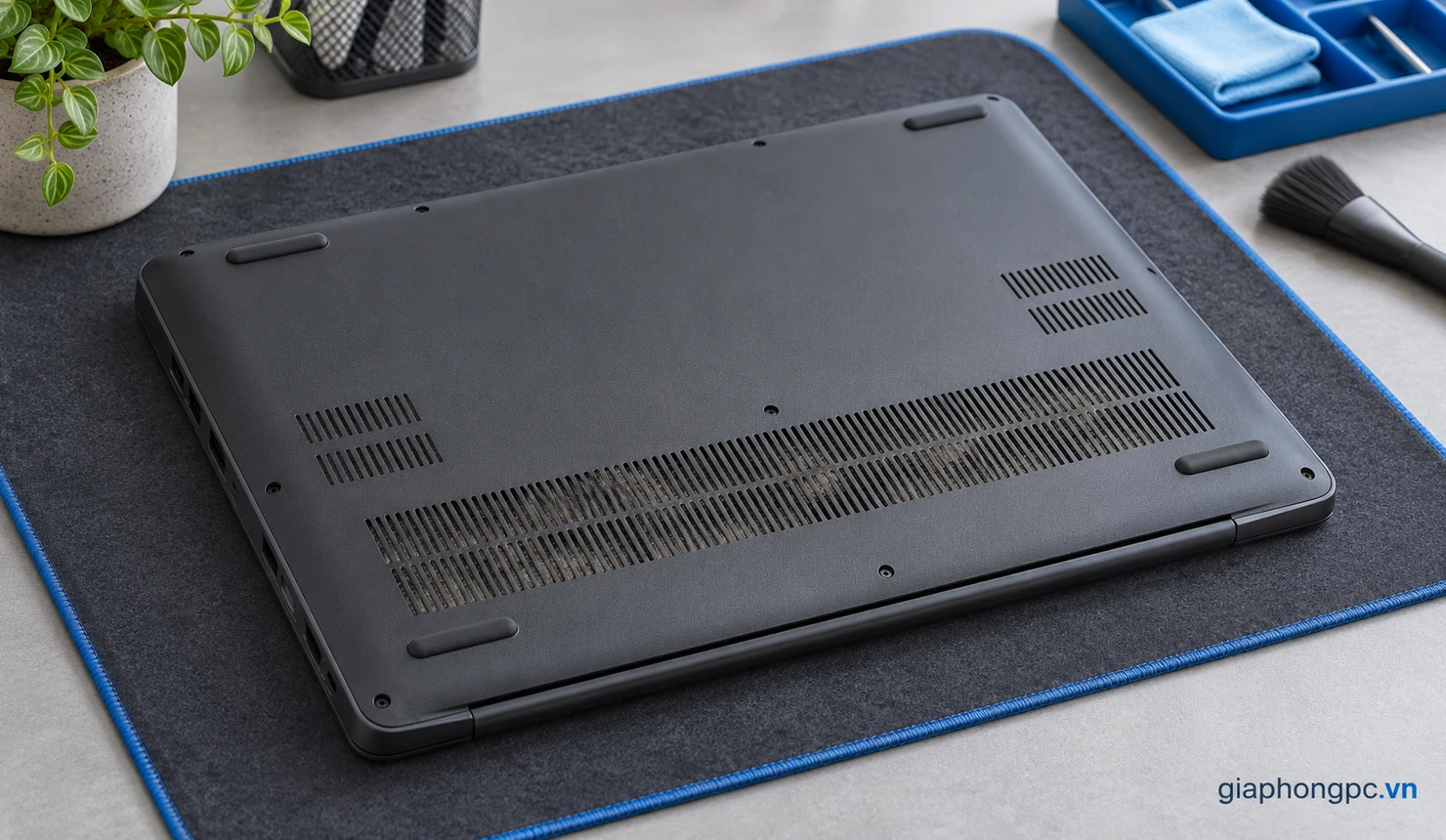
Bụi có thể tích tụ ở cửa hút gió, quạt và cụm lá tản nhiệt bên trong. Khi đường gió bị cản, quạt vẫn phát tiếng nhưng khả năng đưa nhiệt ra ngoài giảm. HP liệt kê bụi tích tụ và khe thông gió bị chắn trong các nguyên nhân thường gặp của tình trạng quá nhiệt.
Dấu hiệu gợi ý gồm máy nóng dần khi sử dụng, quạt chạy nhiều hơn trước và tình trạng nặng lên khi đặt trên bề mặt mềm. Tuy vậy, nhìn thấy bụi ngoài khe gió không cho biết toàn bộ mức độ bẩn bên trong. Ngược lại, khe ngoài trông sạch cũng không loại trừ bụi ở cụm lá tản nhiệt.
Khi laptop nóng quá tự tắt, người dùng có thể kiểm tra xem chăn, đệm, giấy tờ hoặc phụ kiện có che cửa gió không. Không chọc vật nhọn vào khe, đổ dung dịch vệ sinh vào máy hoặc cố thổi mạnh để đẩy bụi sâu hơn. Vệ sinh bên trong nên được thực hiện theo cấu trúc của đúng mẫu laptop.
Keo tản nhiệt xuống cấp khác gì máy bị bám bụi?
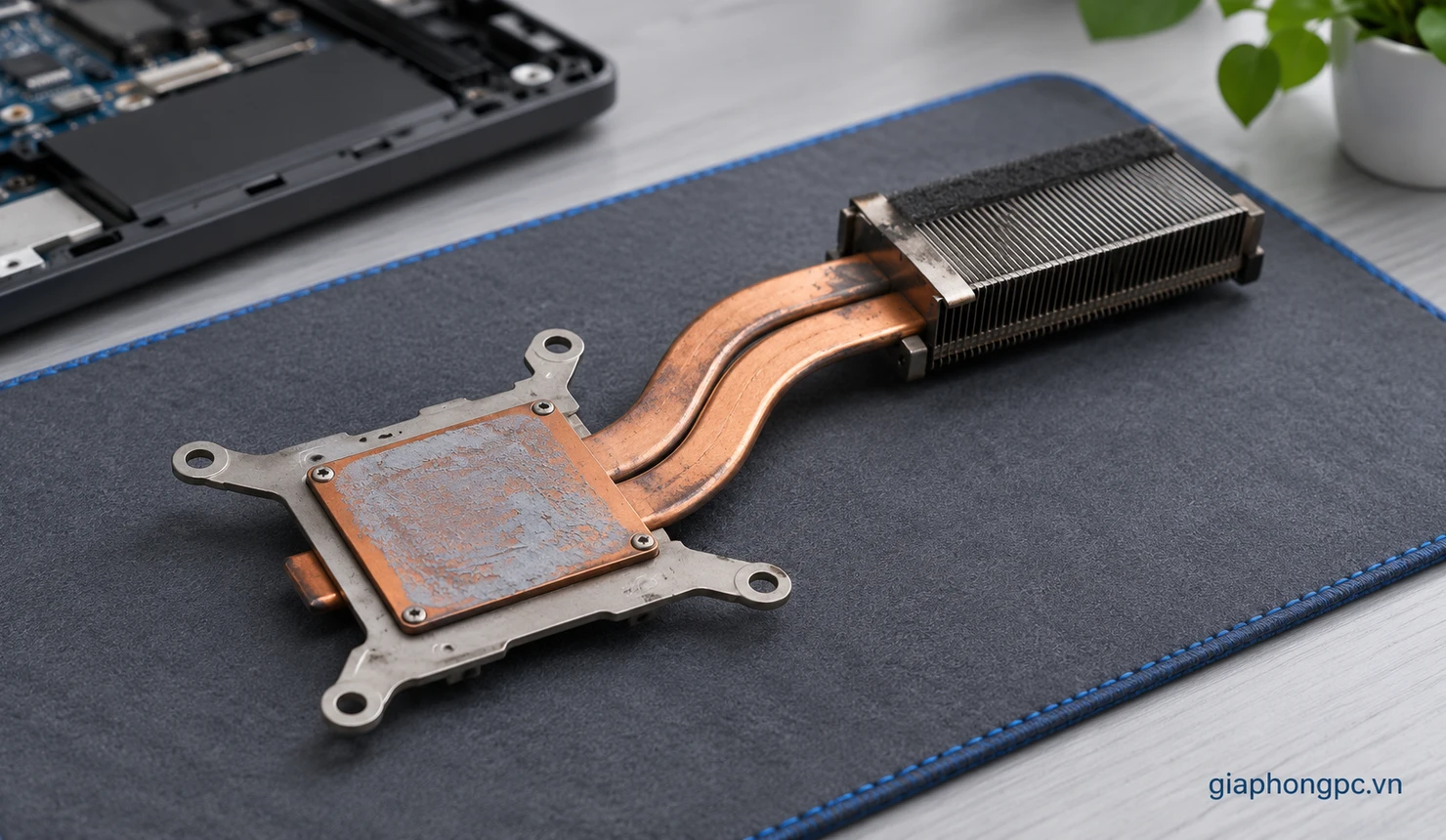
Vật liệu tiếp xúc tản nhiệt giúp truyền nhiệt giữa bề mặt linh kiện và bộ phận làm mát. Nếu lớp tiếp xúc không còn phù hợp, lắp sai hoặc cụm tản nhiệt ép không đều, nhiệt có thể truyền ra bộ tản kém hiệu quả. Đây là vấn đề khác với bụi cản không khí, dù cả hai có thể cùng tồn tại.
Không thể nhìn nhiệt độ cao rồi khẳng định máy cần thay keo. Trường hợp laptop nóng quá tự tắt sau một lần sửa chữa cần kiểm tra cả cách lắp cụm tản nhiệt, vật liệu tiếp xúc và kết nối quạt. Đổi loại keo nhưng bỏ sót lỗi lắp ráp có thể không giải quyết được nguyên nhân.
Cũng không nên mặc định mọi vị trí trong máy dùng chung một loại vật liệu. Một số vị trí có miếng đệm hoặc vật liệu theo thiết kế riêng. Người dùng nên yêu cầu kỹ thuật viên kiểm tra đúng cấu trúc máy, giải thích phần cần xử lý và đánh giá lại sau bảo dưỡng, thay vì tự mở máy để bôi thêm keo.
Nhận biết quạt yếu, kẹt hoặc hoạt động bất thường
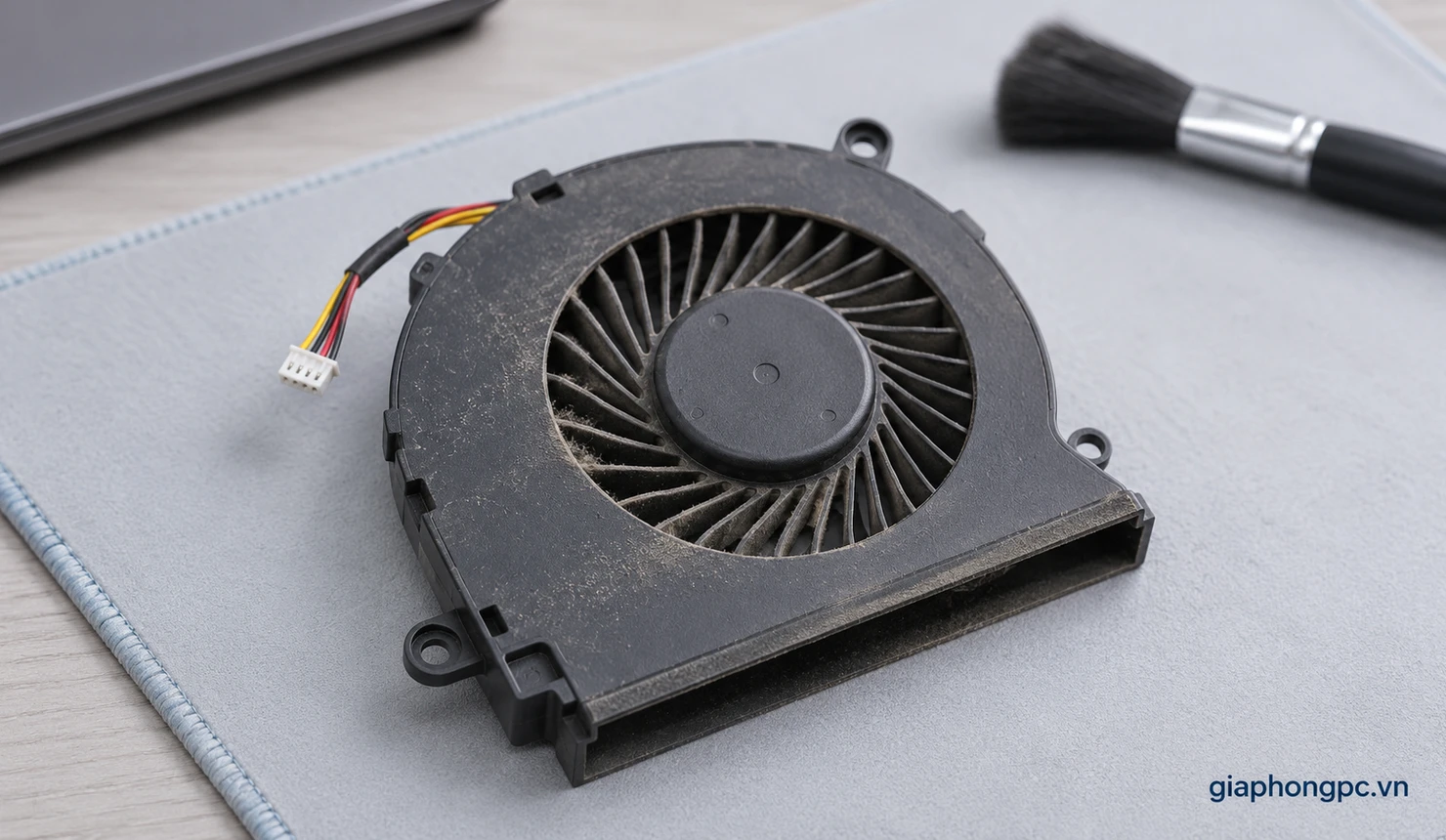
Quạt kêu cọ, rung bất thường hoặc liên tục thay đổi tiếng có thể là dấu hiệu cần kiểm tra. Trong tài liệu HP, quạt xuống cấp hoặc hư hỏng được nêu là nguyên nhân có thể làm giảm hiệu quả làm mát. Tiếng quạt lớn cũng có thể chỉ phản ánh máy đang phải tản nhiều nhiệt, không đồng nghĩa quạt đã hỏng.
Một chiếc quạt im khi máy nhàn rỗi chưa chắc có vấn đề, vì cách điều khiển phụ thuộc thiết kế. Ngược lại, máy nóng nhanh khi đang xử lý công việc nhưng luồng gió yếu và quạt phát tiếng lạ là tổ hợp đáng chú ý. Không dùng ngón tay hoặc vật nhỏ để thử cánh quạt qua khe máy.
Với laptop nóng quá tự tắt, việc thay quạt chỉ hợp lý sau khi xác nhận quạt hoặc đường điều khiển liên quan có lỗi. Quạt quay bình thường vẫn không khắc phục được lá tản nhiệt bít bụi hay tiếp xúc tản nhiệt kém. Cần xem cả đường truyền nhiệt và đường lưu thông không khí.
Bảng đối chiếu bụi, keo tản nhiệt và quạt
Bảng dưới giúp mô tả hiện tượng khi tiếp nhận sửa chữa. Các dấu hiệu có phần giao nhau nên chỉ có giá trị định hướng, không thay thế việc kiểm tra trực tiếp. Đặc biệt, sờ vỏ máy không đủ để phân biệt ba nhóm nguyên nhân.
| Nhóm nghi vấn | Dấu hiệu gợi ý | Điểm cần xác nhận |
|---|---|---|
| Bụi, đường gió bị cản | Nóng tăng dần, quạt chạy nhiều, khe ngoài có bụi | Tình trạng cửa hút gió và cụm lá tản nhiệt bên trong |
| Tiếp xúc tản nhiệt | Nóng bất thường dù đường gió đã được kiểm tra | Vật liệu tiếp xúc, bề mặt và cách lắp cụm tản nhiệt |
| Quạt bất thường | Tiếng cọ, rung, luồng gió yếu khi máy chịu tải | Hoạt động thực tế của quạt và kết nối liên quan |
| Nguồn hoặc lỗi khác | Tắt khi chưa nóng, lỗi thay đổi theo trạng thái sạc | Bộ sạc, pin và phần cứng liên quan |
Nếu laptop nóng quá tự tắt vừa có quạt kêu vừa có bụi, không cần chọn duy nhất một nguyên nhân. Kỹ thuật viên nên kiểm tra các dấu hiệu đồng thời. Kết luận đáng tin cậy phải giải thích được biểu hiện trước sửa và sự thay đổi sau xử lý trong điều kiện sử dụng tương đương.
Kiểm tra mặt đặt máy và không gian sử dụng
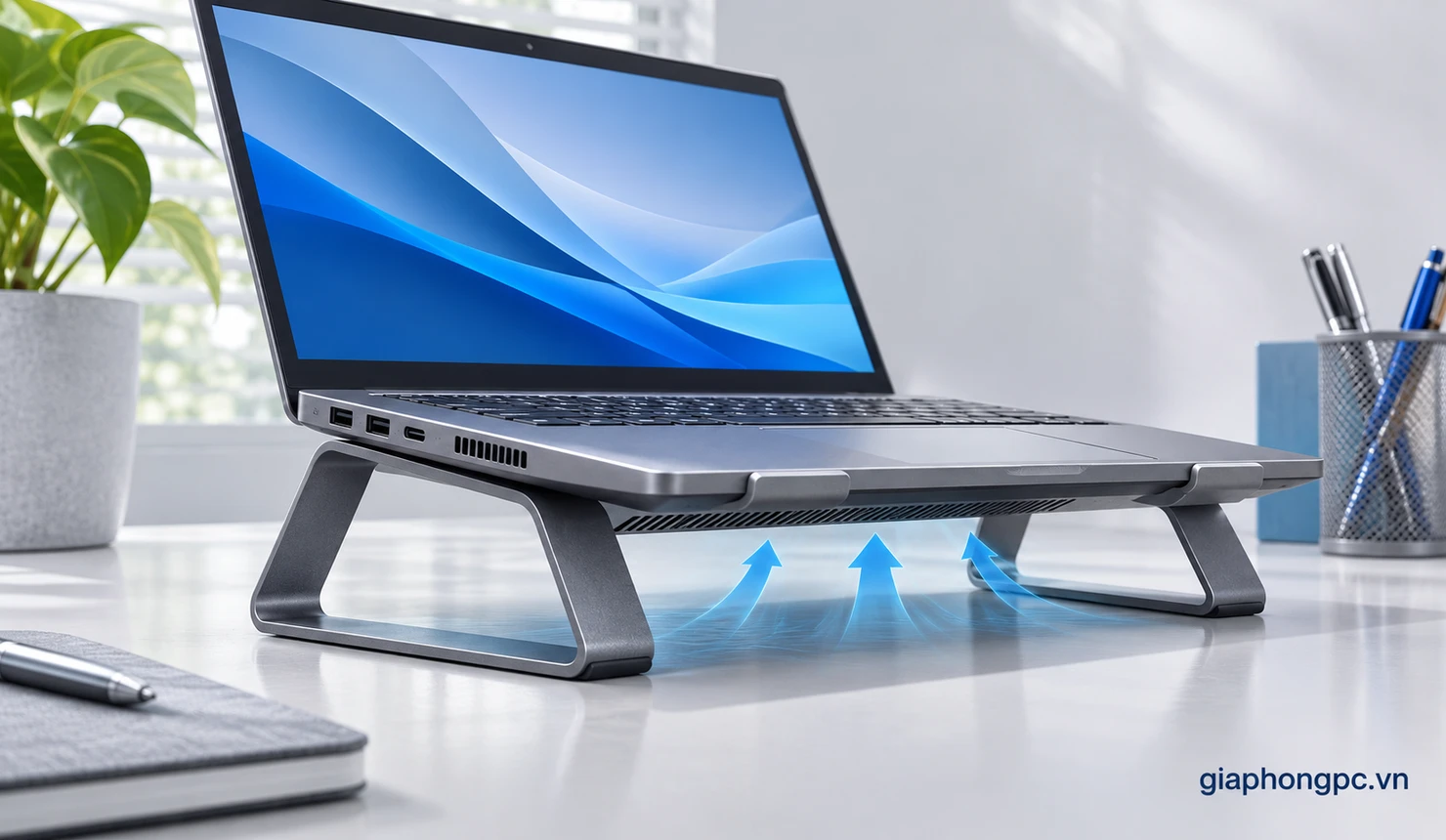
Đặt laptop trên giường hoặc ghế mềm có thể che cửa hút gió ở đáy. HP khuyến nghị sử dụng mặt đặt thông thoáng và có thể dùng giá đỡ phù hợp để hỗ trợ lưu thông khí. Trước khi nghĩ đến thay linh kiện, hãy chuyển máy sang bàn cứng, khô, bằng phẳng và dọn vật cản quanh cửa gió.
Không kê máy bằng vật nhỏ thiếu ổn định hoặc dựng nghiêng khiến máy dễ trượt. Nếu sử dụng giá đỡ, kiểm tra phần tựa có chắn khe hút gió không. Tránh để laptop sát nguồn nhiệt hoặc trong không gian bí, đồng thời không đóng máy đang nóng vào túi để tiếp tục di chuyển.
Thay đổi vị trí có thể cải thiện tình trạng laptop nóng quá tự tắt do thông gió kém, nhưng không sửa được quạt hỏng. Với máy chỉ nóng khi chơi game và chưa sập nguồn, có thể đọc thêm cách giảm nhiệt cho laptop gaming. Khi đã tắt bất ngờ, ưu tiên tìm nguyên nhân trước khi tiếp tục chơi.
Kiểm tra ứng dụng khiến CPU hoặc GPU hoạt động liên tục
Một tác vụ chạy nền có thể làm laptop nóng ngay cả khi người dùng chỉ mở ít cửa sổ. Nếu máy đã nguội, khởi động ổn định và không có dấu hiệu bất thường về điện, hãy mở Task Manager → Processes để xem ứng dụng nào đang sử dụng nhiều CPU. Cột GPU có thể hỗ trợ quan sát nếu hệ thống cung cấp.
Lưu tài liệu rồi đóng những ứng dụng bạn nhận biết và không còn cần dùng. Không kết thúc hàng loạt tiến trình hệ thống chỉ vì chúng đứng đầu danh sách. Hoạt động cập nhật, quét bảo mật hoặc xử lý dữ liệu có thể làm tải tăng tạm thời; cần xét cả công việc thực tế đang diễn ra.
Nếu laptop nóng quá tự tắt khi một tiến trình duy trì tải cao bất thường, ghi lại tên tiến trình đó. Trường hợp liên quan WMI có thể tham khảo cách kiểm tra WMI Provider Host dùng CPU cao. Giảm tải giúp quan sát rõ hơn, nhưng không chứng minh phần cứng tản nhiệt còn tốt.
Theo dõi nhiệt độ mà không cố ép máy sập nguồn
HWiNFO hoặc công cụ theo dõi của hãng có thể hỗ trợ xem nhiệt độ cảm biến, nếu mẫu máy cung cấp dữ liệu tương ứng. Cần phân biệt nhiệt độ CPU, GPU và những cảm biến khác; không lấy số của một linh kiện để đại diện cho toàn bộ laptop.
Không có một ngưỡng chung dùng để kết luận mọi mẫu laptop đều phải tự tắt. Giới hạn và cách điều khiển nhiệt phụ thuộc linh kiện, thiết kế máy và cấu hình vận hành. Một giá trị tăng ngắn cũng khác với tình trạng nhiệt cao kéo dài kèm giảm hiệu năng và mất ổn định.
Với laptop nóng quá tự tắt, chỉ nên quan sát trong tác vụ nhẹ khi máy đang ổn định. Không chạy bài ép tải để chờ máy tắt lần nữa. Nếu nhiệt tăng bất thường, quạt phát tiếng lạ hoặc máy bắt đầu mất phản hồi, hãy dừng. Ảnh chụp số liệu trước đó hữu ích hơn việc cố tái hiện lỗi bằng mọi giá.
Ghi lại điều kiện xảy ra lỗi trước khi mang sửa
Mô tả “máy rất nóng” chưa đủ để khoanh vùng. Hãy ghi tên ứng dụng, trạng thái cắm sạc, vị trí đặt máy, tiếng quạt và diễn biến trước lúc tắt. Nếu nhớ được lỗi bắt đầu sau thay đổi nào, chẳng hạn bảo dưỡng, cài ứng dụng hoặc đổi bộ sạc, hãy bổ sung thông tin đó.
Một ghi chú rõ ràng có thể là: máy hoạt động bình thường khi soạn văn bản, nóng dần khi xuất video, quạt tăng tiếng rồi mất nguồn. Hoặc máy tắt ngay khi di chuyển dây sạc dù chưa chạy tác vụ nặng. Hai mô tả này dẫn đến hướng kiểm tra khác nhau.
Ghi đúng tên mẫu máy cũng giúp tra tài liệu và chọn quy trình phù hợp. Bạn có thể tham khảo cách kiểm tra cấu hình máy tính, laptop khi máy còn hoạt động ổn định. Không cần cố bật một máy liên tục sập nguồn chỉ để lấy đủ thông tin.
Khi nào cần vệ sinh, thay vật liệu tản nhiệt hoặc sửa quạt?
Nếu laptop nóng quá tự tắt lặp lại sau khi đã đặt máy thông thoáng và giảm tác vụ, nên kiểm tra trực tiếp. Vệ sinh phù hợp khi có bụi cản gió; xử lý vật liệu tiếp xúc phù hợp khi xác nhận vấn đề truyền nhiệt; sửa hoặc thay quạt phù hợp khi quạt có lỗi. Những việc này không thay thế lẫn nhau.
Trước khi đồng ý sửa, có thể đề nghị giải thích bộ phận nào bất thường, bằng chứng quan sát được và cách kiểm tra sau xử lý. Nếu chỉ được đề xuất thay keo mà chưa kiểm tra quạt, đường gió hoặc biểu hiện mất nguồn, cần làm rõ cơ sở chẩn đoán.
Không phải mọi trường hợp đều xử lý xong bằng bảo dưỡng. Máy vẫn tắt dù khả năng làm mát đã được xác nhận bình thường cần kiểm tra tiếp nguồn hoặc phần cứng khác. Nội dung về cách chọn nơi sửa laptop giúp chuẩn bị yêu cầu tiếp nhận và thống nhất phạm vi công việc trước khi giao máy.
Những cách xử lý nên tránh khi máy đang quá nóng
Không vô hiệu hóa cơ chế bảo vệ nhiệt hoặc chỉnh thiết lập chỉ để máy tiếp tục chạy sau khi đã sập nguồn. Việc máy hoạt động lâu hơn không đồng nghĩa nguyên nhân đã được khắc phục. Cũng không nên sao chép tùy tiện thiết lập điện áp, công suất của một mẫu laptop khác.
Không tự tháo đáy, rút pin tích hợp hoặc tháo cụm tản nhiệt khi chưa có kiến thức và tài liệu phù hợp. Thao tác sai có thể làm hỏng cáp, đầu nối hoặc vị trí tiếp xúc. Đế tản nhiệt chỉ là phụ kiện hỗ trợ lưu thông khí, không thay thế việc sửa quạt lỗi hay làm sạch đường gió bị bít.
Khi laptop nóng quá tự tắt, tránh cập nhật BIOS trong trạng thái nguồn không ổn định. Nếu cần cập nhật theo hướng dẫn hãng, phải bảo đảm máy đáp ứng điều kiện thực hiện an toàn. Không cài phần mềm quảng cáo có thể “sửa quá nhiệt” mà không giải thích rõ chức năng.
Kiểm tra sau sửa để biết máy đã ổn định chưa
Sau xử lý, nên đánh giá lại bằng công việc thường dùng, với mặt đặt máy và trạng thái sạc tương đương trước đó. Chỉ thấy nhiệt độ thấp lúc vừa khởi động chưa đủ để kết luận lỗi đã hết. Cần quan sát cả sự ổn định, tiếng quạt, khả năng phản hồi và việc lỗi có tái diễn hay không.
Người dùng không cần tự ép tải tối đa. Có thể yêu cầu nơi sửa giải thích đã kiểm tra gì và kết quả trong điều kiện nào. Nếu trước đây laptop nóng quá tự tắt khi làm việc cụ thể, thông tin về tác vụ đó giúp quá trình xác nhận sau sửa sát nhu cầu thực tế hơn.
Về lâu dài, giữ cửa gió thông thoáng, lau bụi bên ngoài khi máy đã tắt và theo dõi thay đổi tiếng quạt. Lịch kiểm tra nên dựa vào môi trường sử dụng và tình trạng máy, thay vì mặc định một chu kỳ thay keo cho mọi laptop.
Câu hỏi thường gặp về laptop nóng quá tự tắt
Máy nguội rồi bật lại được có nghĩa là hết lỗi chưa?
Chưa. Việc bật lại được sau khi nguội có thể gợi ý vấn đề liên quan nhiệt, nhưng không xác nhận nguyên nhân và không chứng minh máy đã ổn định. Nếu hiện tượng lặp lại, hãy ngừng tác vụ nặng và mang máy kiểm tra thay vì tiếp tục dùng theo vòng nóng, tắt rồi chờ nguội.
Cứ laptop nóng sập nguồn là phải thay keo tản nhiệt?
Không. Bụi, quạt, đường gió, tiếp xúc tản nhiệt và nguồn đều cần được xem xét theo biểu hiện. Thay keo chỉ giải quyết một phần của hệ thống làm mát. Nếu nguyên nhân là quạt không hoạt động hoặc mất nguồn do bộ sạc, thay keo sẽ không xử lý đúng lỗi.
Có nên mua đế tản nhiệt trước khi mang máy đi sửa?
Có thể dùng giá đỡ phù hợp để cải thiện độ thoáng, nhưng phụ kiện không phải bước bắt buộc. Với laptop nóng quá tự tắt nhiều lần, nên xác định nguyên nhân trước. Máy có quạt lỗi hoặc cụm tản nhiệt tiếp xúc kém vẫn cần sửa dù được hỗ trợ gió bên ngoài.
Có thể tiếp tục dùng máy để sao lưu tài liệu không?
Nếu máy đã nguội, hoạt động ổn định và không có mùi khét hay biến dạng, hãy ưu tiên sao lưu tài liệu quan trọng trong tác vụ nhẹ. Dừng khi xuất hiện bất thường. Nếu máy liên tục mất nguồn hoặc không khởi động ổn định, trao đổi với nơi sửa về nhu cầu bảo toàn dữ liệu trước khi thao tác tiếp.
Kết luận
Laptop nóng quá tự tắt cần được kiểm tra theo chuỗi: xác nhận máy thực sự mất nguồn, loại trừ khe gió bị che, quan sát tải ứng dụng rồi đánh giá bụi, quạt và tiếp xúc tản nhiệt. Không nên kết luận chỉ từ độ nóng của vỏ, tiếng quạt lớn hoặc một giá trị nhiệt độ riêng lẻ.
Nếu lỗi tái diễn, hãy liên hệ Gia Phong Computer và cung cấp diễn biến trước lúc tắt để được tư vấn kiểm tra. Bạn có thể xem thêm thông tin về dịch vụ sửa laptop và những trường hợp cần để lại máy để chuẩn bị việc bàn giao. Phương án xử lý và thời gian thực hiện cần dựa trên tình trạng thực tế của thiết bị.
Thông tin liên hệ Gia Phong Computer
Hotline: 0706.992.233
Zalo: 0336.557.935
Email: giaphongcomputer990976@gmail.com
Địa chỉ: 153/24 Lê Văn Thọ, Phường Thông Tây Hội, TP.HCM – Xem đường đi
Fanpage: Gia Phong Computer
Website: giaphongpc.vn