
Lỗi Word Could Not Create The Work File: Cách Sửa TEMP
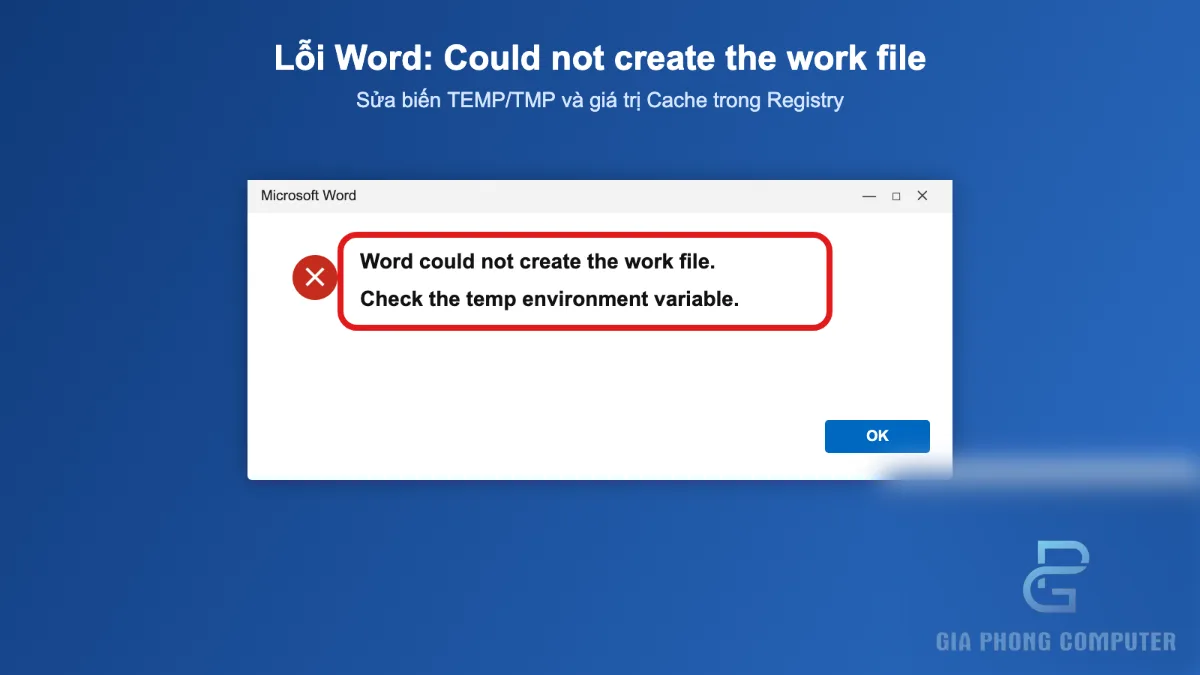
Lỗi Word Could Not Create The Work File. Check The Temp Environment Variable: Cách Sửa
Word Could Not Create The Work File. Check The Temp Environment Variable là thông báo xuất hiện khi Microsoft Word không thể tạo hoặc truy cập tệp tạm thời cần thiết trong quá trình khởi động hay xử lý tài liệu. Lỗi này có thể khiến Word không mở được file, hiển thị thông báo liên tục hoặc không hoạt động bình thường dù tài liệu vẫn còn nguyên vẹn.
Nguyên nhân thường liên quan đến biến môi trường TEMP/TMP được thiết lập sai, thư mục Temp không tồn tại hoặc không có quyền ghi, ổ C gần hết dung lượng hay giá trị Cache trong Registry không chính xác. Trong một số trường hợp, tiện ích bổ sung của Office hoặc thành phần cài đặt Office gặp trục trặc cũng có thể góp phần gây ra sự cố.
Bài viết hướng dẫn kiểm tra theo thứ tự từ đơn giản đến nâng cao: kiểm tra dung lượng ổ C, xác minh TEMP và TMP, dọn tệp tạm, kiểm tra Registry, mở Word ở Safe Mode và sử dụng Quick Repair. Bạn nên thực hiện từng bước, kiểm tra lại Word sau mỗi thao tác để xác định đúng nguyên nhân.
Lỗi Word Could Not Create The Work File là gì?
Trong quá trình hoạt động, Word cần tạo và sử dụng các tệp tạm để xử lý nội dung, lưu trạng thái làm việc và phối hợp với những thành phần khác của Windows. Khi đường dẫn thư mục tạm không hợp lệ, thư mục không thể ghi dữ liệu hoặc cấu hình liên quan đến bộ nhớ đệm bị sai, Word có thể không tạo được tệp cần thiết.
Thông báo Word Could Not Create The Work File. Check The Temp Environment Variable cho biết Word không tạo được tệp làm việc và yêu cầu kiểm tra biến môi trường Temp. Tuy nhiên, thông báo này không khẳng định chắc chắn chỉ có một nguyên nhân. Cần kiểm tra cấu hình Windows, quyền truy cập thư mục, dung lượng lưu trữ và trạng thái Office trước khi quyết định biện pháp khắc phục.
Các dấu hiệu thường gặp
- Word hiển thị thông báo lỗi ngay khi khởi động chương trình.
- Khi nhấp đúp vào tài liệu, Word không mở được file hoặc mở chậm bất thường.
- Lỗi xuất hiện khi mở tài liệu từ File Explorer, thư mục tải xuống hoặc một ứng dụng khác.
- Word hoạt động không ổn định sau khi thay đổi thư mục người dùng, dọn dẹp hệ thống hoặc điều chỉnh cấu hình Windows.
- Một số thao tác trong Office không thực hiện được do ứng dụng không tạo được tệp tạm.
Nếu chỉ một tài liệu cụ thể gặp lỗi, bạn cũng nên thử mở một tài liệu Word khác để phân biệt lỗi cấu hình ứng dụng với vấn đề riêng của tệp. Nếu nhiều tài liệu đều gặp cùng thông báo, hãy ưu tiên kiểm tra môi trường Windows và thư mục tạm.
Nguyên nhân khiến Word không tạo được file tạm
| Nguyên nhân | Dấu hiệu có thể gặp | Hướng xử lý |
|---|---|---|
| Biến TEMP hoặc TMP sai | Đường dẫn trỏ đến thư mục không tồn tại hoặc không thể truy cập. | Kiểm tra và thiết lập lại biến môi trường. |
| Thư mục Temp gặp vấn đề | Không thể tạo tệp mới hoặc thư mục chứa nhiều tệp tạm. | Kiểm tra quyền ghi và dọn tệp tạm phù hợp. |
| Giá trị Cache trong Registry sai | Word vẫn báo lỗi dù đường dẫn TEMP/TMP đã đúng. | Sao lưu Registry trước khi kiểm tra và sửa giá trị Cache. |
| Ổ C thiếu dung lượng | Windows hoặc ứng dụng khác cũng gặp lỗi khi ghi dữ liệu. | Giải phóng dung lượng và kiểm tra lại. |
| Add-in hoặc Office có vấn đề | Word gặp lỗi khi khởi động hoặc hoạt động bình thường không ổn định. | Thử Safe Mode, sau đó cân nhắc Quick Repair. |
Không nên chỉnh sửa Registry hoặc xóa hàng loạt dữ liệu của Office ngay khi thấy thông báo lỗi. Trước hết, hãy kiểm tra dung lượng ổ đĩa và biến môi trường vì đây là những bước dễ thực hiện, ít ảnh hưởng đến cấu hình hiện có hơn.
1. Kiểm tra dung lượng ổ C trước khi sửa lỗi
Thư mục tạm của Windows thường nằm trên ổ chứa hồ sơ người dùng, thông thường là ổ C. Nếu ổ đĩa gần đầy, hệ thống có thể không còn đủ không gian để tạo thêm tệp phục vụ Word và các ứng dụng khác.
- Mở File Explorer bằng tổ hợp phím
Windows + E. - Chọn This PC ở thanh điều hướng.
- Quan sát dung lượng còn trống của ổ Local Disk (C:).
- Nếu ổ C gần đầy, mở Settings của Windows và tìm phần Storage để xem những nhóm dữ liệu đang chiếm dung lượng.
- Xóa hoặc di chuyển những tệp cá nhân không còn cần thiết sau khi đã kiểm tra kỹ nội dung.
- Khởi động lại máy tính nếu vừa thực hiện nhiều thay đổi, sau đó mở Word để kiểm tra.
Không có một mức dung lượng trống cố định bảo đảm Word sẽ hoạt động trong mọi trường hợp. Điều quan trọng là ổ đĩa phải còn đủ chỗ cho Windows, Office và các ứng dụng tạo tệp tạm. Tránh xóa thủ công những thư mục hệ thống hoặc dữ liệu mà bạn chưa xác định được chức năng.
Nếu cần hướng dẫn xử lý khi ổ C bị đầy, bạn có thể tham khảo bài khắc phục ổ C bị đầy trên Windows 10. Sau khi giải phóng dung lượng, hãy thử mở lại Word trước khi chuyển sang các bước phức tạp hơn.
2. Kiểm tra và sửa biến môi trường TEMP, TMP
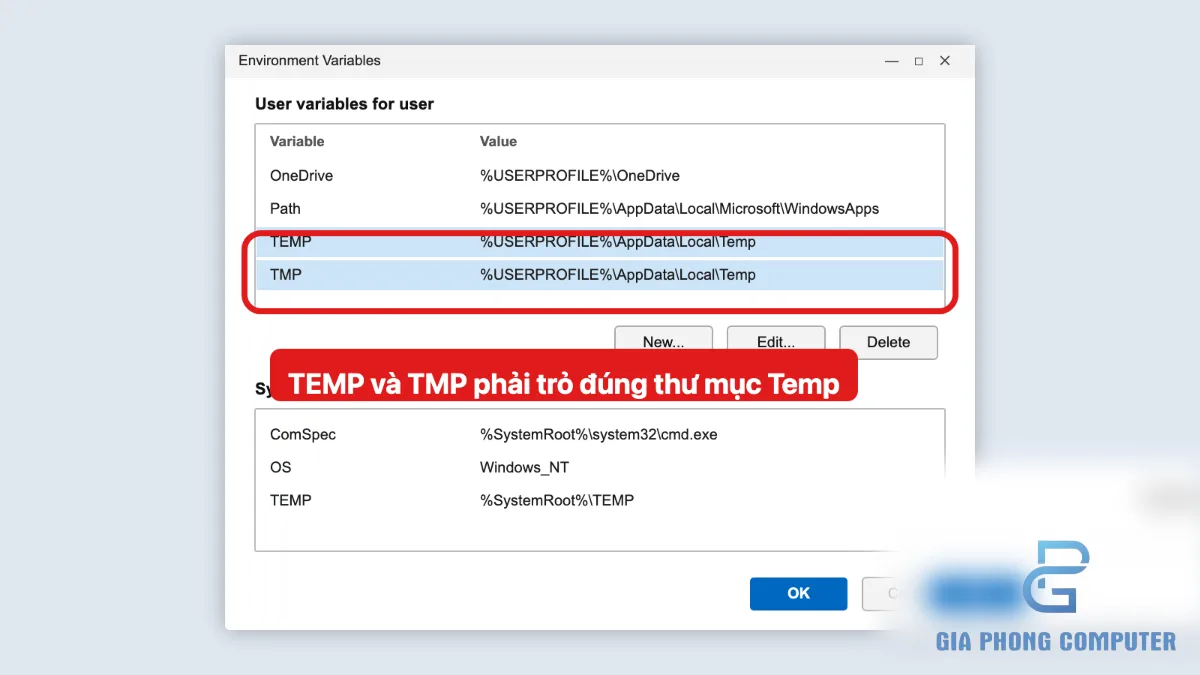
Đây là bước quan trọng khi gặp thông báo Check The Temp Environment Variable. Hai biến môi trường TEMP và TMP cung cấp đường dẫn để ứng dụng xác định vị trí lưu các tệp tạm. Nếu giá trị trỏ đến thư mục đã bị xóa, đường dẫn không hợp lệ hoặc thư mục không có quyền ghi, Word có thể không tạo được tệp làm việc.
Mở cửa sổ Environment Variables
- Nhấn
Windows + Rđể mở hộp thoại Run. - Nhập
sysdm.cplrồi nhấn Enter. - Trong cửa sổ System Properties, mở tab Advanced.
- Nhấn nút Environment Variables….
- Trong phần User variables for [tên tài khoản], tìm hai biến có tên
TEMPvàTMP.
Đặt lại giá trị TEMP và TMP
Trong phần User variables, lần lượt chọn TEMP rồi nhấn Edit…. Kiểm tra giá trị hiện tại. Nếu đường dẫn sai hoặc không còn tồn tại, đặt lại thành:
%USERPROFILE%\AppData\Local\TempThực hiện tương tự với biến TMP, sử dụng cùng giá trị:
%USERPROFILE%\AppData\Local\TempNhấn OK để đóng từng cửa sổ và lưu thay đổi. Tên biến cần được giữ chính xác là TEMP và TMP; không nhập thêm dấu ngoặc kép vào giá trị. Đây là đường dẫn dạng biến môi trường, Windows sẽ phân giải %USERPROFILE% thành thư mục hồ sơ của tài khoản hiện tại.
Trước khi thay đổi, hãy ghi lại giá trị cũ để có thể khôi phục nếu cần. Không tự ý thay đổi các biến môi trường khác hoặc các biến trong phần System variables khi chưa hiểu tác dụng. Sau khi lưu, đóng Word hoàn toàn và mở lại. Nếu lỗi vẫn xuất hiện, khởi động lại Windows để các ứng dụng nhận cấu hình mới.
Kiểm tra thư mục Temp có tồn tại và ghi được dữ liệu
Nhấn Windows + R, nhập %temp% rồi nhấn Enter. Windows sẽ mở thư mục Temp của tài khoản hiện tại nếu đường dẫn có thể truy cập. Kiểm tra xem cửa sổ có mở được không và bạn có thể tạo một thư mục thử nghiệm hay không.
Nếu Windows báo không tìm thấy đường dẫn, hãy xác minh lại biến TEMP và TMP. Nếu thư mục mở được nhưng xuất hiện thông báo Access denied khi thao tác, có thể tài khoản đang dùng không có quyền phù hợp. Không nên cấp quyền Full Control cho mọi người dùng hoặc thay đổi quyền của toàn bộ ổ C để xử lý lỗi này. Hãy kiểm tra đúng thư mục Temp và chỉ điều chỉnh quyền khi xác định được nguyên nhân.
3. Dọn thư mục %temp% an toàn
Các tệp tạm cũ có thể chiếm dung lượng hoặc đang ở trạng thái không còn cần thiết. Dọn thư mục tạm là một bước kiểm tra hữu ích, nhưng không phải trường hợp nào cũng cần xóa dữ liệu. Một số tệp đang được Windows hoặc ứng dụng sử dụng sẽ không thể xóa và nên được giữ lại.
- Đóng tất cả cửa sổ Word và các ứng dụng Office đang mở.
- Nhấn
Windows + R, nhập%temp%rồi nhấn Enter. - Trong cửa sổ thư mục Temp, nhấn
Ctrl + Ađể chọn các mục. - Nhấn
Deleteđể đưa các mục đã chọn vào Recycle Bin. - Nếu Windows báo một tệp đang được sử dụng hoặc không thể xóa, chọn bỏ qua tệp đó thay vì cố ép xóa.
- Đóng File Explorer và thử mở Word lại.
Không xóa nhầm thư mục chứa tài liệu làm việc, bản sao lưu hoặc dữ liệu cá nhân. Thao tác mở %temp% giúp bạn vào thư mục tạm của tài khoản đang đăng nhập, thay vì xóa ngẫu nhiên các thư mục có tên tương tự ở vị trí khác.
Nếu thư mục Temp không mở được, hãy quay lại bước kiểm tra TEMP và TMP. Nếu mở được nhưng không tạo hoặc xóa được tệp, cần xem xét quyền truy cập và trạng thái ổ đĩa thay vì tiếp tục dọn dữ liệu nhiều lần.
4. Kiểm tra giá trị Cache trong Registry
Nếu biến TEMP và TMP đã đúng nhưng lỗi Word Could Not Create The Work File vẫn xuất hiện, hãy kiểm tra giá trị Cache trong Registry. Windows sử dụng thông tin trong Registry để lưu một số đường dẫn thư mục người dùng, bao gồm vị trí bộ nhớ đệm Internet. Giá trị Cache không hợp lệ có thể liên quan đến lỗi tạo tệp làm việc trong một số cấu hình.
Lưu ý quan trọng: Registry chứa cấu hình hệ thống và ứng dụng. Sửa sai khóa hoặc dữ liệu có thể làm phát sinh lỗi khác. Trước khi chỉnh sửa, hãy sao lưu khóa liên quan và chỉ thay đổi đúng giá trị được hướng dẫn.
Sao lưu khóa Registry trước khi sửa
- Nhấn
Windows + R. - Nhập
regeditvà nhấn Enter. - Nếu Windows hỏi quyền kiểm soát tài khoản người dùng, xác nhận để mở Registry Editor.
- Điều hướng đến khóa:
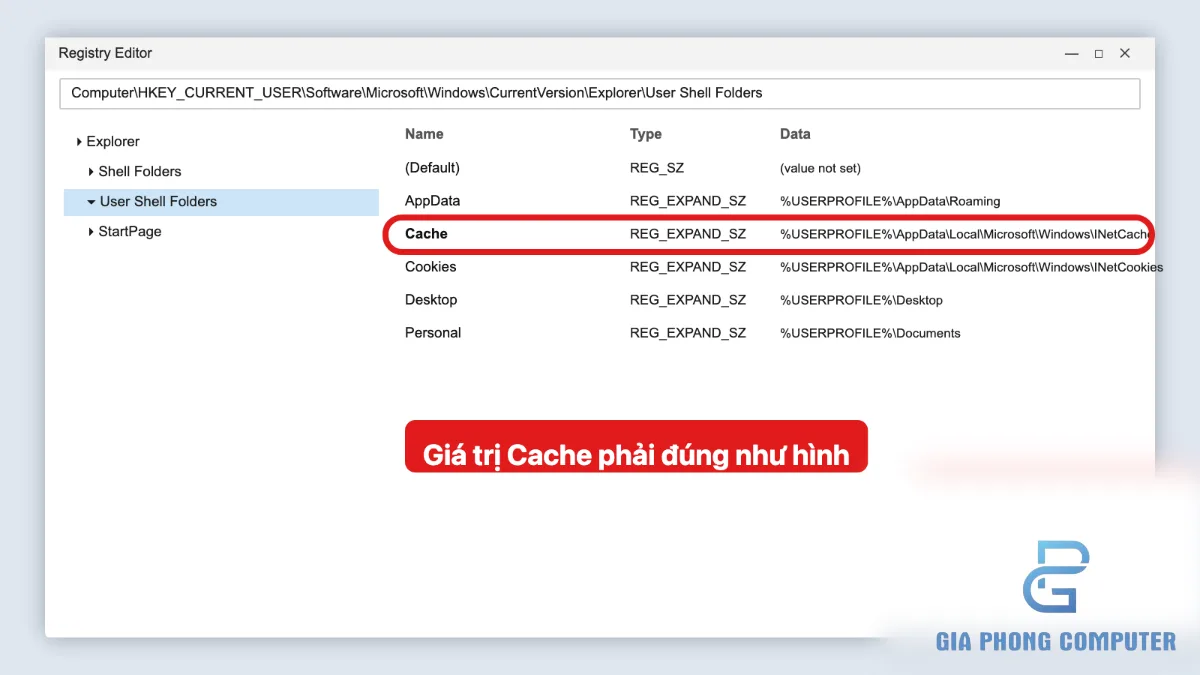
HKEY_CURRENT_USER\Software\Microsoft\Windows\CurrentVersion\Explorer\User Shell Folders- Nhấp chuột phải vào khóa User Shell Folders ở khung bên trái.
- Chọn Export, chọn nơi lưu tệp sao lưu và đặt tên dễ nhận biết, chẳng hạn
User-Shell-Folders-backup.reg. - Kiểm tra lại vị trí lưu tệp sao lưu trước khi thay đổi giá trị.
Xác minh giá trị Cache
Trong khung bên phải của Registry Editor, tìm mục có tên Cache. Kiểm tra dữ liệu hiện tại trước khi thay đổi. Giá trị cần đối chiếu là:
%USERPROFILE%\AppData\Local\Microsoft\Windows\INetCacheNếu dữ liệu của Cache khác đường dẫn trên, hãy xác minh rằng bạn đang ở đúng khóa User Shell Folders và đã sao lưu khóa. Sau đó, nhấp đúp vào Cache, nhập lại giá trị phù hợp rồi nhấn OK.
Không tạo một giá trị mới nếu mục Cache đã tồn tại, không sửa các mục gần giống tên và không thay đổi dữ liệu ở những khóa Registry khác. Nếu mục Cache không tồn tại hoặc giao diện máy tính khác đáng kể so với hướng dẫn, nên dừng lại để kiểm tra trước khi can thiệp.
Sau khi chỉnh sửa, đóng Registry Editor và khởi động lại máy tính. Mở Word để kiểm tra. Nếu lỗi bắt đầu xuất hiện sau khi thay đổi Registry, có thể cân nhắc khôi phục tệp sao lưu bằng cách mở tệp .reg đã xuất, nhưng chỉ thực hiện khi chắc chắn tệp đó là bản sao lưu vừa tạo và hiểu rằng thao tác sẽ ghi lại dữ liệu trong khóa tương ứng.
5. Mở Word ở Safe Mode để kiểm tra Add-in
Safe Mode giúp khởi chạy Word với một số thành phần và tùy chỉnh được hạn chế. Đây là cách kiểm tra hữu ích để xác định liệu add-in hoặc cấu hình khởi động có góp phần gây lỗi hay không. Safe Mode không tự sửa biến môi trường hoặc đường dẫn Cache.
- Đóng tất cả cửa sổ Word đang chạy.
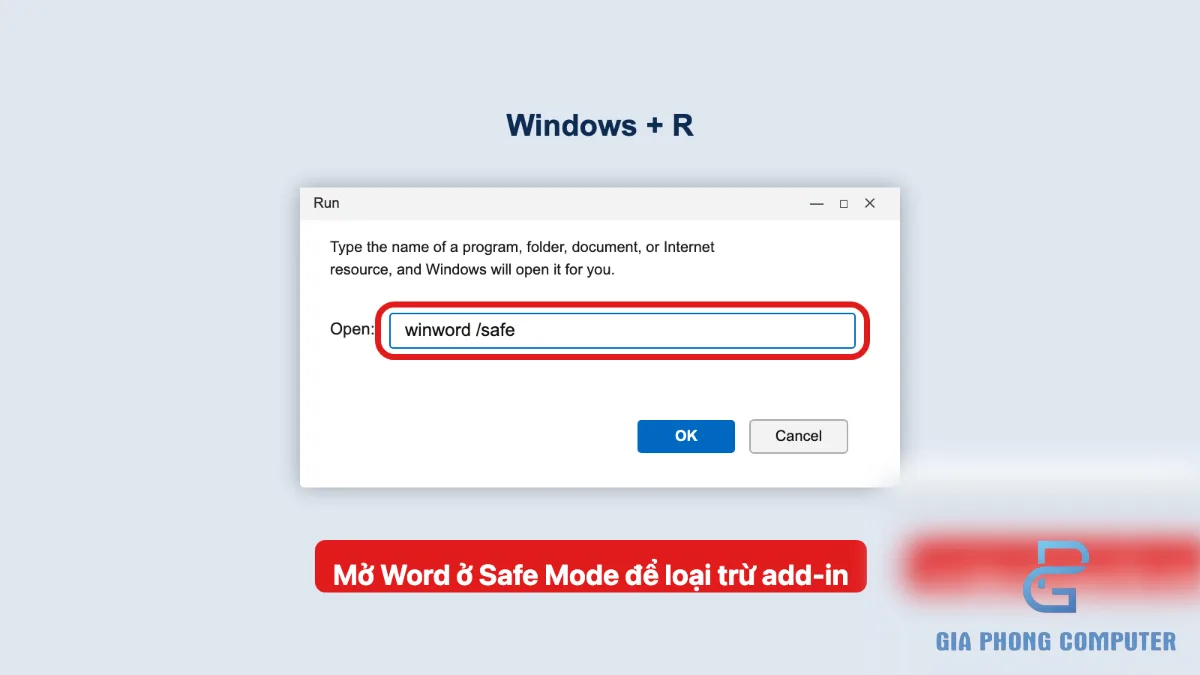
- Nhấn
Windows + Rđể mở Run. - Nhập lệnh sau và nhấn Enter:
winword /safeNếu Word mở được ở Safe Mode nhưng báo lỗi khi khởi động bình thường, hãy kiểm tra các add-in đang sử dụng. Trong Word, mở File > Options > Add-ins. Ở phần Manage, chọn COM Add-ins rồi nhấn Go… nếu tùy chọn này có sẵn.
Bỏ chọn một add-in tại một thời điểm, nhấn OK và khởi động lại Word ở chế độ bình thường. Nếu lỗi biến mất, add-in vừa tắt có thể liên quan đến sự cố. Hãy xác minh bằng cách bật lại từng add-in khi cần, thay vì vô hiệu hóa tất cả vĩnh viễn.
Nếu Word vẫn báo lỗi cả trong Safe Mode, hãy quay lại kiểm tra TEMP/TMP, Cache, dung lượng ổ đĩa và quyền truy cập thư mục. Việc Word vẫn lỗi trong Safe Mode không chứng minh Office bị hỏng, nhưng giúp thu hẹp khả năng sự cố do add-in.
6. Sửa Microsoft Office bằng Quick Repair
Nếu các đường dẫn và quyền truy cập đã được kiểm tra mà lỗi vẫn tiếp diễn, hãy dùng chức năng sửa chữa Office có sẵn trong Windows. Quick Repair kiểm tra và sửa một số vấn đề phổ biến của bộ Office mà không yêu cầu gỡ toàn bộ ứng dụng.
- Đóng Word và các ứng dụng Office đang mở.
- Mở Settings trong Windows.
- Chọn Apps > Installed apps hoặc Apps & features, tùy phiên bản Windows.
- Tìm ứng dụng Microsoft 365 hoặc Microsoft Office trong danh sách.
- Nhấn nút menu bên cạnh ứng dụng, chọn Modify nếu có.
- Trong cửa sổ sửa chữa Office, chọn Quick Repair rồi làm theo hướng dẫn trên màn hình.
- Sau khi quá trình hoàn tất, khởi động lại Word và kiểm tra lại thông báo.
Tên và vị trí các nút có thể khác nhau tùy phiên bản Office, cách cài đặt và bản Windows. Nếu không thấy tùy chọn Modify hoặc Quick Repair, hãy tham khảo hướng dẫn chính thức tại Microsoft Support để chọn đúng quy trình cho phiên bản Office đang dùng.
Quick Repair không phải là bảo đảm sửa được mọi lỗi. Nếu công cụ không khắc phục được sự cố, bạn có thể xem xét phương án sửa chữa trực tuyến khi tùy chọn này được cung cấp. Trước khi tiến hành, hãy lưu công việc, đóng ứng dụng Office và bảo đảm máy tính có kết nối mạng ổn định.
7. Kiểm tra quyền ghi và đường dẫn thư mục người dùng
Trong một số trường hợp, thư mục Temp vẫn tồn tại nhưng tài khoản Windows không thể ghi dữ liệu vào đó. Tình trạng này có thể xuất hiện sau khi di chuyển hồ sơ người dùng, khôi phục dữ liệu từ bản sao lưu hoặc thay đổi quyền của thư mục.
Để kiểm tra, mở thư mục bằng lệnh %temp%, sau đó thử tạo một thư mục mới bằng cách nhấp chuột phải và chọn New > Folder. Nếu tạo được thư mục, xóa thư mục thử nghiệm đó. Nếu xuất hiện thông báo từ chối quyền truy cập, hãy ghi lại nội dung thông báo và kiểm tra thuộc tính, quyền bảo mật của chính thư mục Temp.
Không nên dùng lệnh cấp toàn quyền cho toàn bộ ổ C hoặc thay đổi quyền của thư mục Windows để sửa lỗi Word. Cách làm đó có thể tạo rủi ro bảo mật và gây lỗi cho ứng dụng khác. Nếu không xác định được tài khoản nào cần quyền ghi hoặc quyền nào bị thay đổi, hãy nhờ kỹ thuật viên kiểm tra thay vì điều chỉnh ngẫu nhiên.
8. Bảng kiểm tra nhanh sau khi sửa lỗi
| Hạng mục | Điều cần xác nhận | Kết quả mong đợi |
|---|---|---|
| TEMP | Giá trị trong User variables | %USERPROFILE%\AppData\Local\Temp |
| TMP | Giá trị trong User variables | %USERPROFILE%\AppData\Local\Temp |
| Thư mục Temp | Mở được và có thể ghi dữ liệu | Không báo lỗi đường dẫn hoặc quyền truy cập |
| Cache | Dữ liệu tại User Shell Folders | %USERPROFILE%\AppData\Local\Microsoft\Windows\INetCache |
| Ổ C | Dung lượng còn trống | Còn đủ không gian cho Windows và ứng dụng |
| Word Safe Mode | Khả năng mở Word bằng winword /safe |
Xác định được lỗi có liên quan đến add-in hay không |
| Office | Trạng thái sau Quick Repair | Word khởi động và mở tài liệu bình thường |
Nếu lỗi đã hết, hãy mở thử một tài liệu mới và một tài liệu hiện có để kiểm tra. Nếu chỉ một tệp gặp sự cố, hãy lưu bản sao của tài liệu đó trước khi thử các biện pháp sửa chữa riêng cho tệp. Không nên xóa thư mục dữ liệu Word hoặc các khóa Registry không liên quan chỉ vì thông báo lỗi đã xuất hiện.
Khi nào cần kiểm tra sâu hơn?
Nếu lỗi vẫn xuất hiện sau khi đặt lại TEMP/TMP, xác minh Cache, dọn tệp tạm, kiểm tra ổ C và chạy Quick Repair, cần xem xét thêm tình trạng hồ sơ người dùng Windows, quyền truy cập thư mục hoặc cấu hình Office. Nếu các ứng dụng khác cũng không thể tạo tệp trong thư mục người dùng, khả năng sự cố nằm ở Windows hoặc quyền truy cập sẽ đáng được ưu tiên kiểm tra.
Nếu máy tính đồng thời chạy chậm, mở ứng dụng lâu hoặc thường xuyên báo lỗi ghi dữ liệu, hãy kiểm tra tổng thể hệ thống thay vì chỉ tập trung vào Word. Bạn có thể tham khảo hướng dẫn laptop-chay-cham/">khắc phục laptop chạy chậm để kiểm tra thêm các nguyên nhân liên quan đến tài nguyên hệ thống.
Trong trường hợp Windows có nhiều lỗi cấu hình, không thể sửa quyền truy cập hoặc Office tiếp tục gặp lỗi sau các bước cơ bản, việc kiểm tra hệ điều hành tổng thể có thể cần thiết. Tham khảo dịch vụ cài Windows tại TP.HCM để tìm hiểu phương án xử lý phù hợp. Không nên cài lại Windows ngay nếu chưa sao lưu dữ liệu và chưa loại trừ những nguyên nhân đơn giản hơn.
Kinh nghiệm kỹ thuật viên Gia Phong
Khi xử lý lỗi Word Could Not Create The Work File, nên ưu tiên kiểm tra theo thứ tự từ ít rủi ro đến nhiều rủi ro: dung lượng ổ C, biến TEMP/TMP, khả năng ghi vào thư mục Temp, giá trị Cache, Safe Mode rồi mới đến sửa chữa Office. Cách làm này giúp khoanh vùng nguyên nhân và tránh thay đổi quá nhiều thành phần cùng lúc.
Đặc biệt, trước khi sửa Registry, hãy xuất bản sao của khóa User Shell Folders. Khi thay đổi TEMP/TMP, ghi lại giá trị cũ để có thể đối chiếu. Nếu cần sửa nhiều mục, nên thay đổi từng mục và kiểm tra Word sau mỗi lần, nhờ đó dễ xác định thao tác nào thực sự giải quyết được vấn đề.
Đừng nhầm lẫn giữa lỗi tạo tệp tạm với lỗi tài liệu bị hỏng. Nếu Word không mở được nhiều tài liệu và liên tục báo cùng thông báo, hãy kiểm tra cấu hình Windows trước. Ngược lại, nếu chỉ một tài liệu bị lỗi trong khi các tài liệu khác mở bình thường, cần kiểm tra riêng tệp đó và tạo bản sao trước khi thực hiện bất kỳ thao tác khôi phục nào.
Câu hỏi thường gặp (FAQ)
1. Lỗi Word Could Not Create The Work File có làm mất tài liệu không?
Thông báo này thường liên quan đến việc tạo tệp tạm, không đồng nghĩa tài liệu đã bị xóa. Tuy nhiên, nếu Word bị đóng bất ngờ khi đang chỉnh sửa, các thay đổi chưa lưu có thể không được giữ lại. Hãy kiểm tra bản lưu gần nhất và các bản khôi phục có sẵn trước khi tiếp tục thao tác.
2. Giá trị TEMP và TMP nên đặt thành gì?
Trong User variables của tài khoản đang sử dụng, giá trị cần kiểm tra là %USERPROFILE%\AppData\Local\Temp cho cả TEMP và TMP. Hãy xác nhận thư mục tồn tại, tài khoản có quyền ghi và không có đường dẫn bị nhập sai.
3. Xóa thư mục %temp% có nguy hiểm không?
Việc dọn các tệp tạm không còn sử dụng thường là bước xử lý thông thường, nhưng không nên cố xóa những tệp đang được ứng dụng sử dụng. Đóng Word và các ứng dụng liên quan trước khi dọn, bỏ qua tệp bị khóa và không xóa nhầm dữ liệu cá nhân.
4. Tại sao đã sửa TEMP/TMP nhưng Word vẫn báo lỗi?
Lỗi có thể liên quan đến giá trị Cache trong Registry, quyền ghi thư mục, ổ C thiếu dung lượng, add-in hoặc thành phần Office. Hãy tiếp tục kiểm tra theo trình tự trong bài và sao lưu Registry trước khi chỉnh sửa.
5. Có cần cài lại Windows khi gặp lỗi này không?
Thông thường chưa cần cài lại Windows ngay. Hãy kiểm tra TEMP/TMP, thư mục Temp, Cache, dung lượng ổ C, Safe Mode và Quick Repair trước. Chỉ cân nhắc phương án can thiệp hệ điều hành khi đã xác định có lỗi Windows rộng hơn và đã sao lưu dữ liệu quan trọng.
Kết luận
Lỗi Word Could Not Create The Work File. Check The Temp Environment Variable thường có thể được khoanh vùng bằng cách kiểm tra biến TEMP/TMP, thư mục Temp, giá trị Cache trong Registry và dung lượng ổ C. Nếu các bước này không giải quyết được sự cố, hãy thử mở Word ở Safe Mode để kiểm tra add-in và dùng Quick Repair để sửa chữa Office.
Hãy sao lưu Registry trước khi chỉnh sửa, không thay đổi các khóa không liên quan và không xóa dữ liệu khi chưa xác định rõ chức năng. Nếu đã thực hiện đúng các bước nhưng Word vẫn không hoạt động bình thường, bạn có thể liên hệ Gia Phong Computer để được hỗ trợ kiểm tra nguyên nhân và lựa chọn hướng xử lý phù hợp.







