
Lỗi Card WiFi Laptop: Mất WiFi Do Card Hỏng, Lỏng Hay Driver Và Khi Nào Cần Thay Card
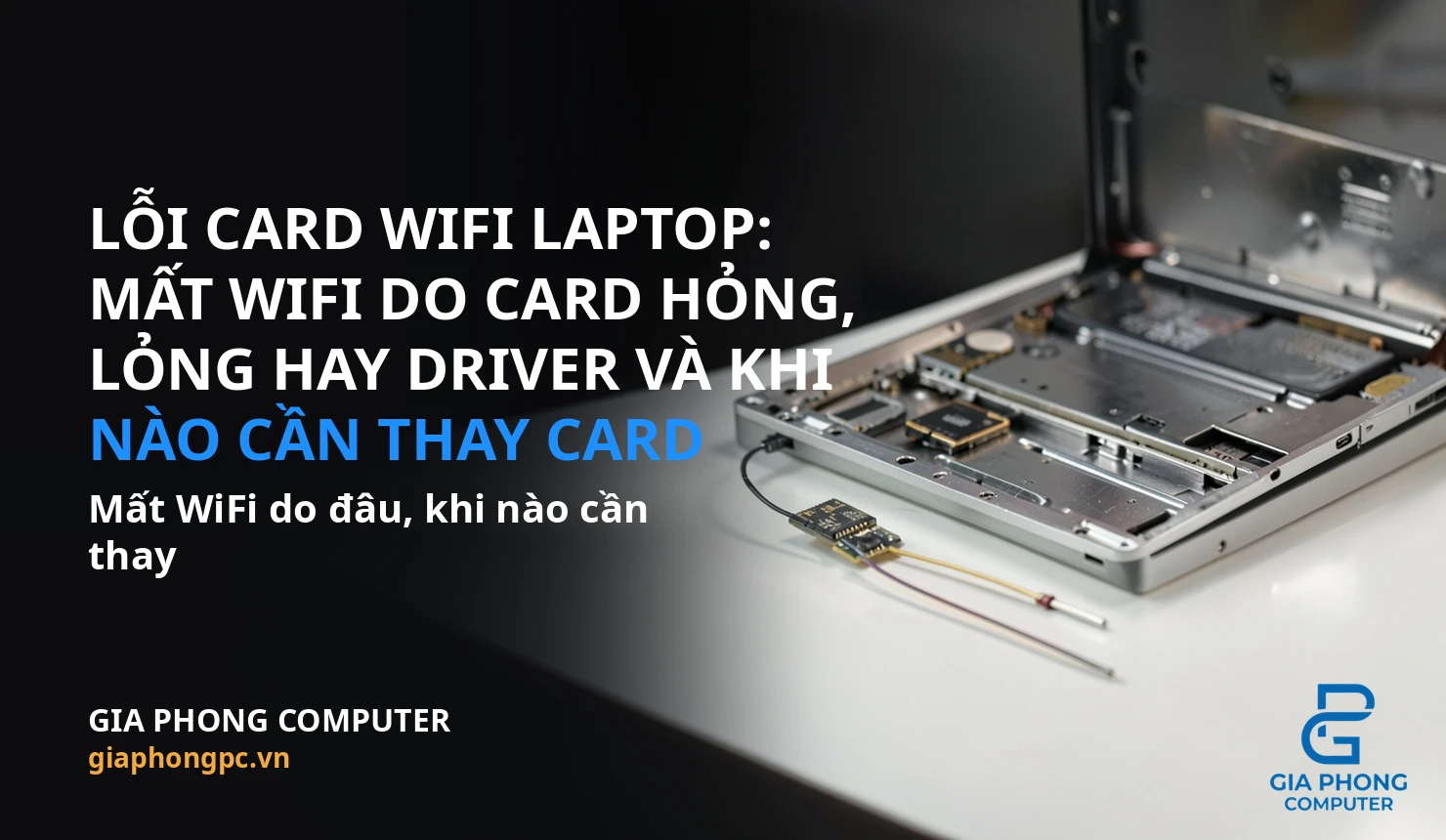
Lỗi card WiFi laptop là một trong những lỗi khiến người dùng hoang mang nhất, vì máy vẫn bật, vẫn chạy phần mềm bình thường nhưng không bắt được mạng không dây. Nhiều người nghĩ ngay đến router hoặc nhà mạng, nhưng thực tế nguyên nhân có thể nằm ở chính card WiFi bên trong máy, ở driver, ở một cài đặt tiết kiệm pin, hoặc ở một đầu cáp ăng-ten bị lỏng. Bài này giúp bạn phân biệt các trường hợp đó, làm theo thứ tự từ dễ đến khó, và biết khi nào nên dừng việc tự kiểm tra để mang máy đi sửa.
Card WiFi laptop là gì và vì sao máy có thể mất WiFi
Card WiFi là linh kiện thu phát sóng không dây, giúp laptop kết nối với router. Trên đa số laptop mỏng nhẹ hiện nay, card này được gắn cố định trên mainboard và nối với hai sợi ăng-ten nhỏ chạy dọc theo viền màn hình. Một số máy đời cũ dùng card rời có thể thay tương đối dễ, còn một số máy khác phải tháo nhiều linh kiện mới tiếp cận được card.
Khi card WiFi gặp sự cố, laptop có thể mất hẳn biểu tượng WiFi, chỉ thấy các mạng khác nhưng không kết nối được, kết nối rồi rớt liên tục, hoặc bắt sóng yếu bất thường. Cùng một triệu chứng có thể đến từ nhiều nguyên nhân khác nhau, vì vậy việc kiểm tra theo đúng thứ tự sẽ tiết kiệm thời gian hơn nhiều so với thử ngẫu nhiên.
Tin tốt là phần lớn lỗi card WiFi laptop không cần thay linh kiện. Driver cũ, cài đặt sai hoặc dịch vụ mạng bị tắt là những nguyên nhân phổ biến và có thể xử lý ngay trên máy. Chỉ khi các bước phần mềm không còn tác dụng, và máy có dấu hiệu phần cứng rõ ràng, mới nên nghĩ đến việc thay card.
Dấu hiệu nhận biết lỗi card WiFi

Lỗi card WiFi laptop thường để lại một số dấu hiệu tương đối đặc trưng. Dấu hiệu đầu tiên là biểu tượng WiFi biến mất khỏi khay hệ thống, hoặc mục Wi-Fi trong cài đặt báo không có mạng nào để chọn dù các thiết bị khác vẫn bắt được sóng từ cùng router. Dấu hiệu thứ hai là máy kết nối được nhưng mạng cứ rớt sau vài phút, phải bật tắt mới vào được.
Dấu hiệu thứ ba là tốc độ mạng chập chờn, lúc nhanh lúc chậm dù vị trí đặt máy không đổi. Dấu hiệu thứ tư, và cũng là dấu hiệu đáng để ý nhất khi nghi ngờ phần cứng, là lỗi xuất hiện sau khi máy bị va đập, bị rơi, hoặc vừa được tháo mở để vệ sinh. Khi đó đầu cắm ăng-ten có thể đã lỏng, hoặc card bị lệch khỏi khe cắm.
Ngoài ra, nếu laptop báo lỗi thiết bị mạng trong Device Manager, có dấu chấm than vàng, hoặc không hiển thị adapter không dây nào, khả năng cao lỗi nằm ở driver hoặc ở chính card. Các dấu hiệu này giúp bạn chọn hướng xử lý, nhưng chưa đủ để kết luận card đã hỏng, vì rất nhiều trường hợp chỉ cần sửa phần mềm là hết.
Phân biệt lỗi card WiFi với lỗi router hoặc mạng nhà
Trước khi nghi ngờ card, cần loại trừ router và đường truyền. Nếu cả nhà đều không vào được mạng, lỗi nằm ở nhà mạng, modem hoặc router, không phải ở laptop. Việc gọi nhà mạng hoặc khởi động lại router là bước đầu tiên, rất đơn giản nhưng hay bị bỏ qua.
Nếu chỉ riêng laptop không kết nối được còn điện thoại, máy tính bảng hay một chiếc laptop khác vẫn vào mạng bình thường, khi đó lỗi gần như chắc chắn nằm ở laptop. Lúc này mới nên đi sâu vào card WiFi, driver và các cài đặt liên quan. Cách so sánh này tốn chưa đầy một phút nhưng giúp bạn không mất hàng giờ sửa sai chỗ.
Một chi tiết cần lưu ý là một số mạng cũ chỉ phát ở băng tần 5 GHz, hoặc có cài đặt bảo mật mà card đời cũ không hỗ trợ. Khi đó máy không thấy mạng dù card vẫn hoạt động. Phần băng tần sẽ được nói kỹ ở phần sau.
Kiểm tra nhanh bằng thiết bị khác
Đây là bước kiểm tra có giá trị nhất vì không cần mở máy hay đụng vào driver. Hãy lấy điện thoại, bật WiFi và kết nối cùng mạng đang dùng. Nếu điện thoại vào được, hãy quay lại laptop và chú ý xem mạng có hiện ra không. Nếu điện thoại cũng không vào được, bạn nên kiểm tra lại router trước, ví dụ tắt mở nguồn, thử đổi vị trí phát hoặc kiểm tra đèn báo của nhà mạng.
Nếu laptop vẫn không thấy mạng nhưng điện thoại thấy, bạn đã thu hẹp phạm vi lỗi về phía laptop. Lúc này nên tiếp tục các bước dưới đây theo đúng thứ tự, bắt đầu từ những việc đơn giản và không ảnh hưởng đến phần cứng.
Một mẹo nhỏ khác là thử đặt laptop gần router hơn trong vài phút. Nếu mạng xuất hiện và kết nối ổn định ở gần, còn ở xa thì yếu hẳn, nguyên nhân có thể là tín hiệu yếu chứ không hẳn là card hỏng. Trường hợp này thường cải thiện khi đổi vị trí phát của router hoặc dùng thiết bị mở rộng sóng.
Kiểm tra card trong Device Manager

Device Manager là nơi hiển thị toàn bộ thiết bị phần cứng mà Windows nhận diện. Để mở, nhấn tổ hợp phím Windows + X rồi chọn Device Manager. Tìm mục Network adapters (Bộ điều hợp mạng), mở rộng ra và tìm tên có chữ Wireless, Wi-Fi hoặc WLAN. Đó là card WiFi của máy.
Nếu không thấy adapter không dây nào trong danh sách, có thể card đã bị vô hiệu hóa, driver bị gỡ, hoặc Windows không nhận diện được card. Nếu thấy nhưng có mũi tên xuống, card đang bị tắt, hãy chuột phải và chọn Enable device (Bật thiết bị). Nếu có dấu chấm than vàng, đó là dấu hiệu driver lỗi hoặc xung đột, và cần xử lý ở bước driver ở phần sau.
Lưu ý rằng việc card không xuất hiện hẳn trong Device Manager là dấu hiệu nghiêm trọng hơn một chút so với driver lỗi. Trong trường hợp này, nên thử khởi động lại máy trước, rồi nếu vẫn không thấy thì cân nhắc phần cứng, vì card có thể đã lỏng hoặc hỏng.
Kiểm tra công tắc WiFi và chế độ tiết kiệm pin
Nhiều laptop có công tắc WiFi vật lý hoặc tổ hợp phím chức năng để bật tắt không dây, thường có biểu tượng ăng-ten. Việc vô tình bấm tổ hợp này khi gõ phím là nguyên nhân rất hay gặp và dễ xử lý nhất. Hãy kiểm tra xem máy có công tắc hay phím nào như vậy không, rồi bật lại.
Ngoài ra, nên vào Settings rồi Network & internet và đảm bảo mục Wi-Fi đang bật. Chế độ tiết kiệm pin cũng có thể làm hạn chế hoạt động của card không dây trong một số trường hợp. Nếu lỗi xuất hiện khi máy đang tiết kiệm pin, hãy thử tắt chế độ này để xem mạng có ổn định hơn không.
Hai thao tác này không tốn gì, nhưng nên thực hiện đầu tiên vì loại trừ được nguyên nhân đơn giản nhất. Nhiều người thay card hay gỡ driver trong khi chỉ cần bật lại công tắc WiFi.
Cập nhật hoặc cài lại driver card WiFi

Driver là phần mềm giúp Windows điều khiển card. Driver cũ, không tương thích sau khi nâng cấp hệ điều hành, hoặc bị hỏng do một bản cập nhật lỗi, đều có thể làm card hoạt động thất thường. Đây là nguyên nhân phần mềm phổ biến nhất của lỗi card WiFi laptop.
Cách làm đúng là vào Device Manager, chuột phải vào card không dây và chọn Update driver để thử cập nhật tự động. Có thể chạy thêm Windows Update để nhận các bản driver mới Windows cung cấp. Sau đó kiểm tra mục Driver Version và Driver Date để so sánh với bản mới nhất trên trang hỗ trợ của hãng máy.
Nếu lỗi bắt đầu ngay sau một lần cập nhật, cách hiệu quả hơn là gỡ driver rồi khởi động lại để Windows cài lại. Trước khi gỡ, hãy chắc chắn bạn đã có sẵn file driver đúng cho máy, tải từ trang chính của hãng. Nếu máy đang không có mạng, hãy tải driver trên một máy khác rồi chép sang bằng USB. Đừng tải driver từ các trang lạ, vì có thể gặp phần mềm độc hại đi kèm.
Khởi động lại dịch vụ WLAN AutoConfig
WLAN AutoConfig là dịch vụ nền của Windows chịu trách nhiệm quản lý kết nối không dây. Nếu dịch vụ này bị treo hoặc dừng, máy có thể không tìm được mạng dù card và driver vẫn bình thường. Để khởi động lại, nhấn Windows + R, gõ services.msc, tìm WLAN AutoConfig, chuột phải và chọn Restart.
Thao tác này không làm mất dữ liệu và có thể thực hiện nhiều lần để thử. Nếu dịch vụ không khởi động được hoặc tự dừng ngay sau khi chạy lại, đó là dấu hiệu cần kiểm tra sâu hơn, có thể là lỗi hệ thống hoặc lỗi phần cứng. Lúc này không nên tiếp tục sửa lặp đi lặp lại mà nên mang máy đi kiểm tra.
Một số lỗi mạng trên Windows liên quan đến cấu hình DNS hoặc TCP/IP cũng có thể trông giống lỗi card. Bạn có thể tham khảo thêm bài Win 11 không kết nối được Internet hoặc bài lỗi DNS trên máy tính để phân biệt đúng hướng.
Kiểm tra băng tần 2,4 GHz và 5 GHz
Nhiều router phát cùng lúc hai mạng: một mạng 2,4 GHz có phạm vi phủ rộng nhưng tốc độ thấp hơn, và một mạng 5 GHz nhanh hơn nhưng phạm vi ngắn hơn. Nếu laptop chỉ thấy một trong hai mạng, hoặc kết nối được mạng này nhưng không kết nối được mạng kia, nên thử chuyển sang mạng còn lại để xem lỗi có thay đổi không.
Trong phần cài đặt của card, tab Advanced của adapter không dây có thể có các mục như Wireless Mode hoặc Band. Nếu các mục này bị đặt ở chế độ không tương thích với router, máy sẽ không thấy một số mạng. Khi chỉnh, nên đưa về mặc định hoặc chọn chế độ rộng nhất mà card hỗ trợ, và không đổi quá nhiều tùy chọn cùng lúc để dễ quay lại.
Đây là bước nhỏ nhưng hay bị bỏ qua, và rất đáng thử trước khi nghi ngờ card bị hỏng, đặc biệt với các máy đời cũ kết nối vào router đời mới.
Card WiFi bị lỏng hoặc tiếp xúc kém: nhận biết và xử lý
Sau khi máy bị va đập, bị rơi, hoặc được tháo mở để vệ sinh, các đầu nối của card có thể bị lỏng. Card cũng có thể bị lệch khỏi khe cắm trên mainboard. Triệu chứng thường gặp là mạng chập chờn, lúc có lúc mất, hoặc chỉ bắt được sóng khi máy ở một vị trí nhất định, và đôi khi thay đổi khi bạn gập hay nâng màn hình.
Những triệu chứng này gợi ý lỗi tiếp xúc hơn là lỗi phần mềm. Nếu máy đã thử đủ các bước driver và dịch vụ mà vẫn còn hiện tượng như vậy, nên nghĩ đến kiểm tra đầu cắm card và hai sợi ăng-ten. Ăng-ten bị gập gãy hoặc bị đứt bên trong cũng làm sóng yếu mà phần mềm không thể sửa.
Việc kiểm tra và cắm lại card đòi hỏi mở máy, nên không phải ai cũng nên tự làm. Nếu bạn không quen với mainboard và ăng-ten, tốt nhất là đưa máy đến nơi sửa chữa để được kiểm tra đúng cách.
Khi nào card WiFi cần thay mới
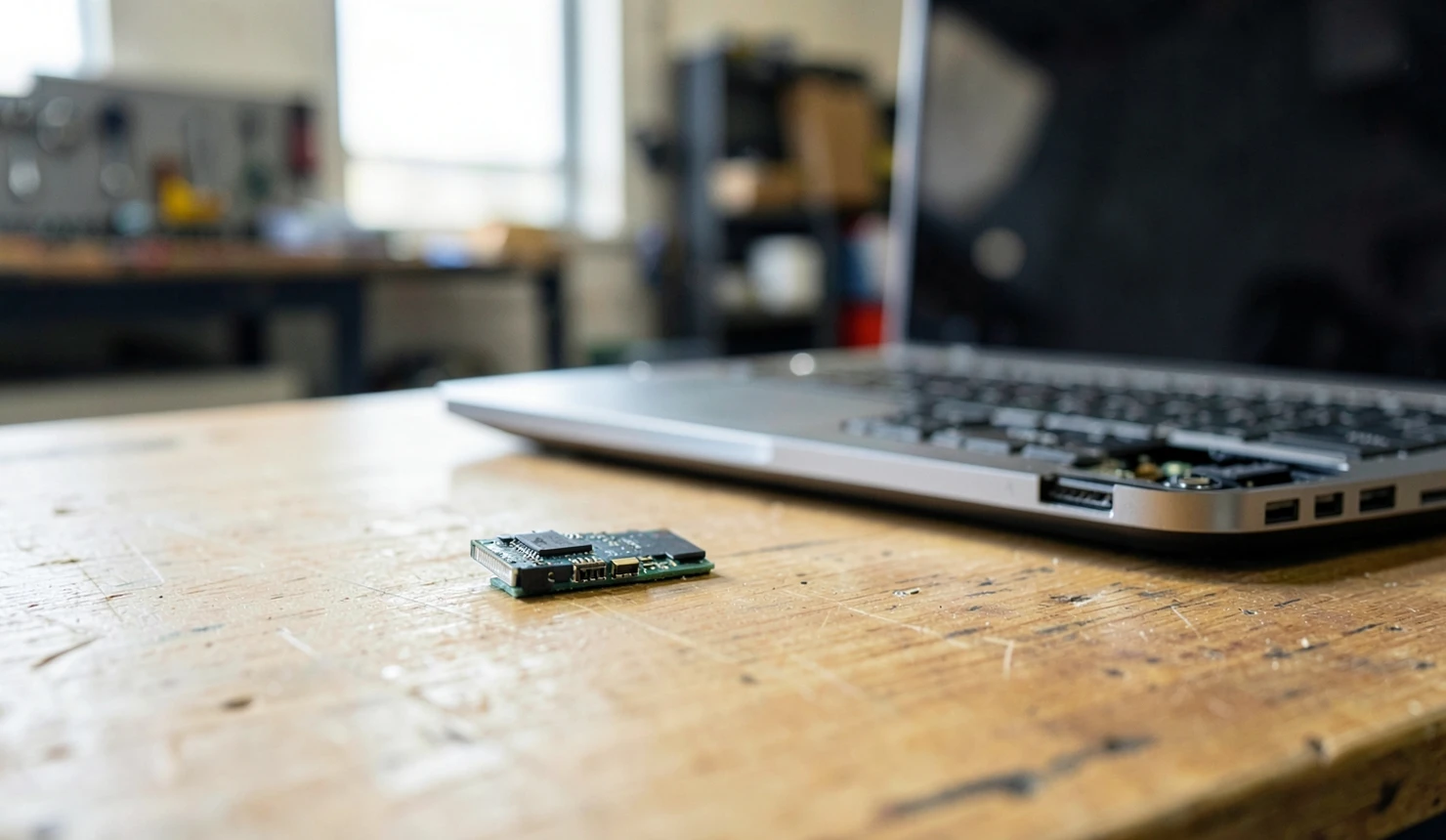
Card WiFi nên được thay khi các bước phần mềm đã thử và không còn tác dụng, thiết bị khác vào mạng bình thường, và có dấu hiệu phần cứng rõ ràng như card không còn được nhận diện trong Device Manager, máy báo lỗi thiết bị kéo dài sau khi đã cài lại driver, hoặc mạng chỉ hoạt động khi máy ở một vài tư thế nhất định.
Ngược lại, nếu lỗi chỉ xảy ra với một mạng cụ thể, hoặc chỉ khi chế độ tiết kiệm pin bật, đó chưa phải lý do để thay card. Việc thay card khi chưa xác định đúng nguyên nhân dễ làm tốn công mà lỗi vẫn còn.
Một điểm nữa cần cân nhắc là độ tuổi của máy và khả năng tương thích của card mới. Không phải card nào cũng lắp được trên mọi máy, và một số máy mỏng nhẹ dùng card hàn cố định nên không thể thay riêng lẻ. Trong những trường hợp này, việc sửa chữa cần được tư vấn cụ thể theo từng máy.
Thay card WiFi bằng card USB có làm được không?
Khi card tích hợp trên mainboard đã hỏng và không thể sửa hay thay, một giải pháp tạm thời là dùng card WiFi USB. Thiết bị này cắm vào cổng USB và cung cấp kết nối không dây mà không cần mở máy. Đây là cách làm đơn giản, không đòi hỏi kỹ thuật tháo lắp, và phù hợp khi cần dùng mạng gấp.
Tuy nhiên, card USB có những hạn chế nhất định. Tốc độ và độ ổn định có thể không bằng card tích hợp chất lượng tốt, và nó chiếm một cổng USB. Vì vậy nên xem đây là giải pháp tạm thời hoặc phương án cho những người không có nhu cầu cao về tốc độ mạng không dây.
Trước khi mua card USB, hãy kiểm tra chuẩn kết nối mà router của bạn đang dùng, để chọn thiết bị tương thích với băng tần và chuẩn WiFi hiện có. Việc chọn đúng từ đầu tránh được tình trạng mua về mà vẫn không bắt được mạng.
Lưu ý khi tự tháo máy để kiểm tra card
Trên nhiều dòng laptop, muốn tiếp cận card WiFi phải tháo đáy máy, thậm chí tháo bàn phím hoặc một số linh kiện khác. Thao tác này có rủi ro nếu làm không cẩn thận. Các sợi ăng-ten rất mảnh, dễ đứt hoặc tuột đầu nối, và việc cạy sai cách có thể làm hỏng khung máy hoặc các cáp mềm nối với bàn phím và màn hình.
Nếu bạn quyết định tự mở máy, hãy tắt nguồn hoàn toàn, rút sạc, tìm tài liệu hướng dẫn tháo đúng dòng máy, và chụp ảnh từng bước trước khi tháo để dễ lắp lại. Tránh dùng lực mạnh và không ép các đầu nối. Với một số máy, việc tháo bàn phím đòi hỏi cẩn thận vì cáp dẹt rất dễ rách, bạn có thể đọc thêm về bàn phím laptop bị liệt để hiểu vì sao linh kiện này cần cẩn thận khi xử lý.
Với máy còn bảo hành hoặc máy có giá trị cao, nên hạn chế tự mở vì thao tác sai có thể làm mất điều kiện hỗ trợ. Trong trường hợp đó, việc mang máy đến nơi kiểm tra là lựa chọn an toàn hơn.
Khi nào nên mang máy đến nơi sửa chữa
Có những tình huống bạn nên dừng việc tự xử lý và mang máy đi kiểm tra. Đó là khi card không còn xuất hiện trong Device Manager dù đã khởi động lại nhiều lần, khi máy có dấu hiệu va đập gần đây, khi mạng chỉ bắt được ở một tư thế gập màn hình, hoặc khi bạn đã thử hết các bước phần mềm mà vẫn không tiến triển.
Việc chẩn đoán đúng giúp tránh thay thế linh kiện không cần thiết. Một lỗi mạng có thể do card, do đầu cắm ăng-ten, do mainboard, hoặc do phần mềm, và chỉ khi kiểm tra có hệ thống mới biết chính xác. Bạn cũng có thể tham khảo bài laptop không bắt được Wi-Fi để so sánh các triệu chứng và cách xử lý tương ứng trước khi quyết định.
Nếu cần kiểm tra và sửa nhanh, bạn có thể tìm hiểu về dịch vụ sửa laptop lấy liền tại TPHCM, trong đó nêu rõ lỗi nào có thể xử lý trong ngày và lỗi nào cần để lại máy lâu hơn.
Câu hỏi thường gặp về lỗi card WiFi laptop
Laptop mất WiFi có phải lúc nào cũng do card hỏng không?
Không. Phần lớn trường hợp mất WiFi đến từ driver, cài đặt tiết kiệm pin, công tắc WiFi bị tắt hoặc router. Card hỏng chỉ là một trong nhiều nguyên nhân, và thường là nguyên nhân được loại trừ sau cùng.
Làm sao biết card WiFi laptop bị hỏng thật sự?
Dấu hiệu rõ nhất là card không còn xuất hiện trong Device Manager, hoặc máy báo lỗi thiết bị kéo dài sau khi đã cài lại driver từ hãng, trong khi các thiết bị khác vào mạng bình thường. Nếu chưa chắc chắn, nên nhờ kiểm tra trực tiếp thay vì thay ngay.
Có nên tự thay card WiFi laptop tại nhà không?
Với máy có card rời và người dùng có kinh nghiệm tháo lắp, việc này có thể làm được. Với máy có card hàn trên mainboard hoặc người chưa quen với linh kiện, nên mang đến nơi sửa chữa để tránh làm hỏng thêm ăng-ten và các cáp nối.
Card WiFi USB có thay được card tích hợp không?
Card USB là giải pháp tạm thời, cung cấp kết nối không dây khi card tích hợp hỏng. Tốc độ và độ ổn định có thể không bằng card tích hợp, nên không phải lúc nào cũng là phương án lâu dài.
Kết luận
Lỗi card WiFi laptop không phải lúc nào cũng cần thay linh kiện. Cách xử lý hợp lý là đi từ đơn giản đến phức tạp: loại trừ router và thiết bị khác, bật lại công tắc WiFi, tắt tiết kiệm pin, kiểm tra Device Manager, cập nhật hoặc cài lại driver, khởi động lại dịch vụ WLAN AutoConfig, rồi mới xét đến băng tần và phần cứng. Khi đã thử hết các bước phần mềm và có dấu hiệu card lỏng hoặc hỏng, việc kiểm tra và thay card là cần thiết.
Nếu bạn gặp lỗi card WiFi laptop mà đã thử các bước trên nhưng vẫn không kết nối được, hoặc không chắc máy của mình cần xử lý thế nào, hãy liên hệ Gia Phong Computer để được tư vấn trực tiếp theo tình trạng cụ thể của máy. Chúng tôi sẽ kiểm tra và đưa ra hướng xử lý phù hợp, đúng nguyên nhân thay vì thay linh kiện không cần thiết.
Thông tin liên hệ Gia Phong Computer
Hotline: 0706.992.233
Zalo: 0336.557.935
Email: giaphongcomputer990976@gmail.com
Địa chỉ: 153/24 Lê Văn Thọ, Phường Thông Tây Hội, TP.HCM – Xem đường đi
Fanpage: Gia Phong Computer
Website: giaphongpc.vn





