Lỗi BAD_POOL_HEADER (0x19): Nguyên Nhân Và Cách Sửa Màn Hình Xanh
Lỗi bad pool header là màn hình xanh có mã dừng BAD_POOL_HEADER (giá trị 0x19), xuất hiện khi Windows phát hiện phần đầu của một vùng bộ nhớ hệ thống (pool) đã bị ghi sai hoặc hỏng. Máy đang chạy thì đột ngột hiện nền xanh rồi khởi động lại, hoặc vừa vào Windows là lỗi quay lại. Nguyên nhân hay gặp là trình điều khiển (driver) lỗi, RAM không ổn định, phần mềm bảo mật hoặc phần mềm hệ thống xung đột, và tệp hệ thống Windows bị hỏng.
Bài viết này giải thích BAD_POOL_HEADER 0x19 là gì, cách phân biệt với các lỗi bộ nhớ dễ nhầm, rồi hướng dẫn từng bước từ an toàn đến sâu: sao lưu dữ liệu, vào Safe Mode, gỡ phần mềm vừa cài, cập nhật driver, kiểm tra RAM, chạy sfc và DISM, rồi dùng Driver Verifier khi cần. Nội dung dựa trên tài liệu kỹ thuật của Microsoft và kinh nghiệm xử lý máy khách tại Gia Phong Computer (TP.HCM). Nguyên tắc xuyên suốt: sao lưu dữ liệu trước khi sửa, và không tải các tệp .sys hay .dll lẻ từ trang web lạ để chép đè.
Lỗi BAD_POOL_HEADER (0x19) là gì?
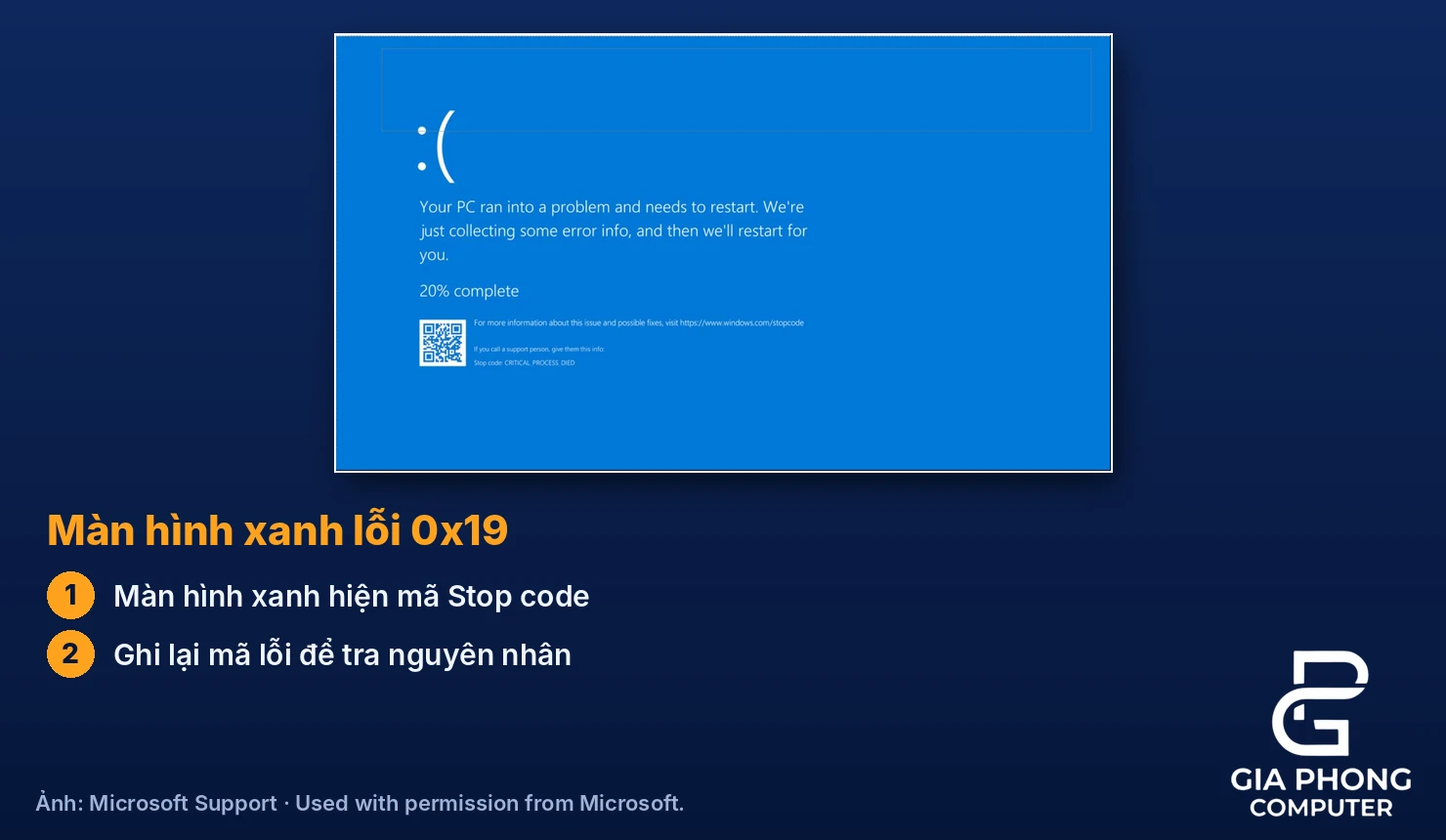
Theo tài liệu của Microsoft, mã dừng BAD_POOL_HEADER có giá trị 0x00000019 và cho biết một pool header bị hỏng. Pool là vùng bộ nhớ mà nhân Windows và các driver dùng để cấp phát dữ liệu tạm. Mỗi khối được cấp phát trong pool có một phần đầu (header) ghi thông tin kích thước và loại khối. Khi một driver hoặc một thành phần hệ thống ghi tràn ra ngoài khối của mình, hoặc phần cứng làm sai dữ liệu trong RAM, phần đầu của khối kế bên bị ghi đè. Windows kiểm tra thấy header không còn hợp lệ nên dừng toàn bộ hệ thống bằng màn hình xanh để tránh hỏng dữ liệu nặng hơn.
Điều cần hiểu: lỗi bad pool header không chỉ ra ngay “linh kiện nào hỏng”. Nó là hệ quả: có một thứ nào đó đã làm hỏng bộ nhớ hệ thống. Thứ đó có thể là driver viết sai, RAM chập chờn, phần mềm bảo mật can thiệp sâu vào nhân, hoặc tệp hệ thống hỏng. Vì vậy cách sửa đúng là loại trừ lần lượt từng nguyên nhân, không phải thay đồ ngay.
Triệu chứng nhận biết lỗi bad pool header
Dấu hiệu rõ nhất là màn hình xanh có dòng chữ BAD_POOL_HEADER hoặc “Your PC ran into a problem and needs to restart” kèm mã dừng này. Một số trường hợp máy không hiện được chữ mà chỉ khởi động lại đột ngột. Bạn có thể gặp lỗi theo vài dạng sau.
- Lỗi xuất hiện ngay sau khi cài hoặc cập nhật driver, phần mềm diệt virus, phần mềm ảo hóa hoặc tiện ích tối ưu hệ thống.
- Lỗi xuất hiện khi máy tải nặng: chơi game, dựng video, mở nhiều ứng dụng cùng lúc.
- Lỗi xuất hiện ngẫu nhiên, lúc có lúc không, đôi khi kèm các lỗi màn hình xanh khác như MEMORY_MANAGEMENT hay PAGE_FAULT_IN_NONPAGED_AREA.
- Máy vào được Windows vài phút rồi tự khởi động lại, hoặc không vào được Windows và xoay vòng sửa lỗi tự động.
Nếu cùng một máy lúc báo mã này, lúc báo mã khác liên quan đến bộ nhớ, đó là gợi ý khá mạnh rằng gốc vấn đề nằm ở RAM hoặc driver chứ không phải ở một ứng dụng đơn lẻ. Bạn có thể tham khảo thêm các mã lỗi màn hình xanh thường gặp để so sánh.
Nguyên nhân thường gặp gây lỗi BAD_POOL_HEADER
Tài liệu Microsoft và kinh nghiệm thực tế cho thấy lỗi bad pool header thường quy về một trong các nhóm sau.
- Driver lỗi hoặc không tương thích: driver card đồ họa, mạng, âm thanh, chipset, ổ lưu trữ hoặc driver của thiết bị ngoại vi viết sai cách cấp phát bộ nhớ. Đây là nguyên nhân phổ biến nhất.
- RAM lỗi hoặc chạy không ổn định: thanh RAM hỏng ô nhớ, tiếp xúc kém, hoặc bật XMP/EXPO, ép xung vượt mức ổn định làm dữ liệu bị sai.
- Phần mềm bảo mật và phần mềm hệ thống: diệt virus, tường lửa, công cụ mã hóa ổ, phần mềm ảo hóa, công cụ sao lưu hoạt động ở tầng nhân và xung đột với driver khác.
- Tệp hệ thống Windows hỏng: sau khi mất điện đột ngột, cập nhật dở dang hoặc ổ cứng có sector lỗi.
- Phần cứng khác: ổ cứng hoặc SSD chập chờn, nguồn cấp không ổn định, hiếm hơn là bo mạch chủ.
Việc cần làm đầu tiên: sao lưu dữ liệu
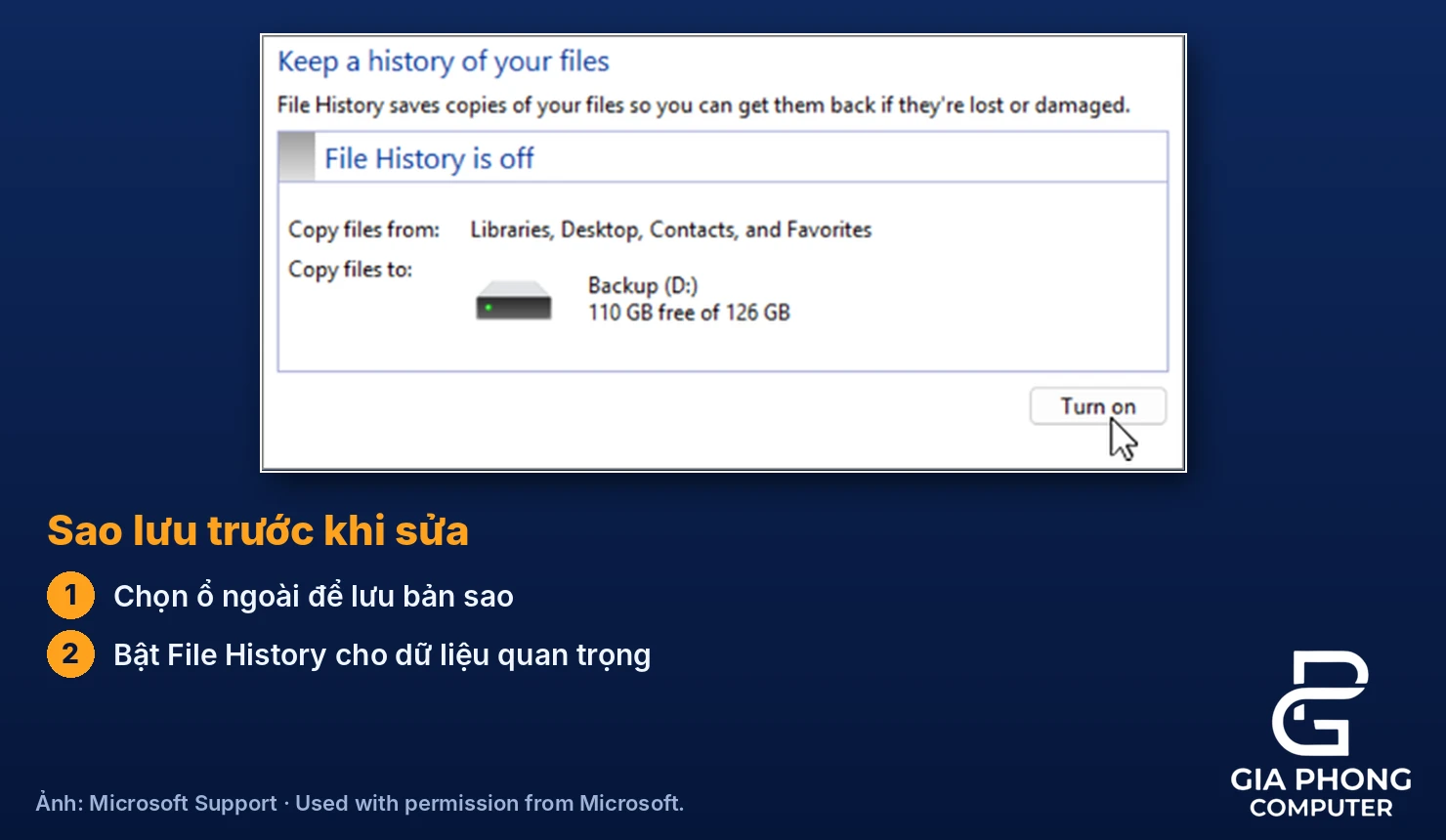
Trước khi thử bất kỳ cách sửa nào, hãy ưu tiên dữ liệu. Khi bộ nhớ hệ thống đang bị ghi sai, các thao tác ghi lên ổ như sửa tệp hệ thống, chạy chkdsk hay cài lại driver đều có rủi ro nhỏ nhưng có thật nếu ổ cứng cũng đang yếu. Nếu máy còn vào được Windows, hãy chép tài liệu, ảnh và thư mục làm việc sang ổ ngoài hoặc dịch vụ lưu trữ đám mây. Nếu không vào được Windows, hãy khởi động bằng USB cài đặt Windows rồi dùng chế độ dòng lệnh để chép dữ liệu, hoặc tháo ổ cắm vào máy khác.
Nếu dữ liệu quan trọng và bạn không tự tin, hãy dừng lại và nhờ kỹ thuật viên. Việc mất dữ liệu khó khôi phục hơn nhiều so với việc mất thêm một buổi để sửa máy.
Bước 1: Ghi lại thông tin lỗi và những gì vừa thay đổi
Trước khi sửa, hãy nhớ lại chuyện gì đã thay đổi trước lần màn hình xanh đầu tiên. Đây thường là manh mối nhanh nhất. Các câu hỏi nên đặt ra: bạn vừa cài driver nào, vừa cập nhật Windows chưa, vừa cài phần mềm diệt virus hay phần mềm ảo hóa mới chưa, vừa lắp thêm RAM hoặc ổ cứng chưa, vừa bật XMP hay ép xung chưa.
Nếu màn hình xanh bad pool header hiện kèm tên tệp (ví dụ một tệp .sys), hãy chụp lại hoặc ghi lại tên đó. Tên tệp giúp xác định driver nào gây lỗi, nhưng chỉ dùng để biết nên gỡ hoặc cập nhật driver của thiết bị nào, không phải để tải riêng tệp đó từ web về. Windows cũng lưu thông tin sự cố trong mục Reliability Monitor (gõ “reliability” vào ô tìm kiếm của Windows), nơi bạn xem được thời điểm và ứng dụng liên quan đến từng lần lỗi.
Bước 2: Vào Safe Mode nếu máy không ổn định
Nếu máy lỗi liên tục, hãy vào Safe Mode: chế độ chỉ nạp driver và dịch vụ tối thiểu. Nếu bad pool header biến mất trong Safe Mode, máy chạy ổn còn ở chế độ thường thì lỗi, gần như chắc chắn nguyên nhân là một driver hoặc phần mềm khởi động cùng Windows.
Cách vào Safe Mode khi máy còn khởi động được: nhấn Windows + R, gõ msconfig, sang thẻ Boot, tick Safe boot rồi khởi động lại. Nhớ bỏ tick sau khi xong việc. Nếu máy không vào được Windows, hãy ngắt nguồn máy ba lần liên tiếp lúc đang khởi động để Windows tự mở môi trường khôi phục, chọn Troubleshoot, Advanced options, Startup Settings rồi chọn Safe Mode. Trường hợp không vào được hẳn, xem thêm bài lỗi màn hình xanh không vào được Windows.
Bước 3: Gỡ phần mềm và bản cập nhật vừa cài
Nếu lỗi bad pool header bắt đầu sau một lần cài đặt, hãy gỡ chính thứ đó trước. Vào Settings, Apps, Installed apps, tìm phần mềm vừa cài và gỡ. Với bản cập nhật Windows, vào Settings, Windows Update, Update history, Uninstall updates rồi gỡ bản cập nhật gần nhất.
Phần mềm diệt virus bên thứ ba là đối tượng cần nghi ngờ đầu tiên vì chúng hoạt động ở tầng nhân. Thử gỡ hẳn bằng công cụ gỡ chính thức của hãng (không chỉ tắt tạm), dùng Microsoft Defender có sẵn một thời gian để xem lỗi còn không. Cách làm này cũng áp dụng cho phần mềm tối ưu hệ thống, phần mềm ép xung và công cụ điều khiển quạt.
Bước 4: Cập nhật hoặc cài lại driver đúng cách
Driver là thủ phạm hàng đầu gây lỗi bad pool header, nên cần xử lý có thứ tự. Hãy ưu tiên các driver ảnh hưởng nhiều đến bộ nhớ và truyền dữ liệu: chipset, ổ lưu trữ (SATA/NVMe), card đồ họa, card mạng và âm thanh.
- Nhấn chuột phải vào nút Start, chọn Device Manager. Thiết bị có dấu chấm than vàng là driver đang có vấn đề.
- Với từng nhóm quan trọng, tải driver từ trang chính thức của nhà sản xuất máy (laptop) hoặc nhà sản xuất bo mạch chủ, card đồ họa. Không dùng phần mềm “tự cập nhật driver” của bên thứ ba.
- Cài chipset và ổ lưu trữ trước, rồi mạng, âm thanh, cuối cùng là card đồ họa.
- Khởi động lại sau mỗi nhóm và theo dõi máy một thời gian để biết chính xác nhóm nào gây lỗi.
Với card NVIDIA, nếu bản driver mới gây lỗi, bạn có thể quay về bản ổn định cũ theo hướng dẫn trong bài driver NVIDIA bị lỗi và cách quay về bản cũ. Nếu lỗi bắt đầu ngay sau khi cập nhật một driver cụ thể, dùng nút Roll Back Driver trong thuộc tính thiết bị cũng là cách nhanh để loại trừ.
Bước 5: Kiểm tra RAM bằng Windows Memory Diagnostic
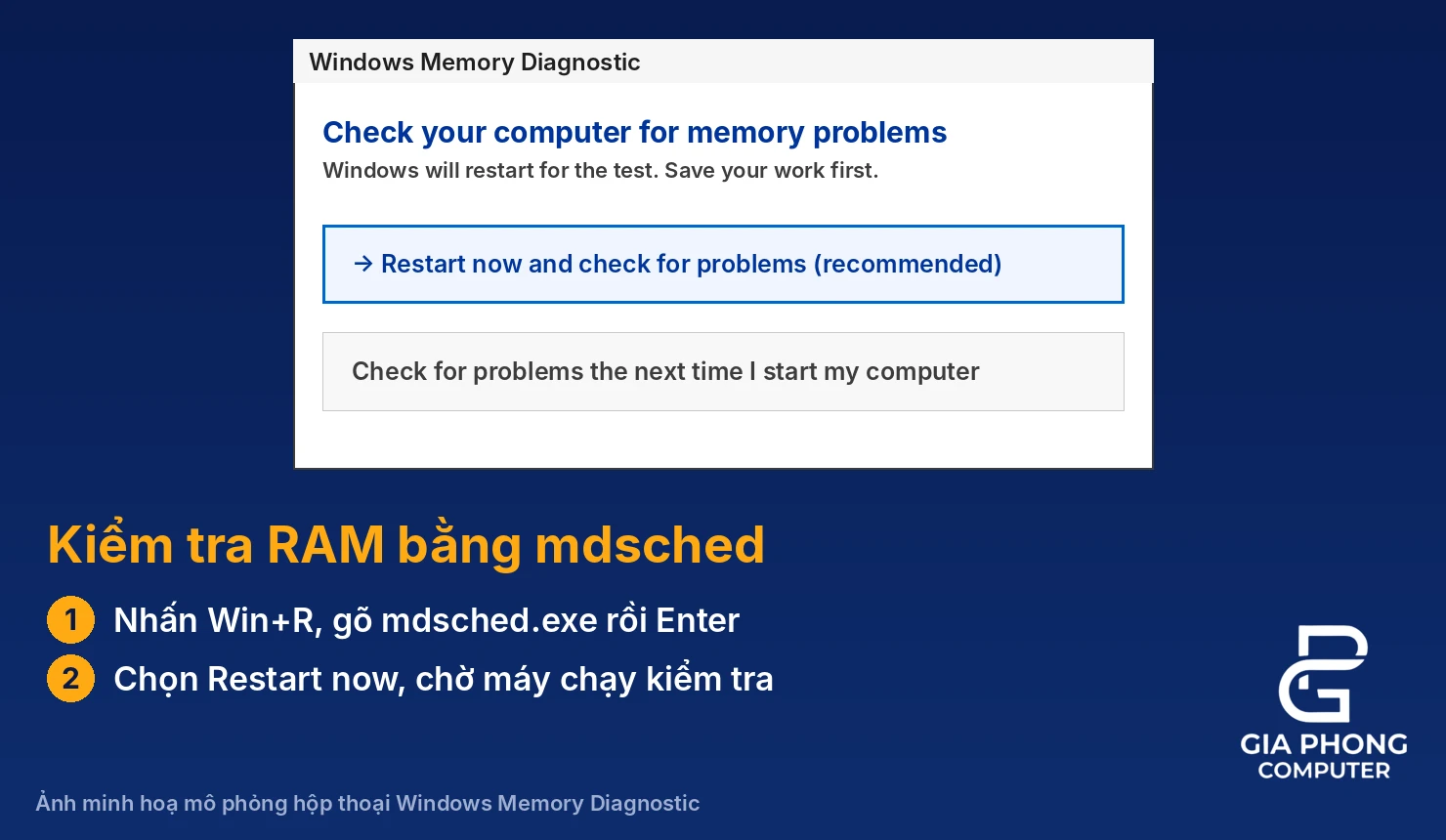
Vì pool nằm trong RAM, lỗi bad pool header có thể do RAM chập chờn, và RAM chập chờn là nguyên nhân không thể bỏ qua. Cách đơn giản nhất là dùng công cụ có sẵn Windows Memory Diagnostic: nhấn Windows + R, gõ mdsched.exe, chọn Restart now and check for problems. Máy khởi động lại và chạy kiểm tra, mất khoảng vài chục phút tùy dung lượng RAM. Kết quả được hiển thị khi vào lại Windows; nếu không thấy, xem trong Event Viewer, mục Windows Logs, System, nguồn MemoryDiagnostics-Results.
Công cụ này đủ để phát hiện lỗi rõ ràng nhưng có thể bỏ sót lỗi chập chờn. Nếu nghi ngờ mạnh mà kết quả vẫn sạch, hãy chạy công cụ chuyên dụng như MemTest86 từ USB boot trong nhiều lượt. Chỉ cần xuất hiện một lỗi là đủ kết luận có thanh RAM hoặc khe RAM chưa ổn.
Bước 6: Kiểm tra từng thanh RAM, khe cắm và cấu hình XMP
Nếu máy bị bad pool header và có nhiều thanh RAM, hãy tắt máy, tháo nguồn, rồi thử chạy từng thanh một ở cùng một khe. Thanh nào làm máy lỗi khi chạy riêng là thanh có vấn đề. Sau đó thử thanh tốt ở các khe khác để loại trừ khe bị hỏng. Làm sạch chân tiếp xúc nhẹ nhàng, cắm lại cho khớp hẳn vào khe (hai chốt hai bên đóng lại).
Với máy desktop, nếu bạn đang bật XMP hoặc EXPO, hay ép xung RAM, hãy vào BIOS đưa về mặc định để kiểm tra. Cấu hình bus cao hoặc điện áp không phù hợp là nguyên nhân khiến RAM chạy sai dữ liệu mà không báo lỗi rõ. Nếu về mặc định máy hết lỗi thì cấu hình ép xung chưa ổn định; giảm bus hoặc để mặc định là cách an toàn. Lưu ý không trộn nhiều thanh RAM khác hãng, khác bus khi không cần thiết, vì dễ làm máy chạy không ổn định. Tham khảo thêm bài lỗi PAGE_FAULT_IN_NONPAGED_AREA, vì hai lỗi này thường có chung nguyên nhân là RAM và driver.
Bước 7: Sửa tệp hệ thống bằng sfc và DISM
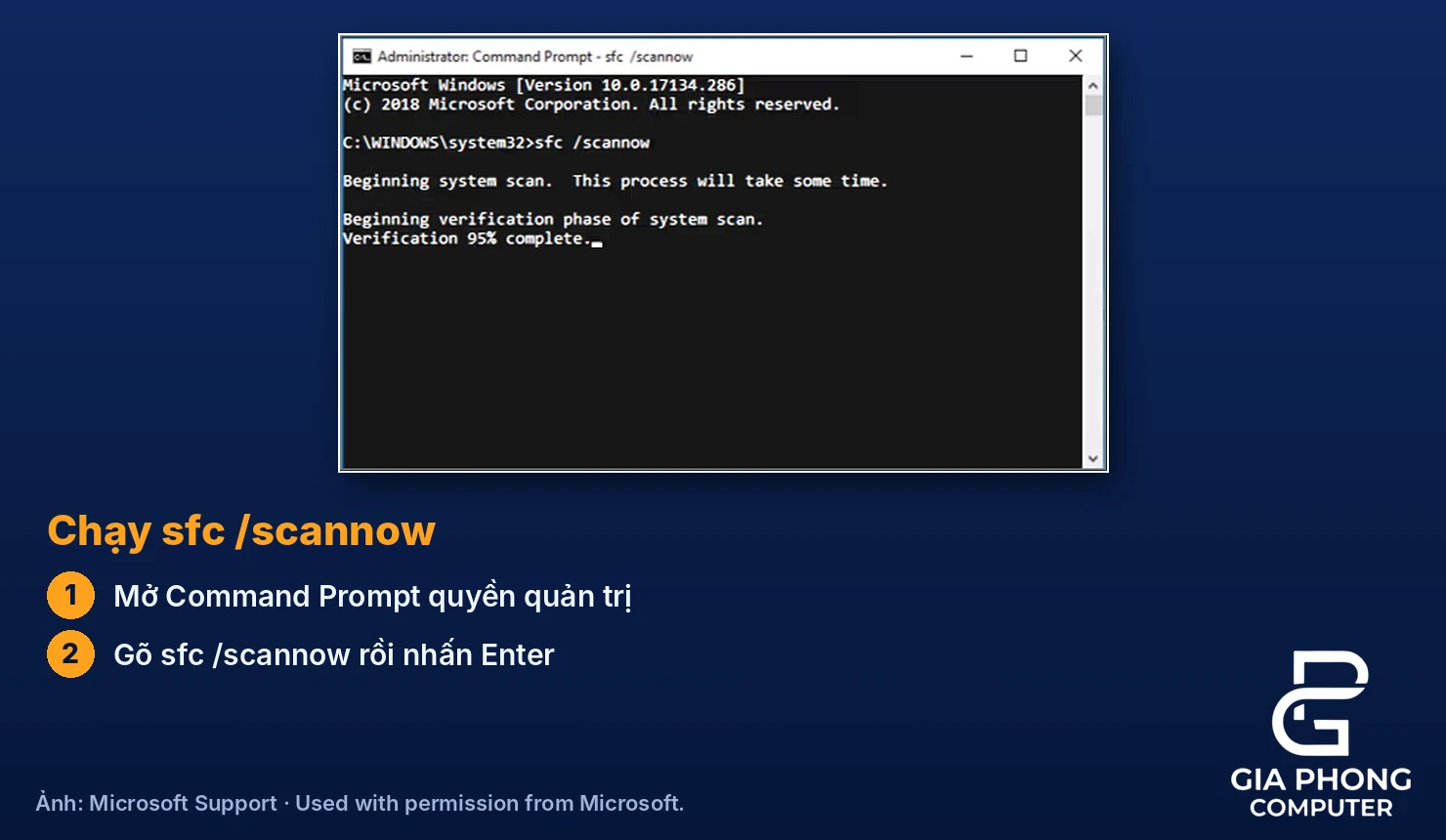
Khi Windows có tệp hệ thống hỏng và gây bad pool header, các thành phần nhân có thể cấp phát bộ nhớ sai. Hãy chạy lần lượt hai công cụ có sẵn. Mở Command Prompt bằng quyền quản trị (chuột phải, Run as administrator) rồi chạy các lệnh sau.
- Chạy DISM /Online /Cleanup-Image /RestoreHealth để sửa kho thành phần Windows. Lệnh cần kết nối mạng và có thể mất vài chục phút. Chi tiết xem lệnh DISM RestoreHealth.
- Sau khi DISM xong, chạy sfc /scannow để quét và thay thế tệp hệ thống hỏng. Cách đọc kết quả có trong bài lệnh sfc /scannow là gì.
- Khởi động lại máy và theo dõi.
Nếu bad pool header khiến máy không vào được Windows, có thể chạy các lệnh này từ môi trường khôi phục (WinRE) hoặc từ USB cài đặt. Đây là bước tương đối an toàn nhưng vẫn nên sao lưu trước, đặc biệt khi ổ cứng đã có dấu hiệu yếu.
Bước 8: Kiểm tra ổ cứng, SSD và đường truyền dữ liệu
Ổ lưu trữ chập chờn cũng có thể gây bad pool header, kéo theo lỗi bộ nhớ, nhất là khi Windows đưa dữ liệu qua lại giữa RAM và tệp hoán đổi (pagefile) trên ổ. Hãy xem chỉ số sức khỏe SMART của ổ bằng công cụ của hãng ổ hoặc phần mềm đọc SMART phổ biến; các trạng thái như Caution hay Bad là dấu hiệu cần sao lưu và thay ổ. Với ổ SATA, thử đổi cáp và cổng SATA; với SSD M.2, kiểm tra ổ đã được cắm và vít cố định đúng cách.
Lỗi liên quan đến ổ lưu trữ thường đi kèm các mã như KERNEL_DATA_INPAGE_ERROR. Nếu bạn thấy cả hai lỗi xuất hiện, hãy đọc bài lỗi KERNEL_DATA_INPAGE_ERROR (0x7A) để biết cách phân biệt ổ cứng, RAM và cáp.
Bước 9: Dùng Driver Verifier để tìm driver gây lỗi
Khi đã thử các bước trên mà bad pool header vẫn lặp lại, Driver Verifier là công cụ của Microsoft giúp bắt driver cấp phát bộ nhớ sai. Công cụ này ép driver chạy trong chế độ kiểm tra nghiêm ngặt, nên khi driver nào ghi sai pool, Windows báo lỗi ngay và nêu tên driver đó. Đây là bước dành cho người có kinh nghiệm vì nó làm máy dễ bị màn hình xanh hơn bình thường, và với driver hỏng nặng có thể khiến máy khởi động lại liên tục.
Cách dùng cơ bản: mở Command Prompt quyền quản trị, gõ verifier, chọn Create standard settings, rồi chọn các driver không phải của Microsoft để kiểm tra. Sau khi khởi động lại và máy lỗi, tên driver gây lỗi sẽ xuất hiện trên màn hình xanh. Quan trọng: khi xong, mở lại verifier và chọn xóa cài đặt (Delete existing settings), hoặc chạy verifier /reset, rồi khởi động lại. Nếu máy không vào nổi Windows vì Verifier, vào Safe Mode để tắt công cụ này. Hãy chắc chắn đã sao lưu dữ liệu trước khi bật.
Bước 10: Đọc tệp dump và Event Viewer khi cần xác định rõ nguyên nhân
Mỗi lần màn hình xanh, Windows thường lưu một tệp dump trong thư mục C:\Windows\Minidump. Bạn có thể phân tích bằng công cụ WinDbg của Microsoft để biết driver hay thành phần nào đang xử lý khi lỗi xảy ra. Với người dùng thông thường, cách dễ hơn là mở Event Viewer, vào Windows Logs, System và xem các mục cảnh báo hoặc lỗi trước thời điểm máy khởi động lại, đặc biệt nguồn Kernel-Power, disk, hoặc driver cụ thể.
Không cần phân tích sâu bad pool header khi đã tìm ra thủ phạm ở các bước trước. Chỉ dùng bước này khi lỗi lặp lại mà chưa rõ nguyên nhân; nếu bạn không quen WinDbg, nhờ kỹ thuật viên đọc dump sẽ nhanh và chính xác hơn việc đoán mò.
Khi nào nên sửa phần cứng hoặc cài lại Windows để hết bad pool header
Với bad pool header, có hai tình huống nên dừng thử nghiệm tại nhà. Thứ nhất, khi bạn đã kiểm tra RAM, driver, tệp hệ thống mà lỗi vẫn lặp lại: lúc này nguyên nhân có thể nằm ở bo mạch chủ, nguồn cấp hoặc ổ lưu trữ, cần kiểm tra bằng thiết bị chuyên dụng. Thứ hai, khi lỗi xuất hiện kèm các dấu hiệu phần cứng như máy tự tắt, quạt kêu lạ, có mùi khét hoặc nóng bất thường.
Cài lại Windows sạch là cách xác định nhanh lỗi nằm ở phần mềm hay phần cứng: nếu sau khi cài lại, máy dùng ổn định thì nguyên nhân là phần mềm hoặc driver cũ; nếu vẫn lỗi ngay trên bản Windows mới thì nhiều khả năng do phần cứng, thường là RAM. Hãy sao lưu dữ liệu đầy đủ trước khi cài lại.
Những việc không nên làm khi gặp lỗi bad pool header
- Không tải tệp .sys hoặc .dll lẻ từ trang web lạ để chép vào thư mục hệ thống. Các tệp này thường bị đóng gói kèm mã độc hoặc sai phiên bản, làm hệ thống tệ hơn.
- Không dùng phần mềm crack hoặc công cụ “tối ưu” không rõ nguồn gốc. Chúng thường can thiệp tầng nhân và là nguồn gây lỗi pool phổ biến.
- Không tiếp tục dùng máy bình thường khi đang chưa sao lưu dữ liệu. Mỗi lần lỗi là một lần có nguy cơ ghi sai lên ổ.
- Không ép xung RAM, CPU để “cứu” hiệu năng khi máy đang lỗi bộ nhớ.
- Không tắt hẳn phần mềm bảo mật rồi để máy trần mà không có giải pháp thay thế; hãy dùng Microsoft Defender có sẵn trong lúc kiểm tra.
Cách phòng tránh lỗi bad pool header về sau
Phòng lỗi bad pool header chủ yếu là giữ hệ thống sạch và ổn định. Chỉ cài driver từ nguồn chính thức, và cập nhật có chọn lọc thay vì cài mọi bản mới ra. Không cài chồng nhiều phần mềm diệt virus, không cài nhiều công cụ tối ưu hệ thống. Giữ Windows được cập nhật qua Windows Update nhưng tránh tắt máy giữa chừng khi đang cập nhật.
Về phần cứng, hãy dùng RAM cùng bộ (cùng hãng, dung lượng, bus) khi nâng cấp, kiểm tra bằng Windows Memory Diagnostic sau khi lắp thêm RAM, giữ máy sạch bụi và thoáng gió để RAM và ổ lưu trữ không quá nóng. Đặt lịch sao lưu dữ liệu định kỳ để một lần màn hình xanh không biến thành mất dữ liệu.
Câu hỏi thường gặp về lỗi bad pool header
Lỗi bad pool header có nghĩa là RAM hỏng không?
Không chắc. Với lỗi bad pool header, RAM hỏng là một trong các nguyên nhân, nhưng driver lỗi mới là nguyên nhân phổ biến hơn. Hãy kiểm tra driver và phần mềm trước, sau đó kiểm tra RAM bằng Windows Memory Diagnostic và MemTest86 để có kết luận chắc chắn.
Lỗi này có làm mất dữ liệu không?
Bản thân màn hình xanh bad pool header không xóa dữ liệu, nhưng nếu nguyên nhân là ổ cứng yếu hoặc hệ thống tệp hỏng thì dữ liệu có nguy cơ bị ảnh hưởng. Vì vậy nên sao lưu sớm, trước khi thực hiện bất kỳ cách sửa nào.
Có cần cài lại Windows để sửa lỗi này không?
Không phải lúc nào cũng cần. Nhiều trường hợp chỉ cần gỡ phần mềm xung đột, cập nhật hoặc quay lại driver cũ, hoặc chạy DISM và sfc là xong. Cài lại Windows chỉ nên dùng khi các bước trên không hiệu quả hoặc bạn muốn xác định lỗi do phần mềm hay phần cứng.
Lỗi bad pool header khi chơi game là do đâu?
Khi chơi game, card đồ họa và RAM làm việc nặng nên lỗi dễ lộ ra. Thường là do driver card đồ họa, RAM ép xung chưa ổn định hoặc phần mềm chống gian lận, phần mềm overlay xung đột. Hãy thử driver card ổn định, đưa RAM về mặc định và gỡ các phần mềm overlay không cần thiết.
Có nên tải tệp .sys để thay khi màn hình xanh báo tên tệp?
Không nên. Tên tệp chỉ giúp bạn biết driver của thiết bị nào đang gặp vấn đề. Cách đúng là cài lại hoặc cập nhật driver của thiết bị đó từ trang chính thức của nhà sản xuất, không chép tệp lẻ tải từ nguồn không rõ.
Khi nào nên mang máy bị bad pool header đi sửa?
Khi máy không vào được Windows, lỗi lặp lại sau khi bạn đã thử các bước trên, có dấu hiệu phần cứng bất thường, hoặc dữ liệu quan trọng chưa sao lưu và bạn không tự tin thao tác. Nhờ kỹ thuật viên giúp tránh thao tác sai làm mất dữ liệu.
Kết luận
Lỗi bad pool header (0x19) cho thấy bộ nhớ hệ thống của Windows đã bị ghi sai, và thủ phạm thường là driver, RAM, phần mềm bảo mật hoặc tệp hệ thống hỏng. Quy trình đúng là sao lưu dữ liệu trước, ghi lại những gì vừa thay đổi, vào Safe Mode nếu cần, gỡ phần mềm xung đột, cập nhật driver từ nguồn chính thức, kiểm tra RAM, chạy DISM và sfc, rồi mới dùng Driver Verifier khi lỗi vẫn lặp lại. Không tải tệp hệ thống lẻ và không dùng phần mềm crack là nguyên tắc giữ cho máy an toàn.
Nếu máy của bạn vẫn bị màn hình xanh hoặc bạn lo mất dữ liệu, hãy liên hệ Gia Phong Computer để được kiểm tra RAM, ổ lưu trữ, driver và cấu hình hệ thống, tư vấn phương án sao lưu và sửa chữa phù hợp với máy của bạn.
Thông tin liên hệ Gia Phong Computer
Hotline: 0706.992.233
Zalo: 0336.557.935
Email: giaphongcomputer990976@gmail.com
Địa chỉ: 153/24 Lê Văn Thọ, Phường Thông Tây Hội, TP.HCM – Xem đường đi
Fanpage: Gia Phong Computer
Website: giaphongpc.vn