Lỗi KERNEL_DATA_INPAGE_ERROR (0x7A): Nguyên Nhân Và Cách Sửa
KERNEL_DATA_INPAGE_ERROR (mã dừng 0x7A) là màn hình xanh báo Windows cần đọc một trang dữ liệu của nhân hệ điều hành từ ổ cứng nhưng đọc không được, nên buộc phải dừng máy. Khi gặp kernel data inpage error, phần lớn người dùng nghĩ ngay đến lỗi Windows và tính cài lại, trong khi gốc của lỗi này thường nằm ở ổ cứng hoặc SSD, cáp SATA, cổng cắm hay thanh RAM.
Bài này giúp bạn phân biệt lỗi do ổ cứng, RAM hay cáp SATA, đọc được các tham số trên màn hình xanh, rồi thử từng bước theo thứ tự an toàn: sao lưu dữ liệu, kiểm tra chỉ số SMART, chạy chkdsk, đổi cáp và cổng, kiểm tra RAM, kiểm tra file hệ thống. Điểm kỹ thuật về mã 0x7A đối chiếu theo tài liệu của Microsoft; phần còn lại là kinh nghiệm xử lý thực tế và có nói rõ giới hạn của từng cách.
Lỗi KERNEL_DATA_INPAGE_ERROR là gì?
Để hiểu kernel data inpage error, cần biết Windows không giữ mọi thứ trong RAM. Khi bộ nhớ đầy hoặc một phần dữ liệu ít dùng, hệ điều hành đẩy những trang bộ nhớ ra ổ cứng (tệp phân trang, còn gọi là paging file) và nạp lại khi cần. Thao tác nạp lại này gọi là page in, hay “inpage”. Nếu trang dữ liệu thuộc về nhân hệ điều hành (kernel) mà việc nạp thất bại, Windows không còn cách nào chạy tiếp một cách an toàn và hiện màn hình xanh KERNEL_DATA_INPAGE_ERROR.
Theo tài liệu của Microsoft, mã kiểm tra lỗi này có giá trị 0x0000007A và cho biết trang dữ liệu nhân yêu cầu không đọc được từ tệp phân trang. Nói đơn giản: Windows hỏi ổ cứng “đưa tôi dữ liệu này”, nhưng ổ cứng trả lời lỗi, trả lời quá chậm, hoặc dữ liệu trả về không toàn vẹn.
Vì vậy lỗi này khác hẳn nhóm lỗi do driver đồ họa hay phần mềm. Nó là tín hiệu cho thấy đường đi từ Windows xuống ổ cứng đang có vấn đề, và đường đi đó gồm nhiều mắt xích: ổ, cáp, cổng, bộ điều khiển trên bo mạch chủ và cả RAM.
Mã 0x7A và các tham số trên màn hình xanh nói lên điều gì?
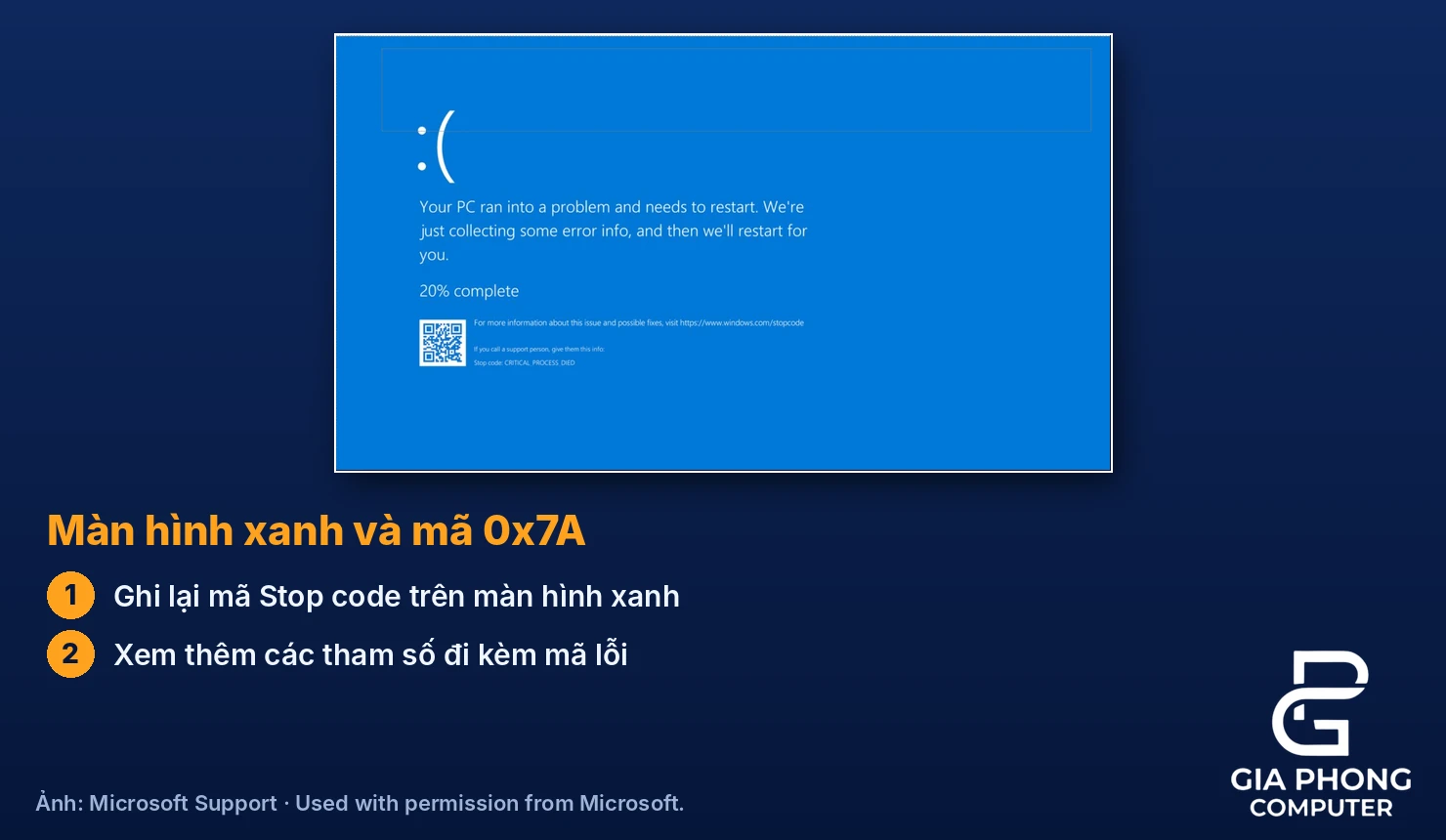
Màn hình xanh kernel data inpage error thường kèm bốn tham số. Tham số thứ hai là đáng chú ý nhất vì nó là mã trạng thái I/O cho biết việc đọc thất bại vì sao. Theo tài liệu của Microsoft, một số giá trị hay gặp gồm:
- 0xC000009A (STATUS_INSUFFICIENT_RESOURCES): hệ thống thiếu tài nguyên để hoàn tất yêu cầu, thường gặp khi bộ nhớ nhân bị cạn.
- 0xC000009C (STATUS_DEVICE_DATA_ERROR): thường nghĩa là có khối lỗi (bad block) trên ổ cứng.
- 0xC000009D (STATUS_DEVICE_NOT_CONNECTED): thường do cáp lỏng, cổng hoặc bộ điều khiển có vấn đề, ổ bị mất kết nối giữa chừng.
- 0xC000016A (STATUS_DISK_OPERATION_FAILED): thao tác đĩa thất bại, thường cũng đi cùng khối lỗi trên ổ.
- 0xC0000185 (STATUS_IO_DEVICE_ERROR): lỗi thiết bị I/O, có thể do cáp hỏng hoặc kết nối không đúng.
Khi gặp kernel data inpage error, bạn không cần thuộc mã nào. Chỉ cần chụp ảnh màn hình xanh (hoặc dùng điện thoại quay lại) khi lỗi xuất hiện, vì mã ở tham số thứ hai giúp thu hẹp hướng kiểm tra rất nhiều: mã gợi ý bad block thì ưu tiên ổ cứng, mã gợi ý mất kết nối thì ưu tiên cáp và cổng.
Dấu hiệu nhận biết kernel data inpage error do ổ cứng hay đường truyền
Trước khi màn hình xanh xuất hiện, máy thường đã báo vài dấu hiệu nhỏ. Nếu bạn nhận ra những dấu hiệu dưới đây, khả năng cao lỗi nằm ở hệ thống lưu trữ:
- Máy khởi động chậm bất thường, thanh tải Windows đứng lâu rồi mới vào được.
- Mở thư mục, mở phần mềm bị đơ vài giây, đèn báo ổ cứng sáng liên tục.
- Copy file lớn bị treo giữa chừng hoặc báo lỗi đọc, lỗi ghi.
- Ổ cứng cơ phát ra tiếng lạch cạch, gõ nhịp hoặc rít nhẹ.
- Màn hình xanh xuất hiện ngẫu nhiên, đôi khi liền sau khi máy ngủ dậy hoặc khi mở nhiều chương trình.
- Ổ đột ngột biến mất khỏi File Explorer hoặc BIOS rồi lại xuất hiện sau khi khởi động lại.
Nếu máy chỉ báo màn hình xanh khi chơi game nặng và dấu hiệu chủ yếu là đồ họa, bạn nên xem thêm hướng xử lý các lỗi liên quan phần cứng khác như lỗi WHEA_UNCORRECTABLE_ERROR (0x124) để so sánh nguyên nhân.
Nguyên nhân thường gặp của kernel data inpage error
Có thể chia nguyên nhân gây kernel data inpage error thành bốn nhóm chính, xếp theo mức độ hay gặp ngoài thực tế sửa máy:
- Ổ cứng hoặc SSD có vấn đề: ổ cứng cơ có bad sector, đầu đọc yếu; SSD bị chai, lỗi bộ điều khiển hoặc sắp hết tuổi thọ ghi. Đây là nguyên nhân hàng đầu.
- Cáp SATA, cáp nguồn hoặc cổng cắm: cáp lỏng, cáp cũ bị gập, đầu cắm oxy hóa hay cổng SATA trên bo mạch chủ chập chờn khiến ổ mất kết nối thoáng qua.
- RAM lỗi: theo tài liệu của Microsoft, RAM hỏng cũng nằm trong danh sách nguyên nhân của mã 0x7A, vì dữ liệu đọc lên từ ổ phải đi qua RAM.
- Hệ thống và phần mềm: tệp phân trang hỏng, driver bộ điều khiển lưu trữ lỗi thời, file hệ thống hỏng hoặc phần mềm độc hại làm hỏng dữ liệu.
Điều khó chịu là các nguyên nhân này cho cùng một biểu hiện, nên cách đúng là loại trừ từng nhóm, bắt đầu bằng việc bảo vệ dữ liệu rồi mới thử sửa.
Sao lưu dữ liệu trước khi sửa: bước không nên bỏ qua
Trước khi làm bất cứ thao tác nào bên dưới, hãy sao lưu những dữ liệu quan trọng (tài liệu, ảnh, file công việc) sang một ổ khác hoặc ổ USB. Lý do rất thực tế: nhiều cách kiểm tra, nhất là quét sửa lỗi bằng chkdsk, bắt ổ cứng đọc ghi liên tục. Với ổ đang yếu, chính việc này có thể làm tình trạng xấu đi nhanh hơn.
Nếu Windows còn vào được, hãy copy ngay những thứ không thể mất. Nếu máy báo màn hình xanh liên tục và không vào được, cách an toàn nhất là tháo ổ ra, gắn vào máy khác hoặc vỏ box USB để đọc dữ liệu. Khi thấy ổ phát tiếng lạch cạch hoặc không nhận ổn định, đừng cố chạy các công cụ sửa lỗi; hãy dừng lại và đưa ổ cho đơn vị có kinh nghiệm xử lý, vì mỗi lần ổ quay thêm là thêm nguy cơ mất dữ liệu. Bạn có thể tham khảo thêm bài về ổ cứng kêu lạch cạch để biết cách xử lý trước khi mất dữ liệu.
Phân biệt nhanh: do ổ cứng, RAM hay cáp SATA?
Không có dấu hiệu nào tuyệt đối, nhưng bảng dưới đây giúp bạn định hướng nhanh trước khi mở máy:
| Biểu hiện | Nghi ngờ nhiều nhất | Nên kiểm tra trước |
|---|---|---|
| Đèn ổ sáng liên tục, máy đơ, SMART báo cảnh báo | Ổ cứng hoặc SSD | Chỉ số SMART, sao lưu dữ liệu |
| Ổ biến mất rồi tự xuất hiện lại, lỗi ngẫu nhiên | Cáp SATA, cáp nguồn, cổng cắm | Cắm lại, đổi cáp, đổi cổng |
| Nhiều mã màn hình xanh khác nhau, máy tự khởi động lại | RAM | Công cụ kiểm tra RAM, thử từng thanh |
| Lỗi xuất hiện sau khi cập nhật hoặc cài phần mềm | File hệ thống, driver | sfc, DISM, gỡ bản cập nhật gần nhất |
Hãy xem đây là bảng gợi ý chứ không phải kết luận. Một máy có thể vừa có cáp lỏng vừa có ổ yếu, nên vẫn cần làm lần lượt các bước ở các phần sau.
Kiểm tra sức khỏe ổ cứng bằng chỉ số SMART
SMART là hệ thống tự giám sát có sẵn trong ổ cứng và SSD, ghi lại các thông số như số sector lỗi, số lần đọc ghi thất bại, nhiệt độ và độ chai của ổ. Đây là bước kiểm tra nhẹ nhàng, không làm ổ phải làm việc nặng nên nên thực hiện đầu tiên.
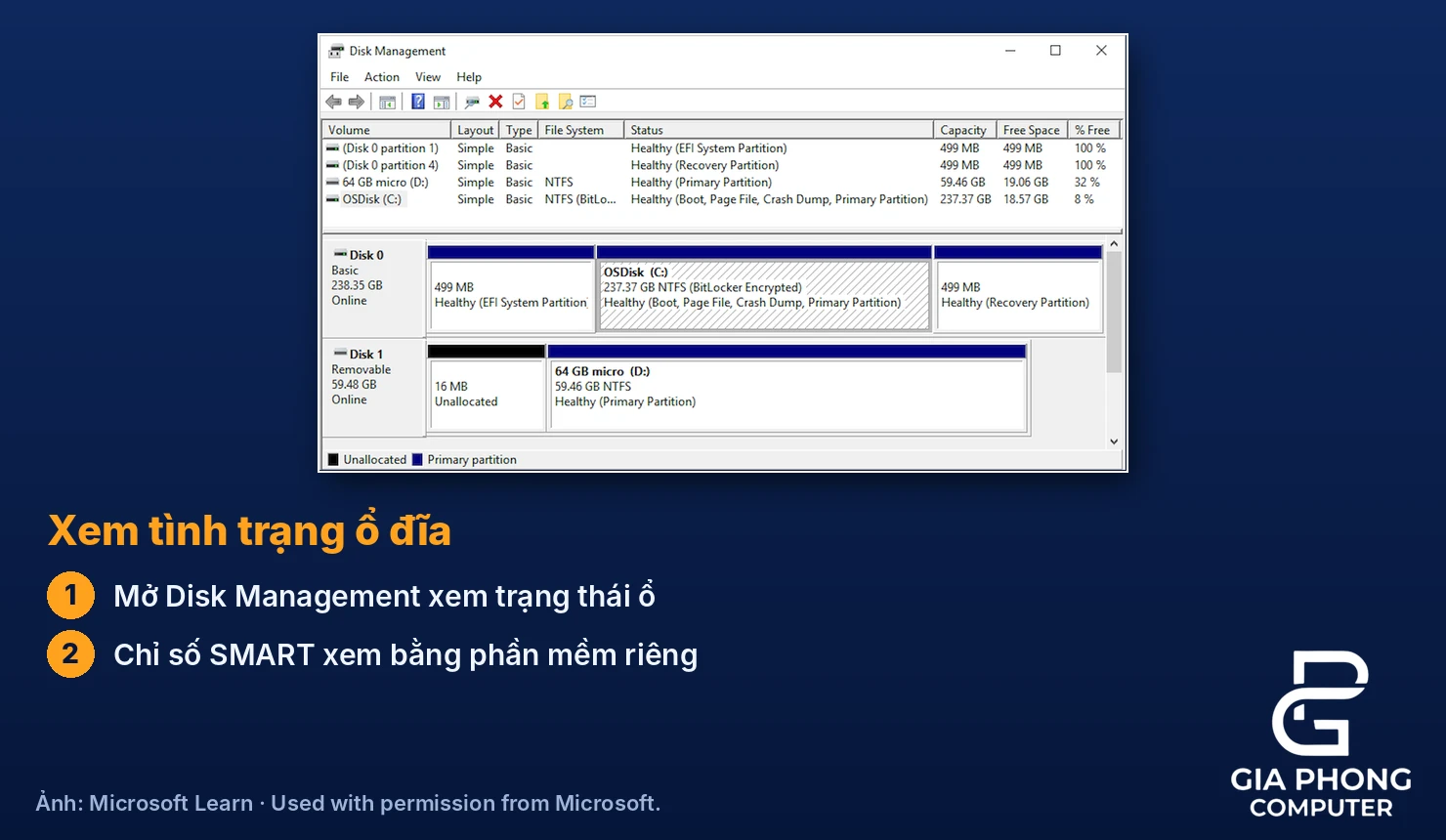
- Cài một phần mềm đọc SMART miễn phí đáng tin cậy (ví dụ CrystalDiskInfo hoặc công cụ riêng của hãng ổ), chỉ tải từ trang chính thức của nhà phát hành.
- Mở phần mềm và xem trạng thái tổng quát của từng ổ: Tốt, Cảnh báo hay Nguy hiểm.
- Với ổ cứng cơ, chú ý các mục liên quan sector: Reallocated Sectors Count, Current Pending Sector Count, Uncorrectable Sector Count. Giá trị khác 0 và tăng dần là dấu hiệu xấu.
- Với SSD, chú ý phần trăm tuổi thọ còn lại, số lỗi đọc ghi và nhiệt độ.
Nếu phần mềm báo “Cảnh báo” hoặc “Nguy hiểm”, hãy sao lưu ngay và lên kế hoạch thay ổ. Nếu SMART báo “Tốt” thì ổ chưa hẳn không có vấn đề, vì SMART không phát hiện được mọi lỗi, nhất là lỗi do cáp hay bộ điều khiển; bạn tiếp tục các bước sau. Nếu ổ có nhiều bad sector, bài về ổ cứng bị bad sector hướng dẫn cách kiểm tra và xử lý an toàn.
Chạy chkdsk để quét lỗi hệ thống tệp và sector
Chkdsk là công cụ có sẵn của Windows, kiểm tra lỗi hệ thống tệp và có thể đánh dấu các sector đọc không được. Nên chạy sau khi đã sao lưu dữ liệu.
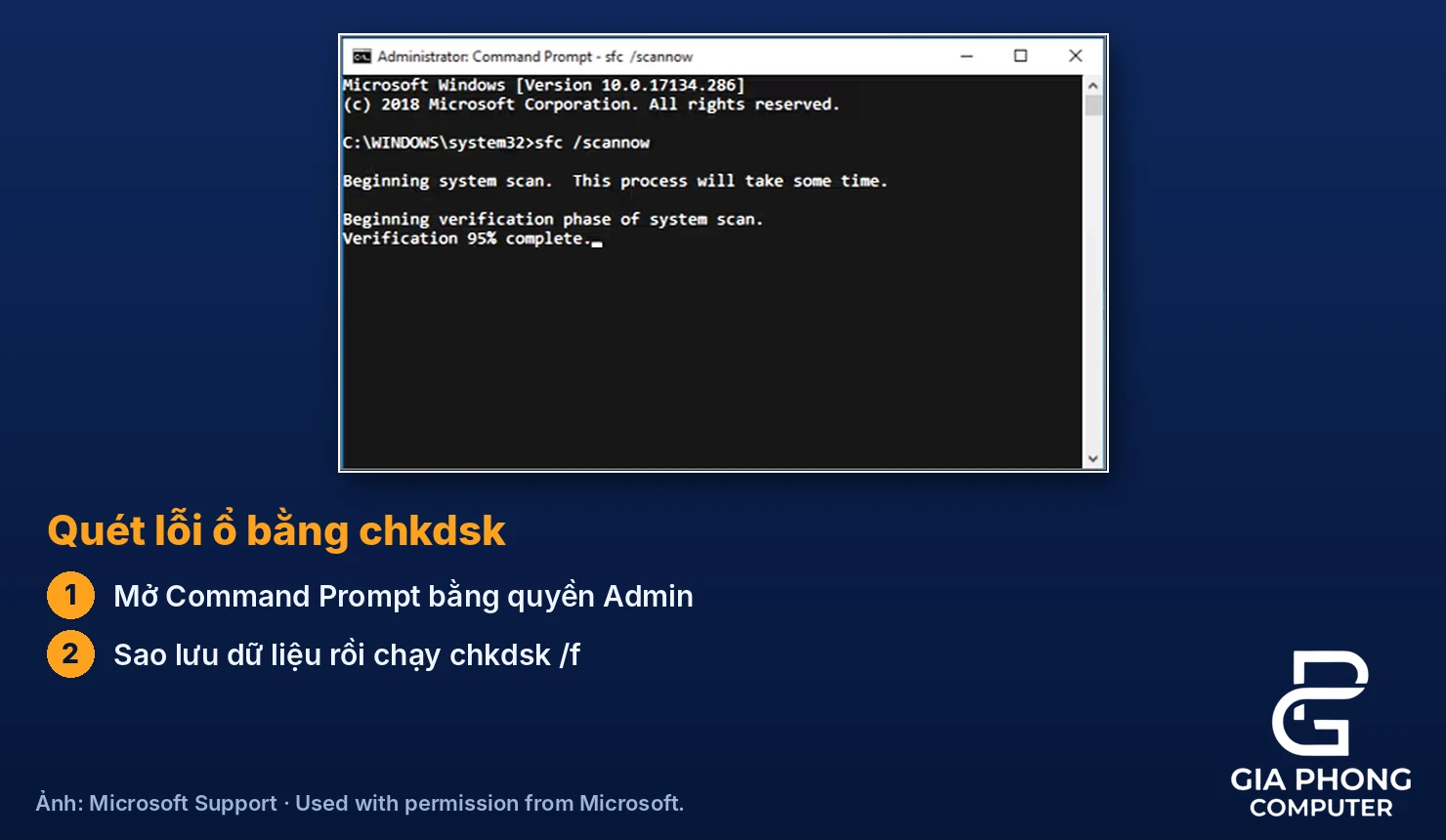
- Nhấn Start, gõ cmd, bấm chuột phải vào Command Prompt rồi chọn Run as administrator.
- Gõ lệnh chkdsk C: /f rồi nhấn Enter (thay C: bằng ký tự ổ cần kiểm tra). Nếu hệ thống hỏi có lên lịch quét ở lần khởi động sau không, gõ Y rồi khởi động lại.
- Để quét kỹ cả bề mặt ổ cứng cơ, có thể dùng chkdsk C: /r. Lệnh này mất nhiều thời gian, có thể vài giờ với ổ dung lượng lớn.
Lưu ý: tùy chọn /r bắt ổ đọc toàn bộ bề mặt, nên chỉ dùng khi dữ liệu đã được sao lưu và ổ chưa có dấu hiệu hỏng nặng như kêu lạch cạch. Với SSD, kiểm tra SMART thường hữu ích hơn việc quét toàn bộ bề mặt. Sau khi chkdsk chạy xong, đọc kết quả báo cáo: nếu có báo “bad sectors”, đó là tín hiệu nên thay ổ chứ không nên tiếp tục dùng lâu dài cho dữ liệu quan trọng.
Cắm lại, đổi cáp SATA, cáp nguồn và đổi cổng
Với kernel data inpage error, đây là bước rẻ và hiệu quả đáng ngạc nhiên, nhất là khi mã ở tham số thứ hai gợi ý ổ bị mất kết nối. Với máy để bàn, hãy tắt máy, rút điện hoàn toàn rồi mở thùng máy:
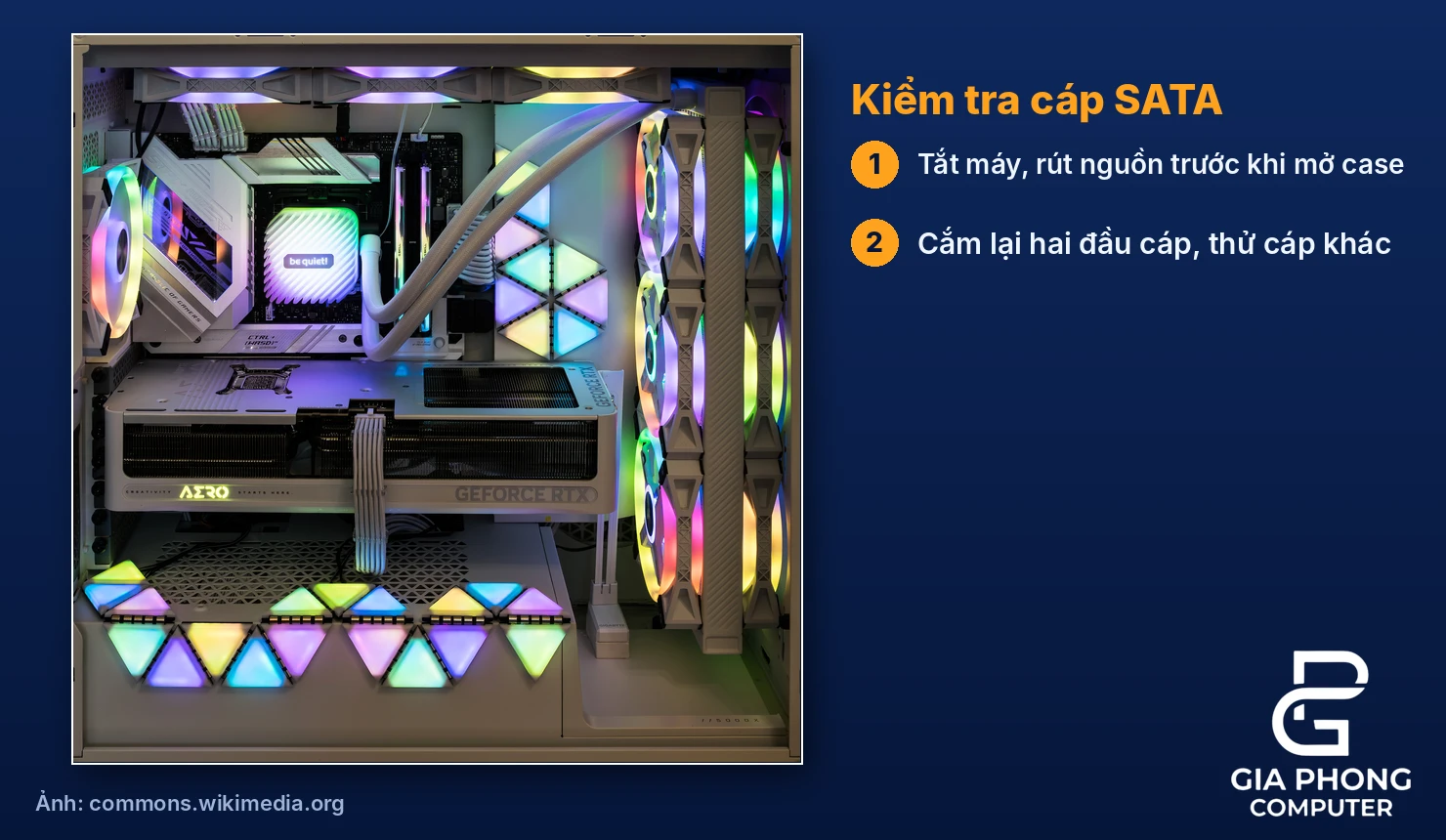
- Rút rồi cắm lại cáp dữ liệu SATA ở cả hai đầu (đầu ổ cứng và đầu bo mạch chủ), nghe tiếng khớp chắc tay.
- Rút rồi cắm lại cáp nguồn đi vào ổ. Nếu có đầu nối chia hoặc đầu chuyển, thử cắm trực tiếp từ dây nguồn chính.
- Thay thử bằng một sợi cáp SATA khác còn tốt. Cáp cũ bị gập mạnh, kẹp dưới nắp thùng hoặc có đầu khóa bị gãy là nghi phạm hàng đầu.
- Đổi sang một cổng SATA khác trên bo mạch chủ, ưu tiên các cổng gần nhau do cùng một bộ điều khiển, rồi thử cả cổng thuộc bộ điều khiển khác nếu bo mạch có.
- Với SSD M.2, tháo ra, lau nhẹ chân tiếp xúc bằng khăn khô sạch rồi lắp lại, bắt chặt vít cố định.
Khi làm, tránh chạm tay vào chân linh kiện và nhớ xả tĩnh điện bằng cách chạm vào phần kim loại của thùng máy. Với laptop, việc tháo lắp phức tạp hơn và dễ làm hỏng cáp mỏng; nếu bạn chưa quen, nên để kỹ thuật viên xử lý. Nếu muốn nhờ người có kinh nghiệm, bạn có thể tham khảo quy trình tiếp nhận ở bài sửa máy tính tại nhà HCM.
Kiểm tra RAM bằng công cụ có sẵn
Dù kernel data inpage error nghe như lỗi ổ cứng, tài liệu của Microsoft vẫn nêu RAM là một nguyên nhân khả dĩ, vì dữ liệu từ ổ đi qua RAM trước khi tới CPU. Windows có sẵn công cụ kiểm tra bộ nhớ để loại trừ khả năng này khỏi danh sách nguyên nhân kernel data inpage error:
- Nhấn Windows + R, gõ mdsched.exe rồi nhấn Enter.
- Chọn Restart now and check for problems. Máy sẽ khởi động lại và chạy kiểm tra trước khi vào Windows.
- Đợi quá trình kết thúc. Kết quả hiện sau khi vào lại Windows; nếu không thấy, xem trong Event Viewer, mục Windows Logs → System.
Nếu công cụ báo lỗi, hoặc máy treo, tự khởi động lại giữa lúc kiểm tra, hãy thử từng thanh RAM một, mỗi thanh cắm ở một khe riêng. Thanh nào làm lỗi quay lại thì thay thanh đó. Nếu mọi thanh đều báo lỗi ở khe giống nhau, khe RAM có thể là thủ phạm. Lưu ý rằng kiểm tra bằng mdsched không phải kiểm tra sâu nhất; nếu nghi ngờ mạnh mà công cụ báo bình thường, kỹ thuật viên sẽ dùng thêm công cụ chuyên dụng chạy nhiều vòng.
Sửa file hệ thống bằng sfc và DISM
Nếu kernel data inpage error xuất hiện sau khi cập nhật, cài phần mềm hoặc sau một lần tắt máy đột ngột, file hệ thống có thể bị hỏng. Hai lệnh dưới đây an toàn và nên chạy trong Command Prompt với quyền quản trị:
- Gõ sfc /scannow rồi nhấn Enter, đợi quá trình quét hoàn tất. Bài lệnh sfc /scannow giải thích chi tiết cách đọc kết quả.
- Nếu sfc báo không sửa được, chạy DISM /Online /Cleanup-Image /RestoreHealth để sửa kho thành phần của Windows, sau đó chạy lại sfc.
Hai lệnh này chỉ sửa phần mềm của Windows. Nếu nguyên nhân gốc là ổ cứng yếu hay cáp lỏng, chúng không giải quyết được, và lỗi sẽ quay lại sau một thời gian ngắn. Vì vậy hãy xem sfc và DISM là một bước loại trừ chứ không phải cách chữa duy nhất.
Cập nhật driver điều khiển lưu trữ và chipset
Driver bộ điều khiển SATA, NVMe hoặc chipset lỗi thời hay xung đột cũng có thể làm việc đọc dữ liệu thất bại. Cách làm an toàn là lấy driver từ trang chính thức của hãng bo mạch chủ hoặc hãng laptop theo đúng model máy, thay vì dùng các công cụ cập nhật driver tự động của bên thứ ba.
- Vào Device Manager, mở mục Storage controllers và IDE ATA/ATAPI controllers để biết máy đang dùng bộ điều khiển nào.
- Tải gói chipset và gói điều khiển lưu trữ (nếu hãng có cung cấp) từ trang hỗ trợ của hãng.
- Cài đặt, khởi động lại và theo dõi xem lỗi còn xuất hiện không.
Nếu lỗi bắt đầu ngay sau khi cập nhật driver, hãy dùng Roll Back Driver trong Device Manager để quay lại bản cũ. Tuyệt đối không tải riêng lẻ các tệp hệ thống từ trang web lạ để “vá” lỗi, vì việc này không sửa được vấn đề và còn tiềm ẩn rủi ro bảo mật.
Kiểm tra tệp phân trang và dung lượng ổ hệ thống
Vì kernel data inpage error liên quan trực tiếp tới việc đọc tệp phân trang, bạn cũng nên kiểm tra hai điều đơn giản. Thứ nhất, ổ chứa Windows còn trống bao nhiêu: nếu ổ gần đầy, Windows khó quản lý tệp phân trang và máy dễ chậm, dễ lỗi hơn. Nên để lại vùng trống đủ rộng, bằng cách xóa file tạm, gỡ phần mềm không dùng hoặc chuyển dữ liệu sang ổ khác.
Thứ hai, thiết lập bộ nhớ ảo: vào Settings → System → About → Advanced system settings → Performance → Settings → Advanced → Virtual memory. Trong hầu hết trường hợp, nên để Windows tự quản lý kích thước tệp phân trang. Nếu trước đây bạn đã đặt tay hoặc chuyển tệp này sang ổ phụ có vấn đề, hãy trả về chế độ tự động trên ổ hệ thống, rồi khởi động lại và thử quan sát tiếp. Với máy có RAM ít, tình trạng tràn bộ nhớ làm Windows dùng tệp phân trang liên tục cũng khiến lỗi dễ lộ ra hơn; bài về lỗi PAGE_FAULT_IN_NONPAGED_AREA có nhiều điểm tương đồng khi cần đối chiếu.
Khi máy không vào được Windows vì kernel data inpage error lặp lại
Khi kernel data inpage error lặp lại, có hai tình huống thường gặp: máy báo màn hình xanh ngay lúc khởi động, hoặc máy bị khởi động lại liên tục. Lúc này bạn không chạy được các lệnh trong Windows, nên cần dùng môi trường khôi phục:
- Tắt máy bằng cách giữ nút nguồn khi logo Windows xuất hiện, lặp lại hai đến ba lần để Windows vào màn hình Recovery.
- Chọn Troubleshoot → Advanced options → Command Prompt để chạy lệnh quét ổ, hoặc Safe Mode để vào thử Windows ở chế độ tối giản.
- Nếu vào được Safe Mode, ưu tiên sao lưu dữ liệu, sau đó chạy các bước ở phần trên.
- Nếu không vào được cả Safe Mode, kiểm tra xem BIOS có nhận ổ cứng không. Ổ không xuất hiện trong BIOS thường do cáp, cổng hoặc chính ổ đã hỏng.
Bài lỗi màn hình xanh không vào được Win hướng dẫn chi tiết cách cứu máy trong tình huống này. Nếu ổ không xuất hiện trong BIOS dù đã đổi cáp và cổng, khả năng cao ổ đã hỏng và cần tháo ra để cứu dữ liệu.
Khi nào nên thay ổ hoặc mang máy đi sửa?
Khi bị kernel data inpage error, bạn nên cân nhắc thay ổ và nhờ kỹ thuật viên nếu có một trong các dấu hiệu sau:
- SMART báo Cảnh báo hoặc Nguy hiểm, hoặc số sector lỗi tăng sau mỗi lần kiểm tra.
- Chkdsk báo bad sector hoặc không thể hoàn tất vì ổ đọc quá chậm.
- Ổ phát tiếng lạch cạch, rít, hoặc ổ không còn xuất hiện ổn định trong BIOS.
- Đã đổi cáp, đổi cổng, kiểm tra RAM mà màn hình xanh vẫn lặp lại.
- Máy là laptop và bạn không quen tháo lắp, vì dây cáp mỏng và ốc nhỏ rất dễ hỏng.
Khi thay ổ, bạn có thể chọn SSD để máy khởi động nhanh hơn; sau khi gắn ổ mới, cần cài lại Windows hoặc sao chép bản cài từ ổ cũ nếu ổ cũ còn đọc được. Trước khi mua ổ đã qua sử dụng, nên kiểm tra tình trạng kỹ như hướng dẫn ở bài kiểm tra SSD cũ trước khi mua để tránh gặp lại cùng một vấn đề.
Cách phòng tránh kernel data inpage error về sau
Không có cách nào đảm bảo tuyệt đối tránh được kernel data inpage error, nhưng vài thói quen sau giúp giảm nguy cơ đáng kể:
- Sao lưu dữ liệu quan trọng định kỳ sang ổ ngoài hoặc dịch vụ lưu trữ, đừng chờ đến khi ổ báo lỗi.
- Kiểm tra SMART vài tháng một lần, nhất là với ổ đã dùng nhiều năm.
- Giữ máy thoáng mát, vệ sinh bụi, vì nhiệt độ cao làm giảm tuổi thọ ổ và RAM.
- Dùng nguồn điện ổn định; tắt máy đúng cách thay vì giữ nút nguồn hay rút điện đột ngột.
- Đi dây cáp gọn gàng, tránh gập mạnh hoặc kẹp dưới nắp thùng.
- Không để ổ hệ thống đầy tới sát giới hạn, và cập nhật Windows, driver từ nguồn chính thức.
Với ổ cơ dùng đã nhiều năm, việc nâng cấp lên SSD cho ổ chứa Windows là cách giảm lỗi và tăng tốc rõ rệt; ổ cơ vẫn có thể dùng làm kho lưu trữ phụ nếu sức khỏe còn tốt.
Câu hỏi thường gặp về kernel data inpage error
Kernel data inpage error có mất dữ liệu không?
Bản thân kernel data inpage error không xóa dữ liệu, nhưng nó cảnh báo đường đọc ổ cứng đang có vấn đề. Nếu nguyên nhân là ổ hỏng, dữ liệu có thể mất bất cứ lúc nào, nên hãy sao lưu trước tiên.
Kernel data inpage error do RAM hay do ổ cứng nhiều hơn?
Thực tế sửa máy cho thấy ổ cứng, SSD và cáp kết nối thường gặp hơn RAM. Tuy vậy tài liệu của Microsoft vẫn liệt kê RAM là nguyên nhân khả dĩ, nên bạn vẫn cần kiểm tra RAM để loại trừ.
Cài lại Windows có hết kernel data inpage error không?
Chỉ hết khi nguyên nhân là file hệ thống hoặc phần mềm. Nếu gốc lỗi ở ổ, cáp hay RAM, cài lại Windows chỉ giúp máy ổn định tạm thời, và lỗi sẽ quay lại. Cài lại cũng làm mất dữ liệu nếu chưa sao lưu.
Có thể tự đổi cáp SATA không?
Với máy để bàn thì làm được nếu bạn cẩn thận: tắt máy, rút điện, xả tĩnh điện và cắm lại đúng chiều. Với laptop, nên nhờ kỹ thuật viên để tránh làm hỏng cáp mỏng và đầu nối.
SMART báo Tốt mà vẫn bị lỗi thì sao?
SMART không phát hiện hết mọi lỗi. Khi SMART báo Tốt, hãy kiểm tra tiếp cáp, cổng, RAM và file hệ thống. Nếu mọi thứ đều bình thường mà lỗi vẫn lặp lại, hãy nhờ kỹ thuật viên kiểm tra bằng thiết bị chuyên dụng.
Kernel data inpage error có liên quan đến virus không?
Tài liệu của Microsoft có nhắc phần mềm độc hại làm hỏng dữ liệu là một khả năng, dù hiếm hơn lỗi phần cứng. Bạn có thể quét máy bằng Microsoft Defender để loại trừ.
Kết luận
KERNEL_DATA_INPAGE_ERROR (0x7A) thường là lời nhắc rằng hệ thống lưu trữ của máy đang có vấn đề, và cách xử lý đúng là đi từ nhẹ đến nặng: sao lưu dữ liệu, kiểm tra SMART, chạy chkdsk, cắm lại và đổi cáp SATA hoặc cổng, kiểm tra RAM, rồi mới sửa file hệ thống và driver. Nếu máy vẫn lỗi sau các bước đó, đừng cố cài đi cài lại Windows, vì nhiều khả năng ổ cứng hoặc linh kiện cần được kiểm tra trực tiếp.
Nếu máy vẫn báo kernel data inpage error và bạn cần kiểm tra ổ cứng, SSD, RAM hoặc cần cứu dữ liệu trước khi thay linh kiện, hãy liên hệ Gia Phong Computer để được kỹ thuật viên kiểm tra và tư vấn hướng xử lý phù hợp với tình trạng thực tế của máy.
Thông tin liên hệ Gia Phong Computer
Hotline: 0706.992.233
Zalo: 0336.557.935
Email: giaphongcomputer990976@gmail.com
Địa chỉ: 153/24 Lê Văn Thọ, Phường Thông Tây Hội, TP.HCM – Xem đường đi
Fanpage: Gia Phong Computer
Website: giaphongpc.vn