
Màn Hình Máy Tính Bị Nháy, Chớp Tắt Liên Tục: Lỗi Ở Đâu, Sửa Thế Nào?

Màn hình máy tính bị nháy, chớp tắt liên tục vừa khó chịu vừa làm mỏi mắt, nhiều người còn lo máy sắp hỏng. Thực tế, phần lớn trường hợp chỉ do cáp lỏng, cài đặt tần số quét sai hoặc driver card đồ họa lỗi, những lỗi tự xử lý được trong vài phút. Chỉ một số ít do màn hình hỏng phần cứng. Bài này hướng dẫn bạn khoanh vùng nguyên nhân theo thứ tự từ dễ đến khó, và cách biết khi nào nên sửa, khi nào nên thay màn hình mới.
Gia Phong Computer (153/24 Lê Văn Thọ, TP.HCM) tiếp nhận nhiều trường hợp màn hình nháy mỗi tuần. Các bước dưới đây theo thứ tự kiểm tra thường dùng: loại trừ cáp và cài đặt trước, rồi mới nghi ngờ phần cứng.
Màn hình máy tính bị nháy do đâu?
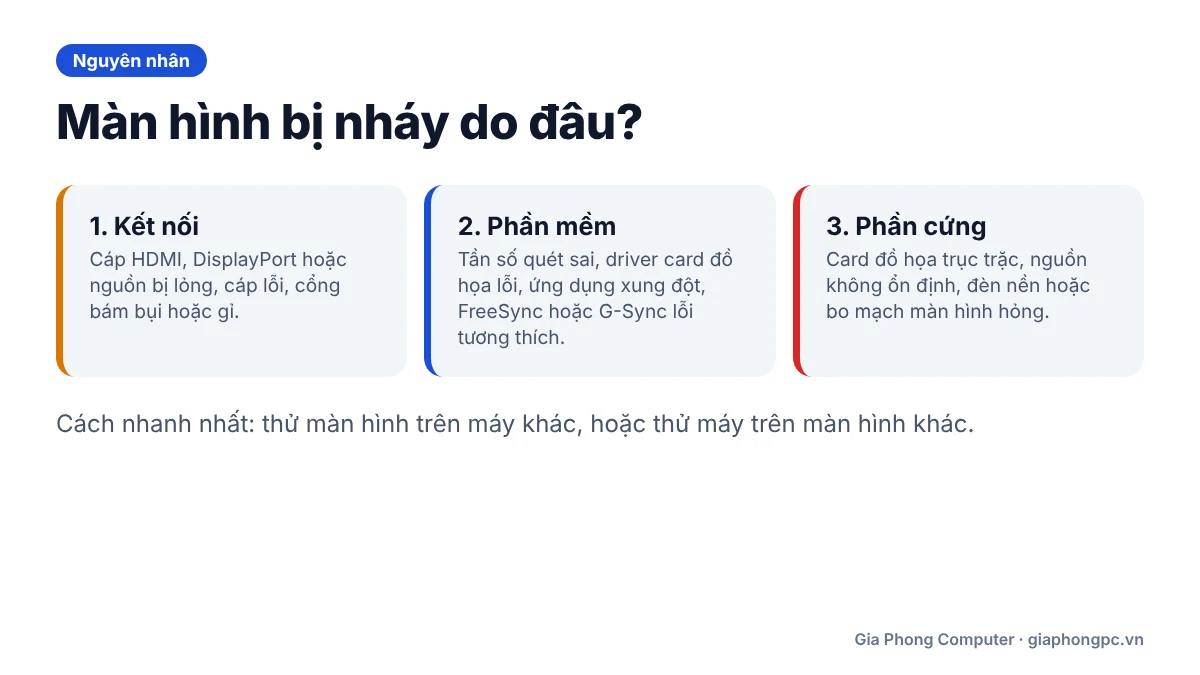
Hiện tượng nháy có thể đến từ ba nhóm nguyên nhân chính:
- Kết nối: cáp HDMI, DisplayPort hoặc nguồn bị lỏng, cáp lỗi hoặc cổng bám bụi, gỉ.
- Phần mềm: tần số quét chọn sai, driver card đồ họa lỗi, ứng dụng xung đột, các tính năng như FreeSync hoặc G-Sync gặp lỗi tương thích.
- Phần cứng: card đồ họa trục trặc, nguồn không ổn định, đèn nền hoặc bo mạch màn hình hỏng.
Cách nhanh nhất để phân loại là thử màn hình trên một máy khác, hoặc thử máy tính trên một màn hình khác.
9 nguyên nhân và cách xử lý
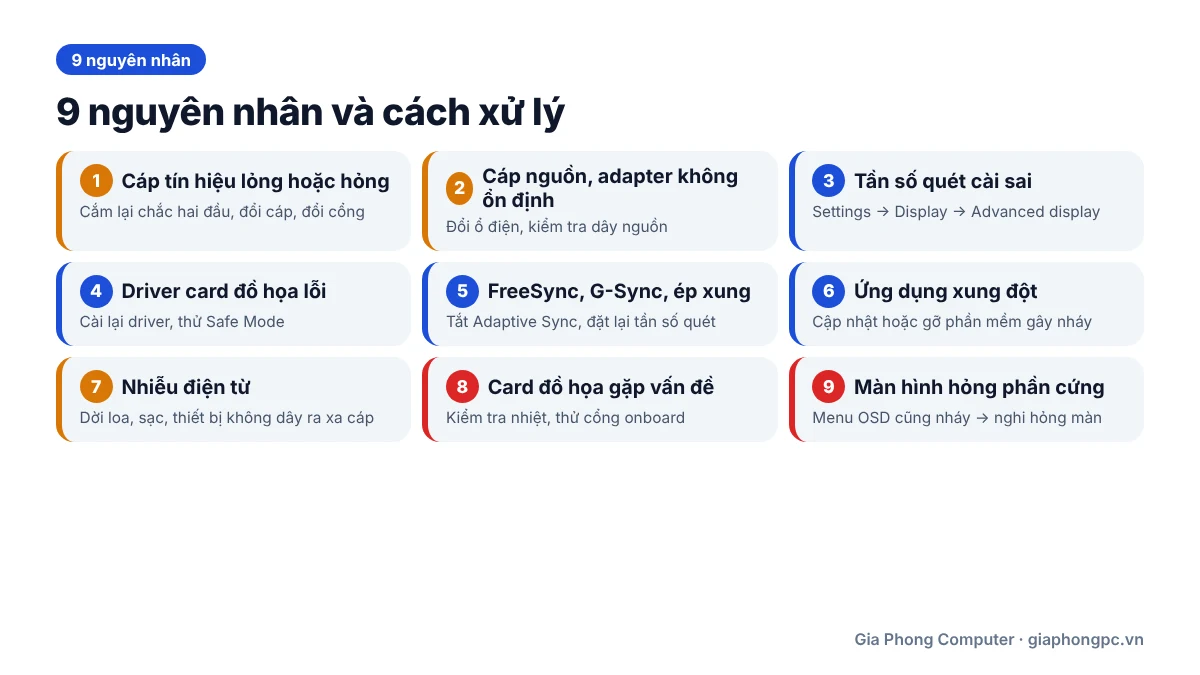
1. Cáp tín hiệu lỏng hoặc hỏng
Đây là nguyên nhân hay gặp nhất. Hãy rút ra, cắm lại chắc cả hai đầu (đầu màn hình và đầu máy), đổi sang cổng khác nếu có. Nếu còn cáp khác, thử thay cáp để loại trừ cáp lỗi. Cáp quá dài hoặc chất lượng kém cũng dễ gây nhiễu hình, nhất là khi chạy độ phân giải và tần số quét cao.
2. Cáp nguồn hoặc adapter không ổn định
Màn hình chớp tắt như mất điện thoáng qua có thể do dây nguồn lỏng, ổ điện kém hoặc adapter yếu. Thử cắm sang ổ điện khác, kiểm tra đầu dây và thay dây nguồn nếu có.
3. Tần số quét cài sai
Vào Settings, System, Display, Advanced display và chọn đúng tần số quét mà màn hình hỗ trợ (ví dụ 60Hz, 100Hz hoặc 144Hz). Chọn giá trị vượt khả năng của màn hình hoặc cáp có thể gây nháy hoặc mất hình.
4. Driver card đồ họa lỗi hoặc lỗi thời
Tải driver mới nhất từ trang của NVIDIA, AMD hoặc Intel và cài lại. Nếu lỗi bắt đầu sau khi cập nhật, thử quay lại driver cũ ổn định hơn. Có thể khởi động ở Safe Mode để kiểm tra: nếu hết nháy thì nguyên nhân nằm ở phần mềm hoặc driver.
5. Tính năng FreeSync, G-Sync hoặc ép xung tần số quét
Một số màn hình gaming nháy khi bật Adaptive Sync hoặc khi ép xung tần số quét. Thử tắt FreeSync hoặc G-Sync, đặt lại tần số quét về mức tiêu chuẩn và xem lỗi có biến mất không.
6. Ứng dụng xung đột
Nếu màn hình chỉ nháy khi mở một phần mềm nhất định (trình duyệt, game, phần mềm đồ họa), hãy cập nhật hoặc gỡ cài đặt phần mềm đó, và thử tắt tăng tốc phần cứng trong ứng dụng.
7. Nhiễu điện từ
Loa, bộ sạc, thiết bị không dây hoặc dây nguồn đặt sát cáp tín hiệu có thể gây nhiễu. Thử dời các thiết bị này ra xa để xem hiện tượng có giảm không.
8. Card đồ họa gặp vấn đề
Card quá nhiệt hoặc đang hỏng có thể làm hình nháy, xuất hiện sọc hoặc đốm lạ, nhất là khi chơi game. Kiểm tra nhiệt độ bằng phần mềm, vệ sinh quạt và thử cắm màn hình vào cổng của card onboard (nếu máy có) để so sánh. Nếu hết nháy khi dùng cổng onboard, nghi ngờ card rời.
9. Màn hình hỏng phần cứng
Nếu đã thử cáp, cổng, máy khác mà màn hình vẫn nháy, nguyên nhân thường nằm ở chính màn hình. Dấu hiệu gợi ý: menu OSD của màn hình (bấm nút trên viền) cũng nháy, hình chớp theo chu kỳ dù tín hiệu khác nhau, hoặc nháy nhiều hơn khi máy nóng lên. Nguyên nhân thường là đèn nền, bo nguồn hoặc tụ điện xuống cấp.
Cách xác định lỗi ở máy tính hay ở màn hình
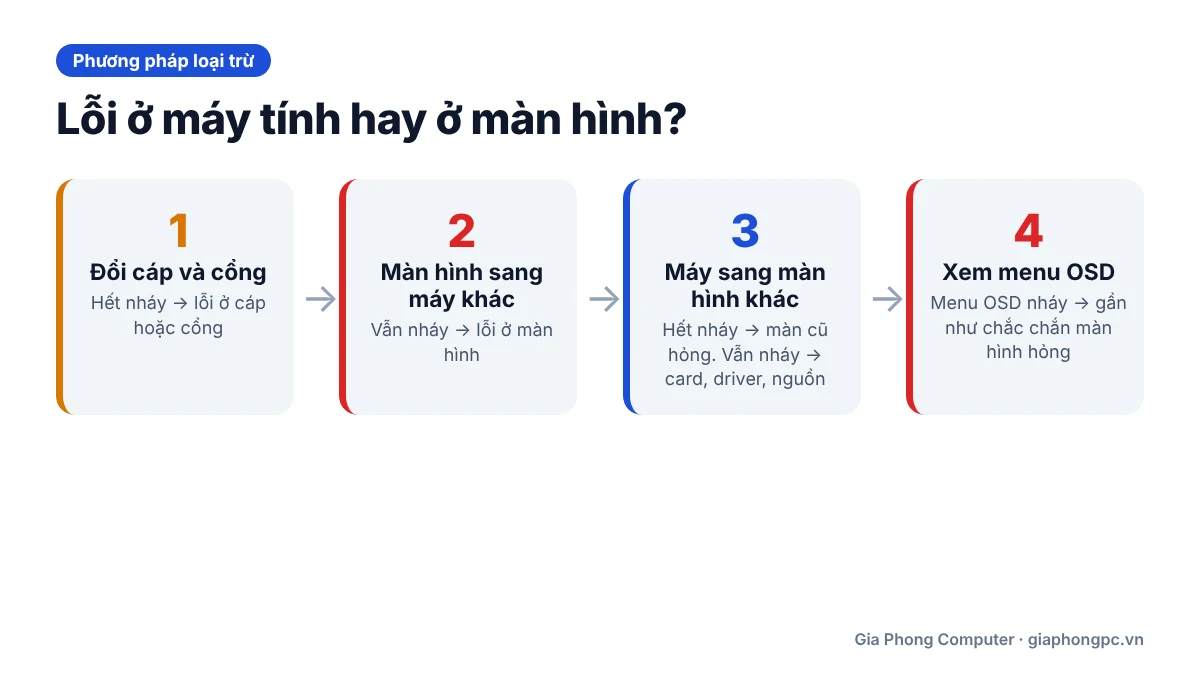
Dùng phương pháp loại trừ:
- Đổi cáp và cổng: nếu hết nháy, lỗi ở cáp hoặc cổng.
- Cắm màn hình sang máy khác: nếu vẫn nháy, lỗi ở màn hình.
- Cắm máy sang màn hình khác (hoặc TV): nếu hết nháy, lỗi ở màn hình cũ. Nếu vẫn nháy, lỗi ở card đồ họa, driver hoặc nguồn.
- Mở menu OSD của màn hình: nếu chính menu này nháy thì gần như chắc chắn màn hình đang hỏng.
Màn hình laptop bị nháy thì sao?
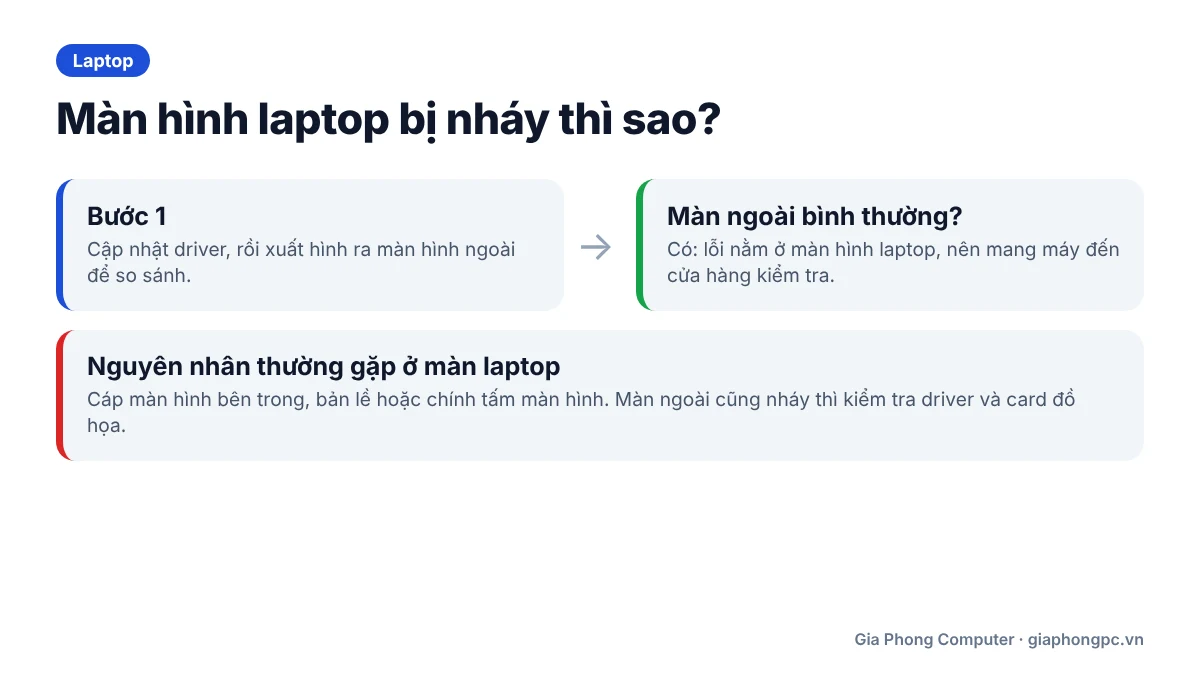
Với laptop, các bước kiểm tra cáp ngoài không áp dụng. Hãy cập nhật driver, thử xuất hình ra màn hình ngoài để xem màn hình ngoài có nháy không. Nếu màn ngoài bình thường mà màn laptop nháy, nguyên nhân thường nằm ở cáp màn hình bên trong, bản lề hoặc tấm màn. Trường hợp này nên mang máy đến cửa hàng kiểm tra. Nếu máy vừa chậm vừa nháy, bạn có thể xem thêm bài laptop chạy chậm, giật lag để loại trừ nguyên nhân phần mềm.
Khi nào nên sửa, khi nào nên thay màn hình mới?
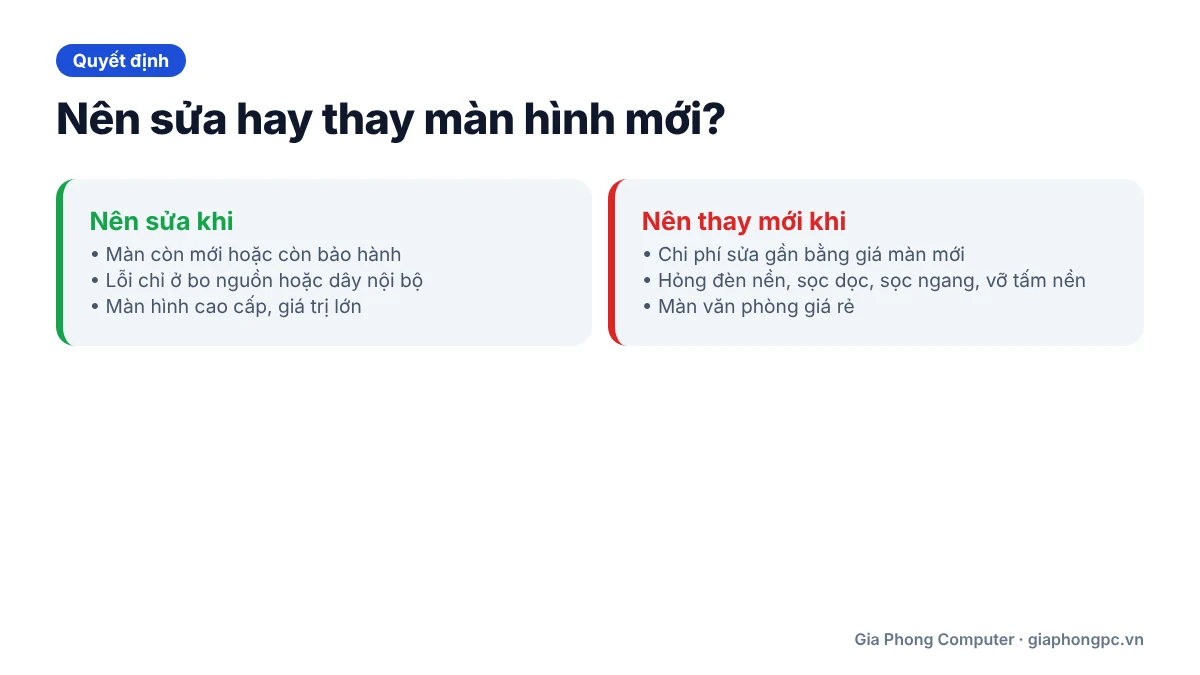
Nên cân nhắc sửa nếu màn hình còn mới, còn bảo hành hoặc lỗi chỉ do bo nguồn hay dây nội bộ. Với màn hình văn phòng giá rẻ, chi phí sửa nhiều khi gần bằng một màn hình mới, nên thay thường lợi hơn. Nếu tấm nền đã hỏng đèn nền, sọc dọc, sọc ngang hoặc vỡ, thay màn hình thường kinh tế hơn.
Nếu bạn cần thay, có thể tham khảo một số mẫu đang có tại Gia Phong (giá hiển thị trên web, có thể thay đổi):
| Nhu cầu | Mẫu màn hình | Giá |
|---|---|---|
| Văn phòng, giá rẻ | VSP V2204H 22 inch FHD VA 100Hz | 1.390.000đ |
| Văn phòng, tấm nền IPS | LG 27MP65 27 inch IPS full viền | 1.700.000đ |
| Văn phòng 25 inch IPS | VSP IP2510W1 25 inch FHD IPS 100Hz | 1.950.000đ |
| Màn lớn độ phân giải 2K | VSP G2710Q1 27 inch 2K IPS 100Hz | 3.190.000đ |
| Chơi game tần số quét cao | VSP Gaming G2530S3 25 inch FHD 300Hz Fast IPS | 4.290.000đ |
Xem đầy đủ các mẫu tại danh mục màn hình máy tính, gồm màn hình văn phòng và màn hình gaming.
Cách phòng tránh màn hình bị nháy
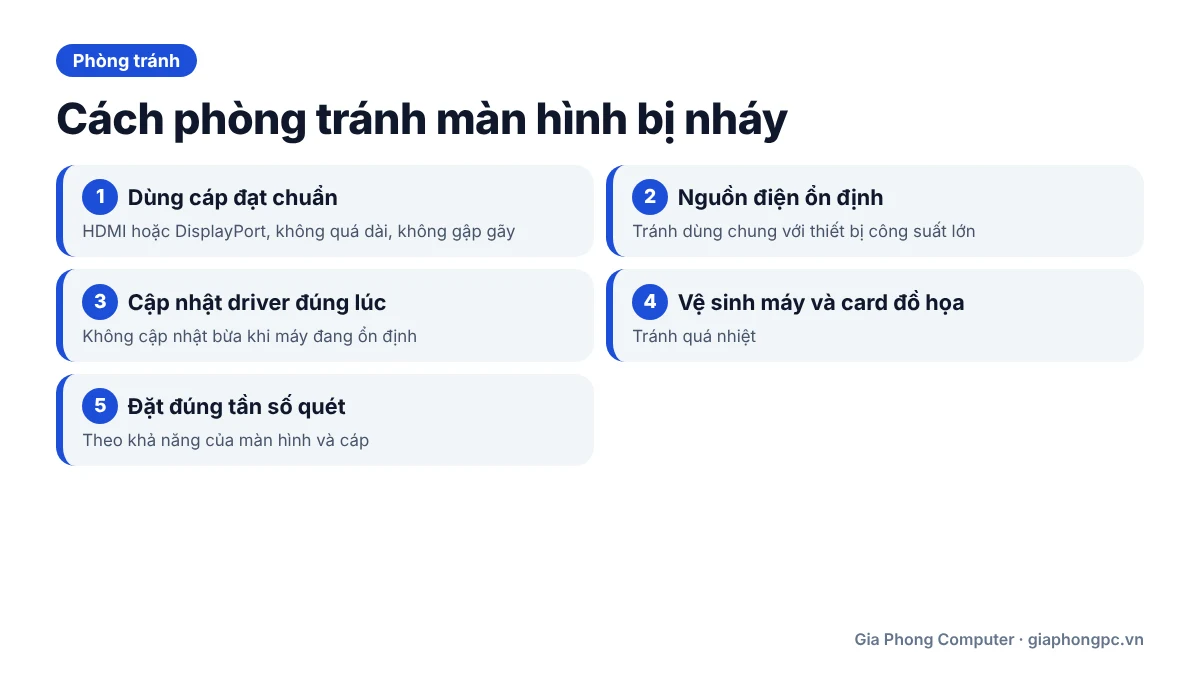
- Dùng cáp HDMI hoặc DisplayPort đạt chuẩn, không quá dài, không gập gãy.
- Cắm nguồn vào ổ điện ổn định, tránh dùng chung với thiết bị công suất lớn.
- Cập nhật driver định kỳ nhưng không cập nhật bừa khi máy đang ổn định.
- Vệ sinh máy và card đồ họa để tránh quá nhiệt.
- Đặt tần số quét và độ phân giải đúng khả năng của màn hình và cáp.
Câu hỏi thường gặp
Màn hình bị nháy có hại cho mắt không? Hình nháy liên tục có thể gây mỏi mắt, nhức đầu. Nên khắc phục sớm hoặc tạm dùng tần số quét ổn định hơn.
Màn hình nháy khi chơi game thì sao? Thường do tần số quét, FreeSync/G-Sync hoặc card quá nhiệt. Thử giới hạn FPS, tắt Adaptive Sync và kiểm tra nhiệt độ.
Thay cáp có hết nháy không? Nhiều trường hợp có, nhất là khi cáp lỏng hoặc cũ. Hãy thử cáp khác trước khi nghĩ đến sửa màn hình.
Màn hình nháy sau khi cập nhật Windows có tự hết không? Có thể do driver mới. Hãy cập nhật hoặc quay lại phiên bản driver trước đó.
Sửa màn hình hay mua màn hình mới? Màn hình giá rẻ nên cân nhắc thay mới nếu chi phí sửa gần bằng giá mua. Màn hình cao cấp còn bảo hành nên ưu tiên sửa.

Thông tin liên hệ GiaPhong Computer
Hotline: 0706.992.233
Zalo: 0336.557.935
Email: giaphongcomputer990976@gmail.com
Địa chỉ: 153/24 Lê Văn Thọ, Phường Thông Tây Hội, TP.HCM – Xem đường đi
Fanpage: Gia Phong Computer
Website: giaphongpc.vn







