
Clone Ổ Cứng Sang SSD Không Cần Cài Lại Win: Hướng Dẫn
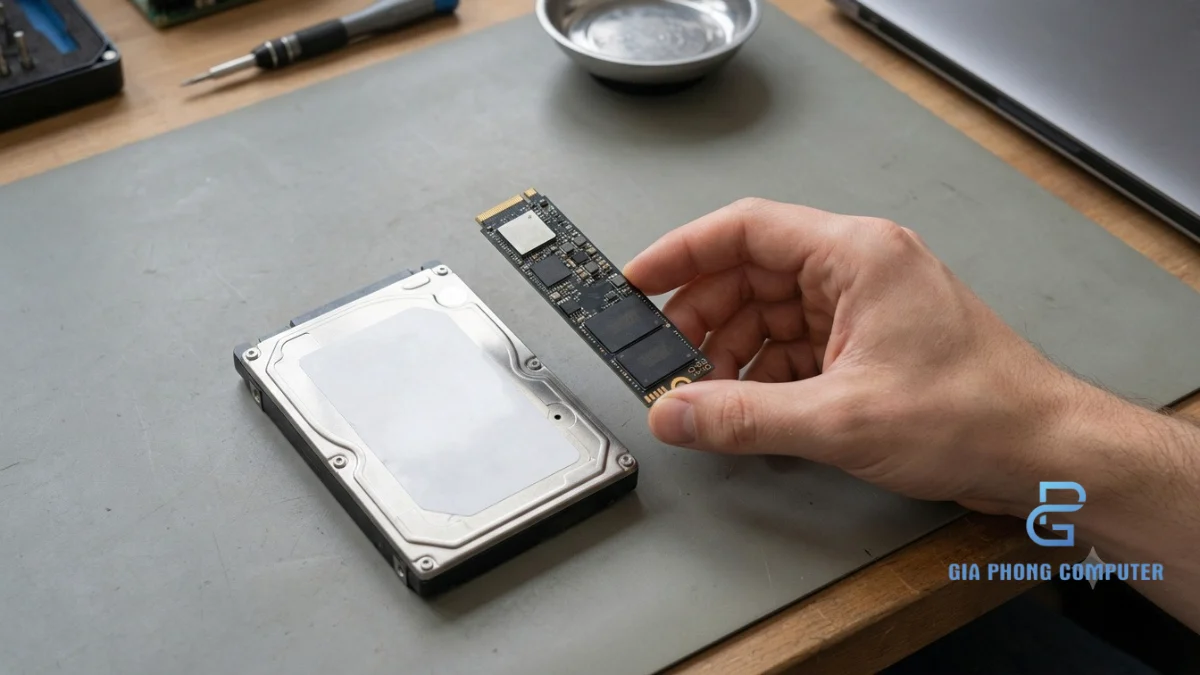
Clone ổ cứng sang SSD là cách chuyển Windows, phần mềm đã cài đặt, thiết lập hệ thống và dữ liệu từ ổ cũ sang ổ SSD mới mà không cần cài lại hệ điều hành từ đầu. Nếu thực hiện đúng, bạn có thể khởi động máy từ SSD với môi trường Windows quen thuộc, hạn chế thời gian cài đặt và cấu hình lại ứng dụng.
Phương pháp này phù hợp khi nâng cấp từ HDD lên SSD SATA, chuyển từ SSD cũ sang SSD NVMe hoặc thay ổ lưu trữ có dung lượng lớn hơn. Tuy nhiên, clone không đơn giản là sao chép thư mục ổ C. Quá trình cần chuyển đầy đủ các phân vùng khởi động, phân vùng hệ thống và phân vùng khôi phục cần thiết.
Bài viết hướng dẫn chuẩn bị, lựa chọn phần mềm clone ổ cứng, kết nối SSD, sao chép dữ liệu, thiết lập ổ khởi động và xử lý những lỗi thường gặp sau khi chuyển. Trước khi thực hiện, bạn nên kiểm tra chuẩn kết nối, dung lượng dữ liệu đang sử dụng, kiểu phân vùng GPT/MBR, chế độ UEFI/Legacy và trạng thái BitLocker.
Clone ổ cứng sang SSD là gì và có giữ nguyên Windows không?
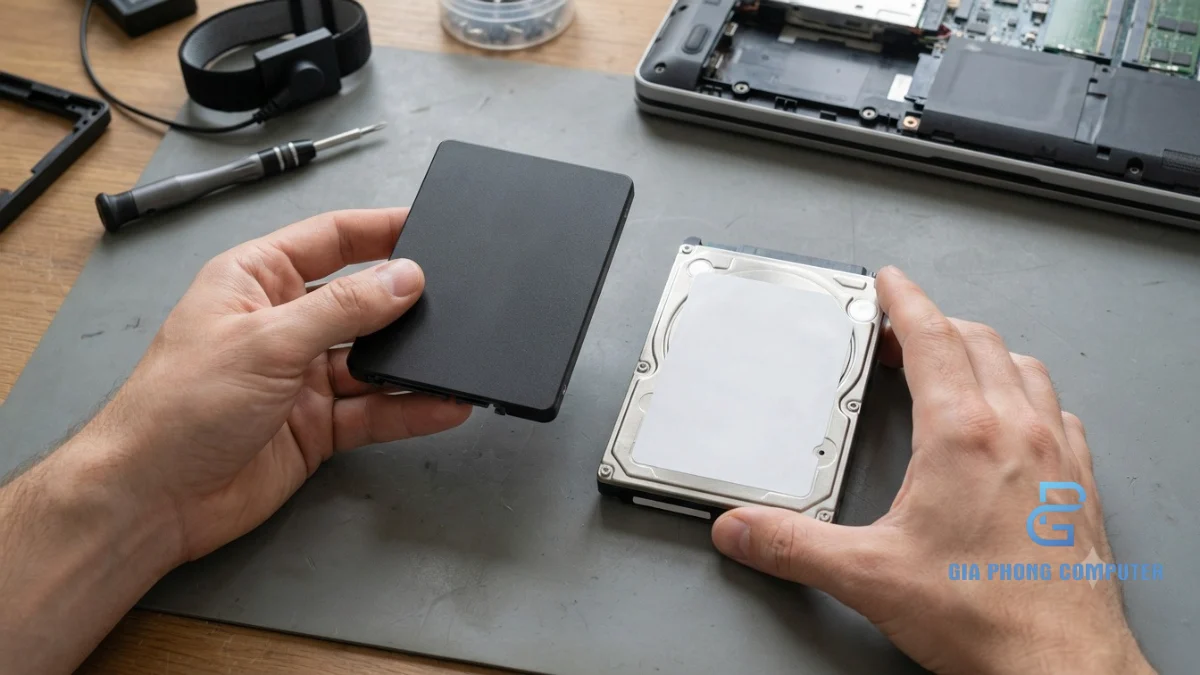
Clone ổ cứng là quá trình tạo bản sao của ổ nguồn sang ổ đích. Tùy phần mềm và lựa chọn của người dùng, bản sao có thể bao gồm toàn bộ phân vùng, dữ liệu, hệ điều hành và thông tin cần thiết để khởi động máy tính.
Clone khác gì với copy dữ liệu thông thường?
Khi copy dữ liệu thông thường, bạn chỉ chọn các tệp hoặc thư mục rồi sao chép sang thiết bị khác. Cách này không tự động tạo đầy đủ cấu trúc khởi động của Windows. Nếu chỉ copy nội dung ổ C sang SSD, máy tính thường không thể khởi động Windows từ ổ mới theo cách mong muốn.
Clone toàn bộ ổ đĩa có thể sao chép nhiều phân vùng cùng lúc, bao gồm:
- Phân vùng EFI: chứa các tệp khởi động cần thiết trên hệ thống sử dụng UEFI.
- Phân vùng hệ điều hành: thường là ổ C, chứa Windows, phần mềm và dữ liệu người dùng.
- Phân vùng Recovery: phục vụ các chức năng khôi phục hệ thống nếu máy có phân vùng này.
- Các phân vùng phụ khác: tùy cấu trúc ổ nguồn và cách Windows được cài đặt.
Vì vậy, khi clone để chuyển Windows sang SSD, bạn nên chọn phương án sao chép toàn bộ ổ đĩa hoặc bảo đảm mọi phân vùng cần thiết đều được chuyển sang ổ mới.
Clone có giữ nguyên phần mềm và thiết lập không?
Nếu quá trình clone hoàn tất chính xác và SSD mới khởi động được, Windows thường giữ lại môi trường làm việc từ ổ cũ, bao gồm phần mềm đã cài, tài khoản, thiết lập và dữ liệu nằm trong các phân vùng được sao chép. Bạn không phải cài lại từng ứng dụng như khi cài Windows mới.
Tuy nhiên, clone không bảo đảm mọi phần mềm đều hoạt động hoàn toàn giống trước. Một số ứng dụng có cơ chế xác thực bản quyền theo phần cứng, phần mềm bảo mật hoặc công cụ quản lý ổ đĩa có thể yêu cầu kiểm tra lại sau khi thay ổ.
Trường hợp nào nên clone HDD sang SSD?
Clone HDD sang SSD phù hợp khi ổ cứng cũ vẫn hoạt động tương đối ổn định, Windows không gặp lỗi nghiêm trọng và bạn muốn giữ nguyên môi trường sử dụng. Đây cũng là lựa chọn đáng cân nhắc khi máy tính đang dùng nhiều phần mềm chuyên dụng, có thiết lập công việc phức tạp hoặc cần hạn chế thời gian cài đặt lại.
Nếu ổ cũ có nhiều lỗi đọc ghi, bad sector nghiêm trọng hoặc Windows đang nhiễm virus, việc clone có thể chuyển cả những vấn đề hiện có sang SSD. Khi đó, cần đánh giá tình trạng ổ nguồn trước khi quyết định.
Chuẩn bị trước khi clone ổ cứng sang SSD
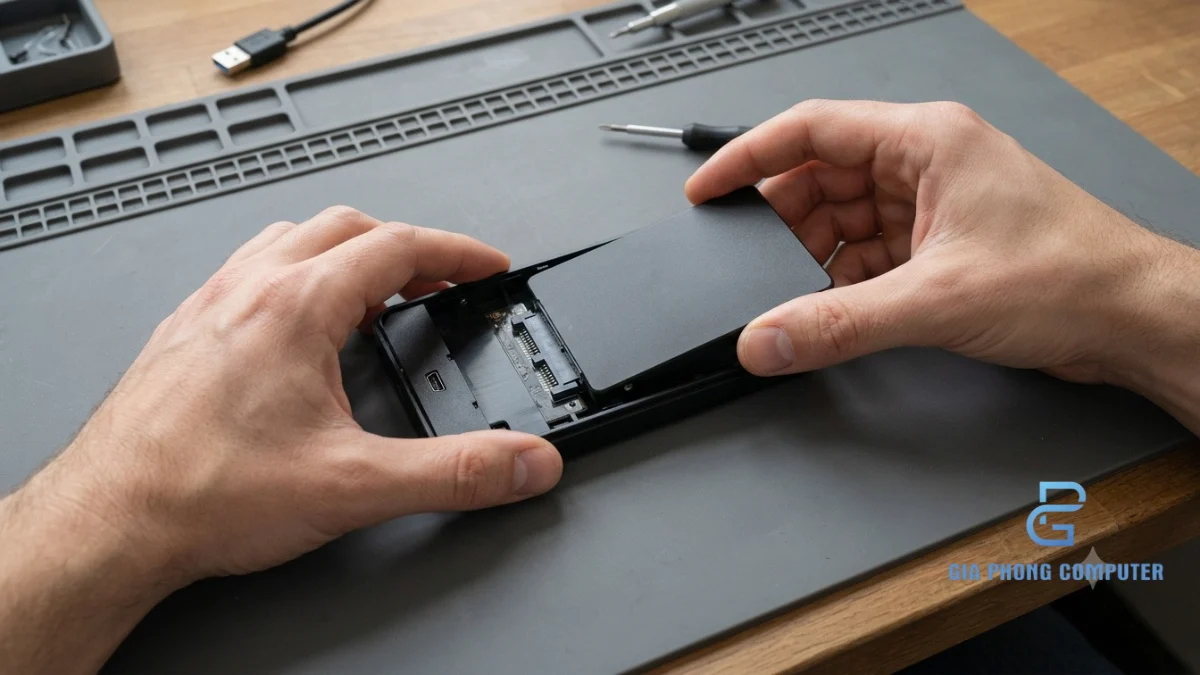
Chuẩn bị kỹ trước khi clone giúp hạn chế rủi ro chọn nhầm ổ, thiếu dung lượng hoặc không khởi động được sau khi chuyển. Đặc biệt, hãy sao lưu dữ liệu quan trọng trước khi bắt đầu vì quá trình clone có thể ghi đè toàn bộ dữ liệu trên ổ đích.
Sao lưu dữ liệu quan trọng
Hãy sao chép các tài liệu, hình ảnh, tệp công việc và dữ liệu không thể thay thế sang một thiết bị lưu trữ khác hoặc vị trí an toàn. Không nên coi bản clone là bản sao lưu duy nhất, bởi lỗi thao tác hoặc lỗi ổ đích có thể khiến dữ liệu bị mất.
Nếu ổ cũ đang có dấu hiệu bất thường, hãy ưu tiên cứu hoặc sao lưu dữ liệu quan trọng trước khi chạy tác vụ clone. Không nên thực hiện nhiều lần đọc ghi nặng trên ổ đang có lỗi nếu chưa đánh giá tình trạng.
Kiểm tra dung lượng SSD mới
SSD đích phải có dung lượng đủ chứa phần dữ liệu đang sử dụng trên ổ nguồn và đáp ứng yêu cầu bố trí các phân vùng. Không chỉ nhìn vào dung lượng ghi trên nhãn ổ cứng, hãy kiểm tra dung lượng thực tế của các phân vùng cần sao chép.
Ví dụ, ổ HDD có dung lượng lớn nhưng chỉ sử dụng một phần không gian có thể chuyển sang SSD nhỏ hơn nếu phần mềm clone hỗ trợ điều chỉnh kích thước phân vùng và tổng dữ liệu nằm trong giới hạn của SSD. Ngược lại, SSD có dung lượng thấp hơn phần dữ liệu thực tế đang dùng sẽ không thể nhận toàn bộ nội dung.
Kiểm tra chuẩn kết nối và khe cắm
SSD có nhiều chuẩn kết nối, phổ biến gồm SATA 2.5 inch, M.2 SATA và M.2 NVMe. Không phải khe M.2 nào cũng hỗ trợ cả SATA lẫn NVMe. Bạn cần kiểm tra tài liệu máy hoặc thông số mainboard để xác định loại ổ tương thích.
Nếu chưa rõ sự khác nhau giữa các chuẩn, hãy đọc bài SSD SATA và NVMe trước khi chọn thiết bị. Khi cần lắp ổ M.2, có thể tham khảo thêm hướng dẫn cách lắp SSD M.2 để kiểm tra vị trí khe và thao tác lắp đặt.
Trường hợp laptop chỉ có một khe ổ cứng
Nếu laptop chỉ có một khe lưu trữ, bạn không thể lắp đồng thời HDD nguồn và SSD đích bên trong máy để clone trực tiếp. Cách thường dùng là tháo SSD mới ra ngoài, lắp vào box hoặc adapter tương thích rồi kết nối qua USB.
Với ổ M.2, cần chọn box đúng chuẩn SATA hoặc NVMe. Một box M.2 SATA không mặc nhiên hỗ trợ SSD NVMe và ngược lại. Kiểm tra thông số box trước khi mua hoặc sử dụng.
Kiểm tra BitLocker và tình trạng ổ nguồn
Nếu Windows đang bật BitLocker, hãy lưu khóa khôi phục ở nơi an toàn trước khi thực hiện. Tùy công cụ và cách clone, bạn có thể cần tạm tắt hoặc giải mã BitLocker để quá trình sao chép diễn ra thuận lợi. Không xóa phân vùng hay thay đổi cấu hình mã hóa khi chưa có khóa khôi phục.
Ngoài ra, nên dọn bớt tệp không cần thiết và kiểm tra tình trạng ổ cứng. Nếu ổ nguồn có lỗi hệ thống tệp, có thể cân nhắc chạy CHKDSK sau khi đã sao lưu. Nếu nghi ngờ ổ có bad sector, hãy đánh giá kỹ trước khi clone. Bạn có thể xem thêm cách kiểm tra sức khỏe ổ cứng và nhận biết tình trạng ổ cứng bị bad sector.
Bảng kiểm tra trước khi clone
| Hạng mục | Điều cần kiểm tra | Lưu ý |
|---|---|---|
| Dung lượng | SSD đích phải chứa được phần dữ liệu cần chuyển | Đối chiếu dung lượng đang sử dụng, không chỉ dung lượng tổng của ổ nguồn |
| Chuẩn ổ | SATA 2.5 inch, M.2 SATA hoặc M.2 NVMe | Kiểm tra khe và khả năng tương thích của máy |
| GPT/MBR | Xác định kiểu phân vùng của ổ nguồn | Giữ cấu trúc phù hợp với chế độ khởi động hiện tại |
| UEFI/Legacy | Kiểm tra chế độ boot trong BIOS | Không tự ý đổi chế độ nếu chưa hiểu cấu hình Windows |
| BitLocker | Kiểm tra trạng thái mã hóa và khóa khôi phục | Lưu khóa trước khi thay đổi hoặc clone |
| Dữ liệu | Sao lưu tài liệu quan trọng | Không dùng bản clone làm bản sao lưu duy nhất |
| Tình trạng ổ nguồn | Kiểm tra lỗi đọc ghi và bad sector | Đánh giá khả năng clone trước khi thao tác |
| Kết nối | Kiểm tra cáp, box hoặc adapter | Đặc biệt quan trọng với laptop chỉ có một khe lưu trữ |
Chọn phần mềm clone ổ cứng phù hợp
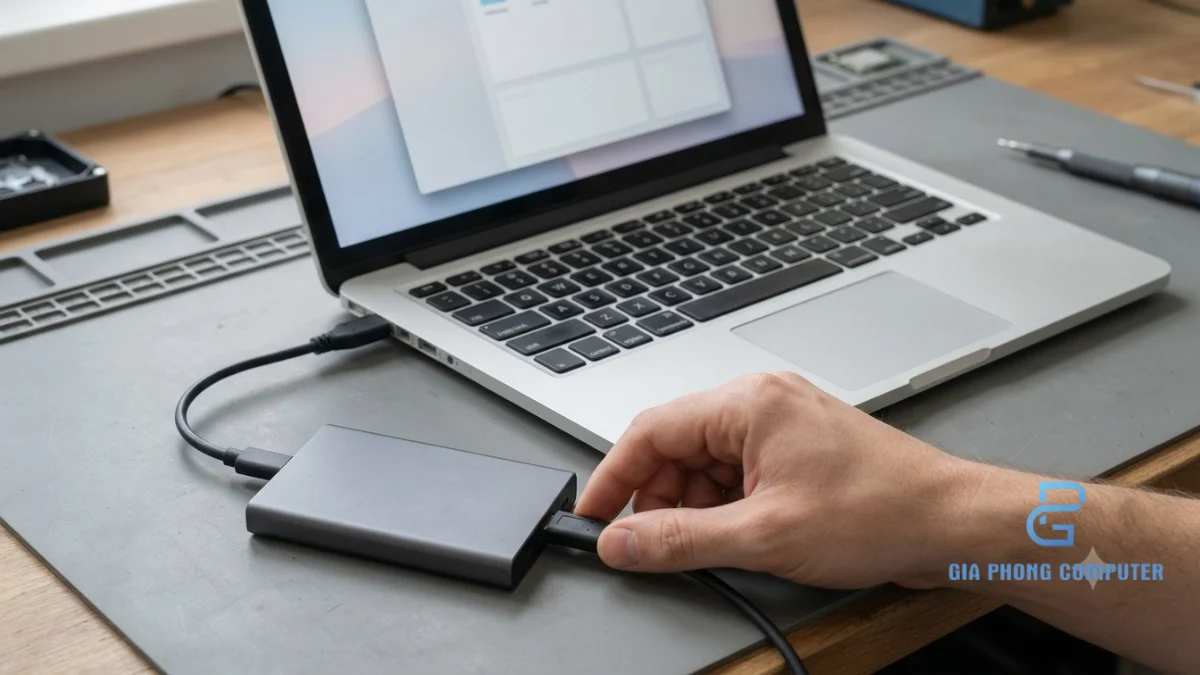
Phần mềm clone cần hỗ trợ đúng loại ổ đích và cách bố trí phân vùng của hệ thống. Một số hãng SSD cung cấp công cụ chuyển dữ liệu riêng hoặc gói Acronis OEM đi kèm điều kiện sử dụng. Bạn nên kiểm tra trang hỗ trợ của nhà sản xuất để tải đúng phiên bản.
Phần mềm của hãng SSD
Đây thường là lựa chọn thuận tiện nếu SSD mới thuộc hãng có cung cấp công cụ migration. Tuy nhiên, mỗi phần mềm có điều kiện riêng:
- Samsung Data Migration: công cụ dành cho việc chuyển dữ liệu sang SSD Samsung theo điều kiện hỗ trợ của hãng. Không nên mặc định công cụ này clone được sang SSD của mọi thương hiệu.
- Crucial, WD và Kingston: một số sản phẩm hoặc chương trình hỗ trợ có thể cung cấp Acronis bản OEM. Điều kiện sử dụng thường gắn với việc ổ đích thuộc hãng tương ứng; cần kiểm tra chính sách và phiên bản cụ thể.
- Công cụ migration khác của nhà sản xuất: hãy đọc hướng dẫn đi kèm SSD để xác định ổ nào được hỗ trợ, cách kết nối và giới hạn chức năng.
Ưu điểm của công cụ chính hãng là hướng dẫn thường được thiết kế cho dòng sản phẩm của nhà sản xuất. Tuy nhiên, không phải công cụ nào cũng hỗ trợ mọi tình huống như chuyển từ SATA sang NVMe, thay đổi kích thước phân vùng hoặc xử lý ổ nguồn có lỗi.
Clonezilla
Clonezilla có nhiều tùy chọn và yêu cầu chọn đúng ổ nguồn, ổ đích cũng như chế độ thao tác. Nếu chọn nhầm thiết bị, dữ liệu có thể bị ghi đè. Vì vậy, hãy xác định chính xác tên ổ và dung lượng trước khi bắt đầu.
Bạn có thể tải công cụ tại trang chủ Clonezilla. Nên đọc hướng dẫn chính thức để chọn phiên bản và cách tạo USB boot phù hợp.
Các phần mềm clone thương mại
Ngoài công cụ của hãng và Clonezilla, thị trường còn có các phần mềm clone thương mại. Một số phần mềm hỗ trợ sao chép toàn bộ ổ, điều chỉnh kích thước phân vùng và tạo môi trường cứu hộ. Tuy nhiên, tính năng cụ thể phụ thuộc phiên bản, giấy phép và điều kiện hỗ trợ của nhà phát triển.
Trước khi cài đặt, hãy kiểm tra phần mềm có hỗ trợ hệ điều hành hiện tại, chuẩn ổ đích, kiểu phân vùng và tính năng clone mà bạn cần hay không. Không nên tải các bản cài đặt không rõ nguồn gốc hoặc dùng phần mềm kích hoạt không hợp lệ.
Có nên dùng Macrium Reflect bản Free?
Macrium Reflect bản Free đã ngừng phát hành bản mới từ năm 2024, do đó không nên xem đây là lựa chọn mặc định cho một quy trình clone mới. Nếu đang sử dụng phiên bản cũ, cần cân nhắc khả năng tương thích, cập nhật và hỗ trợ trước khi dùng cho dữ liệu quan trọng.
Hướng dẫn clone ổ cứng sang SSD từng bước
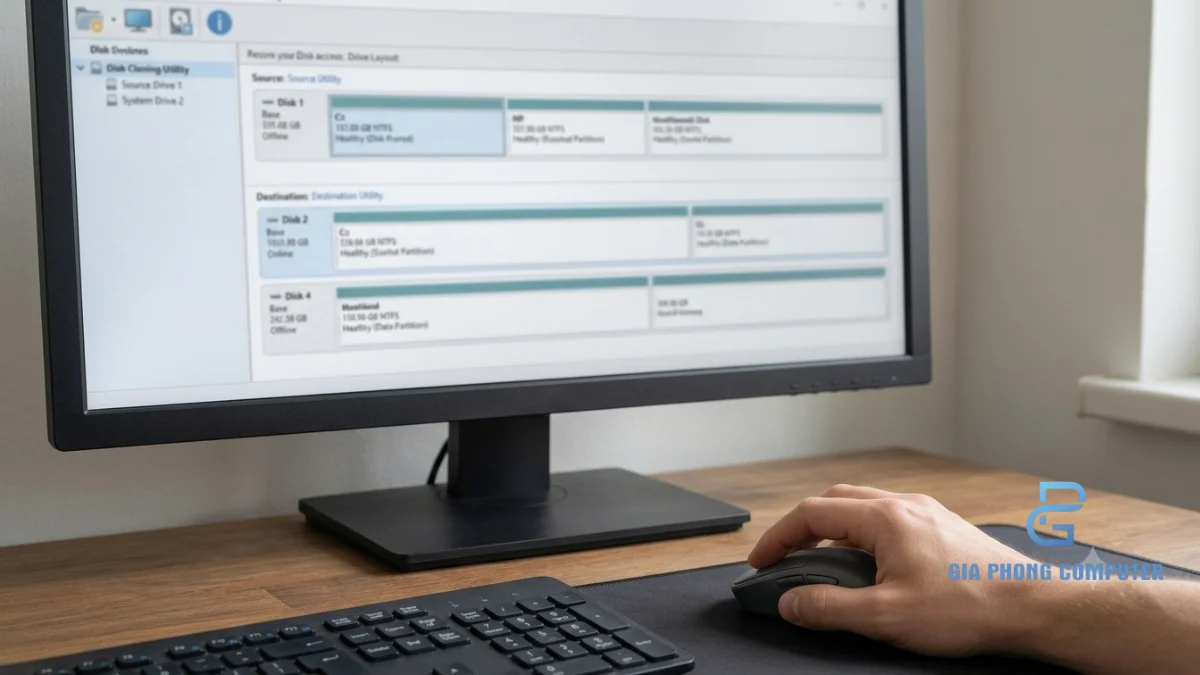
Sau khi chuẩn bị dữ liệu, SSD và phần mềm, bạn có thể bắt đầu clone. Quy trình cụ thể có thể khác theo phần mềm, nhưng nguyên tắc chung là xác định đúng ổ nguồn, ổ đích, sao chép đủ phân vùng rồi kiểm tra khả năng khởi động từ SSD mới.
Kết nối SSD mới với máy tính
Nếu máy có khe trống tương thích, bạn có thể lắp SSD trực tiếp vào máy. Với laptop chỉ có một khe lưu trữ, hãy dùng box hoặc adapter USB để kết nối SSD ngoài. Đảm bảo cáp và box hoạt động ổn định trong suốt quá trình.
Nếu SSD mới chưa được Windows nhận diện, hãy kiểm tra lại kết nối và khả năng tương thích. Một số ổ mới có thể cần được khởi tạo trong Disk Management trước khi phần mềm clone sử dụng. Chỉ thực hiện thao tác khởi tạo khi chắc chắn đã chọn đúng SSD mới, chưa có dữ liệu cần giữ.
Chọn đúng ổ nguồn và ổ đích
Mở phần mềm clone và xác định ổ nguồn là HDD hoặc SSD đang chứa Windows. Tiếp theo, chọn SSD mới làm ổ đích. Hãy đối chiếu dung lượng, tên thiết bị và thông tin phân vùng để tránh nhầm lẫn.
Lưu ý quan trọng: thao tác clone thường ghi đè dữ liệu trên ổ đích. Nếu SSD mới đang chứa tệp cần giữ, hãy sao lưu trước. Không chọn nhầm ổ đang chứa dữ liệu quan trọng làm đích.
Chọn clone toàn bộ ổ đĩa
Ưu tiên chế độ sao chép toàn bộ ổ đĩa hoặc lựa chọn đầy đủ các phân vùng cần thiết. Với Windows cài theo UEFI/GPT, không chỉ chọn ổ C mà còn cần chuyển phân vùng EFI và các phân vùng hệ thống cần thiết. Phân vùng Recovery cũng nên được giữ lại nếu bạn muốn duy trì cấu trúc khôi phục hiện tại.
Trong một số phần mềm, bạn có thể kéo thả hoặc chọn từng phân vùng để đưa sang SSD. Hãy kiểm tra bố cục trước khi xác nhận, bảo đảm không bỏ sót phân vùng khởi động. Nếu ổ đích nhỏ hơn ổ nguồn, phần mềm cần hỗ trợ điều chỉnh kích thước phân vùng để dữ liệu vừa với SSD.
Điều chỉnh kích thước phân vùng C
Nếu SSD mới có dung lượng khác ổ cũ, hãy xem trước cách phần mềm bố trí phân vùng. Khi SSD có dung lượng lớn hơn, bạn có thể mở rộng phân vùng C để tận dụng phần dung lượng còn lại. Có thể thực hiện trong bước clone nếu phần mềm hỗ trợ hoặc điều chỉnh sau khi Windows khởi động thành công.
Không nên tự ý xóa phân vùng EFI hoặc Recovery chỉ để tạo thêm dung lượng. Những phân vùng này có thể cần thiết cho quá trình khởi động hoặc khôi phục Windows.
Bắt đầu clone và chờ hoàn tất
Kiểm tra lại lần cuối ổ nguồn, ổ đích và danh sách phân vùng. Sau đó xác nhận thao tác clone. Trong quá trình thực hiện, không rút cáp USB, không tắt máy và không ngắt nguồn điện. Thời gian hoàn thành phụ thuộc dung lượng dữ liệu, tốc độ ổ nguồn, SSD đích, kết nối và phần mềm.
Khi phần mềm thông báo hoàn tất, hãy kiểm tra trạng thái tác vụ và thông tin phân vùng trên SSD. Nếu xuất hiện cảnh báo hoặc lỗi đọc ghi, không nên vội tháo ổ cũ và sử dụng SSD làm ổ khởi động chính.
Tắt máy và chọn SSD làm ổ khởi động
Sau khi clone thành công, hãy tắt máy hoàn toàn. Nếu có thể tháo ổ cũ, hãy tháo HDD hoặc SSD nguồn và để SSD mới ở vị trí lưu trữ chính. Với máy có hai khe hoặc nhiều cổng lưu trữ, bạn có thể giữ ổ cũ nhưng cần chọn SSD mới làm thiết bị boot.
Bật máy và mở BIOS hoặc Boot Menu để kiểm tra thứ tự khởi động. Phím truy cập phụ thuộc nhà sản xuất và model máy; bạn có thể tham khảo danh sách phím Boot Menu để xác định phím phù hợp.
Chọn mục Windows Boot Manager tương ứng với SSD mới nếu hệ thống hiển thị. Lưu cấu hình nếu cần rồi khởi động lại. Khi Windows vào được màn hình đăng nhập và hoạt động bình thường, hãy kiểm tra dung lượng, dữ liệu và trạng thái các phân vùng.
Kiểm tra sau khi clone và xử lý lỗi thường gặp
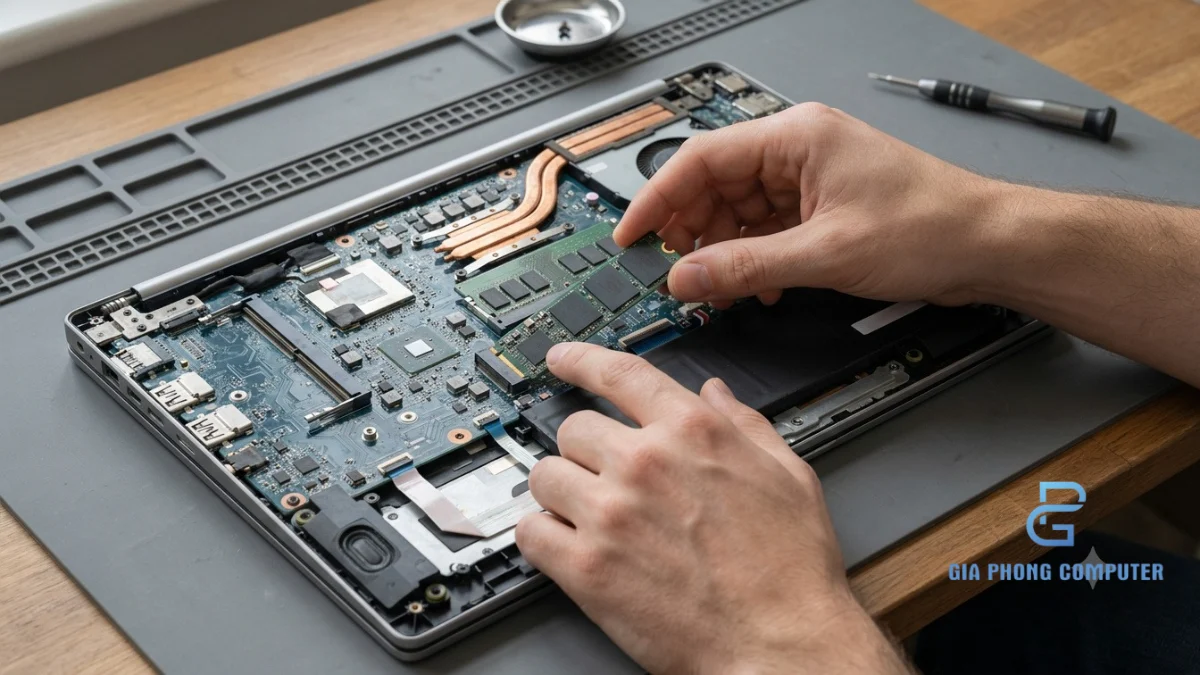
Sau khi khởi động từ SSD mới, đừng chỉ kiểm tra xem Windows có vào được hay không. Bạn cần xác nhận đúng ổ đang chạy hệ điều hành, dữ liệu quan trọng còn nguyên, các phân vùng được nhận diện và không có cảnh báo bất thường.
Xác nhận Windows đang chạy trên SSD mới
Mở Disk Management hoặc Task Manager để kiểm tra thiết bị lưu trữ. Trong Disk Management, đối chiếu dung lượng và phân vùng để nhận biết SSD mới. Không nên chỉ dựa vào ký tự ổ C vì ký tự ổ đĩa không đủ để xác định thiết bị vật lý đang sử dụng.
Kiểm tra các thư mục cá nhân, phần mềm thường dùng và thiết lập Windows. Nếu máy có nhiều ổ, hãy xác định SSD mới đang chứa phân vùng Windows và được chọn làm thiết bị khởi động.
Kiểm tra dung lượng chưa cấp phát
Nếu SSD mới lớn hơn ổ cũ, sau khi clone có thể còn vùng dung lượng hiển thị là Unallocated. Đây không nhất thiết là lỗi. Nguyên nhân thường do phần mềm giữ nguyên kích thước phân vùng nguồn thay vì tự mở rộng phân vùng C.
Bạn có thể mở Disk Management để kiểm tra. Nếu vùng chưa cấp phát nằm liền kề phân vùng C và không bị phân vùng khác ngăn cách, Windows có thể cho phép mở rộng phân vùng. Nếu bố cục không liền kề hoặc có phân vùng Recovery nằm giữa, cần cân nhắc công cụ quản lý phân vùng phù hợp thay vì xóa phân vùng hệ thống tùy tiện.
Kiểm tra lỗi không khởi động được Windows
Nếu máy không boot được sau clone, hãy kiểm tra thứ tự khởi động trong BIOS/Boot Menu. Đảm bảo SSD mới được chọn và chế độ UEFI/Legacy phù hợp với cách Windows được cài trên ổ nguồn.
Với hệ thống UEFI/GPT, cần có phân vùng EFI chứa tệp khởi động. Nếu chỉ clone phân vùng C mà bỏ sót EFI, Windows có thể không khởi động dù dữ liệu hệ điều hành vẫn nằm trên SSD.
Kiểm tra lỗi INACCESSIBLE_BOOT_DEVICE khi chuyển sang NVMe
Một số máy sử dụng chế độ RAID hoặc Intel RST trong BIOS. Khi chuyển Windows sang SSD NVMe, nếu cấu hình bộ điều khiển lưu trữ không tương thích với driver hiện có, Windows có thể xuất hiện lỗi INACCESSIBLE_BOOT_DEVICE.
Không nên tự ý chuyển RAID sang AHCI hoặc thay đổi hàng loạt thiết lập BIOS khi chưa chuẩn bị driver và phương án khôi phục. Cần kiểm tra chế độ lưu trữ hiện tại, driver bộ điều khiển và cấu hình boot trước khi thay đổi. Nếu gặp lỗi này, hãy tham khảo hướng dẫn lỗi INACCESSIBLE_BOOT_DEVICE để xử lý theo tình trạng cụ thể.
Bảng lỗi thường gặp sau khi clone và cách sửa
| Lỗi sau clone | Nguyên nhân có thể | Hướng xử lý |
|---|---|---|
| Máy không boot được từ SSD | Chưa chọn đúng ổ khởi động, sai chế độ UEFI/Legacy hoặc thiếu phân vùng EFI | Kiểm tra Boot Menu, thứ tự boot và cấu trúc phân vùng |
| Xuất hiện INACCESSIBLE_BOOT_DEVICE | Driver bộ điều khiển lưu trữ hoặc chế độ RAID/Intel RST không phù hợp | Kiểm tra cấu hình BIOS và driver lưu trữ trước khi đổi chế độ |
| SSD còn dung lượng chưa cấp phát | Phần mềm clone giữ nguyên kích thước phân vùng cũ | Kiểm tra Disk Management và mở rộng phân vùng nếu bố cục cho phép |
| SSD không xuất hiện trong BIOS | Ổ chưa lắp đúng, khe không tương thích hoặc thiết bị chưa được nhận | Tắt máy, kiểm tra khe, chuẩn kết nối và khả năng tương thích |
| Windows khởi động nhưng thiếu dữ liệu hoặc phân vùng | Clone thiếu phân vùng hoặc chọn sai ổ nguồn | Đối chiếu lại ổ nguồn, ổ đích và bản sao lưu trước khi thao tác tiếp |
| Clone báo lỗi đọc ghi | Ổ nguồn có lỗi, cáp hoặc box không ổn định | Kiểm tra tình trạng ổ, kết nối và ưu tiên sao lưu dữ liệu |
| BitLocker yêu cầu khóa khôi phục | Thay đổi phần cứng hoặc cấu hình boot khiến Windows yêu cầu xác minh | Nhập khóa khôi phục đã lưu, không tự ý xóa phân vùng mã hóa |
Nếu sau khi lắp SSD mới mà Windows hoặc BIOS không thấy ổ, hãy xem cách xử lý máy tính không nhận ổ cứng SSD, HDD trước khi clone lại.
Khi nào nên cài Windows mới thay vì clone ổ cứng?
Clone giúp giữ lại môi trường cũ, nhưng không phải lúc nào cũng là lựa chọn phù hợp. Nếu hệ điều hành đã gặp nhiều vấn đề, việc sao chép nguyên trạng có thể đưa cả lỗi cũ sang SSD mới. Trong một số trường hợp, cài Windows mới rồi chuyển dữ liệu cá nhân sẽ giúp hệ thống có cấu trúc sạch hơn.
Ổ cứng cũ có nhiều lỗi đọc ghi
Nếu HDD thường xuyên mất kết nối, treo khi truy cập tệp, báo lỗi đọc ghi hoặc có nhiều bad sector, quá trình clone có thể bị gián đoạn. Một số phần mềm có cơ chế bỏ qua lỗi nhưng điều đó không bảo đảm dữ liệu bị lỗi sẽ được phục hồi đầy đủ.
Trường hợp này nên ưu tiên sao lưu hoặc cứu dữ liệu trước. Nếu dữ liệu quan trọng, hạn chế chạy clone lặp lại khi ổ nguồn đang có dấu hiệu hỏng vật lý.
Windows chậm, lỗi hệ thống kéo dài
Nếu Windows thường xuyên treo, lỗi cập nhật, ứng dụng xung đột hoặc phát sinh sự cố hệ thống trong thời gian dài, clone sẽ giữ lại nhiều thiết lập và thành phần hiện có. SSD mới có thể cải thiện khả năng truy xuất dữ liệu, nhưng không tự sửa được mọi lỗi phần mềm của Windows cũ.
Nếu mục tiêu là làm mới toàn bộ môi trường, cài Windows sạch rồi cài lại ứng dụng cần thiết có thể phù hợp hơn. Trước khi thực hiện, hãy sao lưu dữ liệu cá nhân và chuẩn bị bộ cài, driver cùng thông tin bản quyền cần thiết.
Máy tính bị nhiễm virus hoặc phần mềm độc hại
Nếu ổ nguồn có dấu hiệu nhiễm mã độc, phần mềm lạ tự chạy hoặc dữ liệu bị can thiệp, clone nguyên ổ có thể chuyển cả thành phần độc hại sang SSD. Cần xử lý bảo mật và đánh giá dữ liệu trước khi quyết định chuyển nguyên hệ thống.
Giữ lại ổ cũ sau khi clone có cần thiết không?
Nếu máy có nhiều khe lưu trữ tương thích, bạn có thể giữ ổ cũ làm ổ dữ liệu sau khi đã xác nhận SSD mới khởi động ổn định. Tuy nhiên, cần kiểm tra thứ tự boot để máy không tiếp tục khởi động từ ổ cũ.
Không xóa hoặc định dạng ổ nguồn ngay sau khi clone. Hãy sử dụng SSD mới một thời gian, kiểm tra các tệp quan trọng và bảo đảm hệ thống hoạt động bình thường trước khi quyết định tái sử dụng ổ cũ. Nếu muốn lắp đồng thời nhiều SSD trên máy bàn, có thể tham khảo bài lắp 2 SSD vào main.
Dịch vụ nâng cấp SSD và clone Windows tại Gia Phong Computer
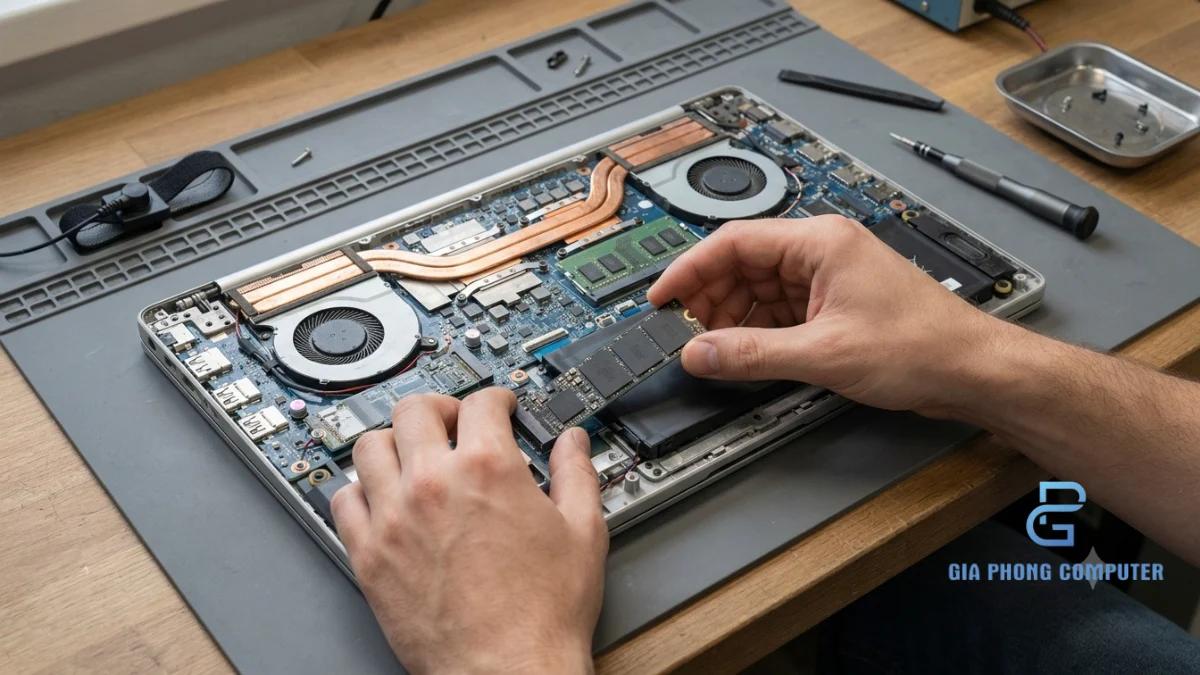
Việc clone ổ cứng sang SSD cần chọn đúng chuẩn kết nối, đúng ổ nguồn và ổ đích, đồng thời bảo đảm đầy đủ phân vùng khởi động. Nếu không quen thao tác phần cứng hoặc máy đang có dữ liệu quan trọng, bạn có thể sử dụng dịch vụ nâng cấp SSD tại Gia Phong Computer để được kiểm tra và hỗ trợ theo tình trạng thiết bị.
Kiểm tra khả năng tương thích trước khi nâng cấp
Kỹ thuật viên kiểm tra model máy, khe lưu trữ, chuẩn SATA hoặc M.2, khả năng hỗ trợ NVMe và dung lượng SSD phù hợp. Với laptop chỉ có một khe, cần tính đến phương án dùng box hoặc adapter USB để chuyển dữ liệu trước khi thay ổ.
Kiểm tra tình trạng ổ cũ và dữ liệu
Trước khi clone, cần đánh giá ổ nguồn có hoạt động ổn định hay không, kiểm tra lỗi đọc ghi và tình trạng phân vùng. Nếu ổ cũ có dấu hiệu hư hỏng, cần ưu tiên phương án bảo vệ dữ liệu thay vì cố clone nhiều lần.
Clone Windows và kiểm tra khả năng khởi động
Quá trình chuyển dữ liệu cần bảo đảm các phân vùng hệ thống và phân vùng khởi động được sao chép đúng. Sau đó, máy được kiểm tra khả năng boot từ SSD mới, trạng thái Windows, dung lượng phân vùng và khả năng nhận diện thiết bị.
Lắp đặt SSD và kiểm tra phần cứng
Với SSD M.2, cần lắp đúng khe và cố định bằng vít phù hợp. Với SSD SATA 2.5 inch, cần kiểm tra khay, cáp và vị trí kết nối. Không nên cố lắp ổ không tương thích hoặc ép đầu nối khi chưa xác định đúng chuẩn.
Kiểm tra dữ liệu sau khi hoàn tất
Sau khi máy khởi động từ SSD, cần kiểm tra tài liệu, ứng dụng và các phân vùng quan trọng. Người dùng cũng nên giữ lại ổ cũ cho đến khi xác nhận dữ liệu đã được chuyển đầy đủ. Nếu đang băn khoăn nâng cấp có ảnh hưởng dữ liệu hay không, có thể xem thêm bài nâng cấp máy tính có mất dữ liệu không.
Gia Phong Computer hỗ trợ kiểm tra, tư vấn và nâng cấp SSD cho máy tính để bàn, laptop theo khả năng tương thích của từng thiết bị. Khi cần thực hiện, bạn nên cung cấp model máy, tình trạng ổ cũ và nhu cầu giữ nguyên Windows để được tư vấn phương án phù hợp.
Với laptop chỉ có một khe ổ cứng, bạn có thể tham khảo dịch vụ nâng cấp SSD laptop tại TP.HCM để được clone dữ liệu và lắp ổ mới trong cùng một lần.
Kinh nghiệm từ kỹ thuật viên Gia Phong Computer
Trong quá trình nâng cấp ổ lưu trữ, yếu tố quan trọng không chỉ là chọn SSD có dung lượng phù hợp mà còn phải bảo đảm máy nhận đúng chuẩn ổ, clone đầy đủ phân vùng và khởi động được từ thiết bị mới. Một bản clone có thể hoàn tất nhưng vẫn chưa sử dụng được nếu thiếu phân vùng EFI hoặc cấu hình boot không phù hợp.
Luôn kiểm tra ổ nguồn trước khi clone
Nếu ổ cũ có dấu hiệu lỗi, hãy sao lưu dữ liệu trước. Clone không phải công cụ sửa chữa ổ cứng và cũng không bảo đảm phục hồi được các tệp đã hỏng. Khi ổ nguồn có lỗi vật lý, cần đánh giá mức độ rủi ro trước khi tiếp tục đọc ghi.
Không nhầm lẫn giữa M.2 SATA và M.2 NVMe
Hai loại SSD có thể dùng hình thức M.2 nhưng không mặc nhiên tương thích với cùng một khe. Cần kiểm tra tài liệu của laptop hoặc mainboard trước khi mua SSD và box chuyển đổi. Chọn sai chuẩn có thể khiến máy không nhận ổ dù SSD vẫn hoạt động bình thường trên thiết bị khác.
Không xóa ổ cũ ngay sau khi clone
Hãy giữ ổ nguồn cho đến khi SSD mới khởi động ổn định và các dữ liệu cần thiết đã được xác nhận. Đây là phương án dự phòng hữu ích nếu phát sinh lỗi boot, thiếu phân vùng hoặc cần đối chiếu dữ liệu sau khi chuyển.
Câu hỏi thường gặp
Clone ổ cứng sang SSD có cần cài lại Windows không?
Thông thường không cần cài lại Windows nếu quá trình clone sao chép đầy đủ các phân vùng hệ thống và phân vùng khởi động, đồng thời SSD mới tương thích với máy. Sau khi clone, bạn cần chọn đúng SSD làm thiết bị boot và kiểm tra Windows hoạt động bình thường.
SSD mới có dung lượng nhỏ hơn HDD cũ thì có clone được không?
Có thể nếu dung lượng SSD đủ chứa toàn bộ dữ liệu và các phân vùng cần chuyển, đồng thời phần mềm hỗ trợ điều chỉnh kích thước phân vùng. Nếu dữ liệu đang sử dụng vượt quá dung lượng SSD đích, bạn cần dọn bớt dữ liệu hoặc chọn SSD lớn hơn.
Laptop chỉ có một khe SSD thì clone bằng cách nào?
Bạn có thể dùng box hoặc adapter USB tương thích để kết nối SSD mới với laptop. Sau khi clone xong, tắt máy, tháo ổ cũ và lắp SSD mới vào khe lưu trữ chính. Cần chọn đúng box cho SATA hoặc NVMe tùy loại SSD.
Clone HDD sang SSD có chuyển cả phần mềm và dữ liệu không?
Nếu chọn clone toàn bộ ổ đĩa và các phân vùng cần thiết, phần mềm, dữ liệu, Windows và nhiều thiết lập hệ thống sẽ được chuyển sang SSD. Nếu chỉ chọn một phân vùng hoặc copy riêng tệp, một số thành phần khởi động và phân vùng hệ thống có thể không được sao chép.
Clone xong nhưng máy không khởi động được thì phải làm sao?
Hãy kiểm tra SSD có được nhận trong BIOS hay không, chọn đúng Windows Boot Manager, đối chiếu chế độ UEFI/Legacy và kiểm tra phân vùng EFI. Nếu gặp INACCESSIBLE_BOOT_DEVICE khi chuyển sang NVMe, cần kiểm tra chế độ RAID/Intel RST và driver bộ điều khiển lưu trữ trước khi thay đổi cấu hình.
Kết luận: Clone ổ cứng sang SSD để chuyển Windows không cần cài lại
Clone ổ cứng sang SSD là phương án phù hợp khi bạn muốn nâng cấp thiết bị lưu trữ nhưng vẫn giữ lại Windows, phần mềm và dữ liệu hiện có. Để thực hiện an toàn, hãy sao lưu trước, kiểm tra dung lượng, chuẩn kết nối, GPT/MBR, UEFI/Legacy và BitLocker. Trong quá trình clone, cần chọn đúng ổ nguồn, ổ đích và sao chép đầy đủ các phân vùng cần thiết.
Sau khi hoàn tất, hãy kiểm tra SSD trong BIOS/Boot Menu, xác nhận Windows khởi động từ ổ mới và rà soát dữ liệu trước khi xóa hoặc tái sử dụng ổ cũ. Nếu ổ nguồn có nhiều lỗi, Windows chậm kéo dài hoặc nhiễm virus, hãy cân nhắc cài mới thay vì clone nguyên trạng.
Nếu cần tư vấn chọn SSD, kiểm tra khả năng tương thích, nâng cấp ổ lưu trữ hoặc clone Windows, bạn có thể liên hệ Gia Phong Computer:
Hotline: 0706.992.233
Zalo: 0336.557.935
Địa chỉ: 153/24 Lê Văn Thọ, Phường Thông Tây Hội, TP.HCM
Website: Liên hệ Gia Phong Computer





