
Chuột Không Dây Gaming: Cách Chọn Kết Nối, Cảm Biến, Trọng Lượng 2026
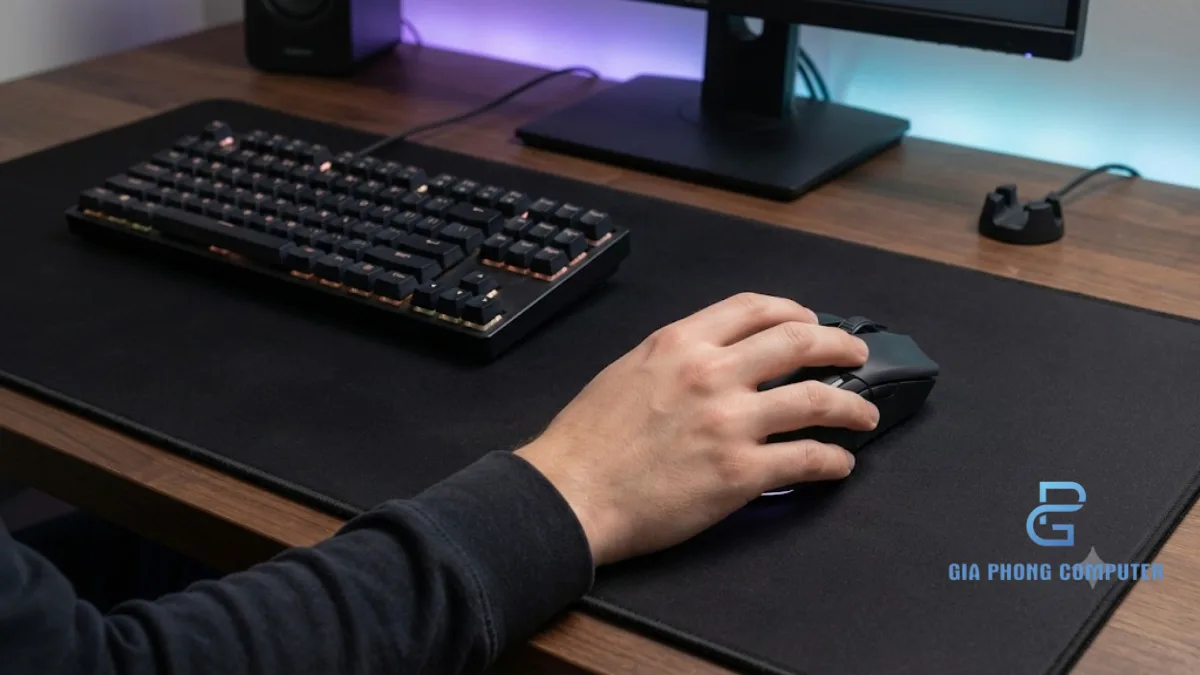
Chuột không dây gaming ngày càng được nhiều người lựa chọn nhờ bàn làm việc gọn gàng, thao tác linh hoạt và khả năng chơi game không còn phụ thuộc hoàn toàn vào dây kết nối. Tuy nhiên, không phải chuột không dây nào cũng phù hợp để chơi game. Một mẫu chuột dùng Bluetooth tiết kiệm pin có thể rất tiện khi làm việc, nhưng chưa chắc là lựa chọn tối ưu cho các trận FPS cần phản hồi nhanh. Ngược lại, chuột 2.4GHz có đầu thu riêng thường phù hợp hơn với gaming, nhưng vẫn cần quan tâm đến cảm biến, polling rate, trọng lượng và cách bố trí đầu thu.
Năm 2026, khi chọn chuột không dây gaming, bạn không nên chỉ nhìn vào DPI hoặc quảng cáo độ trễ thấp. Cảm giác cầm, hình dáng thân chuột, độ ổn định kết nối, thời lượng pin, chất lượng feet và switch đều ảnh hưởng đến trải nghiệm thực tế. Một con chuột có thông số cao nhưng không vừa tay hoặc không phù hợp kiểu cầm vẫn có thể khiến bạn nhanh mỏi và khó kiểm soát khi chơi lâu.
Bài viết dưới đây sẽ hướng dẫn cách chọn chuột không dây gaming theo từng yếu tố: kết nối 2.4GHz, Bluetooth và tri-mode; cảm biến quang học; DPI và polling rate; trọng lượng; kiểu cầm; pin; phần mềm và cách kiểm tra chuột cũ. Nội dung tập trung vào tiêu chí lựa chọn chung, không lấy thông số của một mẫu chuột cụ thể để áp dụng cho toàn bộ sản phẩm.
Chuột không dây gaming có phù hợp để chơi game không?
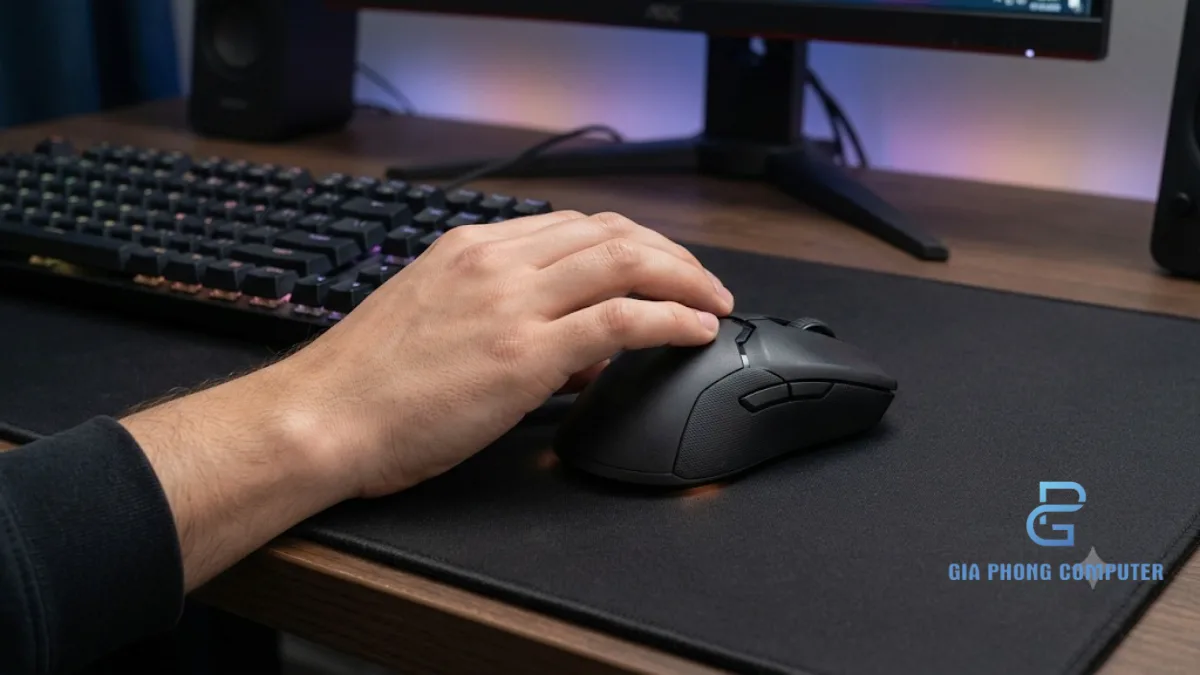
Câu trả lời là có. Chuột không dây gaming hiện đại sử dụng kết nối 2.4GHz với đầu thu USB riêng có thể đáp ứng tốt nhu cầu chơi game thông thường lẫn các thể loại cần phản hồi nhanh. Công nghệ không dây hiện nay đã cải thiện đáng kể khả năng truyền tín hiệu, vì vậy người chơi không nhất thiết phải dùng chuột có dây chỉ vì lo ngại độ trễ.
Tuy nhiên, cần phân biệt chuột không dây gaming với chuột không dây văn phòng. Hai loại có thể có hình dáng tương tự nhưng khác nhau về cảm biến, khả năng tùy chỉnh, kết nối, polling rate, switch và phần mềm. Chuột văn phòng thường ưu tiên sự tiện lợi, tiết kiệm pin và kết nối đa thiết bị; chuột gaming thường tập trung vào khả năng theo dõi chuyển động, độ ổn định và phản hồi khi thao tác nhanh.
Chuột không dây chơi game có trễ không?
Mọi phương thức truyền tín hiệu đều có độ trễ nhất định. Tuy nhiên, độ trễ thực tế của chuột gaming 2.4GHz hiện đại thường đủ thấp để chơi game tốt nếu thiết bị được thiết kế phù hợp, đầu thu hoạt động ổn định và máy tính không gặp vấn đề về kết nối.
Độ trễ không chỉ phụ thuộc vào việc chuột có dây hay không dây. Nó còn liên quan đến cảm biến, firmware, polling rate, chất lượng đầu thu, môi trường nhiễu sóng, phần mềm điều khiển và cả khả năng xử lý của máy tính. Vì vậy, không nên mặc định mọi chuột không dây đều chậm hơn chuột có dây.
Trường hợp nào chuột không dây phát huy lợi thế?
- Chơi FPS cần di chuyển chuột rộng, không muốn dây vướng vào cạnh bàn hoặc mousepad.
- Chơi MOBA, game nhập vai hoặc game hành động cần thao tác linh hoạt.
- Sử dụng chung một bàn máy tính cho chơi game và làm việc.
- Thường xuyên mang chuột theo laptop hoặc di chuyển giữa nhiều không gian.
- Muốn bàn máy tính gọn gàng, ít dây kết nối.
Điều quan trọng là chọn đúng công nghệ kết nối và hình dáng chuột. Nếu đang sử dụng bàn phím không dây để chơi game, bạn cũng có thể tham khảo bài bàn phím gaming không dây có độ trễ không để hiểu thêm cách đánh giá độ ổn định kết nối của thiết bị ngoại vi.
Chọn kết nối 2.4GHz, Bluetooth hay chuột không dây tri-mode?
Kết nối là yếu tố đầu tiên nên xem xét khi chọn chuột không dây gaming. Ba phương thức thường gặp là 2.4GHz qua đầu thu USB, Bluetooth và kết nối có dây. Một số sản phẩm hỗ trợ cả ba phương thức, thường được gọi là tri-mode. Mỗi loại có ưu điểm riêng và phù hợp với cách sử dụng khác nhau.
Kết nối 2.4GHz: lựa chọn ưu tiên cho gaming
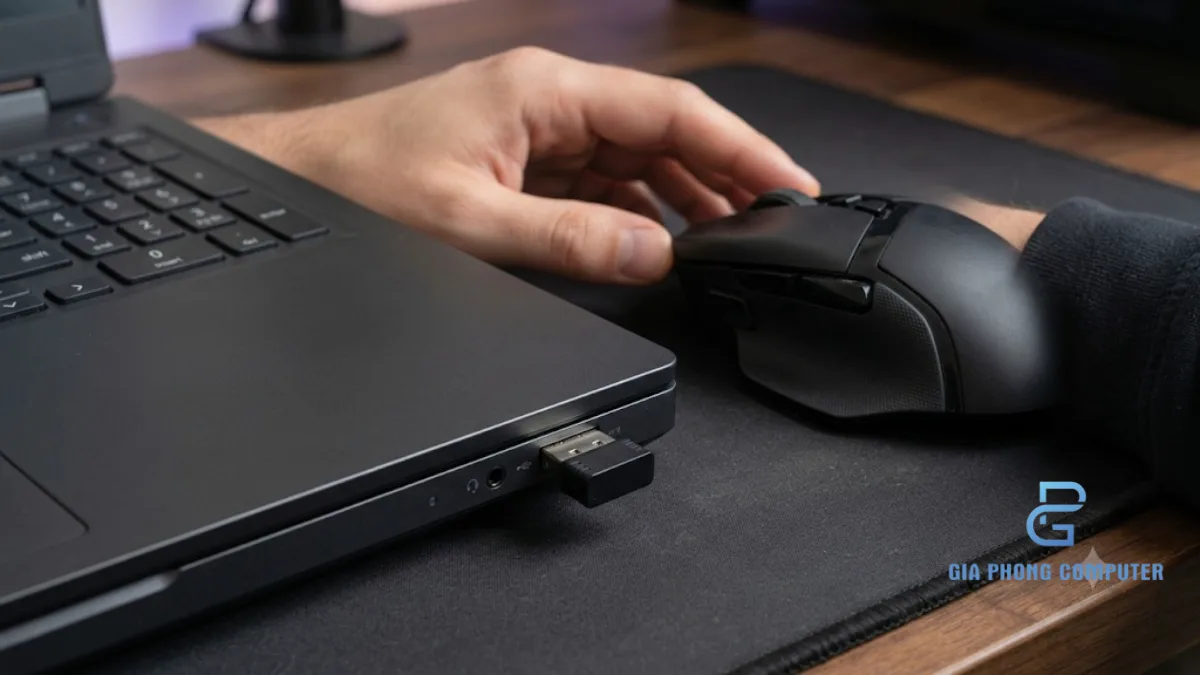
Chuột 2.4GHz sử dụng đầu thu USB riêng để giao tiếp với máy tính. Đây là phương thức thường được ưu tiên khi chơi game vì được thiết kế cho nhu cầu phản hồi nhanh và truyền tín hiệu liên tục. Người dùng chỉ cần cắm đầu thu, bật chuột và ghép nối theo hướng dẫn của nhà sản xuất.
Để kết nối ổn định, nên đặt đầu thu ở vị trí tương đối gần chuột. Nếu đầu thu cắm phía sau thùng PC và bị vỏ case, bàn hoặc thiết bị khác che chắn, tín hiệu có thể kém ổn định hơn trong một số môi trường. Có thể sử dụng cáp nối dài hoặc dock đi kèm để đưa đầu thu lên mặt bàn, gần khu vực chuột hoạt động.
Nên hạn chế đặt đầu thu sát các nguồn có thể gây nhiễu hoặc làm suy giảm chất lượng kết nối. Một số thiết bị USB 3.0, router Wi-Fi và nhiều thiết bị không dây đặt gần nhau có thể tạo môi trường nhiễu vô tuyến. Nếu gặp hiện tượng giật hoặc mất tín hiệu, hãy thử đổi cổng USB, di chuyển đầu thu ra xa các thiết bị khác và kiểm tra lại.
Bluetooth: phù hợp làm việc và tiết kiệm cổng USB
Bluetooth thuận tiện khi kết nối với laptop, máy tính bảng hoặc thiết bị không có nhiều cổng USB. Người dùng không cần cắm đầu thu riêng và có thể ghép nối với các thiết bị tương thích. Đây là lựa chọn phù hợp cho công việc văn phòng, học tập, duyệt web và sử dụng chuột ở nhiều không gian.
Tuy nhiên, nếu ưu tiên gaming, đặc biệt là FPS cạnh tranh, bạn nên xem Bluetooth là phương thức bổ trợ thay vì lựa chọn mặc định. Độ trễ và độ ổn định còn phụ thuộc phiên bản Bluetooth, bộ điều khiển trên máy tính, môi trường sóng và thiết kế của chuột. Bluetooth không phải lúc nào cũng chậm, nhưng trải nghiệm có thể khác nhau giữa các hệ thống.
Tri-mode: một chuột, nhiều cách kết nối
Chuột không dây tri-mode thường hỗ trợ ba phương thức: 2.4GHz, Bluetooth và có dây. Người dùng có thể chọn 2.4GHz khi chơi game, Bluetooth khi làm việc với laptop hoặc chuyển sang cáp USB khi cần vừa sạc vừa sử dụng, tùy thiết kế của sản phẩm.
Tri-mode phù hợp với người dùng có nhiều thiết bị hoặc muốn một con chuột phục vụ cả công việc lẫn giải trí. Tuy nhiên, cần kiểm tra cách chuyển chế độ, khả năng ghép nối nhiều thiết bị và việc phần mềm có lưu cấu hình riêng cho từng chế độ hay không.
Bảng so sánh 2.4GHz, Bluetooth và có dây
| Tiêu chí | 2.4GHz | Bluetooth | Có dây |
|---|---|---|---|
| Độ trễ định tính | Thường thấp, phù hợp gaming khi kết nối ổn định | Phụ thuộc thiết bị và môi trường; phù hợp tác vụ phổ thông | Thường ổn định, không phụ thuộc truyền tín hiệu không dây |
| Đầu nối | Cần đầu thu USB | Không cần đầu thu riêng nếu máy có Bluetooth | Cáp USB kết nối trực tiếp |
| Thời lượng pin | Phụ thuộc pin, polling rate và thiết kế chuột | Thường có thể tiết kiệm điện trong chế độ sử dụng phù hợp | Không cần pin khi hoạt động qua dây |
| Nhu cầu phù hợp | Gaming, đặc biệt khi ưu tiên phản hồi nhanh | Văn phòng, laptop, di chuyển và sử dụng đa thiết bị | Gaming, máy cố định và người không muốn quản lý pin |
| Điểm cần lưu ý | Vị trí đầu thu và nhiễu sóng | Ghép nối, tương thích và cấu hình kết nối | Dây có thể vướng khi di chuyển chuột |
Nếu muốn sử dụng linh hoạt, hãy ưu tiên chuột tri-mode có chế độ 2.4GHz được thiết kế cho gaming. Không nên mua chỉ vì sản phẩm có nhiều kiểu kết nối; hãy xem chế độ nào đáp ứng tốt nhu cầu chính của mình.
Cảm biến quang học, DPI và polling rate: Chọn thế nào?
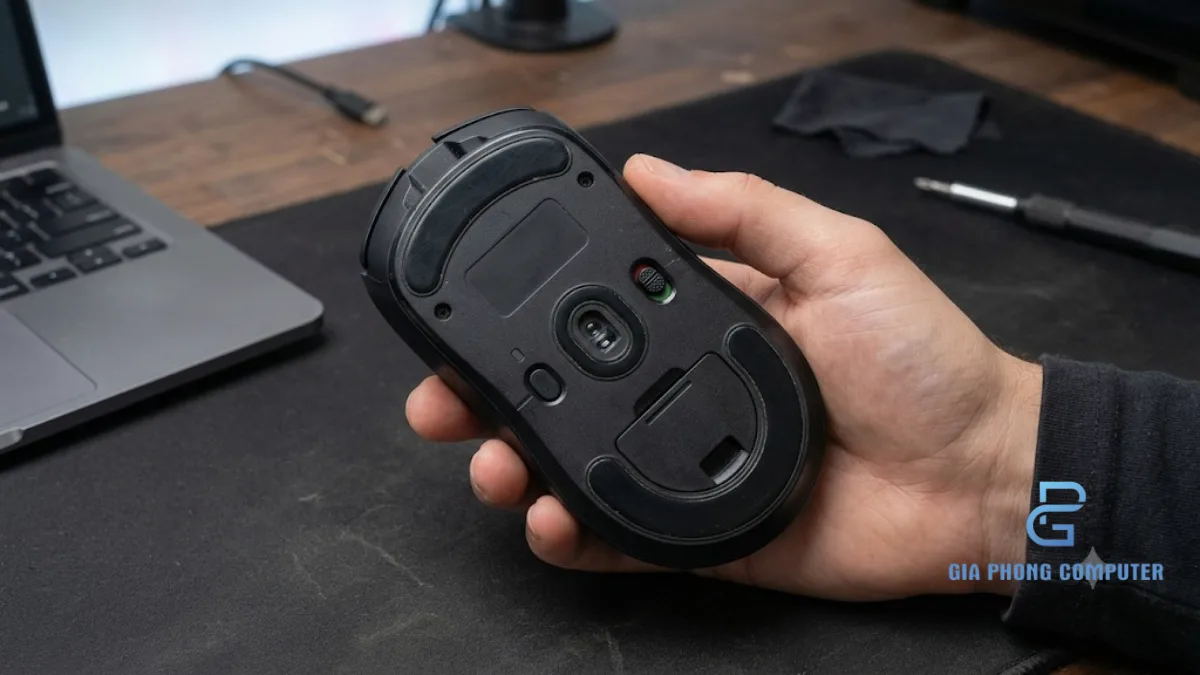
Cảm biến quyết định cách chuột ghi nhận chuyển động trên bề mặt. Với chuột gaming hiện đại, cảm biến quang học là lựa chọn phổ biến. Khi chọn mua, bạn nên quan tâm đến khả năng theo dõi ổn định, độ chính xác, khả năng xử lý chuyển động nhanh và tính tương thích với bề mặt mousepad hơn là chỉ nhìn một con số quảng cáo.
Cảm biến quang học có phù hợp chơi game?
Cảm biến quang học sử dụng ánh sáng để ghi nhận sự thay đổi bề mặt bên dưới chuột. Các cảm biến gaming hiện đại có thể theo dõi chuyển động chính xác và ổn định khi được thiết kế, tinh chỉnh tốt. Đây là loại cảm biến phù hợp với đa số nhu cầu chơi game từ FPS, MOBA đến game nhập vai.
Khi thử chuột, hãy di chuyển nhanh, đổi hướng đột ngột và quan sát con trỏ. Nếu con trỏ bị nhảy bất thường, mất tín hiệu hoặc không theo kịp thao tác, có thể cảm biến, bề mặt sử dụng, kết nối hoặc phần mềm đang gặp vấn đề.
DPI không phải càng cao càng tốt
DPI thể hiện mức độ di chuyển của con trỏ tương ứng với chuyển động vật lý của chuột. DPI cao khiến con trỏ di chuyển xa hơn với cùng một quãng đường rê chuột. Tuy nhiên, DPI tối đa cao không đồng nghĩa cảm biến chính xác hơn trong mọi tình huống.
Người chơi FPS thường ưu tiên mức DPI vừa phải để kiểm soát tâm ngắm ổn định. Người làm việc với màn hình độ phân giải cao có thể thích mức DPI cao hơn để di chuyển con trỏ nhanh. Cách chọn hợp lý là điều chỉnh DPI theo kích thước màn hình, không gian mousepad và thói quen sử dụng.
Thay vì cố tìm chuột có DPI cao nhất, hãy quan tâm đến khả năng theo dõi ổn định ở mức DPI bạn thực sự dùng. Cũng nên kiểm tra phần mềm có cho phép lưu nhiều mức DPI và chuyển đổi thuận tiện hay không.
Polling rate ảnh hưởng thế nào?
Polling rate là tần suất chuột gửi dữ liệu về máy tính, thường được biểu thị bằng Hz. Tần suất gửi dữ liệu cao hơn có thể giúp cập nhật vị trí thường xuyên hơn, nhưng lợi ích thực tế phụ thuộc vào màn hình, game, cấu hình máy tính và khả năng xử lý của hệ thống.
Polling rate cao cũng có thể làm tăng mức tiêu thụ pin trên chuột không dây. Nếu thường xuyên chơi game trong thời gian dài, bạn nên cân nhắc giữa độ phản hồi, thời lượng pin và mức độ cần thiết của từng chế độ. Không nhất thiết phải luôn đặt mức cao nhất nếu trải nghiệm thực tế không khác biệt rõ rệt.
Để hiểu thêm về polling rate trong hệ sinh thái gaming, bạn có thể tham khảo bài bàn phím gaming polling rate 8000Hz. Dù là bàn phím hay chuột, thông số polling rate cần được đặt trong bối cảnh cấu hình tổng thể thay vì xem như yếu tố quyết định duy nhất.
Trọng lượng chuột gaming không dây và hình dáng phù hợp bàn tay
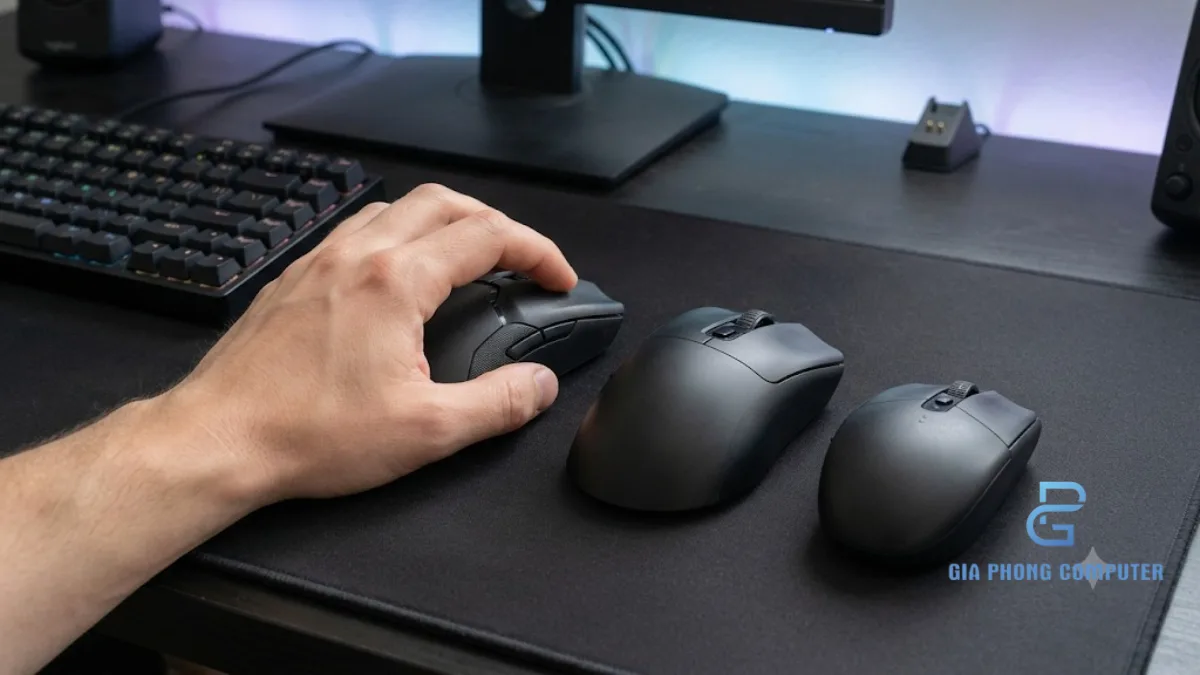
Trọng lượng và hình dáng ảnh hưởng trực tiếp đến cảm giác điều khiển. Chuột quá nặng có thể khiến người chơi phải dùng nhiều lực hơn khi di chuyển liên tục, trong khi chuột quá nhẹ có thể không tạo cảm giác chắc chắn với một số người. Không có một mức trọng lượng phù hợp cho tất cả mọi người. Nếu muốn tham khảo vài mẫu cụ thể, bạn có thể đọc các bài đánh giá ATK A9, ROG Strix Impact III Wireless, Superlight 2 Dex, Rapoo VT3S Max hoặc mẫu có dây Razer DeathAdder Essential để so sánh hình dáng và cảm giác cầm.
Chuột nhẹ không dây có lợi thế gì?
Chuột gaming nhẹ không dây thường được người chơi FPS quan tâm vì dễ thực hiện những cú vẩy chuột, đổi hướng và di chuyển trên diện tích lớn. Khi sử dụng sensitivity thấp, người chơi thường phải rê chuột nhiều hơn. Một thiết bị nhẹ có thể giúp giảm cảm giác nặng tay trong các phiên chơi kéo dài.
Tuy nhiên, nhẹ không phải lúc nào cũng tốt hơn. Một số người thích chuột có trọng lượng và độ đầm nhất định để kiểm soát chuyển động. Với MOBA, game chiến thuật hoặc công việc văn phòng, sự thoải mái và hình dáng có thể quan trọng hơn việc giảm thêm trọng lượng.
Ba kiểu cầm chuột phổ biến
- Palm grip: Lòng bàn tay tiếp xúc phần lớn với thân chuột. Kiểu cầm này thường phù hợp với người thích cảm giác nâng đỡ bàn tay và thao tác tự nhiên.
- Claw grip: Lòng bàn tay tựa một phần vào thân chuột, các ngón tay cong. Kiểu cầm này cho phép kết hợp di chuyển cổ tay và các ngón linh hoạt.
- Fingertip grip: Chuột chủ yếu được điều khiển bằng đầu ngón tay, lòng bàn tay ít hoặc không tiếp xúc với thân chuột. Người dùng thường cần hình dáng và kích thước phù hợp để tránh mỏi.
Không nên cố thay đổi kiểu cầm chỉ vì một mẫu chuột được quảng cáo dành cho FPS. Hãy chọn tư thế tự nhiên, không khiến ngón tay phải với quá xa hoặc cổ tay bị gập khó chịu.
Chọn hình dáng đối xứng hay công thái học
Chuột đối xứng thường có hình dáng cân bằng giữa hai bên, phù hợp với người thích thiết kế trung tính hoặc muốn đổi cách đặt tay. Một số mẫu đối xứng có thể hỗ trợ người thuận tay trái hoặc phải, nhưng cần kiểm tra vị trí nút phụ vì không phải thiết kế nào cũng hoàn toàn dùng được cho cả hai tay.
Chuột công thái học thường có đường cong thân chuột được thiết kế để nâng đỡ bàn tay theo một hướng nhất định. Một số người thấy kiểu dáng này thoải mái khi sử dụng lâu, nhưng mức độ phù hợp phụ thuộc kích thước bàn tay và thói quen cầm.
Bảng chọn chuột theo game, kiểu cầm và cỡ tay
| Nhu cầu hoặc đặc điểm | Kiểu cầm / hình dáng nên cân nhắc | Tiêu chí ưu tiên |
|---|---|---|
| FPS, cần rê chuột nhiều | Claw hoặc fingertip; thân chuột gọn nếu phù hợp tay | Trọng lượng nhẹ, cảm biến ổn định, 2.4GHz |
| MOBA, game nhập vai | Palm hoặc claw tùy thói quen | Nút bấm dễ thao tác, hình dáng thoải mái |
| Game chiến thuật và làm việc | Palm hoặc kiểu cầm tự nhiên | Độ thoải mái, kết nối linh hoạt, pin phù hợp |
| Bàn tay nhỏ | Thân chuột gọn, chiều dài vừa tầm với | Không phải với ngón tay quá xa, dễ điều khiển |
| Bàn tay lớn | Thân chuột dài hoặc rộng hơn nếu hợp kiểu cầm | Lòng bàn tay được nâng đỡ, ngón tay không bị co quá mức |
| Thích cầm đối xứng | Thiết kế đối xứng | Vị trí nút phụ, độ rộng và độ cao thân chuột |
| Ưu tiên nâng đỡ lòng bàn tay | Thiết kế công thái học phù hợp tay thuận | Đường cong thân chuột, điểm tựa ngón cái |
Cách tốt nhất là thử cầm chuột trực tiếp nếu có điều kiện. Đặt tay vào tư thế thường dùng, di chuyển trên mousepad, nhấc chuột và đặt lại nhiều lần. Nếu cảm thấy phải gồng ngón tay hoặc cổ tay, mẫu chuột đó có thể không phù hợp dù thông số rất hấp dẫn.
Pin, sạc USB-C, switch và feet chuột cần kiểm tra
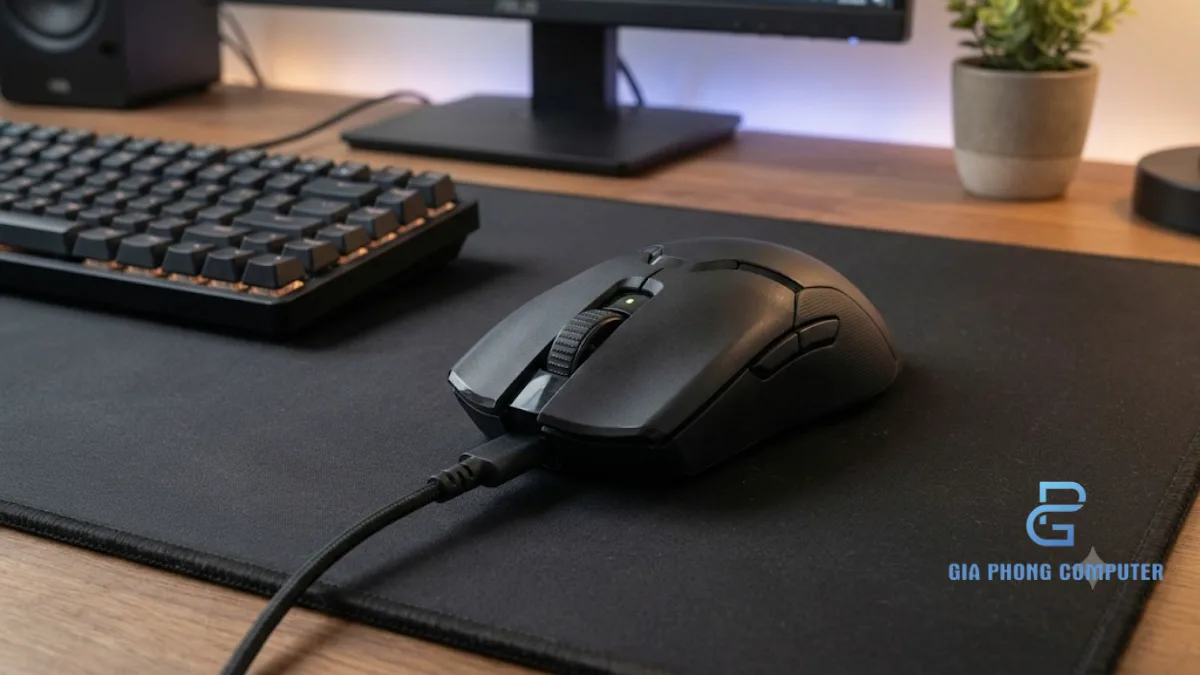
Pin là yếu tố quan trọng khi sử dụng chuột không dây gaming. Một mẫu chuột có kết nối ổn định nhưng thường xuyên hết pin sẽ gây gián đoạn trong quá trình chơi. Khi chọn mua, bạn nên quan tâm đến loại pin, cách sạc, khả năng sử dụng trong lúc cắm dây và phần mềm hiển thị dung lượng pin nếu có.
Pin sạc tích hợp hay pin rời?
Chuột dùng pin sạc tích hợp thường thuận tiện vì có thể sạc lại qua cáp. Một số mẫu hỗ trợ USB-C, giúp việc kết nối với dây sạc phổ biến hơn. Tuy nhiên, cần xem cổng sạc có dễ tiếp cận không và khi cắm dây, chuột có thể tiếp tục hoạt động thuận tiện hay không.
Chuột dùng pin rời có ưu điểm là có thể thay pin khi hết năng lượng, nhưng người dùng cần chuẩn bị pin tương thích. Khi chọn loại nào, hãy cân nhắc thói quen sử dụng, khả năng thay thế và việc có muốn quản lý chu kỳ sạc hay không.
Polling rate cao có làm hao pin không?
Polling rate cao thường khiến chuột phải gửi dữ liệu thường xuyên hơn, từ đó có thể làm tăng mức tiêu thụ năng lượng. Mức ảnh hưởng cụ thể phụ thuộc thiết kế cảm biến, firmware, chế độ kết nối và dung lượng pin. Vì vậy, không nên chỉ chọn chuột có polling rate cao nhất mà bỏ qua nhu cầu sử dụng thực tế.
Nếu thường chơi game nhiều giờ liên tục, hãy thử các mức polling rate khác nhau và chọn mức mang lại trải nghiệm phù hợp. Khi không chơi game, có thể chuyển sang chế độ tiết kiệm năng lượng nếu phần mềm hỗ trợ.
Switch chuột và độ bền nút bấm
Switch là bộ phận ghi nhận thao tác nhấn nút. Chất lượng switch ảnh hưởng đến cảm giác bấm, phản hồi và độ ổn định sau thời gian dài sử dụng. Khi thử chuột, hãy nhấn nút trái và phải nhiều lần để cảm nhận lực nhấn, độ nảy và tiếng click.
Không nên chỉ dựa vào thông số tuổi thọ switch được quảng cáo. Cách sử dụng, bụi bẩn, môi trường và chất lượng lắp ráp đều có thể ảnh hưởng đến độ bền thực tế. Nếu chuột có hiện tượng double click, nhấn không ăn hoặc nút bị kẹt, cần kiểm tra switch và mạch điều khiển.
Feet chuột ảnh hưởng đến cảm giác rê
Feet là các miếng trượt ở mặt dưới chuột, tiếp xúc với mousepad hoặc mặt bàn. Chất liệu, hình dáng và độ mòn của feet có thể ảnh hưởng đến độ ma sát. Feet quá mòn hoặc bám bụi có thể khiến chuột rê không đều, trong khi bề mặt trượt không phù hợp cũng làm thay đổi cảm giác điều khiển.
Nếu thường chơi FPS, hãy chọn mousepad và feet có độ ma sát phù hợp với cách kiểm soát tâm ngắm. Không nhất thiết phải tìm bề mặt trượt nhanh nhất. Điều quan trọng là bạn có thể dừng chuột đúng vị trí và duy trì cảm giác quen thuộc.
Phần mềm điều khiển và cách tối ưu chuột không dây gaming
Phần mềm đi kèm chuột thường cho phép điều chỉnh DPI, polling rate, gán chức năng nút phụ, tạo profile và theo dõi pin. Một số sản phẩm có bộ nhớ trong để lưu cấu hình, giúp sử dụng thiết lập ngay cả khi chuyển sang máy tính khác. Tuy nhiên, tính năng cụ thể phụ thuộc từng mẫu chuột.
Chỉ cài phần mềm từ nguồn chính thức
Nếu chuột cần phần mềm điều khiển, hãy tải từ trang hỗ trợ chính thức của nhà sản xuất. Tránh cài tiện ích không rõ nguồn gốc vì có thể gây xung đột, chiếm tài nguyên hoặc tạo rủi ro bảo mật. Nếu chuột hoạt động tốt mà không cần phần mềm, bạn không nhất thiết phải cài thêm ứng dụng chạy nền.
Thiết lập DPI theo độ nhạy quen thuộc
Chọn một mức DPI phù hợp với kích thước màn hình và không gian rê chuột. Khi chơi FPS, nên giữ thiết lập ổn định trong thời gian luyện tập để tạo thói quen điều khiển. Thay đổi DPI liên tục có thể khiến cảm giác rê và khoảng cách di chuyển không nhất quán.
Đặt polling rate theo nhu cầu
Nếu máy tính và trò chơi hỗ trợ tốt, bạn có thể thử mức polling rate cao hơn để đánh giá sự khác biệt. Tuy nhiên, hãy theo dõi pin và độ ổn định. Nếu mức cao làm pin giảm nhanh nhưng không đem lại lợi ích cảm nhận rõ rệt, hãy chọn mức thấp hơn phù hợp.
Bố trí đầu thu để hạn chế nhiễu
Đặt đầu thu 2.4GHz trên mặt bàn, gần khu vực chuột hoạt động. Nếu thùng PC đặt dưới gầm bàn, nên sử dụng cáp nối dài hoặc dock tương thích để đưa đầu thu lên gần chuột. Tránh đặt đầu thu sát router, hub USB hoặc các thiết bị có thể gây nhiễu.
Nếu chuột thỉnh thoảng bị giật, khựng hoặc mất kết nối, hãy thử đổi cổng USB, di chuyển đầu thu và kiểm tra pin. Bạn có thể tham khảo bài chuột máy tính bị giật để phân biệt lỗi kết nối với vấn đề cảm biến hoặc phần mềm.
Cách kiểm tra chuột không dây gaming cũ trước khi mua
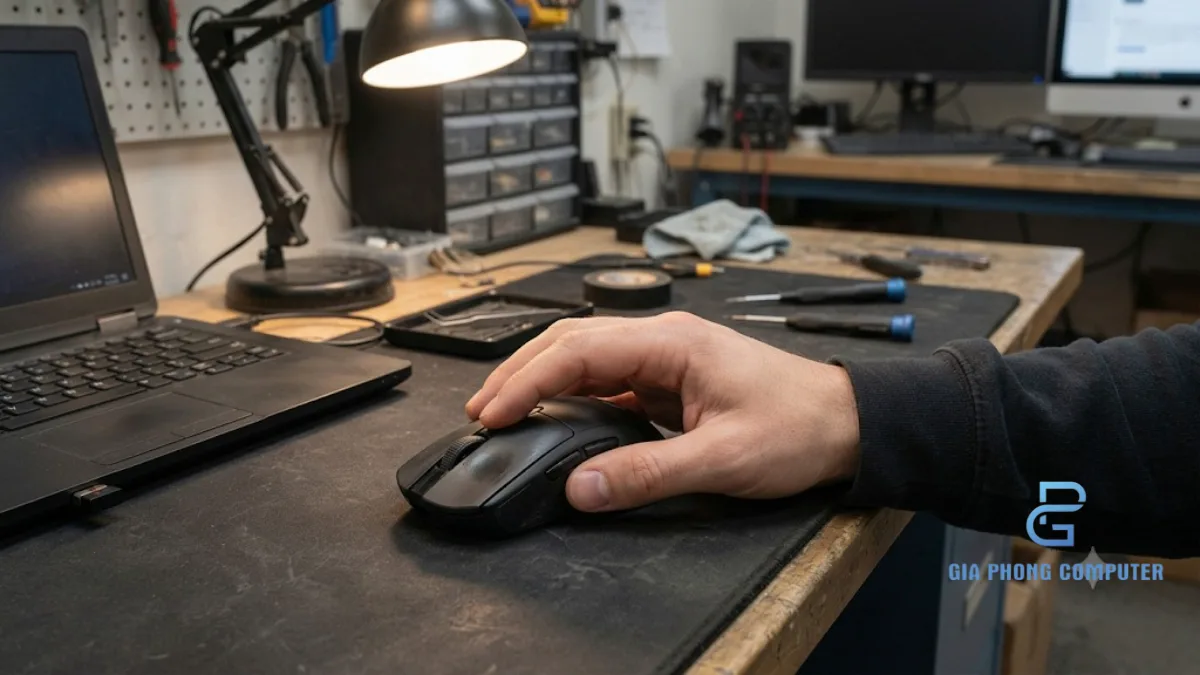
Mua chuột không dây gaming đã qua sử dụng có thể giúp tiết kiệm chi phí, nhưng cần kiểm tra kỹ hơn so với chuột mới. Các lỗi như double click, cảm biến giật, pin chai, cổng sạc lỏng hoặc đầu thu thất lạc có thể khiến trải nghiệm không ổn định. Đừng chỉ kiểm tra chuột có sáng đèn và di chuyển con trỏ được hay không.
Kiểm tra nút trái, nút phải và nút phụ
Nhấn từng nút nhiều lần để kiểm tra độ nảy, lực nhấn và khả năng nhận lệnh. Giữ nút trái rồi quan sát xem thao tác kéo có bị ngắt quãng hay không. Nếu một lần nhấn tạo ra hai lần kích hoạt hoặc thao tác giữ bị nhả bất thường, chuột có thể gặp lỗi double click hoặc switch.
Kiểm tra cảm biến và khả năng rê chuột
Di chuyển chuột chậm, nhanh, đổi hướng liên tục và thử trên mousepad phù hợp. Con trỏ nên di chuyển liền mạch, không tự nhảy hoặc đứng lại bất thường. Nếu có hiện tượng giật, cần kiểm tra cả cảm biến, bề mặt, pin và kết nối 2.4GHz trước khi kết luận chuột hỏng.
Kiểm tra pin và khả năng sạc
Với chuột dùng pin sạc, hãy thử cắm cáp và kiểm tra trạng thái sạc. Quan sát cổng USB-C hoặc cổng sạc có bị lỏng, chập chờn hay không. Nếu phần mềm hỗ trợ hiển thị pin, hãy kiểm tra mức pin và khả năng nhận diện thiết bị.
Với chuột dùng pin rời, mở khoang pin và kiểm tra tiếp điểm có bị oxy hóa hoặc biến dạng không. Không sử dụng pin bị rò rỉ hoặc có dấu hiệu hư hỏng.
Kiểm tra đầu thu và chế độ kết nối
Đảm bảo chuột có đầu thu USB đúng loại nếu sản phẩm cần đầu thu riêng. Một số thiết bị có đầu thu được ghép cặp riêng, không thể mặc định thay thế bằng bất kỳ đầu thu 2.4GHz nào. Hãy thử kết nối với máy tính và xác nhận chuột hoạt động ổn định ở khoảng cách sử dụng thực tế.
Kiểm tra ngoại hình và phụ kiện
- Quan sát vỏ chuột có nứt, cong vênh hoặc khe ghép bị hở không.
- Kiểm tra bánh xe cuộn có hoạt động đều, không bị trượt hoặc cuộn ngược bất thường.
- Kiểm tra feet có bị bong, mòn quá nhiều hoặc thiếu miếng trượt không.
- Kiểm tra cổng sạc, dây cáp và đầu thu đi kèm.
- Hỏi rõ tình trạng pin, lịch sử sử dụng và khả năng bảo hành nếu có.
Nếu mua chuột cũ cùng các thiết bị ngoại vi khác, bạn có thể tham khảo hướng dẫn test bàn phím và chuột cũ trước khi mua. Việc kiểm tra trực tiếp từng chức năng giúp hạn chế rủi ro hơn so với chỉ xem hình ảnh sản phẩm.
Kinh nghiệm từ kỹ thuật viên Gia Phong Computer
Khi tư vấn chuột không dây gaming, kỹ thuật viên nên xác định nhu cầu chính trước khi nói đến thông số. Người chơi FPS thường quan tâm trọng lượng, cảm biến, kết nối 2.4GHz và hình dáng phù hợp kiểu cầm. Người chơi MOBA hoặc game nhập vai có thể ưu tiên số nút phụ, độ thoải mái và cách bố trí nút. Người vừa làm việc vừa chơi game thường cần tri-mode hoặc khả năng chuyển đổi giữa nhiều thiết bị.
Không nên chọn chuột chỉ vì DPI cao hoặc polling rate lớn. DPI cần phù hợp với độ nhạy và thói quen điều khiển. Polling rate cao có thể tiêu thụ pin nhiều hơn, trong khi lợi ích thực tế còn tùy màn hình, game và cấu hình máy. Hãy chọn mức sử dụng ổn định, thay vì luôn đặt tất cả thông số ở mức tối đa.
Với kết nối 2.4GHz, vị trí đầu thu rất quan trọng. Nếu máy tính đặt dưới bàn, đầu thu cắm ở mặt sau case có thể bị che chắn hoặc ở xa chuột. Sử dụng dock hoặc cáp nối dài phù hợp để đặt đầu thu trên mặt bàn là cách bố trí đáng cân nhắc. Khi gặp hiện tượng giật, hãy thử đổi cổng USB và di chuyển đầu thu trước khi kết luận cảm biến bị lỗi.
Về hình dáng, hãy chọn chuột vừa tay và đúng kiểu cầm. Palm grip cần thân chuột có điểm tựa lòng bàn tay; claw grip cần phần thân và vị trí nút phù hợp với ngón tay cong; fingertip grip thường cần thiết kế cho phép điều khiển bằng đầu ngón tay mà không phải gồng. Một mẫu chuột được đánh giá tốt vẫn có thể không phù hợp với kích thước tay của bạn.
Nếu mua chuột cũ, nên thử đầy đủ nút bấm, bánh xe, cảm biến, pin, cổng sạc và đầu thu. Đặc biệt, hãy kiểm tra double click và tình trạng mất tín hiệu khi di chuyển nhanh. Không nên chỉ thử chuột vài giây rồi quyết định, vì một số lỗi chỉ xuất hiện khi sử dụng liên tục hoặc khi pin yếu.
Cuối cùng, hãy xem xét toàn bộ hệ thống chơi game. Chuột không dây phù hợp cần đi cùng mousepad có bề mặt ổn định, cổng USB hoạt động tốt và không gian bàn đủ rộng. Nếu đang lựa chọn thiết bị theo thương hiệu hoặc phân khúc, có thể tìm hiểu thêm bài chuột và bàn phím MCHOSE có tốt không để có thêm góc nhìn về thiết bị ngoại vi gaming.
Câu hỏi thường gặp
Chuột không dây gaming 2.4GHz có chơi FPS tốt không?
Có. Chuột 2.4GHz hiện đại được thiết kế cho nhu cầu phản hồi nhanh và có thể đáp ứng tốt game FPS nếu cảm biến, firmware và kết nối ổn định. Nên đặt đầu thu gần chuột, hạn chế vật cản và tránh môi trường nhiễu sóng để duy trì tín hiệu.
Chuột gaming Bluetooth có phù hợp chơi game không?
Bluetooth vẫn có thể dùng chơi game thông thường, nhưng nếu ưu tiên FPS hoặc các trò chơi cần phản hồi nhanh, nên cân nhắc chế độ 2.4GHz chuyên dụng. Bluetooth phù hợp hơn với nhu cầu văn phòng, laptop và sử dụng tiết kiệm cổng USB.
Chuột không dây tri-mode có đáng chọn không?
Tri-mode phù hợp với người dùng muốn chuyển đổi giữa 2.4GHz, Bluetooth và kết nối có dây. Bạn có thể dùng 2.4GHz khi chơi game, Bluetooth khi làm việc và cáp USB khi cần sạc hoặc sử dụng trực tiếp. Tuy nhiên, cần kiểm tra cách chuyển chế độ và khả năng tương thích với thiết bị.
Chuột gaming nhẹ không dây có phải lúc nào cũng tốt hơn?
Không. Chuột nhẹ có thể thuận tiện cho người chơi FPS cần rê chuột nhiều, nhưng cảm giác kiểm soát còn tùy kích thước bàn tay, kiểu cầm và thói quen. Một số người thích chuột có độ đầm nhất định. Hãy ưu tiên mẫu vừa tay và thoải mái khi sử dụng lâu.
DPI và polling rate nên chọn càng cao càng tốt không?
Không. DPI cần phù hợp với độ nhạy, màn hình và không gian rê chuột. Polling rate cao có thể tăng mức tiêu thụ pin và không phải lúc nào cũng đem lại khác biệt rõ rệt. Nên chọn mức phù hợp với game, cấu hình và thói quen sử dụng thay vì chỉ nhìn thông số tối đa.
Chuột không dây gaming: Kết luận và cách chọn phù hợp năm 2026
Để chọn chuột không dây gaming phù hợp năm 2026, hãy bắt đầu từ phương thức kết nối. 2.4GHz là lựa chọn nên ưu tiên khi chơi game và cần phản hồi ổn định; Bluetooth phù hợp hơn với công việc, laptop và nhu cầu tiết kiệm cổng USB; tri-mode dành cho người muốn linh hoạt giữa nhiều thiết bị và phương thức sử dụng.
Sau kết nối, hãy xem xét cảm biến quang học, khả năng theo dõi ổn định, DPI phù hợp và polling rate cân bằng với thời lượng pin. Trọng lượng nhẹ có lợi cho một số người chơi FPS, nhưng hình dáng và kiểu cầm palm, claw hay fingertip mới là yếu tố quyết định cảm giác thoải mái. Đừng bỏ qua switch, feet, cổng sạc, phần mềm và khả năng bố trí đầu thu.
Nếu mua chuột cũ, hãy kiểm tra double click, cảm biến, pin, cổng sạc và đầu thu trước khi quyết định. Một con chuột phù hợp không nhất thiết phải có thông số cao nhất, mà cần đáp ứng đúng thể loại game, kích thước bàn tay, thói quen sử dụng và cấu hình máy tính của bạn.
Gia Phong Computer có thể hỗ trợ tư vấn lựa chọn chuột gaming và thiết bị ngoại vi phù hợp với nhu cầu chơi game hoặc làm việc. Liên hệ hotline 0706.992.233, Zalo 0336.557.935 hoặc đến địa chỉ 153/24 Lê Văn Thọ, Phường Thông Tây Hội, TP.HCM. Bạn cũng có thể gửi yêu cầu qua trang liên hệ Gia Phong Computer để được hỗ trợ lựa chọn thiết bị phù hợp.





