RAM 100% Khi Chơi Game Hoặc Mở Nhiều Tab: Rò Rỉ Bộ Nhớ Và Cách Xử Lý
RAM 100% khi chơi game có thể khiến máy khựng hình, chuyển cửa sổ chậm hoặc đóng ứng dụng đột ngột, nhưng chưa đủ để kết luận RAM hỏng hay phần mềm bị rò rỉ bộ nhớ. Nguyên nhân có thể là game cần nhiều bộ nhớ, trình duyệt giữ quá nhiều tab hoạt động hoặc một tiến trình tăng mức sử dụng theo thời gian. Cần theo dõi đúng ứng dụng và đúng thời điểm trước khi quyết định nâng cấp.
Bài viết tập trung vào tình huống máy bắt đầu chậm trong lúc chơi game, mở nhiều tab hoặc chạy đồng thời nhiều chương trình. Bạn sẽ biết cách đọc Task Manager, khoanh vùng ứng dụng và xử lý theo mức độ, từ giảm tải đến kiểm tra chuyên sâu.
RAM 100% khi chơi game có phải dấu hiệu hỏng RAM?
Mức sử dụng cao chủ yếu cho biết bộ nhớ vật lý đang chịu áp lực tại thời điểm quan sát. Nó không phải phép kiểm tra chất lượng thanh RAM. Một máy hoạt động bình thường vẫn có thể hết khoảng trống khi chạy game cùng trình duyệt, ứng dụng trò chuyện và phần mềm ghi hình. Ngược lại, lỗi phần cứng cần được xác minh bằng triệu chứng và kiểm tra riêng.
Điều đáng quan tâm là mức sử dụng cao có đi cùng hiện tượng bất thường hay không. Nếu máy khựng khi chuyển bản đồ, mất nhiều thời gian quay lại trình duyệt hoặc báo thiếu bộ nhớ, bạn nên ghi nhận hoàn cảnh xảy ra. Nếu chỉ nhìn thấy phần trăm cao trong một khoảnh khắc tải cảnh mà máy vẫn phản hồi tốt, chưa nên vội thay linh kiện.
Trường hợp bộ nhớ đã đầy khi chưa mở game thuộc hướng chẩn đoán khác. Bạn có thể đọc bài RAM đầy ngay khi mới mở máy để kiểm tra tác vụ khởi động, rồi quay lại quy trình dưới đây khi vấn đề chủ yếu xuất hiện lúc tải nặng.
Phân biệt thiếu RAM thật, tải tạm thời và rò rỉ bộ nhớ
Thiếu RAM thật thường lặp lại khi bạn mở cùng một nhóm ứng dụng hoặc vào cùng một khu vực nặng trong game. Giảm số ứng dụng đang chạy giúp máy dễ chịu hơn. Rò rỉ bộ nhớ lại đáng nghi khi nhu cầu bộ nhớ của một tiến trình tiếp tục tăng qua nhiều lần lặp cùng thao tác và không có dấu hiệu ổn định.
| Tình huống | Dấu hiệu cần quan sát | Hướng xử lý trước |
|---|---|---|
| Tổng tác vụ vượt khả năng máy | Đầy bộ nhớ khi mở đồng thời nhiều ứng dụng | Thử game riêng, sau đó thêm từng ứng dụng |
| Tải tài nguyên tạm thời | Tăng khi vào cảnh mới rồi ổn định | Theo dõi thêm trong cùng phiên chơi |
| Nghi rò rỉ bộ nhớ | Một tiến trình tăng dần qua các thao tác tương tự | Ghi nhận Commit size và tìm bản cập nhật |
| Tab hoặc tiện ích gây tải | Trình duyệt chiếm nhiều bộ nhớ dù ít cửa sổ | Kiểm tra trình quản lý tác vụ của trình duyệt |
Bảng này giúp chọn phép thử, không thay thế kết luận kỹ thuật. Một game có thể giữ tài nguyên để dùng lại; việc bộ nhớ chưa giảm ngay khi thoát bản đồ không tự động chứng minh có memory leak.
Ghi lại điều kiện xuất hiện lỗi trước khi thay đổi máy
Để kiểm tra RAM 100% khi chơi game có hệ thống, hãy ghi tên game, khu vực đang chơi, ứng dụng chạy kèm và thời điểm máy bắt đầu chậm. Chụp Task Manager lúc phiên chơi còn ổn, lúc xuất hiện giật và sau khi đóng game. Những mốc này hữu ích hơn một ảnh chụp đơn lẻ khi máy đã gần treo.
Nên giữ cùng thiết lập đồ họa và cùng nhóm tab trong lần thử đầu tiên. Nếu vừa cập nhật driver, vừa xóa tiện ích, vừa đổi thiết lập game, bạn sẽ khó xác định thay đổi nào có tác dụng. Sau mỗi điều chỉnh, quay lại tình huống đã gây lỗi để so sánh.
Trước khi tái hiện vấn đề, lưu tài liệu và hoàn tất thao tác quan trọng trong trình duyệt. Không cần cố đẩy máy đến mức treo hoàn toàn. Khi đã ghi được ứng dụng tăng bộ nhớ và triệu chứng đi kèm, hãy giảm tải để tránh mất dữ liệu chưa lưu.
Dùng Task Manager tìm ứng dụng chiếm nhiều bộ nhớ
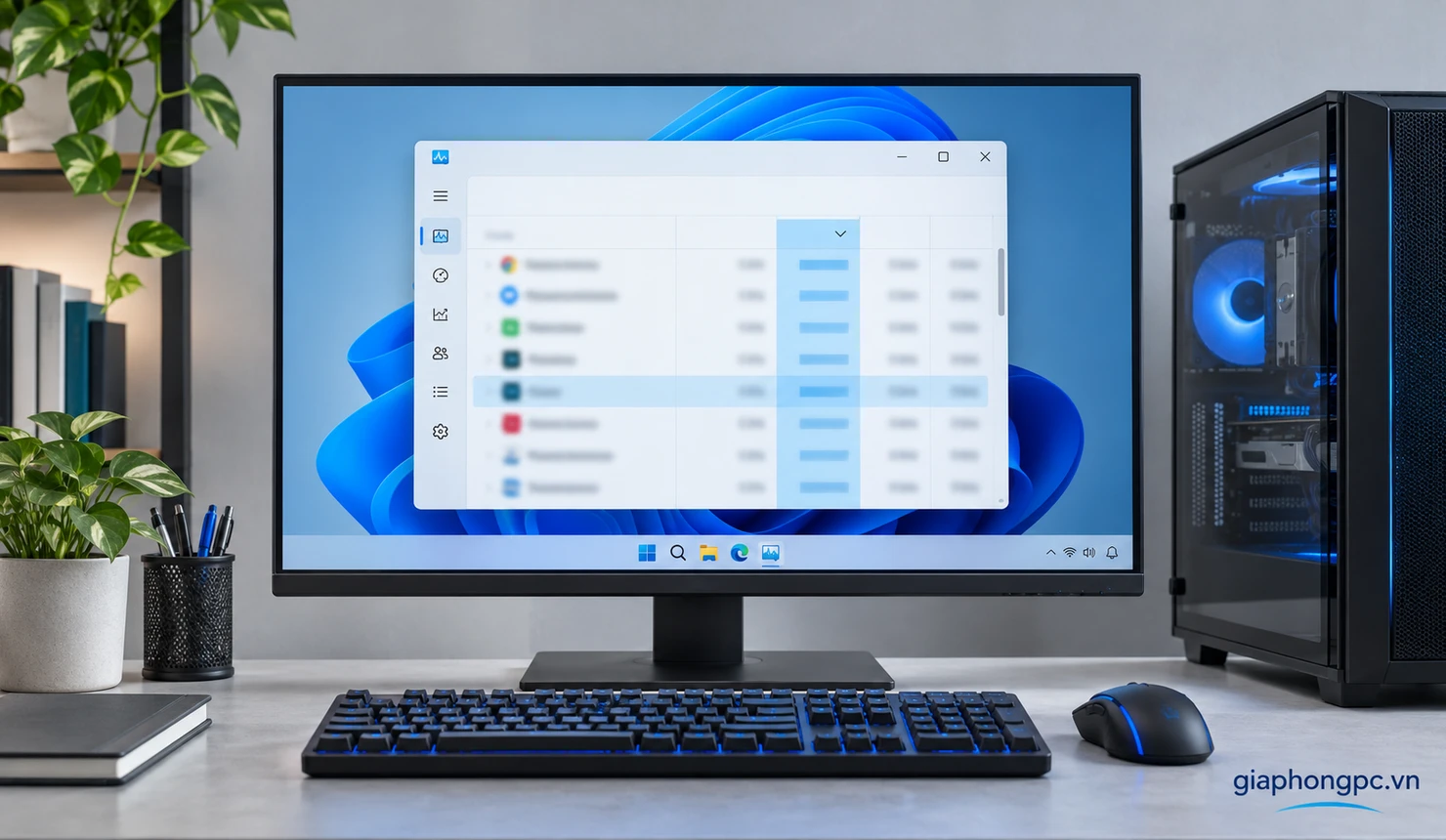
Mở Task Manager bằng Ctrl + Shift + Esc, vào Processes và bấm cột Memory để sắp xếp. Quan sát game, trình duyệt, ứng dụng trò chuyện, trình khởi chạy và phần mềm quay màn hình. Đây là bước đầu để tìm nơi cần kiểm tra, chưa phải danh sách ứng dụng cần tắt ngay.
- Ghi tên các ứng dụng đứng đầu cột Memory.
- Mở rộng nhóm ứng dụng nếu có để xem các tiến trình liên quan.
- Đóng ứng dụng không cần thiết bằng chức năng thoát thông thường.
- Quay lại game và quan sát độ phản hồi cùng mức dùng bộ nhớ.
Khi RAM 100% khi chơi game đi kèm trình duyệt đứng đầu danh sách, hãy thử đóng trình duyệt trước khi chỉnh sâu trong game. Nếu game vẫn tăng bộ nhớ dù các ứng dụng khác đã thoát, chuyển sang theo dõi chính tiến trình game.
Chỉ dùng End task cho ứng dụng đã xác định và chấp nhận mất trạng thái chưa lưu. Không kết thúc ngẫu nhiên tiến trình hệ thống hoặc phần mềm bảo vệ chỉ vì tên của chúng khó hiểu.
Đọc Memory và Commit size để tránh kết luận nhầm
Cột bộ nhớ mặc định không phản ánh toàn bộ nhu cầu bộ nhớ đã cam kết của tiến trình. Trong tài liệu chẩn đoán rò rỉ, Microsoft phân biệt phần bộ nhớ riêng đang nằm trong RAM vật lý với Commit size. Bộ nhớ cam kết có thể được hỗ trợ bởi RAM hoặc tệp phân trang, nên hai số này không nhất thiết bằng nhau.
Để xem thêm, mở Details, bấm chuột phải lên hàng tiêu đề cột, chọn Select columns rồi bật Commit size. Theo dõi cùng một tiến trình qua các lần thực hiện thao tác tương tự. Số tăng liên tục theo thời gian đáng chú ý hơn việc một ứng dụng có giá trị lớn ngay từ đầu.
Ở Performance rồi Memory, mục Committed thể hiện tổng bộ nhớ cam kết so với giới hạn của hệ thống. Khi nhu cầu tiến sát giới hạn, nguy cơ cấp phát thất bại tăng. Vì vậy, xử lý RAM 100% khi chơi game không nên chỉ dựa vào phần trăm RAM vật lý.
Thử chạy game riêng để xác định thiếu RAM thật
Hãy thoát các ứng dụng không cần thiết và mở game với thiết lập đang dùng. Chơi lại khu vực từng bị khựng, sau đó thêm lần lượt trình duyệt, ứng dụng trò chuyện hoặc phần mềm ghi hình. Cách này cho thấy lỗi gắn với game riêng lẻ hay tổng tải của cả phiên sử dụng.
Nếu chơi riêng ổn nhưng mở thêm công cụ quen dùng thì máy liên tục thiếu khoảng trống bộ nhớ, nhu cầu đa nhiệm có thể vượt khả năng hiện tại. Nếu chỉ một game gặp vấn đề còn các game khác hoạt động bình thường, nên kiểm tra yêu cầu hệ thống, bản cập nhật và nội dung bổ sung của game đó trước.
Bạn có thể tham khảo cách kiểm tra máy có chơi được game không để đối chiếu cấu hình. Yêu cầu tối thiểu không bảo đảm trải nghiệm tốt khi chạy thêm nhiều ứng dụng. Với RAM 100% khi chơi game, kết quả đo trong thói quen sử dụng thật có giá trị hơn việc chỉ so cấu hình trên giấy.
Kiểm tra từng tab và tiện ích trình duyệt

Số lượng tab không phản ánh đầy đủ lượng bộ nhớ cần dùng. Một ứng dụng web, trang có video hoặc tài liệu trực tuyến phức tạp có thể nặng hơn nhiều trang văn bản. Trình duyệt cũng chia công việc thành nhiều tiến trình, nên nhìn số cửa sổ đang mở dễ khiến bạn đánh giá thiếu tải thực tế.
Trong Microsoft Edge, nhấn Shift + Esc để mở Browser Task Manager, rồi sắp xếp theo bộ nhớ. Công cụ này giúp phân biệt tab, tiện ích và tác vụ liên quan. Lưu nội dung trước khi đóng tab bất thường; sau đó mở lại trang và quan sát xem mức sử dụng có tiếp tục tăng hay không.
Nếu RAM 100% khi chơi game xuất hiện khi trình duyệt chạy nền, thử tắt từng tiện ích không cần thiết và kiểm tra lại. Đừng gỡ toàn bộ cùng lúc nếu còn cần tìm nguyên nhân. Việc một tab tiêu thụ cao trong lúc xử lý dữ liệu chưa đủ để coi trang đó có lỗi.
Dùng tab ngủ và giảm hoạt động nền khi chơi game
Microsoft Edge có tính năng đưa tab không hoạt động vào trạng thái ngủ để giảm tài nguyên sử dụng. Vào Settings, tìm Performance hoặc tìm cụm sleeping tabs trong phần cài đặt, rồi bật tùy chọn tương ứng. Tên và vị trí có thể khác giữa các phiên bản trình duyệt.
Tab ngủ không đồng nghĩa toàn bộ dữ liệu của trang được loại khỏi bộ nhớ. Microsoft phân biệt trạng thái ngủ với trạng thái loại bỏ nội dung tab: tab bị loại bỏ cần tải lại khi mở. Những trang đang phát âm thanh, ghi màn hình hoặc sử dụng camera có thể không ngủ để tránh gián đoạn chức năng.
Khi RAM 100% khi chơi game vẫn xảy ra, đóng hẳn những tab không cần thiết là phép thử rõ ràng hơn chỉ thu nhỏ cửa sổ. Nếu cần giữ công việc đang làm, lưu tài liệu trước. Đồng thời kiểm tra tùy chọn chạy ứng dụng và tiện ích nền sau khi đóng trình duyệt, thay vì cho rằng đóng cửa sổ luôn kết thúc mọi tiến trình.
Nhận diện memory leak bằng xu hướng qua thời gian
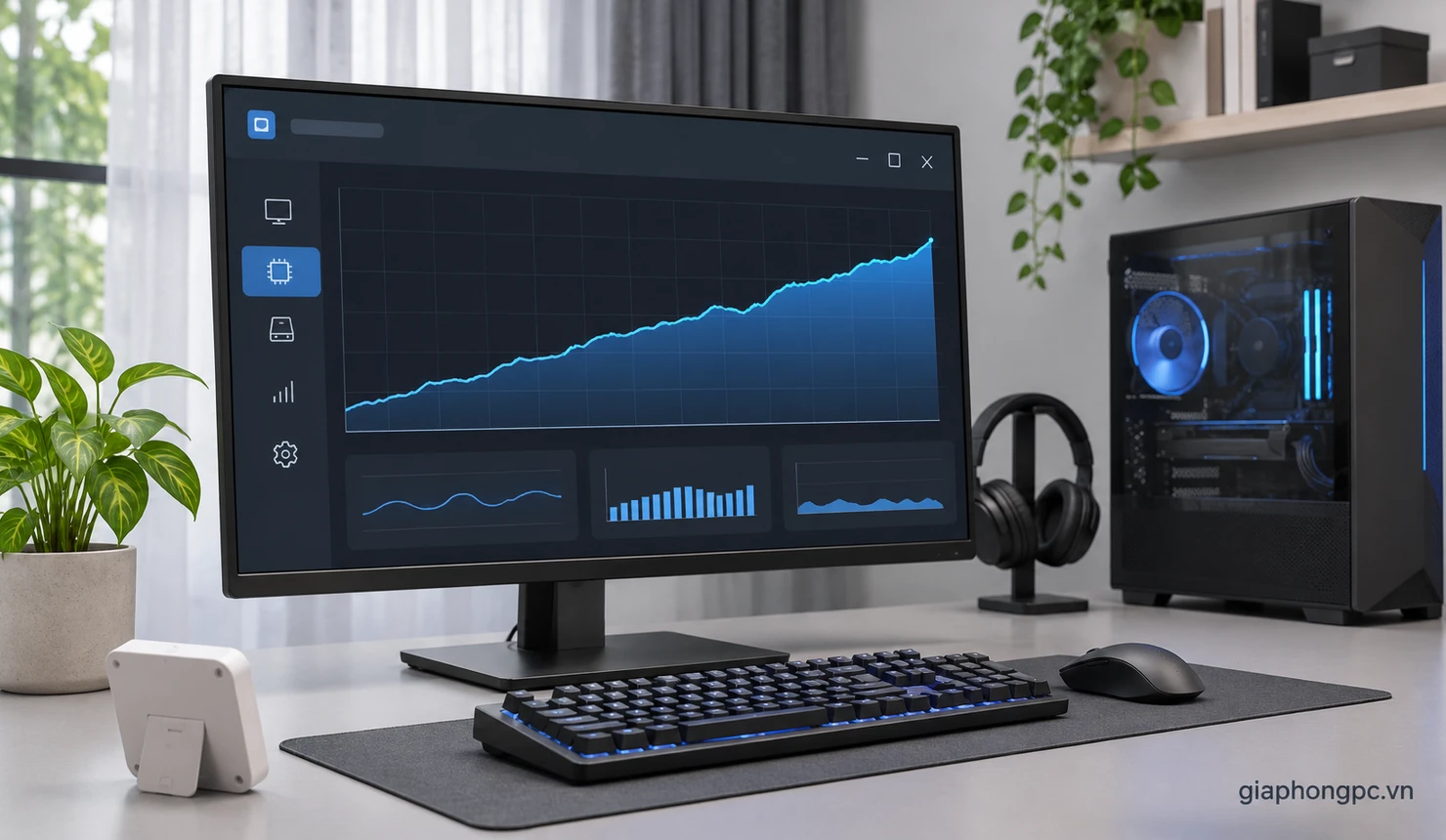
Microsoft mô tả mẫu nghi rò rỉ là bộ nhớ tiếp tục tăng theo thời gian và không được giải phóng; đường tăng không bắt buộc phải thẳng đều. Với game, bạn có thể theo dõi sau các lần vào lại cùng khu vực hoặc lặp thao tác tương tự. Với trình duyệt, theo dõi cùng một ứng dụng web trong điều kiện tương đối ổn định.
Điểm quan trọng là so sánh cùng loại công việc. Chuyển từ khu vực nhỏ sang bản đồ lớn hoặc mở thêm nhiều tài liệu khiến mức sử dụng tăng là điều có thể giải thích được. Ngược lại, tăng mãi qua những vòng thao tác giống nhau là cơ sở để điều tra sâu hơn.
Đóng ứng dụng rồi thấy bộ nhớ giảm chỉ xác nhận tài nguyên liên quan đã được thu hồi, chưa chứng minh có rò rỉ. Khi RAM 100% khi chơi game tái diễn theo mẫu này, hãy lưu ảnh Commit size, phiên bản game và cách tái hiện. Chẩn đoán chắc chắn có thể cần công cụ phân tích chuyên sâu.
Cập nhật và cô lập ứng dụng nghi gây rò rỉ
Nếu đã xác định một game hoặc ứng dụng đáng nghi, kiểm tra bản cập nhật từ nguồn chính thức của nhà phát triển. Với game có mod, thử cấu hình nguyên bản sau khi sao lưu dữ liệu liên quan. Với trình duyệt, thử tắt tiện ích đã xác định trước khi cân nhắc đặt lại cài đặt.
Các lớp phủ hiển thị thông số, công cụ ghi hình và ứng dụng trò chuyện cũng nên được thử riêng. Tắt từng thành phần bằng cài đặt của chính ứng dụng, rồi tái hiện lỗi. Nếu một thay đổi giúp ổn định, bật lại có kiểm soát để kiểm tra mối liên hệ, miễn là không gây mất dữ liệu.
Khởi động lại ứng dụng có thể giúp tiếp tục công việc tạm thời, nhưng không sửa nguyên nhân rò rỉ. Tránh tải bản vá không rõ nguồn hoặc dùng công cụ dọn RAM để che biểu hiện. Nếu RAM 100% khi chơi game bắt đầu sau một bản cập nhật, ghi lại mốc đó khi báo lỗi cho nhà phát triển hoặc kỹ thuật viên.
Kiểm tra bộ nhớ ảo và dung lượng trống của ổ hệ thống
Tệp phân trang tham gia hỗ trợ bộ nhớ cam kết của Windows. Nó không biến ổ lưu trữ thành RAM có hiệu năng tương đương, nhưng việc tắt hoặc giới hạn quá chặt có thể khiến hệ thống thiếu khả năng đáp ứng cấp phát. Không nên áp dụng một công thức dung lượng cố định cho mọi máy.
Nếu từng chỉnh bộ nhớ ảo, tìm View advanced system settings, vào phần Performance, chọn Settings, tiếp tục Advanced và Virtual memory. Với người dùng phổ thông không có yêu cầu đặc biệt, có thể khôi phục tùy chọn Automatically manage paging file size for all drives và khởi động lại nếu Windows yêu cầu.
Đồng thời kiểm tra ổ hệ thống còn dung lượng trống để Windows hoạt động. Chỉ dọn dữ liệu đã xác định, không xóa thủ công tệp hệ thống. Khi RAM 100% khi chơi game do tổng tải quá lớn, bộ nhớ ảo có thể hỗ trợ khả năng cấp phát nhưng không bảo đảm hết khựng; vẫn cần giảm tải hoặc đánh giá nâng cấp.
Phân biệt áp lực RAM với VRAM, nhiệt và lỗi ổ lưu trữ
RAM hệ thống và bộ nhớ đồ họa là hai phần cần quan sát riêng. Không nên quy mọi hiện tượng giật lúc tải cảnh cho RAM. Giảm thiết lập đồ họa có thể thay đổi nhu cầu tài nguyên, nhưng hiệu quả phụ thuộc game và từng tùy chọn; không có thiết lập nào bảo đảm sửa mọi trường hợp đầy bộ nhớ.
Nếu giảm ứng dụng chạy kèm mà hiện tượng vẫn giữ nguyên, hãy đối chiếu thêm hoạt động CPU, GPU và ổ lưu trữ đúng thời điểm khựng. Bài chơi game bị giật dù FPS cao giúp mở rộng hướng kiểm tra khi bộ nhớ không giải thích đủ triệu chứng.
Trường hợp máy tắt nguồn đột ngột cần được tách khỏi hiện tượng ứng dụng đóng vì thiếu bộ nhớ. Tham khảo hướng dẫn máy tính tự tắt khi chơi game để khoanh vùng nguồn và nhiệt. RAM 100% khi chơi game có thể xuất hiện cùng lỗi khác, nên sự trùng thời điểm chưa chứng minh quan hệ nguyên nhân.
Khi nào nên nâng cấp RAM?
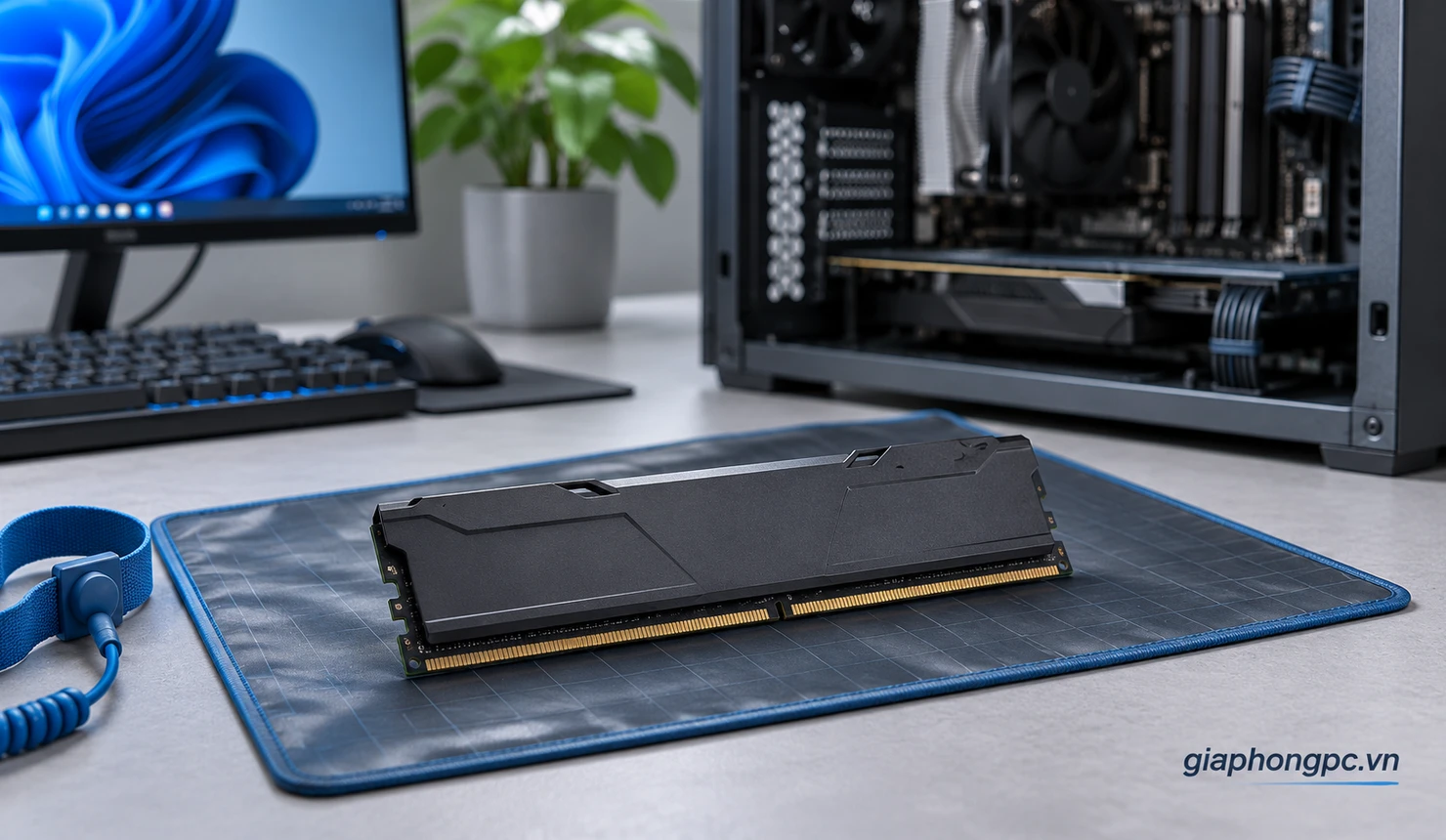
Nâng cấp đáng cân nhắc khi phiên sử dụng cần thiết thường xuyên gây áp lực bộ nhớ, nhưng các ứng dụng hoạt động ổn định và không có xu hướng tăng bất thường. Ví dụ, bạn cần vừa chơi vừa gọi thoại và giữ tài liệu làm việc; việc đóng mọi thứ mỗi lần chơi không phù hợp nhu cầu thực tế.
Trước khi chọn thanh mới, kiểm tra chuẩn RAM, giới hạn hỗ trợ của máy, số khe có thể sử dụng và khả năng nâng cấp của model cụ thể. Laptop có bộ nhớ hàn trên bo mạch cần được xác minh riêng. Thông tin về khe trong phần mềm chỉ nên là dữ liệu tham khảo, cần đối chiếu tài liệu thiết bị.
Có thể xem danh mục RAM máy tính sau khi xác định tương thích. Tuy nhiên, thêm dung lượng không sửa lỗi rò rỉ: nó có thể chỉ kéo dài thời gian trước khi đầy trở lại. Với RAM 100% khi chơi game, nên xử lý ứng dụng tăng bất thường trước khi quyết định mua linh kiện.
Khi nào cần kiểm tra tại dịch vụ sửa máy?
Nên nhờ kỹ thuật viên khi bộ nhớ tiếp tục tăng dù đã giảm ứng dụng, khi không xác định được tiến trình liên quan hoặc khi máy kèm treo, màn hình xanh và lỗi lưu dữ liệu. Nếu Task Manager không giải thích được tổng mức sử dụng, việc phân tích thành phần hệ thống có thể vượt quá thao tác thông thường.
Hãy chuẩn bị tên game, cách tái hiện, phiên bản ứng dụng, ảnh Task Manager và những thay đổi gần đây. Trong tài liệu Microsoft, sự kiện Event ID 2004 có thể ghi nhận tình trạng cạn tài nguyên bộ nhớ ảo và các tiến trình tiêu thụ nhiều lúc đó. Đây là dữ liệu hỗ trợ, không phải kết luận thanh RAM hỏng.
Bạn có thể liên hệ Gia Phong Computer để trao đổi nhu cầu kiểm tra và sửa máy. Khi mô tả RAM 100% khi chơi game, nên nói rõ lỗi xuất hiện ngay khi mở game hay sau một thời gian sử dụng. Dữ liệu này giúp chọn phép thử phù hợp trước khi đề xuất thay linh kiện hoặc can thiệp phần mềm.
Câu hỏi thường gặp về RAM 100% khi chơi game
Khởi động lại hết lỗi thì có chắc là memory leak không?
Không. Khởi động lại cũng đóng ứng dụng và kết thúc phiên làm việc đang nặng. Cần quan sát một tiến trình tăng bộ nhớ qua thời gian trong điều kiện tương tự mới có cơ sở nghi rò rỉ. Kết luận cuối cùng có thể cần phân tích sâu hơn.
RAM đầy khi chơi game có nên dùng phần mềm giải phóng RAM?
Không nên coi đó là cách sửa chính. Mục tiêu là xác định ứng dụng tạo áp lực bộ nhớ và xử lý nguyên nhân. Một con số sử dụng thấp hơn ngay sau thao tác dọn chưa chứng minh game sẽ chạy ổn định trong phiên tiếp theo.
Mở ít tab nhưng trình duyệt vẫn nặng có bất thường không?
Có thể do nội dung trang hoặc tiện ích, không chỉ số tab. Hãy dùng trình quản lý tác vụ của trình duyệt để xem thành phần cụ thể. Nếu tải tăng mãi dù công việc không đổi, lưu lại bằng chứng rồi thử cập nhật hoặc cô lập tiện ích.
Có cần tắt bộ nhớ ảo để chơi game nhanh hơn không?
Không nên tắt chỉ để thử tăng tốc. Tệp phân trang liên quan đến khả năng đáp ứng bộ nhớ cam kết. Nếu máy đang thiếu tài nguyên, việc bỏ nó có thể làm ứng dụng gặp lỗi cấp phát; hãy kiểm tra cấu hình hiện tại và tổng tải trước.
Kết luận
RAM 100% khi chơi game cần được xử lý theo nguyên nhân: tổng tác vụ vượt khả năng máy, tab hoặc tiện ích tiêu thụ nhiều tài nguyên, hay tiến trình có dấu hiệu rò rỉ. Bắt đầu bằng Task Manager, thử game riêng, theo dõi Commit size và chỉ thay đổi từng yếu tố. Cách làm này giúp tránh nâng cấp khi lỗi thực sự nằm ở phần mềm.
Nếu hiện tượng vẫn tái diễn hoặc bạn cần kiểm tra khả năng nâng cấp, hãy liên hệ Gia Phong Computer để trao đổi về dịch vụ kiểm tra, sửa máy. Mang theo thông tin phiên chơi và ảnh theo dõi bộ nhớ sẽ giúp quá trình khoanh vùng rõ ràng hơn, từ đó chọn hướng xử lý phù hợp với nhu cầu sử dụng.
Thông tin liên hệ Gia Phong Computer
Hotline: 0706.992.233
Zalo: 0336.557.935
Email: giaphongcomputer990976@gmail.com
Địa chỉ: 153/24 Lê Văn Thọ, Phường Thông Tây Hội, TP.HCM – Xem đường đi
Fanpage: Gia Phong Computer
Website: giaphongpc.vn