Cài Đặt PS5 Và Xbox Để Chơi GTA 6 Đẹp Nhất: HDR, 120Hz, VRR Và Âm Thanh
Hướng dẫn cài đặt GTA 6 PS5 HDR 60fps dưới đây giúp bạn chỉnh đúng phần máy console và màn hình trước khi vào game: bật HDR, 120Hz, VRR, âm thanh 3D và dọn bộ nhớ cho gói game lớn. Bài chỉ nói về PS5 và Xbox Series X|S, hai nền tảng GTA VI ra mắt ngày 19/11/2026. Mọi con số về console đều lấy từ Rockstar, PlayStation và Xbox; bài không nêu fps, độ phân giải hay HDR của riêng game vì chưa có số liệu chính thức để dẫn nguồn.
Lưu ý ngay từ đầu: hiện chưa có bản PC và không có bản PS4. Nếu bạn đang cân nhắc chơi trên máy tính, hãy đọc thêm bài GTA 6 có trên PC không và cấu hình PC dự kiến để biết tình hình mới nhất thay vì làm theo các bước console ở đây.
Cài đặt GTA 6 PS5 HDR 60fps: hiểu đúng ba khái niệm trước khi chỉnh
Khi tìm cài đặt GTA 6 PS5 HDR 60fps, nhiều người gộp ba thứ khác nhau thành một. Tách ra sẽ dễ chỉnh hơn nhiều.
HDR (dải tương phản động) là khả năng hiển thị vùng sáng và vùng tối chi tiết hơn so với SDR. HDR chỉ hoạt động khi cả console, cáp HDMI và màn hình hoặc TV cùng hỗ trợ. fps (khung hình mỗi giây) là số hình mà game vẽ ra, do game và sức mạnh máy quyết định. Hz (tần số quét) là số lần màn hình làm mới hình ảnh mỗi giây, do màn hình quyết định.
Vì vậy, một màn hình 120Hz không tự khiến game chạy 120 khung hình. Tần số quét chỉ là trần mà màn hình có thể hiển thị. Game có chế độ 30, 60 hay cao hơn là việc của nhà phát hành, và bạn chỉ biết chính xác khi xem tuỳ chọn trong menu của game. Phần còn lại của bài tập trung vào cài đặt GTA 6 PS5 HDR 60fps ở phía console và màn hình, tức là những gì bạn tự chỉnh được.
Những gì đã được xác nhận và những gì chưa nên tin
Theo Rockstar, PlayStation và Xbox, GTA VI ra mắt lúc 0 giờ theo giờ địa phương ngày 19/11/2026 trên PS5 (kể cả PS5 Pro) và Xbox Series X|S. Gói tải trước cần tối đa 212 GB tuỳ thiết bị, và PlayStation khuyên chuẩn bị 212 GB trống trên PS5. Trang game của PlayStation nhắc đến âm thanh 3D Tempest, tay cầm DualSense, tải nhanh nhờ SSD, và với PS5 Pro là PSSR cùng bóng đổ ray tracing, cần màn hình tương thích.
Ngược lại, các trang chính thức hiện chưa nêu rõ độ phân giải, mức HDR hay số khung hình của từng chế độ đồ hoạ. Những con số bạn thấy trên mạng mà không dẫn về trang của Rockstar, Sony hay Microsoft nên được xem là tin đồn. Vì vậy, khi chỉnh cài đặt GTA 6 PS5 HDR 60fps, hãy bật các tuỳ chọn hệ thống để máy sẵn sàng, rồi xem chính game cho bạn chọn gì.
Một điểm nữa cần ghi nhớ: có bài viết nêu ngày tải trước khác nhau, nên khi cần xác nhận lịch hay dung lượng, hãy mở trang hỗ trợ của Rockstar và của PlayStation, Xbox thay vì chỉ dựa vào bài tổng hợp. Bài này đã đối chiếu dung lượng và lịch ở trang hỗ trợ GTA VI của PlayStation, còn các trang hỗ trợ của Rockstar thì bạn nên tự mở lại để chắc chắn.
Chuẩn bị trước khi chỉnh: cáp HDMI, cổng HDMI và màn hình
Với cài đặt GTA 6 PS5 HDR 60fps, phần lớn lỗi “không bật được HDR” hay “không lên 120Hz” nằm ở cáp và cổng chứ không phải ở console. Trước khi vào menu, kiểm tra ba thứ sau.
- Cáp HDMI: dùng sợi cáp đi kèm console hoặc cáp HDMI Ultra High Speed. Cáp cũ, loại dài và rẻ tiền hay làm mất tín hiệu khi chạy độ phân giải cao hoặc tần số quét cao.
- Cổng HDMI trên TV hoặc màn hình: nhiều TV chỉ một hoặc hai cổng hỗ trợ đầy đủ chuẩn HDMI 2.1. Hãy cắm console vào đúng cổng đó, thường có nhãn như 4K 120Hz hoặc eARC trong sách hướng dẫn.
- Chế độ hình ảnh của màn hình: bật chế độ Game (hoặc Game Mode) trong menu TV và bật tuỳ chọn HDR của đúng cổng HDMI đang dùng. Nhiều TV tắt HDR theo mặc định ở từng cổng.
Nếu bạn đang chơi bằng màn hình máy tính chứ không phải TV, bài màn hình 144Hz khác gì 60Hz giải thích vì sao tần số quét cao có lợi, và vì sao cần đối chiếu với khả năng thật của console trước khi nâng cấp.
Cách cài đặt HDR trên PS5 cho GTA 6
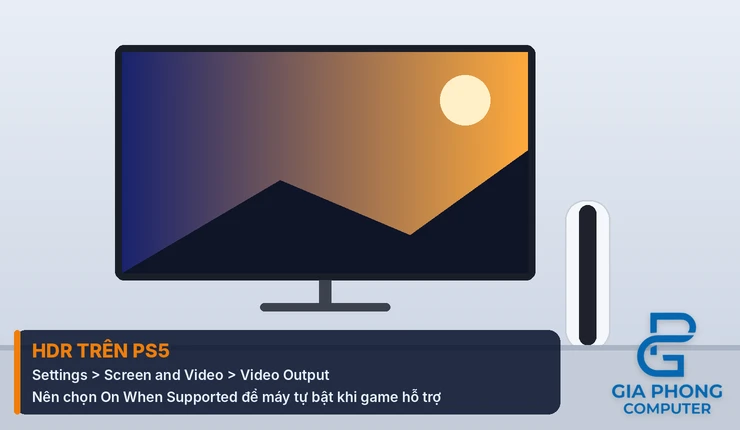
Để làm cài đặt GTA 6 PS5 HDR 60fps ở phần hình ảnh, bạn mở menu trên PS5 tại Settings > Screen and Video > Video Output. Đây là nơi bạn kiểm tra console đã nhận đúng màn hình hay chưa. PS5 tự dò khả năng của TV và chọn độ phân giải tốt nhất có thể, nên đa số người dùng chỉ cần xem lại chứ không phải chỉnh tay quá nhiều.
Với phần HDR, PlayStation mô tả ba lựa chọn: Always On, On When Supported và Off. Always On sẽ ép cả game và ứng dụng không hỗ trợ HDR chuyển sang đầu ra HDR. On When Supported chỉ bật HDR khi nội dung hỗ trợ, còn lại hiển thị ở SDR. Với GTA VI, lựa chọn thận trọng là On When Supported: nếu game có HDR, máy sẽ bật; nếu không, hình ảnh vẫn đúng màu thay vì bị kéo giả HDR.
Sau khi bật HDR, nhiều TV hiện hộp thoại báo đang nhận tín hiệu HDR. Nếu màn hình tối bất thường hoặc màu nhợt nhạt, thử đổi cổng HDMI, tắt các chế độ tự động tăng tương phản của TV và bật lại chế độ Game. Cài đặt GTA 6 PS5 HDR 60fps chỉ có ý nghĩa khi hệ thống đã nhận HDR thật sự, nên bước kiểm tra này nên làm trước khi tải game xong.
Bật 120Hz và VRR trên PS5 đúng cách
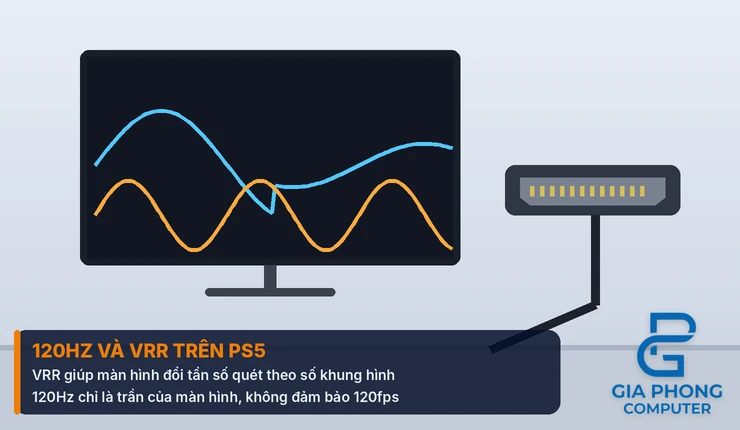
Cũng trong mục Video Output, PS5 có tuỳ chọn 120 Hz Output. PlayStation mô tả đây là cài đặt cho phép xuất hình 120Hz với TV và game hỗ trợ tần số khung hình này. Nếu bạn gặp lỗi hiển thị trên một số màn hình, PlayStation khuyên tắt tuỳ chọn đó.
Bên cạnh đó là VRR (tần số quét thay đổi) và ALLM (chế độ độ trễ thấp tự động). VRR giúp màn hình đổi tần số quét theo số khung hình mà game đang vẽ, giảm hiện tượng xé hình và giật khi fps dao động. Theo PlayStation, kể cả khi bạn đặt ALLM ở Off, máy vẫn tự chuyển sang chế độ độ trễ thấp khi dùng VRR; muốn tắt hẳn ALLM thì cần tắt cả VRR.
Khi làm cài đặt GTA 6 PS5 HDR 60fps, cần nhớ rằng bật VRR hay 120Hz không biến mọi game thành 120fps. Nếu GTA VI hoặc chế độ đồ hoạ bạn chọn chỉ chạy ở mức thấp hơn, màn hình sẽ làm mới theo đúng mức đó. Giá trị của VRR nằm ở chỗ khi fps lên xuống, hình ảnh vẫn mượt hơn so với màn hình tần số cố định. Muốn biết chọn màn hình 144Hz hay 240Hz cho PC và console, bạn có thể xem thêm so sánh màn hình 240Hz, 360Hz và 1000Hz, trong đó nhiều ý về tần số quét áp dụng được cho cả console.
Cài đặt âm thanh 3D Tempest trên PS5
Trang game của PlayStation nhắc đến âm thanh 3D Tempest, nên việc chỉnh âm thanh đáng nằm trong bộ cài đặt GTA 6 PS5 HDR 60fps của bạn. Với loa TV, vào Settings > Sound > 3D Audio (TV) rồi bật Enable 3D Audio for TV Speakers. Máy sẽ đo âm học của phòng để điều chỉnh, và PlayStation khuyên đo lại mỗi khi bạn đổi vị trí TV, chỗ ngồi hoặc bố trí phòng.
Với tai nghe, vào Settings > Sound > 3D Audio (Headphones) và bật Enable 3D Audio for Headphones. Bạn có thể tạo hồ sơ 3D Audio cá nhân hoá, sau đó bật Apply Personalized 3D Audio Profile; nếu tắt, máy dùng hồ sơ mẫu. Tắt cả hai tuỳ chọn sẽ đưa âm thanh về stereo.
Một tính năng riêng là Audio Focus trong Settings > Sound > Volume, giúp nhấn vào một dải âm thanh nhất định. Thử bật và tắt khi nghe cùng một đoạn để biết có hợp tai mình không. Còn âm thanh bên trong game mạnh hay yếu thế nào thì chỉ biết khi chơi, vì bài này không có số liệu chính thức về nó.
Cài đặt hình ảnh và HDR trên Xbox Series X|S
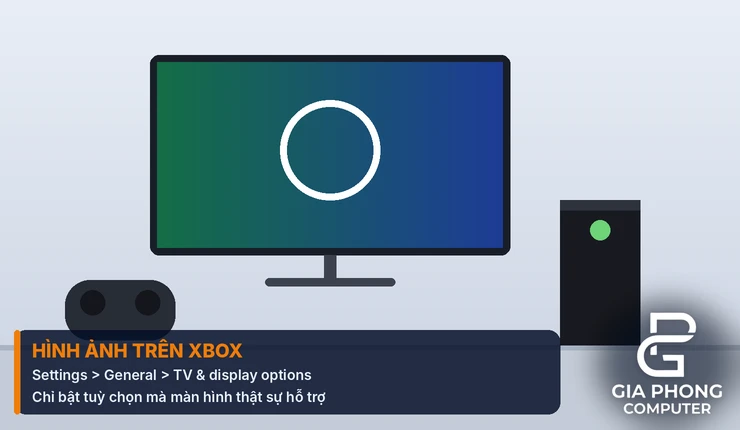
Phần tương đương với cài đặt GTA 6 PS5 HDR 60fps trên Xbox Series X|S nằm ở Settings > General > TV & display options, tên menu có thể khác nhẹ tuỳ phiên bản hệ thống. Xbox công bố dòng máy này hỗ trợ tới 120Hz, ALLM và VRR, nên mục tiêu của bạn là bật đúng các tuỳ chọn mà màn hình thật sự hỗ trợ.
Trong phần Video modes, bạn sẽ thấy các tuỳ chọn như cho phép 4K, cho phép HDR10, cho phép VRR và cho phép ALLM. Nguyên tắc là chỉ bật những gì màn hình có. Bật tuỳ chọn mà TV không hỗ trợ có thể khiến hình chớp hoặc mất tín hiệu. Chọn Refresh rate cao nhất mà màn hình cho phép; một số màn hình chỉ hỗ trợ 120Hz ở độ phân giải thấp hơn, nên nếu mục 120Hz không hiện ra thì hãy thử đổi độ phân giải.
Xbox cũng khuyên tạm tắt VRR nếu nó gây ra hình ảnh bị lỗi. Khi đã chỉnh xong, bạn vẫn áp dụng cùng tư duy như khi chỉnh cài đặt GTA 6 PS5 HDR 60fps: máy chỉ sẵn sàng, còn chế độ hình ảnh cụ thể thì lấy từ menu trong game.
Âm thanh trên Xbox: chọn định dạng phù hợp
Âm thanh của Xbox nằm ở Settings > General > Volume & audio output. Tại đây bạn chọn định dạng tai nghe và định dạng loa. Xbox có các định dạng âm thanh vòm khác nhau, có cái miễn phí và có cái cần ứng dụng riêng. Trang game của Xbox hiện không nêu GTA VI hỗ trợ định dạng nào, nên bạn không cần mua thêm gì chỉ vì lo ngại, hãy thử các định dạng có sẵn và chọn cái nghe tự nhiên nhất.
Mẹo thực tế: nếu dùng tai nghe thì chọn đúng định dạng dành cho tai nghe, nếu dùng soundbar hoặc TV thì chọn định dạng mà thiết bị đó nhận được. Sai định dạng là nguyên nhân phổ biến khiến âm thanh nhỏ, rè hoặc mất tiếng từ một kênh.
Dọn bộ nhớ: GTA 6 cần bao nhiêu dung lượng trống
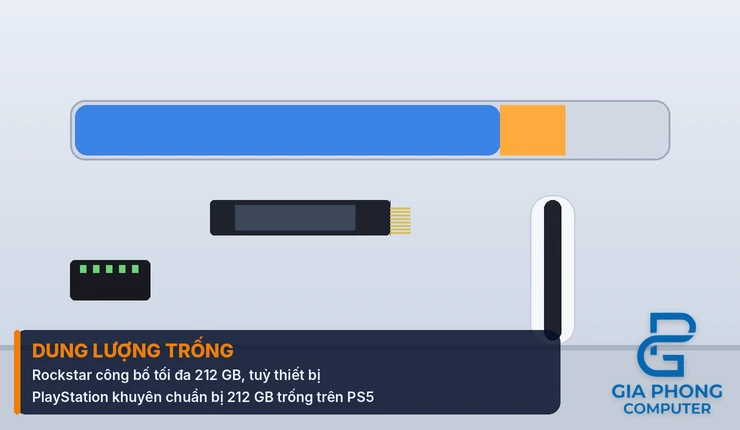
Khâu chuẩn bị bộ nhớ cũng thuộc cài đặt GTA 6 PS5 HDR 60fps. Rockstar công bố gói tải trước tối đa 212 GB tuỳ thiết bị, và PlayStation nhắc chuẩn bị 212 GB trống trên PS5. Chưa có con số riêng cho Xbox, nên hãy lấy 212 GB làm mốc chung để dọn. Dung lượng sau khi cài hoặc sau các bản cập nhật có thể khác đôi chút so với số tải trước.
Để kiểm tra bộ nhớ trên PS5, vào Settings > Storage. Để có chỗ, bạn xoá dữ liệu cũ hoặc chuyển dữ liệu sang thiết bị lưu trữ khác. Trên Xbox, vào phần quản lý game và ứng dụng để gỡ những game ít chơi. Đừng đợi đến lúc tải mới dọn, vì thiếu chỗ giữa chừng sẽ làm tải lại từ đầu hoặc báo lỗi.
Nâng bộ nhớ cho PS5 bằng SSD M.2
Nếu bộ nhớ trong của PS5 đã đầy, bạn có thể gắn thêm SSD M.2 NVMe. Theo hướng dẫn của PlayStation, SSD phải là PCIe Gen4 x4 loại Key M, dung lượng từ 250 GB đến 8 TB, tốc độ đọc tuần tự khuyến nghị từ 5.500 MB/s trở lên, không hỗ trợ ổ SATA và cần có tản nhiệt. Trang hướng dẫn này khá cũ, nên trước khi mua bạn nên mở lại trang hỗ trợ SSD mở rộng của PlayStation để kiểm tra thông số mới nhất.
Nếu bạn chưa phân biệt rõ ổ SATA và NVMe, bài SSD SATA và NVMe khác gì giải thích cách nhận biết loại ổ nào lắp được trên máy của mình. Gia Phong Computer có thể tư vấn chọn ổ phù hợp cho PS5 mà không cần bạn tự đoán.
Mở rộng bộ nhớ Xbox Series X|S
Trên Xbox Series X|S, cách mở rộng chính thức là thẻ Storage Expansion Card của Seagate, có các mức 512 GB, 1 TB và 2 TB. Thẻ này cho hiệu năng như SSD trong máy, cắm vào cổng phía sau và dùng được cho cả Series X lẫn Series S.
Về ổ USB ngoài, theo thông tin hiện có thì ổ này chủ yếu để lưu trữ, không chạy được game tối ưu cho Series X|S. Bạn nên kiểm lại trang hỗ trợ Xbox về lưu trữ trước khi quyết định mua, vì quy định có thể thay đổi theo bản cập nhật hệ thống.
Tải trước và Rest Mode: bài học cho những lần sau
Với GTA VI, tải trước bắt đầu từ ngày 10/11/2026: PS5 lúc 0 giờ theo giờ địa phương, Xbox Series X|S lúc 12 giờ đêm theo giờ GMT. Thời điểm này đã qua, nhưng cách làm vẫn đáng nhớ cho các bản cập nhật lớn sau này.
Trên PS5, PlayStation hướng dẫn vào Power > Enter Rest Mode trong trung tâm điều khiển trước khi tải trước bắt đầu; ở chế độ này, máy có thể tự tải game khi đang nghỉ. Trên Xbox, bật tự động cập nhật và để máy bật hoặc ở chế độ Sleep. Nếu đã đặt trước nhưng game chưa xuất hiện trong hàng chờ, hãy kiểm tra kết nối mạng và tài khoản đang đăng nhập.
Nếu chơi PS5 Pro: lưu ý về màn hình tương thích
Nếu chơi PS5 Pro, cài đặt GTA 6 PS5 HDR 60fps còn cần chú ý màn hình. Trang game của PlayStation cho biết PS5 Pro có PSSR và bóng đổ ray tracing, và nhấn mạnh cần màn hình tương thích. Hiện chưa rõ chế độ nào cần màn hình ra sao, nên cách an toàn là kiểm tra màn hình của bạn có HDMI 2.1, có HDR và nhận 120Hz hay không.
Nếu bạn đang phân vân giữa PS5 Pro và PC, hai bài PS5 Pro tương đương card màn hình nào và PS5 hay PC gaming nên mua cái nào sẽ giúp bạn so sánh. Còn muốn biết cách chọn tấm nền, bạn có thể xem màn hình OLED là gì, ưu nhược điểm và lỗi burn-in.
Cách thiết lập tay cầm và chế độ Remote Play
Trang game của PlayStation nhắc tay cầm DualSense với haptic, trigger thích ứng và loa tích hợp, đồng thời nói GTA VI chỉ có chế độ một người chơi, chơi offline và hỗ trợ Remote Play. Điều này giúp bạn lập kế hoạch: nếu muốn chơi qua Remote Play, bạn cần đường truyền mạng ổn định ở cả hai đầu.
Trong Settings > Accessories của PS5, bạn có thể xem pin tay cầm và độ rung. Hãy sạc tay cầm đầy trước khi vào những phiên chơi dài, và nếu cảm thấy trigger quá nặng hay rung quá mạnh, giảm mức rung trước khi kết luận tay cầm có lỗi.
Những lỗi thường gặp khi chỉnh hình ảnh và âm thanh
Những lỗi sau thường xuất hiện khi bạn làm cài đặt GTA 6 PS5 HDR 60fps:
- Màn hình chớp hoặc mất tín hiệu sau khi bật 120Hz hoặc VRR: thử đổi cáp, đổi cổng HDMI hoặc tắt từng tuỳ chọn. PlayStation cũng khuyên tắt 120Hz nếu có lỗi hiển thị với một số màn hình.
- Hình nhợt hoặc quá tối khi bật HDR: kiểm tra HDR ở đúng cổng HDMI trên TV, bật chế độ Game, tắt các tính năng tự động chỉnh sáng.
- Không thấy tuỳ chọn 120Hz: màn hình có thể chỉ hỗ trợ 120Hz ở độ phân giải thấp hơn, hoặc cổng đang cắm không hỗ trợ HDMI 2.1.
- Âm thanh 3D nghe lạ: thử tắt rồi bật lại, đo lại phòng nếu dùng loa TV, và đảm bảo dùng tai nghe tương thích.
- Báo thiếu dung lượng khi tải: dọn thêm bộ nhớ hoặc lắp ổ mở rộng, đừng ép tải khi chỉ còn thiếu vài GB.
Gợi ý thứ tự làm cho lần đầu vào game
Để không bỏ sót bước nào, bạn có thể làm theo thứ tự sau: kiểm tra cáp và cổng HDMI, bật chế độ Game trên màn hình, chỉnh HDR, 120Hz và VRR trong menu console, bật âm thanh 3D, dọn bộ nhớ, rồi mới vào game xem menu hình ảnh. Làm theo thứ tự này, cài đặt GTA 6 PS5 HDR 60fps của bạn sẽ gọn và dễ dò lỗi nếu có sự cố.
Sau khi vào game, phần cài đặt GTA 6 PS5 HDR 60fps mới thực sự hoàn tất: hãy thử từng chế độ đồ hoạ mà game cung cấp và chọn theo cảm nhận của mắt: ưu tiên hình đẹp hay ưu tiên mượt. Không có thiết lập nào đúng cho tất cả, vì mỗi TV và mỗi người khác nhau.
Câu hỏi thường gặp về cài đặt GTA 6 PS5 HDR 60fps
GTA 6 có chạy 60fps trên PS5 không?
Các trang chính thức của Rockstar và PlayStation mà bài này đã đọc chưa nêu số khung hình của từng chế độ. Vì vậy, bài không khẳng định có hay không. Cách duy nhất để biết là xem tuỳ chọn hiển thị trong menu game.
GTA 6 có hỗ trợ HDR không?
Chưa có thông tin chính thức mà bài này dẫn được. Bạn nên bật HDR ở mức On When Supported trên PS5 để console tự bật khi game hỗ trợ.
Cần bao nhiêu dung lượng trống để cài GTA 6?
Rockstar công bố tối đa 212 GB tuỳ thiết bị, và PlayStation khuyên chuẩn bị 212 GB trống trên PS5. Dung lượng thực tế có thể khác sau các bản cập nhật.
GTA 6 có trên PC hoặc PS4 không?
Không. Hiện GTA VI chỉ có trên PS5 (kể cả PS5 Pro) và Xbox Series X|S; chưa có bản PC và không có bản PS4.
Có nên đổi sang màn hình 120Hz để chơi GTA 6 không?
Chỉ nên đổi nếu bạn còn dùng nhiều game hỗ trợ tần số cao. Vì chưa có số liệu chính thức về fps của GTA VI, đừng mua màn hình chỉ vì tin đồn. Bạn có thể nhờ Gia Phong Computer tư vấn theo nhu cầu thực tế.
Kết luận
Chỉnh cài đặt GTA 6 PS5 HDR 60fps thực chất là chuẩn bị hạ tầng: đúng cáp và cổng HDMI, HDR đặt ở On When Supported, 120Hz và VRR bật khi màn hình hỗ trợ, âm thanh 3D Tempest, và đủ chỗ trống cho gói game khoảng 212 GB. Còn game có chế độ nào, đẹp hay mượt đến đâu thì chỉ nên tin vào nguồn chính thức và vào trải nghiệm thực tế sau khi vào game.
Nếu bạn muốn nâng cấp màn hình, SSD hay tìm một bộ máy chơi game khác ngoài console, hãy liên hệ Gia Phong Computer tại TP.HCM để được tư vấn đúng nhu cầu, không bị đẩy cấu hình thừa.
Thông tin liên hệ Gia Phong Computer
Hotline: 0706.992.233
Zalo: 0336.557.935
Email: giaphongcomputer990976@gmail.com
Địa chỉ: 153/24 Lê Văn Thọ, Phường Thông Tây Hội, TP.HCM – Xem đường đi
Fanpage: Gia Phong Computer
Website: giaphongpc.vn