
Lỗi CPU Fan Error Khi Bật Máy: Nguyên Nhân Và Cách Khắc Phục (Press F1 To Resume)
Lỗi CPU fan error là thông báo BIOS hiện ra khi bật máy, thường kèm dòng “Press F1 to resume” hoặc “Press F1 to run SETUP”, nghĩa là bo mạch chủ không đọc được tín hiệu tốc độ từ quạt CPU. Máy dừng lại chờ bạn bấm phím rồi mới vào Windows. Nguyên nhân có thể đơn giản như cắm sai chân quạt, nhưng cũng có thể là quạt thật sự yếu hoặc hỏng. Bài này đi từ bước kiểm tra an toàn nhất, dựa trên mô tả của hãng bo mạch và chỉ dùng công cụ có sẵn trong BIOS.
Lưu ý trước khi làm: bấm F1 chỉ giúp qua thông báo, không sửa được quạt. Nếu quạt thật sự không quay, CPU có thể nóng nhanh và máy tự tắt để bảo vệ linh kiện. Đừng dùng máy lâu dài với quạt CPU không hoạt động.
Lỗi CPU fan error nghĩa là gì
Mỗi lần khởi động, bo mạch chủ kiểm tra chân cắm quạt CPU (thường ghi là CPU_FAN). Quạt 3 chân hoặc 4 chân đều có một dây tín hiệu tốc độ (tachometer) gửi số vòng quay về bo mạch. Nếu BIOS không nhận được tín hiệu này, hoặc số vòng quay thấp hơn ngưỡng cho phép, nó báo lỗi CPU fan error.
Cách ghi tuỳ hãng: “CPU Fan Error! Press F1 to resume”, “CPU Fan Failed”, “511 CPU Fan not detected” hay “CPU fan not detected”. Ý nghĩa chung là BIOS không thấy quạt CPU hoạt động đúng, chứ chưa chắc quạt đã hỏng.
Dấu hiệu nhận biết lỗi CPU fan error
- Màn hình khởi động dừng ở dòng cảnh báo quạt CPU và chờ bấm F1 hoặc F2.
- Quạt CPU quay nhưng BIOS vẫn báo không phát hiện, hoặc quạt không quay hẳn.
- Quạt kêu to, quay chậm bất thường, hoặc lúc quay lúc dừng.
- Máy nóng, quạt gió thổi mạnh bất thường, hoặc máy tự tắt khi chơi game, render.
Nếu máy hoàn toàn không lên nguồn thì đó là vấn đề khác, bạn có thể xem thêm bài về máy tính bị tắt nguồn đột ngột để phân biệt trường hợp tắt do quá nhiệt.
Nguyên nhân thường gặp gây lỗi CPU fan error
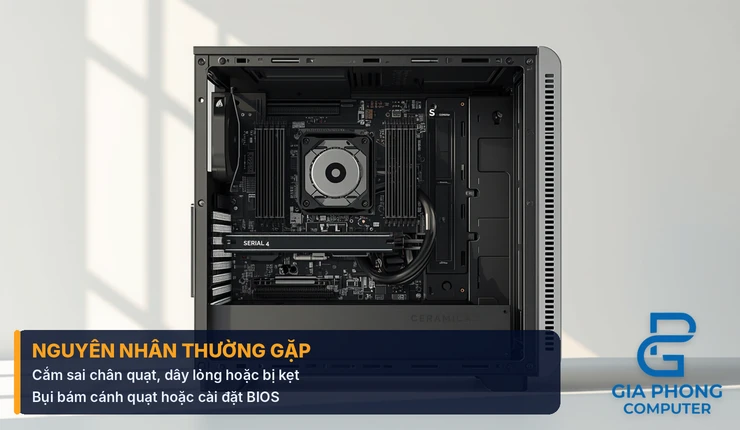
- Cắm sai chân quạt: cáp quạt CPU cắm vào chân quạt vỏ case (CHA_FAN, SYS_FAN) thay vì CPU_FAN.
- Dây quạt lỏng, bị kẹt hoặc đứt: do lắp ráp, vận chuyển hoặc dây chạm vào cánh quạt.
- Cánh quạt bám bụi hoặc ổ trục xuống cấp: quạt quay chậm, dưới ngưỡng tốc độ tối thiểu của BIOS.
- Tản AIO cắm sai: với tản nước, dây tín hiệu của bơm cần nối vào CPU_FAN hoặc chân dành cho bơm theo hướng dẫn của hãng.
- Cài đặt BIOS thay đổi: sau khi cập nhật BIOS hoặc xoá CMOS, chế độ điều khiển quạt về mặc định và không hợp với quạt đang dùng.
- Quạt hoặc chân cắm trên bo mạch hỏng: ít gặp hơn nhưng có xảy ra.
Kiểm tra quạt CPU khi gặp lỗi CPU fan error
Việc đầu tiên là xác định quạt đang quay hay đứng. Cách làm an toàn:
- Bật máy, nhìn qua khe case hoặc mở nắp hông xem cánh quạt CPU có quay khi máy vừa chạy không.
- Nếu quạt đứng yên, tắt máy ngay, không cố chạy tiếp.
- Nếu quạt quay nhưng vẫn báo lỗi, nhiều khả năng vấn đề là tín hiệu tốc độ hoặc cài đặt BIOS, chuyển sang các bước dưới.
Với laptop, bạn có thể nghe tiếng quạt khi vừa bật máy, hoặc đặt tay gần khe thoát gió để cảm nhận luồng khí. Không có gió thổi ra kéo dài là dấu hiệu cần mang máy đi kiểm tra.
Bước 1: Tắt nguồn, rút điện và kiểm tra dây quạt CPU
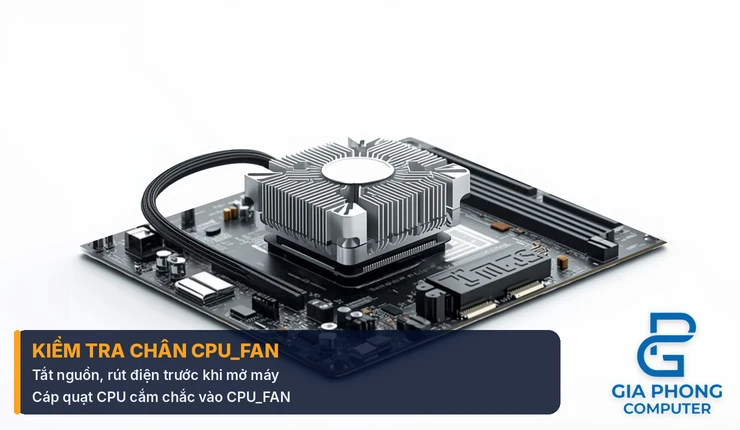
Với PC để bàn, tắt máy, tắt công tắc nguồn sau PSU và rút dây điện trước khi mở nắp hông. Sau đó:
- Kiểm tra cáp quạt CPU đã cắm chắc vào chân CPU_FAN trên bo mạch chưa. Hãng ASUS mô tả rõ: cáp quạt CPU cần cắm đúng vào CPU_FAN, không phải chân quạt vỏ case.
- Xem dây có bị ép, đứt hoặc vướng cánh quạt không; buộc gọn dây ra xa cánh quạt.
- Với tản AIO, kiểm tra dây tín hiệu của bơm đang nối đúng chân theo sách hướng dẫn tản.
- Cắm lại chắc tay, đúng chiều (đầu cắm có rãnh định vị, không ép mạnh).
Đây là nguyên nhân dễ xử lý nhất, và nhiều máy hết lỗi CPU fan error ngay sau bước này.
Bước 2: Vệ sinh bụi cánh quạt và tản nhiệt
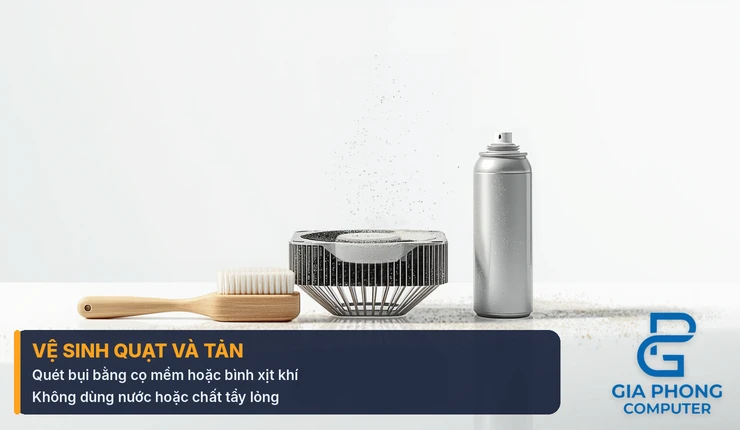
Bụi bám làm quạt quay nặng, tốc độ giảm, đôi khi dưới ngưỡng BIOS cho phép. Khi máy đã tắt và rút điện:
- Dùng cọ mềm hoặc chổi nhỏ quét bụi trên cánh quạt và khe tản nhiệt.
- Dùng bình xịt khí hoặc máy thổi để đẩy bụi ra, giữ cánh quạt không quay quá nhanh khi thổi.
- Không dùng nước, không dùng chất tẩy lỏng lên quạt hoặc bo mạch.
Nếu quạt cũ đã kêu lạch cạch, quay không đều dù đã sạch bụi, nên thay quạt hoặc cả bộ tản. Hướng dẫn lắp lại tản đúng cách có trong bài cách lắp tản nhiệt CPU Intel và AMD. Với laptop, việc vệ sinh quạt cần tháo máy, nên để kỹ thuật viên làm, xem thêm vệ sinh laptop, PC tại TPHCM.
Bước 3: Kiểm tra cài đặt quạt trong BIOS
Nếu quạt quay bình thường mà vẫn báo lỗi CPU fan error, vào BIOS (thường bấm Del hoặc F2 lúc khởi động) và xem phần giám sát quạt. Tên mục khác nhau theo hãng, trên bo mạch ASUS có tab Monitor với các mục sau:
- CPU Fan Speed Low Limit: ngưỡng tốc độ thấp nhất BIOS chấp nhận. Quạt quay chậm theo thiết kế có thể bị coi là lỗi nếu ngưỡng đặt cao; ASUS có gợi ý hạ ngưỡng này xuống 200 RPM cho quạt chạy chậm.
- CPU Q-Fan Control: chọn chế độ PWM cho quạt 4 chân, DC cho quạt 3 chân, hoặc Auto.
- CPU Fan Speed: xem BIOS có đọc được số vòng/phút không. Nếu hiện N/A hoặc 0 RPM trong khi quạt quay, tín hiệu tốc độ có vấn đề.
Bo mạch HP, Dell, Lenovo hoặc các hãng khác đặt tên mục khác nhau, thường nằm trong phần giám sát phần cứng (Hardware Monitor) hoặc cấu hình quạt. Nếu không chắc, hãy chụp ảnh màn hình BIOS trước khi đổi bất cứ thứ gì.
Bước 4: Cập nhật BIOS hoặc nạp lại mặc định
Hãng ASUS liệt kê cập nhật BIOS là một hướng xử lý khi bo mạch đọc quạt sai. Trước khi thử, chụp lại cài đặt BIOS hiện tại, rồi chọn Load Optimized Defaults và lưu lại để loại trừ cài đặt tuỳ chỉnh gây lỗi. Nếu cần cập nhật BIOS, chỉ dùng bản chính hãng tải từ trang hỗ trợ của hãng bo mạch hoặc laptop, theo bài cách cập nhật BIOS mainboard an toàn. Không cập nhật BIOS khi chưa cần, và không để máy mất điện giữa lúc cập nhật.
Có nên tắt cảnh báo lỗi CPU fan error trong BIOS
Nhiều bo mạch có tuỳ chọn đặt CPU Fan Speed là Ignore hoặc tắt kiểm tra quạt CPU. Cách này chỉ ẩn thông báo, không làm quạt tốt hơn. Chỉ nên dùng khi bạn đã xác nhận quạt quay bình thường và nhiệt độ CPU ổn khi chạy tải, chẳng hạn với một số tản AIO hoặc quạt có thiết kế đặc biệt. Nếu quạt thật sự yếu mà tắt cảnh báo, bạn mất đi lớp bảo vệ cuối cùng trước khi CPU quá nhiệt.
Kiểm tra nhiệt độ CPU sau khi xử lý
Sau khi hết lỗi CPU fan error, hãy theo dõi nhiệt độ CPU lúc rảnh và lúc chạy nặng. Mức nhiệt bình thường phụ thuộc loại CPU và tản; xem bài nhiệt độ CPU bao nhiêu là bình thường để biết cách đọc và cách hạ nhiệt. Nếu nhiệt độ tăng nhanh hoặc máy tự tắt khi tải, quạt hoặc keo tản nhiệt có thể cần thay dù lỗi đã biến mất.
Khi nào cần thay quạt để hết lỗi CPU fan error
- Quạt đứng yên dù cáp đã cắm đúng, hoặc quay không đều, kêu lạch cạch.
- Thử quạt khác trên cùng chân CPU_FAN thì hết lỗi: quạt cũ hỏng, nên thay.
- Quạt tốt nhưng đổi sang chân khác vẫn báo lỗi: chân cắm hoặc bo mạch có thể có vấn đề.
- Laptop báo lỗi CPU fan error: quạt và tản nhiệt nằm sát bo mạch, tháo sai cách dễ gãy ngàm, đứt cáp.
Nếu máy ở TPHCM, bạn có thể tham khảo quy trình tại sửa laptop tại TPHCM.
Những việc không nên làm với lỗi CPU fan error
- Chỉ bấm F1 rồi dùng máy bình thường nhiều ngày mà không kiểm tra quạt.
- Tắt cảnh báo trong BIOS khi chưa biết quạt có quay hay không.
- Cắm hoặc rút cáp quạt khi máy còn cắm điện.
- Tháo laptop khi chưa có dụng cụ và chưa biết vị trí ốc, cáp.
- Cài phần mềm lạ hoặc “tool” chỉnh quạt không rõ nguồn để lách lỗi.
Câu hỏi thường gặp về lỗi CPU fan error
Bấm F1 rồi vào Windows được thì có sao không?
Máy vẫn chạy, nhưng bấm F1 chỉ bỏ qua cảnh báo. Nếu quạt thật sự không hoạt động, CPU có thể nóng và máy tự tắt. Hãy kiểm tra quạt sớm.
Quạt CPU quay mà vẫn báo lỗi là do đâu?
Thường là cắm sai chân (không phải CPU_FAN), dây tín hiệu tốc độ lỏng, ngưỡng tốc độ thấp trong BIOS đặt quá cao, hoặc BIOS đọc sai sau khi cập nhật hoặc xoá CMOS.
Lỗi này có xảy ra trên laptop không?
Có, một số laptop báo lỗi quạt khi khởi động. Vì quạt nằm trong máy, bạn nên mang đến nơi sửa thay vì tự tháo.
Dùng tản AIO báo CPU fan error thì làm sao?
Kiểm tra dây tín hiệu bơm đã nối đúng chân CPU_FAN hoặc chân dành cho bơm theo hướng dẫn của hãng tản chưa, rồi xem BIOS có đọc được tốc độ không.
Có cần thay bo mạch không?
Hiếm khi. Trước hết loại trừ cáp, quạt và cài đặt BIOS. Chỉ khi quạt tốt vẫn không được nhận trên mọi chân thì mới nghi bo mạch.
Kết luận
Lỗi CPU fan error thường bắt nguồn từ cáp quạt cắm sai hoặc lỏng, bụi bám, hoặc cài đặt giám sát quạt trong BIOS, và đa số xử lý được bằng các bước kiểm tra cơ bản ở trên. Điều quan trọng là không bỏ qua lỗi quạt lâu dài vì nhiệt độ CPU cao có thể làm máy tự tắt và giảm tuổi thọ linh kiện. Nếu đã thử các bước mà vẫn báo lỗi, hoặc máy là laptop, hãy liên hệ Gia Phong Computer để được kiểm tra quạt, tản nhiệt và bo mạch trực tiếp.

Thông tin liên hệ Gia Phong Computer
Hotline: 0706.992.233
Zalo: 0336.557.935
Email: giaphongcomputer990976@gmail.com
Địa chỉ: 153/24 Lê Văn Thọ, Phường Thông Tây Hội, TP.HCM – Xem đường đi
Fanpage: Gia Phong Computer
Website: giaphongpc.vn





