
Cách Sửa Lỗi VAN 9001 VALORANT: Bật TPM 2.0 Đúng Cách
Lỗi VAN 9001 VALORANT xuất hiện khi Riot Vanguard yêu cầu TPM 2.0 nhưng chưa nhận tính năng này đã được bật trên máy. Bạn nên kiểm tra trạng thái và phiên bản TPM trong Windows trước, sau đó mới điều chỉnh BIOS nếu cần. Không phải cứ gặp mã lỗi này là phải thay mainboard, cài lại Windows hoặc mua chip TPM rời.
Hướng dẫn sửa lỗi VAN 9001 VALORANT dưới đây đi theo kết quả kiểm tra thực tế, giúp bạn biết lúc nào có thể tự thao tác và lúc nào nên dừng. Trọng tâm là TPM; phần Secure Boot chỉ dùng để đối chiếu yêu cầu liên quan, tránh sửa nhầm hướng.
Lỗi VAN 9001 VALORANT báo điều gì?
Theo Riot Support, mã VAN 9001 cho biết Vanguard chưa phát hiện TPM 2.0 được bật. Đây là yêu cầu bảo mật hệ thống, không phải thông báo thiếu sức mạnh CPU hay card đồ họa. Vì vậy, giảm đồ họa trong game không giải quyết được nguyên nhân mà mã lỗi đang nêu.
Hãy đọc cả câu thông báo, chụp lại mã lỗi và ghi thời điểm xuất hiện: ngay khi mở game hay sau một thay đổi BIOS. Nếu máy chuyển sang VAN 9003, xem hướng dẫn sửa VAN 9003 liên quan Secure Boot. Hai mã có thể xuất hiện trong cùng quá trình xử lý, nhưng không nên xem là một lỗi duy nhất.
Chuẩn bị dữ liệu trước khi chỉnh tính năng bảo mật
Trước khi xử lý lỗi VAN 9001 VALORANT trong firmware, hãy sao lưu tài liệu quan trọng. Nếu ổ hệ thống dùng BitLocker hoặc Device Encryption, cần chắc chắn bạn có thể truy cập khóa khôi phục của chính máy đó. Một số thay đổi firmware hoặc cấu hình khởi động có thể khiến Windows yêu cầu khóa khi bật máy lại.
- Ghi đúng model laptop hoặc model mainboard, cùng phiên bản BIOS hiện tại.
- Chụp cấu hình BIOS trước khi sửa để biết mình đã thay đổi gì.
- Chuẩn bị nguồn điện ổn định; laptop nên cắm bộ sạc phù hợp.
- Máy của công ty hoặc trường học nên nhờ bộ phận quản trị xử lý.
Nếu chưa có khóa khôi phục hoặc chưa xác định đúng model, bạn vẫn có thể thực hiện các bước xem thông tin bên dưới. Hãy hoãn việc thay đổi firmware cho đến khi chuẩn bị đủ.
Đọc trạng thái TPM bằng tpm.msc
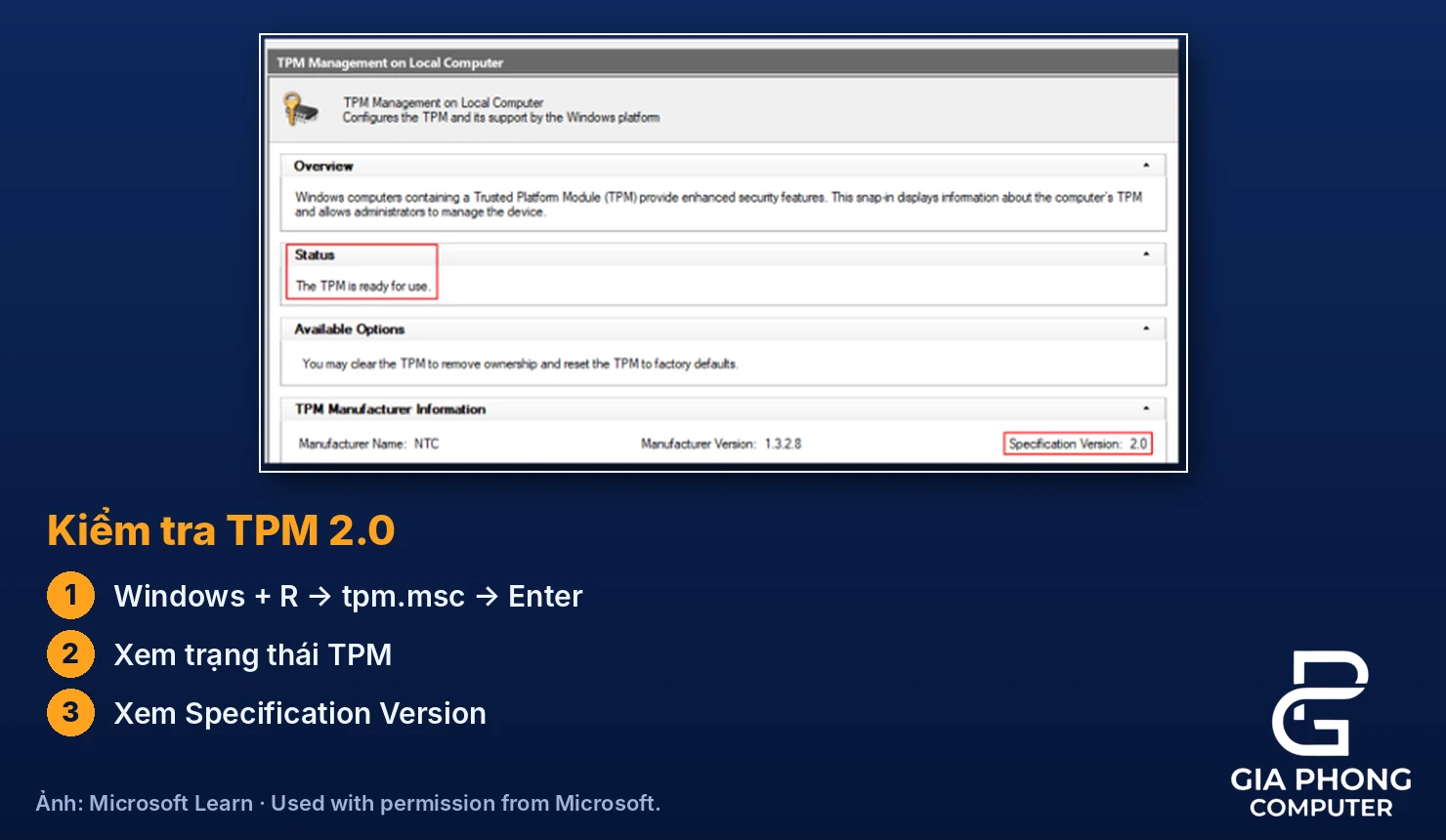
Đây là bước đầu để khoanh vùng lỗi VAN 9001 VALORANT. Nhấn Windows + R, nhập tpm.msc rồi nhấn Enter. Trong cửa sổ quản lý TPM, xem trạng thái sử dụng và mục phiên bản đặc tả, thường mang tên Specification Version.
| Kết quả đang thấy | Hướng xử lý |
|---|---|
| TPM sẵn sàng, phiên bản 2.0 | Khởi động lại máy rồi thử game; nếu còn lỗi, ghi lại thông báo mới. |
| TPM sẵn sàng, phiên bản 1.2 | Chưa đáp ứng TPM 2.0; cần kiểm tra khả năng hỗ trợ của thiết bị. |
| Không tìm thấy TPM tương thích | TPM có thể đang tắt hoặc chưa được nhận; chưa đủ để kết luận máy không hỗ trợ. |
Chỉ thấy chữ TPM chưa đủ: trạng thái và phiên bản phải được đọc cùng nhau. Hãy lưu ảnh cửa sổ này để đối chiếu sau mỗi thay đổi.
Xem Security processor trong Windows Security
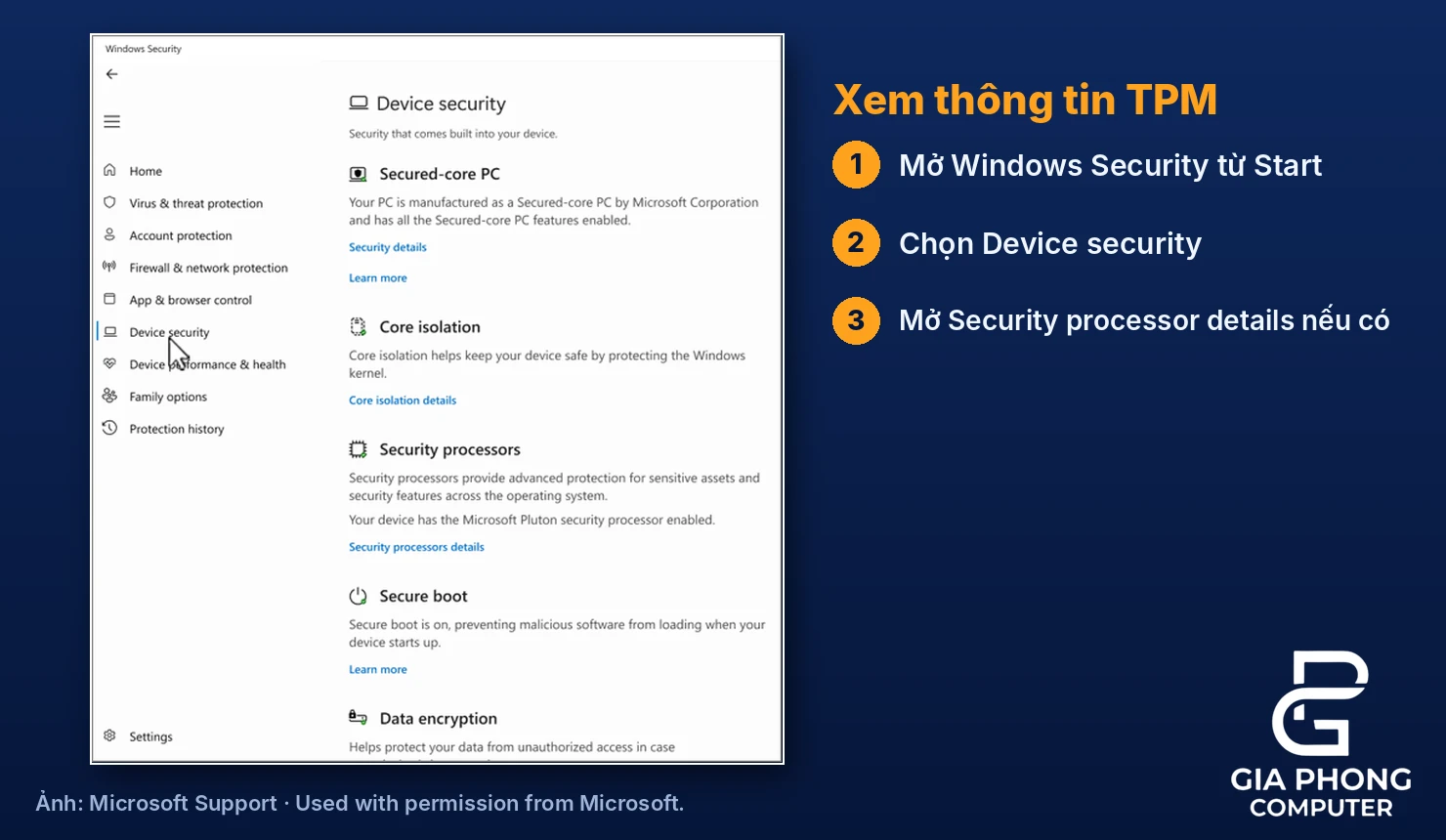
Khi kiểm tra lỗi VAN 9001 VALORANT mà cửa sổ quản lý TPM không mở được, tìm Windows Security từ Start. Vào Device security, tìm phần Security processor, rồi mở Security processor details nếu có. Đây là cách khác để kiểm tra thông tin bộ xử lý bảo mật mà Windows đang nhận.
Nếu mục này không xuất hiện, đừng vội tải phần mềm “cài TPM” từ trang lạ. Microsoft lưu ý rằng TPM có thể đang bị vô hiệu hóa. Cần đối chiếu tiếp tài liệu thiết bị và cài đặt firmware, thay vì coi việc thiếu mục hiển thị là bằng chứng phần cứng đã hỏng.
Với lỗi VAN 9001 VALORANT, mục đích ở bước này là đọc thông tin. Không chọn Clear TPM để thử vận may: xóa TPM là thao tác khác với bật TPM và có thể ảnh hưởng các khóa bảo mật liên quan.
Dùng System Information để đối chiếu UEFI và Secure Boot
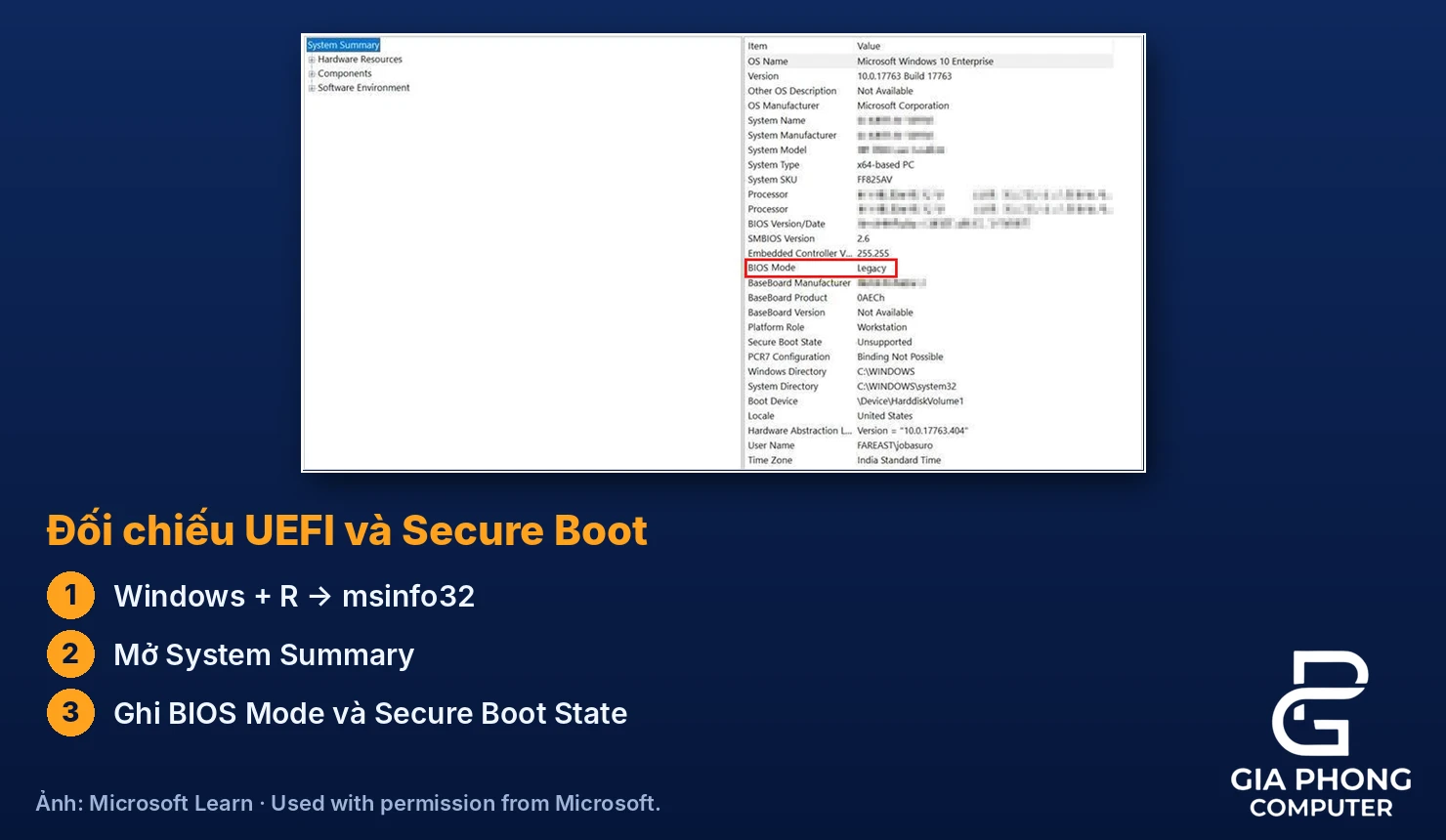
Nhấn Windows + R, nhập msinfo32, mở System Summary. Ghi lại BIOS Mode và Secure Boot State. Các mục này giúp kiểm tra chế độ khởi động và Secure Boot; không thay thế phép kiểm tra phiên bản TPM ở bước trước.
Nếu Secure Boot đang bật, bạn vẫn cần xác nhận TPM 2.0. Ngược lại, TPM đã sẵn sàng không đồng nghĩa mọi yêu cầu bảo mật khác của Vanguard đều đạt. Hãy xử lý theo đúng nội dung thông báo hiện tại.
Nếu máy báo Legacy hoặc không hỗ trợ Secure Boot, không tự đổi hàng loạt tùy chọn CSM, UEFI hay cấu trúc ổ đĩa. Việc đó cần đánh giá riêng để tránh mất khả năng khởi động. Bài này không hướng dẫn chuyển đổi phân vùng như một bước mặc định sửa lỗi VAN 9001 VALORANT.
Bật fTPM hoặc PTT theo tài liệu đúng thiết bị
Khi Windows chưa nhận TPM, hãy kiểm tra hướng dẫn hỗ trợ cho đúng model. Trên Windows 11, bạn có thể vào Settings → System → Recovery → Advanced startup → Restart now. Trên Windows 10, mục khôi phục nằm trong Settings → Update & Security → Recovery.
Sau khi khởi động vào môi trường tùy chọn nâng cao, chọn Troubleshoot → Advanced options → UEFI Firmware Settings → Restart nếu máy cung cấp mục đó. Bạn cũng có thể tham khảo cách xác định phím vào BIOS theo thiết bị.
Tùy nền tảng, TPM firmware có thể mang tên PTT, Platform Trust Technology, fTPM hoặc Firmware TPM. Vị trí và cách chọn khác nhau theo model, phiên bản BIOS. Không áp dụng một đường dẫn menu của ASUS, MSI hay Gigabyte cho mọi máy cùng hãng.
- Tìm mục TPM theo tài liệu chính thức của thiết bị.
- Nếu đúng tính năng đang tắt, bật theo hướng dẫn của hãng.
- Không đổi sang một TPM khác nếu máy đã sử dụng TPM hiện tại cho mã hóa.
- Lưu bằng chức năng Save & Exit được BIOS chỉ dẫn rồi quay lại Windows.
Xác nhận Windows đã nhận TPM 2.0 sau khi lưu
Sau thay đổi, mở lại tpm.msc để xác nhận TPM sẵn sàng và phiên bản là 2.0. Đây là điểm kiểm tra quan trọng khi sửa lỗi VAN 9001 VALORANT: tên tùy chọn trong BIOS đã bật chưa đủ chứng minh Windows nhận đúng.
Thử mở lại game sau khi máy hoàn tất khởi động. Nếu chơi được, không cần tiếp tục đổi firmware hay cài lại hệ điều hành. Nếu trạng thái Windows không thay đổi, đối chiếu xem cài đặt đã được lưu chưa và tài liệu model có yêu cầu bổ sung nào không. Không lặp thao tác xóa TPM để ép hệ thống nhận.
Không có TPM 2.0: xác định giới hạn trước khi nâng cấp
Với lỗi VAN 9001 VALORANT, trường hợp chỉ nhận TPM 1.2 cần kiểm tra khả năng hỗ trợ của model. Không có bộ cài Windows nào tự biến phần cứng chỉ hỗ trợ TPM 1.2 thành TPM 2.0. Cũng không nên mua module rời chỉ vì mainboard có đầu cắm trông tương tự.
Với lỗi VAN 9001 VALORANT, Riot cho biết TPM rời phiên bản 2.0 có thể đáp ứng yêu cầu cơ bản này. Tuy nhiên, các thông báo hạn chế khác có thể đặt yêu cầu riêng. Hãy xác minh tính tương thích theo tài liệu hãng và đúng thông báo Vanguard trước khi quyết định mua linh kiện.
Nếu cần hiểu thêm về các tên tùy chọn, xem bài tổng quan cách bật TPM và Secure Boot, rồi đối chiếu lại hướng dẫn cho máy của bạn.
Cập nhật Windows và BIOS khi có căn cứ
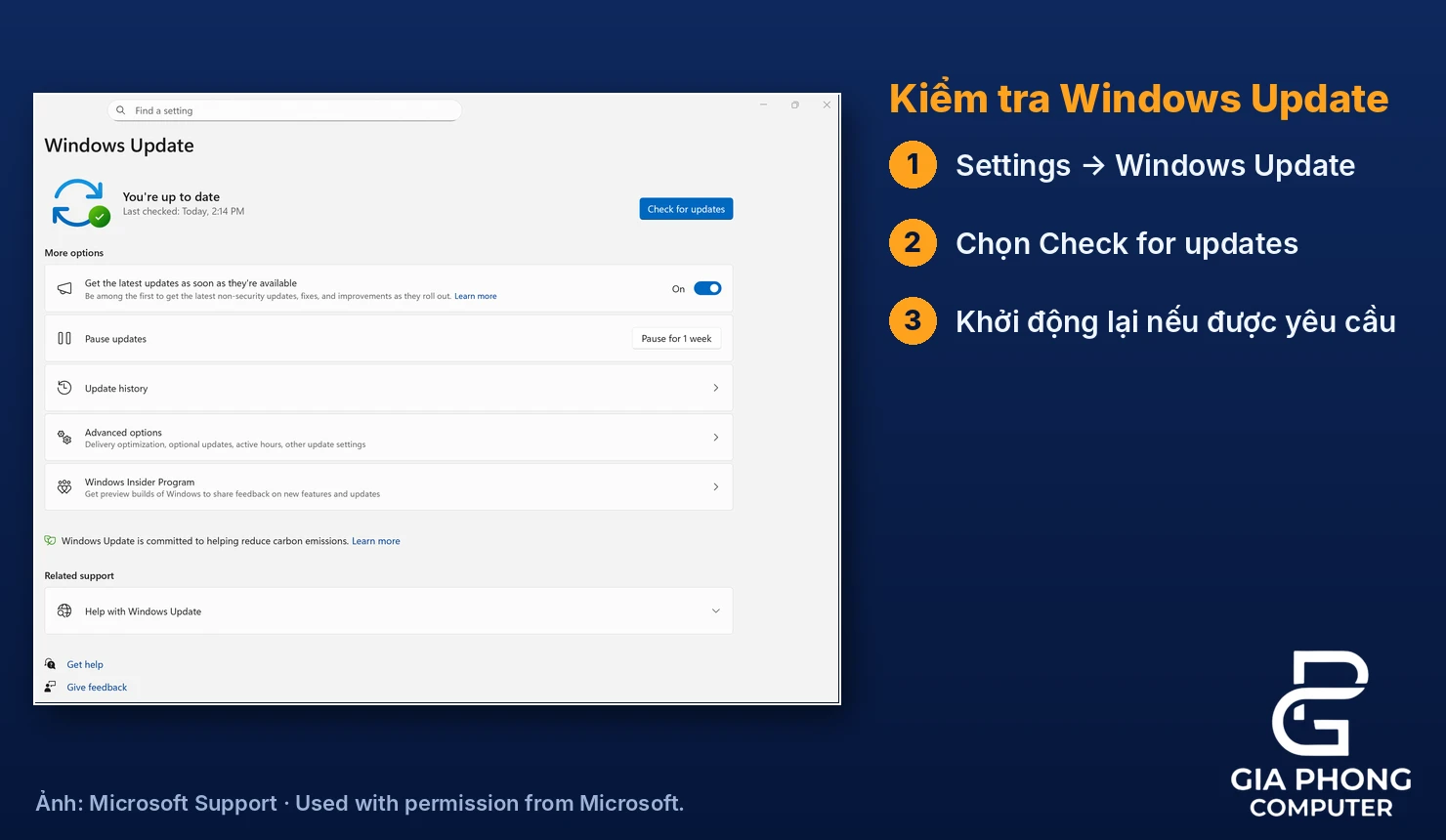
Trên Windows 11, mở Settings → Windows Update → Check for updates, cài bản cập nhật phù hợp được cung cấp rồi khởi động lại nếu được yêu cầu. Nếu cập nhật thất bại, xử lý lỗi Windows Update trước khi thử lại game.
Cập nhật BIOS chỉ nên thực hiện sau khi kiểm tra trang hỗ trợ đúng model và hướng dẫn của nhà sản xuất. Không dùng BIOS của model gần giống hoặc công cụ cập nhật không rõ nguồn. Nếu chưa quen quy trình, nên nhờ kỹ thuật viên thực hiện.
Cập nhật có thể là bước cần thiết với một số thiết bị, nhưng không bảo đảm mọi lỗi VAN 9001 VALORANT sẽ hết. Sau cập nhật vẫn cần đọc lại trạng thái TPM và ghi nhận mã Vanguard hiện tại.
TPM đã đạt nhưng Vanguard vẫn từ chối thì làm gì?
Nếu TPM đã sẵn sàng ở phiên bản 2.0 mà lỗi VAN 9001 VALORANT còn xuất hiện, hãy lưu ảnh kết quả kiểm tra cùng toàn bộ thông báo. Ghi rõ phiên bản Windows, model máy, BIOS và các thay đổi vừa làm. Thông tin này giúp Riot Support hoặc kỹ thuật viên phân biệt vấn đề nhận TPM với yêu cầu bảo mật khác.
Nếu mã lỗi thay đổi, chuyển sang hướng dẫn tương ứng. Với hiện tượng rộng hơn như client không khởi chạy hoặc game thoát trước khi hiện mã, xem bài VALORANT không vào được game. Không tắt phần mềm bảo mật, dùng công cụ vượt Vanguard hoặc tải bản vá không rõ nguồn để bỏ qua yêu cầu TPM.
Câu hỏi thường gặp về lỗi VAN 9001 VALORANT
Bật Secure Boot rồi có hết VAN 9001 không?
Chưa thể kết luận. VAN 9001 cần kiểm tra TPM 2.0; hãy đọc kết quả TPM riêng và xem mã lỗi sau khi khởi động lại.
Có cần cài lại Windows ngay không?
Không nên coi cài lại là bước đầu. Nếu TPM đang tắt, cần xử lý đúng cài đặt đó trước. Cài lại không chứng minh phần cứng đáp ứng yêu cầu.
Có nên Clear TPM để sửa nhanh?
Không tự làm như một bước sửa nhanh. Microsoft cảnh báo xóa TPM có thể gây mất dữ liệu liên quan đến khóa được bảo vệ. Chỉ cân nhắc khi có hướng dẫn phù hợp và phương án khôi phục.
Không thấy menu giống hướng dẫn thì sao?
Dừng ở bước đọc thông tin, tra đúng model và phiên bản BIOS. Không đoán tên tùy chọn hoặc đổi nhiều mục cùng lúc.
Kết luận
Để sửa lỗi VAN 9001 VALORANT, hãy kiểm tra TPM trong Windows, xác định đúng phiên bản 2.0, rồi mới bật tính năng tương ứng trong firmware nếu cần. Chuẩn bị dữ liệu và khóa BitLocker trước các thay đổi bảo mật. Nếu chưa rõ cấu hình hoặc Windows vẫn không nhận TPM sau khi bật, hãy liên hệ Gia Phong Computer để được tư vấn hướng kiểm tra phù hợp.

Thông tin liên hệ Gia Phong Computer
Hotline: 0706.992.233
Zalo: 0336.557.935
Email: giaphongcomputer990976@gmail.com
Địa chỉ: 153/24 Lê Văn Thọ, Phường Thông Tây Hội, TP.HCM – Xem đường đi
Fanpage: Gia Phong Computer
Website: giaphongpc.vn





