
WMI Provider Host CPU 100%: Cách Khắc Phục & Tắt Services Gây Lag
WMI Provider Host CPU 100% là tình trạng tiến trình WmiPrvSE.exe sử dụng CPU bất thường, khiến máy tính giật lag, quạt quay mạnh dù không mở game hay phần mềm nặng. Nguyên nhân có thể đến từ ứng dụng chạy nền, phần mềm giám sát phần cứng hoặc các yêu cầu WMI được thực hiện liên tục.
Để khắc phục, bạn không nên tắt hàng loạt dịch vụ Windows. Thay vào đó, hãy kiểm tra Task Manager, sử dụng Event Viewer để tìm ứng dụng gây lỗi và xử lý đúng nguyên nhân theo hướng dẫn dưới đây.
WMI Provider Host là gì? Có nên tắt không?
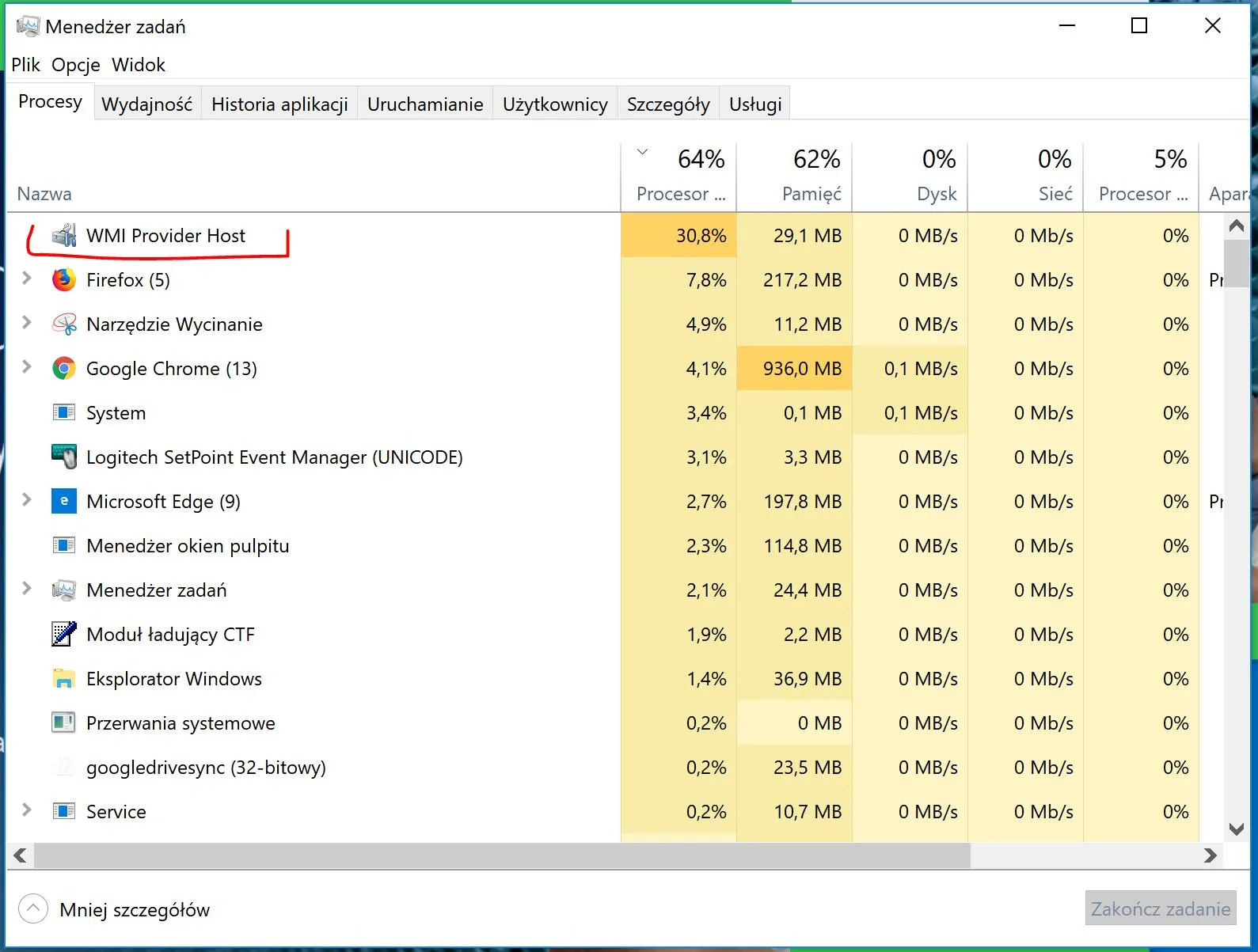
WMI Provider Host (WmiPrvSE.exe) là tiến trình thuộc Windows Management Instrumentation, cho phép Windows và các ứng dụng truy xuất thông tin về phần cứng, phần mềm và trạng thái hoạt động của hệ thống.
Chẳng hạn, các tiện ích theo dõi nhiệt độ CPU, quản lý thiết bị hoặc giám sát hiệu năng có thể sử dụng WMI để lấy dữ liệu.
Thông thường, WMI Provider Host không sử dụng nhiều CPU. Tuy nhiên, nếu một ứng dụng liên tục gửi yêu cầu hoặc WMI Provider xử lý tác vụ bất thường, mức sử dụng CPU có thể tăng đáng kể.
Theo tài liệu chẩn đoán WMI sử dụng CPU cao của Microsoft, cần xác định chính xác tiến trình WmiPrvSE.exe đang tiêu thụ CPU và truy tìm ứng dụng liên quan trước khi xử lý.
Lưu ý: Không nên vô hiệu hóa vĩnh viễn dịch vụ Windows Management Instrumentation vì nhiều ứng dụng và thành phần hệ thống phụ thuộc vào dịch vụ này.
Vì sao WMI Provider Host và System Services gây CPU 100%?
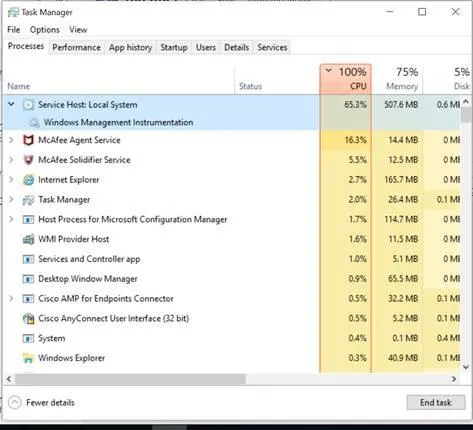
CPU tăng cao không nhất thiết đồng nghĩa với việc WMI Provider Host bị lỗi. Trong nhiều trường hợp, tiến trình này chỉ đang xử lý yêu cầu từ một phần mềm khác.
- Phần mềm giám sát phần cứng: Các công cụ kiểm tra nhiệt độ, tốc độ quạt hoặc thông số PC có thể gửi yêu cầu WMI liên tục.
- Ứng dụng chạy nền: Một chương trình hoạt động bất thường có thể tạo nhiều tác vụ và khiến CPU tăng cao.
- Driver hoặc phần mềm xung đột: Vấn đề có thể xuất hiện sau khi cập nhật Windows, driver hoặc cài đặt tiện ích mới.
- Tệp hệ thống bị hỏng: Một số thành phần Windows hoạt động không ổn định có thể gây ra lỗi hiệu năng.
- Phần mềm độc hại: Những chương trình đáng ngờ có thể tiêu thụ tài nguyên hoặc giả mạo tên tiến trình hệ thống.
Ngoài WMI Provider Host, Service Host (svchost.exe) cũng thường xuất hiện trong Task Manager. Đây là tiến trình dùng để lưu trữ một hoặc nhiều dịch vụ Windows, vì vậy không nên kết thúc hàng loạt khi chưa xác định dịch vụ cụ thể.
Cách kiểm tra WMI Provider Host CPU 100% bằng Task Manager
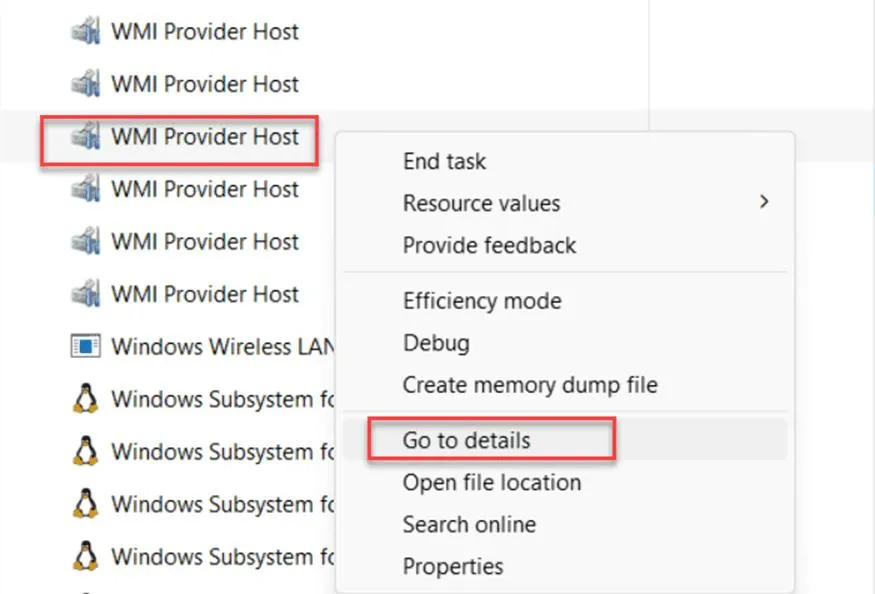
Trước khi sửa lỗi, hãy kiểm tra xem WMI Provider Host thực sự chiếm CPU cao hay tổng mức sử dụng CPU 100% đến từ nhiều ứng dụng khác nhau.
- Nhấn Ctrl + Shift + Esc để mở Task Manager.
- Chọn tab Processes.
- Nhấn vào cột CPU để sắp xếp các tiến trình theo mức sử dụng CPU.
- Tìm WMI Provider Host, Service Host hoặc ứng dụng đang tiêu thụ nhiều tài nguyên.
- Chuyển sang tab Details để xem tiến trình WmiPrvSE.exe và mã PID tương ứng.
Nếu có nhiều tiến trình WmiPrvSE.exe, hãy ghi lại PID của tiến trình đang sử dụng CPU cao để phục vụ quá trình chẩn đoán.
Trường hợp CPU chỉ tăng trong thời gian ngắn khi Windows cập nhật, quét bảo mật hoặc khởi động phần mềm, đây chưa chắc là lỗi cần can thiệp.
Cách khắc phục WMI Provider Host CPU 100% trên Windows 10/11

1. Khởi động lại máy tính
Đầu tiên, hãy khởi động lại Windows để kết thúc những tác vụ đang chạy và tải lại các dịch vụ hệ thống.
Sau khi máy khởi động, mở Task Manager và kiểm tra lại mức sử dụng CPU. Nếu WMI Provider Host tiếp tục chiếm CPU cao trong thời gian dài, hãy chuyển sang bước tiếp theo để tìm nguyên nhân.
2. Kiểm tra lỗi WMI bằng Event Viewer
Event Viewer là công cụ có sẵn trên Windows, giúp xem nhật ký hoạt động của hệ thống. Bạn có thể sử dụng công cụ này để tìm những ứng dụng phát sinh yêu cầu WMI bất thường.
- Nhấn Windows + R, nhập eventvwr.msc và nhấn Enter.
- Truy cập Applications and Services Logs > Microsoft > Windows > WMI-Activity > Operational.
- Kiểm tra các sự kiện xuất hiện gần thời điểm CPU tăng cao, đặc biệt là sự kiện Error và những hoạt động WMI lặp lại bất thường.
- Mở sự kiện và tìm thông tin ClientProcessId nếu được ghi nhận.
- Mở Task Manager > Details và đối chiếu ClientProcessId với cột PID để xác định ứng dụng tương ứng.
Quan trọng: ClientProcessId là PID của tiến trình gửi yêu cầu WMI, không nhất thiết trùng với PID của WmiPrvSE.exe đang chiếm CPU. Bạn cần đối chiếu thời điểm, nội dung sự kiện và mức sử dụng CPU trước khi kết luận.
Không phải mọi lỗi xuất hiện trong Event Viewer đều là nguyên nhân khiến CPU 100%. Ngoài ra, PID có thể thay đổi sau khi ứng dụng khởi động lại.
Microsoft mô tả chi tiết phương pháp xác định WMI Provider, phân tích truy vấn và truy tìm tiến trình gửi yêu cầu trong tài liệu Troubleshoot WMI High CPU Usage. Đây là tài liệu chẩn đoán chuyên sâu, chủ yếu dành cho môi trường quản trị Windows Server nhưng có những phương pháp kiểm tra WMI cũng hữu ích trên Windows 10/11.
3. Tắt ứng dụng chạy nền không cần thiết
Nếu phát hiện phần mềm bên thứ ba liên tục gửi yêu cầu WMI, bạn có thể thử cập nhật hoặc tạm tắt phần mềm đó để kiểm tra.
Để hạn chế ứng dụng tự khởi động cùng Windows:
- Mở Task Manager.
- Chọn Startup apps.
- Tìm những ứng dụng bên thứ ba không cần khởi động cùng hệ thống.
- Chọn ứng dụng và nhấn Disable.
- Khởi động lại máy tính và theo dõi CPU.
Nên ưu tiên kiểm tra phần mềm quản lý RGB, tiện ích giám sát phần cứng và những ứng dụng mới được cài đặt trước khi tình trạng CPU cao xuất hiện.
Không tự ý vô hiệu hóa ứng dụng bảo mật, driver hoặc thành phần quan trọng của Windows nếu chưa xác định rõ chức năng.
4. Kiểm tra và sửa lỗi Windows bằng DISM và SFC
Nếu nghi ngờ tệp hệ thống Windows bị hỏng, bạn có thể sử dụng DISM và System File Checker (SFC) để kiểm tra.
Nhấn Start, tìm Command Prompt và chọn Run as administrator.
Trước tiên, chạy lệnh:
DISM.exe /Online /Cleanup-Image /RestoreHealth
Đợi quá trình hoàn tất, sau đó tiếp tục chạy:
sfc /scannow
Không đóng cửa sổ Command Prompt khi quá trình kiểm tra chưa hoàn tất. Sau đó, khởi động lại máy và kiểm tra CPU.
Theo hướng dẫn System File Checker của Microsoft, DISM được sử dụng để sửa chữa thành phần hệ thống trước khi SFC kiểm tra và khôi phục các tệp Windows được bảo vệ.
Cần lưu ý rằng DISM và SFC chỉ giải quyết được những vấn đề liên quan đến tệp hoặc thành phần hệ thống bị lỗi. Nếu nguyên nhân là ứng dụng bên thứ ba gửi quá nhiều truy vấn WMI, các lệnh này có thể không khắc phục được.
5. Sử dụng Clean Boot để tìm phần mềm xung đột
Nếu chưa xác định được nguyên nhân, Clean Boot là phương pháp giúp kiểm tra xem ứng dụng hoặc dịch vụ bên thứ ba có khiến CPU tăng cao hay không.
- Nhấn Windows + R, nhập msconfig và nhấn Enter.
- Chọn tab Services.
- Đánh dấu Hide all Microsoft services.
- Chọn Disable all để tạm vô hiệu hóa các dịch vụ bên thứ ba còn hiển thị.
- Mở Task Manager từ tab Startup và vô hiệu hóa các ứng dụng khởi động không cần thiết.
- Khởi động lại máy tính và kiểm tra mức sử dụng CPU.
Nếu CPU trở lại bình thường, hãy bật lại từng nhóm dịch vụ và ứng dụng để xác định thành phần gây xung đột. Sau khi hoàn thành, khôi phục cấu hình khởi động phù hợp.
Bạn có thể tham khảo hướng dẫn Clean Boot chính thức của Microsoft để thực hiện đầy đủ các bước và khôi phục hệ thống sau khi kiểm tra.
Có nên tắt Service Host và các System Services để giảm CPU?
Không nên tắt toàn bộ Service Host hoặc các dịch vụ Windows để giảm CPU. Những tiến trình này có thể đảm nhiệm chức năng mạng, cập nhật hệ điều hành, quản lý thiết bị và các tác vụ quan trọng khác.
| Tiến trình hoặc dịch vụ | Cách xử lý khuyến nghị |
|---|---|
| WMI Provider Host | Tìm ứng dụng gửi yêu cầu WMI bất thường, không vô hiệu hóa vĩnh viễn. |
| Service Host (svchost.exe) | Kiểm tra dịch vụ cụ thể đang được lưu trữ trước khi can thiệp. |
| Windows Update | Kiểm tra trạng thái cập nhật và lỗi cập nhật nếu CPU duy trì ở mức cao. |
| Ứng dụng bên thứ ba | Thử cập nhật, thay đổi cấu hình hoặc tạm vô hiệu hóa để xác định xung đột. |
Việc End Task một tiến trình hệ thống có thể chỉ khiến CPU giảm tạm thời. Windows có thể khởi chạy lại tiến trình, trong khi nguyên nhân gốc vẫn chưa được giải quyết.
Khi nào CPU 100% là dấu hiệu cần kiểm tra phần cứng?
Nếu đã kiểm tra ứng dụng chạy nền và hệ thống vẫn liên tục chậm, bạn nên xem xét thêm những yếu tố khác ngoài WMI.
- Nhiệt độ CPU: Kiểm tra hệ thống tản nhiệt, quạt CPU và tình trạng quá nhiệt.
- Ổ đĩa: Quan sát mức sử dụng Disk trong Task Manager để xác định ổ đĩa có đang bị quá tải hay không.
- RAM: Kiểm tra dung lượng bộ nhớ đang sử dụng và tình trạng thiếu RAM khi chạy nhiều ứng dụng.
- Driver: Kiểm tra các bản cập nhật hoặc xung đột driver xuất hiện gần thời điểm máy bắt đầu bị lỗi.
- Bảo mật: Sử dụng Windows Security để quét phần mềm độc hại nếu phát hiện tiến trình đáng ngờ.
CPU 100% không đồng nghĩa với việc CPU đã hỏng hoặc bắt buộc phải nâng cấp. Nếu nguyên nhân đến từ phần mềm hoặc dịch vụ Windows, thay linh kiện có thể không giải quyết được vấn đề.
Câu hỏi thường gặp về WMI Provider Host CPU 100%
WMI Provider Host có phải virus không?
Không. WMI Provider Host là tiến trình hợp lệ của Windows. Tuy nhiên, phần mềm độc hại có thể sử dụng tên tương tự. Nếu nghi ngờ, hãy kiểm tra đường dẫn tệp, chữ ký số và thực hiện quét bảo mật.
End Task WMI Provider Host có hết lỗi CPU 100% không?
Việc kết thúc tiến trình có thể giúp CPU giảm tạm thời nhưng không loại bỏ nguyên nhân. Nếu ứng dụng vẫn liên tục gửi yêu cầu WMI, hiện tượng này có thể xuất hiện trở lại.
CPU 100% nhưng RAM còn nhiều có bình thường không?
Có thể xảy ra. CPU và RAM đảm nhiệm những chức năng khác nhau. Một ứng dụng thực hiện nhiều tác vụ xử lý có thể khiến CPU đạt mức sử dụng cao dù RAM vẫn còn dung lượng trống.
Có nên tắt Windows Management Instrumentation trong Services không?
Không nên vô hiệu hóa dịch vụ này để khắc phục CPU cao. Nhiều ứng dụng và thành phần Windows cần WMI để hoạt động. Việc tắt dịch vụ có thể gây ra những lỗi khác mà không xử lý được nguyên nhân ban đầu.
Kết luận
Khi gặp tình trạng WMI Provider Host CPU 100% hoặc Service Host tiêu thụ tài nguyên bất thường, bạn nên bắt đầu bằng việc kiểm tra Task Manager, ghi lại PID và sử dụng Event Viewer để xác định ứng dụng liên quan.
Thay vì tắt hàng loạt System Services, hãy ưu tiên xử lý phần mềm gây lỗi, kiểm tra tệp hệ thống và sử dụng Clean Boot khi cần. Nếu máy vẫn giật lag kéo dài, hãy kiểm tra thêm driver, nhiệt độ CPU và tình trạng phần cứng để tìm đúng nguyên nhân.
Nếu không xác định được tiến trình gây lỗi hoặc máy thường xuyên treo, bạn có thể liên hệ Gia Phong Computer để được tư vấn hướng kiểm tra phù hợp trước khi quyết định sửa chữa hoặc nâng cấp linh kiện.

Thông tin liên hệ Gia Phong Computer
Hotline: 0706.992.233
Zalo: 0336.557.935
Email: giaphongcomputer990976@gmail.com
Địa chỉ: 153/24 Lê Văn Thọ, Phường Thông Tây Hội, TP.HCM – Xem đường đi
Fanpage: Gia Phong Computer
Website: giaphongpc.vn





