Hướng dẫn Quên Mật Khẩu Windows 10/11: Cách Vào Lại Máy Không Mất Dữ Liệu
Quên mật khẩu Windows không đồng nghĩa với việc phải xoá máy ngay: chủ máy nên kiểm tra PIN, loại tài khoản và phương án khôi phục đã thiết lập trước. Bài hướng dẫn dành cho người sở hữu hợp pháp hoặc người được chủ máy cho phép hỗ trợ trên Windows 10/11. Mục tiêu là ưu tiên vào lại tài khoản bằng cách chính thức, giảm nguy cơ mất tài liệu; không thể cam kết mọi trường hợp đều giữ được dữ liệu.
Nếu máy thuộc công ty, hãy liên hệ bộ phận IT trước khi thay đổi tài khoản hoặc cài hệ điều hành. Không dùng công cụ crack, USB mở khoá không rõ nguồn hay thủ thuật can thiệp màn hình đăng nhập. Khi quên mật khẩu Windows, việc xác định đúng tình trạng quan trọng hơn thử liên tiếp các hướng dẫn trên mạng.
Quên mật khẩu Windows: chọn cách xử lý theo tài khoản
Hãy đối chiếu thông tin bạn nhớ với bảng dưới. Tài khoản Microsoft gắn với dịch vụ trực tuyến, còn tài khoản local được tạo riêng trên máy. PIN là phương thức đăng nhập thiết bị, khác mật khẩu tài khoản Microsoft. Đừng dùng lẫn ba khái niệm này khi xác định lỗi.
| Tình trạng | Hướng ưu tiên | Điều kiện |
|---|---|---|
| Còn dùng được PIN hoặc Windows Hello | Đăng nhập rồi sao lưu trước | Phương thức đã thiết lập còn hoạt động |
| Tài khoản Microsoft | Khôi phục trực tuyến | Xác minh được chủ tài khoản |
| Tài khoản local | Câu hỏi bảo mật hoặc USB reset | Đã chuẩn bị từ trước |
| Có admin khác trên máy | Nhờ admin hỗ trợ tài khoản local | Được chủ máy cho phép |
| Không còn phương án đăng nhập | Đánh giá dữ liệu trước khi reset/cài lại | Kiểm tra mã hoá và bản sao lưu |
Kiểm tra ô nhập trước khi đặt lại mật khẩu
Đầu tiên, xem máy đang yêu cầu PIN hay Password, chọn đúng người dùng và kiểm tra trạng thái Caps Lock cùng bố cục bàn phím. Đây là bước rà soát thao tác nhập, không phải cách khôi phục một mật khẩu đã quên. Nếu đang gõ mật khẩu Microsoft vào ô PIN, hãy chuyển phương thức thay vì tiếp tục thử.
Cũng cần phân biệt lỗi xác thực với lỗi khởi động. Nếu máy chưa đến màn hình đăng nhập, cứ xoay vòng hoặc kẹt Welcome, hãy xem hướng dẫn PC bị đứng khi khởi động. Nếu hiện vòng lặp sửa chữa, tham khảo bài lỗi Automatic Repair Windows 11. Hai tình trạng này cần được xác định riêng, tránh cài lại chỉ vì tưởng mình quên mật khẩu Windows.
Dùng PIN hoặc Windows Hello nếu còn đăng nhập được
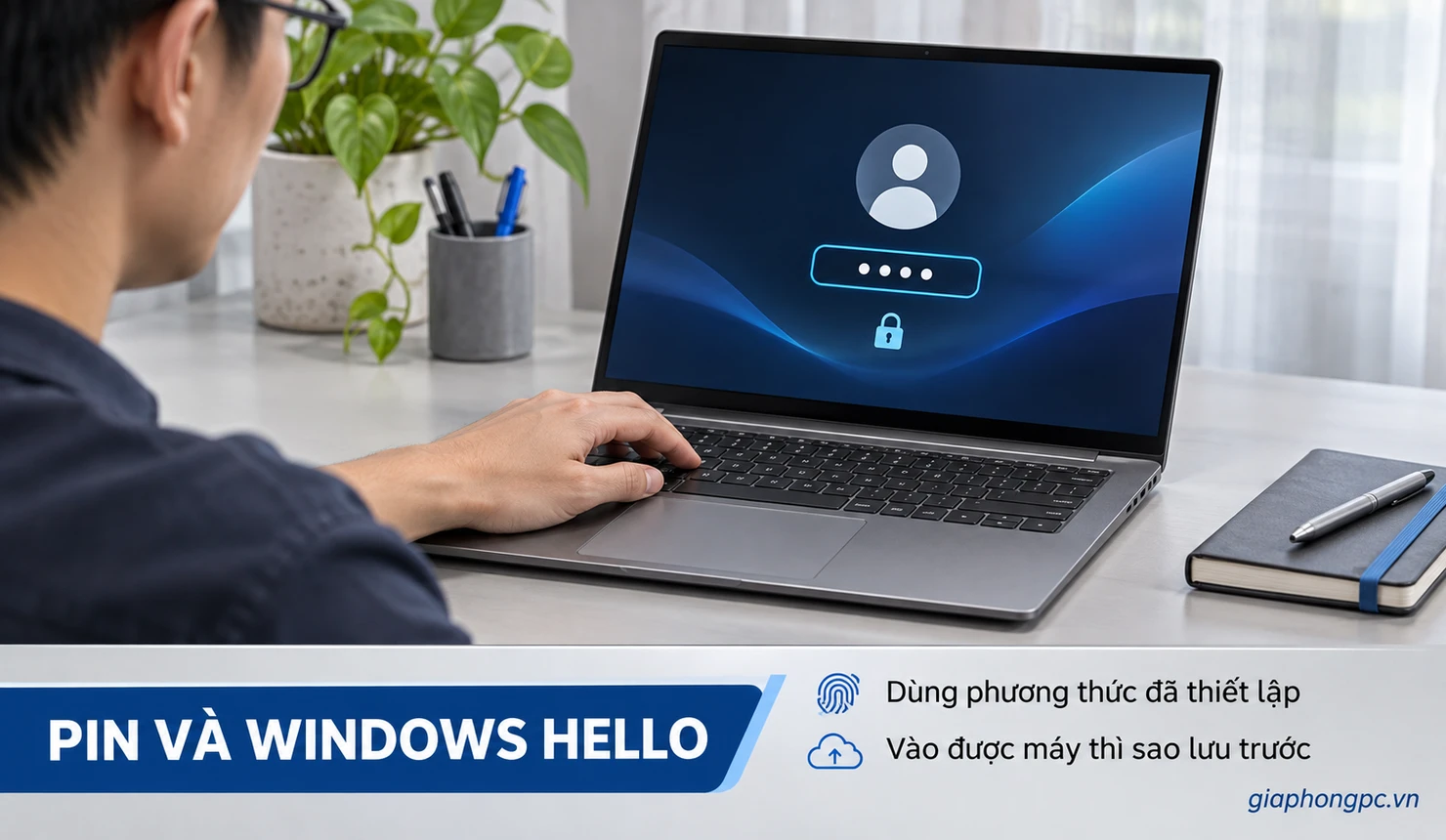
Tại Sign-in options, chọn PIN, vân tay hoặc nhận diện khuôn mặt đã cài sẵn và còn sử dụng được. Đây là lối vào hợp lệ khi bạn quên mật khẩu Windows nhưng vẫn có phương thức xác thực khác. Không thể tự tạo một phương thức Hello mới từ bên ngoài tài khoản để thay mật khẩu.
Sau khi vào được, hãy sao lưu tài liệu quan trọng trước. Với tài khoản Microsoft, mở Settings > Accounts > Sign-in options > Password > Change; nếu không nhớ mật khẩu hiện tại, chọn Forgot my current password khi có và làm bước xác minh. Nếu không thấy mục tương ứng, dùng quy trình khôi phục trực tuyến ở phần tiếp theo. Tên và khả năng xuất hiện của tuỳ chọn phụ thuộc cấu hình máy.
Đặt lại mật khẩu tài khoản Microsoft trực tuyến
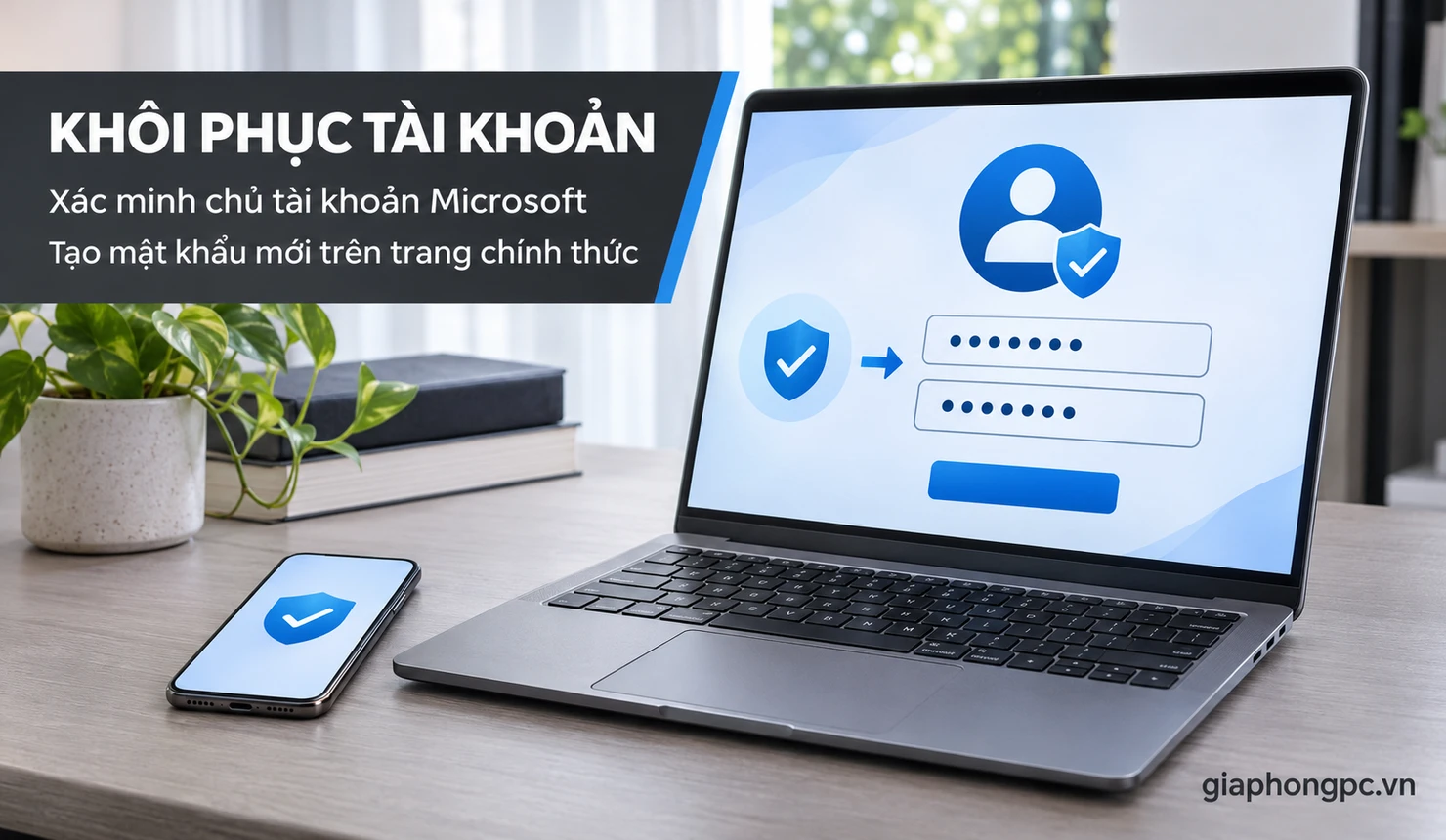
Nếu quên mật khẩu Windows của tài khoản Microsoft, bạn có thể dùng điện thoại hoặc máy khác để thực hiện quy trình chính chủ. Tự mở trình duyệt và nhập account.live.com/password/reset, kiểm tra đúng tên miền trước khi nhập thông tin. Không gửi mã xác minh cho người nhận hỗ trợ.
- Nhập tài khoản cần khôi phục, chọn Next.
- Chọn cách nhận mã qua thông tin bảo mật được hiển thị.
- Xác nhận phần email hoặc số điện thoại được yêu cầu, chọn Get code.
- Nhập mã, chọn Next rồi tạo mật khẩu mới.
Trở lại máy Windows, kết nối Internet từ màn hình đăng nhập và thử mật khẩu mới ở phương thức Password. Nếu không còn nhận được mã, dùng công cụ trợ giúp đăng nhập của Microsoft theo chỉ dẫn trên trang chính thức. Không có cơ sở để hứa rằng chỉ cần biết tên tài khoản là khôi phục được.
Tài khoản local: dùng câu hỏi bảo mật đã đặt
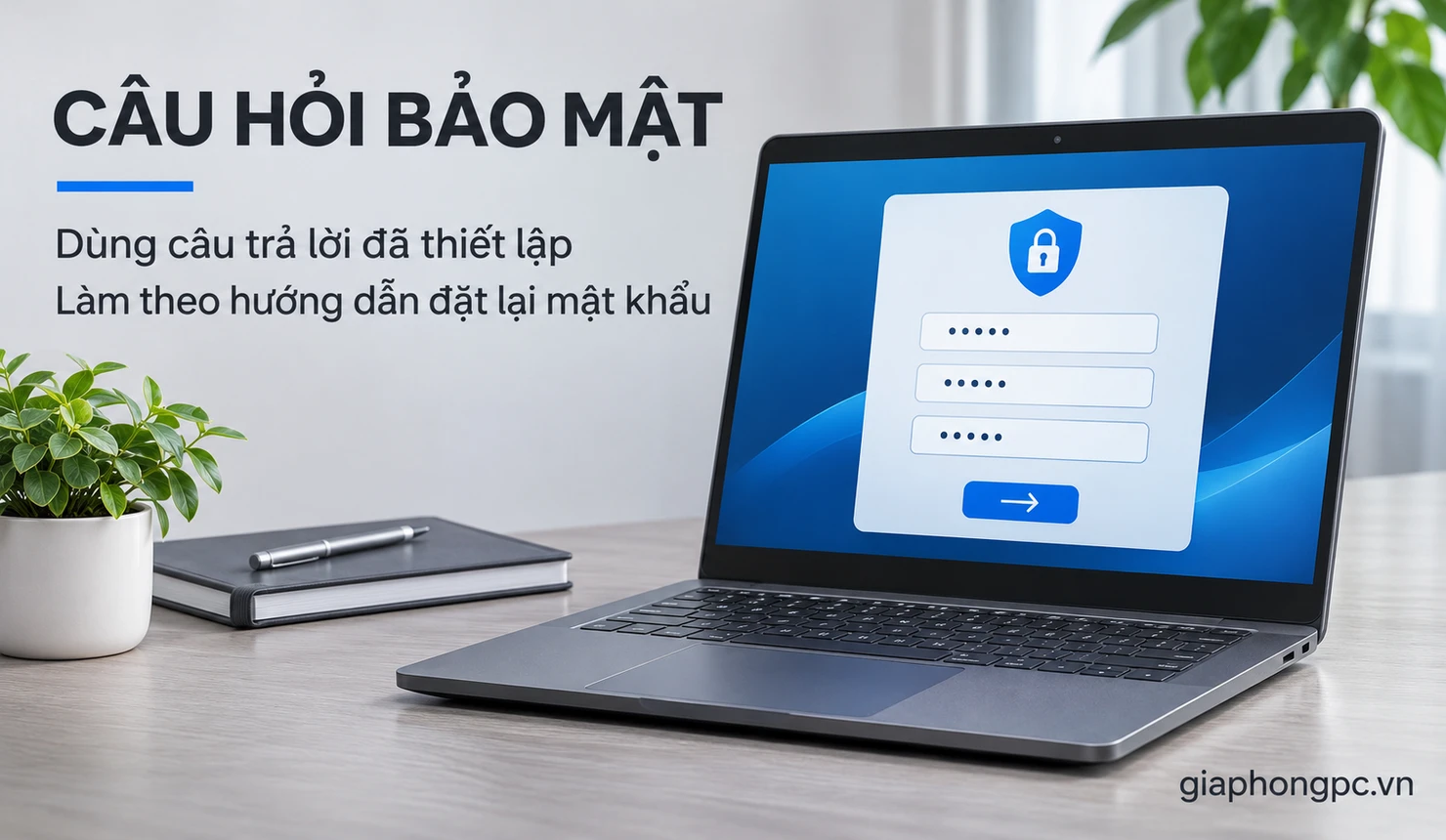
Với tài khoản local, hãy thử đăng nhập một lần ở ô mật khẩu, khi Windows báo mật khẩu không đúng thì chọn OK, rồi chọn Reset password nếu mục này hiển thị. Trả lời các câu hỏi bảo mật đã thiết lập, rồi làm theo hướng dẫn đặt mật khẩu mới.
Cách này chỉ có ý nghĩa nếu bạn có câu hỏi và nhớ đúng câu trả lời. Khi quên mật khẩu Windows mà không thấy lựa chọn bảo mật phù hợp, đừng tìm cách sửa file hệ thống để ép đăng nhập. Ghi nhận tình trạng đó để chuyển sang phương án hợp lệ khác.
Dùng USB reset mật khẩu đã tạo từ trước
Ở bước đặt lại mật khẩu local, chọn Use a password reset disk và dùng USB reset đã chuẩn bị cho tài khoản đó. Theo trình hướng dẫn trên máy để đặt mật khẩu mới. USB cài Windows và USB reset mật khẩu có mục đích khác nhau.
Bạn không thể khắc phục việc quên mật khẩu Windows bằng cách lấy một USB trống rồi coi đó là đĩa reset đã tạo sẵn. Sau khi lấy lại quyền truy cập, có thể chuẩn bị công cụ dự phòng: đăng nhập tài khoản local, cắm USB, tìm create password reset trong Control Panel, chọn Create a password reset disk và hoàn tất hướng dẫn. Cất USB ở nơi riêng, tránh để người khác sử dụng tuỳ tiện.
Nhờ tài khoản quản trị khác trên cùng máy
Nếu có admin khác đã được thiết lập trên máy và chủ máy cho phép, đăng nhập admin đó để hỗ trợ tài khoản local. Mở Computer Management > Local Users and Groups > Users, nhấp phải đúng người dùng, chọn Set Password… rồi nhập và xác nhận mật khẩu mới.
Đọc mọi cảnh báo Windows hiển thị trước khi xác nhận. Nếu thiếu mục quản lý tương ứng hoặc không chắc đang chọn đúng tài khoản, hãy dừng để được hỗ trợ; không tự tạo quyền admin bằng thủ thuật ngoài màn hình đăng nhập. Quy trình này không thay thế việc khôi phục tài khoản Microsoft trực tuyến khi quên mật khẩu Windows.
Kiểm tra BitLocker trước khi reset hay cài lại
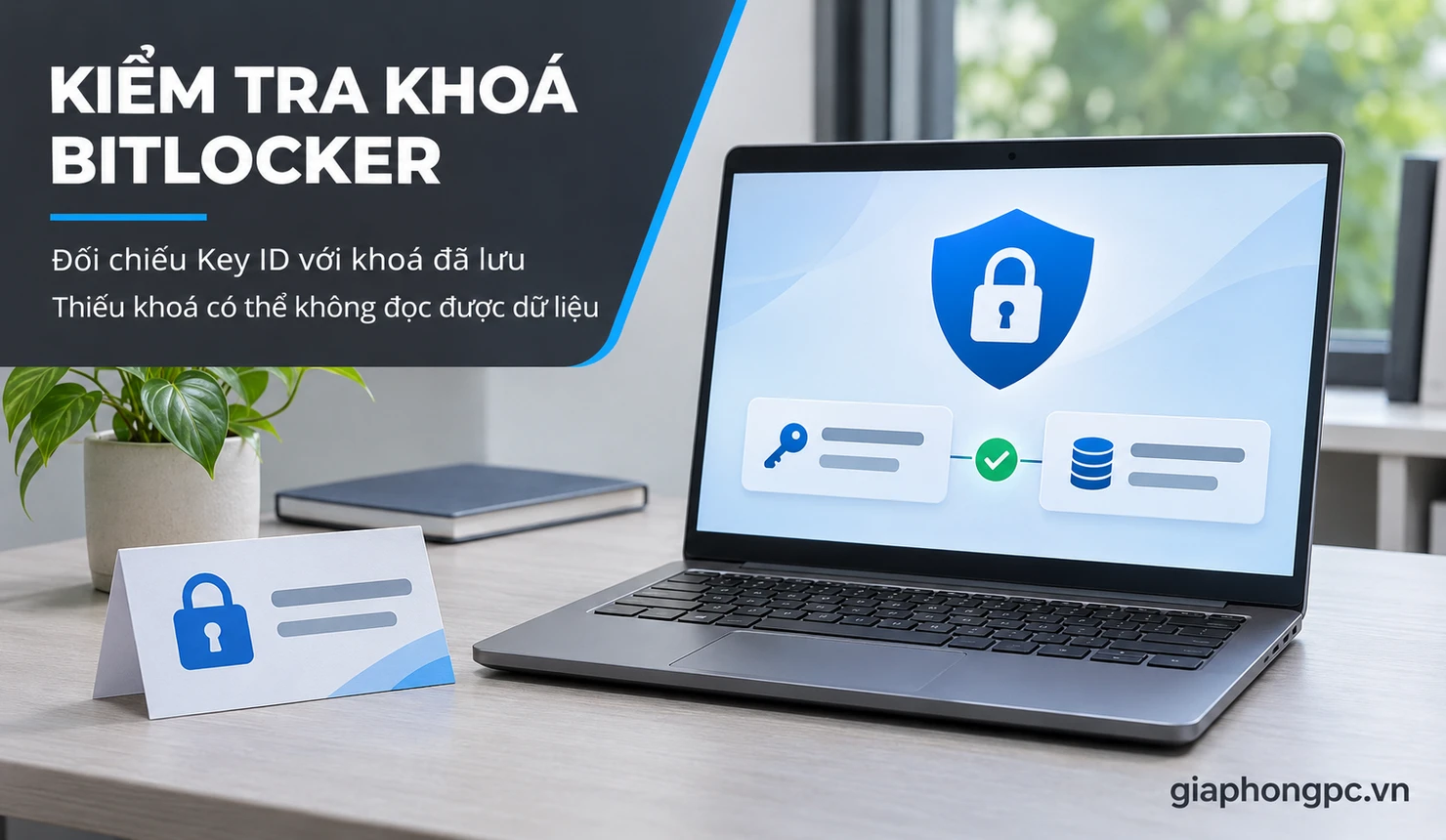
Mật khẩu đăng nhập và khoá khôi phục BitLocker bảo vệ những lớp khác nhau. BitLocker dùng khoá khôi phục gồm 48 chữ số khi cần mở ổ mã hoá. Trước khi xử lý quên mật khẩu Windows bằng reset/cài lại, hãy xác định tình trạng mã hoá thiết bị và nơi lưu khoá.
Nếu khoá được sao lưu vào tài khoản Microsoft, trên thiết bị khác mở aka.ms/myrecoverykey, đăng nhập tài khoản phù hợp rồi đối chiếu Key ID trên màn hình với khoá được lưu. Khoá cũng có thể nằm ở bản in, USB hoặc tài khoản tổ chức; máy cơ quan nên nhờ IT kiểm tra.
Không có khoá khi ổ yêu cầu mở khoá thì dữ liệu có thể không đọc lại được. Microsoft không thể tạo lại khoá bị mất; tiệm sửa máy cũng không nên hứa chắc cứu được dữ liệu mã hoá. Nếu tài liệu quan trọng, dừng trước thao tác xoá hoặc định dạng.
Reset hoặc cài lại Windows là phương án cuối
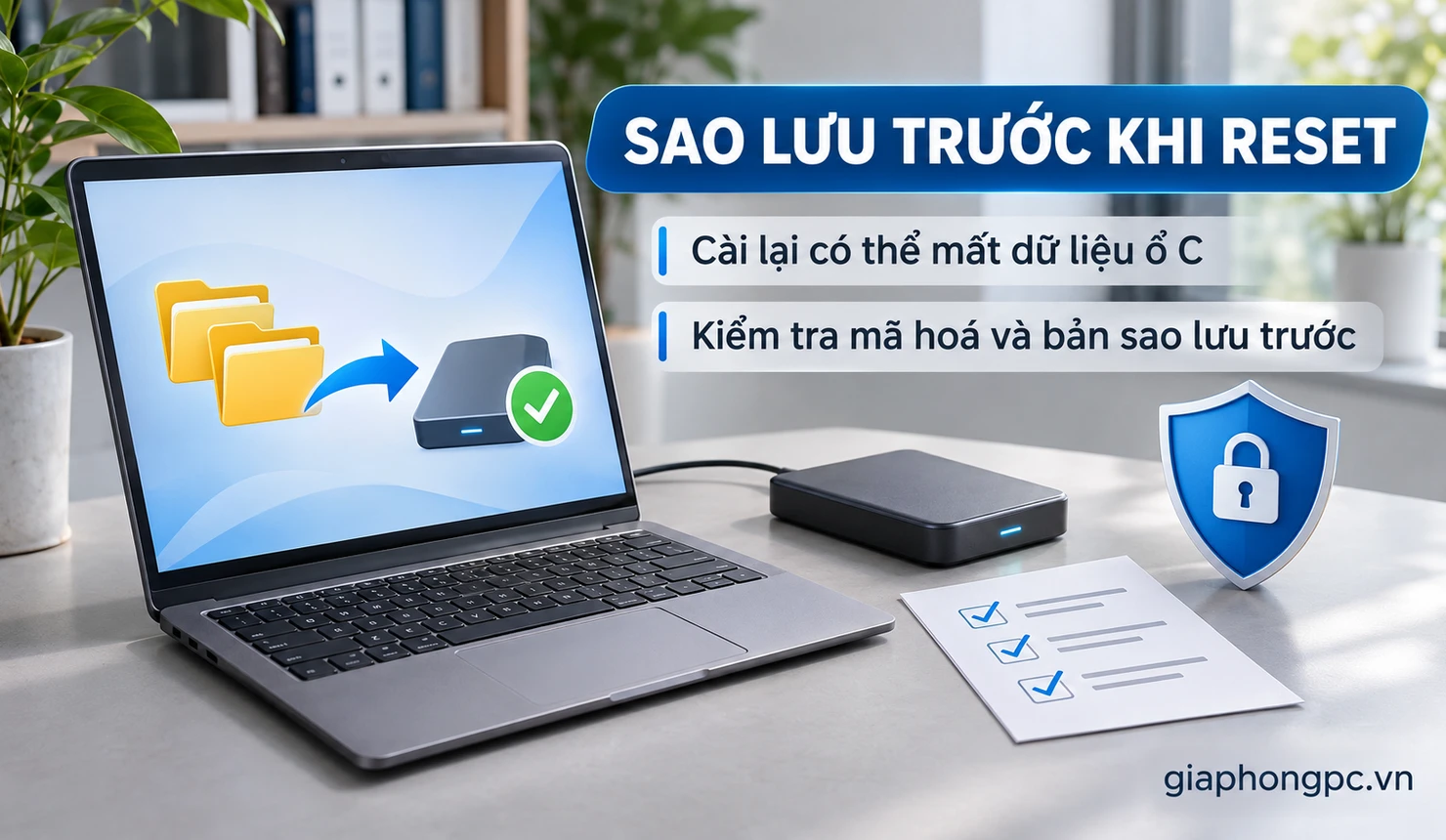
Khi không còn lối vào phù hợp, hãy đánh giá phương án cài lại cùng bản sao lưu. Trên Windows 11, đường dẫn là Settings > System > Recovery > Reset PC; Windows 10 dùng Settings > Update & Security > Recovery > Reset this PC > Get started. Chỉ dùng khi còn vào được Settings và đã chuẩn bị dữ liệu.
Keep my files giữ tệp cá nhân nhưng gỡ ứng dụng và thiết lập; Remove everything xoá cả tệp cá nhân. Không coi lựa chọn giữ tệp là bản sao lưu. Cần sao lưu trước nếu còn truy cập được và chuẩn bị khoá BitLocker nếu có mã hoá.
Nếu cần cài mới, xem quy trình cài Win bằng USB sau khi đã thống nhất phương án bảo vệ dữ liệu. Cài lại có thể làm mất dữ liệu ở ổ C, đặc biệt khi xoá hoặc định dạng phân vùng. Khi quên mật khẩu Windows và chưa sao lưu, không chọn bừa phân vùng để thử.
Khi nào nên mang máy tới Gia Phong Computer?
Nên nhờ hỗ trợ khi không xác định được tài khoản, không có bản sao lưu, gặp yêu cầu BitLocker hoặc không hiểu cảnh báo trên màn hình. Chủ máy có thể tham khảo laptop-tphcm/">dịch vụ sửa laptop tại TPHCM và mô tả chính xác máy đang dừng ở đâu. Nếu khó mang máy đi, xem thông tin sửa máy tính tại nhà HCM để trao đổi hình thức hỗ trợ phù hợp.
Trước khi bàn giao máy bị quên mật khẩu Windows, hãy liệt kê thư mục quan trọng, tình trạng sao lưu và các cách đã thử. Thống nhất rõ không xoá/cài lại khi chưa được chủ máy đồng ý. Chủ tài khoản nên tự nhập mật khẩu mới, mã xác minh và khoá khôi phục khi cần; không gửi các thông tin này vào tin nhắn công khai.
Câu hỏi thường gặp về quên mật khẩu Windows
Quên mật khẩu máy tính Win 10 có phải cài lại ngay không?
Không. Trước hết kiểm tra phương thức đăng nhập còn hoạt động và loại tài khoản. Các cách khôi phục hợp lệ có thể giúp tránh phải cài lại. Tuy nhiên, kết quả phụ thuộc thông tin xác minh và phương án dự phòng đã chuẩn bị.
Quên mật khẩu Win 11 nhưng nhớ PIN thì nên làm gì?
Đăng nhập bằng PIN nếu còn dùng được, sao lưu rồi xử lý mật khẩu theo loại tài khoản. Nếu quên cả PIN, lựa chọn I forgot my PIN ở màn hình đăng nhập chỉ hỗ trợ tài khoản Microsoft khi có hiển thị; làm theo bước xác minh của hệ thống.
Cách mở máy tính khi quên mật khẩu có chắc giữ toàn bộ dữ liệu?
Không thể cam kết chung. Với quên mật khẩu Windows, cần ưu tiên khôi phục tài khoản và sao lưu, kiểm tra mã hoá trước khi chọn reset. Nếu không còn đường xác thực hoặc thiếu khoá mở ổ, khả năng truy cập dữ liệu sẽ bị giới hạn.
Kết luận
Khi quên mật khẩu Windows, hãy đi từ PIN/Hello còn hoạt động đến khôi phục Microsoft, câu hỏi bảo mật, USB reset đã tạo trước hoặc admin được uỷ quyền. Chỉ cân nhắc cài lại sau khi đã kiểm tra dữ liệu và BitLocker. Nếu chưa xác định được hướng phù hợp, liên hệ Gia Phong Computer để được kiểm tra tình trạng và trao đổi phương án trước khi thao tác.
Thông tin liên hệ Gia Phong Computer
Hotline: 0706.992.233
Zalo: 0336.557.935
Email: giaphongcomputer990976@gmail.com
Địa chỉ: 153/24 Lê Văn Thọ, Phường Thông Tây Hội, TP.HCM – Xem đường đi
Fanpage: Gia Phong Computer
Website: giaphongpc.vn