Lỗi DNS Trên Máy Tính: Sửa DNS Server Isn’t Responding Và Không Vào Được Web 2026

Lỗi DNS máy tính có thể khiến Windows vẫn báo kết nối mạng nhưng trình duyệt không tìm được địa chỉ website. Dấu hiệu đáng kiểm tra là máy liên lạc được với một địa chỉ IP công cộng, trong khi truy vấn tên miền lại thất bại. Tuy nhiên, chỉ một lần ping thành công chưa đủ kết luận DNS là nguyên nhân duy nhất.
Bài viết này tập trung vào phân giải tên miền, thông báo DNS Server Isn’t Responding và DNS_PROBE_FINISHED_NXDOMAIN. Nếu chưa xác định được nhóm lỗi, bạn có thể xem hướng dẫn tổng quát máy tính báo có mạng nhưng không vào được, rồi quay lại các bước DNS khi có dấu hiệu phù hợp.
Nhận biết lỗi DNS máy tính và loại trừ mất kết nối
DNS giúp tìm địa chỉ IP tương ứng với tên miền mà bạn nhập. Khi quá trình này gặp lỗi, trình duyệt có thể báo không tìm được địa chỉ máy chủ dù biểu tượng mạng vẫn bình thường. Nguyên nhân có thể nằm ở cache, DNS đang dùng, phần mềm can thiệp truy vấn hoặc cấu hình tên miền của website.
Trước khi sửa lỗi DNS máy tính, hãy kiểm tra máy đã thực sự kết nối với Wi-Fi hoặc Ethernet. Nếu mất liên kết, xem bài PC không kết nối được mạng. Với laptop không thấy mạng hoặc mất biểu tượng Wi-Fi, hướng dẫn laptop không bắt được Wi-Fi phù hợp hơn việc đổi DNS ngay.
Thử một vài website khác nhau và so sánh với thiết bị khác trên cùng mạng. Chỉ một trang lỗi gợi ý hướng khác với tất cả tên miền đều không phân giải được. Chưa cần reset mạng hoặc cài lại Windows ở bước này.
DNS Server Isn’t Responding khác NXDOMAIN thế nào?
Hai thông báo này không hoàn toàn giống nhau. Phân biệt chúng giúp xử lý lỗi DNS máy tính đúng hướng, tránh đổi cấu hình nhiều lần trong khi lỗi nằm ở tên miền đang truy cập.
| Thông báo hoặc kết quả | Ý nghĩa thường gặp | Hướng kiểm tra |
|---|---|---|
| DNS Server Isn’t Responding | Truy vấn không nhận được phản hồi DNS phù hợp | Kiểm tra máy chủ DNS được cấu hình và đường kết nối tới nó |
| DNS_PROBE_FINISHED_NXDOMAIN | Truy vấn báo tên miền không tồn tại | Kiểm tra chính tả, thử tên miền khác và đối chiếu resolver |
| DNS request timed out | Không có phản hồi trong thời gian chờ | Kiểm tra DNS, mạng hoặc phần mềm chặn truy vấn |
| Trả về địa chỉ nhưng web không mở | Phép truy vấn đó đã nhận được kết quả | Kiểm tra thêm trình duyệt, kết nối web và máy chủ website |
NXDOMAIN không chứng minh toàn bộ Internet đã hỏng. Một tên miền gõ sai, chưa được cấu hình hoặc có vấn đề phía website vẫn có thể tạo kết quả này trên máy đang hoạt động bình thường.
Kiểm tra lỗi DNS máy tính bằng ping và nslookup

Mở Command Prompt và chạy từng lệnh sau. example.com là tên miền mẫu; có thể thay bằng tên miền đang lỗi, chỉ nhập tên miền, không kèm đường dẫn bài viết.
- Chạy ipconfig /all, tìm adapter đang sử dụng và ghi lại dòng DNS Servers.
- Chạy ping 1.1.1.1 để thử khả năng liên lạc ICMP tới địa chỉ IP công cộng này.
- Chạy nslookup example.com để hỏi DNS được cấu hình trên máy.
- Chạy nslookup example.com 1.1.1.1 để đối chiếu với Cloudflare, nếu mạng cho phép dùng DNS công cộng.
Nếu ping IP có phản hồi, DNS mặc định báo timeout nhưng truy vấn qua 1.1.1.1 trả kết quả, nên ưu tiên kiểm tra resolver mặc định hoặc đường truy vấn tới resolver đó. Đây là dữ kiện khoanh vùng lỗi DNS máy tính, chưa phải bằng chứng mọi kết nối web đều thông suốt.
Ping thất bại cũng chưa khẳng định mất Internet, vì ICMP có thể bị chặn. Ngoài ra, nslookup không dùng cache DNS của Windows theo cách ứng dụng thông thường sử dụng; trình duyệt có Secure DNS cũng có thể đi qua resolver khác. Vì vậy cần kiểm tra lại cả trình duyệt sau mỗi thay đổi.
Xóa cache để sửa lỗi DNS máy tính bằng ipconfig /flushdns

Cache có thể giữ kết quả phân giải cũ hoặc kết quả truy vấn thất bại. Xóa cache là bước hợp lý khi lỗi DNS máy tính xuất hiện sau thay đổi địa chỉ website hoặc khi kết quả lưu cục bộ không còn phù hợp.
- Tìm Command Prompt trong Start và chọn Run as administrator.
- Nhập ipconfig /flushdns, nhấn Enter.
- Kiểm tra thông báo hoàn tất, đóng rồi mở lại trình duyệt và thử website.
Lệnh này xóa cache phân giải trên máy, không sửa bản ghi DNS phía website, không đổi DNS trên router và không bảo đảm xóa mọi cache riêng của ứng dụng. Nếu máy chủ DNS vẫn không phản hồi, chạy lặp lại lệnh sẽ không thay thế được việc kiểm tra resolver.
Không cần chạy hàng loạt lệnh reset mạng chỉ vì thấy một trang lỗi. Những thao tác thay đổi kết nối nên được thực hiện khi có dữ kiện riêng và đã ghi lại cấu hình cần giữ.
Chọn Google DNS 8.8.8.8 hay Cloudflare 1.1.1.1?
Đổi sang DNS công cộng có thể giúp kiểm tra trường hợp resolver hiện tại lỗi hoặc phản hồi không phù hợp. Đây là phép thử cho lỗi DNS máy tính, không phải cam kết tăng tốc Internet hay giảm ping trong mọi game.
| Dịch vụ | DNS IPv4 ưu tiên | DNS IPv4 thay thế |
|---|---|---|
| Google Public DNS | 8.8.8.8 | 8.8.4.4 |
| Cloudflare | 1.1.1.1 | 1.0.0.1 |
Nên thử từng cặp của một nhà cung cấp để dễ đối chiếu. Ghi lại cấu hình cũ trước khi thay đổi. Nếu DNS công cộng không truy cập được từ mạng đang dùng, hãy khôi phục thay vì liên tục chuyển qua lại giữa nhiều địa chỉ.
Máy công ty, VPN hoặc dịch vụ nội bộ có thể cần DNS riêng. Không thay DNS do đơn vị quản lý cấu hình chỉ để thử mở một website; việc dùng resolver công cộng có thể làm tên miền nội bộ không phân giải được.
Sửa lỗi DNS máy tính: đổi DNS trên Windows
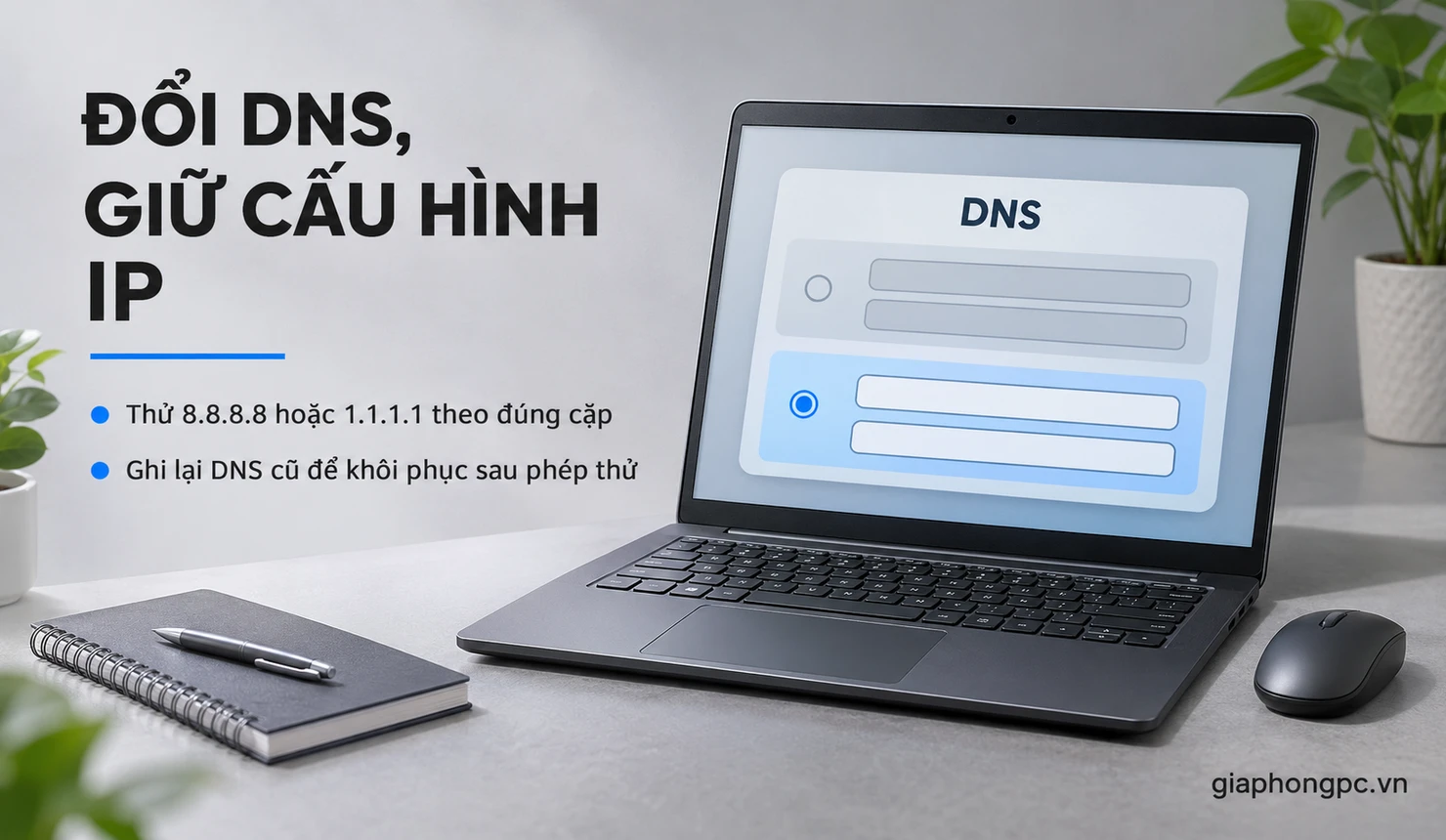
Để sửa lỗi DNS máy tính trên Windows 10/11, có thể dùng cửa sổ thuộc tính adapter. Cần chọn đúng kết nối đang hoạt động; đổi DNS của Ethernet sẽ không áp dụng cho Wi-Fi nếu máy đang dùng Wi-Fi.
- Nhấn Windows + R, nhập ncpa.cpl, chọn OK.
- Nhấp phải adapter đang dùng, chọn Properties.
- Chọn Internet Protocol Version 4 (TCP/IPv4), bấm Properties.
- Giữ nguyên phần địa chỉ IP. Tại phần DNS, chọn Use the following DNS server addresses.
- Nhập một cặp DNS trong bảng vào Preferred DNS server và Alternate DNS server, rồi chọn OK.
- Mở lại trình duyệt, thử các tên miền đã lỗi và so sánh kết quả.
Nếu trước đó DNS được cấp tự động, có thể khôi phục bằng Obtain DNS server address automatically. Nếu vốn dùng DNS tĩnh, nhập lại địa chỉ đã ghi. Không tự chuyển IP tĩnh sang tự động hoặc sửa gateway khi chỉ đang kiểm tra DNS.
Các bước trên điều chỉnh DNS IPv4. Mạng dùng IPv6 có cấu hình DNS riêng; việc đổi IPv4 không đồng nghĩa toàn bộ truy vấn trên máy đều chuyển sang resolver mới.
Trình duyệt vẫn lỗi: kiểm tra Secure DNS và VPN

Khi nslookup trả kết quả nhưng chỉ Chrome không mở được trang, cần xem lớp phân giải của trình duyệt. Secure DNS có thể dùng nhà cung cấp riêng, khiến thay DNS Windows chưa tác động như bạn mong đợi.
Trong Chrome, mở Settings > Privacy and security > Security, tìm Use secure DNS. Ghi lại lựa chọn hiện tại, kiểm tra nhà cung cấp tùy chỉnh; có thể thử dùng nhà cung cấp hiện tại hoặc tạm tắt tùy chọn để đối chiếu. Khôi phục cấu hình bảo mật phù hợp sau phép thử, không tắt mọi tính năng bảo vệ trình duyệt.
Nếu lỗi DNS máy tính chỉ xuất hiện khi bật VPN, hãy kiểm tra chính sách DNS của VPN. Với VPN cá nhân, có thể so sánh lúc ngắt kết nối; với mạng cơ quan, giữ cấu hình theo hướng dẫn quản trị. Không gỡ tường lửa hay phần mềm bảo mật chỉ từ một kết quả DNS thất bại.
Có nên tắt IPv6 để sửa lỗi DNS máy tính?
Không nên coi tắt IPv6 là cách sửa mặc định. Microsoft không khuyến nghị vô hiệu hóa IPv6 hoặc bỏ liên kết IPv6 trên adapter vì có thể ảnh hưởng thành phần Windows. Trước hết nên kiểm tra DNS và đường kết nối của cả hai giao thức.
Nếu kỹ thuật đã xác định cần phép thử tạm thời trên máy cá nhân có kết nối IPv4 hoạt động, có thể mở ncpa.cpl, vào Properties của adapter, ghi trạng thái rồi tạm bỏ chọn Internet Protocol Version 6 (TCP/IPv6) để so sánh. Sau phép thử, đánh dấu lại để khôi phục; không sửa Registry hoặc tắt toàn hệ thống theo mẹo chung.
Nếu chỉ khi tắt IPv6 website mới hoạt động, đó là dấu hiệu cần kiểm tra thêm router, đường truyền hoặc DNS IPv6, chưa chứng minh DNS IPv4 là giải pháp lâu dài. Mạng chỉ có IPv6 hoặc thiết bị do cơ quan quản lý cần được xử lý theo cấu hình của mạng đó.
Chỉ một website lỗi hay nhiều thiết bị cùng bị?
Lỗi DNS máy tính chỉ xuất hiện ở một tên miền cần được đối chiếu với chính tả và kết quả truy vấn trên mạng khác. Nếu nhiều resolver đều báo NXDOMAIN cho cùng tên miền trong khi các trang khác bình thường, nên liên hệ quản trị website thay vì cài lại máy.
Nếu nhiều thiết bị trong nhà cùng lỗi phân giải, hãy kiểm tra DNS do router hoặc nhà mạng cấp. Có thể liên hệ nhà mạng và cung cấp tên miền, thời điểm lỗi cùng kết quả truy vấn. Không khôi phục router về mặc định khi chưa giữ cấu hình Internet, Wi-Fi và các thiết lập cần thiết.
Ngược lại, nếu chỉ một máy lỗi trên cùng mạng, tập trung vào adapter đang dùng, cache, DNS tĩnh, VPN và trình duyệt của máy đó. Việc so sánh giúp tránh thay card mạng khi chưa có bằng chứng lỗi phần cứng.
Lỗi DNS máy tính kéo dài: khi nào cần kỹ thuật?
Nếu lỗi DNS máy tính tái diễn sau khi đã đối chiếu resolver, xóa cache và thử đúng cấu hình, nên lưu thông báo lỗi cùng kết quả nslookup để nhờ kiểm tra. Dữ kiện hữu ích gồm Windows đang dùng, Wi-Fi hay LAN, một hay nhiều website lỗi, và thiết bị khác có cùng tình trạng không.
Bạn có thể liên hệ dịch vụ sửa máy tính của Gia Phong Computer để trao đổi tình trạng và hướng kiểm tra phù hợp. Khi gửi kết quả cấu hình mạng, che thông tin nội bộ không cần thiết; không gửi mật khẩu Wi-Fi, router hay tài khoản cá nhân để mô tả lỗi ban đầu.
Câu hỏi thường gặp về lỗi DNS máy tính
Ping được 8.8.8.8 nhưng không vào web có chắc do DNS?
Chưa chắc. Ping chỉ kiểm tra phản hồi ICMP của địa chỉ đó. Hãy đối chiếu nslookup và thử trình duyệt; kết nối HTTPS, máy chủ website hoặc phần mềm trên máy vẫn có thể gặp vấn đề.
Vì sao đổi DNS rồi vẫn báo DNS_PROBE_FINISHED_NXDOMAIN?
Có thể tên miền gõ sai, bản ghi phía website có vấn đề, cache còn lưu kết quả cũ hoặc trình duyệt dùng resolver riêng. Cần kiểm tra theo từng lớp thay vì mặc định DNS mới không hoạt động.
Flush DNS có làm mất file hoặc mật khẩu không?
Lệnh ipconfig /flushdns xóa cache phân giải DNS trên máy, không xóa tệp cá nhân hay mật khẩu đã lưu. Nó cũng không thay đổi địa chỉ DNS đang được cấu hình.
Đổi DNS có làm tốc độ tải tăng chắc chắn không?
Không. DNS ảnh hưởng bước tìm địa chỉ tên miền; tốc độ tải còn phụ thuộc đường truyền, máy chủ và nhiều yếu tố khác. Hãy đánh giá khả năng phân giải trước và sau thay đổi.
Kết luận
Lỗi DNS máy tính nên được xử lý theo thứ tự: xác nhận kết nối, đối chiếu truy vấn tên miền, xóa cache rồi thử DNS phù hợp. Kiểm tra thêm Secure DNS và cấu hình IPv6 khi có dấu hiệu liên quan, đồng thời giữ thông tin để khôi phục. Nếu chưa xác định được nguyên nhân, hãy liên hệ Gia Phong Computer để được tư vấn kiểm tra theo tình trạng thực tế.
Thông tin liên hệ Gia Phong Computer
Hotline: 0706.992.233
Zalo: 0336.557.935
Email: giaphongcomputer990976@gmail.com
Địa chỉ: 153/24 Lê Văn Thọ, Phường Thông Tây Hội, TP.HCM – Xem đường đi
Fanpage: Gia Phong Computer
Website: giaphongpc.vn