
Lỗi Windows Can’t Be Installed On Disk 0 Partition 1: Nguyên Nhân Và Cách Sửa Chi Tiết
Lỗi Windows Can’t Be Installed On Disk 0 Partition 1: Nguyên Nhân Và Cách Sửa Chi Tiết
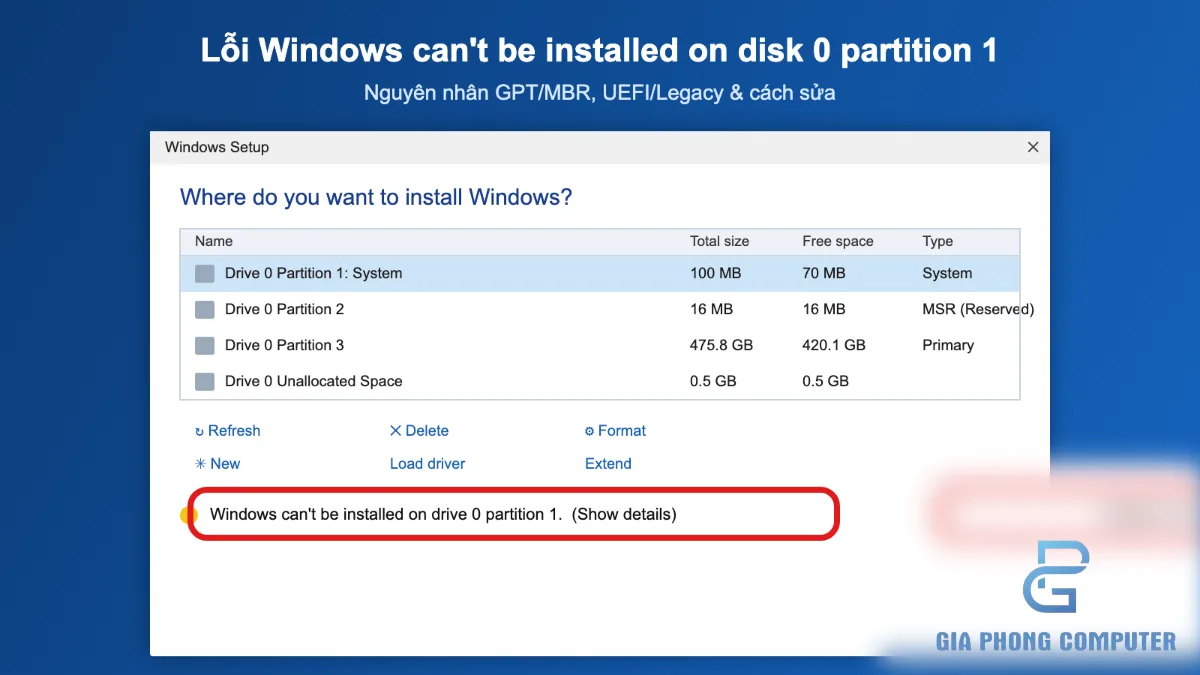
Lỗi windows can’t be installed on disk 0 partition 1 thường xuất hiện khi bạn cài mới Windows 10 hoặc Windows 11, đến bước chọn ổ đĩa nhưng trình cài đặt không cho phép tiếp tục. Thay vì hoàn tất cài đặt, màn hình hiển thị thông báo lỗi bên cạnh phân vùng đang chọn.
Nguyên nhân không phải lúc nào cũng giống nhau. Có máy gặp lỗi do USB cài Windows khởi động ở chế độ UEFI trong khi ổ cứng đang dùng MBR. Máy khác lại khởi động theo Legacy/CSM nhưng ổ cứng đã được phân vùng theo GPT. Ngoài ra, cấu trúc phân vùng chưa phù hợp, ổ đĩa dạng Dynamic Disk hoặc thiếu driver Intel RST/VMD cũng có thể khiến quá trình cài đặt bị gián đoạn.
Điều quan trọng là không nên xóa phân vùng hay chuyển đổi ổ đĩa ngay khi nhìn thấy thông báo. Bạn cần xác định đúng nguyên nhân trước, đặc biệt nếu ổ cứng đang chứa tài liệu, hình ảnh hoặc dữ liệu công việc. Bài viết dưới đây hướng dẫn cách kiểm tra và xử lý theo từng trường hợp, từ phương án ít rủi ro đến phương án cài mới hoàn toàn.
1. Lỗi Windows Can’t Be Installed On Disk 0 Partition 1 là gì?
Trong quá trình cài Windows, trình cài đặt thường hiển thị danh sách các ổ đĩa và phân vùng, chẳng hạn Disk 0 Partition 1, Disk 0 Partition 2 hoặc Disk 1 Partition 1. Mỗi mục đại diện cho một vùng lưu trữ trên ổ đĩa vật lý.
Khi bạn chọn một phân vùng không đáp ứng điều kiện cài đặt, Windows có thể hiển thị thông báo:
Windows can’t be installed on drive 0 partition 1. (Show details)
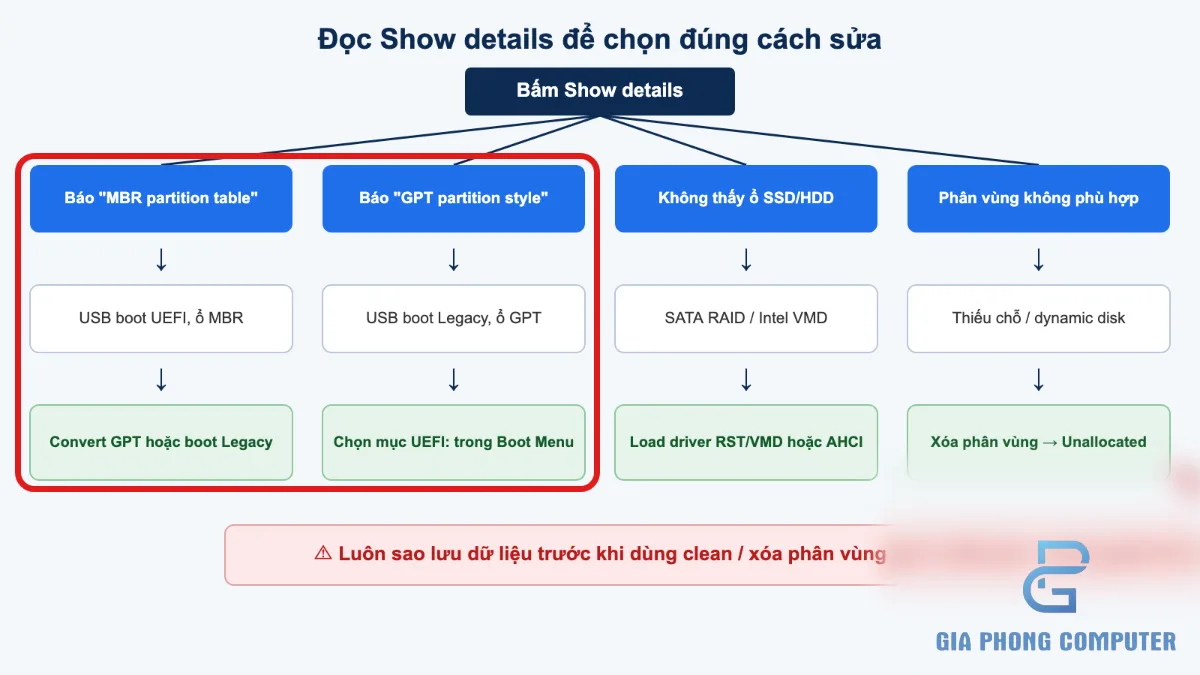
Thông báo trên chỉ là phần cảnh báo tổng quát. Bạn cần bấm Show details để đọc nguyên nhân cụ thể mà trình cài đặt phát hiện. Tùy cấu hình máy tính, nội dung chi tiết có thể đề cập đến bảng phân vùng MBR, chuẩn GPT, yêu cầu khởi động EFI hoặc vấn đề tương thích ổ đĩa.
Nếu bạn đang gặp lỗi Windows cannot be installed to this disk, đừng vội kết luận ổ cứng bị hỏng. Phần lớn bước xử lý ban đầu là kiểm tra sự tương thích giữa chế độ boot, chuẩn phân vùng và lựa chọn ổ đĩa. Chỉ nên kiểm tra phần cứng khi đã loại trừ các nguyên nhân cấu hình và phần mềm.
2. Những nguyên nhân thường gặp
| Thông báo hoặc biểu hiện | Nguyên nhân có thể gặp | Hướng xử lý |
|---|---|---|
| The selected disk has an MBR partition table | USB khởi động UEFI nhưng ổ đĩa đang dùng MBR | Khởi động đúng chế độ hoặc chuyển ổ sang GPT nếu phù hợp |
| The selected disk is of the GPT partition style | Máy đang khởi động Legacy/CSM trong khi ổ đĩa dùng GPT | Khởi động USB bằng UEFI |
| Không thể chọn hoặc cài lên phân vùng | Phân vùng không phù hợp, cấu trúc phân vùng chưa đúng hoặc ổ đĩa dạng Dynamic | Kiểm tra chi tiết và cấu trúc ổ đĩa |
| Không thấy ổ SSD/HDD trong danh sách | Thiếu driver lưu trữ Intel RST/VMD hoặc cấu hình bộ điều khiển | Nạp driver phù hợp và kiểm tra BIOS |
| Ổ đĩa có hệ điều hành cũ hoặc lỗi khởi động | Phân vùng hệ thống cũ, cấu hình boot hoặc lựa chọn ổ đĩa chưa phù hợp | Kiểm tra dữ liệu và cấu hình trước khi sửa |
2.1. USB cài Windows chạy UEFI nhưng ổ cứng dùng MBR
Đây là tình huống phổ biến khi cài Windows trên máy từng sử dụng hệ điều hành cũ hoặc được thiết lập theo chuẩn Legacy. Thông báo chi tiết thường là:
The selected disk has an MBR partition table. On EFI systems, Windows can only be installed to GPT disks.
Nội dung này cho biết trình cài đặt đang chạy trong môi trường EFI/UEFI nhưng ổ đĩa được chọn sử dụng bảng phân vùng MBR. Với cách cài Windows theo chuẩn UEFI thông thường, ổ đĩa hệ thống cần sử dụng GPT.
Giải pháp phù hợp có thể là chuyển đổi ổ đĩa sang GPT, nhưng chỉ thực hiện sau khi xác định chính xác ổ cần cài và chuẩn bị phương án bảo vệ dữ liệu. Nếu cần giữ nguyên hệ điều hành và dữ liệu hiện có, hãy tìm hiểu phương án chuyển đổi không phá hủy dữ liệu trước khi quyết định cài mới.
2.2. Ổ cứng GPT nhưng USB lại khởi động ở Legacy/CSM
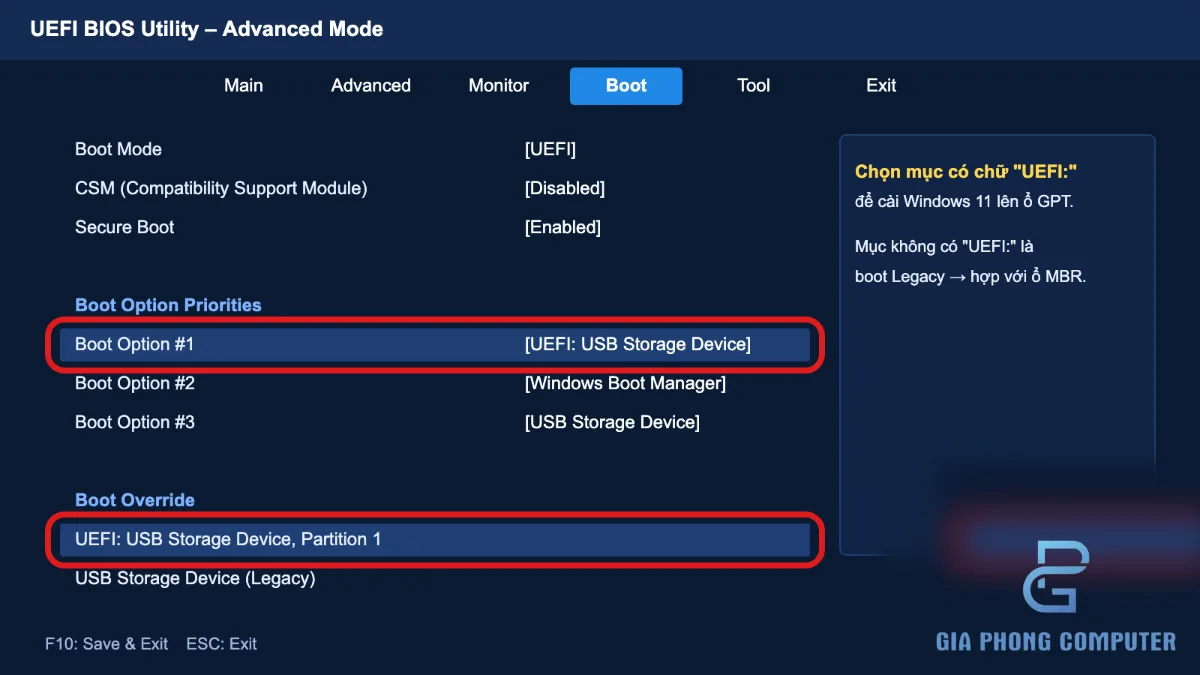
Trường hợp ngược lại thường xuất hiện trên máy có BIOS hỗ trợ cả UEFI và Legacy. Ổ cứng đã được thiết lập theo GPT nhưng người dùng chọn mục USB không có tiền tố UEFI trong Boot Menu. Khi đó, trình cài đặt có thể thông báo:
The selected disk is of the GPT partition style.
Trong tình huống này, không nhất thiết phải xóa ổ cứng hoặc chuyển GPT về MBR. Hãy kiểm tra Boot Menu và chọn mục USB có tiền tố UEFI: nếu đang cài Windows theo chuẩn UEFI. Đây thường là phương án ít rủi ro hơn vì không cần thay đổi dữ liệu phân vùng.
2.3. Phân vùng chưa phù hợp hoặc ổ đĩa là Dynamic Disk
Windows Setup có thể từ chối cài đặt khi cấu trúc phân vùng không phù hợp với cách cài đang sử dụng. Phân vùng đích cũng có thể chưa được định dạng theo hệ thống tệp phù hợp, chẳng hạn NTFS đối với phân vùng Windows thông thường, hoặc ổ đĩa có cấu trúc Dynamic không đáp ứng yêu cầu của kịch bản cài đặt.
Không nên tự động định dạng mọi phân vùng thành NTFS. Máy cài theo UEFI thường cần các phân vùng hệ thống riêng như EFI System Partition và phân vùng khôi phục. Trình cài đặt có thể tạo các phân vùng cần thiết khi bạn chọn đúng vùng trống chưa phân bổ trên ổ đĩa phù hợp.
2.4. Thiếu driver Intel RST/VMD khiến không thấy ổ cứng
Một số máy tính sử dụng bộ điều khiển lưu trữ Intel RST hoặc công nghệ VMD. Nếu bộ cài Windows không có driver tương thích, SSD có thể không xuất hiện trong danh sách hoặc không thể được chọn đúng cách.
Đây là tình huống khác với lỗi GPT/MBR. Nếu danh sách ổ đĩa trống, đừng dùng DiskPart để xóa phân vùng một cách mù quáng. Hãy kiểm tra BIOS/UEFI, xác định cấu hình lưu trữ và chuẩn bị driver phù hợp với model máy hoặc bo mạch chủ.
2.5. BIOS chưa ưu tiên đúng thiết bị hoặc Windows cũ gặp lỗi
Máy tính có thể chứa nhiều thiết bị lưu trữ hoặc nhiều mục khởi động. Nếu chọn sai USB, khởi động nhầm ổ đĩa hoặc sử dụng cấu hình boot cũ, quá trình cài đặt có thể diễn ra không như dự kiến. Phân vùng hệ thống cũ bị lỗi cũng khiến người dùng nhầm rằng toàn bộ ổ cứng đã hỏng.
Hãy kiểm tra tên USB, tên ổ đĩa, dung lượng từng thiết bị và mục khởi động trong BIOS. Không nên thay đổi nhiều thiết lập cùng lúc vì sẽ khó xác định thao tác nào thực sự giải quyết được vấn đề.
3. Cách kiểm tra lỗi trước khi sửa
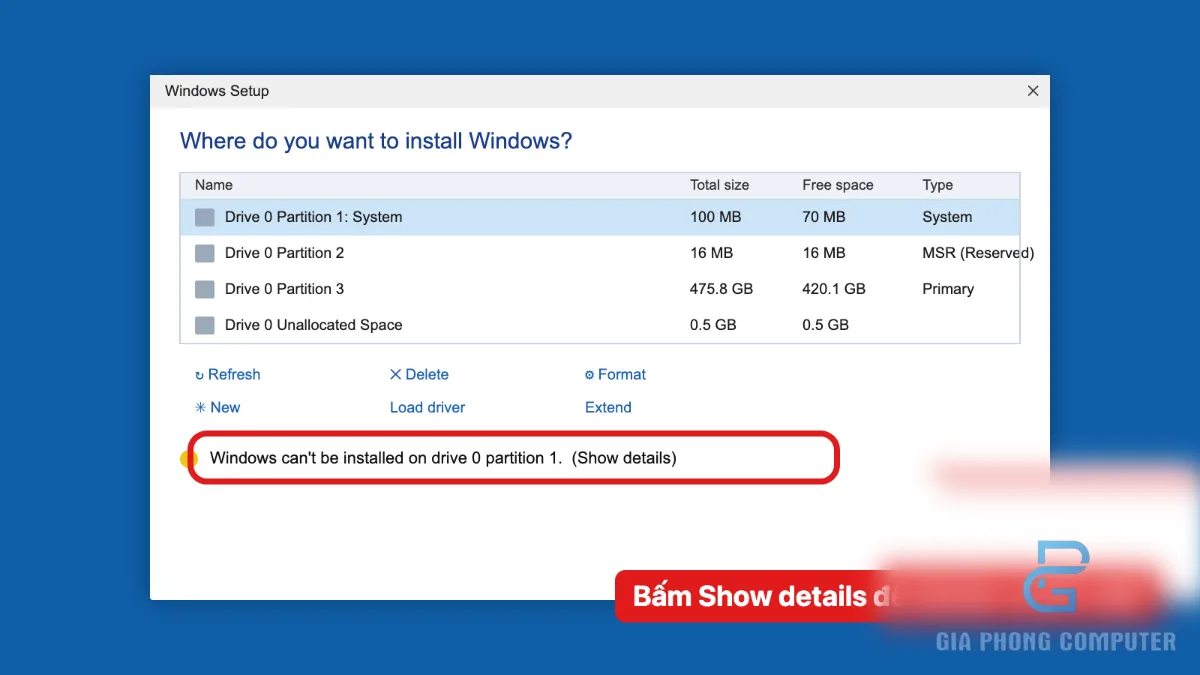
Bước 1: Bấm Show details để xác định nguyên nhân
Tại màn hình chọn ổ đĩa cài đặt, chọn phân vùng đang báo lỗi rồi bấm Show details. Đọc nguyên văn thông báo xuất hiện. Nếu nội dung đề cập MBR hoặc GPT, bạn cần kiểm tra chế độ boot và chuẩn phân vùng. Nếu ổ đĩa không xuất hiện hoặc trình cài đặt yêu cầu driver, hãy tập trung vào bộ điều khiển lưu trữ.
Đừng thực hiện lệnh clean chỉ vì thấy dòng lỗi chung. Thông báo chi tiết giúp bạn tránh xóa dữ liệu không cần thiết.
Bước 2: Kiểm tra USB đang khởi động theo chế độ nào
Khởi động lại máy tính và mở Boot Menu bằng phím tương ứng với thiết bị. Phím thường gặp có thể là F12, F11, Esc hoặc phím khác tùy nhà sản xuất. Chọn mục USB có tiền tố UEFI: khi muốn cài Windows theo chuẩn UEFI.
Đối với Windows 11, nên ưu tiên chế độ UEFI trên thiết bị đáp ứng yêu cầu hệ thống. Không nên chuyển qua lại giữa Legacy và UEFI theo cảm tính, bởi thay đổi này có thể ảnh hưởng đến khả năng khởi động hệ điều hành đang cài sẵn.
Bước 3: Xác định đúng ổ đĩa và bảo vệ dữ liệu
Trước khi sửa phân vùng, hãy xác định ổ nào sẽ chứa Windows. Nếu máy có nhiều SSD hoặc HDD, hãy so sánh dung lượng và số lượng phân vùng để nhận diện chính xác. Tên “Disk 0” không đảm bảo đó luôn là ổ SSD chính của bạn trong mọi cấu hình.
Nếu ổ đĩa chứa dữ liệu quan trọng, hãy sao lưu sang thiết bị khác hoặc nơi lưu trữ an toàn. Nếu không thể truy cập dữ liệu, hãy dừng lại và xử lý việc khôi phục trước khi cài lại Windows.
4. Cách sửa lỗi theo từng trường hợp
Cách 1: Chọn đúng mục USB UEFI trong Boot Menu
Đây là cách nên thử đầu tiên khi ổ cứng đang dùng GPT nhưng bộ cài có vẻ được khởi động theo Legacy/CSM.
- Tắt máy hoặc khởi động lại máy tính.
- Mở Boot Menu bằng phím phù hợp với thiết bị.
- Chọn USB có tiền tố UEFI nếu có nhiều lựa chọn cho cùng một USB.
- Vào lại Windows Setup và kiểm tra phân vùng cần cài.
- Nếu thông báo vẫn xuất hiện, bấm Show details để xác nhận nguyên nhân.
Nếu chưa có USB cài đặt phù hợp, bạn có thể tham khảo hướng dẫn tạo USB boot Windows 11 để chuẩn bị bộ cài đúng mục đích. Sau khi tạo USB, vẫn cần chọn đúng mục UEFI trong Boot Menu; chỉ tạo USB theo GPT không thay thế bước chọn chế độ khởi động trên máy.
Cách 2: Xóa các phân vùng trên ổ đích rồi chọn Unallocated Space
Phương án này phù hợp khi bạn chủ động cài mới Windows, đã sao lưu dữ liệu và xác định đúng ổ đĩa cần sử dụng. Khi các phân vùng cũ không còn cần thiết, Windows Setup có thể tạo lại cấu trúc phân vùng phù hợp từ vùng trống chưa phân bổ.
Cảnh báo: Xóa phân vùng sẽ làm mất khả năng truy cập dữ liệu nằm trong các phân vùng đó. Không thực hiện nếu còn dữ liệu cần giữ hoặc chưa xác định chắc chắn ổ đĩa đích.
- Tại màn hình chọn vị trí cài đặt, xác định chính xác ổ đĩa đích dựa trên dung lượng và danh sách phân vùng.
- Chỉ xóa các phân vùng trên ổ đích mà bạn đã xác nhận có thể xóa.
- Sau khi xóa, ổ đĩa sẽ có vùng Unallocated Space.
- Chọn vùng trống chưa phân bổ trên đúng ổ đĩa.
- Bấm Next để Windows Setup tự tạo các phân vùng cần thiết nếu cấu hình đáp ứng yêu cầu.
Nếu máy có nhiều ổ cứng, hãy tránh xóa nhầm phân vùng EFI hoặc phân vùng dữ liệu trên ổ khác. Trong trường hợp không chắc chắn, nên tắt máy và nhờ kỹ thuật viên xác định ổ đích trước khi tiếp tục.
Cách 3: Dùng DiskPart chuyển ổ MBR sang GPT khi cài mới
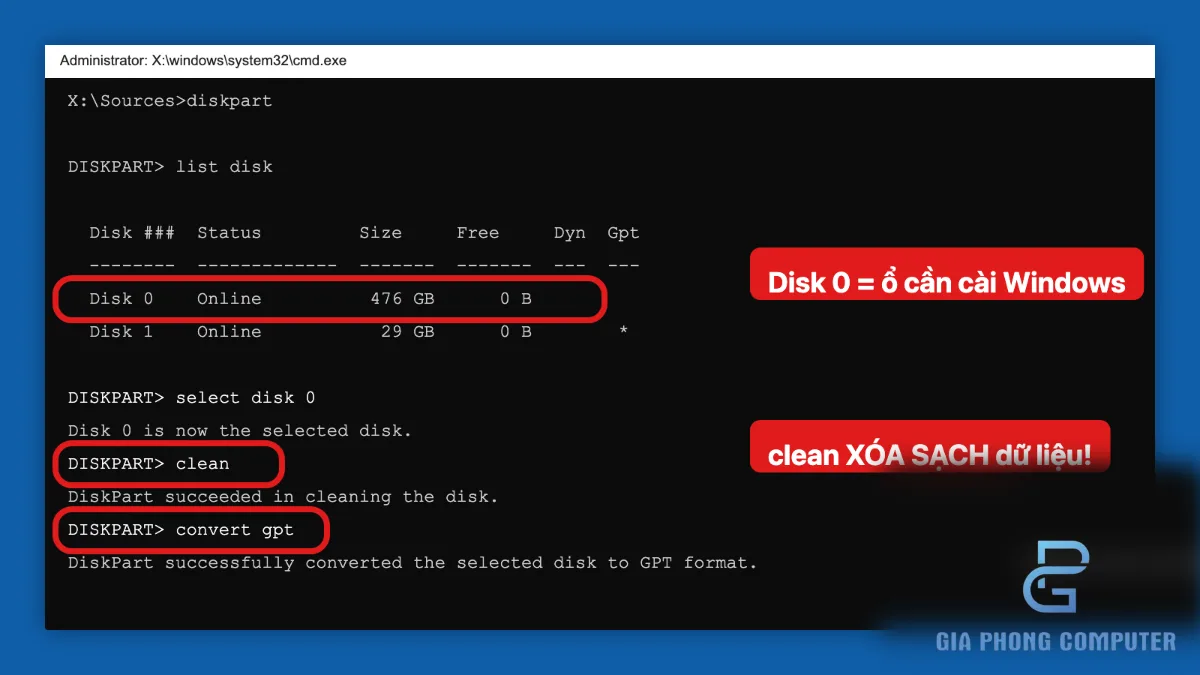
Khi thông báo xác nhận USB đang chạy UEFI nhưng ổ đích dùng MBR, một phương án là chuyển ổ đĩa sang GPT. Nếu bạn đã xác định có thể xóa toàn bộ dữ liệu trên ổ, có thể sử dụng DiskPart trong môi trường cài đặt Windows.
CẢNH BÁO NGHIÊM TRỌNG: Lệnh clean xóa thông tin phân vùng trên ổ đĩa được chọn. Các phân vùng hiện có sẽ không còn xuất hiện như trước và dữ liệu có thể không thể truy cập. Hãy sao lưu dữ liệu quan trọng trước khi thực hiện. Không tiếp tục nếu chưa chắc chắn ổ được chọn là ổ cần cài Windows.
- Tại màn hình Windows Setup, nhấn
Shift + F10để mở Command Prompt. Trên một số laptop, có thể cần nhấn thêm phímFn. - Nhập lệnh
diskpartrồi nhấn Enter. - Nhập
list diskđể xem danh sách ổ đĩa. - Đối chiếu dung lượng và xác định đúng số ổ cần cài. Không mặc định Disk 0 luôn là ổ cần xóa.
- Nhập
select disk 0chỉ khi đã xác nhận Disk 0 là ổ đích. - Kiểm tra lại lựa chọn. Chỉ khi đã sao lưu và chấp nhận xóa dữ liệu, nhập
clean. - Nhập
convert gptđể chuyển bảng phân vùng của ổ đĩa đã được làm sạch sang GPT. - Nhập
exitđể thoát DiskPart, sau đó thoát Command Prompt. - Quay lại Windows Setup, bấm Refresh nếu cần, chọn vùng Unallocated Space trên đúng ổ đĩa và tiếp tục cài đặt.
Ví dụ chuỗi lệnh tham khảo:
diskpart
list disk
select disk 0
clean
convert gpt
exit
Không sao chép và chạy nguyên chuỗi lệnh nếu chưa xác minh số ổ đĩa. Nếu muốn giữ dữ liệu, hãy dừng trước lệnh clean và xem xét phương án chuyển đổi phù hợp với hệ điều hành hiện có.
Cách 4: Dùng MBR2GPT nếu muốn giữ dữ liệu hiện có
Nếu máy đang có Windows được cài trên ổ MBR và bạn muốn chuyển sang GPT mà không xóa toàn bộ phân vùng, công cụ MBR2GPT của Microsoft có thể là phương án cần xem xét. Công cụ này được thiết kế để chuyển đổi ổ hệ thống đủ điều kiện từ MBR sang GPT mà không yêu cầu xóa dữ liệu theo cách làm sạch ổ đĩa.
Tuy nhiên, MBR2GPT không phải giải pháp áp dụng cho mọi ổ cứng. Công cụ có các điều kiện về cấu trúc phân vùng và cách bố trí hệ điều hành. Bạn cần kiểm tra khả năng tương thích, sao lưu dữ liệu và làm theo hướng dẫn phù hợp với phiên bản Windows đang sử dụng.
Thông thường, việc chuyển đổi này được thực hiện trên hệ thống Windows đã cài đặt hoặc trong môi trường Windows PE theo quy trình hỗ trợ. Sau khi chuyển đổi, máy còn cần được cấu hình khởi động UEFI phù hợp. Không nên chạy lệnh chuyển đổi tùy ý từ màn hình cài đặt nếu chưa xác định ổ hệ thống và trạng thái hiện tại.
Nếu ổ đĩa đã lỗi, Windows cũ không khởi động hoặc dữ liệu cần giữ có giá trị cao, hãy ưu tiên sao lưu hoặc phục hồi dữ liệu trước. MBR2GPT không thay thế công cụ cứu dữ liệu và không đảm bảo chuyển đổi thành công với mọi cấu trúc phân vùng.
Cách 5: Tạo lại USB cài Windows bằng Rufus với GPT và UEFI
Nếu USB được tạo từ trước với cấu hình Legacy/MBR, bạn có thể tạo lại bộ cài phù hợp với máy hỗ trợ UEFI. Khi dùng Rufus, hãy chọn đúng tệp ISO Windows, thiết bị USB và các tùy chọn tương thích với hệ thống mục tiêu.
- Sao lưu các tệp cần giữ trên USB vì quá trình tạo bộ cài có thể xóa dữ liệu trên USB.
- Mở Rufus và chọn đúng thiết bị USB.
- Chọn tệp ISO Windows phù hợp.
- Đặt Partition scheme là GPT và Target system là UEFI khi đó là cấu hình cần dùng.
- Kiểm tra lại lựa chọn trước khi bắt đầu tạo USB.
- Khởi động lại máy và chọn mục UEFI của USB trong Boot Menu.
Thiết lập GPT + UEFI là lựa chọn phù hợp cho nhiều máy tính hiện đại, nhưng không có nghĩa mọi trường hợp đều chỉ cần tạo lại USB. Nếu BIOS đang cấu hình sai, ổ đĩa không được nhận diện hoặc thiếu driver lưu trữ, bạn vẫn cần xử lý nguyên nhân tương ứng.
Cách 6: Nạp driver Intel RST/VMD khi Windows Setup không thấy ổ
Nếu SSD không xuất hiện trong danh sách ổ đĩa, hãy xác định model máy tính hoặc bo mạch chủ và kiểm tra trang hỗ trợ chính thức để tải driver lưu trữ phù hợp. Driver phải tương thích với hệ điều hành, nền tảng phần cứng và cấu hình bộ điều khiển đang sử dụng.
- Tải driver Intel RST/VMD hoặc driver lưu trữ được nhà sản xuất cung cấp cho đúng model.
- Giải nén driver nếu bộ cài được tải về ở dạng gói nén hoặc trình cài đặt.
- Sao chép các tệp driver cần thiết sang USB mà Windows Setup có thể truy cập.
- Tại màn hình chọn ổ đĩa, bấm tùy chọn Load driver.
- Trỏ đến thư mục chứa driver tương thích và làm theo hướng dẫn.
- Sau khi driver được nạp, kiểm tra lại danh sách ổ đĩa.
Không tải driver từ nguồn không rõ ràng hoặc chọn ngẫu nhiên một phiên bản chỉ vì tên Intel RST/VMD giống nhau. Driver không phù hợp có thể không giúp nhận diện ổ đĩa. Cũng không nên tự ý đổi chế độ RAID, VMD hoặc AHCI trong BIOS khi Windows cũ vẫn cần khởi động, vì thay đổi đó có thể khiến hệ điều hành hiện có không khởi động được.
Cách 7: Kiểm tra BIOS/UEFI và ổ cứng
Nếu các bước trên không giải quyết được vấn đề, hãy vào BIOS/UEFI kiểm tra xem ổ SSD/HDD có được nhận diện hay không. Tên menu có thể khác nhau theo hãng và phiên bản firmware.
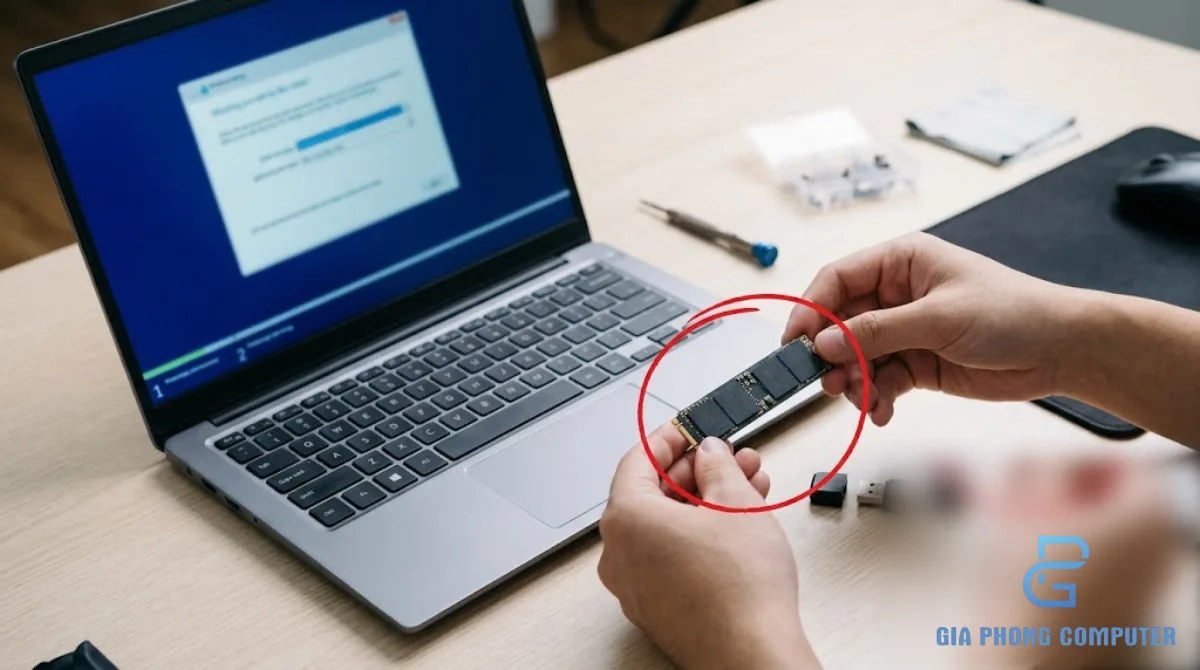
Nếu ổ đĩa không xuất hiện cả trong BIOS, vấn đề có thể liên quan đến kết nối, khe cắm, nguồn cấp hoặc phần cứng lưu trữ. Với máy tính để bàn, kỹ thuật viên có thể kiểm tra lại cáp và khe cắm; với laptop, nên làm theo hướng dẫn bảo trì của nhà sản xuất.
Nếu BIOS nhận ổ nhưng Windows Setup không nhận, hãy kiểm tra driver lưu trữ, cấu hình bộ điều khiển và khả năng tương thích của bộ cài. Nếu ổ xuất hiện nhưng không cho cài, quay lại thông báo Show details để phân biệt lỗi bảng phân vùng với lỗi nhận diện phần cứng.
5. So sánh các phương án xử lý
| Phương án | Có xóa dữ liệu không? | Phù hợp khi nào? | Lưu ý |
|---|---|---|---|
| Chọn đúng USB UEFI | Không trực tiếp | USB đang khởi động sai chế độ | Kiểm tra lại thông báo sau khi khởi động |
| Xóa phân vùng và cài vào Unallocated Space | Có thể mất dữ liệu trên các phân vùng đã xóa | Chủ động cài mới trên ổ đã sao lưu | Kiểm tra đúng ổ đích |
| DiskPart clean và convert gpt | Có, có rủi ro mất toàn bộ dữ liệu | Ổ đích được phép xóa hoàn toàn | Không chạy nếu chưa xác minh số ổ |
| MBR2GPT | Được thiết kế để giữ dữ liệu nếu đáp ứng điều kiện | Chuyển ổ hệ thống MBR sang GPT | Cần kiểm tra điều kiện và chuẩn bị sao lưu |
| Load driver Intel RST/VMD | Không trực tiếp | Windows Setup không nhận diện ổ lưu trữ | Dùng driver đúng model và cấu hình |
| Kiểm tra BIOS và phần cứng | Không trực tiếp | Ổ không xuất hiện hoặc cấu hình lưu trữ bất thường | Không đổi chế độ lưu trữ tùy tiện |
6. Cách phòng tránh lỗi khi cài Windows lần sau
- Chuẩn bị bộ cài đúng cấu hình: Với máy hỗ trợ UEFI và Windows 11, hãy chuẩn bị USB cài đặt tương thích và chọn mục UEFI khi khởi động.
- Sao lưu dữ liệu trước khi cài: Lưu tài liệu, ảnh, tệp công việc và các dữ liệu cần giữ sang thiết bị hoặc nơi lưu trữ khác.
- Kiểm tra ổ đích: Xác định đúng SSD/HDD dựa trên dung lượng và danh sách phân vùng trước khi xóa hoặc định dạng.
- Chuẩn bị driver: Với máy dùng Intel RST/VMD hoặc bộ điều khiển lưu trữ đặc thù, tải trước driver phù hợp từ trang hỗ trợ của nhà sản xuất.
- Không đổi nhiều thiết lập cùng lúc: Kiểm tra từng bước để xác định nguyên nhân thực sự và hạn chế phát sinh lỗi khác.
- Đọc thông báo chi tiết: Sử dụng Show details thay vì suy đoán từ thông báo chung.
Nếu bạn cần xem quy trình cài đặt bằng USB từ đầu, có thể tham khảo bài cách cài Windows bằng USB. Trước khi chọn xóa phân vùng hoặc cài mới, hãy cân nhắc kỹ dữ liệu đang có trên máy. Bài cài lại Win có mất dữ liệu không cũng giúp bạn hiểu rõ những rủi ro cần kiểm tra trước khi thao tác.
7. Khi nào nên nhờ kỹ thuật viên kiểm tra?
Bạn nên dừng thao tác và nhờ người có chuyên môn kiểm tra nếu ổ cứng đang chứa dữ liệu quan trọng nhưng không thể sao lưu, không xác định được ổ đích, không rõ máy đang sử dụng GPT hay MBR hoặc không biết cách xử lý cấu hình Intel RST/VMD.
Việc can thiệp sai vào bảng phân vùng có thể khiến dữ liệu không còn truy cập được. Nếu ổ đĩa có dấu hiệu lỗi phần cứng, thường xuyên biến mất khỏi BIOS hoặc phát sinh lỗi đọc ghi, hãy ưu tiên kiểm tra tình trạng ổ trước khi tiếp tục cài hệ điều hành.
Gia Phong Computer có thể hỗ trợ kiểm tra lỗi cài Windows, xác định nguyên nhân liên quan đến UEFI/GPT/MBR, kiểm tra nhận diện ổ cứng và driver lưu trữ, đồng thời tư vấn phương án cài đặt phù hợp với tình trạng máy. Trước khi thực hiện thao tác có nguy cơ xóa dữ liệu, cần trao đổi rõ tình trạng dữ liệu và phạm vi xử lý.
Nếu cần được tư vấn theo cấu hình thực tế, bạn có thể liên hệ Gia Phong Computer và cung cấp model máy, dung lượng ổ cứng, ảnh thông báo Show details cùng thông tin về dữ liệu cần giữ. Những thông tin này giúp quá trình xác định nguyên nhân chính xác hơn.
Kinh nghiệm kỹ thuật viên Gia Phong
Khi xử lý lỗi Windows can’t be installed on disk 0 partition 1, kinh nghiệm quan trọng nhất là không vội xóa phân vùng ngay khi nhìn thấy thông báo. Kỹ thuật viên cần bấm Show details để đọc nguyên nhân cụ thể, sau đó đối chiếu thông báo với chế độ boot hiện tại. Nếu thông báo đề cập MBR hoặc GPT, hãy xác minh USB đang khởi động bằng UEFI hay Legacy/CSM trước khi thay đổi bảng phân vùng. Trong nhiều trường hợp, chọn đúng mục USB UEFI có thể giải quyết vấn đề mà không cần xóa dữ liệu.
Trước khi thao tác với DiskPart, cần xác định chính xác ổ đĩa vật lý dựa trên dung lượng và danh sách phân vùng. Không mặc định rằng Disk 0 luôn là ổ SSD chứa Windows, nhất là khi máy có nhiều SSD hoặc HDD. Lệnh list disk giúp xem danh sách ổ đĩa, nhưng người thực hiện vẫn phải đối chiếu thông tin cẩn thận. Nếu chưa xác định được ổ đích hoặc còn dữ liệu quan trọng chưa sao lưu, hãy dừng lại thay vì tiếp tục với lệnh clean.
Với máy cần cài mới hoàn toàn, việc xóa phân vùng và chọn vùng Unallocated Space có thể phù hợp khi người dùng đã xác nhận có thể xóa dữ liệu trên ổ đích. Tuy nhiên, nếu muốn giữ hệ điều hành và dữ liệu hiện có, cần đánh giá phương án chuyển đổi MBR sang GPT bằng MBR2GPT cùng các điều kiện tương thích. Không nên xem MBR2GPT là công cụ khôi phục dữ liệu hoặc cho rằng nó có thể chuyển đổi thành công mọi ổ đĩa.
Nếu Windows Setup không hiển thị ổ SSD/HDD, hãy chuyển hướng kiểm tra sang BIOS/UEFI và driver lưu trữ, đặc biệt với máy sử dụng Intel RST/VMD. Không nên dùng lệnh xóa phân vùng để xử lý một ổ đĩa mà bộ cài chưa nhận diện đúng. Đồng thời, tránh đổi chế độ RAID, VMD hoặc AHCI tùy tiện khi máy vẫn còn hệ điều hành cần khởi động, bởi thay đổi cấu hình bộ điều khiển có thể làm Windows hiện tại không khởi động được. Quy trình an toàn là xác định nguyên nhân, bảo vệ dữ liệu, rồi mới lựa chọn phương án xử lý phù hợp.
8. Câu hỏi thường gặp
Lỗi Windows Can’t Be Installed On Disk 0 Partition 1 có phải do ổ cứng hỏng không?
Không nhất thiết. Lỗi có thể xuất phát từ sự không tương thích giữa UEFI và GPT/MBR, cấu trúc phân vùng hoặc thiếu driver lưu trữ. Chỉ nên nghi ngờ phần cứng sau khi kiểm tra khả năng nhận diện ổ và loại trừ nguyên nhân cấu hình.
Có nên chuyển MBR sang GPT ngay khi thấy lỗi không?
Không. Trước tiên, hãy đọc Show details và xác nhận chế độ boot. Nếu ổ đã dùng GPT nhưng USB chạy Legacy, chỉ cần chọn đúng mục UEFI có thể giải quyết vấn đề mà không phải thay đổi bảng phân vùng.
Lệnh diskpart clean có xóa hết dữ liệu không?
Lệnh này xóa thông tin phân vùng trên ổ đĩa được chọn, khiến các phân vùng hiện có không còn được nhận diện theo cấu trúc cũ. Bạn nên xem đây là thao tác có nguy cơ mất toàn bộ dữ liệu và chỉ sử dụng khi đã sao lưu, xác nhận đúng ổ đĩa và chấp nhận cài mới.
Windows 11 báo không thể cài vào ổ GPT thì nên làm gì?
Kiểm tra USB có được khởi động theo UEFI hay không. Nếu thông báo cho biết ổ đang dùng GPT nhưng bộ cài chạy Legacy/CSM, hãy chọn lại mục UEFI trong Boot Menu trước khi cân nhắc những thay đổi khác.
Tại sao không thấy SSD trong màn hình cài Windows?
Nguyên nhân có thể là thiếu driver Intel RST/VMD, cấu hình bộ điều khiển lưu trữ hoặc vấn đề phần cứng. Kiểm tra BIOS và nạp driver phù hợp trước khi nghĩ đến việc xóa hoặc chuyển đổi phân vùng.
Kết luận
Lỗi windows can’t be installed on disk 0 partition 1 có thể xuất phát từ nhiều nguyên nhân, trong đó sự không tương thích giữa UEFI và GPT/MBR là trường hợp phổ biến. Cách xử lý an toàn là đọc Show details, kiểm tra chế độ khởi động, xác định đúng ổ đĩa và lựa chọn phương án phù hợp với dữ liệu hiện có.
Chỉ sử dụng DiskPart với lệnh clean khi đã sao lưu và chấp nhận xóa dữ liệu trên đúng ổ đích. Nếu cần giữ dữ liệu, hãy đánh giá phương án MBR2GPT và các điều kiện tương thích trước khi thực hiện. Với trường hợp không nhận ổ SSD hoặc thiếu driver, cần kiểm tra BIOS và driver lưu trữ thay vì xóa phân vùng.
Nếu lỗi vẫn tiếp diễn sau khi đã kiểm tra chế độ boot và driver, hãy dừng trước các thao tác có nguy cơ mất dữ liệu để xác định nguyên nhân chính xác.
Để tham khảo tài liệu kỹ thuật và hướng dẫn chính thức liên quan đến Windows, có thể truy cập Microsoft Learn.







