
Bàn Phím Laptop Bị Liệt Một Số Phím: Cách Sửa Tại Nhà Và Khi Nào Cần Thay
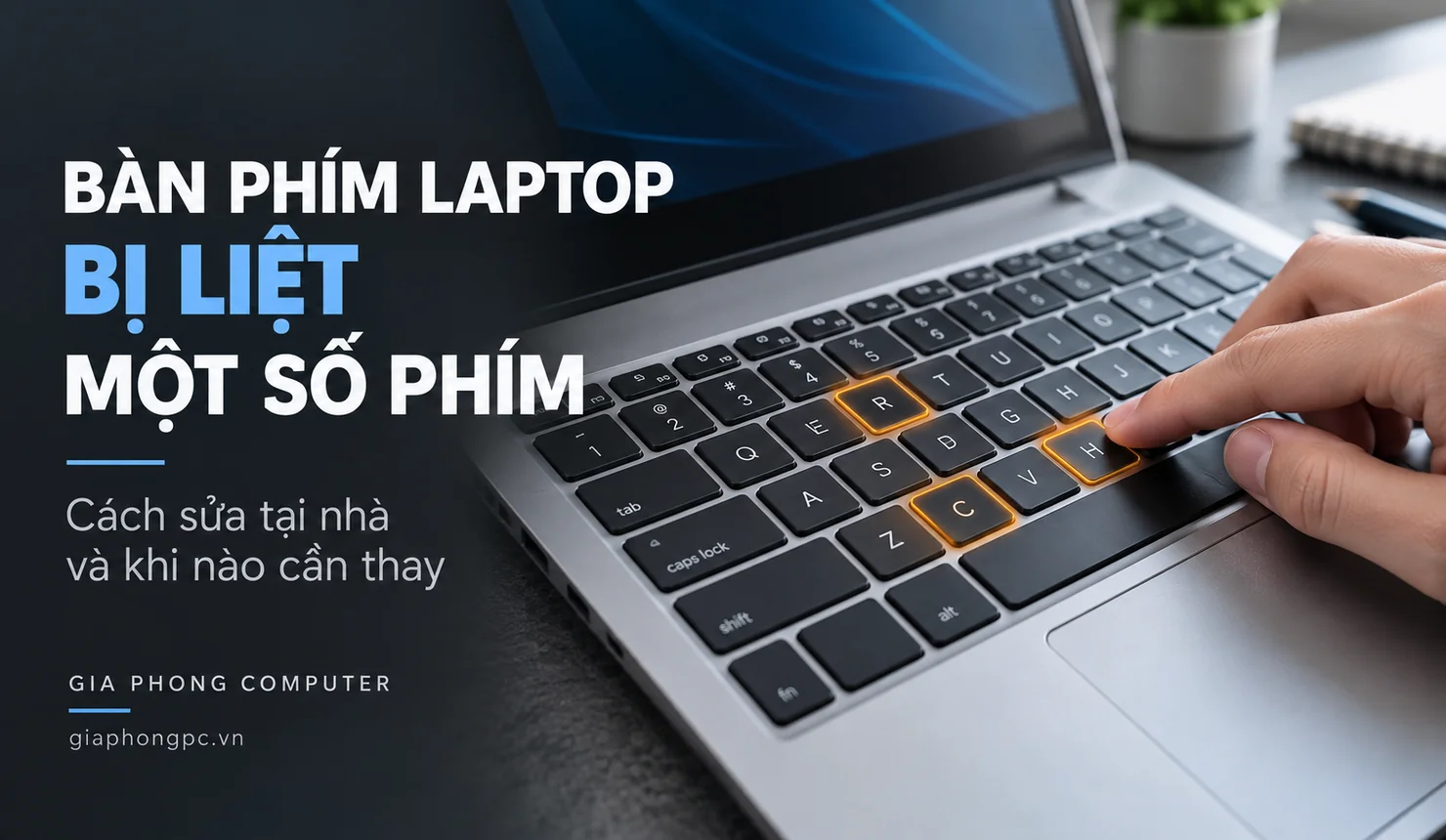
Bàn phím laptop bị liệt một số phím chưa chắc cần thay ngay: nguyên nhân có thể nằm ở cài đặt nhập liệu, phần mềm, bụi kẹt hoặc phần cứng. Cách xử lý hợp lý là ghi nhận phím nào không nhận, thử trong các môi trường khác nhau rồi mới quyết định sửa hay thay. Hướng dẫn dưới đây dành cho laptop Windows, với các thao tác tại nhà không cần mở vỏ máy.
Bàn phím laptop bị liệt: nhận biết đúng biểu hiện
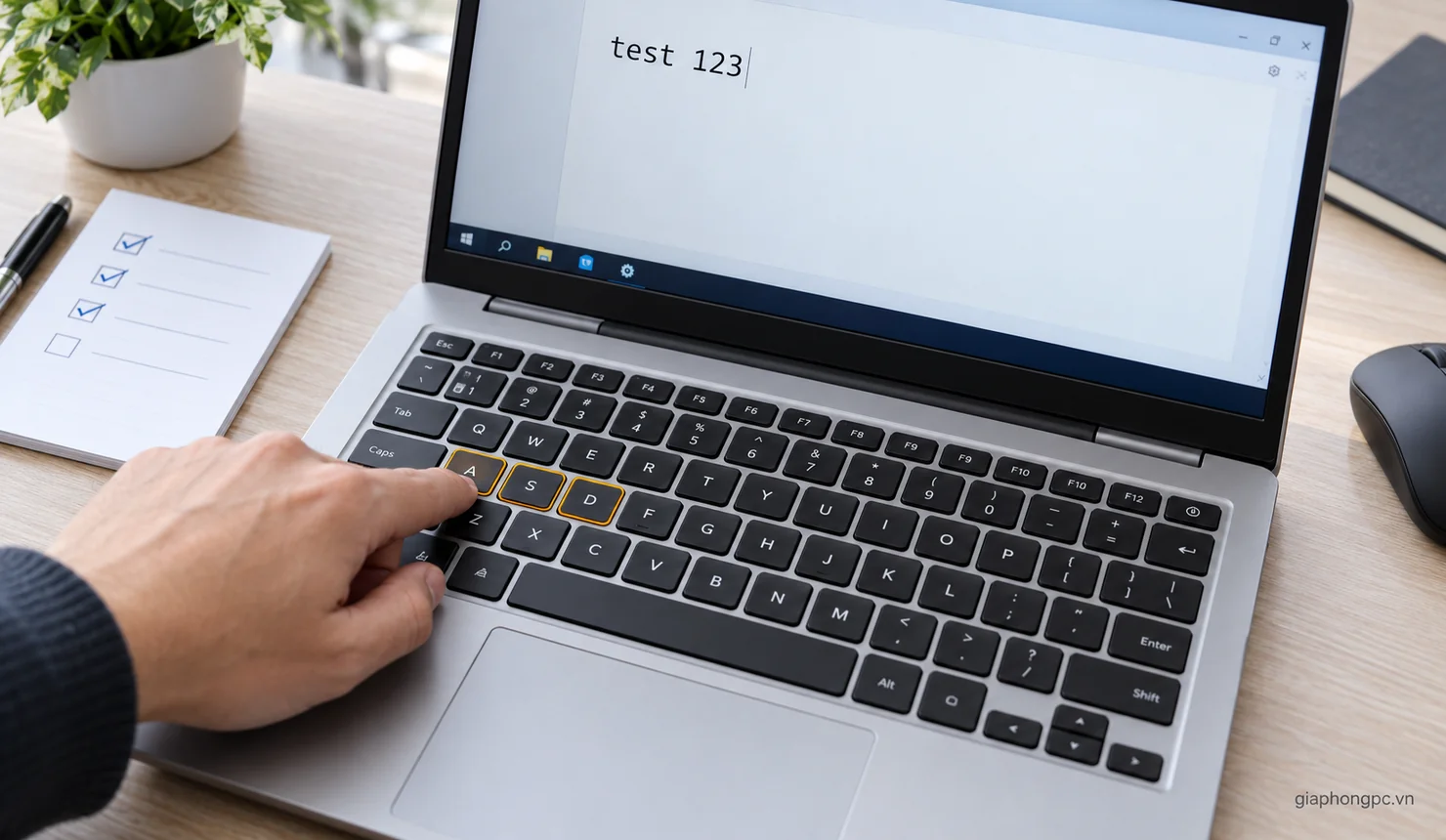
Liệt phím là tình trạng nhấn nhưng không có phản hồi tương ứng. Bạn nên phân biệt với gõ chậm, gõ ra ký tự khác hoặc chỉ không dùng được phím tắt. Mỗi biểu hiện dẫn tới một hướng kiểm tra khác nhau.
| Biểu hiện | Hướng kiểm tra đầu tiên |
|---|---|
| Một vài phím không nhận trong nhiều ứng dụng | Ghi lại phím lỗi, kiểm tra vật cản và thử chẩn đoán |
| Nhấn giữ mới nhận, gõ nhanh bị mất chữ | Kiểm tra Filter Keys |
| Phím chữ vẫn ra số hoặc ký tự khác | Kiểm tra Num Lock, bố cục và bộ gõ |
| Chỉ lỗi trong một trò chơi hoặc ứng dụng | Kiểm tra thiết lập của ứng dụng đó |
| Lỗi xuất hiện sau khi đổ nước | Tắt máy, ngừng thử phím và mang kiểm tra |
Nếu phím vẫn tạo ký tự nhưng sai nội dung, xem hướng dẫn bàn phím laptop gõ ra số, ra ký tự lạ. Bài này tập trung vào trường hợp mất phản hồi.
Những nguyên nhân cần khoanh vùng trước khi sửa
Bàn phím laptop bị liệt có thể liên quan đến bụi hoặc dị vật cản hành trình, chất lỏng, kết nối bên trong hay lỗi phần mềm. Cảm giác phím lún khác thường là thông tin hữu ích, nhưng chưa xác định được linh kiện hỏng.
Hãy ghi thời điểm bắt đầu lỗi: sau cập nhật, sau vệ sinh, sau va chạm hay không có thay đổi rõ ràng. Một nhóm phím cùng mất phản hồi cũng chưa đủ để kết luận hỏng cáp hay hỏng mạch. Không nên tự mua bàn phím thay chỉ dựa vào vị trí các phím bị liệt.
Xử lý trước nếu laptop vừa bị đổ chất lỏng
Nếu bàn phím laptop bị liệt ngay sau khi đổ nước, bỏ qua các bước thử phần mềm. Theo hướng dẫn xử lý chất lỏng của ASUS, cần tắt máy và rút bộ sạc ngay; chỉ tháo pin nếu đó là loại tháo rời được theo thiết kế. Với pin nằm trong máy, không tự mở vỏ khi chưa có kỹ năng.
Thấm phần chất lỏng nhìn thấy bằng khăn sạch, không dùng máy sấy nóng. Để thận trọng, không bật máy nhiều lần nhằm thử xem phím đã nhận chưa; nên mang kiểm tra trước khi sử dụng tiếp. Việc mặt phím đã khô không xác nhận được tình trạng bên trong. ASUS cũng khuyến nghị kiểm tra sau sự cố dù máy có vẻ hoạt động bình thường, nhằm phát hiện nguy cơ ăn mòn.
Mở bàn phím ảo hoặc dùng bàn phím rời
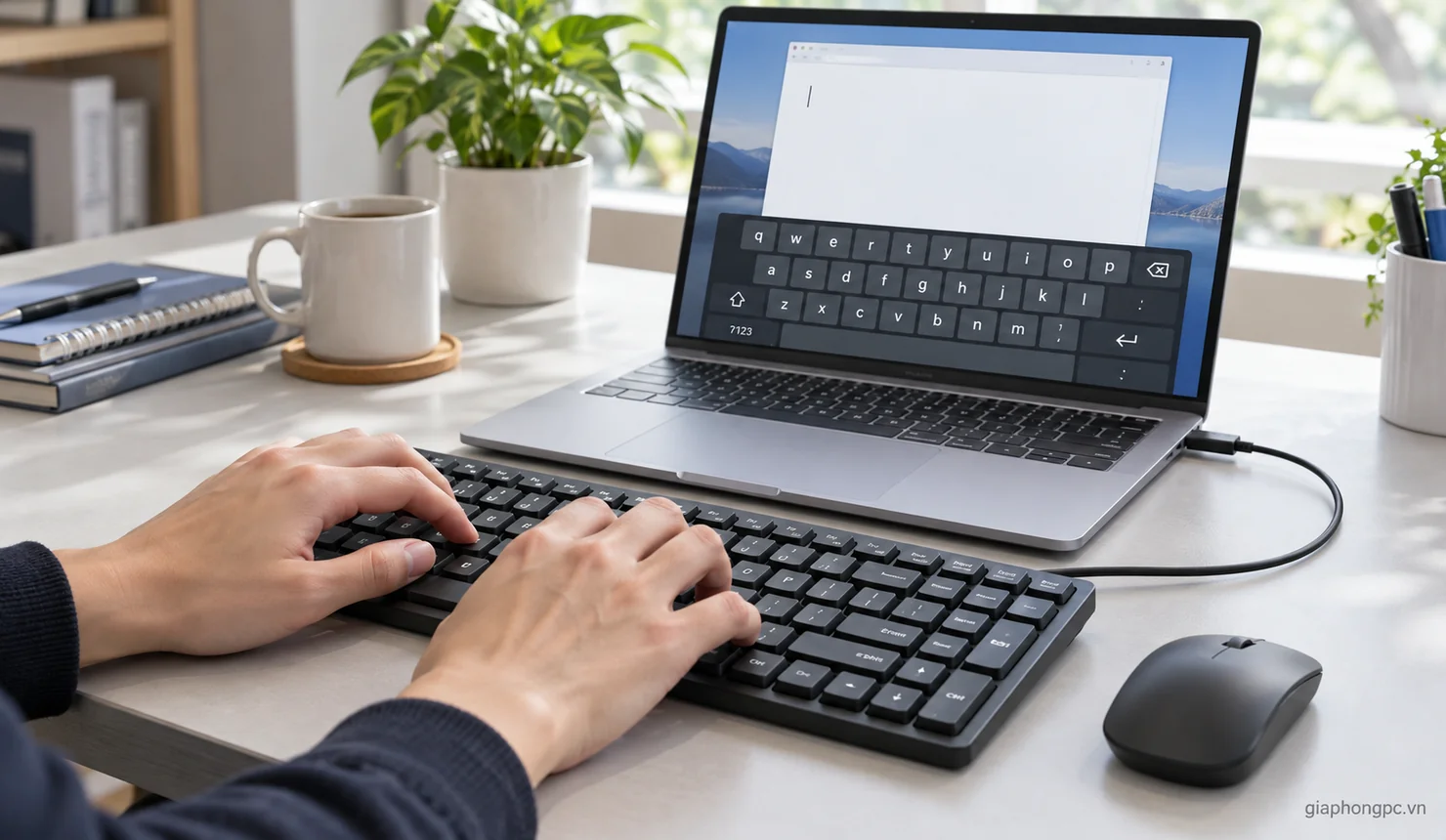
Khi bàn phím laptop bị liệt làm gián đoạn công việc, có thể dùng bàn phím ảo để lưu tài liệu và điều khiển máy. Microsoft cung cấp công cụ này sẵn trong Windows, không yêu cầu màn hình cảm ứng.
- Windows 11: dùng chuột mở Start → Settings → Accessibility → Keyboard → On-Screen Keyboard.
- Windows 10: mở Start → Settings → Ease of Access → Keyboard, bật Use the On-Screen Keyboard.
- Tại màn hình đăng nhập, chọn biểu tượng Accessibility hoặc Ease of Access, rồi mở On-Screen Keyboard.
Bàn phím USB là lựa chọn thuận tiện để nhập liệu lâu hơn. Nếu cần thiết bị dùng tại bàn, có thể tham khảo danh mục bàn phím gaming theo nhu cầu. Chỉ tiếp tục dùng máy khi không có dấu hiệu vào nước, biến dạng hoặc bất thường khác cần kiểm tra ngay.
Thử phím trong ứng dụng khác và khởi động lại
Để kiểm tra bàn phím laptop bị liệt, hãy chọn một đoạn văn bản thử không chứa thông tin riêng tư. Tránh dùng ô mật khẩu vì ký tự bị che sẽ khiến việc quan sát khó hơn.
- Mở Notepad bằng chuột hoặc bàn phím ảo, nhấn lần lượt các phím đang nghi lỗi.
- Thử lại trong một ứng dụng nhập văn bản khác, ghi rõ phím nào mất phản hồi.
- Nếu chỉ lỗi trong một ứng dụng, kiểm tra thiết lập phím tắt, ánh xạ phím hoặc chế độ nhập của ứng dụng đó.
- Lưu tài liệu rồi chọn Start → Power → Restart. Sau khi vào lại Windows, thử cùng các phím.
Đề xuất ghi chép: “phím A không nhận trong Notepad và trình duyệt; bàn phím USB nhận bình thường”. Mô tả này hữu ích hơn nhận xét chung “phím lúc được lúc không”, đồng thời giúp so sánh kết quả sau mỗi thay đổi.
Kiểm tra Filter Keys và cài đặt nhập liệu
Filter Keys có thể bỏ qua những lần nhấn ngắn hoặc lặp lại, khiến người dùng tưởng bàn phím laptop bị liệt. Microsoft mô tả đây là tính năng trợ năng; nếu bạn đang chủ động dùng nó, hãy ghi lại thiết lập trước khi thử thay đổi.
Trên Windows 11, mở Settings → Accessibility → Keyboard → Filter Keys. Trên Windows 10, vào Settings → Ease of Access → Keyboard → Use Filter Keys. Tắt tạm tính năng rồi kiểm tra lại bằng cùng đoạn văn bản. Nếu không có khác biệt, đừng tiếp tục thay hàng loạt cài đặt.
Nếu chỉ các phím tăng giảm âm lượng hoặc độ sáng không hoạt động, kiểm tra tài liệu phím chức năng của đúng model. Theo ASUS, nhóm hotkey có thể cần tiện ích hoặc driver riêng. Trường hợp này khác với phím chữ không nhận; không có một tổ hợp mở khóa bàn phím dùng chung cho mọi laptop.
Vệ sinh bề mặt đúng cách, không tự cạy phím
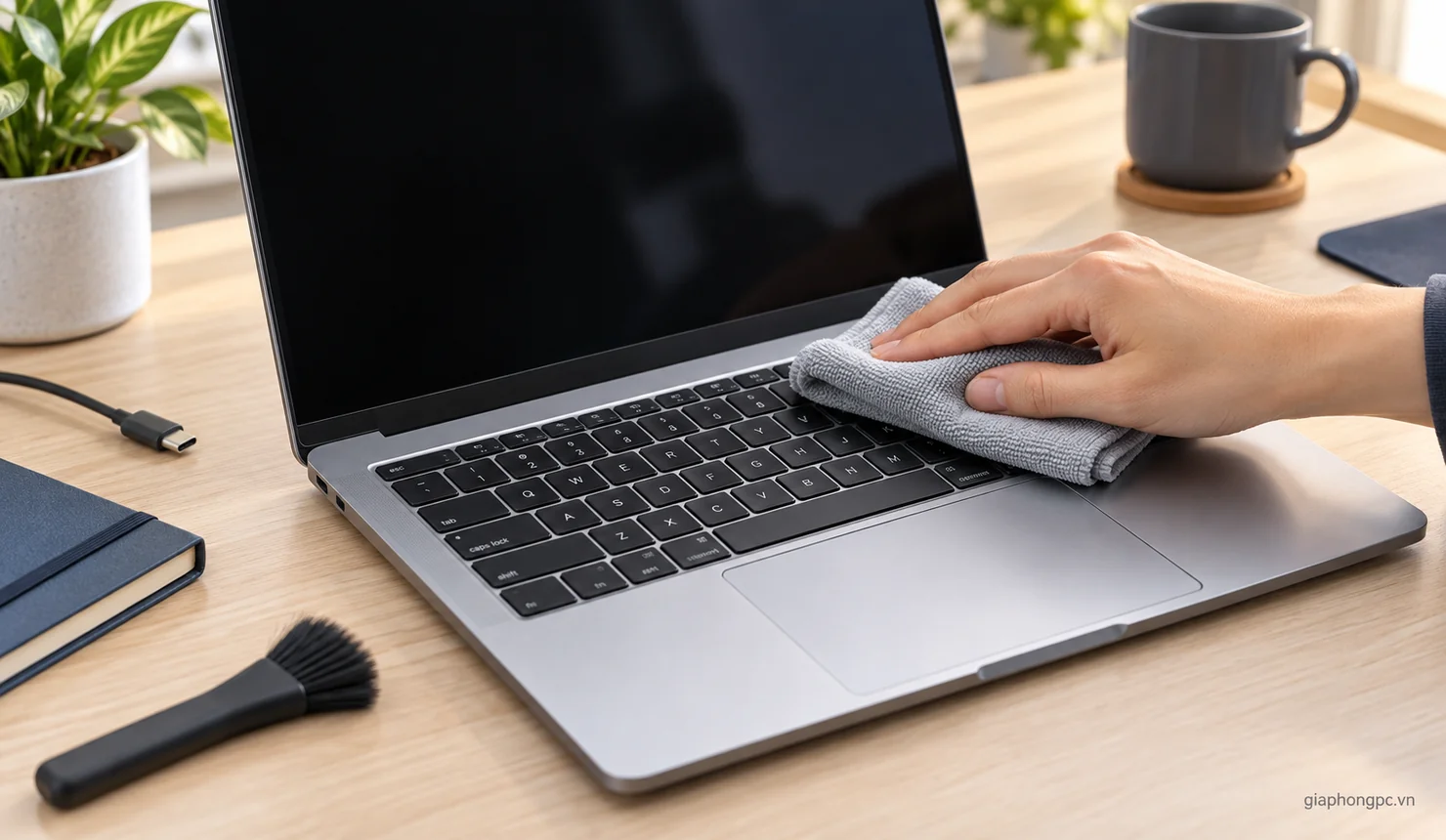
Nếu bàn phím laptop bị liệt kèm cảm giác kẹt, hãy tắt máy và rút sạc trước khi quan sát. Dell khuyến nghị kiểm tra dị vật giữa các phím, dùng khăn microfiber mềm và tránh hóa chất mạnh.
Chỉ làm sạch nhẹ phần bề mặt tiếp cận được; không đổ dung dịch vào khe phím hoặc cố ấn mạnh để ép phím hoạt động. Không tự cạy keycap khi chưa biết cấu tạo của đúng mẫu bàn phím. Nếu thấy dị vật sâu bên dưới hay phím bị lệch, nên dừng để kỹ thuật viên xử lý.
Tham khảo quy trình vệ sinh laptop để hiểu phạm vi công việc. Vệ sinh không phải cam kết khắc phục mọi trường hợp mất phản hồi; cần thử lại sau thao tác để biết lỗi có thay đổi hay không.
Kiểm tra driver khi có dấu hiệu lỗi phần mềm
Nếu bàn phím laptop bị liệt sau thay đổi phần mềm và các bước đơn giản chưa giúp ích, hãy kiểm tra driver theo trang hỗ trợ của đúng hãng, đúng model. Không cài bộ driver không rõ nguồn gốc.
Hướng dẫn của ASUS có bước cài lại thiết bị bàn phím qua Device Manager: mở mục Keyboards, chọn đúng thiết bị, dùng Uninstall device rồi Restart để Windows nhận lại. Trước khi làm, lưu công việc và chuẩn bị chuột cùng bàn phím ảo. Nếu danh sách có nhiều thiết bị mà bạn không xác định được bàn phím tích hợp, dừng để nhờ hỗ trợ.
Trong phạm vi hướng dẫn tại nhà này, chưa cần cài lại Windows hay cập nhật BIOS chỉ vì vài phím không nhận. Nên thu thập thêm kết quả chẩn đoán trước khi cân nhắc những thao tác có phạm vi ảnh hưởng rộng hơn.
Dùng chẩn đoán của hãng để kiểm tra phần cứng
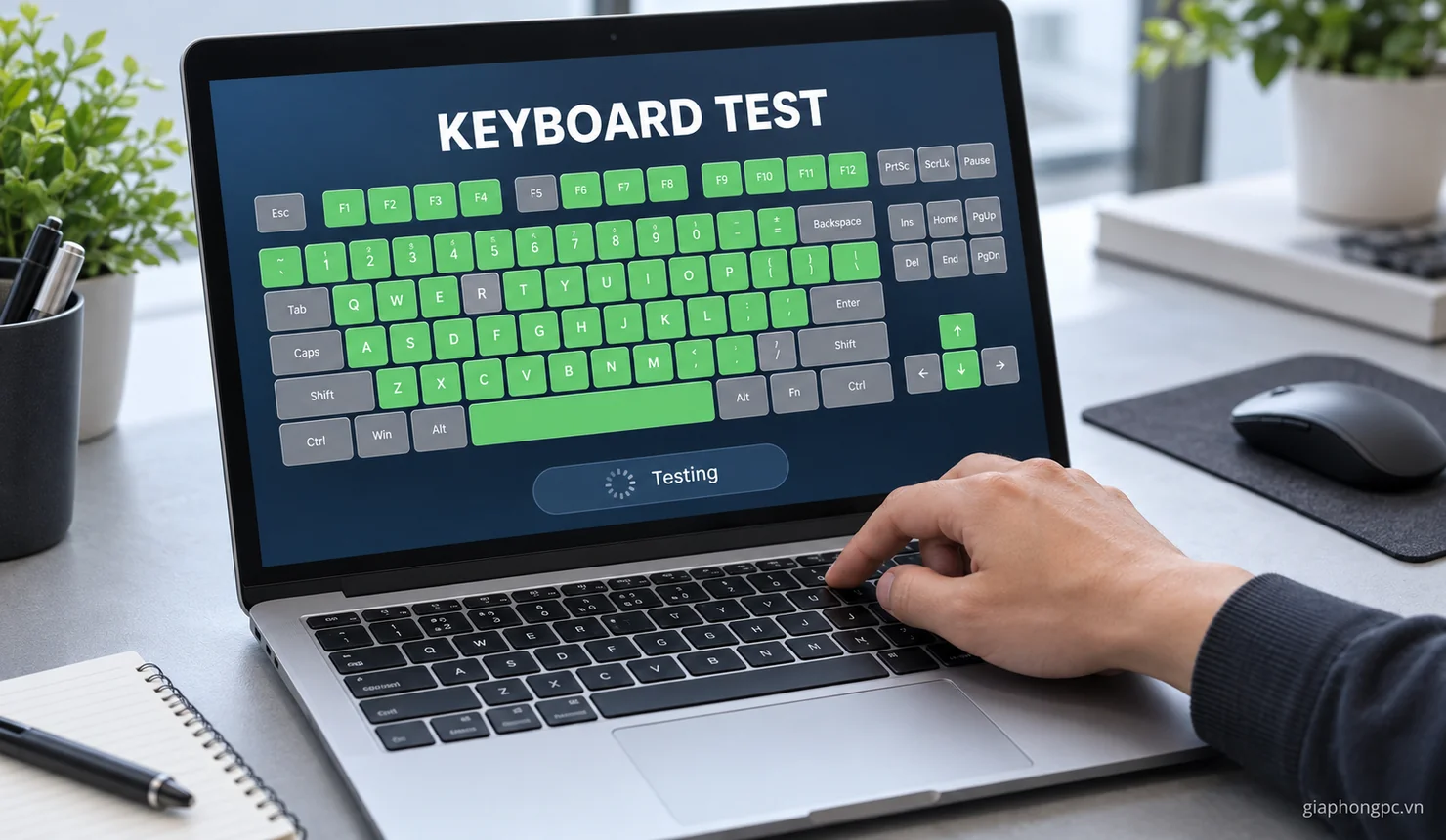
Với bàn phím laptop bị liệt kéo dài, bài kiểm tra chuyên dụng giúp ghi nhận rõ phím nào không đáp ứng. Chẳng hạn, HP hướng dẫn vào HP PC Hardware Diagnostics → Device check → Input Devices → Keyboard Test trên công cụ Windows tương thích. Làm theo yêu cầu trên màn hình và lưu kết quả.
Nếu model hỗ trợ bài kiểm tra bàn phím trước khi vào hệ điều hành, hãy dùng hướng dẫn của chính hãng cho model đó. Có thể tham khảo bài phím Boot Menu theo hãng để nhận diện cách truy cập, nhưng Boot Menu không phải công cụ kiểm tra toàn bộ bàn phím.
Vào được BIOS chỉ chứng minh những phím vừa sử dụng có phản hồi tại thời điểm đó. Không đặt mật khẩu BIOS để thử phím. Theo suy luận khoanh vùng, cùng một phím vẫn lỗi ngoài Windows sẽ làm tăng nghi ngờ phần cứng; việc xác định hỏng bàn phím, cáp hay bộ phận khác vẫn cần kiểm tra trực tiếp.
Khi nào nên sửa, khi nào cân nhắc thay bàn phím?
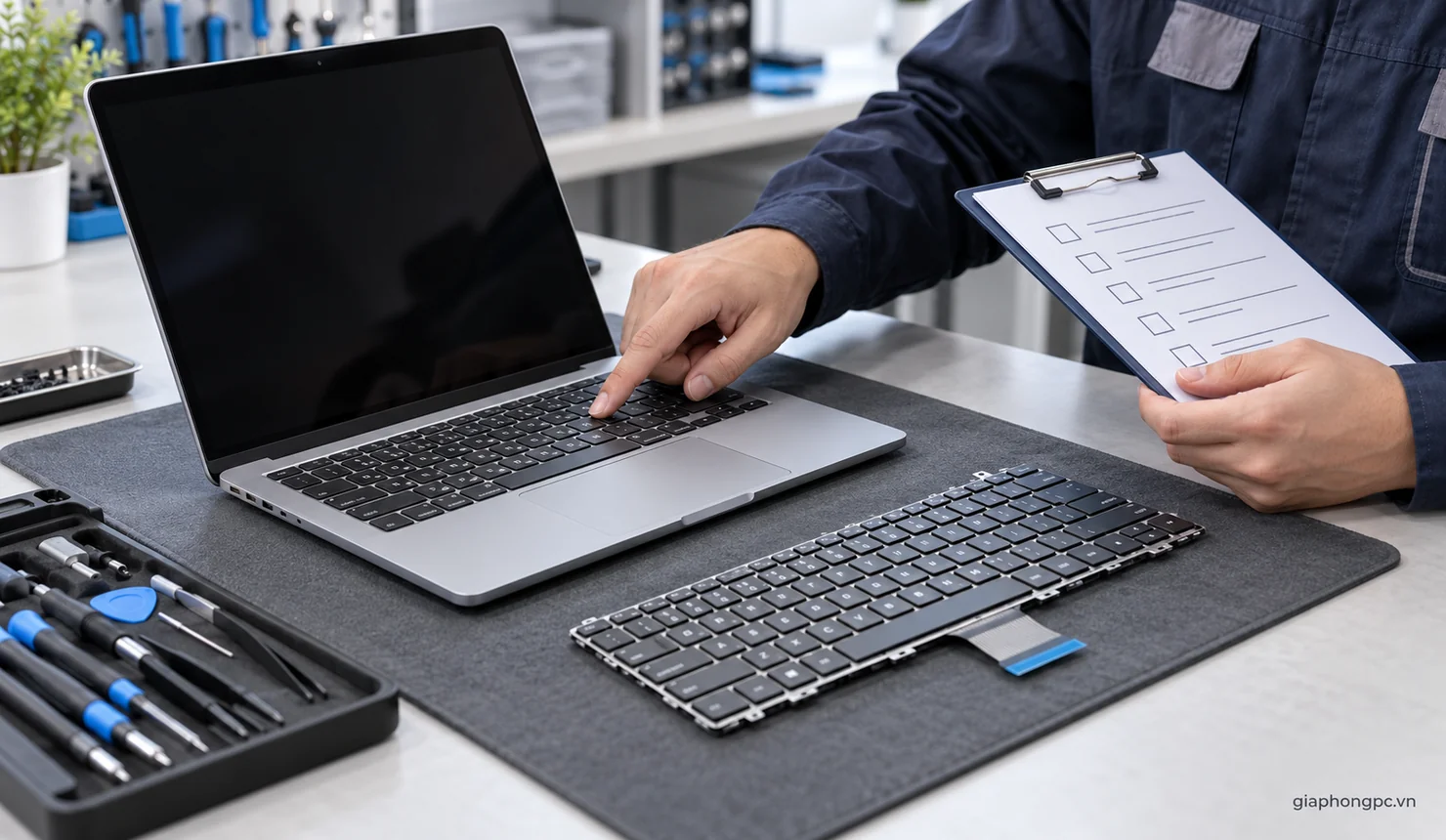
Nên mang kiểm tra khi bàn phím laptop bị liệt lặp lại, có hư hỏng nhìn thấy, từng vào nước hoặc không cải thiện sau các bước cơ bản. Kết quả bàn phím USB hoạt động tốt là dữ kiện đối chiếu, chưa phải bằng chứng đủ để chỉ định thay cụm phím.
Trước khi đồng ý sửa, đề nghị nơi tiếp nhận làm rõ:
- Các phím lỗi có tái hiện được khi kiểm tra hay không?
- Nguyên nhân đã xác định đến mức nào, còn cần kiểm tra gì?
- Phương án là xử lý kết nối, sửa bộ phận liên quan hay thay bàn phím?
- Nếu thay, linh kiện có đúng model, bố cục và tính năng cần dùng không?
- Phạm vi công việc, thời gian dự kiến và điều kiện bảo hành cụ thể là gì?
Khi nhận máy, đề xuất thử lại toàn bộ chữ, số, dấu, phím điều hướng và các tổ hợp thường dùng. Mang theo danh sách lỗi ban đầu giúp đối chiếu rõ hơn, nhất là lỗi chập chờn chưa xuất hiện ngay lúc bàn giao.
Câu hỏi thường gặp về bàn phím laptop bị liệt
Bàn phím laptop bị liệt một phím có phải thay toàn bộ không?
Chưa thể kết luận từ số lượng phím lỗi. Cần xác định vấn đề nằm ở cơ cấu phím, kết nối hay phần điện, rồi đối chiếu kết cấu và phương án sửa của đúng model. Nên yêu cầu giải thích nguyên nhân trước khi chọn linh kiện thay.
Bàn phím rời gõ được có nghĩa Windows hoàn toàn bình thường?
Không. Kết quả đó chỉ cho biết máy nhận được đầu vào từ thiết bị ngoài trong lần thử. Với bàn phím laptop bị liệt, vẫn cần kết hợp cài đặt, driver và kết quả kiểm tra bàn phím tích hợp để khoanh vùng.
Bàn phím laptop bị liệt có nên cài lại Windows ngay?
Chưa nên chọn làm bước đầu. Hãy thử ứng dụng khác, cài đặt nhập liệu và chẩn đoán trước. Nếu sau đó cần can thiệp hệ điều hành, sao lưu dữ liệu và làm rõ mục đích của thao tác với người hỗ trợ.
Kết luận
Khi bàn phím laptop bị liệt, hãy ghi rõ biểu hiện, thử bàn phím ảo hoặc USB, kiểm tra cài đặt và dùng công cụ chẩn đoán phù hợp. Máy vừa vào nước cần dừng sử dụng để kiểm tra. Nếu lỗi còn kéo dài, liên hệ Gia Phong Computer, cung cấp model cùng các bước đã thử để được tư vấn hướng xử lý theo tình trạng thực tế.

Thông tin liên hệ Gia Phong Computer
Hotline: 0706.992.233
Zalo: 0336.557.935
Email: giaphongcomputer990976@gmail.com
Địa chỉ: 153/24 Lê Văn Thọ, Phường Thông Tây Hội, TP.HCM – Xem đường đi
Fanpage: Gia Phong Computer
Website: giaphongpc.vn







