Tay Cầm Xbox Tốt Nhất Cho PC: Chọn Giữa 360, One S, Series X|S, Có Dây Hay Không Dây
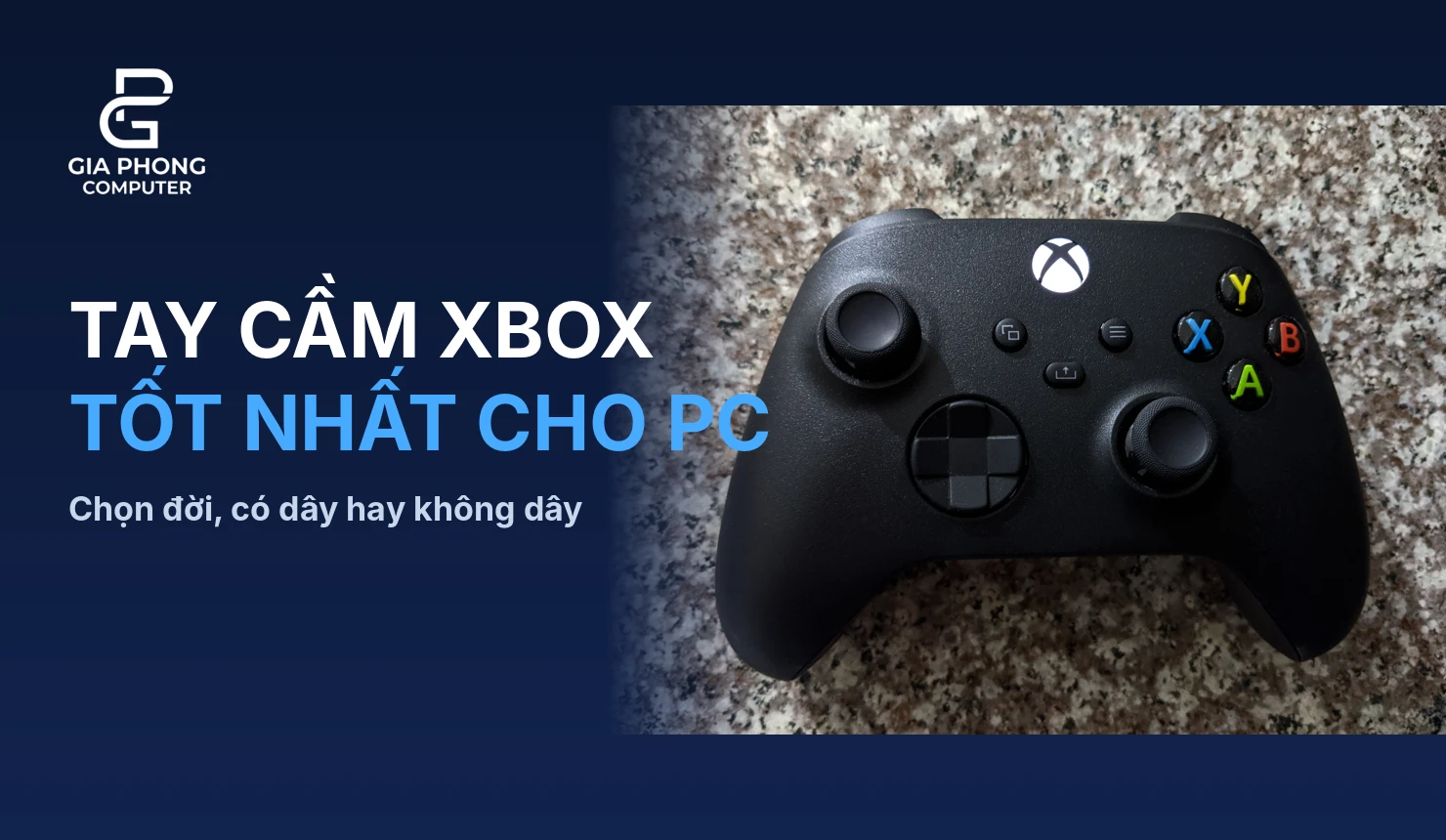
Tay cầm Xbox tốt nhất cho PC không phải là một model cố định, mà là model hợp với cách bạn chơi, cổng kết nối của máy và mức độ chịu khó của bạn với pin hay dây cáp. Với đa số người chơi game trên máy tính, Xbox Wireless Controller đời Series X|S là lựa chọn cân bằng nhất; người chơi nghiêm túc hơn có thể nhìn đến Elite Series 2; còn tay 360 có dây vẫn là phương án đơn giản, bền và dễ dùng nếu bạn chỉ cần cắm là chơi.
Bài này giúp bạn chọn giữa các đời 360, One, One S, Series X|S và Elite Series 2, giữa bản có dây và không dây, đồng thời nói rõ những lỗi hay gặp như trôi cần analog hay tay không nhận trên một số game. Phần cách kết nối chi tiết đã có bài riêng, nên ở đây chỉ nhắc ngắn và dẫn link để bạn đọc tiếp khi cần. Thông số tay cầm Xbox tốt nhất nêu trong bài đối chiếu theo trang chính thức của Microsoft; những điểm các nguồn không thống nhất được ghi thận trọng hoặc bỏ qua.
Tay cầm Xbox tốt nhất cho PC là loại nào?
Câu trả lời ngắn gọn về tay cầm Xbox tốt nhất theo từng nhóm người dùng sẽ giúp bạn khỏi mất thời gian đọc cả bài nếu chỉ cần quyết định nhanh.
- Chơi game thường xuyên, muốn dùng lâu dài: Xbox Wireless Controller đời Series X|S, có Bluetooth, cổng USB-C, nút Share và D-pad kiểu hybrid.
- Chỉ cần cắm dây là chơi, ít phải chăm sóc: tay Xbox 360 có dây hoặc tay đời Series X|S cắm cáp USB-C.
- Chơi game cạnh tranh, muốn tùy biến sâu: Xbox Elite Wireless Controller Series 2 với paddle phía sau, cần analog đổi được độ căng và pin sạc tích hợp.
- Ngân sách hạn chế hoặc tìm hàng qua sử dụng: Xbox One S hoặc Series X|S cũ còn tình trạng tốt, nhưng cần test kỹ trước khi nhận.
Điểm chung của mọi lựa chọn trên là Windows nhận tay Xbox rất tự nhiên, nên bạn không phải cài nhiều phần mềm phức tạp như một số thương hiệu khác. Sự khác biệt thực sự nằm ở kết nối, pin, độ bền của cần analog và các tính năng phụ.
Các đời tay cầm Xbox: nhìn nhanh 360, One, One S, Series X|S, Elite 2
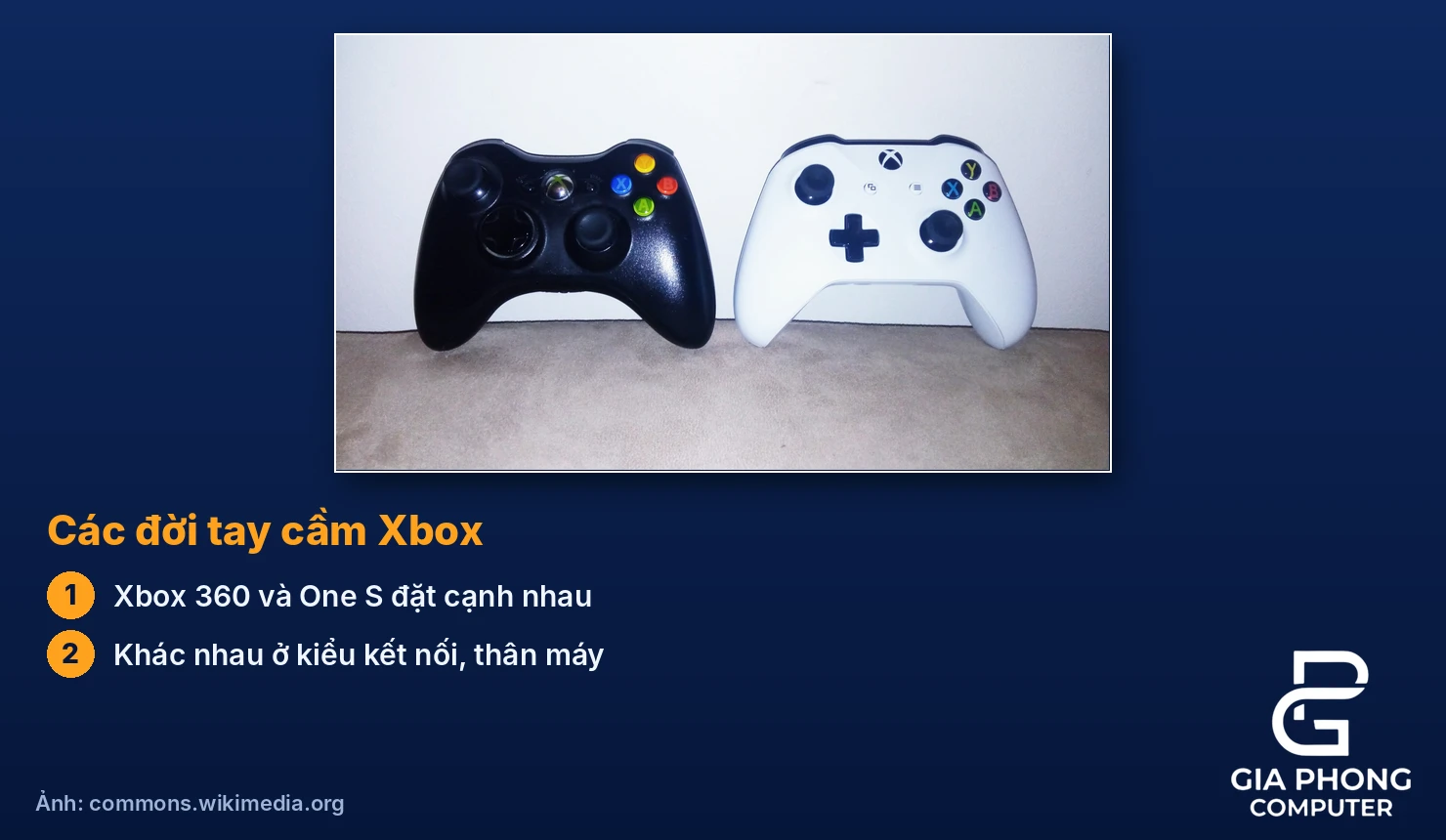
Bảng dưới đây giúp chọn tay cầm Xbox tốt nhất bằng cách tóm tắt điểm khác biệt chính giữa các đời tay cầm Xbox phổ biến trên thị trường PC. Dữ kiện chỉ nêu những điểm đã được nhà sản xuất công bố rõ; chi tiết nhỏ có thể thay đổi theo phiên bản phần cứng.
| Đời tay cầm | Kết nối với PC | Nguồn điện | Điểm nổi bật |
|---|---|---|---|
| Xbox 360 có dây | Cáp USB, cắm vào là dùng | Lấy điện qua cáp | Đơn giản, dễ tìm, không lo hết pin |
| Xbox 360 không dây | Cần bộ thu (receiver) riêng | Pin AA hoặc bộ pin sạc | Chơi không dây, nhưng phụ thuộc bộ thu |
| Xbox One đời đầu | Cáp micro USB hoặc Xbox Wireless Adapter | Pin AA | Thiết kế hiện đại hơn 360, không có Bluetooth |
| Xbox One S | Cáp micro USB, Bluetooth hoặc Xbox Wireless Adapter | Pin AA hoặc bộ pin sạc | Bổ sung Bluetooth, ghép trực tiếp với PC |
| Xbox Series X|S | Cáp USB-C, Bluetooth hoặc Xbox Wireless Adapter | Pin AA hoặc bộ pin sạc | Nút Share, D-pad hybrid, cò và cản có bề mặt nhám |
| Elite Series 2 | Cáp USB-C, Bluetooth hoặc Xbox Wireless Adapter | Pin sạc tích hợp | Paddle, cần analog đổi được độ căng, lưu hồ sơ |
Nếu bạn đang cân nhắc giữa hai đời ngay sát nhau là One S và Series X|S, phần so sánh chi tiết sẽ nằm ở bài riêng về hai đời này. Trong bài trụ này, mục đích là giúp bạn thấy bức tranh tổng thể trước rồi mới đi sâu vào từng lựa chọn.
Tay cầm Xbox 360: còn dùng được trên PC không?
Có. Tay 360 có dây từng là chuẩn của game PC suốt nhiều năm, và hầu hết game hỗ trợ tay cầm trên Windows vẫn nhận kiểu điều khiển này thông qua chuẩn XInput. Với Windows 10 và 11, tay 360 có dây thường được nhận khi cắm cáp USB, không phải cài driver thủ công trong đa số trường hợp.
Ưu điểm lớn nhất của tay 360 có dây là sự đơn giản. Không pin, không ghép nối, không lo độ trễ không dây; thiết kế cầm khá chắc tay. Nhược điểm là đời tay này đã cũ, hàng mới gần như không còn, phần lớn là hàng đã qua sử dụng nên tình trạng cần kiểm tra kỹ, đặc biệt là cần analog, cò và phần dây.
Với tay 360 không dây, bạn cần bộ thu riêng cắm vào PC. Các bộ thu này có nhiều loại, chất lượng không đồng đều, vì vậy khi mua nên hỏi rõ bộ thu đi kèm có hoạt động với Windows bạn đang dùng hay không. Nếu chỉ chơi tại bàn máy tính, tay 360 có dây vẫn thực tế hơn.
Trong nhóm tay cầm Xbox tốt nhất để thử, tay 360 hợp với người cần một tay dự phòng, người chơi game cũ trên máy phổ thông, hoặc người mới muốn thử tay cầm mà chưa muốn đầu tư nhiều. Nó không hợp với người muốn chơi không dây qua Bluetooth hay cần các tính năng mới như nút Share.
Tay cầm Xbox One và One S: khác gì, có Bluetooth không?
Xbox One đời đầu và Xbox One S nhìn khá giống nhau nhưng khác nhau ở một điểm quan trọng với người dùng PC: đời One S bổ sung Bluetooth, nghĩa là có thể ghép trực tiếp với máy tính hoặc điện thoại mà không cần bộ thu. Tay One đời đầu không có Bluetooth, muốn chơi không dây trên PC phải dùng Xbox Wireless Adapter hoặc cắm cáp micro USB.
Điều này gây nhầm lẫn khá nhiều khi mua tay cũ. Nhiều người nghĩ cứ tay Xbox One là ghép Bluetooth được, rồi phát hiện ra tay mình mua thuộc đời đầu. Cách chắc chắn là đọc số model trong khoang pin hoặc mặt sau và đối chiếu thông tin của Microsoft. Nếu cần hướng dẫn xác định đời tay, bạn có thể xem thêm bài về cách kiểm tra tay cầm Xbox cũ trước khi mua.
Tay One S vẫn dùng pin AA, có thể thay bằng bộ pin sạc tương thích để dùng lâu dài. Cổng sạc/dữ liệu là micro USB, thế hệ cổng cũ hơn USB-C, nên cáp bị hỏng hoặc lỏng chân cổng là lỗi khá phổ biến trên tay đã qua sử dụng.
Nếu xét tay cầm Xbox tốt nhất về mức kinh tế, One S là mức hợp lý với người cần tay không dây trên PC mà không muốn đầu tư vào đời mới nhất. Nó vẫn đủ tốt cho phần lớn game, và nếu bạn tìm được tay còn tốt thì đây là lựa chọn kinh tế.
Tay cầm Xbox Series X|S: nâng cấp đáng giá ở đâu?
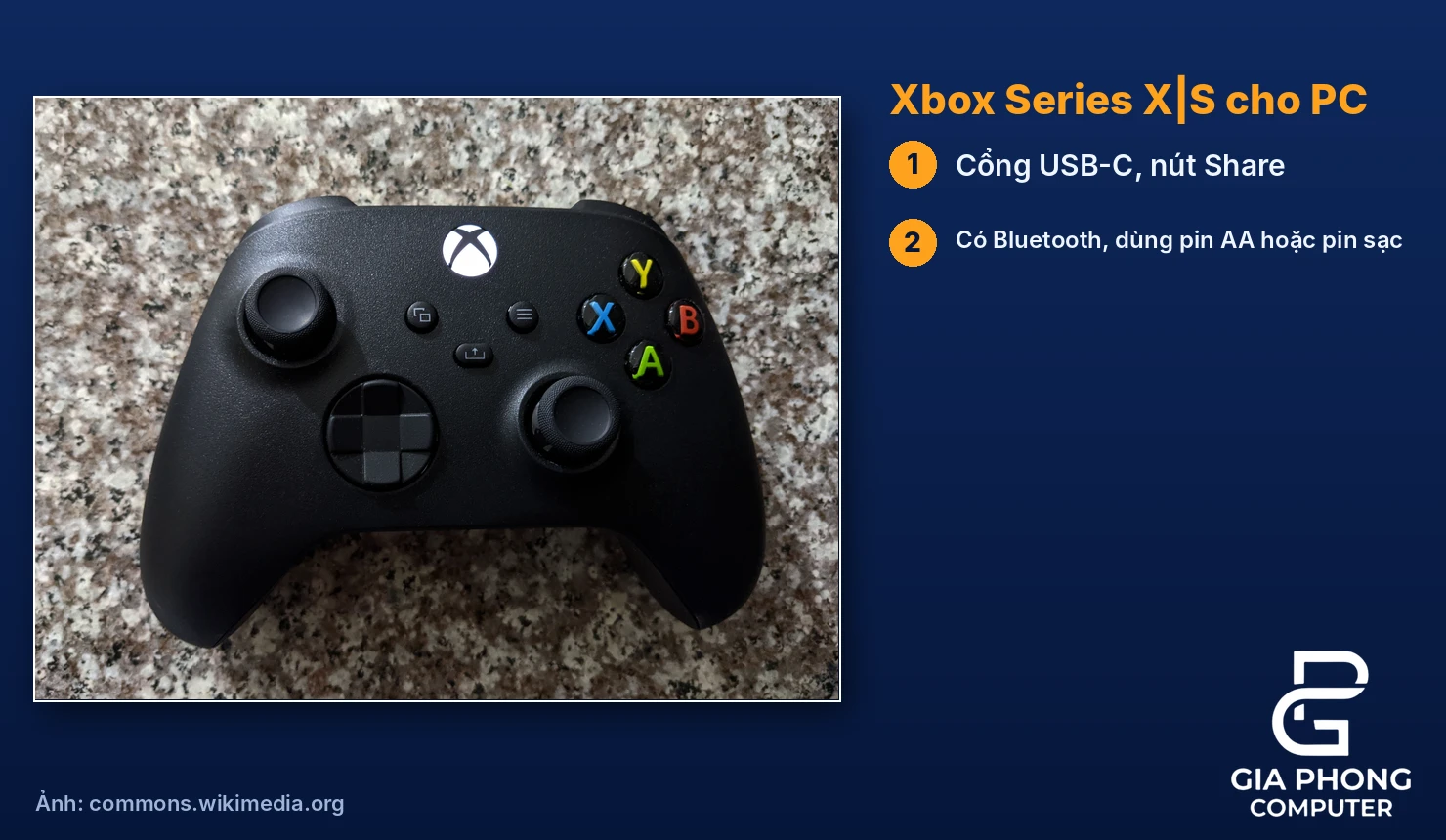
Xbox Wireless Controller đời Series X|S là bản được Microsoft phát triển cho thế hệ máy hiện tại, nhưng vẫn dùng được trên PC, Xbox One, thiết bị Android và iOS theo trang chính thức. Có bốn thay đổi người dùng PC cảm nhận rõ nhất.
- Cổng USB-C: thay cho micro USB cũ, cắm chắc hơn, tiện khi dùng cáp chơi có dây hoặc sạc bộ pin.
- Nút Share: nút riêng để chụp màn hình và quay clip trên Xbox; trên PC, tác dụng của nó phụ thuộc phần mềm và tính năng được hỗ trợ.
- D-pad hybrid: thiết kế mới của hướng phím, dễ đánh chéo hơn, hữu ích với game đối kháng hoặc platformer.
- Bề mặt nhám ở cò và cản: chống trơn tay, tạo cảm giác bám khi chơi lâu.
Đời này có Bluetooth nên ghép trực tiếp với Windows 10 và 11 khá thuận tiện; bạn cũng có thể dùng Xbox Wireless Adapter nếu muốn kết nối ổn định hơn qua giao thức riêng của Xbox. Về cách ghép từng bước, bài hướng dẫn kết nối tay cầm Xbox với PC đã trình bày kỹ các tình huống, kể cả lỗi không nhận.
Điểm cần lưu ý khi chọn tay cầm Xbox tốt nhất: tay Series X|S dùng pin AA theo mặc định, pin sạc là phụ kiện lựa chọn. Nếu chơi nhiều giờ mỗi ngày, bạn nên cân nhắc pin sạc hoặc luôn có pin dự phòng. Microsoft ghi thời lượng pin tối đa khoảng 40 giờ, nhưng con số này thay đổi mạnh theo mức rung, phụ kiện đi kèm và cách dùng thực tế.
Xbox Elite Series 2: dành cho ai và có đáng nâng cấp không?
Xbox Elite Wireless Controller Series 2 là dòng cao cấp của Microsoft, hướng tới người chơi muốn tinh chỉnh tay cầm. Theo trang giới thiệu chính thức, nó có các paddle gắn phía sau mặt tay cầm, nhiều loại cần analog thay thế được, cần analog điều chỉnh được độ căng và hệ thống hồ sơ để lưu cấu hình theo game.
Khác với tay thường, Elite Series 2 dùng pin sạc tích hợp qua cổng USB-C, nhà sản xuất nêu thời lượng khoảng 40 giờ cho mỗi lần sạc đầy. Tay có thể ghép qua Bluetooth hoặc Xbox Wireless nên cũng dùng được với PC như tay thường. Phiên bản đầy đủ đi kèm bộ phụ kiện, còn bản Core là bản rút gọn nên không phải mọi tính năng đều có sẵn trong hộp; cần đọc kỹ phần liệt kê trước khi mua.
Với nhiều người, tay cầm Xbox tốt nhất nâng cao chính là Elite Series 2, đáng cân nhắc với người chơi game bắn súng, đối kháng, đua xe hoặc ai muốn gán lại nút một cách linh hoạt. Nếu bạn chủ yếu chơi game phiêu lưu, chơi ít giờ, hoặc chỉ cần tay cầm để thỉnh thoảng thay đổi không khí so với bàn phím và chuột thì tay thường hợp lý hơn.
Một lưu ý thực tế: càng nhiều bộ phận có thể tháo lắp, càng nhiều điểm có thể hao mòn. Với tay Elite đã qua sử dụng, hãy kiểm tra paddle, cần thay thế, nam châm giữ và khả năng giữ pin kỹ hơn so với tay thường.
Tay cầm Xbox có dây hay không dây: nên chọn kiểu nào cho PC?
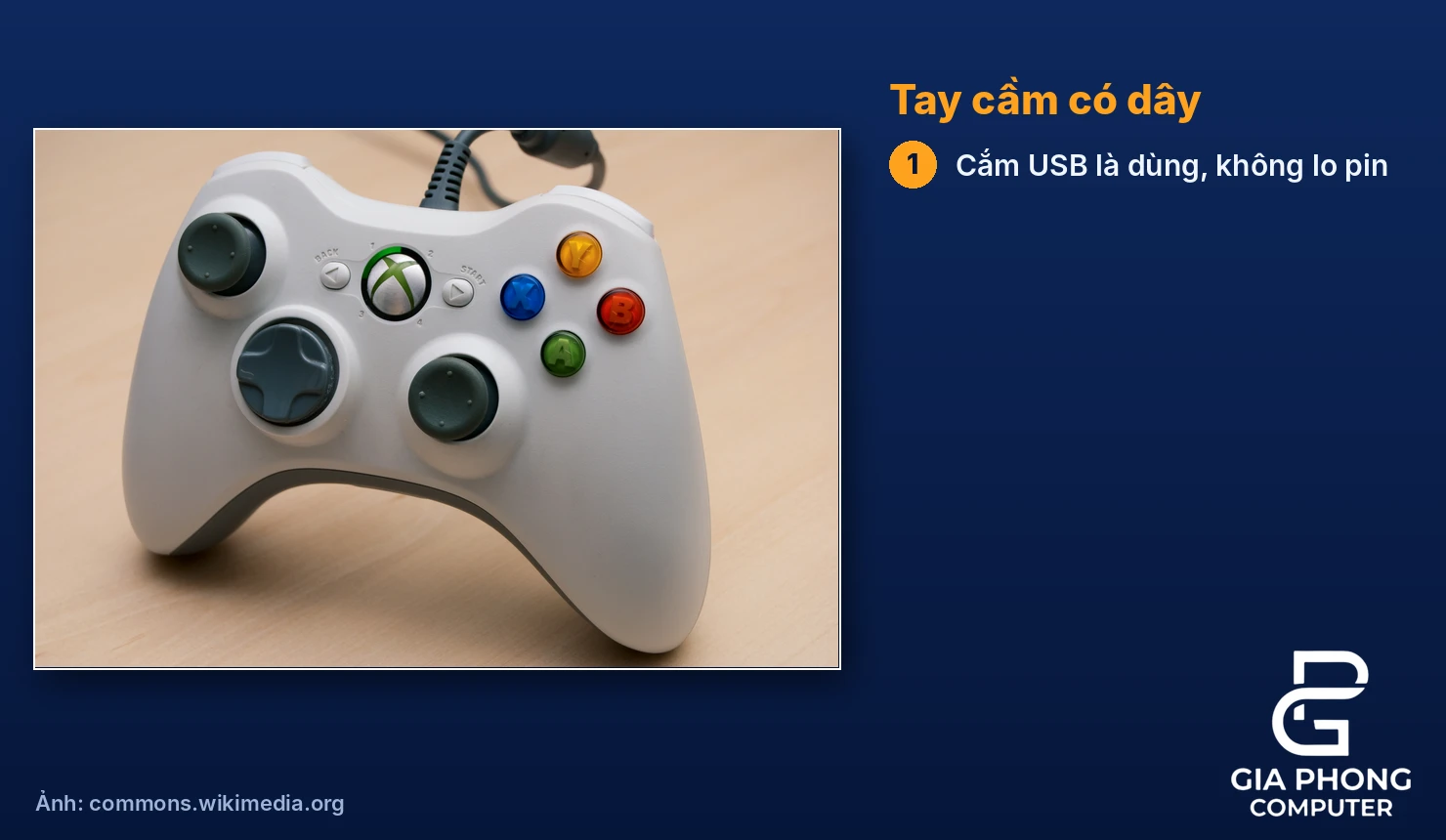
Chọn tay cầm Xbox tốt nhất theo kiểu kết nối phụ thuộc vào cách bạn đặt máy và thời gian chơi. Cả hai cách đều ổn, mỗi cách có mặt mạnh riêng.
Khi nào nên chọn tay có dây
- Bạn ngồi gần máy, chơi tại bàn và không cần di chuyển.
- Bạn không muốn lo pin, sạc hay ghép nối lại sau mỗi lần cập nhật.
- Bạn chơi game nhịp nhanh, nhạy với độ trễ và muốn kênh tín hiệu đơn giản nhất.
- Bạn cần tay phụ để cho người khác chơi chung, không muốn quản lý nhiều pin.
Khi nào nên chọn tay không dây
- Bạn nối PC với TV hoặc màn hình lớn và ngồi xa bàn.
- Bạn muốn dùng chung một tay cho nhiều thiết bị như PC, điện thoại, máy tính bảng.
- Bạn thích bàn làm việc gọn, không có dây vướng.
- Bạn chấp nhận quản lý pin và thỉnh thoảng sạc hoặc thay pin.
Cách chọn tay cầm Xbox tốt nhất thực tế của nhiều người là kết hợp: dùng tay đời Series X|S không dây cho tiện, nhưng luôn có sẵn một sợi cáp USB-C dài để cắm khi hết pin hoặc khi cần ổn định tuyệt đối. Cách này tận dụng được ưu điểm của cả hai mà không cần mua thêm tay.
Pin AA, pin sạc hay cáp: cách cấp nguồn cho tay cầm Xbox
Khi chọn tay cầm Xbox tốt nhất, hãy tính cả nguồn điện. Với tay Xbox thông thường, pin AA là cách cấp nguồn mặc định. Ưu điểm là thay pin nhanh, không phải chờ sạc; nhược điểm là chi phí pin dùng một lần tích lũy theo thời gian và cần chuẩn bị pin dự phòng.
Bộ pin sạc chính hãng hoặc tương thích cắm vào khoang pin và sạc qua cổng của tay. Cách này tiện cho người chơi thường xuyên, nhưng hãy chọn sản phẩm có nguồn gốc rõ ràng; pin kém chất lượng có thể phồng, nhanh chai, thậm chí gây hại cho khoang pin. Nếu không chắc, hãy hỏi người bán về loại pin phù hợp với đúng đời tay.
Cắm cáp là cách cấp nguồn bền nhất cho tay cầm Xbox tốt nhất của bạn. Tay Series X|S dùng cáp USB-C; tay One S dùng cáp micro USB. Dù kiểu cổng khác nhau, điểm quan trọng là cáp phải là loại hỗ trợ truyền dữ liệu chứ không chỉ sạc. Cáp chỉ sạc có thể cấp điện nhưng Windows không nhận tay như thiết bị chơi game, đây là nguyên nhân khiến nhiều người nghĩ rằng tay hỏng.
Trôi cần analog trên tay cầm Xbox: dấu hiệu và cách xử lý
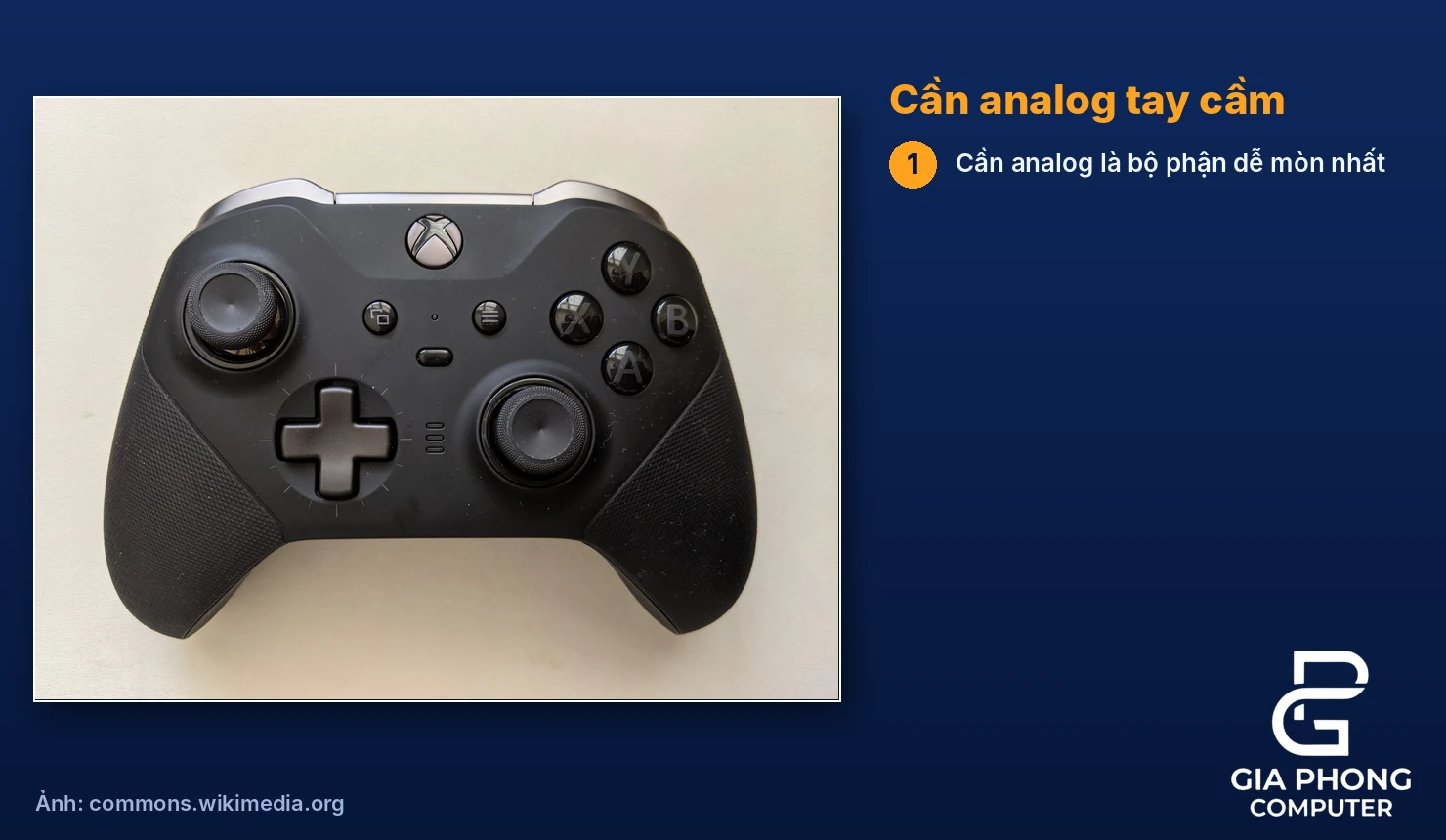
Một tay cầm Xbox tốt nhất vẫn có thể bị trôi cần. Trôi cần (stick drift) là hiện tượng nhân vật hoặc camera tự di chuyển dù bạn không chạm vào cần analog. Đây là lỗi lão hóa phổ biến của hầu hết tay cầm dùng cần analog, không riêng gì Xbox, và có thể xuất hiện sau một thời gian dùng, đặc biệt với tay đã qua sử dụng.
Dấu hiệu nhận biết
- Con trỏ hoặc camera trong game tự trượt khi thả tay khỏi cần.
- Điểm nghỉ của cần không ở tâm khi mở công cụ kiểm tra tay cầm.
- Cần phản hồi không đều ở một hướng, có vùng chết quá lớn hoặc quá nhỏ.
Cách xử lý thường gặp
Bước đầu tiên nên là hiệu chỉnh lại tay trong Windows hoặc trong phần cài đặt của game, vì một số trường hợp chỉ là sai điểm nghỉ phần mềm chứ chưa phải hư hỏng phần cứng. Nếu vẫn lỗi, vệ sinh quanh chân cần bằng cách phù hợp có thể giúp khi nguyên nhân là bụi bẩn.
Nếu lỗi do mòn linh kiện bên trong, cách khắc phục thực tế là thay cụm cần hoặc thay tay. Việc tự tháo máy đòi hỏi dụng cụ và kinh nghiệm; làm sai có thể gây hỏng thêm, nên với tay còn bảo hành hãy đưa đi bảo hành thay vì tự sửa. Khi mua tay cũ, kiểm tra trôi cần là bước bắt buộc; bài cách kiểm tra tay cầm Xbox cũ trước khi mua hướng dẫn cách test từng bước.
Tay cầm Xbox có tương thích mọi game PC không?
Tay cầm Xbox tốt nhất cho PC thường là tay dễ tương thích: phần lớn game PC hỗ trợ tay cầm đều hỗ trợ tay Xbox, vì Windows và nhiều engine game nhận chuẩn XInput mà tay Xbox sử dụng. Đây là lý do khi tìm tay cầm Xbox tốt nhất, nhiều người vẫn ưu tiên dòng tay này vì ít rắc rối nhất cho game PC.
Tuy vậy vẫn có ngoại lệ. Một số game cũ chỉ hỗ trợ bàn phím chuột, hoặc cần cấu hình thêm để nhận tay. Một số launcher có phần thiết lập tay cầm riêng; nếu game không nhận, hãy kiểm tra trong phần cài đặt điều khiển của game hoặc launcher thay vì nghĩ ngay là tay hỏng.
Biểu tượng nút trên màn hình cũng có thể khác nhau giữa các game. Game thường hiển thị đúng ký hiệu A, B, X, Y của Xbox khi nhận ra tay; nếu hiển thị ký hiệu khác, đó là cấu hình game chứ không phải lỗi phần cứng. Trong trường hợp game không phản hồi, thử cắm cáp trước khi mở game, rồi thử lại, đây là cách đơn giản nhất để loại trừ lỗi ghép nối không dây.
Trước khi mua tay mới, hãy chắc rằng PC của bạn đủ mạnh để chạy tựa game bạn muốn chơi. Bạn có thể xem bài kiểm tra máy tính có chơi được game không để đánh giá cấu hình hiện tại trước khi đầu tư thêm phụ kiện.
Chơi game bằng tay cầm hay bàn phím chuột: thể loại nào hợp?
Tay cầm Xbox tốt nhất cũng không thay thế được bàn phím chuột ở mọi thể loại, và ngược lại. Biết thể loại nào hợp với tay giúp bạn đầu tư đúng chỗ.
- Game hành động, phiêu lưu nhập vai góc nhìn thứ ba: tay cầm cho cảm giác tự nhiên, nhiều game được thiết kế gốc cho tay.
- Game đua xe: cò analog cho phép điều khiển ga và phanh mềm mại hơn phím bấm.
- Game đối kháng và platformer: D-pad hybrid hoặc D-pad tốt rất hữu ích.
- Game bắn súng góc nhìn thứ nhất cạnh tranh: nhiều người vẫn ưa chuột vì độ chính xác khi ngắm, dù nhiều game có hỗ trợ ngắm cho tay.
- Game chiến thuật, MOBA, quản lý: bàn phím chuột thường thuận tiện hơn.
Nếu chưa biết tay cầm Xbox tốt nhất với mình là gì, hãy bắt đầu bằng một tay giá hợp lý trong nhóm Series X|S hoặc One S; khi hiểu rõ thói quen mới cân nhắc nâng cấp lên Elite hay phụ kiện đắt hơn.
Chọn tay cầm Xbox theo nhu cầu sử dụng
Người mới chơi game trên PC
Tay cầm Xbox tốt nhất cho người mới là Series X|S hoặc One S còn tốt, dễ làm quen: dễ ghép, dễ tìm phụ kiện, ít cài đặt. Hãy ưu tiên tay còn nguyên cần và nút hơn là tay có thêm tính năng bạn chưa dùng đến.
Người chơi nhiều giờ mỗi ngày
Tay cầm Xbox tốt nhất cho nhóm này cần độ bền tốt và phương án pin ổn định. Pin sạc hoặc cáp dự phòng là phụ kiện đáng cân nhắc hơn so với việc đổi sang tay cao cấp.
Người chơi game cạnh tranh
Elite Series 2 có lợi thế nhờ paddle và tinh chỉnh độ căng cần, nhưng chỉ phát huy khi bạn thực sự dùng các tính năng này. Nếu không, một tay Series X|S thường vẫn đủ dùng.
Người dùng PC nối TV hoặc chơi từ xa
Ưu tiên tay không dây có Bluetooth hoặc kết hợp Xbox Wireless Adapter, và lưu ý khoảng cách ghép nối. Tay có thể giữ ổn định ở vài mét trong điều kiện bình thường, nhưng vật cản và nhiễu sóng làm kết quả thay đổi.
Phân biệt tay cầm Xbox chính hãng và hàng nhái
Khi tìm tay cầm Xbox tốt nhất, thị trường có nhiều tay giống Xbox nhưng không phải sản phẩm của Microsoft. Điều này không có nghĩa tay không chính hãng luôn tệ, nhưng bạn nên biết mình đang mua gì để kỳ vọng đúng về chất lượng, độ bền và hỗ trợ.
Các dấu hiệu nên xem xét gồm chất lượng in logo và ký hiệu, độ chắc của vỏ, tiếng nút bấm, độ khớp giữa các mảnh nhựa, và thông tin trên tem hoặc model phía sau. Tuy nhiên, không nên dựa vào một chi tiết đơn lẻ như logo hay tên hiển thị trên Windows để kết luận tay chính hãng, vì hàng nhái tinh vi có thể sao chép các chi tiết này.
Cách an toàn là mua từ nơi bán có thông tin rõ ràng, hỏi về chính sách đổi trả và yêu cầu test tay trực tiếp. Khi nghi ngờ, danh mục tay cầm Xbox của cửa hàng là nơi tham khảo các tay đang có để so sánh với hàng bạn định mua ở nơi khác.
Mua tay cầm Xbox mới hay cũ: cân nhắc thế nào?
Với tay cầm Xbox tốt nhất, tay mới có lợi thế về độ bền khởi đầu, bảo hành từ nhà sản xuất hoặc nơi bán, và không có lịch sử sử dụng. Tay cũ phù hợp nếu bạn muốn tiết kiệm hoặc cần đời tay không còn bán mới, như Xbox 360.
Rủi ro chính của tay cũ là các hao mòn ẩn: cần analog bắt đầu trôi, nút bấm lỏng, cò mất độ nảy, cổng sạc lỏng hoặc pin chai. Những lỗi này đôi khi không thấy bằng mắt thường nhưng bộc lộ ngay khi test đúng cách. Vì vậy, nếu chọn tay cũ, hãy dành thời gian test đầy đủ trước khi nhận, hoặc mua ở nơi cho phép đổi trả trong thời gian ngắn.
Một số lưu ý cụ thể khi xem tay cũ:
- Hỏi rõ tay thuộc đời nào, có dây hay không dây, có bộ thu hoặc cáp đi kèm không.
- Kiểm tra khoang pin có dấu hiệu rò rỉ hoặc oxy hóa không.
- Test từng nút, từng cò và hai cần analog bằng một công cụ kiểm tra hoặc trong game.
- Thử kết nối đúng cách bạn dự định dùng, không chỉ cắm thử một lần.
Chi tiết đầy đủ về từng bước test nằm trong bài cách kiểm tra tay cầm Xbox cũ trước khi mua, bạn có thể mở song song khi đi xem hàng.
Phụ kiện đáng cân nhắc cùng tay cầm Xbox
- Cáp dữ liệu đúng chuẩn: USB-C cho đời Series X|S, micro USB cho One S; chọn cáp có hỗ trợ truyền dữ liệu.
- Xbox Wireless Adapter: hữu ích khi PC không có Bluetooth ổn định hoặc bạn muốn kết nối qua giao thức Xbox.
- Bộ pin sạc: tiện cho người chơi nhiều, nhưng nên chọn loại phù hợp đúng đời tay.
- Giá đỡ hoặc dock sạc: giúp gọn bàn, tay luôn được sạc khi không dùng.
- Vỏ bọc hoặc nút bọc cần analog: bảo vệ bề mặt và giảm trơn khi chơi lâu.
Không phải phụ kiện nào cũng cần ngay từ đầu để có tay cầm Xbox tốt nhất. Hãy mua theo nhu cầu phát sinh: nếu pin AA đủ dùng thì chưa cần bộ pin sạc; nếu Bluetooth ổn định thì chưa cần thêm bộ thu.
Khi chọn phụ kiện, ưu tiên sản phẩm có nguồn gốc rõ ràng. Các phụ kiện kém chất lượng không chỉ khó dùng mà còn có thể làm hỏng tay cầm. Bạn có thể xem nhóm tay cầm chơi game của cửa hàng để so sánh các lựa chọn hiện có.
Câu hỏi thường gặp về tay cầm Xbox tốt nhất
Tay cầm Xbox tốt nhất cho PC hiện nay là loại nào?
Với đa số người dùng, tay cầm Xbox tốt nhất là Xbox Wireless Controller đời Series X|S, lựa chọn cân bằng giữa tính năng, kết nối và độ phổ biến. Người chơi nâng cao có thể cân nhắc Elite Series 2, còn người cần phương án đơn giản có thể dùng tay có dây.
Tay cầm Xbox One S có kết nối Bluetooth với PC được không?
Có, đời One S hỗ trợ Bluetooth. Tuy nhiên tay Xbox One đời đầu không có Bluetooth, nên cần xác định đúng đời tay trước khi mua.
Tay cầm Xbox 360 có dùng được trên Windows 11 không?
Tay 360 có dây thường nhận được khi cắm cáp USB. Tay 360 không dây cần bộ thu riêng và khả năng nhận phụ thuộc loại bộ thu bạn sử dụng.
Có dây hay không dây tốt hơn khi chơi game PC?
Không có lựa chọn nào tốt hơn tuyệt đối. Có dây đơn giản và không lo pin; không dây gọn gàng, linh hoạt hơn khi ngồi xa màn hình. Nhiều người dùng cả hai tùy tình huống.
Tay cầm Xbox bị trôi cần có sửa được không?
Một số trường hợp chỉ cần hiệu chỉnh hoặc vệ sinh. Nếu hỏng do mòn linh kiện thì thường phải thay cụm cần hoặc thay tay; tay còn bảo hành nên đưa đi bảo hành.
Tay Xbox có dùng được cho điện thoại hoặc máy tính bảng không?
Theo thông tin chính thức, tay đời Series X|S hỗ trợ ghép với thiết bị Android và iOS qua Bluetooth. Các đời cũ hơn không phải đời nào cũng có Bluetooth nên cần kiểm tra model.
Nên mua tay cầm Xbox cũ hay mới?
Tay mới an tâm hơn về độ bền và bảo hành; tay cũ tiết kiệm hơn nhưng cần test kỹ cần analog, nút, cò và pin trước khi nhận.
Kết luận
Nếu cần một câu trả lời cho câu hỏi tay cầm Xbox tốt nhất, hãy chọn theo cách bạn chơi: đời Series X|S cho người dùng đa dụng, Elite Series 2 cho người muốn tinh chỉnh sâu, tay có dây 360 hoặc đời mới cắm cáp cho người cần sự đơn giản. Dù chọn loại nào, hãy xác định rõ đời tay, kiểu kết nối và phương án pin trước khi mua, vì đó là những điểm gây nhầm lẫn nhiều nhất.
Gia Phong Computer có thể tư vấn chọn tay cầm hợp với cấu hình PC và nhu cầu chơi của bạn; hãy liên hệ để được hỗ trợ kiểm tra và lựa chọn. Khi cần tìm hiểu thêm, bạn có thể mở bài cách kết nối tay cầm Xbox với PC để kết nối tay với máy tính ngay sau khi mua.
Thông tin liên hệ Gia Phong Computer
Hotline: 0706.992.233
Zalo: 0336.557.935
Email: giaphongcomputer990976@gmail.com
Địa chỉ: 153/24 Lê Văn Thọ, Phường Thông Tây Hội, TP.HCM – Xem đường đi
Fanpage: Gia Phong Computer
Website: giaphongpc.vn