Mua Tay Cầm Xbox Cũ: Cách Test Trôi Cần, Rung Và Nút Bấm Trước Khi Mua
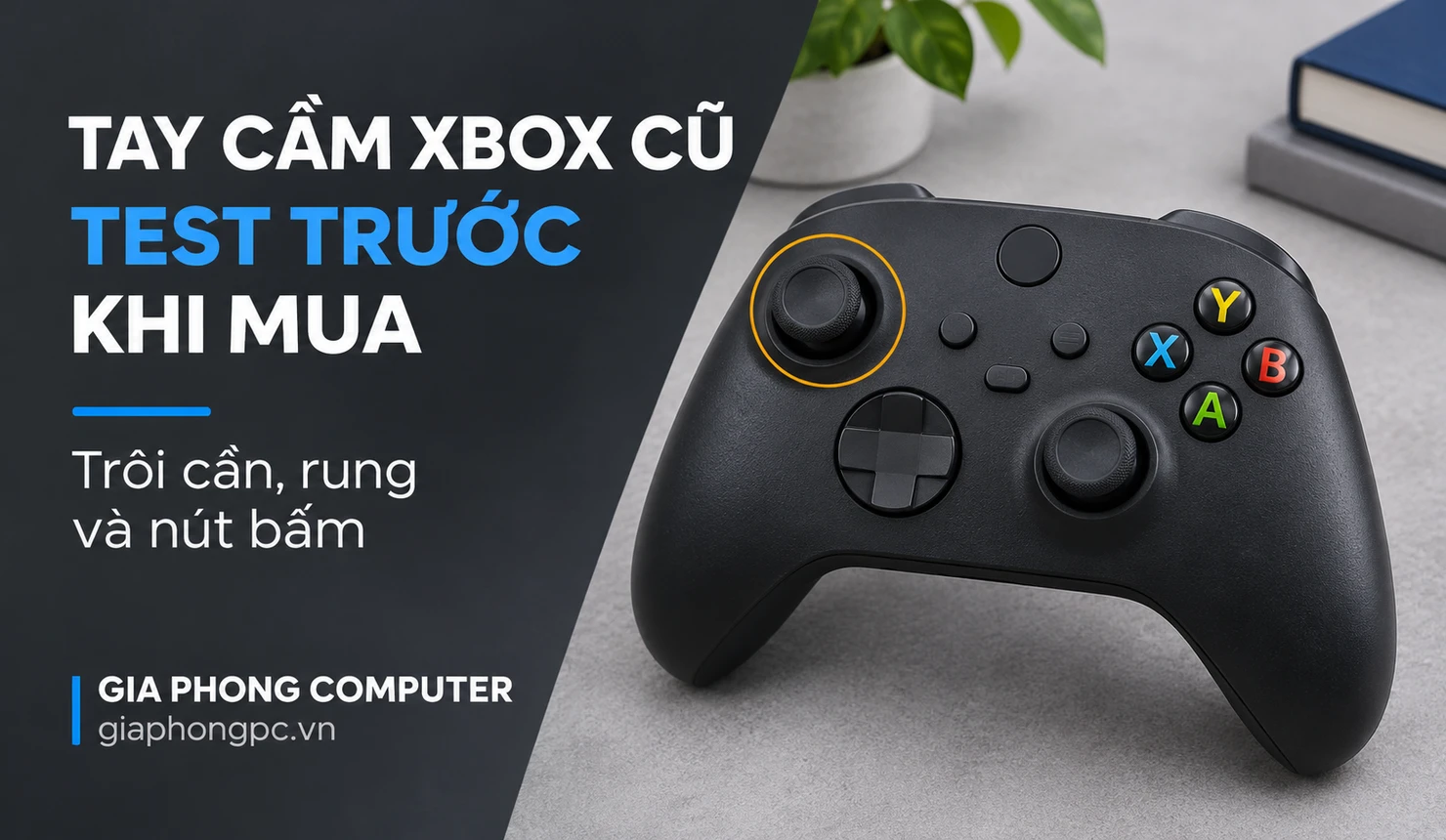
Tay cầm Xbox cũ nên được kiểm tra trực tiếp cả cần analog, nút bấm, cò, rung và kết nối trước khi mua. Ngoại hình còn đẹp hoặc máy tính nhận thiết bị chưa đủ để kết luận tay hoạt động tốt. Hãy thử đúng cách kết nối bạn sẽ dùng, đồng thời hỏi rõ lịch sử sửa chữa và điều kiện đổi trả.
Quy trình dưới đây tập trung vào kiểm tra tình trạng thực tế. Việc đọc model giúp xác định đúng phiên bản; serial, logo hay tên hiển thị trên Windows không được dùng riêng lẻ như bằng chứng xác thực hàng chính hãng.
Mua tay cầm Xbox cũ cần kiểm tra những gì?
Trước khi thử, hãy hỏi người bán đây là tay Xbox 360, Xbox One hay Xbox Series X|S, bản có dây hay không dây, và phụ kiện nào đi kèm.
Với tay cầm Xbox cũ, nên kiểm tra theo thứ tự: nhận diện model, soi ngoại hình, kết nối, thử đầu vào rồi chơi game thực tế.
- Cần analog: đứng yên khi thả tay, di chuyển đều, không mất vùng nhận.
- Nút và cò: nhận lệnh ổn định, nhả ra trở về trạng thái nghỉ.
- Rung: hoạt động trong tình huống hoặc công cụ thực sự hỗ trợ rung.
- Kết nối: ổn định ở chế độ dự định sử dụng, không chỉ sáng đèn.
Đọc model mặt sau và phân biệt Xbox 360, One, Series
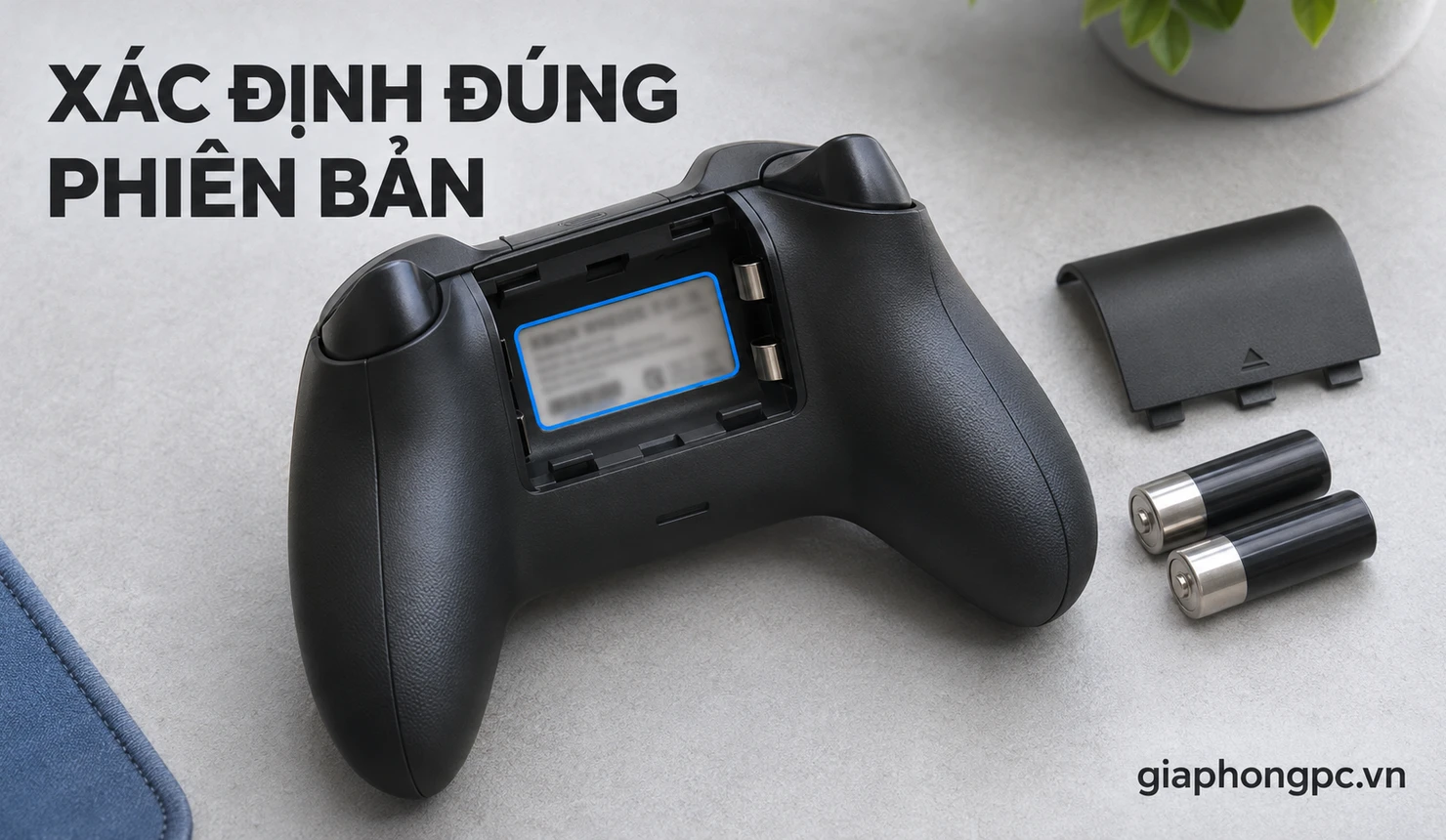
Tìm nhãn model ở mặt sau hoặc trong khoang pin tùy thiết kế. Ghi lại model rồi đối chiếu tài liệu của Microsoft và đặc điểm cổng thực tế. Không dựa vào màu vỏ vì vỏ có thể đã được thay.
| Nhóm tay | Điểm cần phân biệt | Cách chuẩn bị thử trên PC |
|---|---|---|
| Xbox 360 | Bản có dây khác bản không dây; bản không dây dùng giao thức riêng, không phải Bluetooth | Chuẩn bị cáp của bản có dây hoặc receiver Xbox 360 phù hợp |
| Xbox One | Không phải mọi phiên bản đều có Bluetooth; kiểm tra model và cổng, thường gặp micro-USB | Dùng cáp dữ liệu phù hợp; chỉ thử Bluetooth nếu phiên bản hỗ trợ |
| Xbox Series X|S tiêu chuẩn | Có USB-C, nút Share; hỗ trợ Bluetooth và Xbox Wireless | Thử USB-C và phương thức không dây bạn cần |
Khi mua tay cầm Xbox One cũ, đừng mặc định có Bluetooth chỉ vì có jack tai nghe. Microsoft công bố việc bổ sung Bluetooth ở thế hệ tay đi cùng Xbox One S; cần xác định đúng phiên bản đang cầm. Với tay cầm Xbox cũ thuộc dòng Elite hoặc hãng khác làm phụ kiện tương thích, hãy tra riêng tài liệu thay vì áp dụng toàn bộ bảng này.
Soi vỏ, cổng và khoang pin trước khi cấp nguồn
Quan sát khe ráp vỏ, nắp pin, chân tiếp xúc và cổng kết nối. Vết trầy sử dụng thông thường khác với nứt vỏ, chân pin ăn mòn hoặc cổng lỏng.
Hỏi rõ tay đã thay vỏ, thay cần, sửa nút hay sửa cổng chưa. Vết dụng cụ ở ốc là lý do để hỏi thêm, chưa đủ kết luận tay hỏng. Không tự tháo tay của người bán để kiểm tra.
Một tay cầm Xbox cũ có dấu hiệu chảy pin, ăn mòn hoặc hư hại rõ ở cổng cần được đánh giá kỹ trước khi thử. Nếu đang kiểm tra nhiều món gaming gear, có thể dùng thêm quy trình test bàn phím chuột cũ trước khi mua để rà lỗi từng thiết bị.
Chuẩn bị PC và mở công cụ kiểm tra đầu vào
Nên mang theo cáp đã biết có truyền dữ liệu và nguồn pin phù hợp nếu cần. Cáp chỉ cấp nguồn có thể khiến đèn sáng nhưng PC không nhận đầu vào. Trước khi thử tay cầm Xbox cũ, thoát phần mềm giả lập tay cầm hoặc cấu hình ánh xạ có thể làm sai kết quả.
- Kết nối tay với máy bằng phương thức đúng cho model.
- Nhấn Windows + R, nhập joy.cpl rồi nhấn Enter.
- Chọn thiết bị, mở Properties và mục Test nếu có.
- Kiểm tra các trục, nút mà giao diện hiển thị; đối chiếu thêm bằng game hoặc công cụ phù hợp model.
joy.cpl hữu ích cho kiểm tra cơ bản nhưng không đại diện mọi tính năng hiện đại. Với tay tương thích, Xbox Accessories có thể hỗ trợ cấu hình và các chức năng kiểm tra tùy model, phiên bản ứng dụng. Không kết luận lỗi chỉ vì một nút đặc biệt không xuất hiện trong giao diện kiểm tra cũ.
Cách test trôi cần analog trên tay cầm Xbox cũ
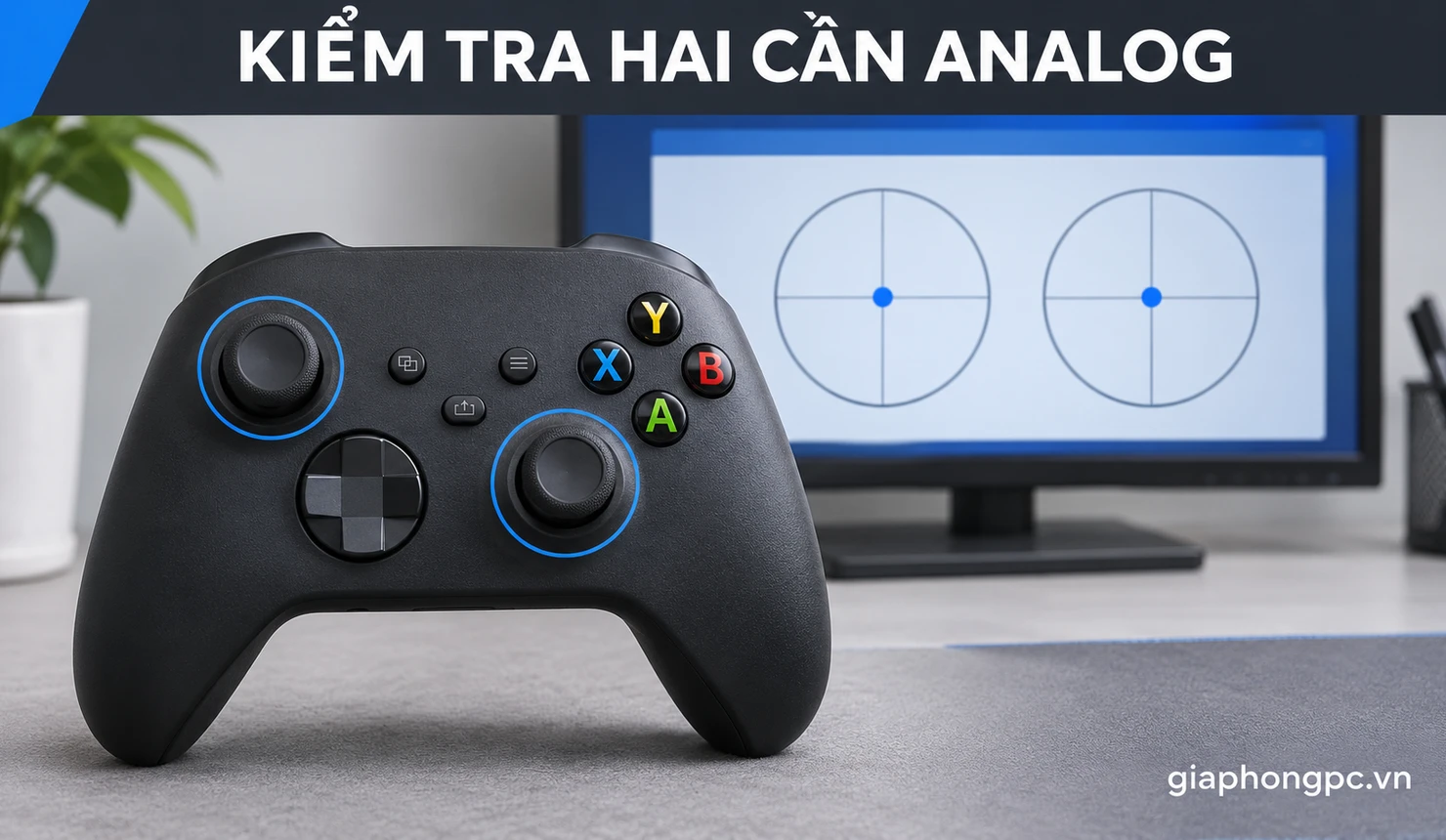
Trôi cần là tình trạng tay vẫn phát lệnh di chuyển khi bạn không chạm vào cần, có thể làm nhân vật hoặc camera tự chạy. Khi thử tay cầm Xbox cũ, cần kiểm tra cả cần trái và phải, ở trạng thái nghỉ lẫn lúc di chuyển.
- Đặt tay lên mặt phẳng, thả hoàn toàn hai cần và quan sát vị trí trục.
- Đẩy từng cần theo các hướng rồi thả; xem có quay về vùng trung tâm ổn định không.
- Xoay cần quanh biên một cách nhẹ nhàng; tìm hiện tượng nhảy giá trị hoặc mất vùng nhận.
- Thử chuyển động nhỏ quanh tâm, sau đó bấm cần LS và RS để kiểm tra lệnh nhấn.
- Vào game thường chơi, đứng yên và quan sát nhân vật, camera với cấu hình điều khiển đã biết.
Không áp một ngưỡng lệch tâm chung cho mọi tay cầm Xbox cũ và công cụ. Hãy xem tính lặp lại, mức ảnh hưởng trong game và thiết lập deadzone. Deadzone lớn có thể che biểu hiện trôi nhưng cũng bỏ qua chuyển động nhỏ quanh tâm; vì vậy cần ghi nhận thiết lập khi so sánh.
Test nút ABXY, D-pad, LB/RB và nút nhấn cần
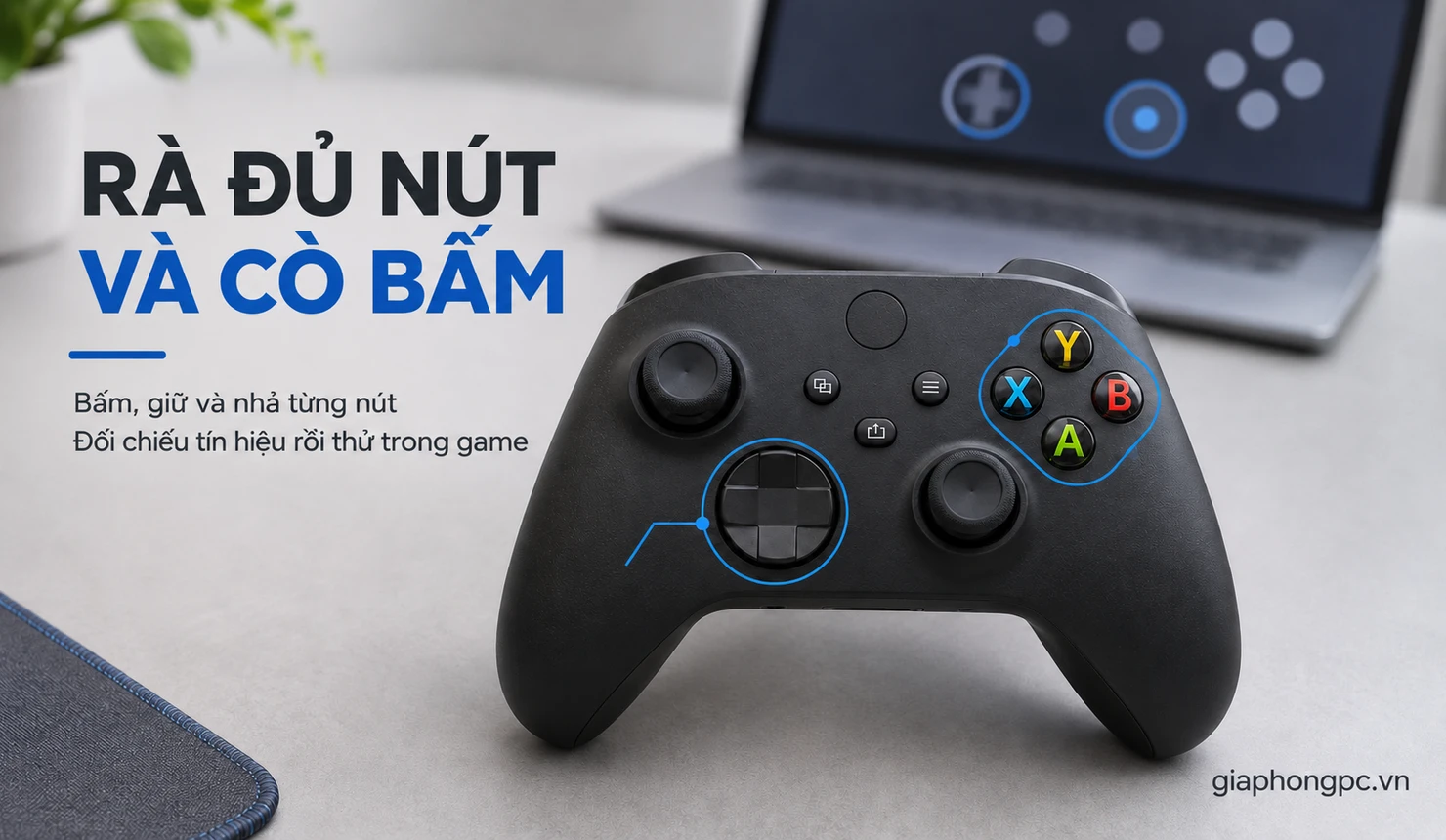
Bấm riêng từng nút, giữ rồi nhả, quan sát tín hiệu có tương ứng không. Thử lực bấm thông thường ở vị trí bạn hay đặt ngón tay; không ép mạnh để khiến nút lỗi tạm nhận. Với tay cầm Xbox cũ, nút thỉnh thoảng bỏ lệnh cũng đáng chú ý dù vẫn phát tiếng bấm.
Rà đủ A, B, X, Y, các hướng D-pad, LB/RB, nút menu và nút nhấn hai cần. Tên nút menu khác nhau theo thế hệ, nên đối chiếu bố trí đúng model. Thử các tổ hợp thường dùng trong game để phát hiện lệnh bị giữ hoặc mất khi bấm cùng lúc.
Nếu nút vật lý phản hồi nhưng game không nhận, kiểm tra ánh xạ và lựa chọn thiết bị trước khi quy lỗi phần cứng. Ngược lại, việc đổi ánh xạ để né một nút hỏng không có nghĩa nút đã hoạt động bình thường.
Kiểm tra cò LT/RT và tránh hiểu nhầm công cụ test
Bóp chậm từng cò LT, RT từ nghỉ đến hết hành trình, sau đó nhả ra. Giá trị nên thay đổi liên tục theo thao tác và quay về trạng thái nghỉ; chú ý cò bị kẹt, khựng hoặc chỉ nhận khi bóp mạnh.
Khi thử tay cầm Xbox cũ, một số giao diện DirectInput biểu diễn hai cò trên cùng trục. Microsoft giải thích đây là cách xử lý đầu vào của giao diện, nên bóp cả hai có thể cho hiển thị khác mong đợi. Muốn kiểm tra độc lập, dùng game hoặc công cụ hỗ trợ XInput phù hợp.
Khi test tay cầm Xbox cũ, đừng kết luận hỏng cò chỉ vì một cửa sổ gộp trục. Tuy nhiên, nếu hiện tượng mất lệnh lặp lại trong công cụ phù hợp và game, cần yêu cầu người bán kiểm tra thêm.
Test rung bằng game có hỗ trợ và kiểm tra cài đặt
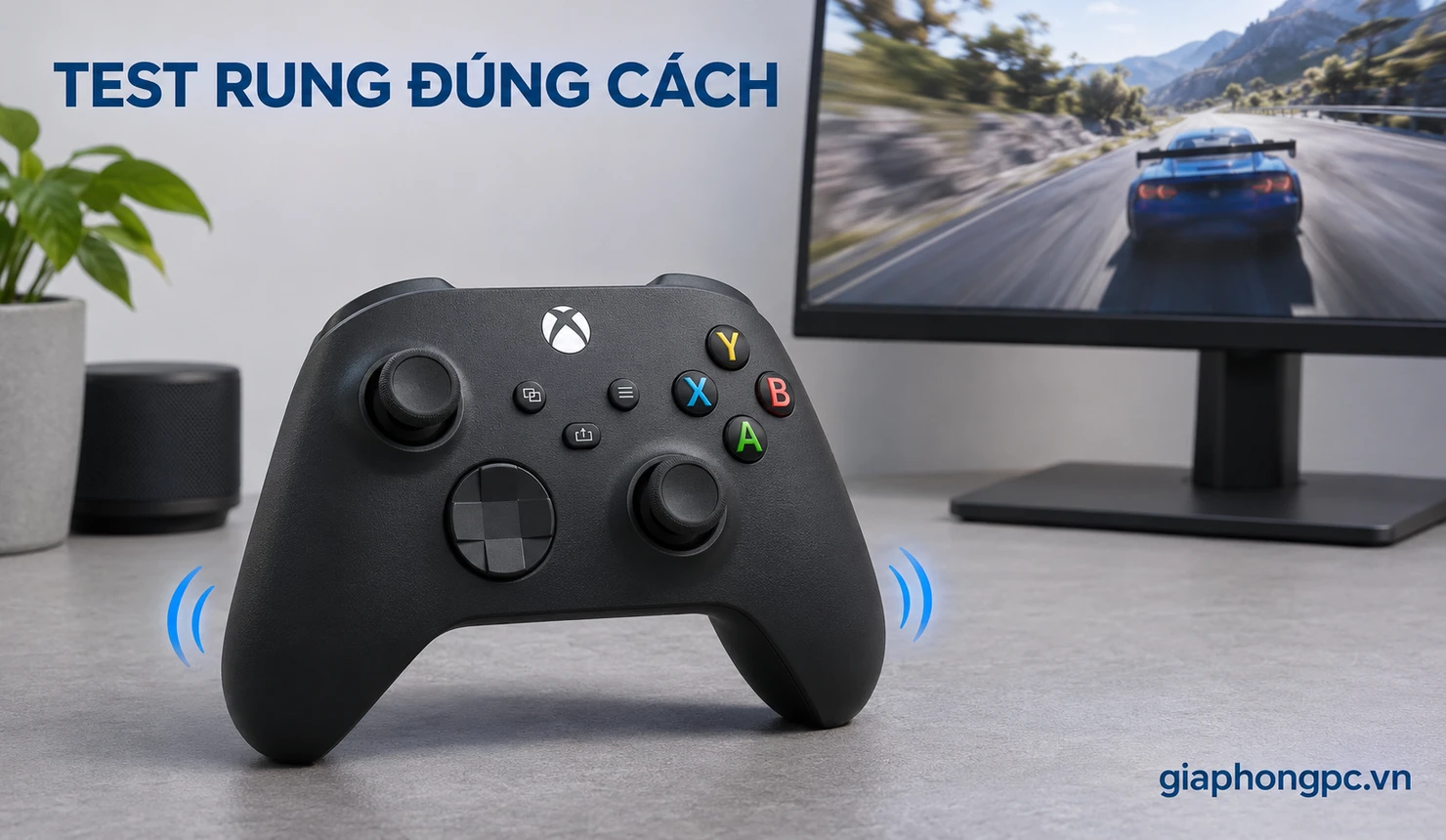
Hãy bật rung trong game rồi thực hiện một tình huống đã biết có hiệu ứng, thay vì chỉ chờ tay rung ở menu. Nếu dùng công cụ thử, phải chắc công cụ hỗ trợ rung với tay và cách kết nối hiện tại.
Với tay cầm Xbox cũ không rung, kiểm tra cài đặt rung, nguồn pin và thử lại bằng kết nối phù hợp trước khi kết luận mô-tơ hỏng. Microsoft nêu giới hạn rung khi dùng tay XUSB qua DirectInput, nên cửa sổ kiểm tra đầu vào cơ bản không đủ xác nhận chức năng này.
Lắng nghe tiếng rè bất thường, cảm nhận rung có ngắt quãng hoặc làm mất kết nối không. Hiệu ứng rung phụ thuộc game và thiết kế phần cứng.
Thử USB, Bluetooth hoặc receiver đúng với model
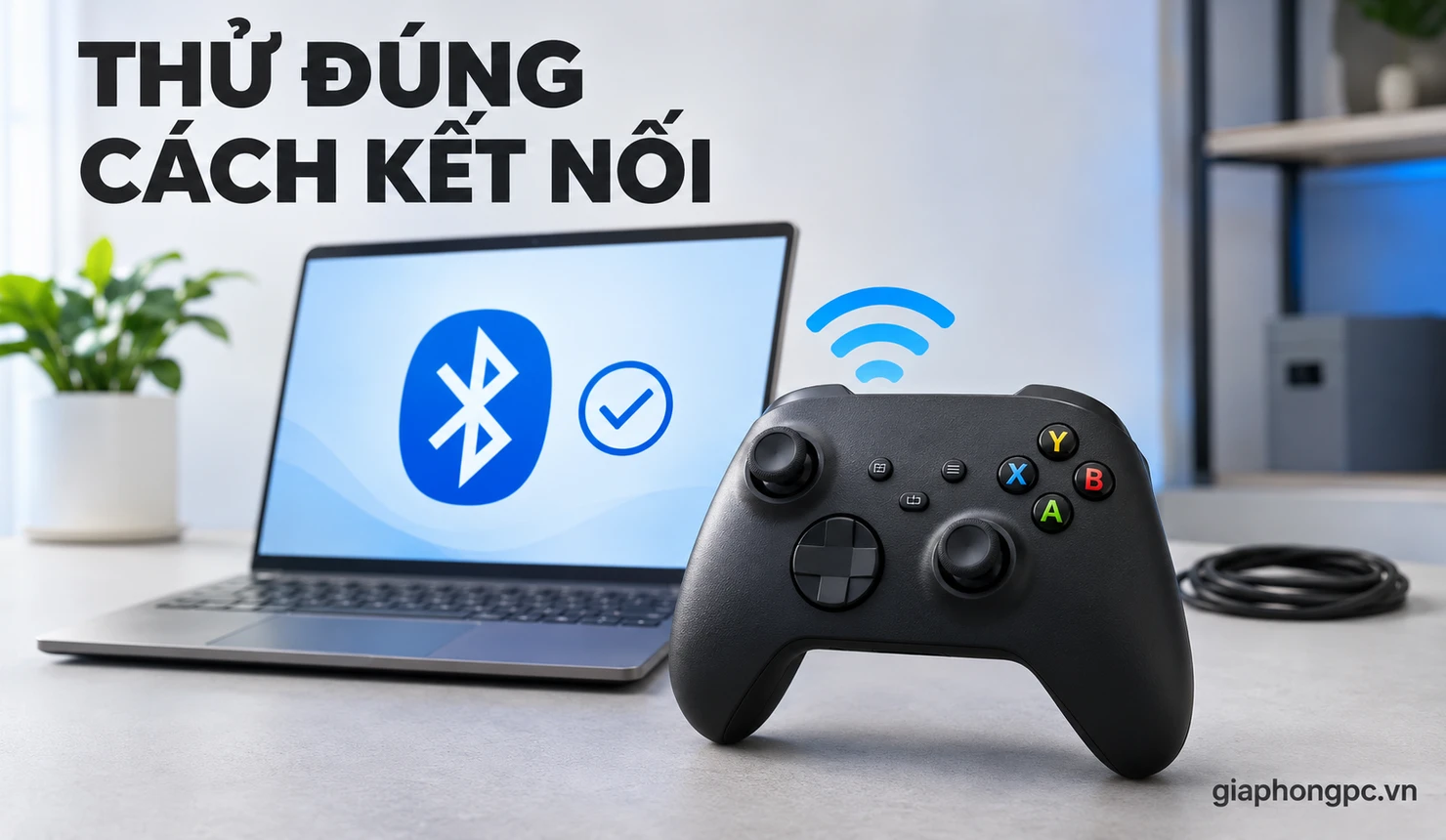
Nếu mua tay cầm Xbox Series X cũ để chơi không dây, hãy thử không dây thực tế bên cạnh USB-C. Cắm dây chạy tốt chưa chứng minh Bluetooth ổn định. Với tay Xbox One, kiểm tra cổng micro-USB hay loại cổng thực tế và khả năng Bluetooth của đúng phiên bản.
Trên Windows 11, với tay hỗ trợ Bluetooth, bật tay, giữ nút Pair đến khi đèn nhấp nháy, rồi vào Settings > Bluetooth & devices > Add device để ghép. Thử thao tác trong game ở vị trí ngồi bình thường, sau đó tắt bật và kiểm tra kết nối lại.
Riêng tay cầm Xbox 360 cũ bản không dây cần receiver dành cho Xbox 360 khi dùng trên PC. Tài liệu Microsoft nêu cáp Play & Charge vẫn để tay truyền lệnh bằng sóng không dây, nên không dùng cáp này thay receiver. Không đánh đồng receiver Xbox 360 với Xbox Wireless Adapter của thế hệ khác.
Sau khi mua tay cầm Xbox cũ, có thể xem hướng dẫn kết nối tay cầm Xbox với PC và xử lý lỗi không nhận để thiết lập lại trên máy cá nhân.
Check chính hãng, lịch sử sửa chữa và điều kiện đổi trả
Cách check tay cầm Xbox chính hãng cần thận trọng: đối chiếu model, thiết kế và tính năng với tài liệu hãng; hỏi nguồn gốc, chứng từ nếu có. Tay của hãng thứ ba được cấp phép là nhóm khác với tay do Microsoft sản xuất, vì vậy cần xác định rõ người bán đang giới thiệu loại nào.
Không coi tra serial, tem đẹp, logo hay tên Windows là phép xác thực độc lập. Với tay cầm Xbox cũ còn nghi vấn, nên yêu cầu thông tin rõ hơn hoặc chọn chiếc khác.
| Kết quả kiểm tra | Hướng xử lý trước khi mua |
|---|---|
| Đủ chức năng, kết nối ổn, lịch sử rõ | Hỏi điều kiện bảo hành và đổi trả bằng thông tin lưu lại được |
| Lỗi chỉ xuất hiện trong một game | Kiểm tra ánh xạ, cài đặt và thử công cụ khác |
| Trôi cần, mất nút hoặc ngắt kết nối lặp lại | Yêu cầu xử lý và test lại; không dựa vào lời hứa sửa sau |
| Không được thử đủ hoặc nguồn gốc mâu thuẫn | Cân nhắc chiếc khác có điều kiện kiểm tra rõ hơn |
Hỏi chính sách có áp dụng cho trôi cần, nút chập chờn và lỗi không dây không; phụ kiện kèm theo được xử lý thế nào. Khi xem các mẫu tay cầm Xbox, hãy xác nhận tình trạng của đúng chiếc thay vì suy ra từ tên dòng sản phẩm.
Câu hỏi thường gặp về tay cầm Xbox cũ
Cách test tay cầm Xbox 360 có giống Series không?
Nguyên tắc thử cần, nút, cò và game tương tự, nhưng cách kết nối khác. Bản 360 không dây dùng receiver phù hợp, còn công cụ hỗ trợ từng dòng cũng khác; không áp mọi chức năng Xbox Accessories cho tay 360.
Hiệu chỉnh có sửa hết trôi cần không?
Không. Xbox công bố công cụ hiệu chỉnh có thể hỗ trợ một số vấn đề phản hồi, nhưng không giải quyết mọi lỗi, gồm trôi do hao mòn. Không mua tay cầm Xbox cũ bị trôi chỉ dựa vào lời khẳng định hiệu chỉnh sẽ hết.
Tay thay cần hoặc thay vỏ có nên mua không?
Cần xem chất lượng sửa chữa và test lại đầy đủ. Việc thay linh kiện không tự bảo đảm chất lượng cũng không tự chứng minh tay không dùng được; lịch sử rõ và điều kiện xử lý khi phát sinh lỗi giúp quyết định có cơ sở hơn.
Kết luận
Chọn tay cầm Xbox cũ nên bắt đầu từ đúng model, rồi kiểm tra cần analog, nút, cò, rung và kết nối bằng công cụ phù hợp lẫn game thực tế. Giữ lại kết quả thử và thông tin đổi trả, đặc biệt với lỗi chập chờn khó phát hiện ngay.
Bạn có thể xem danh mục tay cầm chơi game và liên hệ Gia Phong Computer để được tư vấn mẫu phù hợp thiết bị, cách kết nối và nhu cầu sử dụng.
Thông tin liên hệ Gia Phong Computer
Hotline: 0706.992.233
Zalo: 0336.557.935
Email: giaphongcomputer990976@gmail.com
Địa chỉ: 153/24 Lê Văn Thọ, Phường Thông Tây Hội, TP.HCM – Xem đường đi
Fanpage: Gia Phong Computer
Website: giaphongpc.vn