PC Hay Bị Đơ Liên Tục: 7 Nguyên Nhân Do RAM, Ổ Cứng, Nhiệt Hay Driver Card

PC hay bị đơ giữa lúc làm việc hoặc chơi game có thể liên quan đến RAM, ổ lưu trữ, nhiệt độ, nguồn điện hay phần mềm. Khởi động lại chỉ giúp máy hoạt động trở lại trong một số trường hợp, chưa xác định được nguyên nhân khiến lỗi lặp lại. Cách kiểm tra hữu ích là ghi nhận hoàn cảnh xảy ra, bảo vệ dữ liệu rồi thử từng nhóm nguyên nhân.
Nếu máy đang đứng hoàn toàn, hãy xem cách restart máy tính khi bị treo trước. Nếu lỗi chỉ xuất hiện khi bấm Shutdown, bài máy tính không tắt được sẽ đúng tình huống hơn. Nội dung dưới đây tập trung vào hiện tượng đơ ngẫu nhiên, tái diễn giữa quá trình sử dụng.
PC hay bị đơ: phân biệt triệu chứng trước khi kiểm tra
Một ứng dụng không phản hồi khác với toàn bộ Windows đứng hình. Nếu chỉ con trỏ giật nhưng bàn phím, video vẫn hoạt động, nên kiểm tra theo hướng chuột máy tính bị giật, lag, đơ. Nếu xuất hiện thông báo dừng hệ thống, hãy ghi lại mã lỗi màn hình xanh để bổ sung dữ kiện.
Khi PC hay bị đơ, bạn có thể dùng bảng sau để chọn nhánh kiểm tra đầu tiên. Các dấu hiệu chỉ gợi ý hướng tìm, không đủ để kết luận một linh kiện đã hỏng.
| Nhóm nguyên nhân | Dấu hiệu gợi ý | Kiểm tra nhanh |
|---|---|---|
| RAM hoặc thiết lập bộ nhớ | Lỗi sau khi thêm RAM, bật XMP/EXPO | Thử cấu hình bộ nhớ mặc định, chạy kiểm tra RAM |
| HDD/SSD hoặc đường kết nối | Đứng khi mở, lưu, sao chép tệp | Sao lưu, đọc thông tin sức khỏe ổ |
| Nhiệt CPU/GPU | Lỗi sau một thời gian chạy tải | Ghi nhiệt độ, xung và hoạt động quạt |
| Nguồn và cấp điện | Lỗi khi tải tăng, có thể kèm mất hình | Đối chiếu cấu hình, đầu cấp điện |
| Driver đồ họa | Lỗi xuất hiện sau cập nhật driver | Đối chiếu phiên bản, thử quay lại bản ổn định |
| Ổ C thiếu chỗ, tài nguyên cạn | Chậm khi mở nhiều tác vụ, ổ hệ thống gần đầy | Xem Storage và Task Manager |
| Ứng dụng nền, phần mềm độc hại | Tải bất thường, lỗi sau khi cài ứng dụng | Quét bảo mật, tạm ngừng ứng dụng nghi vấn |
1. PC hay bị đơ do RAM hoặc cấu hình bộ nhớ
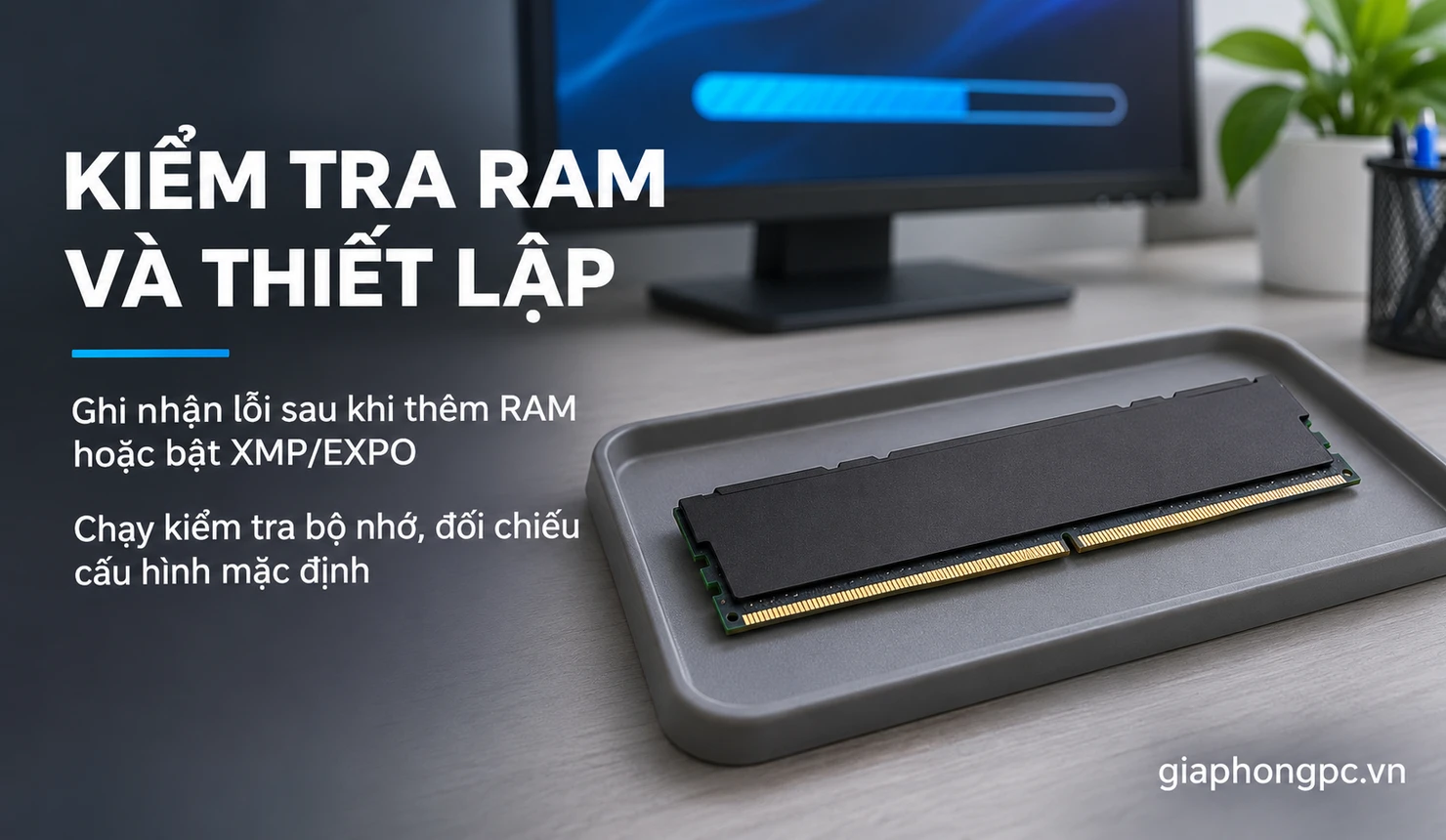
RAM có lỗi, kit không tương thích hoặc thiết lập ép xung bộ nhớ chưa ổn định đều có thể gây treo. Tuy nhiên, thấy RAM dùng nhiều không có nghĩa thanh RAM hỏng. Nếu PC hay bị đơ ngay sau khi thêm thanh nhớ hoặc bật XMP/EXPO, hãy ưu tiên kiểm tra thay đổi đó.
Kiểm tra nhanh: lưu công việc, mở Windows + R, nhập mdsched.exe để gọi Windows Memory Diagnostic. Chọn thời điểm có thể cho máy khởi động lại và chạy kiểm tra. Nếu có báo lỗi, ghi lại kết quả; một lần kiểm tra không phát hiện lỗi vẫn chưa loại trừ hoàn toàn vấn đề gián đoạn.
Với người quen BIOS, có thể ghi lại thiết lập hiện tại rồi tạm tắt XMP/EXPO, thử đúng tác vụ thường gây treo. Nếu phải kiểm tra từng thanh hoặc khe RAM, cần tắt máy, ngắt điện và tuân thủ tài liệu main; không rút lắp khi còn cấp nguồn. Kết quả lỗi bộ nhớ còn có thể liên quan đến khe cắm, bộ điều khiển nhớ hoặc thiết lập, nên chưa vội mua RAM mới.
Bạn có thể xem cách kiểm tra RAM máy tính để ghi dung lượng và cấu hình bộ nhớ trước khi nhờ kỹ thuật kiểm tra sâu.
2. PC hay bị đơ khi ổ cứng, SSD gặp vấn đề

PC hay bị đơ khi mở thư mục, tải dữ liệu game hoặc lưu tệp cần được kiểm tra ổ lưu trữ. HDD có vùng đọc lỗi, SSD có cảnh báo sức khỏe hoặc kết nối SATA không ổn định đều là hướng cần xem xét. Không nên gọi mọi lỗi SSD là bad sector theo cách mô tả hư hỏng bề mặt đĩa của HDD.
Kiểm tra nhanh: khi máy còn đọc được dữ liệu, ưu tiên sao lưu tệp quan trọng sang nơi khác. Sau đó dùng công cụ của hãng ổ để đọc tình trạng sức khỏe, cảnh báo và kết quả chẩn đoán. Với ổ SATA, kỹ thuật có thể kiểm tra thêm cáp dữ liệu và cấp điện sau khi ngắt điện máy.
Nếu ổ phát tiếng bất thường, thường xuyên biến mất hoặc sao chép liên tục báo lỗi, nên dừng các phép thử kéo dài và trao đổi hướng bảo toàn dữ liệu. Không chạy chức năng xóa, sửa toàn bộ bề mặt hay định dạng để thử chữa treo khi chưa có bản sao.
Chỉ số Disk hoạt động 100% trong Task Manager không tự chứng minh ổ đã hỏng. Khi PC hay bị đơ kèm dấu hiệu này, xem thêm bài lỗi 100% Disk trên Windows và đối chiếu tiến trình đang truy cập ổ.
3. PC hay bị đơ khi CPU hoặc GPU quá nhiệt
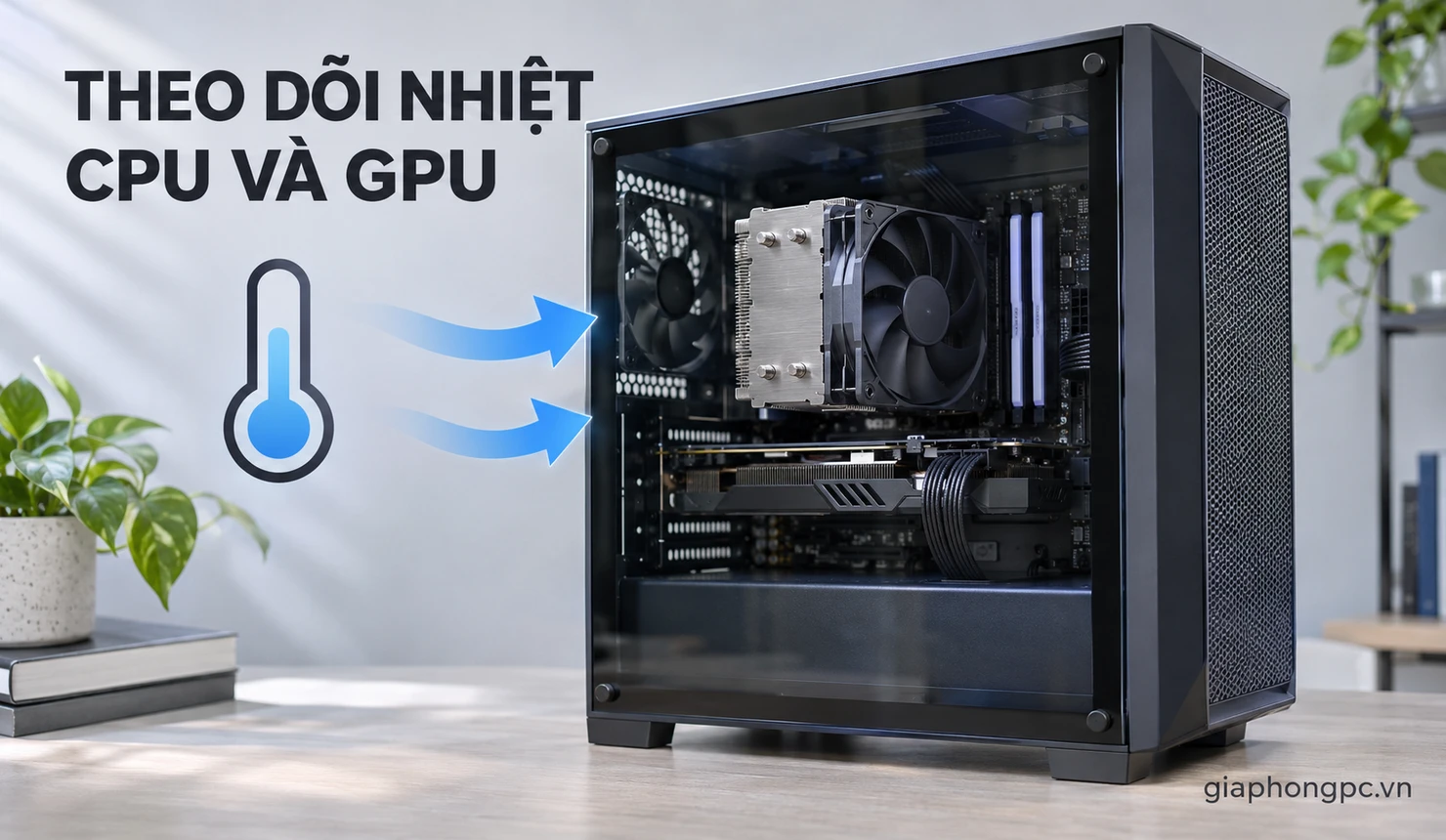
Nếu máy dùng nhẹ bình thường nhưng khựng sau một thời gian chơi game hoặc render, nhiệt độ là một nhánh cần kiểm tra. CPU quá nóng có thể giảm xung hoặc khiến hệ thống tự tắt; riêng hiện tượng đứng hình chưa đủ chứng minh lỗi nhiệt. PC hay bị đơ cũng có thể do nguồn hoặc bộ nhớ trong cùng tình huống tải nặng.
Kiểm tra nhanh: dùng HWiNFO hoặc công cụ giám sát của hãng để ghi nhiệt độ CPU/GPU, xung và trạng thái giới hạn nhiệt trong tác vụ thường dùng. Đối chiếu giới hạn của đúng model; không áp một con số nhiệt độ chung cho mọi CPU, GPU và cảm biến hotspot.
Quan sát quạt, khe hút/xả gió và bụi bám. Nếu quạt không hoạt động đúng thiết kế, tản bị lỏng hoặc bơm tản nước có dấu hiệu bất thường, ngừng tải và kiểm tra làm mát. Việc vệ sinh, lắp lại tản hoặc thay vật liệu dẫn nhiệt phải phù hợp phần cứng. Không tiếp tục chạy bài tải nặng chỉ để chờ PC hay bị đơ thêm lần nữa.
4. Nguồn yếu, nguồn lỗi hoặc cấp điện chưa đúng
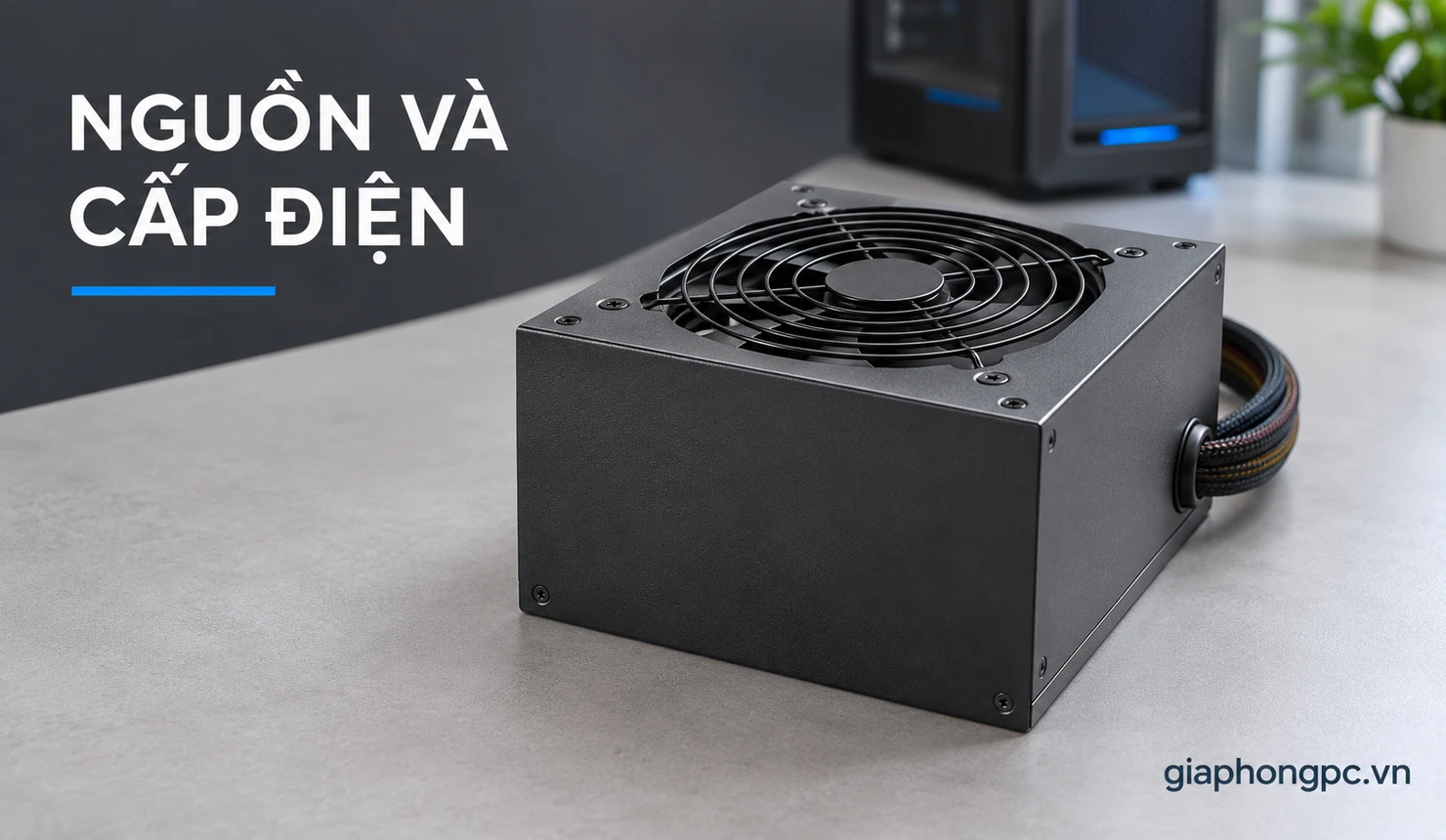
Nguồn không đáp ứng cấu hình, suy giảm hoặc đầu cấp điện có vấn đề có thể gây mất ổn định, nhất là sau khi nâng cấp card đồ họa. Tuy vậy, PC hay bị đơ khi chơi game không đồng nghĩa cần thay nguồn ngay: RAM, nhiệt và driver vẫn có thể tạo triệu chứng tương tự.
Kiểm tra nhanh: ghi model PSU, CPU, GPU và đối chiếu yêu cầu cấp điện của hãng linh kiện. Khi đã tắt máy và ngắt điện, người có kinh nghiệm có thể kiểm tra đầu nguồn CPU/GPU đã gắn đúng theo tài liệu hay chưa. Không dùng lẫn dây modular chỉ vì đầu cắm nhìn giống nhau.
Không mở vỏ PSU hoặc tự nối tắt để chẩn đoán tại nhà. Quạt nguồn không quay cũng chưa đủ kết luận nguồn hỏng vì một số mẫu có chế độ dừng quạt. Phép thử bằng nguồn tương thích hoạt động tốt nên do kỹ thuật thực hiện; số watt trên nhãn riêng lẻ không xác nhận chất lượng điện khi máy chạy tải.
5. Driver card màn hình lỗi hoặc không phù hợp

Nếu PC hay bị đơ bắt đầu sau khi cập nhật driver, hoặc chỉ xảy ra với một game, hãy ghi phiên bản driver và thời điểm lỗi xuất hiện. Màn hình đen thoáng qua, game thoát hoặc hình ảnh bất thường là dữ kiện cần lưu lại, chưa đủ khẳng định card đồ họa hỏng.
Kiểm tra nhanh: mở Device Manager > Display adapters, chọn đúng card rồi vào Properties > Driver. Nếu lỗi bắt đầu sau cập nhật và nút Roll Back Driver khả dụng, có thể quay lại phiên bản trước theo hướng dẫn Windows. Nếu nút bị mờ, lấy bộ cài tương thích từ trang hãng GPU hoặc hãng máy.
Thử tạm tắt lớp hiển thị thông số, ghi hình hay tiện ích can thiệp game, mỗi lần một ứng dụng. Không dùng bộ cập nhật driver không rõ nguồn. Sau khi đổi driver, chạy lại cùng tác vụ; hết treo trong một lần thử ngắn chưa chứng minh lỗi đã được xử lý dứt điểm.
6. Ổ C gần đầy và tài nguyên hệ thống bị chiếm dụng
Windows thiếu chỗ trống, RAM bị dùng gần hết hoặc nhiều tác vụ tranh nhau truy cập ổ có thể làm máy phản hồi rất chậm. Cần phân biệt trạng thái này với treo cứng hoàn toàn. PC hay bị đơ lúc mở nhiều tab hoặc xuất tệp lớn nên được theo dõi tài nguyên trước khi nâng cấp.
Kiểm tra nhanh: mở Task Manager > Processes, lần lượt xem CPU, Memory và Disk để biết ứng dụng nào chiếm tài nguyên. Vào Settings > System > Storage để xem dung lượng trống của ổ hệ thống.
Dọn tệp tạm qua công cụ Windows, đọc kỹ danh sách trước khi xóa, đặc biệt mục Downloads. Chuyển dữ liệu cá nhân đã sao lưu nếu cần; không xóa thư mục hệ thống thủ công. Giảm bớt tác vụ không cần thiết rồi so sánh. Không tự tắt pagefile với mục đích chữa treo, và không có một mức dung lượng trống bảo đảm mọi máy đều hết lỗi.
7. Ứng dụng xung đột hoặc phần mềm độc hại
PC hay bị đơ sau khi cài tiện ích tối ưu, phần mềm điều khiển thiết bị hoặc ứng dụng không rõ nguồn cần được kiểm tra theo hướng phần mềm. Tải CPU cao lúc nhàn rỗi có thể do nhiều tác vụ hợp lệ; không nên gọi ngay là virus.
Kiểm tra nhanh: cập nhật cơ sở nhận diện, mở Windows Security > Virus & threat protection > Scan options và chọn kiểu quét phù hợp, chẳng hạn Full scan. Lưu kết quả phát hiện và làm theo khuyến nghị của công cụ bảo mật.
Với ứng dụng vừa cài, tạm ngừng tự khởi động hoặc gỡ đúng ứng dụng nghi vấn rồi thử lại. Nếu cần clean boot để cô lập xung đột, hãy làm theo hướng dẫn Microsoft, giữ nguyên dịch vụ Microsoft và ghi lại thay đổi để khôi phục sau thử nghiệm. Không tắt bảo vệ bảo mật lâu dài để tránh treo, cũng không chạy nhiều phần mềm dọn dẹp cùng lúc.
Thứ tự kiểm tra khi PC bị đơ liên tục
Để tìm nguyên nhân PC hay bị đơ, mỗi lần chỉ nên thay đổi một yếu tố. Ghi tác vụ đang mở, lỗi xuất hiện ngay hay sau khi chạy một lúc, thay đổi phần cứng/phần mềm gần đây và kết quả từng phép thử.
- Sao lưu dữ liệu quan trọng; nếu ổ có dấu hiệu hỏng, ưu tiên xử lý dữ liệu trước.
- Ghi nhận tài nguyên và nhiệt độ trong tác vụ bình thường, không ép máy chạy tải cực hạn.
- Thử hoàn tác thay đổi gần nhất có liên quan, như cấu hình RAM, ứng dụng hoặc driver.
- Chạy công cụ chẩn đoán phù hợp theo nhánh nghi vấn và lưu kết quả.
- Nếu lỗi vẫn lặp lại, nhờ kỹ thuật thử chéo linh kiện tương thích thay vì thay nhiều món cùng lúc.
Thời gian theo dõi nên bao phủ tình huống thường phát sinh lỗi. Nếu trước đây máy chỉ treo sau một phiên làm việc dài, vài phút sử dụng ổn định chưa đủ đánh giá kết quả.
Khi nào nên mang PC đến kiểm tra?
Nên ngừng tự thử khi có mùi khét, đầu cấp điện biến màu, quạt làm mát lỗi hoặc ổ lưu trữ liên tục báo lỗi đọc. Nếu PC hay bị đơ dù đã thử các bước cơ bản, kiểm tra trực tiếp giúp cô lập phần cứng và phần mềm rõ hơn.
Khi liên hệ dịch vụ sửa máy tính tại Gia Phong Computer, hãy chuẩn bị cấu hình, video triệu chứng, thời điểm bắt đầu lỗi và danh sách những gì đã thử. Trao đổi rõ dữ liệu cần giữ và phạm vi thao tác trước khi đồng ý cài lại hay thay linh kiện. Không cần gửi mật khẩu tài khoản cá nhân để mô tả lỗi ban đầu.
Câu hỏi thường gặp về PC hay bị đơ
Tại sao máy tính hay bị đứng dù mới cài Windows?
Cài lại Windows không loại trừ RAM, ổ lưu trữ, nguồn, nhiệt hay thiết lập thiếu ổn định. Cũng cần kiểm tra driver và ứng dụng được cài lại sau đó; không nên lặp việc cài Windows khi chưa có dữ kiện mới.
PC bị đơ khi chơi game có phải hỏng VGA không?
Chưa thể kết luận. Nên đối chiếu driver, nhiệt độ, RAM và cấp điện, đồng thời xem lỗi chỉ xảy ra ở một game hay nhiều tác vụ. Kết quả thử chéo mới giúp thu hẹp nghi vấn.
Kiểm tra RAM không báo lỗi thì bỏ qua RAM được chưa?
Chưa hoàn toàn. Lỗi gián đoạn có thể cần kiểm tra thêm ở cấu hình mặc định, từng thanh hoặc khe phù hợp. Công cụ kiểm tra là một nguồn dữ kiện, không thay thế toàn bộ chẩn đoán.
Kết luận
PC hay bị đơ cần được khoanh vùng bằng triệu chứng và kết quả kiểm tra: RAM, ổ lưu trữ, nhiệt, nguồn, driver, tài nguyên và ứng dụng nền. Ưu tiên sao lưu, thử từng thay đổi và tránh thay linh kiện theo phỏng đoán. Nếu lỗi tiếp tục lặp lại, hãy liên hệ Gia Phong Computer để trao đổi tình trạng máy và được tư vấn hướng kiểm tra phù hợp.
Thông tin liên hệ Gia Phong Computer
Hotline: 0706.992.233
Zalo: 0336.557.935
Email: giaphongcomputer990976@gmail.com
Địa chỉ: 153/24 Lê Văn Thọ, Phường Thông Tây Hội, TP.HCM – Xem đường đi
Fanpage: Gia Phong Computer
Website: giaphongpc.vn