
Máy Tính Đồng Bộ Cũ TPHCM: Dell, HP, Lenovo Cho Văn Phòng
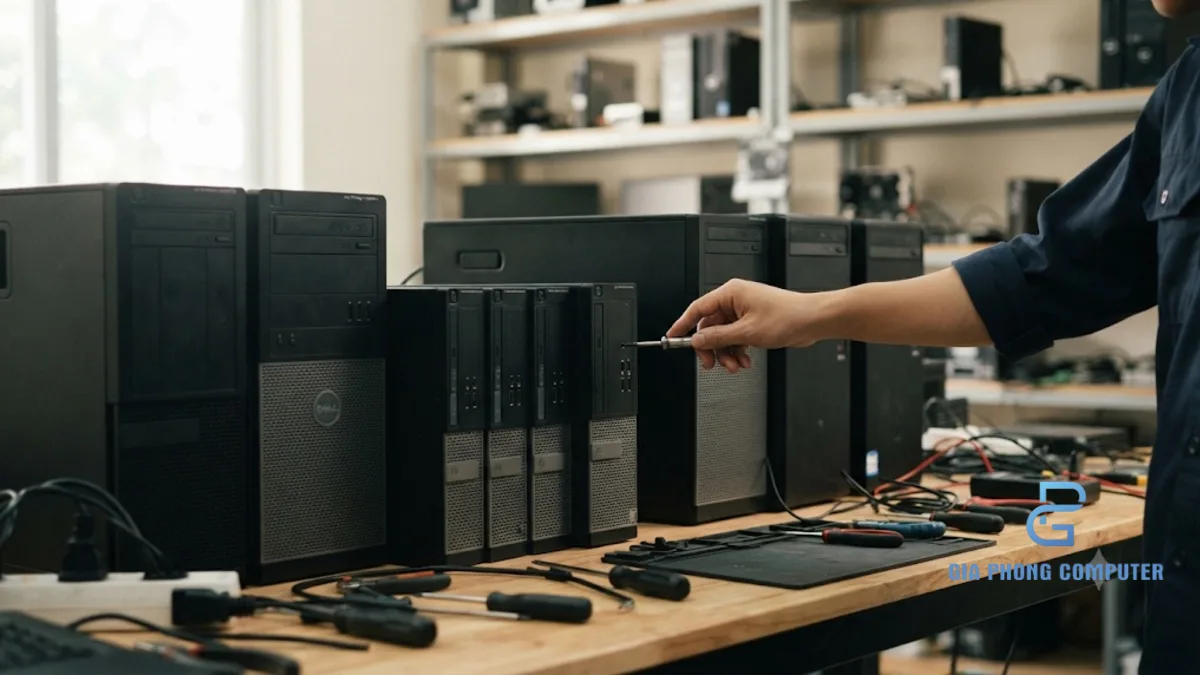
Máy tính đồng bộ cũ TPHCM là lựa chọn phù hợp cho doanh nghiệp, văn phòng, cửa hàng và cá nhân cần một bộ máy tính ổn định để làm việc nhưng muốn tối ưu ngân sách đầu tư. Các dòng máy doanh nghiệp như Dell OptiPlex, HP ProDesk, HP EliteDesk và Lenovo ThinkCentre được thiết kế hướng đến môi trường làm việc, có nhiều kiểu dáng từ thùng Tower truyền thống đến SFF nhỏ gọn và Micro/Tiny tiết kiệm diện tích.
Tại CÔNG TY TNHH GIA PHONG COMPUTER, khách hàng có thể tham khảo các dòng máy tính đồng bộ cũ đã qua kiểm tra, vệ sinh và đánh giá tình trạng trước khi lựa chọn. Tùy nhu cầu sử dụng, kỹ thuật viên có thể tư vấn nâng cấp SSD, RAM, cài đặt Windows và kiểm tra khả năng kết nối với màn hình, bàn phím, chuột cùng các thiết bị ngoại vi.
Điểm quan trọng khi chọn máy bộ cũ không chỉ nằm ở thương hiệu hay ngoại hình. Một chiếc máy phù hợp cần có cấu hình đáp ứng công việc, linh kiện hoạt động ổn định, cổng kết nối tương thích và hệ điều hành có khả năng đáp ứng yêu cầu sử dụng hiện tại. Bài viết dưới đây giúp bạn hiểu rõ các dòng máy phổ biến, cách phân biệt kiểu vỏ, những điểm cần kiểm tra và quy trình lựa chọn máy tại Gia Phong Computer.
Máy tính đồng bộ cũ là gì? Vì sao phù hợp với văn phòng?
Máy tính đồng bộ cũ là máy bộ được nhà sản xuất thiết kế và lắp ráp thành một hệ thống hoàn chỉnh, sau đó được đưa vào sử dụng và bán lại trên thị trường. Khác với PC tự lắp từ những linh kiện rời, máy đồng bộ thường có thiết kế phần cứng, vỏ máy, bo mạch chủ và hệ thống cấp nguồn theo một nền tảng thống nhất.
Những dòng máy doanh nghiệp thường được thiết kế để phục vụ công việc văn phòng, quản lý dữ liệu, xử lý văn bản, bảng tính, phần mềm bán hàng và các ứng dụng quản trị. Vì vậy, khi chọn đúng cấu hình và kiểm tra tình trạng phần cứng cẩn thận, máy đồng bộ đã qua sử dụng có thể đáp ứng tốt nhiều công việc thường ngày.
Thiết kế hướng đến môi trường doanh nghiệp
Các dòng máy doanh nghiệp thường có thiết kế tương đối đơn giản, dễ bố trí trên bàn hoặc dưới gầm bàn. Một số model hỗ trợ tháo lắp linh kiện thuận tiện, giúp kỹ thuật viên kiểm tra và bảo trì những bộ phận cần thiết.
Máy đồng bộ cũng có nhiều lựa chọn về kích thước. Văn phòng sử dụng bàn làm việc rộng có thể chọn Tower hoặc MT. Không gian hạn chế có thể cân nhắc SFF hoặc Micro/Tiny, miễn là các giới hạn về khe mở rộng, nguồn điện và khả năng nâng cấp phù hợp với nhu cầu thực tế.
Tối ưu chi phí đầu tư máy tính
Đối với doanh nghiệp cần trang bị máy tính cho nhiều nhân viên, việc mua toàn bộ thiết bị mới có thể tạo áp lực lên ngân sách. Máy tính đồng bộ cũ giúp doanh nghiệp cân nhắc phương án đầu tư khác, đặc biệt khi nhu cầu chủ yếu là soạn thảo văn bản, làm việc trên trình duyệt, quản lý bán hàng và xử lý bảng tính.
Thay vì chỉ nhìn vào mức giá mua ban đầu, người dùng nên đánh giá tổng thể tình trạng máy, khả năng nâng cấp và chi phí vận hành. Một chiếc máy cũ có ổ cứng xuống cấp hoặc nguồn không ổn định có thể phát sinh thêm chi phí sau khi mua.
Phù hợp với nhiều nhóm công việc
- Nhân viên văn phòng sử dụng Word, Excel, phần mềm quản lý và trình duyệt.
- Quầy thu ngân, cửa hàng bán lẻ sử dụng phần mềm bán hàng.
- Doanh nghiệp cần máy tính cho bộ phận nhập liệu, kế toán và hành chính.
- Trung tâm đào tạo cần trang bị máy tính cho các vị trí học tập, thực hành cơ bản.
- Cá nhân cần máy tính để học tập, làm việc tại nhà và sử dụng ứng dụng phổ thông.
Đối với công việc thiết kế đồ họa chuyên sâu, dựng video hoặc xử lý dữ liệu lớn, người dùng cần đánh giá riêng CPU, RAM, GPU và khả năng mở rộng. Không nên mặc định mọi máy đồng bộ cũ đều đáp ứng được các phần mềm chuyên nghiệp.
Các dòng máy tính đồng bộ cũ Dell, HP, Lenovo phổ biến
Trên thị trường máy tính đã qua sử dụng, ba thương hiệu doanh nghiệp được nhiều người quan tâm là Dell, HP và Lenovo. Mỗi hãng có những dòng sản phẩm riêng, cách đặt tên model và thiết kế khác nhau. Khi tìm mua máy tính đồng bộ cũ TPHCM, khách hàng nên quan tâm đến model cụ thể, thế hệ phần cứng và tình trạng thực tế thay vì chỉ chọn theo tên thương hiệu.
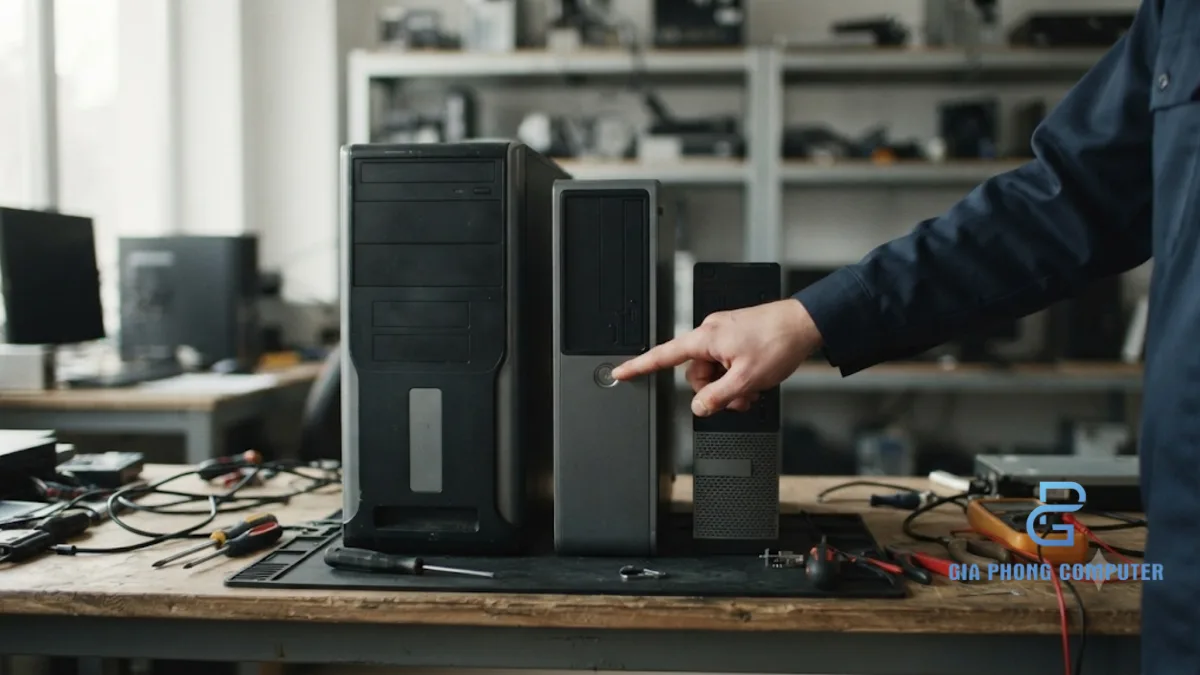
Máy bộ Dell cũ – dòng OptiPlex
Dell OptiPlex là dòng máy tính doanh nghiệp quen thuộc, có nhiều thế hệ cấu hình và kích thước khác nhau. Người dùng có thể bắt gặp các phiên bản Tower, Mini Tower, SFF và Micro tùy model.
Ưu điểm khi lựa chọn Dell OptiPlex cũ là có nhiều phiên bản để cân nhắc theo ngân sách và công việc. Một số model có khả năng nâng cấp RAM, SSD hoặc card mở rộng. Tuy nhiên, khả năng nâng cấp phụ thuộc vào thiết kế bo mạch chủ, nguồn điện, kích thước thùng máy và cấu hình cụ thể.
Khi mua máy bộ Dell cũ, khách hàng nên kiểm tra Service Tag để đối chiếu thông tin thiết bị, đồng thời kiểm tra tình trạng nguồn, quạt, ổ lưu trữ và các cổng kết nối. Không nên chỉ dựa vào tên OptiPlex để kết luận hai chiếc máy có khả năng nâng cấp giống nhau.
PC đồng bộ HP cũ – ProDesk và EliteDesk
HP ProDesk và HP EliteDesk là những dòng máy doanh nghiệp được nhiều văn phòng lựa chọn. Tùy thế hệ, các model có thể được trang bị CPU Intel hoặc AMD, RAM có thể nâng cấp và nhiều lựa chọn ổ lưu trữ.
ProDesk thường được cân nhắc cho các nhu cầu văn phòng phổ thông. EliteDesk có những phiên bản thuộc phân khúc doanh nghiệp cao hơn, nhưng không có nghĩa mọi model EliteDesk cũ đều mạnh hơn mọi model ProDesk. Cần so sánh CPU, dung lượng RAM, loại ổ cứng và tình trạng thực tế của từng máy.
Với máy HP cũ, người mua nên kiểm tra mã sản phẩm, thông tin serial, bộ nguồn và khả năng tương thích của linh kiện thay thế. Đặc biệt, các phiên bản SFF có giới hạn về chiều dài, độ dày card mở rộng và công suất nguồn.
Lenovo ThinkCentre cũ – lựa chọn cho không gian làm việc gọn gàng
Lenovo ThinkCentre là dòng máy tính để bàn hướng đến môi trường doanh nghiệp. Dòng sản phẩm này có nhiều thiết kế từ Tower đến SFF và Tiny, đáp ứng các cách bố trí bàn làm việc khác nhau.
ThinkCentre Tiny phù hợp với những không gian cần tiết kiệm diện tích. Người dùng có thể bố trí máy phía sau màn hình hoặc ở vị trí nhỏ gọn nếu phụ kiện và thiết kế model hỗ trợ. Tuy nhiên, Tiny thường có khả năng mở rộng phần cứng hạn chế hơn so với Tower.
Khi chọn Lenovo ThinkCentre cũ, nên kiểm tra đúng mã máy, bộ adapter đi kèm nếu sử dụng nguồn ngoài, tình trạng cổng USB, cổng xuất hình và khả năng nhận diện ổ lưu trữ. Nếu cần sử dụng nhiều màn hình hoặc thiết bị ngoại vi, cần xác nhận cổng kết nối thực tế trước khi mua.
| Dòng máy | Đặc điểm | Nhu cầu phù hợp | Điểm cần kiểm tra |
|---|---|---|---|
| Dell OptiPlex | Nhiều thế hệ, đa dạng kích thước | Văn phòng, kế toán, bán hàng | Service Tag, nguồn, RAM và ổ lưu trữ |
| HP ProDesk | Máy doanh nghiệp, nhiều cấu hình | Nhập liệu, hành chính, quản lý | Serial, bo mạch, cổng kết nối |
| HP EliteDesk | Nhiều model thuộc phân khúc doanh nghiệp cao hơn | Văn phòng và công việc cần cấu hình phù hợp | Model, CPU, nguồn và khả năng nâng cấp |
| Lenovo ThinkCentre | Có Tower, SFF và Tiny | Văn phòng, quầy làm việc nhỏ gọn | Mã máy, adapter, cổng xuất hình |
Nếu muốn xem thêm các lựa chọn máy tính đã qua sử dụng, khách hàng có thể tham khảo danh mục máy tính bàn cũ tại Gia Phong Computer. Danh sách sản phẩm và tình trạng hàng thực tế sẽ giúp việc lựa chọn cụ thể hơn.
Phân biệt Tower, SFF và Micro/Tiny trước khi mua
Kích thước thùng máy ảnh hưởng trực tiếp đến vị trí lắp đặt, khả năng nâng cấp và việc lựa chọn linh kiện thay thế. Đây là yếu tố rất quan trọng khi mua máy tính đồng bộ cũ, đặc biệt nếu người dùng có kế hoạch bổ sung card đồ họa, ổ cứng hoặc card mở rộng trong tương lai.
Tower và MT – thùng máy kích thước lớn
Tower hoặc MT (Mini Tower) thường có không gian bên trong rộng hơn các phiên bản SFF và Micro. Tùy model, người dùng có thể có thêm vị trí lắp ổ cứng, khe PCIe và không gian để thay thế một số linh kiện.
Đây là kiểu máy nên cân nhắc nếu văn phòng cần khả năng nâng cấp linh hoạt hơn hoặc có kế hoạch sử dụng card mở rộng. Tuy nhiên, không phải tất cả máy Tower đều sử dụng nguồn chuẩn phổ thông hoặc hỗ trợ mọi loại card đồ họa. Cần kiểm tra kích thước linh kiện, đầu cấp điện và thiết kế nguồn theo từng model.
SFF – thiết kế nhỏ gọn, có giới hạn mở rộng
SFF (Small Form Factor) có kích thước nhỏ hơn Tower, phù hợp với bàn làm việc có diện tích hạn chế. Dòng máy này thường sử dụng card mở rộng dạng low-profile nếu thiết kế có hỗ trợ.
Một điểm cần chú ý là nguồn điện của SFF có thể sử dụng thiết kế riêng theo hãng và model. Vì vậy, người mua không nên mặc định có thể thay nguồn bằng bất kỳ bộ nguồn ATX phổ thông nào.
Nếu dự định nâng cấp card đồ họa, cần kiểm tra chiều cao card, chiều dài, độ dày, công suất nguồn và khả năng cấp điện. Card low-profile cũng có nhiều phiên bản khác nhau nên phải đối chiếu thông số thực tế.
Micro/Tiny – ưu tiên tiết kiệm diện tích
Micro hoặc Tiny là kiểu máy siêu nhỏ, hướng đến môi trường làm việc cần tiết kiệm không gian. Một số thiết bị có thể đặt phía sau màn hình bằng phụ kiện tương thích hoặc bố trí gọn trên bàn làm việc.
Do kích thước nhỏ, dòng Micro/Tiny thường không có khe card đồ họa rời theo cách thông thường. Máy có thể sử dụng adapter nguồn ngoài thay vì bộ nguồn nằm bên trong thùng máy. Khả năng nâng cấp thường tập trung vào RAM và ổ lưu trữ, tùy thiết kế.
| Tiêu chí | Tower/MT | SFF | Micro/Tiny |
|---|---|---|---|
| Kích thước | Lớn | Nhỏ gọn | Rất nhỏ |
| Không gian bên trong | Rộng hơn tùy model | Hạn chế hơn Tower | Rất hạn chế |
| Card đồ họa | Có thể hỗ trợ card theo kích thước và nguồn | Thường cần card low-profile | Thường không có khe card rời thông thường |
| Nguồn điện | Có thể dùng nguồn thiết kế riêng hoặc chuẩn tương ứng | Thường có thiết kế riêng theo hãng | Thường sử dụng adapter ngoài |
| Khả năng nâng cấp | Linh hoạt hơn tùy cấu hình | Phụ thuộc nhiều vào không gian và nguồn | Giới hạn theo thiết kế |
| Không gian sử dụng | Bàn rộng hoặc dưới gầm bàn | Bàn làm việc nhỏ | Bàn nhỏ, quầy giao dịch |
Đối với công việc văn phòng thông thường, cả ba kiểu vỏ đều có thể đáp ứng nếu cấu hình phù hợp. Nếu xác định chỉ dùng Word, Excel, phần mềm bán hàng và trình duyệt, Micro/Tiny có thể là lựa chọn gọn gàng. Nếu muốn mở rộng linh kiện về sau, nên ưu tiên đánh giá Tower hoặc SFF trước khi quyết định.
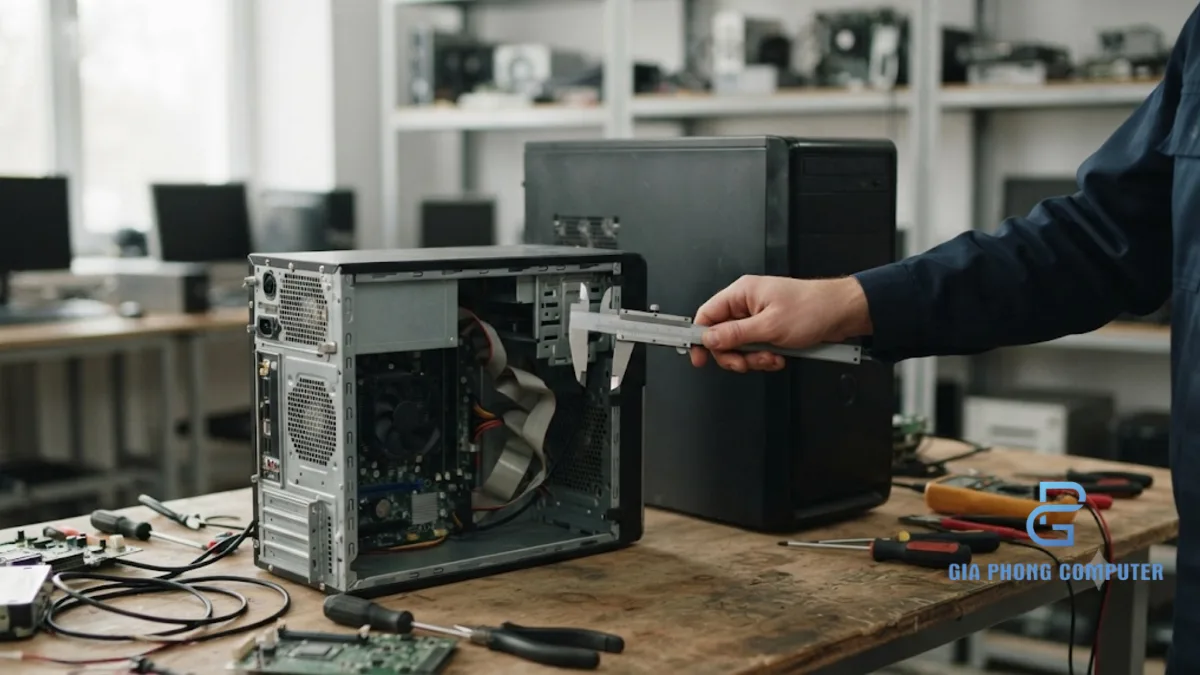
Chọn cấu hình máy tính đồng bộ cũ cho từng nhu cầu văn phòng
Không có một cấu hình máy tính đồng bộ cũ phù hợp với tất cả mọi người. Một nhân viên hành chính sử dụng phần mềm văn phòng sẽ có nhu cầu khác với kế toán thường xuyên mở nhiều bảng tính, nhân viên bán hàng chạy phần mềm quản lý hoặc người làm việc với dữ liệu lớn.
Vì vậy, trước khi chọn máy, nên xác định phần mềm sử dụng, số lượng ứng dụng chạy đồng thời, dung lượng dữ liệu và khả năng nâng cấp trong tương lai. Việc lựa chọn theo công việc thực tế sẽ hiệu quả hơn việc chỉ quan tâm đến tên CPU hoặc dung lượng ổ cứng.
Máy tính cho Word, Excel và công việc hành chính
Đối với công việc soạn thảo văn bản, gửi email, làm báo cáo và sử dụng trình duyệt, người dùng nên ưu tiên một bộ máy có CPU đáp ứng tốt phần mềm đang sử dụng, RAM đủ cho nhiều ứng dụng và ổ SSD để hệ điều hành hoạt động phản hồi nhanh hơn.
RAM 8GB có thể là mức khởi đầu cho nhu cầu văn phòng cơ bản. Nếu thường xuyên mở nhiều tab trình duyệt, bảng tính lớn và các phần mềm chạy đồng thời, RAM 16GB là lựa chọn đáng cân nhắc. Cần kiểm tra khả năng hỗ trợ RAM của bo mạch chủ trước khi nâng cấp.
Máy tính cho kế toán và quản lý bán hàng
Công việc kế toán thường liên quan đến bảng tính, phần mềm kế toán, chứng từ điện tử và trình duyệt. Máy cần có khả năng chạy ổn định nhiều ứng dụng trong cùng thời điểm.
Đối với nhóm người dùng này, nên chú ý đến RAM, ổ SSD và khả năng kết nối thiết bị ngoại vi. Nếu sử dụng máy in, máy quét, thiết bị đọc mã vạch hoặc các thiết bị chuyên dụng, cần kiểm tra cổng kết nối và khả năng tương thích phần mềm trước khi mua.
Máy tính cho cửa hàng và quầy giao dịch
Các cửa hàng thường cần máy tính để chạy phần mềm bán hàng, quản lý đơn hàng, tra cứu sản phẩm và xử lý công việc tại quầy. Một chiếc máy Micro/Tiny có thể giúp tiết kiệm diện tích nếu cấu hình và cổng kết nối đáp ứng đầy đủ.
Người mua cần xác định máy có đủ cổng USB, cổng xuất hình và kết nối mạng cần thiết hay không. Nếu cần sử dụng màn hình cảm ứng, máy in hóa đơn hoặc thiết bị ngoại vi đặc thù, nên kiểm tra khả năng tương thích trước khi lựa chọn.
Máy tính cho công việc đa nhiệm
Nếu thường xuyên mở nhiều phần mềm, trình duyệt với nhiều tab hoặc làm việc với bảng tính lớn, nên cân nhắc CPU có hiệu năng phù hợp và RAM 16GB. SSD cũng là bộ phận quan trọng giúp giảm thời gian khởi động và mở ứng dụng so với việc sử dụng ổ HDD làm ổ hệ điều hành.
Trong trường hợp công việc yêu cầu xử lý đồ họa hoặc phần mềm kỹ thuật, cần đánh giá thêm GPU và khả năng mở rộng của thùng máy. Không nên chọn máy Tiny hoặc SFF nếu phần mềm yêu cầu card đồ họa có kích thước lớn mà model đó không hỗ trợ.
Bảng tham khảo cấu hình theo mục đích sử dụng
| Nhu cầu | CPU | RAM tham khảo | Lưu trữ | Kiểu máy nên cân nhắc |
|---|---|---|---|---|
| Soạn thảo, email | Intel Core hoặc AMD Ryzen phù hợp | 8GB | SSD | Micro/Tiny hoặc SFF |
| Excel, kế toán | CPU đa nhân phù hợp phần mềm | 8–16GB | SSD | SFF hoặc Tower |
| Quản lý bán hàng | CPU đáp ứng ứng dụng quản lý | 8GB trở lên tùy ứng dụng | SSD | Micro/Tiny hoặc SFF |
| Đa nhiệm văn phòng | CPU có hiệu năng phù hợp | 16GB | SSD dung lượng phù hợp | SFF hoặc Tower |
| Đồ họa cơ bản | CPU đáp ứng phần mềm | 16GB trở lên tùy ứng dụng | SSD | Ưu tiên Tower nếu cần GPU rời |
Bảng trên mang tính định hướng, không phải cấu hình cố định cho mọi phần mềm. Yêu cầu thực tế còn phụ thuộc phiên bản ứng dụng, kích thước dữ liệu và số lượng tác vụ chạy đồng thời.
Nếu chưa biết nên chọn máy bộ cũ hay một bộ máy tính để bàn khác, bạn có thể tham khảo thêm danh mục PC và máy tính bàn tại Gia Phong Computer để so sánh phương án sử dụng.
Windows 11 và khả năng tương thích trên máy đồng bộ cũ
Khi mua máy tính đồng bộ cũ, người dùng nên kiểm tra khả năng tương thích với hệ điều hành dự định sử dụng. Một máy có CPU vẫn chạy tốt những tác vụ văn phòng không đồng nghĩa chắc chắn đáp ứng đủ điều kiện cài đặt Windows 11.
Windows 11 có các yêu cầu phần cứng riêng, bao gồm CPU nằm trong danh sách được hỗ trợ, TPM 2.0, Secure Boot, RAM tối thiểu 4GB và thiết bị lưu trữ tối thiểu 64GB. Ngoài dung lượng, người dùng cũng cần chú ý đến tình trạng ổ cứng và khả năng vận hành thực tế.
CPU có nằm trong danh sách hỗ trợ Windows 11 không?
Với máy Intel, nhiều model sử dụng Core thế hệ 8 trở lên có khả năng đáp ứng điều kiện CPU của Windows 11, nhưng không thể kết luận chỉ dựa vào số thế hệ. Cần kiểm tra đúng mã CPU trong danh sách tương thích chính thức của Microsoft.
Với AMD, một số bộ xử lý Ryzen từ thế hệ 2000 trở lên có thể nằm trong danh sách hỗ trợ, nhưng vẫn phải đối chiếu model cụ thể. Không nên chỉ nhìn tên Ryzen 5 hoặc Ryzen 7 để quyết định máy có cài đặt Windows 11 đáp ứng yêu cầu hay không.
Kiểm tra TPM 2.0 và Secure Boot
TPM 2.0 là một trong những yêu cầu quan trọng của Windows 11. Tùy nền tảng, chức năng này có thể được triển khai thông qua firmware TPM như Intel PTT hoặc AMD fTPM. Người dùng nên kiểm tra trong BIOS/UEFI và xác nhận phiên bản TPM thực tế.
Secure Boot cũng cần được xem xét. Tùy model, cấu hình BIOS và cách cài đặt hệ điều hành trước đó, người dùng có thể cần kiểm tra chế độ UEFI và trạng thái Secure Boot để đảm bảo hệ thống đáp ứng yêu cầu.
RAM và dung lượng ổ lưu trữ
Yêu cầu RAM tối thiểu của Windows 11 là 4GB và dung lượng lưu trữ tối thiểu là 64GB. Tuy nhiên, đây là mức điều kiện cơ bản để cài đặt, không phải mức cấu hình được khuyến nghị cho một chiếc máy tính văn phòng sử dụng lâu dài.
Trong thực tế, nên cân nhắc RAM 8GB cho công việc cơ bản và 16GB nếu thường xuyên đa nhiệm. SSD là lựa chọn phù hợp để cài hệ điều hành và phần mềm làm việc. Dung lượng SSD nên được chọn theo số lượng ứng dụng, tài liệu và dữ liệu lưu trên máy.
Lưu ý về Windows 10 sau ngày kết thúc hỗ trợ
Windows 10 đã kết thúc hỗ trợ thông thường vào ngày 14/10/2025. Điều này có nghĩa người dùng không nên mặc định một máy tính đồng bộ cũ chỉ cần cài Windows 10 là có thể tiếp tục sử dụng lâu dài mà không cần quan tâm đến cập nhật bảo mật.
Đối với máy không đáp ứng điều kiện Windows 11, doanh nghiệp cần cân nhắc phương án sử dụng hệ điều hành phù hợp, đánh giá rủi ro bảo mật và kế hoạch thay thế thiết bị. Không nên cài đặt theo cách bỏ qua yêu cầu hệ thống nếu điều đó ảnh hưởng đến tính ổn định hoặc chính sách quản trị của doanh nghiệp.
Khách hàng có thể đối chiếu yêu cầu phần cứng tại trang thông số Windows 11 chính thức của Microsoft trước khi quyết định mua máy.
Nâng cấp SSD và RAM cho máy tính văn phòng cũ
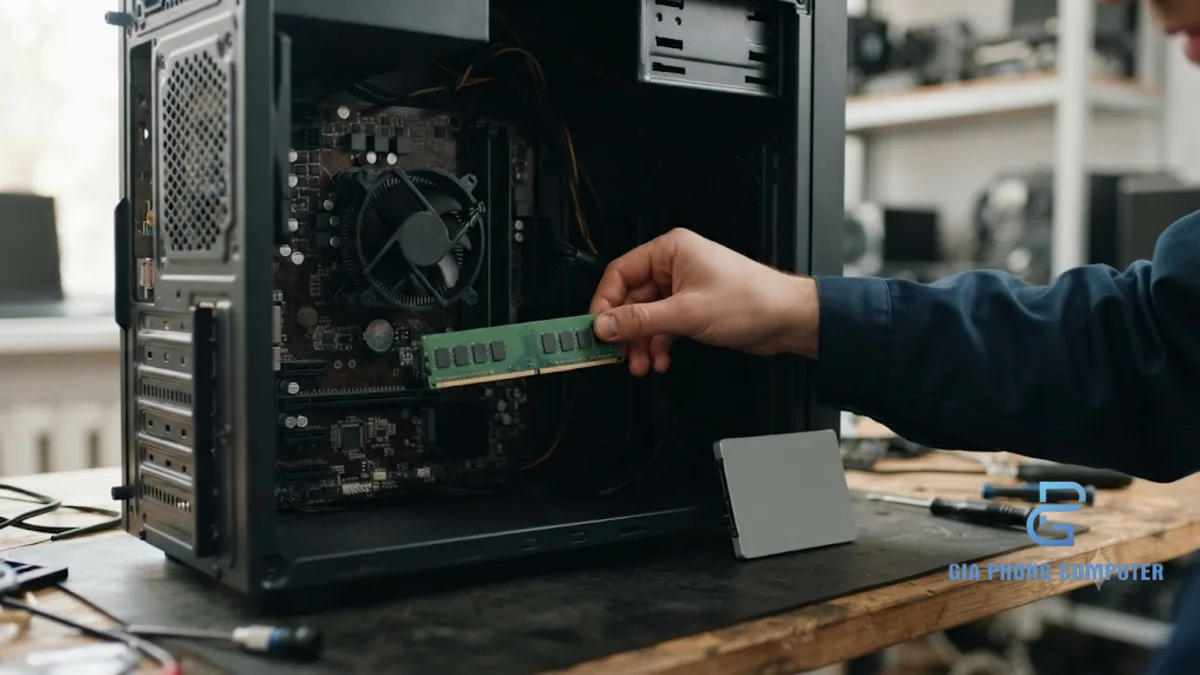
Đối với máy đồng bộ đã qua sử dụng, nâng cấp SSD và RAM là hai phương án thường được cân nhắc để cải thiện trải nghiệm làm việc. Tuy nhiên, trước khi thay linh kiện, cần xác định máy hỗ trợ chuẩn kết nối nào, dung lượng tối đa bao nhiêu và tình trạng phần cứng hiện tại ra sao.
Vì sao nên ưu tiên SSD?
SSD có tốc độ truy xuất dữ liệu tốt hơn HDD cơ học trong nhiều tác vụ thông thường. Khi sử dụng SSD làm ổ cài Windows, người dùng thường cảm nhận rõ sự khác biệt ở thời gian khởi động, mở ứng dụng và thao tác với dữ liệu.
Nếu máy cũ đang sử dụng HDD làm ổ hệ điều hành, nâng cấp sang SSD là phương án đáng cân nhắc. Tuy nhiên, cần kiểm tra máy hỗ trợ SATA hay M.2 NVMe, kích thước ổ và chuẩn giao tiếp tương thích.
Một số máy đồng bộ cũ chỉ có khe SATA hoặc hỗ trợ M.2 theo một số cấu hình nhất định. Không nên mua SSD NVMe chỉ dựa trên hình dáng khe cắm mà chưa xác nhận khả năng hỗ trợ của bo mạch chủ.
RAM 8GB hay 16GB phù hợp hơn?
RAM 8GB có thể đáp ứng các tác vụ cơ bản như soạn thảo văn bản, gửi email và sử dụng một số phần mềm quản lý. Nếu người dùng thường xuyên mở nhiều tab trình duyệt, xử lý bảng tính lớn hoặc chạy nhiều ứng dụng đồng thời, RAM 16GB sẽ là phương án nên cân nhắc.
Trước khi nâng cấp, cần xác định loại RAM mà máy hỗ trợ, chẳng hạn DDR3, DDR4 hoặc chuẩn khác tùy model. Cũng cần kiểm tra số khe RAM, dung lượng tối đa và cấu hình thanh RAM hiện tại.
Kiểm tra khả năng nâng cấp trước khi mua
Không phải máy tính đồng bộ nào cũng có thể nâng cấp linh kiện giống nhau. Một số model sử dụng thiết kế bo mạch chủ, bộ nguồn và hệ thống tản nhiệt riêng, do đó việc thay thế cần dựa trên thông số của chính model đó.
- Kiểm tra máy có khe SATA hoặc M.2 phù hợp với ổ SSD dự định sử dụng.
- Kiểm tra chuẩn RAM và dung lượng bộ nhớ tối đa được hỗ trợ.
- Kiểm tra số khe RAM còn trống và cách bố trí thanh RAM hiện tại.
- Kiểm tra khả năng tản nhiệt sau khi nâng cấp.
- Kiểm tra BIOS có nhận diện linh kiện mới hay không.
Gia Phong Computer có thể tư vấn phương án nâng cấp ổ cứng thông qua dịch vụ nâng cấp ổ cứng SSD. Nếu chưa rõ nên dùng SSD hay HDD cho máy tính cũ, bạn cũng có thể tìm hiểu bài viết so sánh SSD và HDD khi nâng cấp máy cũ.
Kinh nghiệm kiểm tra máy tính đồng bộ cũ trước khi mua
Kiểm tra thực tế là bước không nên bỏ qua khi mua máy tính đồng bộ cũ. Ngoại hình đẹp không đảm bảo toàn bộ linh kiện bên trong còn hoạt động tốt. Một chiếc máy có vỏ trầy xước nhẹ nhưng phần cứng ổn định đôi khi đáng cân nhắc hơn một chiếc máy được làm sạch bên ngoài nhưng chưa được kiểm tra kỹ.
Kiểm tra số serial và Service Tag
Với Dell, Service Tag là thông tin quan trọng để nhận diện thiết bị. HP và Lenovo cũng có serial hoặc mã máy tương ứng để đối chiếu thông tin sản phẩm.
Người mua nên kiểm tra thông tin trên tem thiết bị, BIOS hoặc công cụ hệ thống nếu có thể. Thông tin nhận diện cần phù hợp với model đang được giới thiệu. Trường hợp tem bị mất, thông tin không rõ hoặc không trùng khớp, nên yêu cầu kiểm tra kỹ hơn trước khi quyết định.
Kiểm tra vỏ máy và các vị trí lắp linh kiện
Quan sát tổng thể thùng máy, các cạnh vỏ, vị trí bắt vít, cổng kết nối và nắp hông. Cần chú ý những dấu hiệu như móp méo, gãy ngàm, thiếu ốc hoặc dấu hiệu tác động mạnh.
Đối với máy SFF và Tiny, cần kiểm tra thêm các ngàm cố định, vị trí gắn ổ lưu trữ và bộ adapter nguồn nếu thiết kế sử dụng nguồn ngoài.
Kiểm tra nguồn điện và hệ thống tản nhiệt
Nguồn điện là bộ phận quan trọng ảnh hưởng đến khả năng hoạt động của toàn bộ hệ thống. Người mua nên kiểm tra model nguồn, dây cấp điện, đầu nối và dấu hiệu hư hỏng vật lý.
Quạt CPU, quạt nguồn và các khe thông gió cũng cần được kiểm tra. Máy có bụi bẩn tích tụ nhiều hoặc quạt phát ra tiếng động bất thường nên được vệ sinh và đánh giá nguyên nhân trước khi sử dụng.
Kiểm tra sức khỏe ổ cứng và SSD
Đối với ổ HDD, cần kiểm tra tình trạng hoạt động, lỗi đọc ghi và dấu hiệu bất thường. Đối với SSD, nên kiểm tra thông tin sức khỏe ổ, dung lượng đã ghi, tình trạng cảnh báo và khả năng nhận diện.
Không nên chỉ nhìn vào dung lượng ổ để đánh giá chất lượng. Một ổ SSD dung lượng lớn nhưng có cảnh báo sức khỏe hoặc hoạt động không ổn định vẫn có thể gây rủi ro mất dữ liệu.
Kiểm tra cổng xuất hình và kết nối ngoại vi
Các cổng xuất hình thường gặp trên máy tính đồng bộ doanh nghiệp gồm DisplayPort, HDMI và VGA. Tùy model, máy có thể có một hoặc nhiều loại cổng khác nhau.
Người mua nên xác định màn hình hiện tại sử dụng chuẩn kết nối nào để chọn máy phù hợp. Nếu cần dùng nhiều màn hình, cần kiểm tra số cổng xuất hình, khả năng xuất đồng thời và giới hạn độ phân giải theo cấu hình.
Ngoài ra, nên kiểm tra cổng USB, cổng mạng LAN, jack âm thanh và khả năng nhận bàn phím, chuột. Nếu công việc cần kết nối máy in hoặc thiết bị ngoại vi chuyên dụng, hãy thử trực tiếp khi có điều kiện.
Chạy thử tải để đánh giá độ ổn định
Kiểm tra tải giúp đánh giá khả năng hoạt động của CPU, RAM, ổ lưu trữ và hệ thống tản nhiệt khi máy xử lý công việc. Có thể sử dụng các công cụ kiểm tra phần cứng phù hợp để quan sát nhiệt độ, mức sử dụng tài nguyên và tình trạng hoạt động.
Trong quá trình thử, cần chú ý hiện tượng treo máy, tự khởi động lại, màn hình mất tín hiệu, tiếng quạt bất thường hoặc lỗi phát sinh khi chạy ứng dụng. Không nên chỉ bật máy lên màn hình Desktop rồi kết luận thiết bị hoạt động hoàn toàn bình thường.
| Hạng mục | Nội dung cần kiểm tra | Dấu hiệu cần lưu ý |
|---|---|---|
| Nhận diện máy | Serial, Service Tag, model | Thông tin không trùng khớp |
| Vỏ máy | Khung, ngàm, nắp hông, ốc | Móp, gãy hoặc thiếu chi tiết |
| Nguồn điện | Bộ nguồn, adapter, đầu nối | Tiếng động lạ, kết nối không chắc chắn |
| CPU và RAM | Nhận diện, hoạt động và kiểm tra tải | Lỗi hệ thống hoặc treo máy |
| SSD/HDD | Sức khỏe ổ, khả năng đọc ghi | Cảnh báo sức khỏe, lỗi truy xuất |
| Cổng kết nối | USB, LAN, DisplayPort, HDMI, VGA | Cổng không nhận thiết bị |
| Tản nhiệt | Quạt, khe gió, nhiệt độ hoạt động | Quá nóng, quạt kêu bất thường |
| Kiểm tra tải | Chạy ứng dụng và tác vụ phù hợp | Tự tắt, mất tín hiệu, phát sinh lỗi |
Việc kiểm tra cần được thực hiện đồng bộ. Nếu một chiếc máy có CPU phù hợp nhưng SSD xuống cấp, nguồn không ổn định hoặc cổng xuất hình lỗi, người dùng vẫn có thể gặp nhiều bất tiện trong quá trình làm việc.
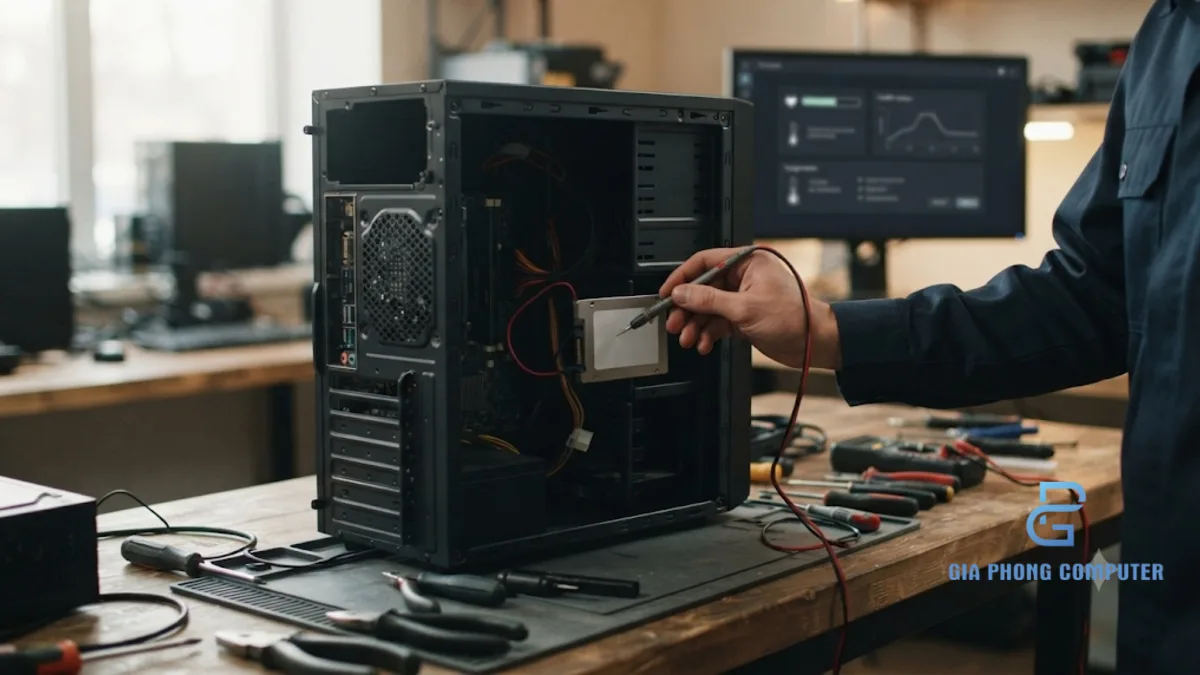
Máy tính đồng bộ cũ TPHCM tại Gia Phong Computer có gì?
Gia Phong Computer cung cấp các sản phẩm máy tính đồng bộ cũ phục vụ nhu cầu văn phòng và sử dụng cá nhân. Các lựa chọn có thể bao gồm máy bộ Dell cũ, PC đồng bộ HP cũ và Lenovo ThinkCentre cũ tùy tình trạng hàng thực tế.
Thay vì chỉ lựa chọn theo tên hãng, khách hàng có thể trao đổi trực tiếp với kỹ thuật viên về công việc dự định sử dụng, phần mềm cần cài đặt và ngân sách đầu tư. Từ đó, kỹ thuật viên hỗ trợ đối chiếu cấu hình phù hợp, kích thước thùng máy và khả năng nâng cấp.
Máy được kiểm tra trước khi tư vấn
Máy tính đồng bộ cũ cần được đánh giá tình trạng trước khi đưa vào sử dụng. Những hạng mục như ngoại hình, khả năng khởi động, nhận diện CPU, RAM, ổ lưu trữ, cổng kết nối và hoạt động của hệ thống tản nhiệt đều cần được quan tâm.
Gia Phong Computer định hướng cung cấp máy đã qua kiểm tra và vệ sinh trước khi bàn giao. Tình trạng cụ thể của từng sản phẩm cần được xác nhận theo model và thiết bị thực tế, không nên suy luận rằng mọi máy cũ đều có mức độ sử dụng giống nhau.
Hỗ trợ vệ sinh và cài đặt Windows
Bụi bẩn tích tụ trong thùng máy có thể ảnh hưởng đến khả năng lưu thông không khí và hoạt động của quạt. Vì vậy, việc vệ sinh máy trước khi sử dụng là bước cần thiết để kiểm tra và làm sạch những vị trí phù hợp.
Khách hàng có thể trao đổi về nhu cầu cài đặt hệ điều hành, trình điều khiển và phần mềm cần thiết. Nếu cần hỗ trợ riêng, có thể tham khảo dịch vụ cài Win tại TP.HCM để tìm hiểu thêm.
Tư vấn nâng cấp theo công việc
Không phải khách hàng nào cũng cần cấu hình giống nhau. Người dùng văn phòng cơ bản có thể ưu tiên SSD và RAM phù hợp. Trong khi đó, doanh nghiệp sử dụng nhiều ứng dụng đồng thời cần xem xét kỹ hơn về CPU, bộ nhớ và khả năng mở rộng.
Gia Phong Computer hỗ trợ tư vấn nâng cấp theo nhu cầu thực tế, trong phạm vi tương thích của từng model. Nếu khách hàng đang tìm phương án trang bị máy mới thay vì mua máy đồng bộ cũ, có thể tham khảo thêm cấu hình PC văn phòng để so sánh.
Màn hình và thiết bị ngoại vi phù hợp
Một bộ máy tính văn phòng hoàn chỉnh không chỉ có thùng máy. Màn hình, bàn phím, chuột và các thiết bị ngoại vi cũng ảnh hưởng trực tiếp đến trải nghiệm làm việc.
Trước khi mua, người dùng nên xác định kích thước màn hình, độ phân giải và cổng kết nối phù hợp với nhu cầu. Có thể tham khảo danh mục màn hình văn phòng để lựa chọn thiết bị đồng bộ với máy tính.
Quy trình tại Gia Phong Computer
Quy trình tư vấn và lựa chọn máy tính đồng bộ cũ tại Gia Phong Computer được thực hiện theo từng bước, giúp khách hàng nắm rõ tình trạng thiết bị, cấu hình và những công việc cần thực hiện trước khi nhận máy.
Tiếp nhận nhu cầu
Kỹ thuật viên tiếp nhận thông tin về mục đích sử dụng, số lượng máy cần trang bị, phần mềm dự kiến cài đặt và các thiết bị ngoại vi đang có. Với khách hàng doanh nghiệp, có thể trao đổi thêm về yêu cầu kết nối mạng nội bộ, máy in, màn hình và cách bố trí máy tại nơi làm việc.
Thông tin đầu vào giúp xác định nên chọn máy Tower, SFF hay Micro/Tiny. Đồng thời, kỹ thuật viên có cơ sở tư vấn CPU, RAM và dung lượng SSD phù hợp thay vì lựa chọn cấu hình theo cảm tính.
Kiểm tra và tư vấn cấu hình
Sau khi xác định nhu cầu, kỹ thuật viên đối chiếu những model hiện có với yêu cầu công việc. Các yếu tố được quan tâm gồm thế hệ CPU, dung lượng RAM, loại ổ lưu trữ, cổng xuất hình, kích thước thùng máy và khả năng nâng cấp.
Nếu khách hàng đã có màn hình hoặc thiết bị ngoại vi, cần kiểm tra khả năng kết nối để hạn chế phát sinh vấn đề sau khi nhận máy. Trường hợp cần sử dụng Windows 11, khả năng tương thích phần cứng cũng được xem xét riêng.
Báo giá trước khi thực hiện
Sau khi thống nhất phương án, kỹ thuật viên trao đổi rõ tình trạng máy, cấu hình, linh kiện đi kèm và những hạng mục nâng cấp nếu có. Khách hàng được thông tin về phương án thực hiện trước khi quyết định.
Chi phí phụ thuộc cấu hình và tình trạng máy, kỹ thuật viên tư vấn và báo giá rõ ràng trước khi làm, khách đồng ý mới tiến hành.
Thực hiện vệ sinh, cài đặt và nâng cấp
Khi khách hàng đồng ý với phương án, kỹ thuật viên tiến hành những công việc đã thống nhất. Tùy từng máy, công việc có thể bao gồm vệ sinh, kiểm tra linh kiện, lắp SSD, nâng cấp RAM và cài đặt hệ điều hành phù hợp.
Đối với các model có thiết kế nguồn hoặc bo mạch riêng, kỹ thuật viên cần lựa chọn linh kiện tương thích. Không tự ý thay đổi linh kiện không đúng chuẩn vì có thể ảnh hưởng đến khả năng vận hành của máy.
Test máy sau khi hoàn tất
Sau khi thực hiện, máy được kiểm tra lại khả năng khởi động, nhận diện CPU, RAM, SSD và hoạt động của hệ thống. Các cổng kết nối quan trọng cũng được kiểm tra theo cấu hình thực tế.
Nếu khách hàng có yêu cầu sử dụng nhiều màn hình, máy in hoặc thiết bị ngoại vi, nên kiểm tra kết nối tương ứng trước khi bàn giao. Việc chạy thử giúp phát hiện vấn đề còn tồn tại sau quá trình vệ sinh và nâng cấp.
Bàn giao và hướng dẫn sử dụng
Khi hoàn tất kiểm tra, máy được bàn giao cùng thông tin cấu hình và các nội dung đã thực hiện. Khách hàng có thể trao đổi thêm về cách sử dụng, quản lý dữ liệu, cập nhật hệ điều hành và những lưu ý khi nâng cấp linh kiện về sau.
Đối với doanh nghiệp trang bị nhiều máy, việc thống nhất cấu hình và ghi nhận thông tin thiết bị sẽ hỗ trợ công tác quản lý, bảo trì và xử lý kỹ thuật trong quá trình vận hành.
Chi phí mua máy và những yếu tố ảnh hưởng
Chi phí mua máy tính đồng bộ cũ phụ thuộc vào model, thế hệ CPU, dung lượng RAM, loại ổ lưu trữ, kích thước thùng máy và tình trạng thiết bị. Hai máy cùng thương hiệu nhưng khác thế hệ hoặc khác cấu hình có thể có giá trị sử dụng rất khác nhau.
Thế hệ CPU và nền tảng phần cứng
CPU là yếu tố quan trọng khi đánh giá khả năng xử lý công việc. Người dùng nên xem đúng mã CPU thay vì chỉ nhìn tên dòng sản phẩm. Hai máy cùng có tên Core i5 nhưng khác thế hệ có thể có hiệu năng và khả năng hỗ trợ hệ điều hành khác nhau.
Dung lượng RAM và loại ổ cứng
Máy đã có RAM phù hợp và SSD thường thuận tiện hơn cho nhu cầu sử dụng văn phòng. Nếu máy đang sử dụng HDD hoặc RAM chưa đáp ứng yêu cầu, cần tính đến phương án nâng cấp tương ứng.
Kiểu vỏ và khả năng mở rộng
Máy Tower, SFF và Tiny có thiết kế khác nhau. Những model có khả năng nâng cấp tốt hơn hoặc hỗ trợ nhiều tùy chọn linh kiện có thể phù hợp với nhóm khách hàng có kế hoạch sử dụng lâu dài. Tuy nhiên, cần đánh giá theo model cụ thể chứ không nên chỉ dựa vào kích thước.
Tình trạng máy và linh kiện đi kèm
Tình trạng ngoại hình, nguồn, quạt, ổ lưu trữ và cổng kết nối đều ảnh hưởng đến giá trị thiết bị. Máy đã được kiểm tra, vệ sinh và có thông tin cấu hình rõ ràng sẽ giúp người mua dễ đánh giá hơn trước khi quyết định.
Chi phí phụ thuộc cấu hình và tình trạng máy, kỹ thuật viên tư vấn và báo giá rõ ràng trước khi làm, khách đồng ý mới tiến hành.
Đổi trả và lưu ý khi sử dụng máy tính đồng bộ cũ
Khi mua máy tính đã qua sử dụng, khách hàng nên tìm hiểu rõ chính sách đổi trả và kiểm tra thiết bị ngay khi nhận. Điều này giúp xác định tình trạng máy, phụ kiện và những vấn đề cần phản hồi theo chính sách áp dụng.
Chính sách đổi trả lỗi nhà sản xuất
Theo chính sách của Gia Phong Computer, sản phẩm gặp lỗi nhà sản xuất được áp dụng chính sách đổi/trả trong 7 ngày nếu đáp ứng điều kiện. Sản phẩm cần có đầy đủ hộp, phụ kiện và tem; không thuộc trường hợp rơi vỡ, cháy hoặc ẩm.
Đối với nhu cầu đổi theo nhu cầu, chính sách áp dụng trong 3 ngày khi sản phẩm còn seal và khách hàng chịu phí vận chuyển hai chiều. Khách hàng nên kiểm tra điều kiện cụ thể của sản phẩm và trao đổi với cửa hàng trước khi thực hiện đổi trả.
Để nắm rõ điều kiện áp dụng, bạn có thể xem chính sách đổi trả và hoàn tiền của Gia Phong Computer.
Kiểm tra máy ngay khi nhận
Sau khi nhận máy, nên kiểm tra ngoại hình, phụ kiện, thông tin cấu hình và khả năng khởi động. Nếu có màn hình đi kèm, hãy thử kết nối và kiểm tra hiển thị.
Người dùng cũng nên kiểm tra cổng USB, LAN, âm thanh và cổng xuất hình. Nếu phát hiện vấn đề, nên liên hệ cửa hàng để được hướng dẫn xử lý theo chính sách áp dụng.
Quản lý dữ liệu và cập nhật hệ điều hành
Đối với máy đã qua sử dụng, cần quan tâm đến dữ liệu còn lưu trên ổ cứng và tình trạng cài đặt hệ điều hành. Khi đưa máy vào sử dụng, nên thiết lập tài khoản riêng, cập nhật phần mềm và kiểm tra các ứng dụng bảo mật cần thiết.
Doanh nghiệp nên xây dựng phương án sao lưu dữ liệu định kỳ, đặc biệt với máy kế toán, máy quản lý đơn hàng và thiết bị lưu trữ thông tin quan trọng. Không nên sử dụng ổ cứng của máy cũ làm nơi lưu trữ duy nhất cho dữ liệu doanh nghiệp.
Vệ sinh và bảo trì định kỳ
Bụi bẩn, nhiệt độ và môi trường sử dụng có thể ảnh hưởng đến hoạt động của máy. Người dùng nên quan sát tiếng quạt, nhiệt độ và tình trạng thông gió trong quá trình sử dụng.
Đối với doanh nghiệp có nhiều máy tính, việc kiểm tra và vệ sinh theo kế hoạch giúp dễ dàng theo dõi tình trạng thiết bị. Có thể tìm hiểu thêm dịch vụ bảo trì máy tính văn phòng tại TP.HCM để tham khảo phương án chăm sóc hệ thống máy tính đang sử dụng.
Kinh nghiệm kỹ thuật viên Gia Phong
Khi chọn máy tính đồng bộ cũ, điều quan trọng nhất là xác định đúng công việc và kiểm tra đúng model. Không nên mua máy chỉ vì tên thương hiệu quen thuộc hoặc cấu hình ghi trên tem mà chưa kiểm tra tình trạng thực tế.
Với văn phòng sử dụng Word, Excel, email và phần mềm quản lý, kỹ thuật viên thường khuyên khách hàng ưu tiên một bộ máy có CPU phù hợp, RAM đủ dùng và SSD ổn định. Đây là những yếu tố ảnh hưởng trực tiếp đến trải nghiệm làm việc hằng ngày.
Nếu đang cân nhắc Dell OptiPlex, HP ProDesk hay Lenovo ThinkCentre, hãy so sánh theo mã CPU, khả năng nâng cấp và kiểu vỏ. Một chiếc Tower có thể phù hợp với người muốn mở rộng linh kiện, trong khi Micro/Tiny lại phù hợp với bàn làm việc nhỏ và nhu cầu không cần card rời.
Đặc biệt, cần kiểm tra kỹ khả năng tương thích Windows 11. Máy cũ có thể vẫn hoạt động tốt với các tác vụ cơ bản nhưng không đáp ứng đầy đủ yêu cầu hệ điều hành mới. Vì vậy, việc xác nhận CPU, TPM 2.0 và Secure Boot trước khi mua sẽ giúp doanh nghiệp có kế hoạch sử dụng phù hợp hơn.
Một kinh nghiệm khác là không nên bỏ qua SSD và RAM. Nếu máy đang dùng HDD làm ổ hệ điều hành, nâng cấp SSD có thể cải thiện rõ trải nghiệm sử dụng. Tuy nhiên, cần kiểm tra chuẩn kết nối và khả năng hỗ trợ trước khi mua linh kiện.
Cuối cùng, hãy yêu cầu kiểm tra máy trước khi nhận. Việc thử các cổng kết nối, kiểm tra sức khỏe ổ lưu trữ và chạy tải phù hợp giúp hạn chế rủi ro trong quá trình sử dụng. Nếu mua nhiều máy cho doanh nghiệp, nên thống nhất cấu hình theo từng nhóm công việc để thuận tiện cho quản lý và bảo trì.
Câu hỏi thường gặp (FAQ)
Máy tính đồng bộ cũ có phù hợp để làm việc văn phòng không?
Có. Máy tính đồng bộ cũ có thể đáp ứng tốt các công việc như Word, Excel, email, trình duyệt và phần mềm quản lý nếu CPU, RAM, SSD và hệ điều hành phù hợp. Người dùng nên kiểm tra tình trạng phần cứng thực tế trước khi lựa chọn.
Nên mua Dell OptiPlex, HP ProDesk hay Lenovo ThinkCentre cũ?
Cả ba dòng đều có những model phù hợp với công việc văn phòng. Nên so sánh thế hệ CPU, RAM, ổ lưu trữ, kích thước thùng máy, khả năng nâng cấp và tình trạng thiết bị. Không nên chọn chỉ dựa trên thương hiệu.
Máy tính đồng bộ SFF có lắp được card đồ họa rời không?
Một số model SFF hỗ trợ card đồ họa low-profile, nhưng không phải tất cả đều có khả năng này. Cần kiểm tra khe PCIe, chiều cao và độ dài card, công suất nguồn cũng như khả năng cấp điện theo model cụ thể.
Máy tính đồng bộ cũ có cài được Windows 11 không?
Có thể nếu máy đáp ứng các yêu cầu của Windows 11, bao gồm CPU được hỗ trợ, TPM 2.0, Secure Boot, RAM và dung lượng lưu trữ tối thiểu. Cần kiểm tra đúng model CPU và trạng thái BIOS/UEFI thay vì chỉ dựa vào thế hệ máy.
Nên nâng cấp SSD hay RAM trước khi sử dụng máy tính văn phòng cũ?
Nếu máy đang dùng HDD làm ổ hệ điều hành, SSD thường là hạng mục nên ưu tiên xem xét. Nếu máy thường xuyên thiếu bộ nhớ khi mở nhiều ứng dụng, nên cân nhắc nâng RAM lên mức phù hợp. Phương án cuối cùng cần dựa trên tình trạng máy và khả năng tương thích linh kiện.
Kết luận
Máy tính đồng bộ cũ TPHCM là phương án đáng cân nhắc cho doanh nghiệp, cửa hàng và cá nhân cần trang bị máy tính phục vụ công việc văn phòng với ngân sách hợp lý. Dell OptiPlex, HP ProDesk, HP EliteDesk và Lenovo ThinkCentre đều có những model phù hợp, từ Tower dễ cân nhắc nâng cấp đến SFF và Micro/Tiny tiết kiệm diện tích.
Để lựa chọn đúng, người mua nên kiểm tra mã máy, CPU, RAM, SSD, nguồn, cổng xuất hình và khả năng tương thích Windows 11. Đồng thời, cần chạy thử thiết bị và xác nhận tình trạng linh kiện trước khi bàn giao. Việc nâng cấp SSD và RAM cũng nên được thực hiện dựa trên thông số hỗ trợ thực tế của từng model.
Gia Phong Computer cung cấp máy tính đồng bộ cũ đã kiểm tra, vệ sinh, hỗ trợ cài Win và tư vấn nâng cấp theo nhu cầu. Nếu bạn đang tìm máy bộ Dell cũ, PC đồng bộ HP cũ hoặc Lenovo ThinkCentre cũ cho văn phòng, hãy liên hệ để được tư vấn cấu hình phù hợp.
CÔNG TY TNHH GIA PHONG COMPUTER
- Địa chỉ: 153/24 Lê Văn Thọ, Phường Thông Tây Hội, TP.HCM.
- Hotline: 0706.992.233.
- Zalo: 0336.557.935.
- Email: Giaphongpc@gmail.com.
- Website: giaphongpc.vn.
Liên hệ Gia Phong Computer qua hotline 0706.992.233 hoặc Zalo 0336.557.935 để trao đổi nhu cầu và lựa chọn máy tính đồng bộ cũ phù hợp với công việc của bạn. Bạn có thể xem thêm thông tin tại trang liên hệ Gia Phong Computer.





