Lỗi MACHINE_CHECK_EXCEPTION (0x9C): Nguyên Nhân Và Cách Sửa
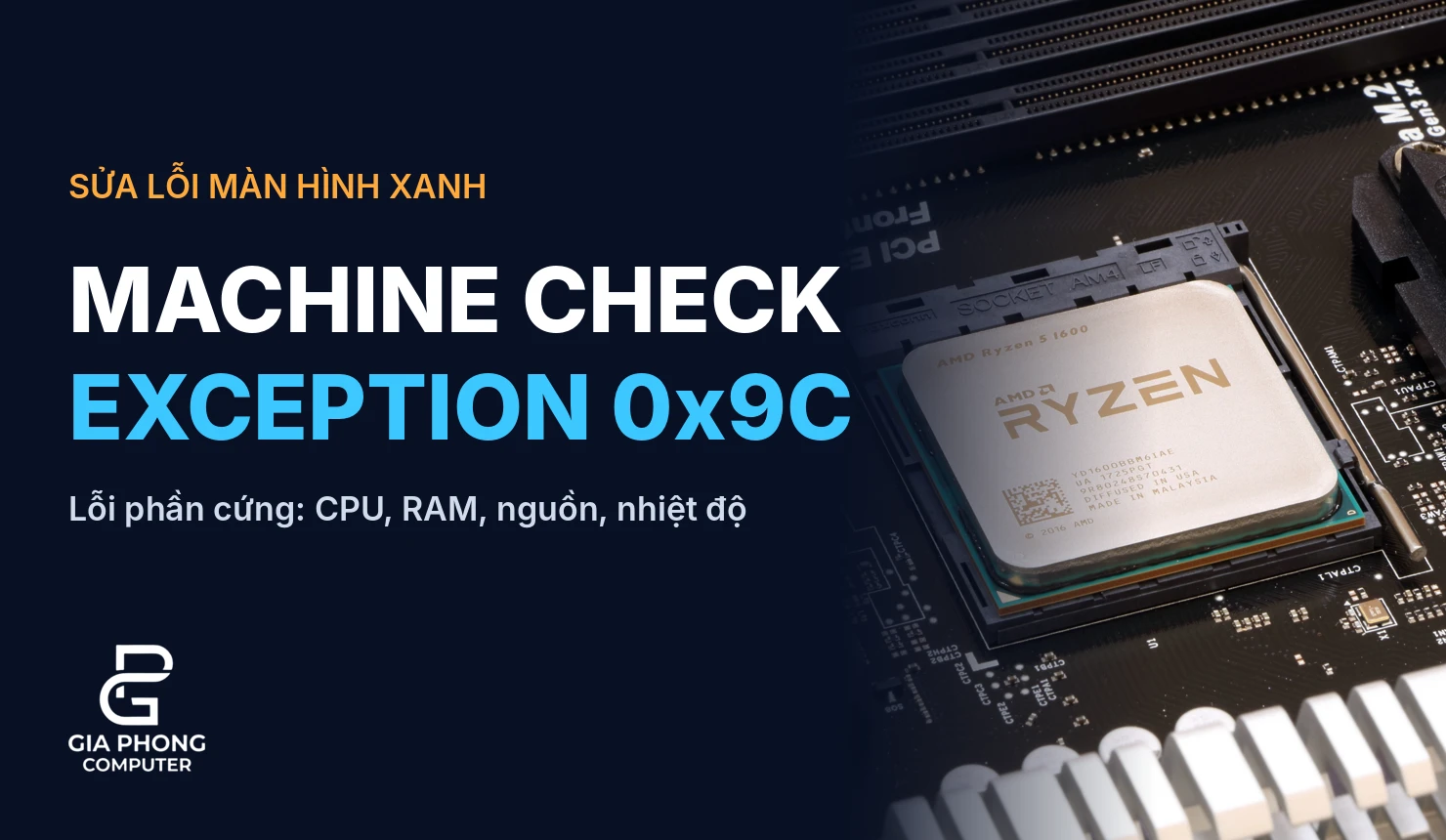
Lỗi machine check exception là màn hình xanh có mã dừng MACHINE_CHECK_EXCEPTION (giá trị 0x9C), báo rằng bộ xử lý đã phát hiện một lỗi phần cứng nghiêm trọng mà Windows không thể bỏ qua. Khác với phần lớn màn hình xanh do driver hay phần mềm, mã 0x9C thường là tín hiệu từ chính phần cứng: CPU, bộ nhớ RAM, nguồn điện hoặc nhiệt độ vượt ngưỡng an toàn.
Bài viết này giải thích lỗi machine check exception 0x9C là gì, vì sao nó có liên hệ chặt với lỗi WHEA_UNCORRECTABLE_ERROR, rồi hướng dẫn kiểm tra theo thứ tự từ dễ đến khó: sao lưu dữ liệu, đọc nhật ký lỗi, kiểm tra nhiệt độ, RAM, nguồn, BIOS và xử lý ép xung. Nội dung dựa trên tài liệu kỹ thuật của Microsoft và kinh nghiệm xử lý máy khách tại Gia Phong Computer (TP.HCM). Nguyên tắc xuyên suốt: sao lưu dữ liệu trước, tháo hoặc thay linh kiện khi đã tắt nguồn, và không tải tệp .sys hay .dll lẻ từ web về chép đè.
Lỗi MACHINE_CHECK_EXCEPTION (0x9C) là gì?
Theo tài liệu của Microsoft, mã dừng MACHINE_CHECK_EXCEPTION có giá trị 0x0000009C và cho biết một machine check exception nghiêm trọng đã xảy ra. Machine check là cơ chế mà CPU dùng để báo cáo lỗi phần cứng mà nó tự phát hiện, chẳng hạn dữ liệu trong bộ nhớ đệm bị sai, lỗi trên đường truyền giữa các thành phần của chip hoặc lỗi khi truy cập bộ nhớ. Khi lỗi đủ nặng để hệ điều hành không thể tiếp tục an toàn, Windows dừng máy bằng màn hình xanh.
Cần nhấn mạnh: đây không phải lỗi của Windows theo nghĩa thông thường. Windows chỉ là bên nhận tín hiệu và dừng lại để tránh ghi sai dữ liệu. Vì vậy cài lại Windows hiếm khi giải quyết được tận gốc, trừ khi lỗi thực chất nằm ở ổ cứng hay driver gây ra cảnh báo giả. Hướng đúng là tìm xem linh kiện nào đang gặp sự cố.
Màn hình xanh thường kèm bốn tham số. Với CPU x64, tài liệu Microsoft mô tả tham số thứ nhất là số bank của machine check, tham số thứ hai là địa chỉ cấu trúc MCA_EXCEPTION, hai tham số còn lại là phần cao và thấp của thanh ghi trạng thái MCi_STATUS của bank bị lỗi. Người dùng bình thường không cần giải mã các số này, nhưng kỹ thuật viên có thể dùng chúng khi phân tích tệp dump.
Lỗi 0x9C và WHEA_UNCORRECTABLE_ERROR (0x124) khác nhau thế nào?
Đây là điểm nhiều người thắc mắc. Microsoft ghi rõ mã 0x9C chỉ xuất hiện trong hai trường hợp: hệ thống con WHEA (Windows Hardware Error Architecture) chưa khởi tạo xong, hoặc tất cả bộ xử lý tham gia xử lý lỗi đều không có lỗi trong thanh ghi của chúng. Ở các trường hợp còn lại, trên Windows Vista và các bản mới hơn, mã này đã được thay bằng bug check 0x124: WHEA_UNCORRECTABLE_ERROR.
Nói đơn giản: trên Windows 10 và Windows 11, lỗi phần cứng kiểu machine check thông thường sẽ hiện thành WHEA_UNCORRECTABLE_ERROR. Gặp MACHINE_CHECK_EXCEPTION 0x9C là trường hợp ít gặp hơn, thường xảy ra rất sớm trong lúc khởi động (khi WHEA chưa sẵn sàng) hoặc khi không tìm thấy dấu vết lỗi trong thanh ghi. Điều này gợi ý lỗi có thể xảy ra ở giai đoạn đầu của quá trình chạy máy, hoặc là lỗi chập chờn khó bắt.
Hai mã dừng này cùng một họ nguyên nhân phần cứng, nên cách kiểm tra gần như giống nhau. Nếu máy bạn từng hiện cả hai mã (machine check exception và WHEA), hãy đọc thêm bài lỗi WHEA_UNCORRECTABLE_ERROR (0x124) để đối chiếu các bước kiểm tra chi tiết hơn về nhật ký lỗi.
Dấu hiệu nhận biết máy bị machine check exception
Màn hình xanh có dòng MACHINE_CHECK_EXCEPTION là dấu hiệu rõ nhất, nhưng trước đó thường có những biểu hiện báo trước. Nhận ra sớm giúp khoanh vùng nguyên nhân nhanh hơn.
- Máy tự khởi động lại hoặc hiện màn hình xanh khi chạy game, render, nén tệp hay bất cứ việc gì làm CPU và RAM chạy nặng.
- Máy treo cứng, màn hình đứng hình, phải giữ nút nguồn để tắt.
- Lỗi xuất hiện ngay lúc bật máy, trong khi Windows đang tải, hoặc ngay sau logo của main.
- Quạt CPU quay rất to, nhiệt độ lên nhanh khi mới mở vài ứng dụng.
- Có thêm các lỗi lạ khác: màn hình xanh với nhiều mã khác nhau, ứng dụng tự đóng, tệp lưu bị hỏng.
- Lỗi bắt đầu sau khi vừa bật ép xung, thay RAM, thay CPU hoặc cập nhật BIOS.
Khi lỗi xảy ra theo một quy luật rõ ràng (chỉ khi chơi game, chỉ khi để lâu), nguyên nhân thường là nhiệt hoặc nguồn. Khi lỗi xảy ra hoàn toàn ngẫu nhiên, kể cả lúc máy rảnh, hãy nghi RAM, CPU hoặc cài đặt BIOS.
Nguyên nhân gây lỗi machine check exception 0x9C
Vì machine check exception là báo cáo từ phần cứng, danh sách nguyên nhân tập trung vào linh kiện và điều kiện hoạt động của chúng.
- Quá nhiệt CPU: tản nhiệt bám bụi, keo tản khô, quạt yếu, lắp tản lỏng hoặc luồng gió trong case kém.
- Ép xung hoặc undervolt quá tay: điện áp và xung nhịp không còn ổn định, CPU tính sai và phát lỗi machine check.
- RAM lỗi hoặc cấu hình RAM không ổn định: thanh RAM hỏng chip, tiếp xúc kém, hoặc bật XMP/EXPO vượt khả năng của main và CPU.
- Bộ nguồn yếu hoặc điện áp chập chờn: nguồn không đủ công suất hoặc đã xuống cấp, điện áp cấp cho CPU dao động.
- CPU bị lỗi hoặc xuống cấp: hiếm hơn nhưng có, nhất là CPU đã dùng lâu, từng chạy nóng hoặc ép xung nặng.
- Mainboard có vấn đề: mạch cấp nguồn (VRM) yếu, tụ phồng, khe cắm bám bụi hay chân socket cong.
- BIOS cũ hoặc cài đặt BIOS sai: phiên bản BIOS có lỗi vi mã, hoặc cài đặt không hợp với CPU đang dùng.
- Driver hoặc phần mềm ảnh hưởng gián tiếp: ít gặp, nhưng driver chipset hay phần mềm giám sát/ép xung đôi khi gây cảnh báo.
Việc cần làm đầu tiên: sao lưu dữ liệu
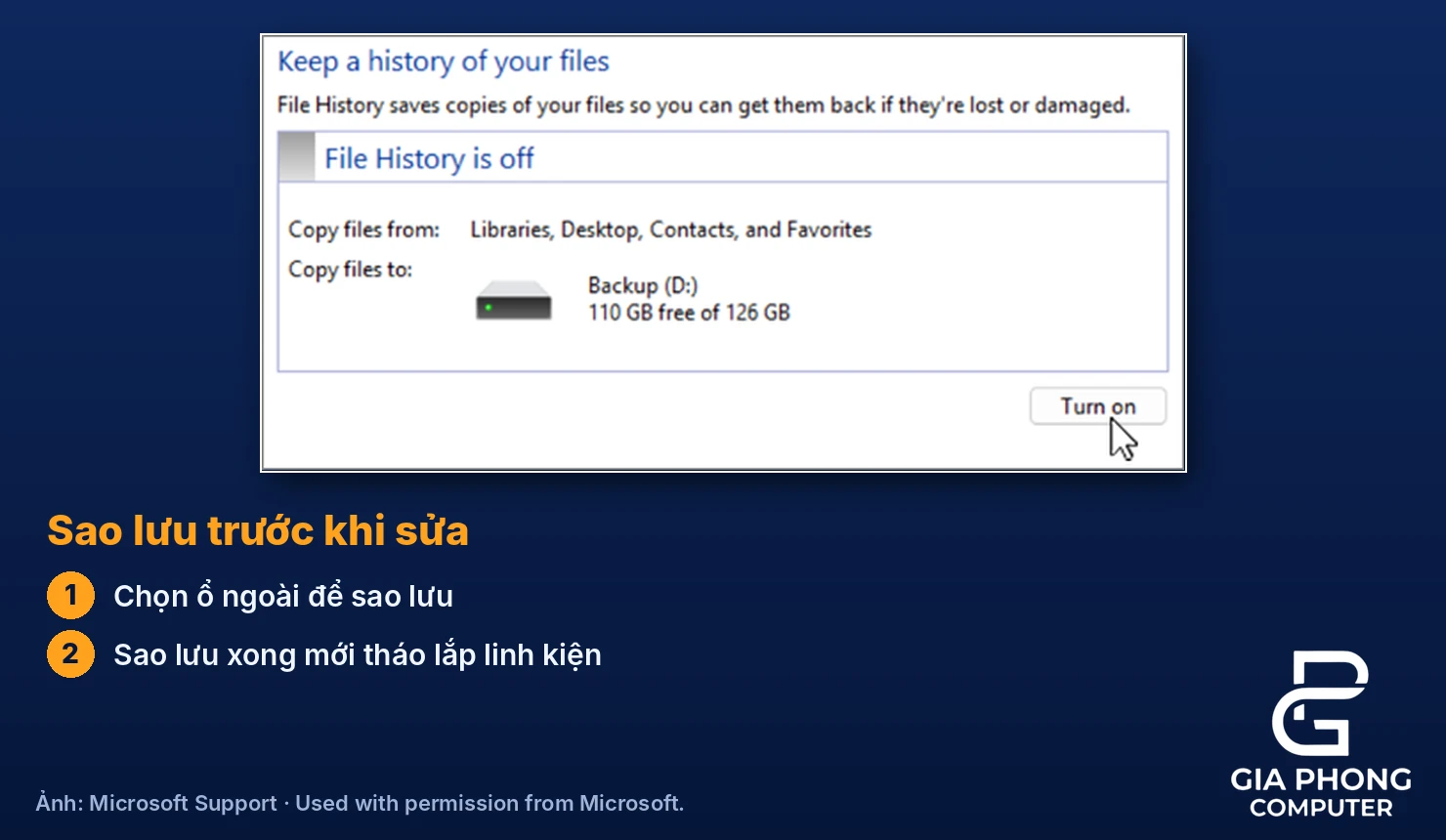
Trước khi thử bất kỳ cách nào, hãy sao lưu những dữ liệu quan trọng nếu máy còn vào được Windows. Lỗi phần cứng có thể làm máy tắt đột ngột giữa lúc ghi dữ liệu, gây hỏng tệp hoặc hỏng hệ thống tệp. Sao lưu sang ổ ngoài, USB hoặc dịch vụ đám mây trước rồi mới kiểm tra tiếp.
Nếu máy chỉ chạy được vài phút rồi xanh màn hình, hãy chép các tệp quan trọng nhất trước và để dữ liệu lớn lại sau. Khi máy không còn vào được Windows, có thể gắn ổ sang máy khác để lấy dữ liệu, hoặc mang máy đến cơ sở sửa chữa, thay vì cố khởi động nhiều lần làm ổ chịu thêm rủi ro.
Bước 1: Ghi lại thông tin màn hình xanh và đọc nhật ký lỗi
Bước đầu tiên không tốn công cụ nào: ghi lại những gì bạn thấy. Chụp ảnh màn hình xanh bằng điện thoại, chú ý mã dừng và dòng chữ cuối. Ghi lại lúc xảy ra lỗi là khi đang chơi game, đang mở máy hay đang để rảnh. Thông tin này giúp phân biệt lỗi do nhiệt, do tải nặng hay do cấu hình.
Sau khi vào lại được Windows, mở Event Viewer (gõ tên vào ô tìm kiếm), vào Windows Logs rồi System. Tìm các sự kiện có nguồn WHEA-Logger hoặc sự kiện Kernel-Power ngay trước lúc máy khởi động lại. Sự kiện WHEA-Logger thường ghi rõ lỗi liên quan đến bộ xử lý, bộ nhớ hay bus PCI Express, đây là manh mối quý để biết nên kiểm tra linh kiện nào trước.
Nếu không có sự kiện WHEA-Logger nào, điều đó khớp với mô tả của Microsoft rằng mã 0x9C xuất hiện khi WHEA chưa khởi tạo xong hoặc không có lỗi nào trong thanh ghi. Khi ấy, đừng dừng lại ở nhật ký mà chuyển sang các bước kiểm tra nhiệt, RAM và nguồn bên dưới.
Bước 2: Kiểm tra nhiệt độ CPU và hệ thống tản nhiệt
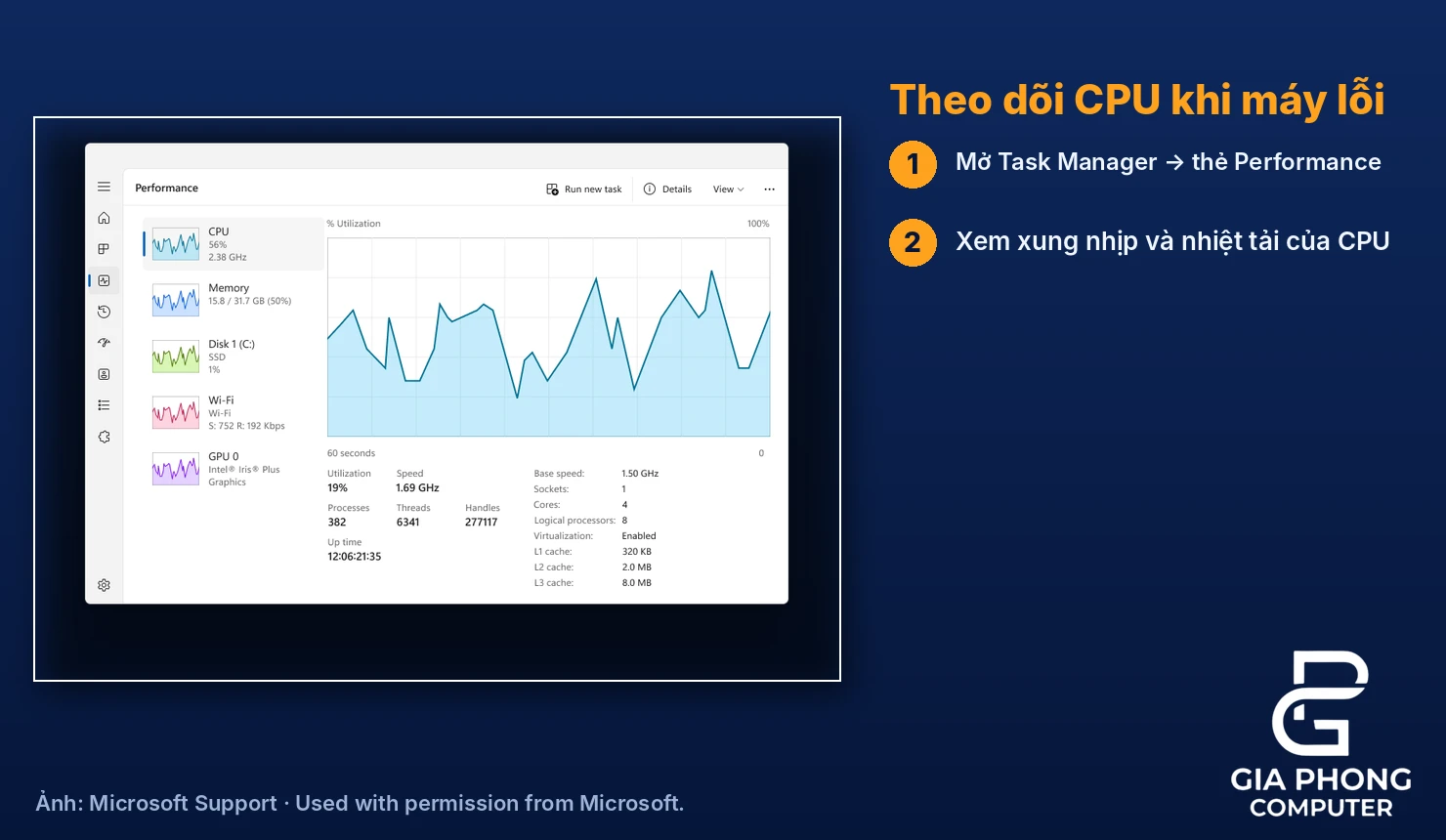
Quá nhiệt là nguyên nhân machine check exception dễ kiểm tra nhất nên nên làm sớm. Dùng một phần mềm đọc cảm biến miễn phí như HWiNFO hoặc HWMonitor để xem nhiệt độ CPU khi máy rảnh và khi chạy tải nặng. Máy khỏe mạnh thường có nhiệt độ rảnh khá thấp và tăng lên khi tải nặng nhưng vẫn nằm dưới mức giới hạn mà hãng CPU công bố. Nếu CPU nhanh chóng chạm ngưỡng cao rồi máy xanh màn hình, tản nhiệt có vấn đề.
- Mở case (khi đã tắt máy và rút điện), thổi sạch bụi ở tản nhiệt, quạt và các khe thoáng bằng chổi mềm hoặc máy thổi khí.
- Kiểm tra quạt CPU có quay đều không, đầu cắm quạt vào đúng chân CPU_FAN trên main chưa.
- Kiểm tra tản có bị lỏng không: tản lắp đúng sẽ ép sát vào CPU, không xoay lắc được.
- Nếu máy đã dùng nhiều năm, keo tản nhiệt có thể khô; thay keo mới khi tháo tản để vệ sinh.
- Xem lại luồng gió trong case: quạt hút, quạt đẩy và vị trí đặt máy có bị che kín không.
Nếu quạt CPU không quay hoặc báo lỗi quạt khi bật máy, hãy xem thêm bài lỗi CPU Fan Error khi bật máy. Còn nếu máy nóng nói chung, bài máy tính (PC) bị nóng liệt kê các điểm cần kiểm tra ở case, quạt và luồng gió.
Bước 3: Tắt ép xung và đưa BIOS về mặc định
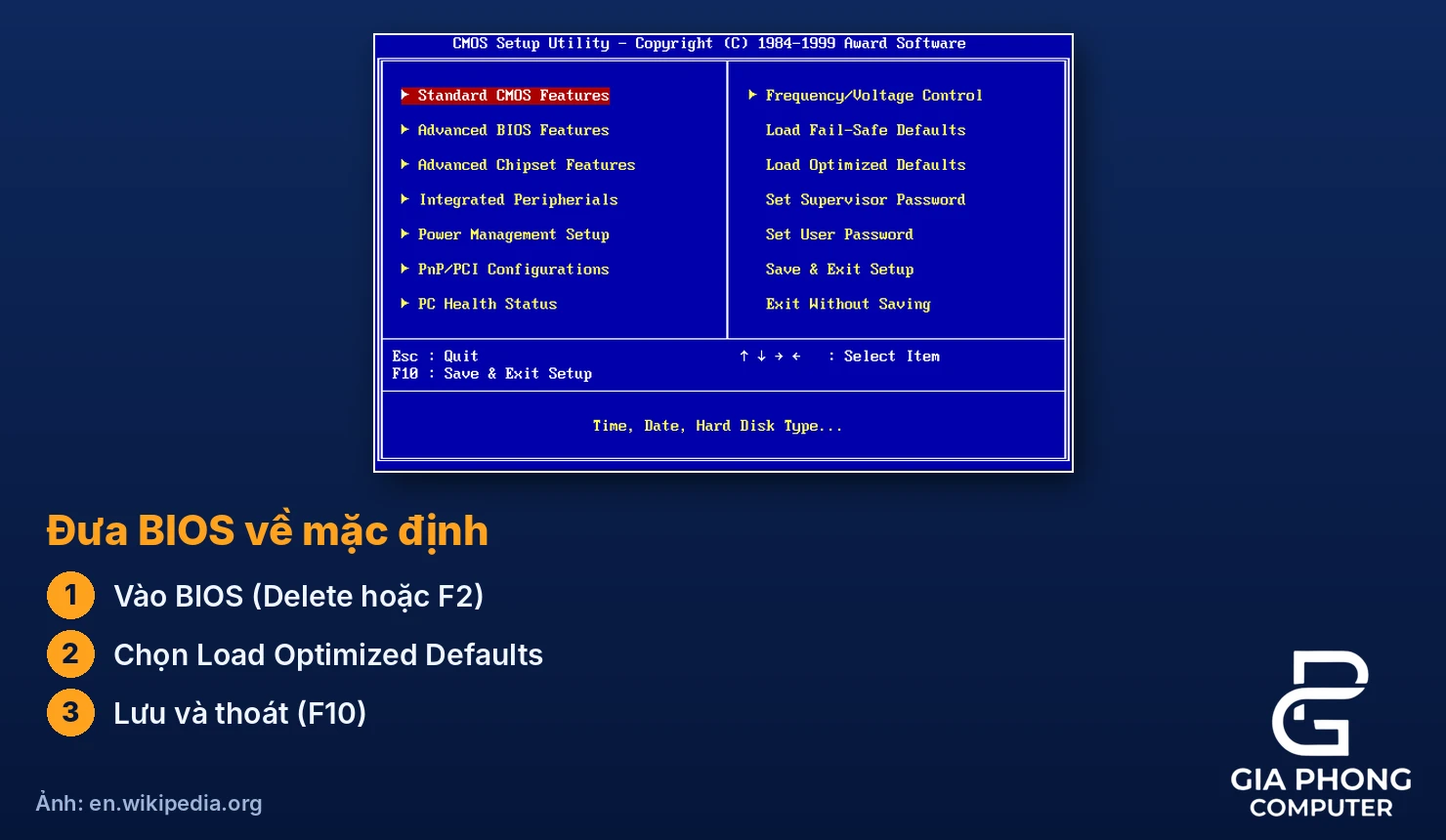
Nếu bạn từng ép xung CPU, RAM hay bật undervolt, hãy tắt toàn bộ trước khi tìm nguyên nhân khác. Ép xung không ổn định là một trong những nguyên nhân phổ biến nhất của lỗi machine check, vì CPU chạy ở điện áp hoặc xung nhịp mà nó không còn tính toán chính xác.
- Khởi động lại máy, nhấn phím vào BIOS (thường là Delete hoặc F2, tuỳ hãng main).
- Tìm mục Load Optimized Defaults hoặc Load Setup Defaults, xác nhận để đưa BIOS về mặc định.
- Lưu và thoát (thường phím F10). Máy khởi động lại với cài đặt chuẩn của hãng.
- Dùng máy bình thường vài ngày. Nếu lỗi biến mất, nguyên nhân là cài đặt ép xung hoặc undervolt cũ.
Nếu bạn đang dùng phần mềm ép xung trong Windows (như công cụ của hãng card hoặc main), hãy gỡ hoặc đặt về mặc định. Sau khi máy ổn định, nếu muốn ép xung lại, hãy tăng từng chút một và kiểm tra độ ổn định bằng phần mềm thử tải trước khi dùng thật.
Bước 4: Kiểm tra RAM và tắt XMP/EXPO để thử
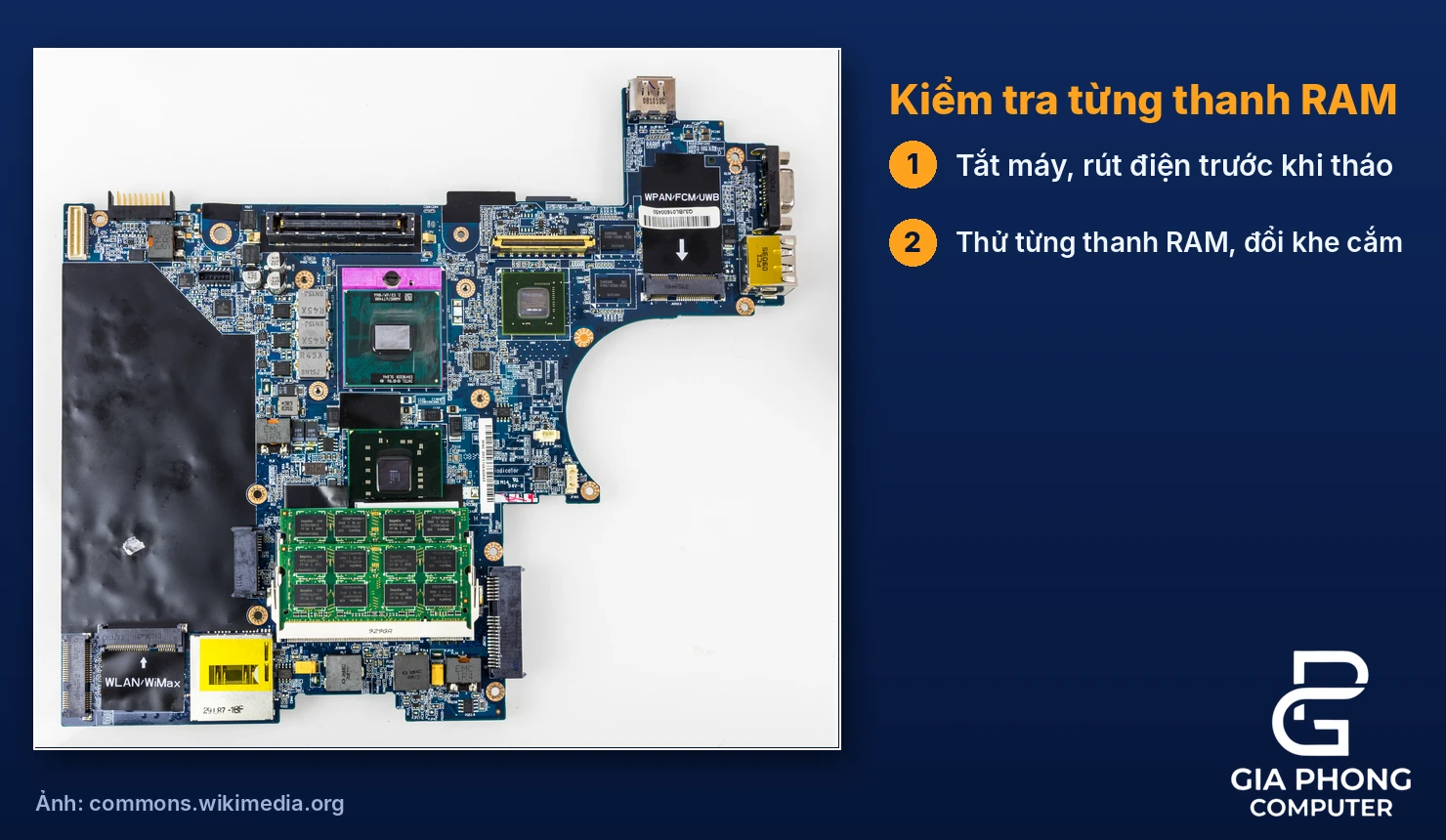
RAM lỗi hoặc không ổn định cũng dễ gây ra machine check exception. Cách đơn giản đầu tiên là tắt hồ sơ XMP (Intel) hoặc EXPO (AMD) trong BIOS để RAM chạy ở tốc độ mặc định. Nếu lỗi biến mất, hồ sơ tốc độ cao không hợp với main hoặc CPU của bạn; có thể đặt tốc độ thấp hơn thay vì dùng hết bus ghi trên nhãn RAM.
Tiếp theo là kiểm tra RAM bằng công cụ có sẵn trong Windows: gõ Windows Memory Diagnostic vào ô tìm kiếm, chọn khởi động lại để kiểm tra. Máy sẽ khởi động vào màn hình kiểm tra bộ nhớ, chạy một lúc rồi vào lại Windows và báo kết quả. Muốn kiểm tra kỹ hơn, kỹ thuật viên thường dùng MemTest86 chạy từ USB; chạy nhiều vòng để bắt các lỗi chập chờn.
Nếu máy có nhiều thanh RAM, hãy thử tháo ra và chỉ cắm một thanh, rồi đổi sang thanh khác và đổi khe cắm. Cách này giúp tìm ra thanh hoặc khe cắm gây lỗi. Khi tháo lắp RAM, tắt máy, rút điện, và chạm vào phần kim loại của case để xả tĩnh điện. Lau nhẹ chân tiếp xúc bằng tẩy mềm nếu thấy bẩn, rồi cắm lại chắc chắn đến khi hai chốt hai bên khoá lại.
Bước 5: Kiểm tra bộ nguồn (PSU)
Với lỗi machine check exception, bộ nguồn yếu hoặc xuống cấp làm điện áp cấp cho CPU và main dao động, dẫn đến lỗi phần cứng ngẫu nhiên, đặc biệt khi máy tải nặng. Dấu hiệu thường gặp: máy tự tắt hoặc xanh màn hình khi chơi game, tiếng quạt nguồn bất thường, nguồn đã dùng nhiều năm hoặc từng nâng cấp card đồ hoạ mạnh hơn nhưng không đổi nguồn.
Cách kiểm tra tại nhà an toàn nhất là xem nhãn trên nguồn để biết công suất và đối chiếu với tổng mức tiêu thụ của CPU và card đồ hoạ. Việc đo điện áp bằng đồng hồ hoặc thử nguồn khác cần tay nghề; nếu không quen, hãy mượn một bộ nguồn tốt khác đủ công suất để thử, đây là cách loại trừ nhanh và đáng tin hơn đoán mò. Tuyệt đối không tự mở vỏ bộ nguồn vì tụ bên trong có thể còn điện áp cao dù đã rút điện.
Đồng thời kiểm tra các đầu cắm nguồn: cáp 24 chân vào main và cáp CPU 8 chân (hoặc 4+4 chân) phải cắm chắc, không lỏng, không chảy nhựa hay đổi màu. Ổ điện, ổn áp hoặc dây nguồn kém chất lượng cũng làm điện đầu vào chập chờn, nên thử cắm máy sang ổ điện khác.
Bước 6: Cập nhật BIOS và driver chipset
Để xử lý machine check exception, nhà sản xuất main và hãng CPU đôi khi phát hành bản BIOS sửa lỗi ổn định, cập nhật vi mã (microcode) hoặc cải thiện khả năng tương thích RAM. Nếu lỗi bắt đầu sau khi thay CPU đời mới, thay RAM mới hoặc máy chạy BIOS rất cũ, cập nhật BIOS có thể giải quyết. Hướng dẫn từng bước cho các hãng phổ biến nằm trong bài cách cập nhật BIOS mainboard an toàn.
Cập nhật BIOS có rủi ro: mất điện giữa chừng có thể làm main không khởi động được. Chỉ cập nhật khi đã cắm điện ổn định, dùng đúng bản BIOS cho đúng model main, đọc kỹ ghi chú phiên bản, và tuyệt đối không tắt máy trong lúc đang ghi. Nếu máy đang chạy ổn mà chỉ thỉnh thoảng lỗi, hãy loại trừ nhiệt, RAM, nguồn trước rồi mới cập nhật BIOS.
Về phần mềm, tải driver chipset mới nhất từ trang của hãng main hoặc hãng CPU. Đừng tải từ các trang tổng hợp driver không rõ nguồn. Mục tiêu là giữ phần mềm điều khiển phần cứng ở trạng thái chuẩn của hãng, không phải thay thế hay chép lẻ từng tệp hệ thống.
Bước 7: Kiểm tra và sửa tệp hệ thống Windows
Nếu bạn đã kiểm tra phần cứng mà lỗi machine check exception vẫn chưa rõ nguyên nhân, hoặc muốn loại trừ khả năng Windows hỏng gây ra cảnh báo, hãy chạy hai lệnh kiểm tra tệp hệ thống bằng Command Prompt chạy với quyền quản trị: lệnh sfc /scannow và lệnh DISM /Online /Cleanup-Image /RestoreHealth. Hai lệnh này quét và sửa các tệp hệ thống bị hỏng bằng nguồn chính thức của Microsoft, không cần tải tệp nào từ bên ngoài.
Với lỗi machine check exception, chi tiết cách đọc kết quả có trong bài lệnh sfc /scannow và bài lệnh DISM RestoreHealth. Cần hiểu đúng giới hạn: sửa tệp hệ thống không chữa được lỗi phần cứng. Nếu sau bước này máy vẫn xanh màn hình với mã 0x9C, khả năng cao nguyên nhân thật nằm ở linh kiện.
Bước 8: Thử tải để tái hiện lỗi và khoanh vùng linh kiện
Để biết linh kiện nào gây machine check exception, hãy chạy phần mềm thử tải trong lúc theo dõi nhiệt độ và điện áp. Các công cụ phổ biến như Prime95 hoặc OCCT cho phép thử tải riêng CPU hoặc RAM. Chạy từng bài một và quan sát:
- Máy xanh màn hình ngay khi thử tải CPU: nghi CPU, nhiệt hoặc nguồn cấp cho CPU.
- Máy chỉ lỗi khi thử tải RAM: nghi thanh RAM, khe cắm hoặc cấu hình RAM.
- Nhiệt độ CPU tăng quá nhanh, chạm ngưỡng giới hạn: tản nhiệt hoặc keo có vấn đề.
- Máy chạy ổn cả bài thử nhưng lỗi vẫn xuất hiện lúc chơi game: nghi card đồ hoạ hoặc nguồn khi tải đồ hoạ.
Lưu ý quan trọng: thử tải làm linh kiện nóng và chịu áp lực cao. Hãy ngừng ngay nếu nhiệt độ lên quá cao, có mùi khét hoặc tiếng kêu lạ, và đừng bỏ máy chạy thử không người trông. Nếu CPU đã lỗi nặng, thử tải kéo dài có thể làm tình trạng tệ hơn, nên đây là bước nên thực hiện cẩn thận hoặc nhờ kỹ thuật viên.
Bước 9: Kiểm tra mainboard, socket và các kết nối
Nếu các bước trên chưa tìm ra thủ phạm gây machine check exception, hãy kiểm tra trực tiếp main. Quan sát bằng mắt: tụ có phồng hoặc rò dịch không, khu vực VRM quanh socket có đổi màu do nóng không, khe cắm RAM và khe PCIe có bụi bẩn không. Tháo CPU ra (nếu bạn đã quen lắp ráp) để xem chân socket có cong không, hoặc mặt tiếp xúc của CPU có vết cháy không.
Khi lắp CPU lại, bôi lớp keo tản mỏng và đều, vặn tản chéo từng góc đều tay. Lắp tản sai cách hoặc siết lệch là nguyên nhân khiến CPU nóng cục bộ mà cảm biến chưa kịp báo. Nếu bạn không tự tin tháo lắp, đừng thử; chân socket cong hay CPU rơi nhẹ cũng có thể gây hỏng nặng hơn.
Khi nào cần thay CPU, RAM, nguồn hay main?
Với lỗi machine check exception, sau khi đã loại trừ nhiệt, ép xung, BIOS và đã thử từng linh kiện, bạn thường tìm ra đối tượng nghi ngờ nhất. Một số nguyên tắc để quyết định:
- RAM: một thanh làm máy xanh màn hình còn các thanh khác ổn, thanh đó nên thay. Chi phí RAM thường thấp hơn nhiều so với main hay CPU.
- Nguồn: thay bằng bộ nguồn khác tốt hơn mà lỗi biến mất, nguồn cũ là nguyên nhân. Nguồn cũ xuống cấp không nên tiếp tục dùng vì có thể làm hỏng linh kiện khác.
- CPU: khi nhiệt, RAM, nguồn, BIOS đều ổn mà lỗi vẫn lặp lại trên cấu hình mặc định, CPU hoặc main là nghi ngờ chính; cần thử CPU trên main khác hoặc main khác với CPU này để xác định.
- Mainboard: VRM yếu, tụ hỏng, socket có vấn đề thường cần kỹ thuật viên có thiết bị kiểm tra; không nên tự sửa mạch.
Việc xác định chính xác linh kiện gây machine check exception thường cần có linh kiện tương đương để thay thử. Nếu bạn không có sẵn, mang máy đến tiệm sửa uy tín sẽ nhanh và đỡ tốn kém hơn việc mua linh kiện thay mò. Trước khi mang đi, nhớ sao lưu dữ liệu và ghi lại các biểu hiện lỗi đã gặp để kỹ thuật viên chẩn đoán nhanh.
Những việc không nên làm khi gặp lỗi machine check exception
- Không cài lại Windows liên tục để sửa machine check exception khi chưa kiểm tra phần cứng: lỗi vẫn quay lại nếu nguyên nhân nằm ở linh kiện.
- Không tải tệp .sys hoặc .dll lẻ từ web về chép vào thư mục hệ thống; các tệp này thường không đúng phiên bản và có thể chứa mã độc.
- Không dùng phần mềm crack hoặc phần mềm “dọn dẹp, tăng tốc” không rõ nguồn để sửa lỗi.
- Không tiếp tục ép xung hoặc tăng điện áp để “cứu” máy chạy ổn hơn.
- Không khởi động đi khởi động lại liên tục khi quạt CPU không quay hoặc máy có mùi khét: tắt máy ngay và kiểm tra.
- Không bỏ qua việc sao lưu dữ liệu vì nghĩ máy “vẫn chạy được”.
Cách phòng tránh lỗi machine check exception về sau
Phòng tránh machine check exception chủ yếu là giữ cho phần cứng vận hành trong điều kiện tốt. Vệ sinh máy định kỳ để bụi không tích tụ trong tản nhiệt và quạt, thay keo tản nhiệt khi máy đã dùng nhiều năm, và đảm bảo luồng gió trong case thông thoáng. Với máy chơi game hoặc làm đồ hoạ, nên theo dõi nhiệt độ thường xuyên thay vì chỉ để ý khi đã xảy ra lỗi.
Để tránh machine check exception, hãy chọn bộ nguồn đủ công suất và có thương hiệu rõ ràng khi nâng cấp, đặc biệt khi thay card đồ hoạ mạnh hơn. Chỉ ép xung khi cần và có kiến thức, kiểm tra độ ổn định bằng thử tải sau mỗi lần thay đổi. Nếu máy dùng chung điện lưới không ổn định, một bộ lưu điện hoặc ổn áp chất lượng giúp bảo vệ linh kiện khỏi biến động điện áp.
Để giảm rủi ro khi gặp lỗi machine check exception, hãy tạo thói quen sao lưu dữ liệu định kỳ. Lỗi phần cứng có thể đến bất ngờ, và một bản sao lưu gần nhất là cách duy nhất đảm bảo không mất dữ liệu quan trọng khi máy gặp sự cố.
Lỗi liên quan: CLOCK_WATCHDOG_TIMEOUT và các màn hình xanh do CPU
Nếu máy bạn còn hiện thêm các màn hình xanh khác, hãy chú ý những mã có liên hệ đến bộ xử lý. Bài lỗi CLOCK_WATCHDOG_TIMEOUT (0x101) mô tả một mã dừng khác liên quan đến CPU không phản hồi, có các bước kiểm tra BIOS và nhiệt tương tự. Khi machine check exception đi cùng nhiều mã dừng khác nhau cùng xuất hiện trên một máy, đó thường là dấu hiệu nguyên nhân chung nằm ở phần cứng, không phải ở từng driver riêng lẻ.
Ngược lại, nếu mỗi lần xanh màn hình lại ra một mã hoàn toàn khác và không có quy luật, hãy ghi lại tất cả mã và thời điểm xảy ra rồi đối chiếu. Sự đa dạng của mã lỗi cho thấy máy mất ổn định ở tầng thấp hơn, trong khi lỗi lặp lại cùng một mã thường chỉ về một nguyên nhân cụ thể hơn.
Câu hỏi thường gặp về lỗi machine check exception
Lỗi machine check exception có phải do CPU hỏng không?
Không phải lúc nào cũng vậy. Đây là báo cáo lỗi phần cứng từ CPU, nhưng nguyên nhân có thể là CPU quá nhiệt, ép xung không ổn định, RAM lỗi, nguồn yếu hoặc main có vấn đề. CPU hỏng thực sự chỉ là một trong các khả năng, và nên là khả năng cuối cùng được kết luận sau khi loại trừ các nguyên nhân dễ kiểm tra hơn.
Lỗi machine check exception có tự hết được không?
Nếu nguyên nhân là nhiệt độ cao tạm thời hoặc một lần ép xung không ổn định, máy có thể ổn lại sau khi vệ sinh và đưa BIOS về mặc định. Nhưng nếu nguyên nhân là linh kiện xuống cấp, lỗi thường lặp lại và ngày càng thường xuyên hơn, nên không nên chờ nó tự hết.
Cài lại Windows có hết lỗi 0x9C không?
Thường không. Vì machine check exception đến từ phần cứng, cài lại Windows chỉ giải quyết được khi nguyên nhân thật sự nằm ở driver hay phần mềm. Hãy kiểm tra nhiệt, RAM, nguồn và BIOS trước khi mất công cài lại hệ điều hành.
Laptop có bị lỗi machine check exception không?
Có. Laptop cũng báo lỗi machine check exception, nguyên nhân phổ biến hơn là tản nhiệt bám bụi và keo khô làm máy nóng, hoặc pin và nguồn adapter có vấn đề. Với laptop, việc tháo máy khó hơn nên hãy sao lưu dữ liệu và mang đến kỹ thuật viên nếu cần mở máy vệ sinh hoặc thay keo.
Nên mang máy đi sửa khi nào?
Khi lỗi machine check exception vẫn lặp lại dù bạn đã kiểm tra nhiệt, tắt ép xung, thử RAM và cập nhật BIOS mà lỗi vẫn lặp lại, hoặc khi máy có dấu hiệu nguy hiểm như mùi khét, quạt không quay, nguồn phát tiếng lạ. Lúc này việc tiếp tục tự thử có thể làm hỏng thêm linh kiện.
Kết luận
Lỗi machine check exception (0x9C) là màn hình xanh do phần cứng báo cáo, không phải lỗi phần mềm thông thường. Theo Microsoft, mã này chỉ xuất hiện khi WHEA chưa khởi tạo xong hoặc không có lỗi nào trong thanh ghi của các bộ xử lý, còn ở các trường hợp khác nó đã được thay bằng mã 0x124 WHEA_UNCORRECTABLE_ERROR. Vì vậy cách xử lý đi theo hướng phần cứng: sao lưu dữ liệu, xem nhiệt độ, tắt ép xung, thử RAM, kiểm tra nguồn rồi mới đến BIOS và tệp hệ thống.
Nếu đã làm theo các bước mà máy vẫn xanh màn hình, hoặc bạn không muốn tự tháo lắp linh kiện, hãy liên hệ Gia Phong Computer tại TP.HCM. Kỹ thuật viên có thể kiểm tra CPU, RAM, nguồn và main bằng linh kiện đối chứng, giúp xác định đúng bộ phận lỗi mà không phải thay mò.
Thông tin liên hệ Gia Phong Computer
Hotline: 0706.992.233
Zalo: 0336.557.935
Email: giaphongcomputer990976@gmail.com
Địa chỉ: 153/24 Lê Văn Thọ, Phường Thông Tây Hội, TP.HCM – Xem đường đi
Fanpage: Gia Phong Computer
Website: giaphongpc.vn