Lỗi WHEA_UNCORRECTABLE_ERROR (0x124): Do Phần Cứng Hay Driver? Cách Kiểm Tra Và Sửa
WHEA_UNCORRECTABLE_ERROR (mã dừng 0x124) là màn hình xanh báo Windows vừa nhận một lỗi phần cứng nghiêm trọng mà nó không thể tự sửa, nên buộc phải dừng máy để tránh hỏng dữ liệu. Khi gặp whea uncorrectable error, nhiều người vội cài lại Windows rồi thấy lỗi vẫn quay lại, vì gốc của lỗi này thường nằm ở CPU, RAM, ổ cứng, nhiệt độ hoặc cài đặt ép xung chứ không phải ở file hệ thống.
Bài này giúp bạn phân biệt lỗi do phần cứng hay do driver, đọc được dấu vết trong Event Viewer, rồi thử từng bước theo thứ tự an toàn: sao lưu dữ liệu, tắt ép xung và XMP, kiểm tra nhiệt, kiểm tra RAM và ổ cứng, cập nhật driver, kiểm tra file hệ thống. Những điểm kỹ thuật về mã 0x124 trong bài đối chiếu theo tài liệu của Microsoft; phần còn lại là kinh nghiệm xử lý thực tế, nói rõ giới hạn của từng cách.
WHEA uncorrectable error là lỗi gì?
WHEA là viết tắt của Windows Hardware Error Architecture, cơ chế để Windows nhận báo cáo lỗi từ phần cứng như CPU, bộ nhớ, bus PCI Express hay thiết bị lưu trữ. Khi phần cứng báo một lỗi mà hệ thống đánh giá là không thể phục hồi, Windows gọi bug check 0x124 và hiện màn hình xanh có dòng WHEA_UNCORRECTABLE_ERROR.
Theo Microsoft, mã này cho biết đã xảy ra một lỗi phần cứng nghiêm trọng. Tức là Windows không “tự dưng hỏng” khi báo whea uncorrectable error: nó đang phản ứng với một tín hiệu lỗi do phần cứng gửi lên. Điều này giải thích vì sao cài lại Windows hiếm khi giải quyết được tận gốc nếu nguyên nhân là linh kiện hoặc cài đặt BIOS.
Lỗi whea uncorrectable error thường xuất hiện ngẫu nhiên: lúc chơi game, lúc render, lúc máy mới bật, hoặc khi máy đang nhàn rỗi. Có máy chỉ gặp một lần rồi êm, có máy lặp lại nhiều lần mỗi ngày. Mức độ lặp lại là manh mối quan trọng để đoán mức độ nghiêm trọng của sự cố.
Mã 0x124 và các tham số nói lên điều gì
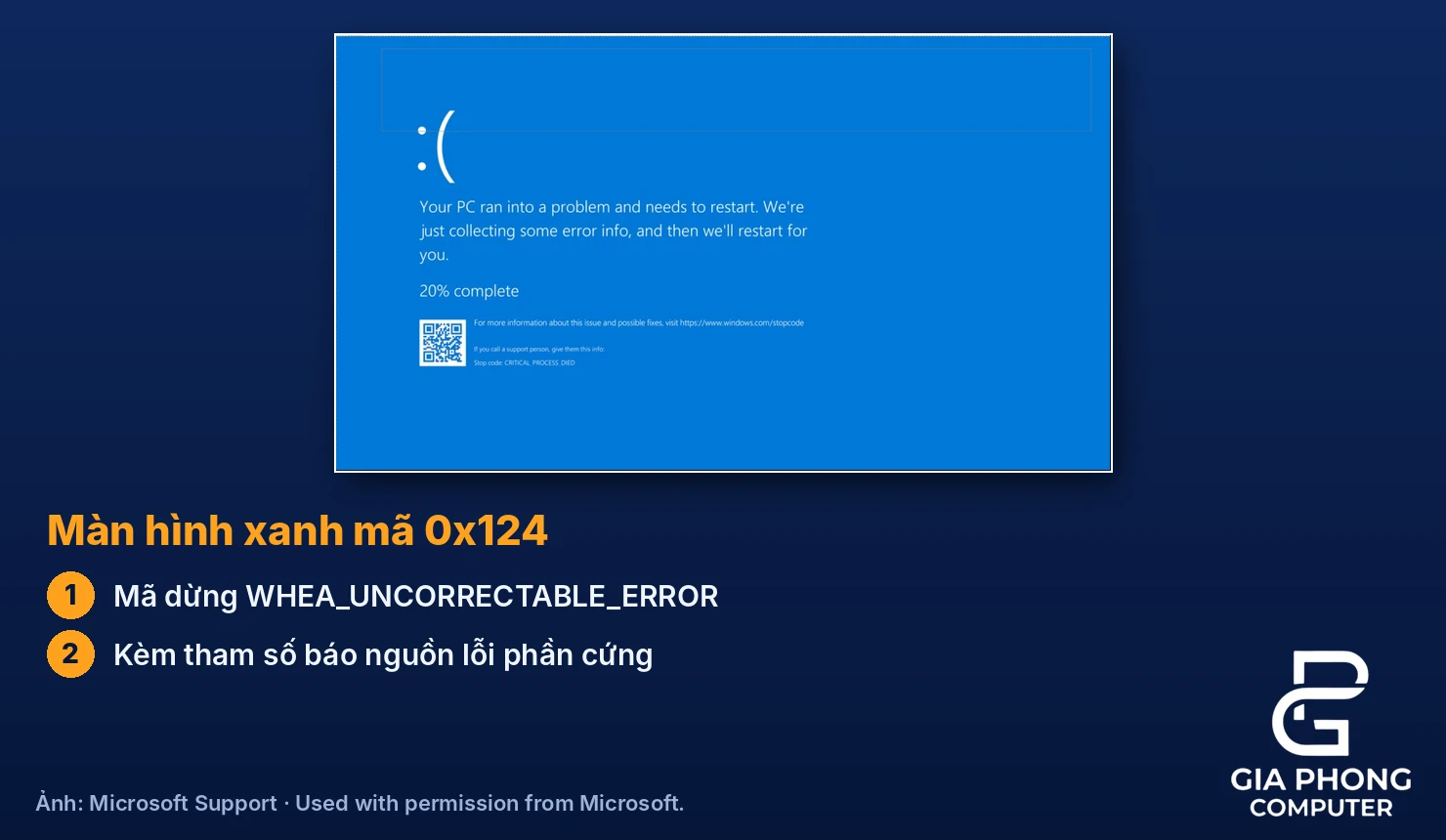
Một màn hình xanh 0x124 đi kèm bốn tham số. Theo tài liệu Microsoft, tham số 1 cho biết loại nguồn báo lỗi, tham số 2 là địa chỉ của bản ghi lỗi WHEA trong bộ nhớ, hai tham số còn lại tuỳ loại lỗi. Với người dùng thông thường, giá trị đáng chú ý nhất là tham số 1:
| Tham số 1 | Ý nghĩa theo Microsoft | Hướng nghi ngờ |
|---|---|---|
| 0x0 | Xảy ra machine check exception (lỗi do CPU hoặc phần cứng báo qua cơ chế MCA) | CPU, cache, RAM, ép xung, nhiệt |
| 0x4 | Lỗi PCI Express không thể sửa | Card đồ hoạ, SSD NVMe, khe PCIe |
| 0x10 | Lỗi từ nguồn là driver thiết bị | Driver, firmware ổ cứng, thiết bị lưu trữ |
| 0x5, 0x7 và các giá trị khác | Lỗi phần cứng chung, lỗi khi khởi động và các nguồn lỗi khác | Cần xem thêm bản ghi lỗi |
Để đọc được tham số, bạn cần mở file minidump bằng công cụ gỡ lỗi như WinDbg, hoặc dùng phần mềm đọc dump có sẵn trên mạng. Nếu không quen, bạn vẫn có thể xử lý theo thứ tự các bước bên dưới mà không cần đọc dump; việc đọc dump chỉ giúp rút ngắn thời gian đoán.
WHEA uncorrectable error do phần cứng hay driver?
Microsoft mô tả bug check này thường liên quan đến lỗi phần cứng vật lý: nhiệt độ cao, linh kiện lỗi, bộ nhớ lỗi, hoặc bộ xử lý bắt đầu hỏng. Nếu đang bật ép xung thì nên tắt đi. Việc driver gây ra lỗi này được Microsoft đánh giá là ít khả năng hơn nhưng vẫn có thể xảy ra.
Từ đó có thể xếp các nguyên nhân thường gặp của whea uncorrectable error theo mức độ nên nghi ngờ trước:
- Ép xung hoặc cài đặt hiệu năng quá tay: ép xung CPU, bật XMP/EXPO trên RAM không ổn định, hạ điện áp (undervolt) quá mức.
- Nhiệt độ cao: keo tản nhiệt khô, quạt yếu, bụi bám, luồng gió trong case kém.
- RAM lỗi hoặc không tương thích: thanh nhớ hỏng, lắp lỏng, hai thanh khác dòng chạy cùng nhau ở tốc độ cao.
- Ổ cứng hoặc SSD lỗi: đặc biệt là SSD NVMe báo lỗi qua PCI Express hoặc lỗi từ driver bộ điều khiển lưu trữ.
- Nguồn máy tính yếu hoặc điện áp không ổn định: khiến CPU, card đồ hoạ nhận điện chập chờn dưới tải.
- CPU hoặc mainboard có vấn đề: thường là khả năng cuối cùng cần nghĩ tới, sau khi đã loại các nguyên nhân dễ kiểm tra hơn.
- Driver hoặc BIOS cũ: chipset, thiết bị lưu trữ, card đồ hoạ; ít gặp hơn nhưng dễ thử.
Nhớ rằng danh sách nguyên nhân whea uncorrectable error này là thứ tự để thử, không phải kết luận chắc chắn. Mỗi máy một khác, nên cần đổi từng thứ một và theo dõi kết quả thay vì làm tất cả cùng lúc.
Dấu hiệu nhận biết lỗi WHEA trên máy của bạn
Ngoài màn hình xanh có dòng WHEA_UNCORRECTABLE_ERROR, một số biểu hiện thường đi kèm whea uncorrectable error giúp bạn đoán hướng:
- Máy khởi động lại ngay sau khi hiện màn hình xanh, có thể kèm tiếng “bíp” từ main.
- Lỗi hay xảy ra khi tải nặng (game, render, giải nén), gợi ý nhiệt, nguồn hoặc ép xung.
- Lỗi xảy ra ngay lúc mới bật máy, gợi ý RAM, ổ cứng hoặc cài đặt BIOS.
- Thỉnh thoảng bị treo, đứng hình trước khi xanh màn hình.
- Quạt chạy to bất thường, vỏ máy nóng, hoặc máy tự tắt.
Nếu máy còn thêm các hiện tượng khác như tự tắt khi đang dùng, hãy xem thêm mục kiểm tra nguồn và nhiệt bên dưới để so sánh dấu hiệu.
Việc cần làm ngay: sao lưu dữ liệu trước khi thử bất cứ cách nào
Vì đây là lỗi phần cứng, mỗi lần máy sập đột ngột là một lần có nguy cơ hỏng file đang ghi, và nếu nguyên nhân là ổ cứng thì lỗi có thể nặng hơn theo thời gian. Khi máy dính whea uncorrectable error, việc đầu tiên nên làm không phải là sửa, mà là sao lưu những dữ liệu quan trọng ra ổ đĩa ngoài hoặc dịch vụ lưu trữ đám mây.
Nếu máy còn vào được Windows, hãy chép ngay thư mục tài liệu, ảnh, file công việc. Nếu máy sập liên tục trước khi kịp chép, thử vào Chế độ an toàn (Safe Mode) hoặc dùng USB khởi động để chép dữ liệu. Nếu ổ cứng có dấu hiệu hỏng nặng, tốt nhất không cố chạy lại nhiều lần mà nên nhờ đơn vị chuyên xử lý.
Sau khi đã có bản sao lưu, các bước thử bên dưới sẽ thoải mái hơn nhiều, vì dù phải cài lại Windows hay thay linh kiện cũng không còn nỗi lo mất dữ liệu.
Đọc Event Viewer để tìm dấu vết lỗi phần cứng
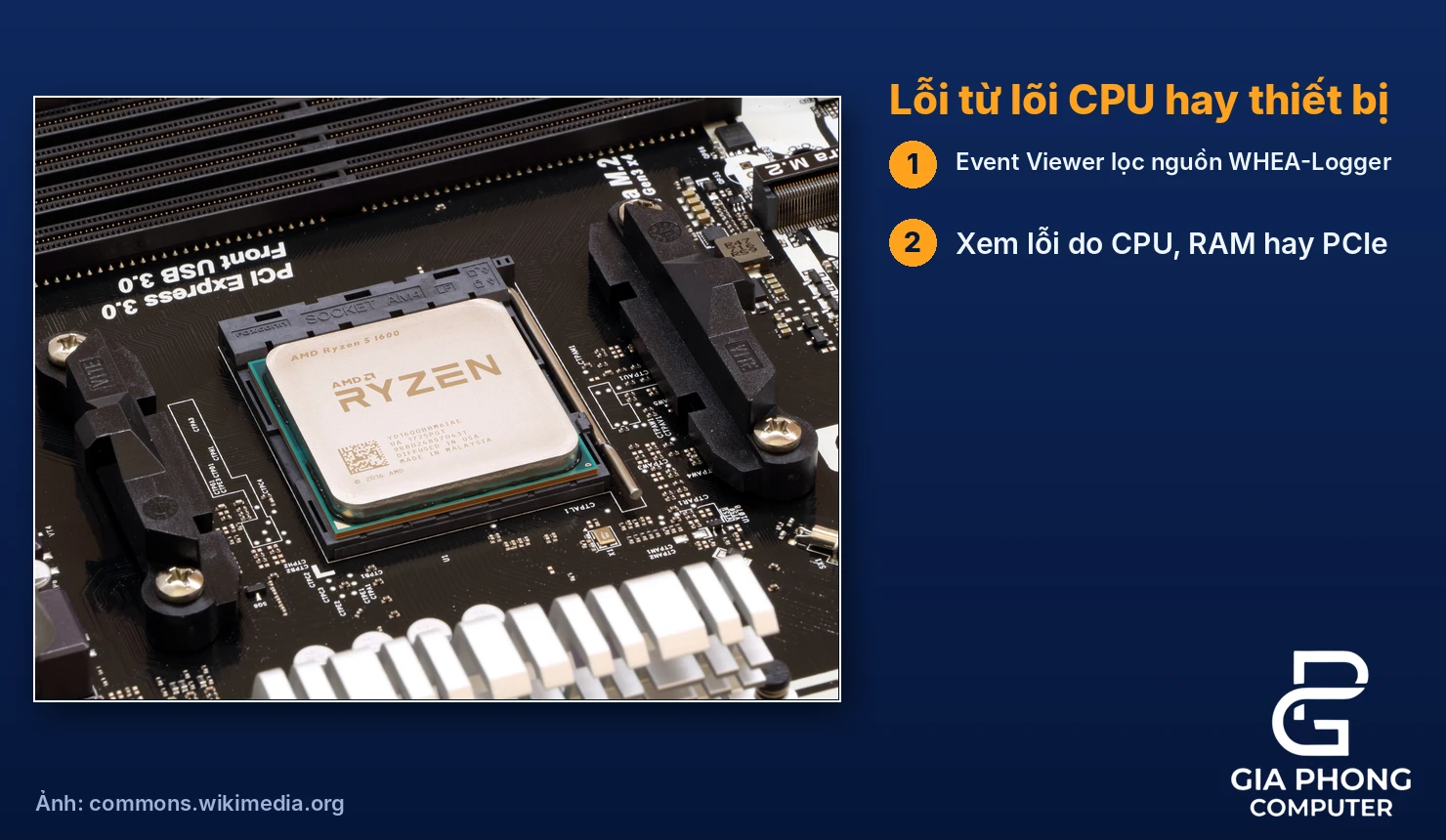
Windows ghi lại các báo cáo lỗi phần cứng, trong đó có whea uncorrectable error, trong nhật ký sự kiện. Cách xem nhanh:
- Nhấn Win + X, chọn Event Viewer.
- Vào Windows Logs rồi chọn System.
- Chọn Filter Current Log và lọc theo nguồn WHEA-Logger.
- Đọc nội dung từng sự kiện, đặc biệt dòng mô tả “fatal hardware error” và phần chi tiết (Details) nếu có.
Chi tiết các sự kiện này thường nêu lỗi đến từ bộ xử lý (processor core, cache) hay từ thiết bị PCI Express, kèm số lõi hoặc địa chỉ thiết bị. Nếu nhật ký liên tục chỉ về một lõi CPU hoặc một thiết bị PCIe cụ thể, đó là manh mối rất đáng ghi lại để báo cho thợ.
Cũng nên mở thư mục chứa file dump (thường là thư mục Minidump trong thư mục Windows) để xem thời điểm từng lần sập, đối chiếu với việc bạn đang làm lúc đó. Nếu ngày giờ sập trùng với lúc chạy một game hay phần mềm cụ thể, ghi lại để so sánh.
Tắt ép xung, XMP/EXPO và đưa BIOS về mặc định
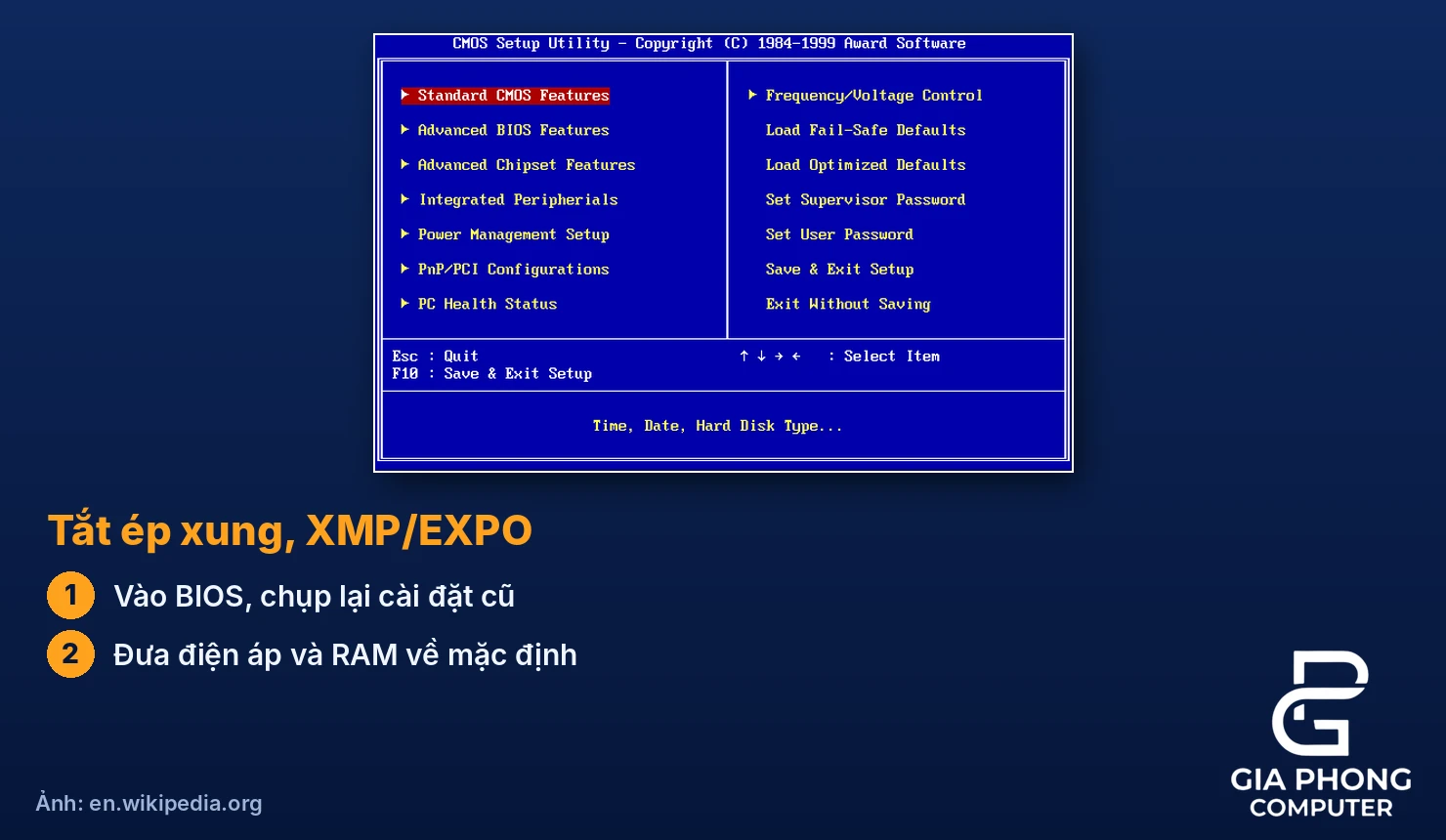
Microsoft khuyến nghị tắt ép xung nếu đang bật khi gặp whea uncorrectable error. Đây là bước rẻ nhất và nhanh nhất, nên làm sớm. Cụ thể:
- Ghi lại cài đặt BIOS hiện tại: chụp ảnh các màn hình cài đặt liên quan (ép xung, điện áp, RAM) bằng điện thoại để có thể khôi phục khi cần.
- Vào BIOS (thường nhấn Delete hoặc F2 lúc máy vừa bật, tuỳ hãng).
- Tắt mọi ép xung CPU, tắt các tính năng tăng tốc tự động nếu bạn đã chỉnh tay.
- Tắt hồ sơ XMP (Intel) hoặc EXPO/DOCP (AMD), để RAM chạy ở tốc độ mặc định của chuẩn.
- Nếu bạn đã chỉnh điện áp (undervolt hoặc offset), trả về Auto.
- Lưu và thoát, rồi dùng máy bình thường vài ngày để xem lỗi còn không.
Nếu whea uncorrectable error biến mất sau khi tắt XMP, rất có thể bộ RAM hoặc bộ điều khiển bộ nhớ của CPU không ổn định ở tốc độ đó. Bạn có thể thử bật lại XMP nhưng hạ tốc độ một nấc, hoặc nâng điện áp bộ nhớ nhẹ theo khuyến nghị của hãng, rồi test lại kỹ. Nếu không rành, cứ để chạy tốc độ mặc định cho ổn định, chênh lệch hiệu năng thường không lớn bằng thiệt hại của một lần sập máy.
Kiểm tra nhiệt độ CPU, card đồ hoạ và luồng gió
Nhiệt cao là một trong các nguyên nhân Microsoft nêu rõ cho whea uncorrectable error. Hãy kiểm tra các điểm sau:
- Quạt: quạt CPU, quạt case, quạt card đồ hoạ có quay đều khi máy chạy không.
- Bụi: tản nhiệt CPU và lưới lọc bụi có bị bít không; vệ sinh bằng bình xịt hoặc chổi mềm khi máy đã tắt và rút điện.
- Keo tản nhiệt: máy dùng lâu năm thường khô keo, nhiệt tăng nhanh khi tải.
- Luồng gió: quạt hút và quạt đẩy có hợp lý không, dây cáp có chắn luồng gió không.
- Nhiệt độ khi tải: dùng phần mềm theo dõi nhiệt miễn phí để xem nhiệt CPU và card khi chơi game hoặc chạy tác vụ nặng.
Nếu nhiệt tăng vọt rồi máy mới xanh màn hình, hướng xử lý nằm ở tản nhiệt. Bài Máy tính (PC) bị nóng: kiểm tra case, quạt, tản nhiệt CPU và luồng gió hướng dẫn từng bước kiểm tra phần này khá chi tiết. Với laptop, không nên tự tháo nếu chưa có kinh nghiệm vì dễ hỏng cáp và ngàm vít.
Kiểm tra RAM bằng công cụ có sẵn của Windows
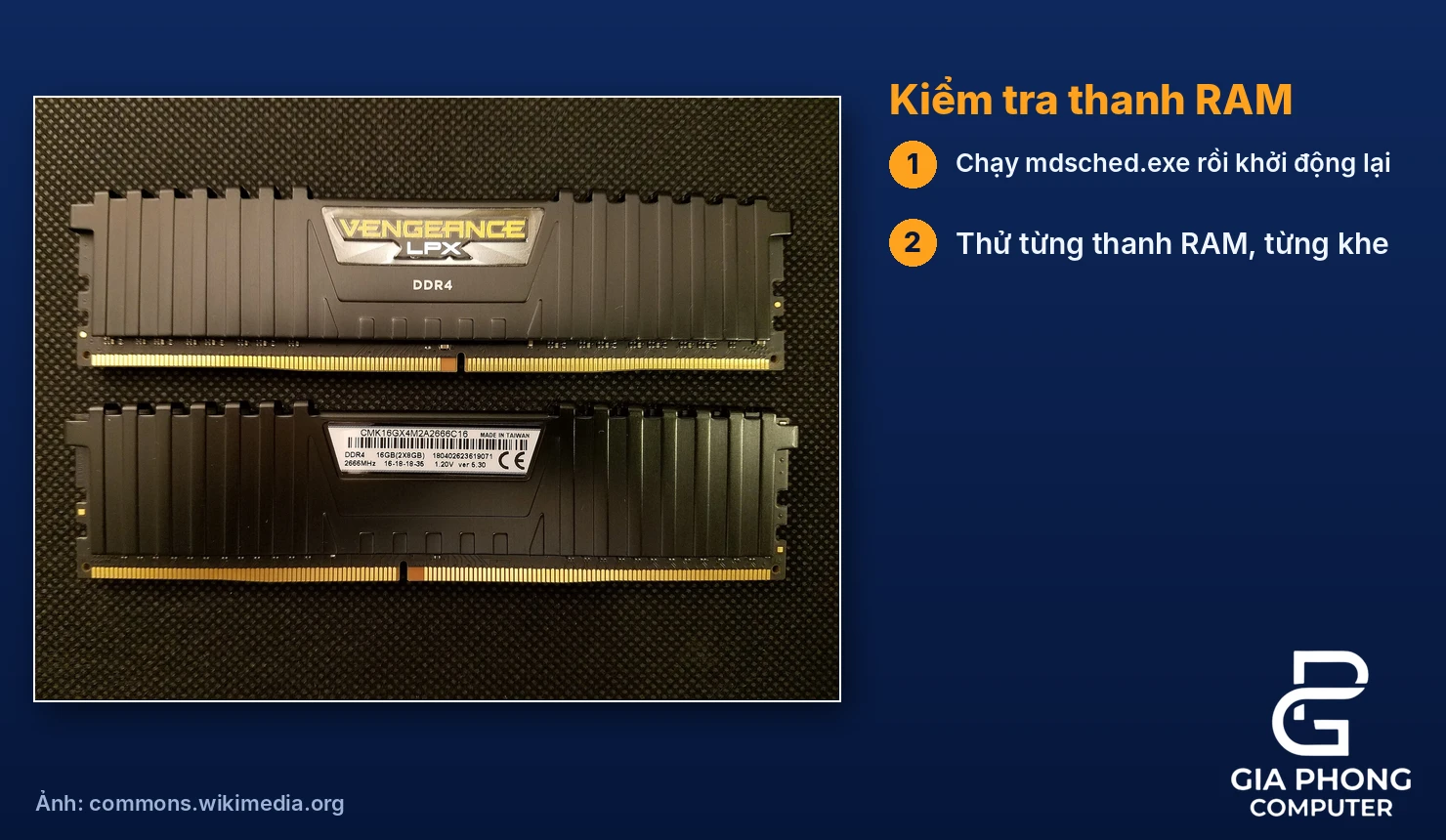
Microsoft cũng khuyến nghị chạy chẩn đoán để xác nhận bộ nhớ hệ thống không bị lỗi. Cách dùng công cụ có sẵn:
- Nhấn Win + R, gõ mdsched.exe rồi Enter.
- Chọn Restart now and check for problems.
- Máy khởi động lại và chạy kiểm tra bộ nhớ; chờ đến khi xong, máy sẽ vào Windows và hiện kết quả.
Công cụ này nhanh nhưng không bắt hết lỗi RAM hiếm. Nếu kết quả sạch mà nghi ngờ vẫn cao, có thể chạy thêm một công cụ kiểm tra RAM độc lập trong vài lượt hoặc qua đêm.
Cách kiểm tra thủ công cũng rất hiệu quả: tháo bớt thanh RAM, chạy với một thanh rồi đổi thanh khác, đổi khe cắm. Nếu lỗi biến mất khi bỏ một thanh hoặc một khe, bạn đã khoanh vùng được thanh hoặc khe lỗi. Lau nhẹ chân tiếp xúc bằng vải khô và lắp lại cho chắc cũng là việc nên làm.
Nếu bạn nâng cấp RAM gần đây và lỗi bắt đầu từ đó, hãy nghi ngờ sự không tương thích giữa các thanh hoặc với mainboard. Hãy kiểm tra kỹ việc lắp RAM và máy có nhận đủ dung lượng không.
Kiểm tra ổ cứng và SSD NVMe
Tham số 1 bằng 0x4 (PCI Express) hoặc 0x10 (lỗi do driver thiết bị) cho thấy ổ lưu trữ cũng có thể là thủ phạm, đặc biệt SSD NVMe vì chúng giao tiếp qua PCI Express. Những việc nên làm:
- Kiểm tra tình trạng ổ bằng công cụ xem thông số sức khoẻ (SMART) của hãng hoặc phần mềm đọc SMART miễn phí.
- Mở Command Prompt với quyền quản trị và chạy chkdsk để kiểm tra lỗi hệ thống tệp khi cần.
- Cập nhật firmware SSD nếu hãng có phát hành, làm theo hướng dẫn chính thức và sao lưu trước.
- Thử tháo SSD, lắp lại cho chắc, hoặc đổi sang khe M.2 khác nếu main có nhiều khe.
Nếu ổ có dấu hiệu hỏng như báo sức khoẻ thấp, nhiều sector lỗi hoặc kêu lạch cạch, hãy ưu tiên sao lưu và thay ổ.
Cập nhật driver chipset, lưu trữ và card đồ hoạ
Dù khả năng thấp hơn, driver cũ hoặc lỗi vẫn có thể góp phần gây ra whea uncorrectable error. Nên cập nhật theo thứ tự:
- Chipset: tải từ trang hỗ trợ của hãng mainboard hoặc hãng laptop theo đúng model, không tải từ trang lạ.
- Driver lưu trữ (SATA/NVMe): cũng lấy từ trang của hãng máy hoặc hãng ổ.
- Card đồ hoạ: cập nhật bản ổn định mới từ trang chính thức của hãng card.
- Windows Update: cài các bản cập nhật chất lượng còn đang chờ.
Lưu ý quan trọng: chỉ cài gói driver đầy đủ từ trang chính thức của nhà sản xuất. Không tải từng file hệ thống lẻ từ các trang không rõ nguồn gốc để “thay thế” thủ công, vì dễ nhiễm mã độc và làm lỗi nặng hơn.
Sau mỗi lần cập nhật, hãy dùng máy bình thường và theo dõi. Nếu lỗi bắt đầu sau một lần cập nhật driver, bạn có thể quay về bản trước theo cách của Device Manager hoặc dùng điểm khôi phục hệ thống.
Có nên cập nhật BIOS khi gặp WHEA uncorrectable error?
Với whea uncorrectable error, bản BIOS mới đôi khi sửa lỗi tương thích với RAM hoặc CPU, nên cập nhật là một hướng thử hợp lý, nhưng đây là thao tác có rủi ro. Nếu mất điện hoặc chọn sai file giữa lúc nạp, mainboard có thể không khởi động được. Vì vậy không nên cập nhật BIOS “bừa” chỉ vì gặp một lần màn hình xanh.
Nếu quyết định cập nhật, nên:
- Chỉ tải bản BIOS đúng model main (hoặc đúng model laptop) từ trang của hãng.
- Đọc ghi chú phiên bản để chắc rằng bản mới có sửa liên quan đến độ ổn định hoặc tương thích bộ nhớ, CPU.
- Cắm nguồn ổn định, với laptop thì sạc đầy và cắm điện, không tắt máy giữa chừng.
- Làm đúng theo hướng dẫn của hãng. Bài Cách cập nhật BIOS mainboard an toàn có các bước chi tiết cho nhiều hãng.
Nếu máy đang chạy ổn ở nhiều khía cạnh và chưa chắc nguyên nhân, hãy ưu tiên tắt ép xung, kiểm tra nhiệt và RAM trước, rồi mới cân nhắc cập nhật BIOS.
Kiểm tra file hệ thống bằng sfc và DISM
Dù gốc của whea uncorrectable error thường nằm ở phần cứng, việc quét file hệ thống vẫn nên làm để loại trừ khả năng Windows hỏng kèm theo, nhất là khi máy từng sập đột ngột nhiều lần. Mở Command Prompt bằng quyền quản trị và chạy lần lượt:
- sfc /scannow để quét và sửa file hệ thống. Chi tiết lệnh có ở bài Lệnh sfc /scannow là gì? Cách dùng để sửa file hệ thống Windows.
- Nếu sfc báo không sửa được, chạy DISM /Online /Cleanup-Image /RestoreHealth, xem hướng dẫn ở bài Lệnh DISM RestoreHealth: cách sửa image Windows bị hỏng.
- Chạy lại sfc sau khi DISM hoàn tất, rồi khởi động lại máy.
Nếu sau bước này máy vẫn xanh màn hình đều đặn, khả năng cao vấn đề không nằm ở Windows và bạn nên quay lại hướng phần cứng.
Kiểm tra nguồn, card đồ hoạ, khe cắm và các thiết bị gắn thêm
Các điểm hay bị bỏ sót nhưng dễ kiểm tra:
- Nguồn máy tính: nguồn yếu hoặc đã xuống cấp có thể khiến điện áp sụt dưới tải, gây lỗi CPU hoặc PCIe. Kiểm tra công suất so với cấu hình, các đầu cấp điện CPU và card có cắm chặt không.
- Card đồ hoạ và khe PCIe: tháo ra, vệ sinh, lắp lại cho chắc; thử đổi khe nếu main có nhiều khe.
- Thiết bị ngoại vi: rút bớt USB, thẻ mở rộng, card chuyên dụng để xem lỗi còn không.
- Lắp ráp: tản CPU có bắt đều ốc không, main có bị cong, chạm case không.
Cách làm “loại trừ”: chỉ để lại cấu hình tối thiểu (CPU, một thanh RAM, ổ cài Windows, đồ hoạ tích hợp nếu có) rồi thêm từng linh kiện. Nếu lỗi xuất hiện khi thêm một thiết bị nào đó, thiết bị đó là nghi phạm chính.
Nếu đã thử hết mà vẫn lỗi: khoanh vùng CPU và mainboard
Khi whea uncorrectable error vẫn còn dù đã tắt ép xung, nhiệt ổn, RAM và ổ cứng sạch, driver và BIOS đã cập nhật, mà lỗi vẫn lặp lại, hướng còn lại là CPU hoặc mainboard. Microsoft cũng nêu khả năng bộ xử lý bắt đầu hỏng hoặc đã hỏng. Với những trường hợp này:
- Nếu có linh kiện tương thích để thay thử (CPU, RAM, nguồn mượn tạm), thay từng cái một và test.
- Nếu máy còn bảo hành, ưu tiên mang đi bảo hành thay vì tự can thiệp, vì tháo máy có thể ảnh hưởng điều kiện bảo hành.
- Ghi lại thời điểm sập, nhật ký WHEA-Logger, các bước đã thử để thợ không phải làm lại từ đầu.
Không nên kết luận “hỏng CPU” hay “hỏng main” chỉ dựa vào một vài lần xanh màn hình. Cần loại trừ các nguyên nhân dễ hơn trước, và tốt nhất xác nhận bằng cách thay thế thử.
Khi nào nên mang máy đi kiểm tra tại cửa hàng
Hãy cân nhắc nhờ thợ khi whea uncorrectable error:
- Lặp lại dù đã tắt ép xung và kiểm tra nhiệt, RAM, ổ cứng.
- Bạn không có linh kiện để thay thử hoặc không quen tháo lắp.
- Máy là laptop, vì việc tháo máy, thay keo, thay RAM hoặc SSD cần đúng dụng cụ.
- Có dấu hiệu nguy hiểm như mùi khét, nóng bất thường, phồng pin.
- Máy chứa dữ liệu quan trọng mà ổ đang có dấu hiệu hỏng.
Gia Phong Computer có quy trình nhận máy, kiểm tra và báo lại rõ ràng; bạn có thể xem cách làm ở bài Sửa máy tính tại nhà HCM: quy trình nhận máy, kiểm tra và bảo hành rõ ràng. Khi mang máy đi, hãy mô tả đầy đủ các triệu chứng và bước đã thử để việc kiểm tra nhanh hơn.
Phân biệt với các lỗi màn hình xanh khác
Không phải màn hình xanh nào cũng là lỗi phần cứng. Nhiều mã khác như MEMORY_MANAGEMENT, CRITICAL_PROCESS_DIED hay IRQL_NOT_LESS_OR_EQUAL thường liên quan nhiều hơn đến driver hoặc phần mềm, dù RAM lỗi cũng có thể gây ra chúng. Bài Mã lỗi màn hình xanh thường gặp và cách sửa liệt kê các mã phổ biến để bạn so sánh.
Điểm khác biệt của whea uncorrectable error (0x124) là nó đến từ báo cáo lỗi của chính phần cứng thông qua WHEA, nên hướng kiểm tra nghiêng nhiều về linh kiện và cài đặt BIOS.
Câu hỏi thường gặp về WHEA uncorrectable error
WHEA uncorrectable error có phải do virus không?
Không phải nguyên nhân thường gặp. Mã này đến từ báo cáo lỗi phần cứng. Tuy nhiên, bạn vẫn có thể quét mã độc bằng công cụ bảo mật của Windows để loại trừ khả năng khác.
Cài lại Windows có hết lỗi này không?
Thường là không nếu nguyên nhân thật sự nằm ở phần cứng hoặc cài đặt BIOS. Cài lại Windows chỉ hữu ích khi hệ thống hỏng kèm theo; nên thử các bước kiểm tra phần cứng trước và sao lưu dữ liệu.
Tắt XMP có làm máy chậm đi không?
RAM sẽ chạy ở tốc độ mặc định thay vì tốc độ quảng cáo, nên hiệu năng có thể giảm nhẹ ở một số tác vụ. Đổi lại máy ổn định hơn. Nếu sau khi tắt XMP hết lỗi, bạn đã biết hướng nguyên nhân.
Lỗi này có dấu hiệu CPU sắp hỏng không?
Có thể, và Microsoft cũng nêu khả năng bộ xử lý đang hỏng. Nhưng cần loại trừ nhiệt độ, ép xung, RAM, nguồn trước khi kết luận. Nếu nghi ngờ, hãy nhờ thợ kiểm tra bằng cách thay thế thử.
Máy mới mua mà gặp lỗi này thì làm gì?
Đưa BIOS về mặc định, tắt XMP, kiểm tra nhiệt và việc lắp ráp. Nếu vẫn lỗi, liên hệ nơi bán hoặc bảo hành để kiểm tra, không nên tự ép xung hay can thiệp sâu khi máy còn trong thời gian bảo hành.
Laptop gặp lỗi này có tự sửa được không?
Bạn có thể làm các bước phần mềm: cập nhật driver, BIOS chính hãng, chạy sfc/DISM, kiểm tra nhiệt bằng phần mềm. Các bước tháo máy nên để thợ làm.
Lỗi này có làm mất dữ liệu không?
Bản thân whea uncorrectable error không xoá dữ liệu, nhưng việc sập đột ngột lặp lại có thể làm hỏng file đang ghi, và nếu ổ cứng là nguyên nhân thì dữ liệu có nguy cơ cao hơn. Vì vậy nên sao lưu sớm.
Kết luận
WHEA_UNCORRECTABLE_ERROR là tín hiệu cảnh báo từ phần cứng chứ không phải lỗi phần mềm thông thường. Cách xử lý hiệu quả là đi từ dễ đến khó: sao lưu dữ liệu, tắt ép xung và XMP, kiểm tra nhiệt, RAM, ổ cứng, rồi mới tới driver, BIOS và quét file hệ thống; chỉ nghi ngờ CPU hoặc mainboard sau khi đã loại trừ các khả năng dễ kiểm tra hơn.
Nếu bạn đã thử các bước trên mà máy vẫn xanh màn hình, hoặc không muốn tự tháo máy, hãy liên hệ Gia Phong Computer để được kiểm tra và tư vấn hướng xử lý phù hợp với tình trạng thực tế của máy.
Thông tin liên hệ Gia Phong Computer
Hotline: 0706.992.233
Zalo: 0336.557.935
Email: giaphongcomputer990976@gmail.com
Địa chỉ: 153/24 Lê Văn Thọ, Phường Thông Tây Hội, TP.HCM – Xem đường đi
Fanpage: Gia Phong Computer
Website: giaphongpc.vn