Lỗi DPC_WATCHDOG_VIOLATION (0x133): Nguyên Nhân Và Cách Sửa Màn Hình Xanh Win 10/11
Lỗi dpc watchdog violation (DPC_WATCHDOG_VIOLATION, mã dừng 0x133) là màn hình xanh khiến nhiều người dùng Windows 10 và Windows 11 khó chịu vì nó hay xuất hiện ngẫu nhiên: lúc đang chơi game, lúc máy để rảnh, đôi khi chỉ sau vài phút bật máy. Thông báo kèm mã 0x133 nghe rất kỹ thuật, nhưng ý nghĩa gốc khá dễ hiểu: có một trình điều khiển (driver) hoặc một thiết bị phản hồi quá chậm, Windows chờ mãi không được nên chủ động dừng hệ thống để tránh hỏng dữ liệu.
Bài này giải thích dpc watchdog violation là gì, vì sao nó hay liên quan tới ổ SSD NVMe, driver chipset, firmware ổ cứng và thiết bị USB, rồi hướng dẫn từng bước kiểm tra theo thứ tự từ dễ đến khó. Nội dung đối chiếu với tài liệu bug check 0x133 của Microsoft; điểm nào chỉ là kinh nghiệm thực tế chứ không phải khẳng định chắc chắn thì được ghi rõ. Nếu máy còn vào được Windows, hãy sao lưu dữ liệu quan trọng trước khi làm các bước bên dưới.
Lỗi dpc watchdog violation (0x133) là gì?
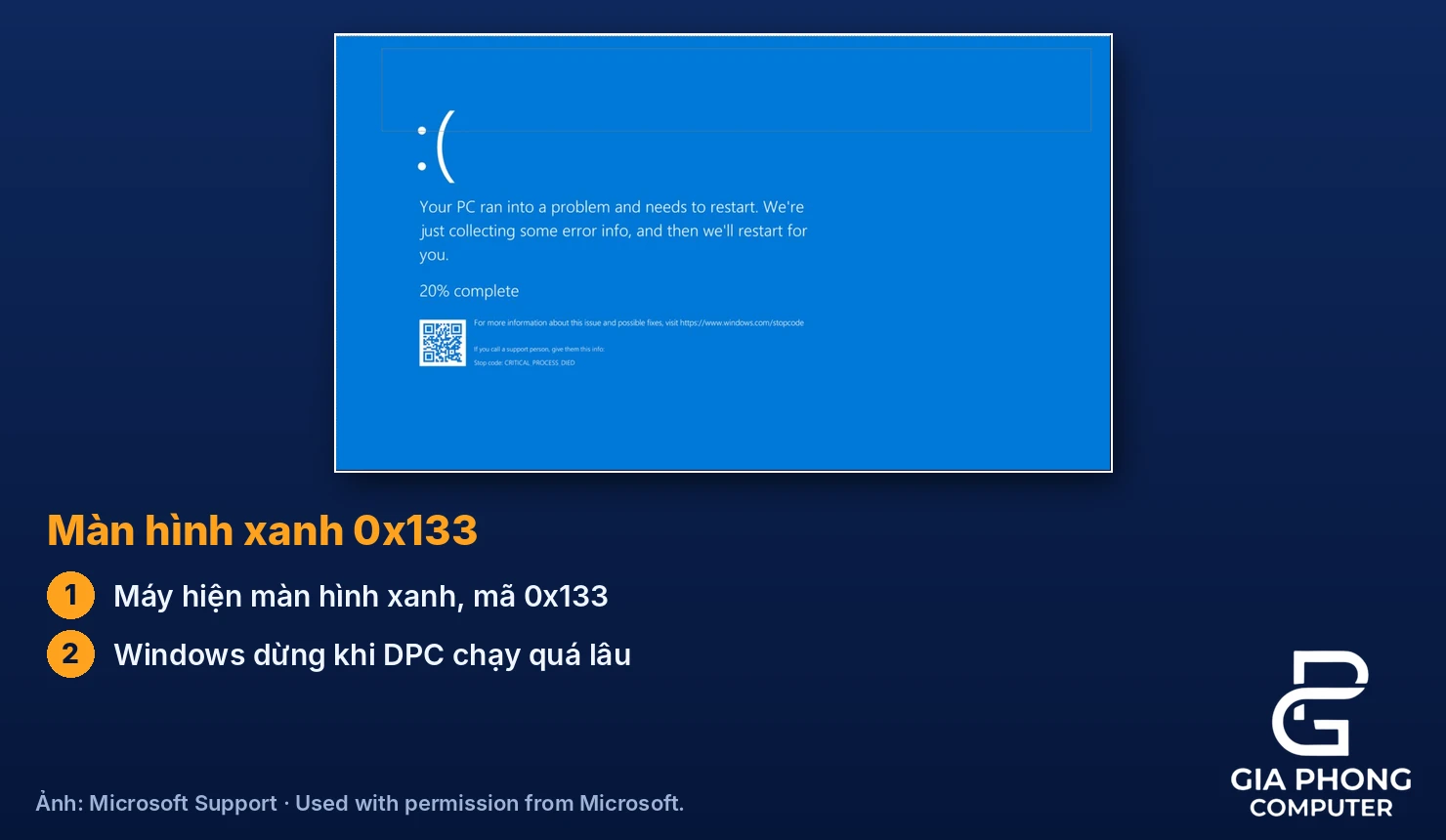
Theo Microsoft, DPC_WATCHDOG_VIOLATION có giá trị 0x00000133. Lỗi này cho biết “bộ canh gác” DPC (DPC watchdog) đã chạy, vì nó phát hiện một DPC chạy quá lâu, hoặc hệ thống ở mức ưu tiên xử lý cao (IRQL từ DISPATCH_LEVEL trở lên) trong một khoảng thời gian dài bất thường.
Nói đơn giản, dpc watchdog violation đến từ một cơ chế tự kiểm tra của Windows: những tác vụ xử lý ngắt phần cứng phải xong rất nhanh để CPU còn làm việc khác. Khi một tác vụ làm chậm cả hệ thống quá ngưỡng cho phép, Windows coi đó là tình trạng nguy hiểm và hiển thị màn hình xanh với mã 0x133. Vì vậy dpc watchdog violation hầu như không nói thẳng “hỏng linh kiện nào”, mà chỉ cho biết “có thứ gì đó đang chiếm CPU quá lâu”.
Microsoft cũng lưu ý trong tài liệu: trang bug check này viết cho lập trình viên driver. Người dùng bình thường nên làm theo hướng xử lý cơ bản như kiểm tra driver, xem nhật ký hệ thống và cập nhật phần mềm của hãng, đúng với những gì bài này sẽ đi qua.
DPC và watchdog là gì, hiểu thế nào cho dễ?
DPC (Deferred Procedure Call) là cách Windows chia nhỏ việc xử lý một sự kiện phần cứng. Khi ổ SSD, card mạng hay cổng USB báo “tôi có dữ liệu”, phần xử lý khẩn cấp (ISR) chỉ làm tối thiểu rồi giao phần còn lại cho DPC chạy ngay sau đó. Theo Microsoft, DPC không nên chạy quá khoảng 100 micro giây và ISR không quá khoảng 25 micro giây, dù ngưỡng thực tế mà hệ thống cho phép được đặt cao hơn nhiều.
Watchdog là bộ đếm giờ đứng canh. Nếu một DPC hoặc cả chuỗi xử lý ngắt chiếm CPU vượt ngưỡng, watchdog kích hoạt và gây ra màn hình xanh. Đó là lý do lỗi này hay bị gọi là lỗi “độ trễ” (latency) của driver: không nhất thiết driver bị hỏng hoàn toàn, chỉ cần nó phản hồi quá chậm ở một thời điểm xấu.
Hai kiểu lỗi: tham số 1 bằng 0 và bằng 1
Trong tài liệu của Microsoft, lỗi 0x133 có bốn tham số đi kèm, trong đó tham số đầu tiên cho biết loại vi phạm:
- Tham số 1 = 0: một DPC hoặc ISR đơn lẻ chạy quá thời gian cho phép. Thành phần gây lỗi thường xác định được bằng phân tích stack trace trong file dump.
- Tham số 1 = 1: hệ thống tích luỹ quá nhiều thời gian ở IRQL DISPATCH_LEVEL hoặc cao hơn, không hẳn do một DPC duy nhất. Với kiểu này, màn hình xanh có thể không dừng đúng chỗ code gây chậm, nên việc tìm thủ phạm khó hơn.
Người dùng bình thường ít khi đọc được các tham số này trực tiếp, nhưng công cụ đọc minidump (như WinDbg hoặc các công cụ phân tích dump miễn phí) sẽ hiển thị chúng. Nếu bạn nhờ kỹ thuật viên hỗ trợ từ xa, đây là thông tin họ sẽ hỏi đầu tiên.
Dấu hiệu nhận biết lỗi dpc watchdog violation
Màn hình xanh hiện dòng chữ DPC_WATCHDOG_VIOLATION cùng mã dừng 0x133 là dấu hiệu rõ nhất. Ngoài ra, nhiều máy còn có các biểu hiện đi kèm:
- Máy đứng hình vài giây hoặc vài chục giây, chuột và bàn phím không phản hồi rồi mới hiện màn hình xanh.
- Lỗi xuất hiện lúc để máy rảnh, sau khi thức dậy từ chế độ ngủ, hoặc ngay khi vừa khởi động xong.
- Lỗi lặp lại khi bạn cắm một thiết bị USB cụ thể, hoặc khi ổ cứng đang đọc ghi nặng như cài game, giải nén, sao chép file lớn.
- Máy tự khởi động lại và hiện thông báo “Your PC ran into a problem” kèm mã QR.
- Trong Event Viewer có sự kiện Kernel-Power (Event ID 41) hoặc sự kiện BugCheck ghi giá trị 0x00000133.
Nếu máy bạn hiện một mã dừng khác như WHEA_UNCORRECTABLE_ERROR hoặc PAGE_FAULT_IN_NONPAGED_AREA thì đó là lỗi khác với dpc watchdog violation, cách xử lý cũng khác. Danh sách các mã hay gặp có trong bài mã lỗi màn hình xanh thường gặp.
Nguyên nhân thường gặp gây dpc watchdog violation
Microsoft nêu nguyên nhân chung là code driver có lỗi, không hoàn thành công việc trong khung thời gian cho phép ở một số điều kiện nhất định. Trên thực tế sửa máy, các nhóm nguyên nhân dưới đây được nhắc nhiều nhất trong hướng dẫn của Microsoft và cộng đồng hỗ trợ:
- Driver ổ lưu trữ: driver SATA/AHCI, driver Intel Rapid Storage (iaStorA.sys) hoặc driver NVMe (stornvme.sys) phản hồi chậm hoặc không tương thích với firmware ổ.
- Firmware SSD cũ: ổ NVMe đời đầu hoặc ổ chưa cập nhật firmware có thể gặp tình trạng treo ngắn khi chuyển trạng thái tiết kiệm điện.
- Thiết bị ngoại vi và USB: hub USB giá rẻ, ổ cứng gắn ngoài, bộ thu không dây, thiết bị ghi âm hay webcam có driver kém ổn định.
- Driver card đồ hoạ, card mạng, âm thanh: bản driver mới đôi khi kém ổn định hơn bản cũ; các câu trả lời trên Microsoft Q&A cũng thường khuyên thử cài sạch hoặc lùi một phiên bản.
- Driver chipset và BIOS cũ: làm chuyển trạng thái nguồn (C-state) hoặc xử lý ngắt hoạt động chưa tối ưu.
- File hệ thống Windows hỏng sau cập nhật lỗi hoặc tắt máy đột ngột.
- Phần cứng có vấn đề: ổ cứng bad sector, cáp SATA lỏng, khe M.2 tiếp xúc kém, hoặc nguồn điện không ổn định.
Chưa có nguyên nhân nào “chắc chắn nhất”, vì cùng một lỗi dpc watchdog violation mỗi máy một khác. Cách làm hợp lý là loại trừ từng nhóm theo thứ tự dưới đây và ghi lại sau mỗi lần thay đổi xem lỗi còn xuất hiện không.
Chuẩn bị trước khi sửa: sao lưu và ghi lại hoàn cảnh xảy ra lỗi
Trước khi đụng vào driver hay firmware, hãy làm hai việc đơn giản nhưng giúp bạn đỡ mất công về sau.
Trước khi xử lý dpc watchdog violation, thứ nhất, sao lưu dữ liệu quan trọng sang ổ khác hoặc dịch vụ lưu trữ đám mây. Lỗi liên quan ổ cứng và SSD có thể tiến triển xấu bất cứ lúc nào, và việc cập nhật firmware luôn có rủi ro nhỏ. Thứ hai, ghi lại hoàn cảnh xảy ra lỗi: lỗi hiện khi nào, đang chạy phần mềm gì, vừa cài thêm driver hay cắm thiết bị gì. Đây thường là manh mối nhanh hơn mọi công cụ chẩn đoán.
Nếu máy bị màn hình xanh liên tục và không vào được Windows, hãy xem hướng xử lý trong bài lỗi màn hình xanh không vào được Win để vào Safe Mode hoặc môi trường khôi phục trước.
Cách 1: Gỡ thiết bị ngoại vi để loại trừ driver USB
Đây là cách đơn giản nhất để xử lý dpc watchdog violation và nên làm đầu tiên. Tắt máy hẳn, rút mọi thiết bị không cần thiết: ổ cứng gắn ngoài, USB, hub, webcam, tay cầm, bộ thu không dây, máy in, chỉ để lại bàn phím, chuột và màn hình. Rồi bật máy và dùng bình thường trong vài ngày.
- Nếu lỗi biến mất, cắm lại từng thiết bị một, mỗi lần dùng một khoảng thời gian để tìm ra thiết bị gây lỗi.
- Thiết bị nghi ngờ nên được thử trên cổng USB khác, tốt nhất là cổng phía sau thùng máy (với PC để bàn) thay vì cổng qua hub.
- Vào trang hỗ trợ của hãng thiết bị để tải driver hoặc firmware mới nhất. Không tải driver từ các trang lạ hoặc dùng phần mềm “tự động cập nhật driver” của bên thứ ba.
Nếu sau khi rút hết thiết bị mà lỗi vẫn còn, nguyên nhân nhiều khả năng nằm ở driver hệ thống hoặc ổ lưu trữ, hãy làm tiếp các cách bên dưới.
Cách 2: Cập nhật driver chipset và driver ổ lưu trữ (iaStorA, stornvme)
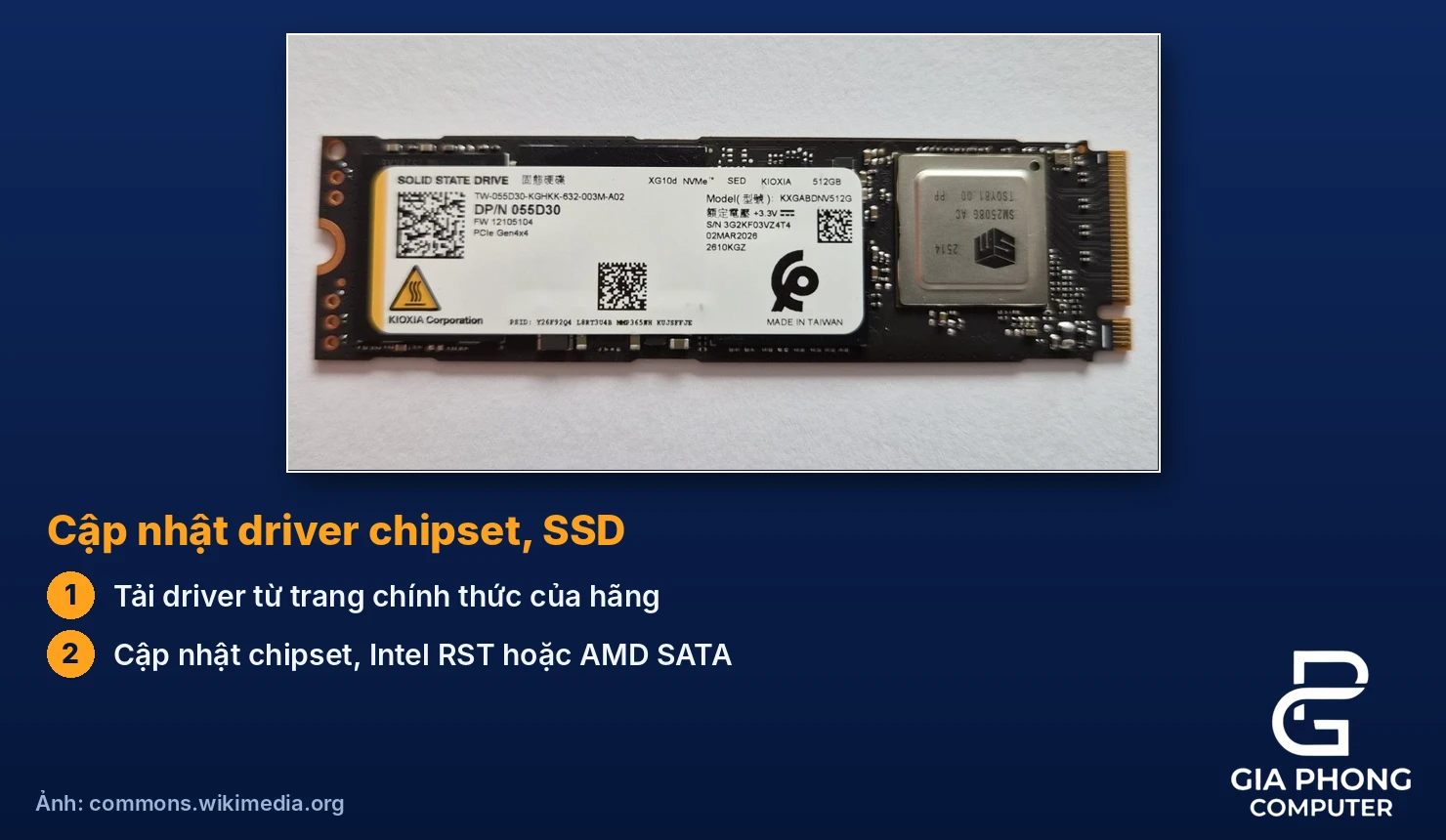
Với nhiều máy bị dpc watchdog violation, thủ phạm nằm ở driver điều khiển ổ lưu trữ. Hai cái tên thường xuất hiện khi đọc file dump là iaStorA.sys (driver Intel Rapid Storage Technology) và stornvme.sys (driver NVMe có sẵn trong Windows). Việc nên làm để sửa dpc watchdog violation là cập nhật driver từ nguồn chính thức:
- Xác định hãng và model: với laptop hoặc PC thương hiệu, vào trang hỗ trợ của hãng (Dell, HP, Lenovo, ASUS, Acer…) và nhập mã máy; với PC tự lắp, vào trang hỗ trợ của hãng mainboard.
- Tải và cài driver chipset mới nhất cho Windows đang dùng.
- Tải và cài driver Intel RST hoặc AMD SATA/RAID nếu hãng máy cung cấp cho đúng model; nếu hãng không cung cấp thì không cần tự tìm bản lạ.
- Khởi động lại máy và theo dõi vài ngày.
Một số hướng dẫn trên cộng đồng còn đề xuất chuyển sang driver AHCI chuẩn của Windows: trong Device Manager, mở IDE ATA/ATAPI controllers, chuột phải vào bộ điều khiển SATA đang dùng, chọn Update driver, rồi Browse my computer for drivers và Let me pick from a list, chọn Standard SATA AHCI Controller. Đây là kinh nghiệm cộng đồng, không phải cách Microsoft chính thức chỉ định cho lỗi 0x133. Đừng làm bước này nếu máy đang dùng chế độ RAID hoặc Intel RST volume, vì có thể khiến Windows không khởi động được; khi chưa chắc, hãy hỏi kỹ thuật viên.
Cách 3: Cập nhật firmware SSD
Firmware là phần mềm điều khiển bên trong chính ổ SSD, và firmware cũ là một nguyên nhân đáng nghi của dpc watchdog violation. Một số dòng SSD NVMe từng được hãng phát hành bản firmware sửa lỗi treo ngắn hoặc lỗi chuyển trạng thái tiết kiệm điện. Nếu máy bạn dùng SSD của Samsung, WD, Crucial, Kingston, Intel/Solidigm, SK hynix, bạn có thể:
- Mở công cụ quản lý chính hãng của ổ (như Samsung Magician hoặc WD Dashboard) để xem có bản firmware mới không.
- Đọc kỹ ghi chú phát hành để xem bản mới có sửa lỗi liên quan tới ổn định hoặc điện năng hay không.
- Sao lưu dữ liệu đầy đủ trước khi nâng firmware, cắm nguồn ổn định (laptop phải cắm sạc), không tắt máy khi đang cập nhật.
Chỉ dùng công cụ và file firmware do chính hãng ổ cung cấp. Tuyệt đối không tải file firmware hoặc file .sys lẻ từ trang không rõ nguồn: ngoài việc có thể làm hỏng ổ, đây còn là cách phổ biến để phát tán mã độc.
Cách 4: Kiểm tra cáp, khe M.2 và sức khoẻ ổ cứng
Khi driver và firmware đã mới mà dpc watchdog violation vẫn còn, hãy xem xét phần cứng của ổ lưu trữ. Với PC để bàn, tắt máy, rút nguồn, kiểm tra cáp SATA và cáp nguồn ổ cứng có cắm chắc không, thử cắm sang cổng SATA khác trên mainboard. Với SSD M.2, tháo ra và gắn lại thật chắc, đảm bảo ốc giữ đúng vị trí. Thao tác cần nhẹ tay và đúng khe, tránh siết ốc quá mạnh.
Song song, kiểm tra sức khoẻ ổ bằng công cụ hiển thị chỉ số SMART của hãng hoặc phần mềm đọc SMART miễn phí. Các chỉ số cần để ý gồm tình trạng chung (Good/Caution), số sector hỏng, sector chờ ánh xạ lại và mức hao mòn của SSD. Nếu ổ HDD có dấu hiệu bad sector, đọc thêm bài ổ cứng bị bad sector; trường hợp này nên sao lưu ngay và chuẩn bị thay ổ.
Bạn có thể chạy chkdsk để kiểm tra lỗi hệ thống tệp, nhưng nên sao lưu trước, đặc biệt với ổ nghi hỏng vật lý, vì quét sâu có thể làm ổ yếu nhanh xuống cấp hơn.
Cách 5: Cập nhật hoặc lùi driver card đồ hoạ, card mạng, âm thanh
Nhiều trường hợp dpc watchdog violation trên Microsoft Q&A cho thấy minidump chỉ ra driver của card đồ hoạ NVIDIA (nvlddmkm.sys) là thủ phạm, và lời khuyên của các chuyên gia hỗ trợ thường là cài lại driver sạch. Cách làm an toàn:
- Tải driver từ trang chính thức của NVIDIA, AMD hoặc Intel, không dùng phần mềm tự cập nhật của bên thứ ba.
- Chọn tuỳ chọn Custom (Advanced) rồi tick Perform a clean installation nếu có.
- Nếu lỗi bắt đầu ngay sau khi cập nhật driver, thử lùi về phiên bản trước: vào Device Manager, chuột phải thiết bị, chọn Properties, thẻ Driver, bấm Roll Back Driver.
Tương tự, hãy thử cập nhật hoặc lùi driver card mạng (Wi-Fi/LAN) và âm thanh nếu minidump hoặc Event Viewer chỉ ra chúng. Đừng đồng thời đổi nhiều thứ một lúc, vì khi lỗi hết bạn sẽ không biết đã sửa được nhờ bước nào.
Cách 6: Sửa file hệ thống bằng SFC và DISM
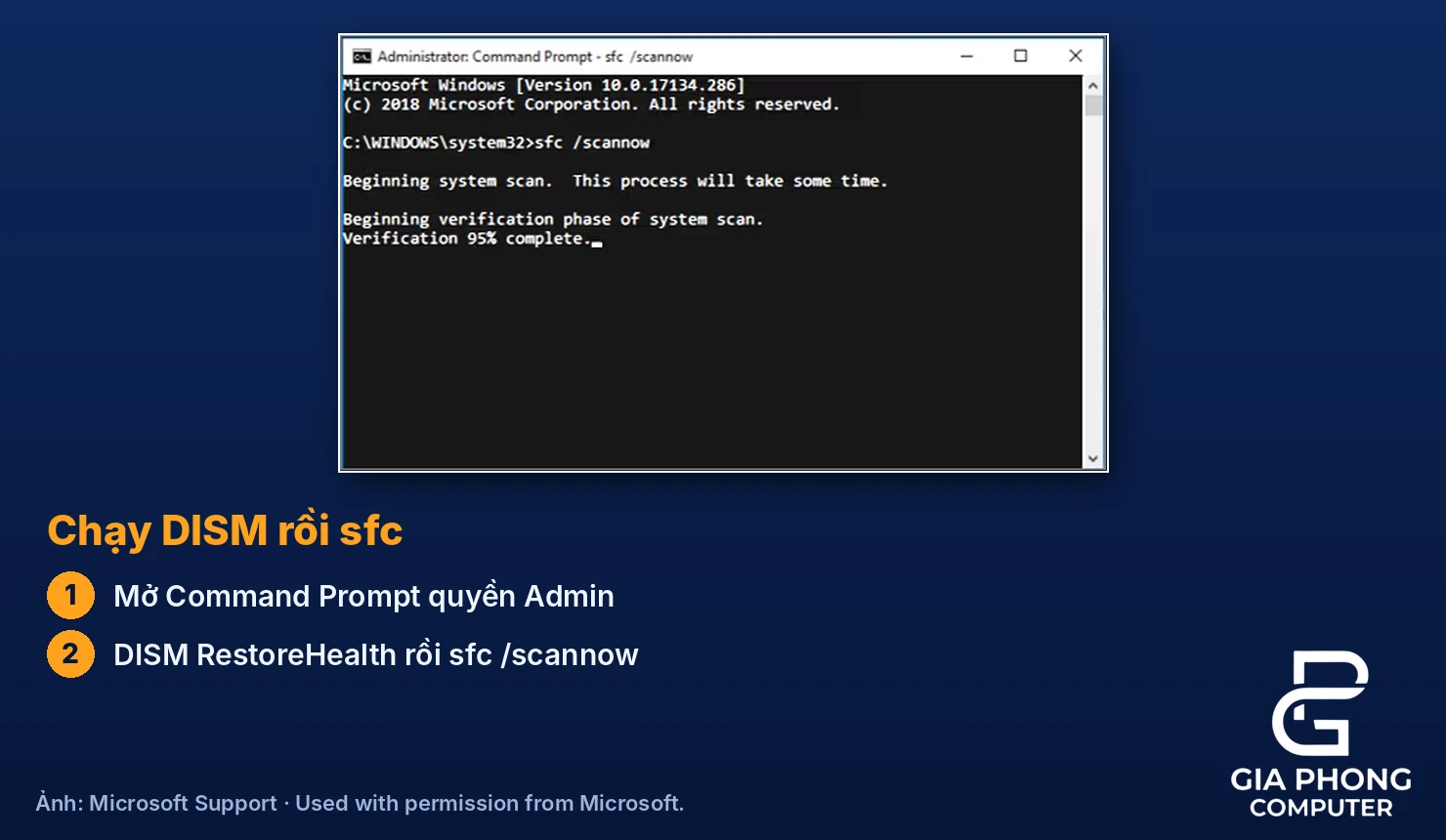
Nếu file hệ thống Windows bị hỏng, dpc watchdog violation có thể xuất hiện vì một số driver và dịch vụ cũng chạy chậm hoặc lỗi theo. Mở Command Prompt bằng quyền quản trị rồi chạy lần lượt:
- DISM /Online /Cleanup-Image /RestoreHealth để sửa kho thành phần của Windows. Chi tiết về lệnh này có trong bài lệnh DISM RestoreHealth.
- sfc /scannow để quét và thay file hệ thống bị hỏng. Cách đọc kết quả có trong bài lệnh sfc /scannow.
Nên chạy DISM trước, rồi mới tới SFC, vì SFC lấy file gốc từ kho mà DISM vừa sửa. Sau khi xong, khởi động lại máy. Hai lệnh này an toàn, không xoá dữ liệu cá nhân, nhưng có thể mất khá lâu nên hãy để máy cắm điện và đừng tắt giữa chừng.
Cách 7: Đọc Event Viewer và file minidump để tìm driver gây lỗi
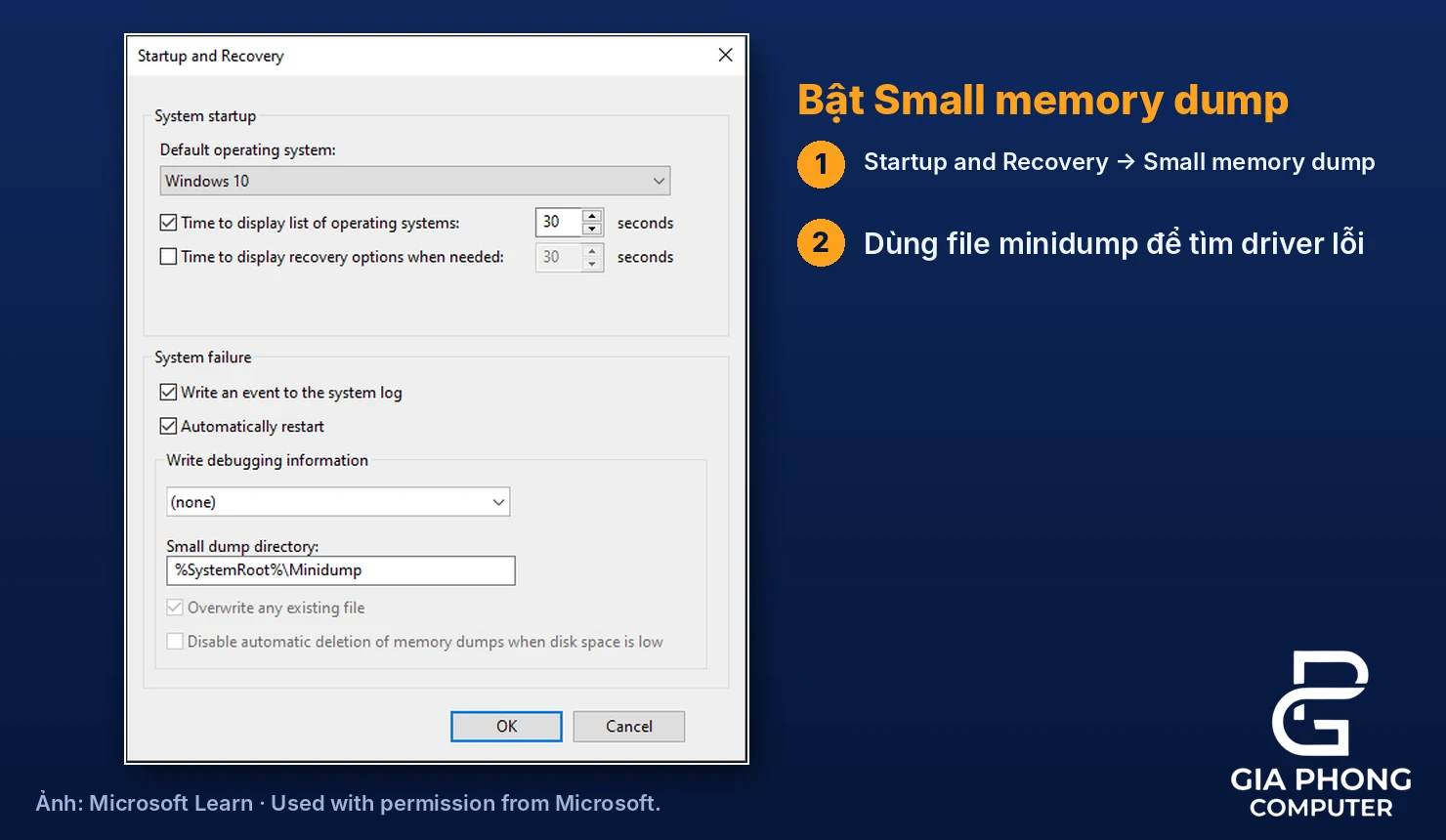
Khi các cách trên chưa giải quyết được dpc watchdog violation, bước tiếp theo là xem Windows đã ghi gì lúc xảy ra lỗi.
- Mở Event Viewer, vào Windows Logs, chọn System, tìm các sự kiện Kernel-Power (ID 41) và BugCheck quanh thời điểm máy khởi động lại. Các lỗi disk, stornvme, nvme hoặc driver khác ngay trước đó là manh mối quý.
- Nếu thư mục chưa có file dump, vào System Properties > Advanced > Startup and Recovery > Settings, ở mục Write debugging information chọn Small memory dump (256 KB) để Windows lưu minidump ở lần lỗi sau.
- File minidump thường nằm trong thư mục C:\Windows\Minidumps. Có thể dùng WinDbg hoặc công cụ đọc dump miễn phí để xem tên driver xuất hiện trong stack trace.
- Bài đăng trên Microsoft Q&A cho thấy chuyên gia hỗ trợ cũng thường bắt đầu bằng cách đọc minidump, nên nếu bạn nhờ người khác giúp, hãy cung cấp file dump cùng mô tả lỗi.
Microsoft Q&A cũng có hướng dẫn dùng Driver Verifier để ép driver lỗi lộ ra. Đây là công cụ nâng cao, có thể khiến máy sập liên tục; chỉ dùng khi đã tạo điểm khôi phục, biết cách vào Safe Mode để tắt (lệnh verifier /reset) và có người am hiểu hỗ trợ. Người dùng thông thường không nên tự thử.
Cách 8: BIOS, chế độ nguồn và nhiệt độ
Các câu trả lời hỗ trợ của Microsoft cho dpc watchdog violation thường nhắc tới cập nhật BIOS và firmware, vì bản BIOS mới có thể cải thiện việc chuyển trạng thái nguồn và xử lý ngắt. Hướng dẫn chi tiết, kèm lưu ý an toàn, có trong bài cách cập nhật BIOS mainboard. Chỉ cập nhật BIOS khi thực sự cần, dùng đúng bản của đúng model, và với laptop phải cắm sạc đầy đủ.
Một số việc khác có thể thử với dpc watchdog violation, mỗi lần chỉ đổi một thứ:
- Tắt Fast Startup trong Control Panel, mục Power Options, phần “Choose what the power buttons do”. Các chuyên gia hỗ trợ của Microsoft có đề xuất này cho lỗi xảy ra lúc máy rảnh.
- Thử đặt chế độ nguồn sang High performance hoặc Balanced thay vì chế độ tiết kiệm điện mạnh, để loại trừ lỗi chuyển trạng thái nguồn.
- Kiểm tra nhiệt độ CPU, GPU và SSD: SSD NVMe quá nóng sẽ tự giảm tốc, có thể gây phản hồi chậm; vệ sinh quạt, thay keo tản nhiệt nếu cần.
- Với PC để bàn, kiểm tra nguồn (PSU) có đủ công suất và ổn định không, vì điện áp chập chờn khiến SSD và thiết bị USB chạy bất thường.
Nếu dpc watchdog violation đi kèm các biểu hiện phần cứng khác như khởi động lại ngẫu nhiên hoặc báo lỗi bộ nhớ, hãy chuyển sang kiểm tra phần cứng thay vì chỉ chỉnh phần mềm.
Khi nào nên mang máy đi kiểm tra phần cứng?
Hãy nhờ kỹ thuật viên kiểm tra nếu bạn đã làm đủ các bước trên mà dpc watchdog violation vẫn tái diễn, hoặc nếu có một trong các dấu hiệu sau:
- SMART báo ổ có sector hỏng, hoặc ổ bị mất tên trong BIOS thỉnh thoảng.
- Lỗi xuất hiện kèm nhiều mã dừng khác nhau, gợi ý RAM, mainboard hoặc nguồn không ổn định.
- Máy không vào được Windows ngay cả ở Safe Mode.
- Bạn không chắc về thao tác như cập nhật firmware hoặc đổi chế độ SATA, vì sai bước có thể mất dữ liệu.
Khi mang máy đi sửa dpc watchdog violation, đừng quên sao lưu dữ liệu và ghi lại thời điểm, hoàn cảnh xảy ra lỗi. Quy trình nhận máy, kiểm tra và bảo hành của tiệm được mô tả trong bài sửa máy tính tại nhà HCM.
Cách phòng tránh dpc watchdog violation tái phát
Dpc watchdog violation hay quay lại nếu nguyên nhân gốc chưa rõ. Một vài thói quen nhỏ giúp giảm nguy cơ:
- Chỉ cài driver từ trang chính thức của hãng máy, hãng mainboard hoặc hãng linh kiện; tránh “driver pack” và phần mềm tự động cập nhật.
- Không đổi cùng lúc nhiều driver, BIOS và firmware. Mỗi lần chỉ đổi một thứ và ghi lại.
- Tạo điểm khôi phục (System Restore) trước khi cập nhật driver lớn, để quay lại nhanh nếu có sự cố.
- Định kỳ kiểm tra sức khoẻ ổ cứng, dọn bụi và giữ máy mát.
- Sao lưu dữ liệu đều đặn để lỗi phần cứng bất ngờ không biến thành mất dữ liệu.
Câu hỏi thường gặp về lỗi dpc watchdog violation
Lỗi dpc watchdog violation có nguy hiểm không?
Bản thân màn hình xanh dpc watchdog violation là cơ chế bảo vệ của Windows, không có nghĩa máy đã hỏng. Tuy nhiên, nếu nguyên nhân là ổ cứng yếu thì việc để lỗi kéo dài có thể dẫn tới mất dữ liệu, nên hãy sao lưu sớm.
Dpc watchdog violation do RAM hay do ổ cứng?
Mã 0x133 chủ yếu liên quan tới độ trễ của driver và xử lý ngắt, nên ổ lưu trữ và driver là hướng đầu tiên cần kiểm tra. RAM hỏng thường gây các mã khác, nhưng vẫn có thể góp phần; có thể chạy Windows Memory Diagnostic để loại trừ.
Cài lại Windows có hết lỗi không?
Cài lại Windows sạch giúp loại trừ lỗi phần mềm gây dpc watchdog violation và file hệ thống, nhưng nếu nguyên nhân là phần cứng hoặc firmware SSD thì lỗi có thể quay lại. Hãy thử các bước ở trên trước, và chỉ cài lại khi đã sao lưu đầy đủ.
Có nên dùng phần mềm cập nhật driver tự động không?
Không nên dùng khi xử lý dpc watchdog violation. Các phần mềm này đôi khi cài nhầm bản driver hoặc kèm phần mềm không mong muốn. Hãy tải driver từ trang chính thức của hãng máy hoặc hãng linh kiện.
Có nên tải file .sys hoặc .dll về thay thế không?
Không. File hệ thống tải từ web lạ có thể sai phiên bản hoặc chứa mã độc. Nếu nghi file hệ thống hỏng, hãy dùng DISM và SFC như hướng dẫn ở trên.
Lỗi chỉ xảy ra khi chơi game thì sao?
Khi lỗi chỉ xảy ra lúc chơi game, hãy tập trung vào driver card đồ hoạ, nhiệt độ và nguồn điện. Cài sạch driver đồ hoạ hoặc lùi một phiên bản thường là bước đáng thử đầu tiên.
Kết luận
Dpc watchdog violation (0x133) không phải lỗi khó đoán đến mức vô vọng: phần lớn trường hợp quy về driver hoặc thiết bị phản hồi quá chậm. Hãy làm theo thứ tự: gỡ thiết bị ngoại vi, cập nhật driver chipset và driver ổ lưu trữ, kiểm tra firmware SSD, rồi mới tới sức khoẻ ổ cứng, driver đồ hoạ, SFC/DISM, BIOS. Mỗi lần chỉ đổi một thứ, và luôn sao lưu dữ liệu trước khi can thiệp sâu.
Nếu đã thử các bước trên mà máy vẫn lặp lại màn hình xanh, hoặc bạn không muốn tự thao tác với firmware và BIOS, hãy liên hệ Gia Phong Computer để được kiểm tra trực tiếp ổ lưu trữ, driver và phần cứng, tránh mất dữ liệu.
Thông tin liên hệ Gia Phong Computer
Hotline: 0706.992.233
Zalo: 0336.557.935
Email: giaphongcomputer990976@gmail.com
Địa chỉ: 153/24 Lê Văn Thọ, Phường Thông Tây Hội, TP.HCM – Xem đường đi
Fanpage: Gia Phong Computer
Website: giaphongpc.vn