
Laptop Không Lên Nguồn: 6 Bước Tự Kiểm Tra Trước Khi Mang Đi Sửa
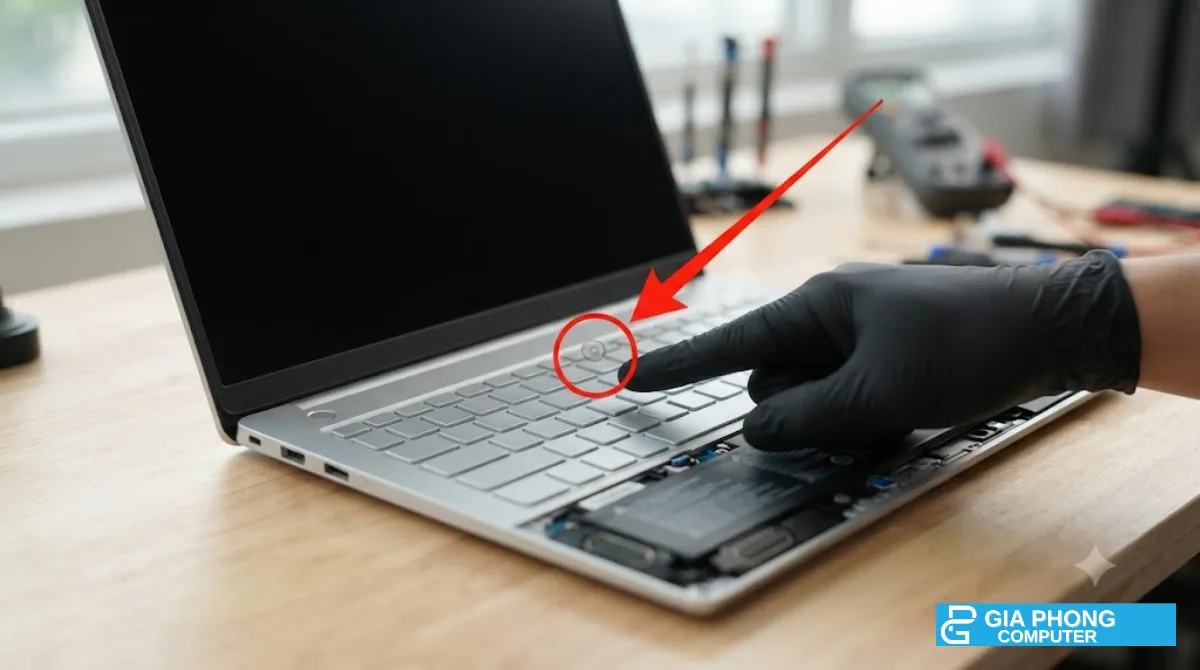
Hiện tượng laptop không lên nguồn là một trong những sự cố phổ biến và gây gián đoạn công việc nặng nề nhất đối với người dùng máy tính. Khi đối mặt với tình trạng laptop bấm nguồn không lên, phản ứng đầu tiên của đa số người dùng là lo lắng về nguy cơ hỏng bo mạch chủ (mainboard) đắt tiền hoặc mất dữ liệu quan trọng. Tuy nhiên, theo ghi nhận thực tế từ bộ phận kỹ thuật tại Gia Phong Computer, có đến hơn 40% trường hợp laptop không khởi động được xuất phát từ các nguyên nhân đơn giản như tích điện tĩnh, lỏng chân cắm sạc, bụi bẩn bám vào chân RAM hoặc sự cố phần mềm hệ thống ở trạng thái ngủ đông. Việc vội vàng mang máy đi sửa chữa khi chưa nắm rõ tình trạng có thể khiến bạn mất thời gian, chi phí không đáng có hoặc gặp phải những chẩn đoán không chính xác từ các cơ sở thiếu uy tín. Bài viết này sẽ hướng dẫn bạn quy trình 6 bước tự kiểm tra chuyên sâu, khoa học và an toàn tại nhà nhằm định hình chính xác nguyên nhân trước khi quyết định mang máy đi bảo hành hay sửa chữa.
Tổng quan nguyên nhân khiến laptop không lên nguồn và cách phân loại lỗi
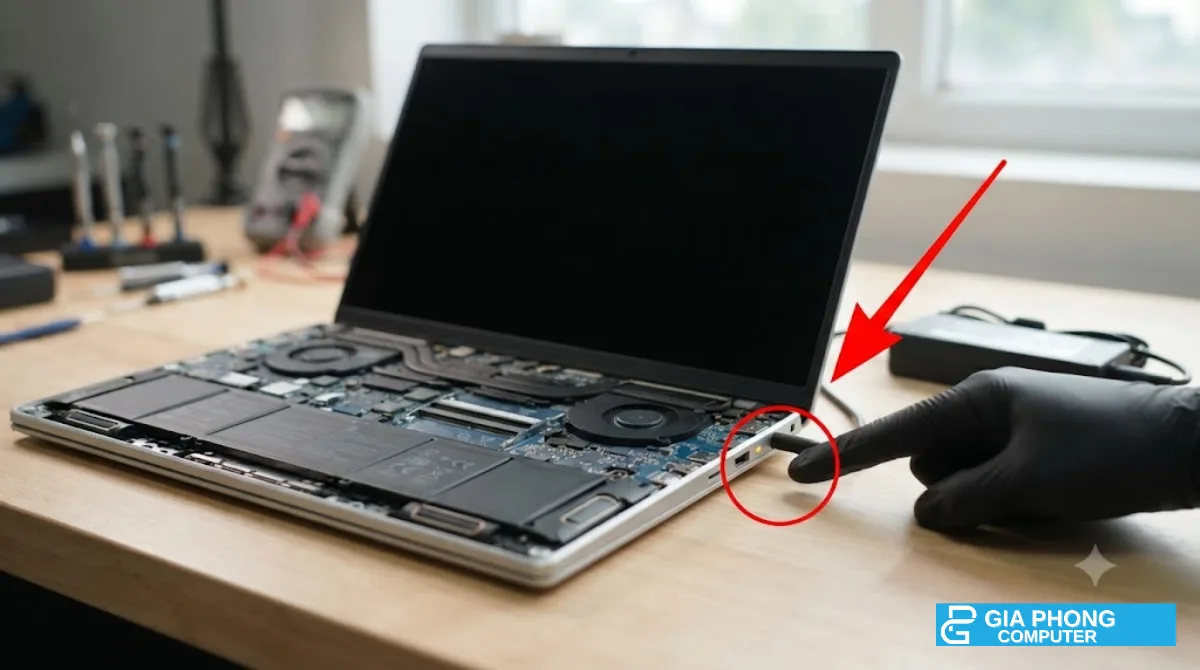
Hiện tượng laptop bấm không lên nguồn thường chia thành hai nhóm chính là lỗi không vào điện và lỗi có điện nhưng không hiển thị, giúp người dùng khoanh vùng chính xác bộ phận hư hỏng.
Để xử lý hiệu quả sự cố laptop không lên nguồn, trước tiên người dùng cần hiểu rõ cơ chế phân loại trạng thái khởi động của máy tính. Việc phân biệt đúng biểu hiện bề ngoài sẽ giúp bạn tiết kiệm tối đa thời gian chẩn đoán và áp dụng đúng phương pháp xử lý phù hợp cho từng trường hợp cụ thể.
Bảng tra nhanh dấu hiệu và hướng xử lý
| Dấu hiệu khi bấm nguồn | Nguyên nhân thường gặp | Bạn có thể tự làm |
|---|---|---|
| Cắm sạc không sáng đèn sạc, bấm nguồn không phản ứng | Sạc hỏng, dây đứt, ổ cắm, cổng sạc DC lỏng | Đổi ổ cắm, thử sạc khác cùng thông số (Bước 1) |
| Đèn sạc sáng nhưng bấm nguồn không lên | Tích điện tĩnh, pin lỗi, mainboard bị khóa bảo vệ | Xả điện tĩnh, tháo pin rồi cắm sạc trực tiếp (Bước 2) |
| Quạt quay, đèn sáng nhưng màn hình đen | RAM lỏng, bẩn chân tiếp xúc, lỗi màn hình | Vệ sinh RAM (Bước 3), thử màn hình ngoài (Bước 4) |
| Màn hình ngoài lên hình, màn laptop không lên | Hỏng màn hình, cáp màn hình, đèn nền | Mang đi kiểm tra màn hình |
| Đèn Caps Lock nháy theo nhịp | Mã lỗi phần cứng (RAM, CPU, mainboard) | Đếm số lần nháy, tra theo hãng |
| Có mùi khét, máy nóng bất thường khi cắm sạc | Chập IC nguồn, chập mainboard | Rút sạc ngay, không tự bật lại, mang đi sửa |
Phân biệt lỗi không vào điện và lỗi vào điện nhưng không lên hình
Trạng thái thứ nhất là máy hoàn toàn “mất nguồn” (No Power). Khi bạn nhấn nút Power, hệ thống không hề có bất kỳ phản ứng nào: quạt tản nhiệt không quay, đèn báo sạc hoặc đèn nguồn không sáng, bàn phím không có đèn nền và máy hoàn toàn im lặng. Đây thường là dấu hiệu của sự cố liên quan đến dòng điện đầu vào, cục sạc adapter, cổng sạc DC-In, pin bị cạn kiệt hoàn toàn hoặc nghiêm trọng hơn là chập cháy IC nguồn, tụ điện, MOSFET trên bo mạch chủ.
Trạng thái thứ hai là máy “có nguồn nhưng không lên hình” (No Post / No Display). Trong trường hợp này, khi bấm nút nguồn, bạn vẫn nhận thấy đèn báo nguồn sáng, quạt tản nhiệt bắt đầu quay, đèn bàn phím chớp sáng hoặc nghe tiếng ổ cứng quay. Tuy nhiên, màn hình hiển thị hoàn toàn tối đen hoặc chỉ hiện lên đèn nền mờ mà không xuất hiện logo của nhà sản xuất hay giao diện hệ điều hành Windows. Sự cố này chủ yếu liên quan đến bộ nhớ RAM, card màn hình (VGA), màn hình LCD, cáp tín hiệu màn hình hoặc BIOS bị lỗi firmware.
Các nhóm nguyên nhân phần cứng và phần mềm phổ biến năm 2026
Xét về khía cạnh kỹ thuật, nguyên nhân khiến laptop sập nguồn không bật lại được có thể chia thành ba nhóm lớn:
- Sự cố cấp nguồn ngoại vi: Cục sạc (Adapter) bị đứt dây ngầm, hỏng IC dải áp, chân cắm nguồn bị gãy, sụt áp hoặc ổ cắm tường bị mất điện.
- Xung đột điện tích và phần cứng nội bộ: Linh kiện bị tích điện tĩnh dư thừa trên bo mạch, thanh RAM bị oxy hóa chân tiếp xúc, lỏng ổ cứng SSD/HDD, hoặc bo mạch bị chập đường nguồn do ẩm mốc, côn trùng xâm nhập.
- Sự cố tản nhiệt và quá nhiệt: Hệ thống tản nhiệt bám bụi quá nặng, keo tản nhiệt khô cứng khiến CPU/GPU đạt ngưỡng nhiệt độ giới hạn (Overheating), kích hoạt cơ chế tự ngắt nguồn an toàn của phần cứng.
Bước 1 – Kiểm tra nguồn điện, sạc (Adapter) và dây cắm
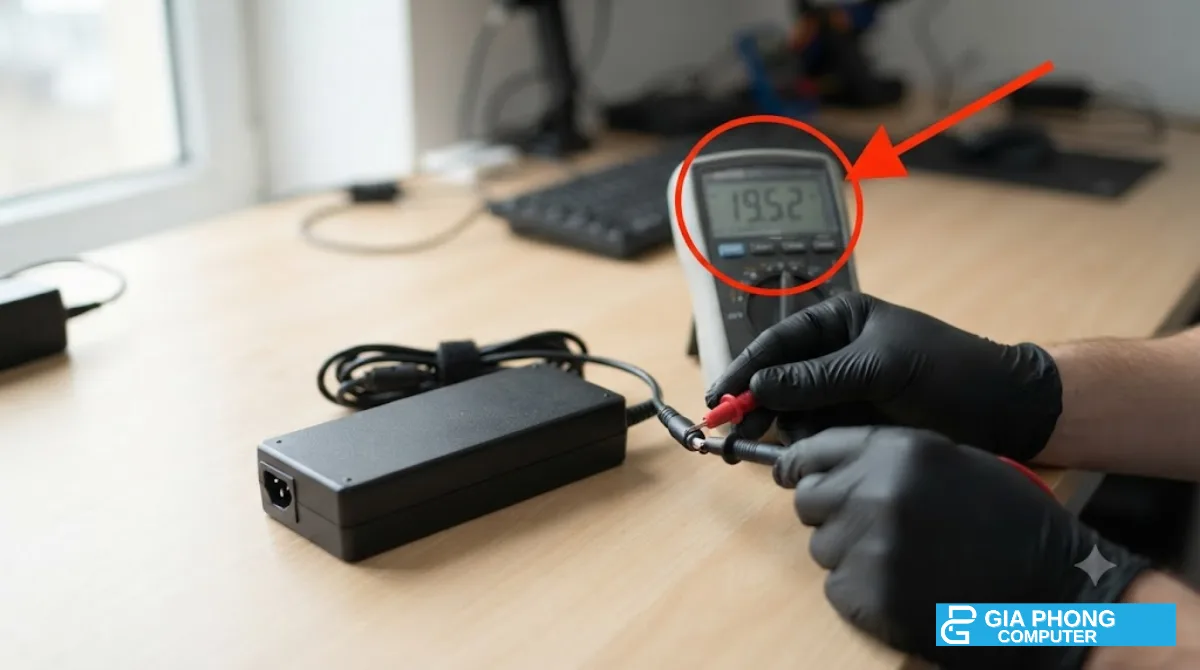
Kiểm tra cẩn thận dây sạc, bộ chuyển đổi điện áp Adapter và ổ cắm điện là bước đầu tiên và quan trọng nhất để loại trừ các nguyên nhân mất nguồn do yếu tố bên ngoài.
Rất nhiều trường hợp người dùng lo lắng vì laptop không lên nguồn nhưng thực chất nguyên nhân lại bắt nguồn từ việc bộ sạc bị hỏng hoặc ổ cắm điện bị chập chập chập chần. Việc kiểm tra nguồn điện ngoại vi cần được thực hiện tuần tự để tránh bỏ sót các chi tiết nhỏ.
Cách đo và nhận biết sạc laptop bị hỏng hoặc chập cháy
Bộ sạc adapter đóng vai trò chuyển đổi dòng điện xoay chiều (AC) từ ổ cắm tường thành dòng điện một chiều (DC) có điện áp phù hợp (thường là 19V hoặc 20V) để cấp nguồn cho laptop và sạc pin. Sau thời gian dài sử dụng, dây dẫn có thể bị đứt gầm ở phần cổ chân cắm hoặc cục adapter bị chập tụ lọc nguồn bên trong.
Đầu tiên, hãy quan sát đèn báo trạng thái trên thân cục sạc (nếu có). Nếu đèn không sáng khi cắm vào điện lưới, nhiều khả năng sạc đã bị hỏng. Tiếp theo, kiểm tra bề mặt cục sạc xem có dấu hiệu biến dạng, chảy nhựa hoặc có mùi khét hay không. Khi cắm sạc vào máy, hãy chú ý xem đèn LED báo sạc trên thân laptop có phát sáng hay không. Đối với các dòng máy hiện đại dùng chuẩn sạc USB Type-C Power Delivery, việc sử dụng các củ sạc điện thoại công suất thấp (15W – 30W) cũng khiến máy không đủ dòng điện để khởi động.
Kiểm tra cổng sạc DC-In và ổ cắm điện gia đình
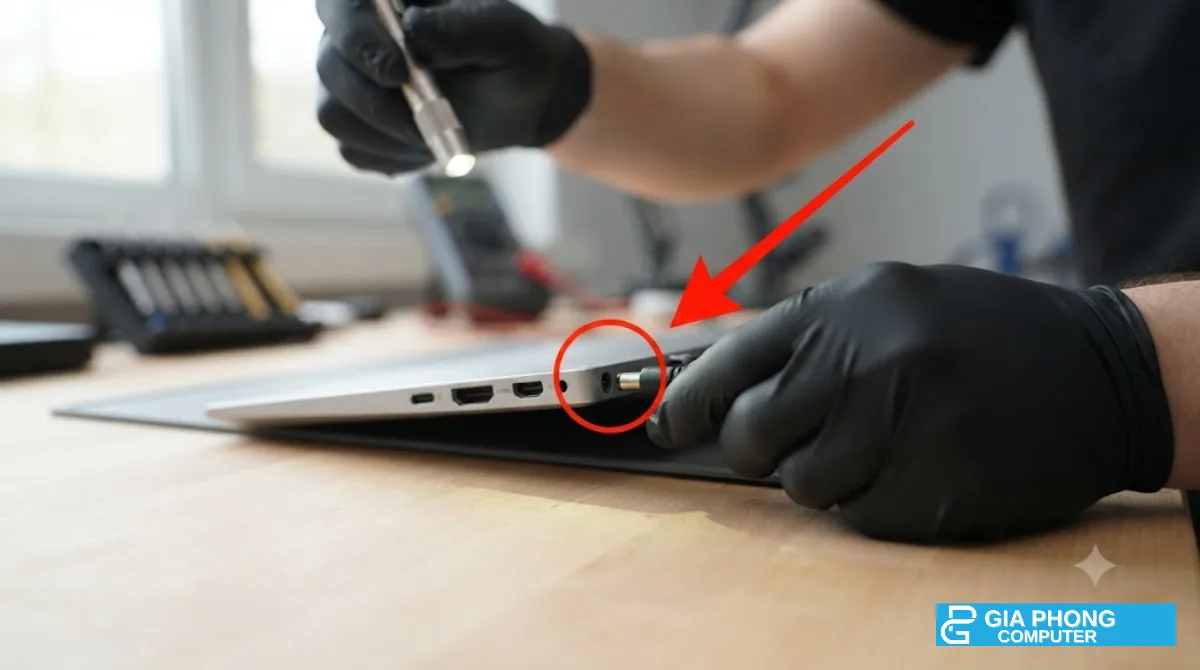
Không ít trường hợp sự cố laptop bấm nguồn không lên xảy ra do cổng cắm sạc (DC Jack) trên laptop bị rơ, lỏng hoặc gãy chân kim bên trong. Bạn hãy thử lay nhẹ chân cắm sạc và quan sát xem đèn báo tín hiệu sạc trên máy tính có chớp tắt hay không. Nếu đèn chớp tắt theo nhịp lay, cổng sạc trên laptop của bạn đã bị hỏng chân hàn hoặc gãy ngàm cố định, cần được can thiệp kỹ thuật.
Ngoài ra, đừng bỏ qua việc kiểm tra ổ cắm điện gia đình. Hãy thử cắm sạc laptop sang một vị trí ổ cắm khác hoặc cắm một thiết bị điện gia dụng khác (như quạt hoặc đèn) vào ổ cắm hiện tại để chắc chắn rằng nguồn điện lưới đang hoạt động ổn định. Nếu phát hiện các linh kiện máy tính khác của bạn cũng gặp trục trặc về điện, người dùng có thể tham khảo thêm các bài viết về linh kiện cấp nguồn tại mục ổ cứng PC và bo mạch để hiểu thêm về cách quản lý dòng điện an toàn.
Bước 2 – Xử lý hiện tượng tích điện tĩnh bằng cách Xả Pin (Power Drain)
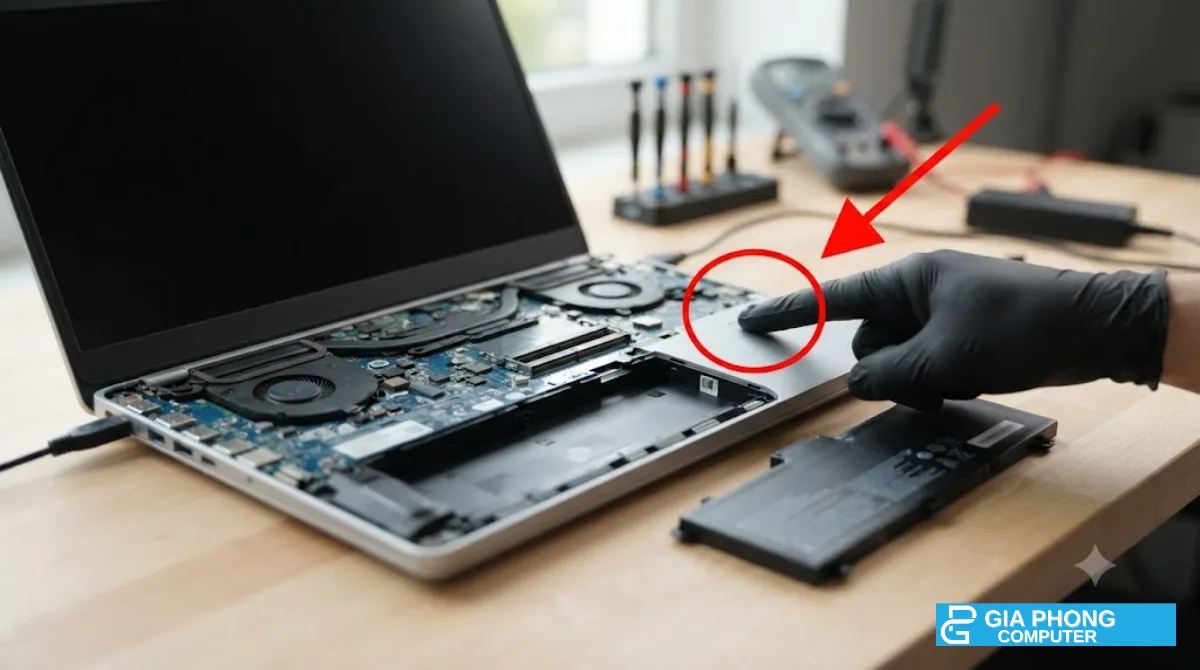
Thao tác xả điện tích tĩnh dư thừa trên bo mạch chủ giúp giải phóng trạng thái kẹt nguồn, đưa vi điều khiển EC/BIOS về trạng thái khởi động mặc định.
Một trong những nguyên nhân hàng đầu khiến laptop sập nguồn không bật lại được mà ít ai ngờ tới chính là hiện tượng tích tụ điện tĩnh (Static Electricity). Khi máy tính hoạt động liên tục trong môi trường thời tiết khô nóng hoặc bị tắt đột ngột do cạn pin, các tụ điện trên bo mạch chủ vẫn giữ lại một lượng điện áp dư thừa. Lượng điện tĩnh này khiến IC quản lý nguồn (Embedded Controller – EC) bị treo và từ chối nhận lệnh mở nguồn từ nút Bấm Power.
Quy trình xả điện pin tháo rời và pin liền khối đúng kỹ thuật
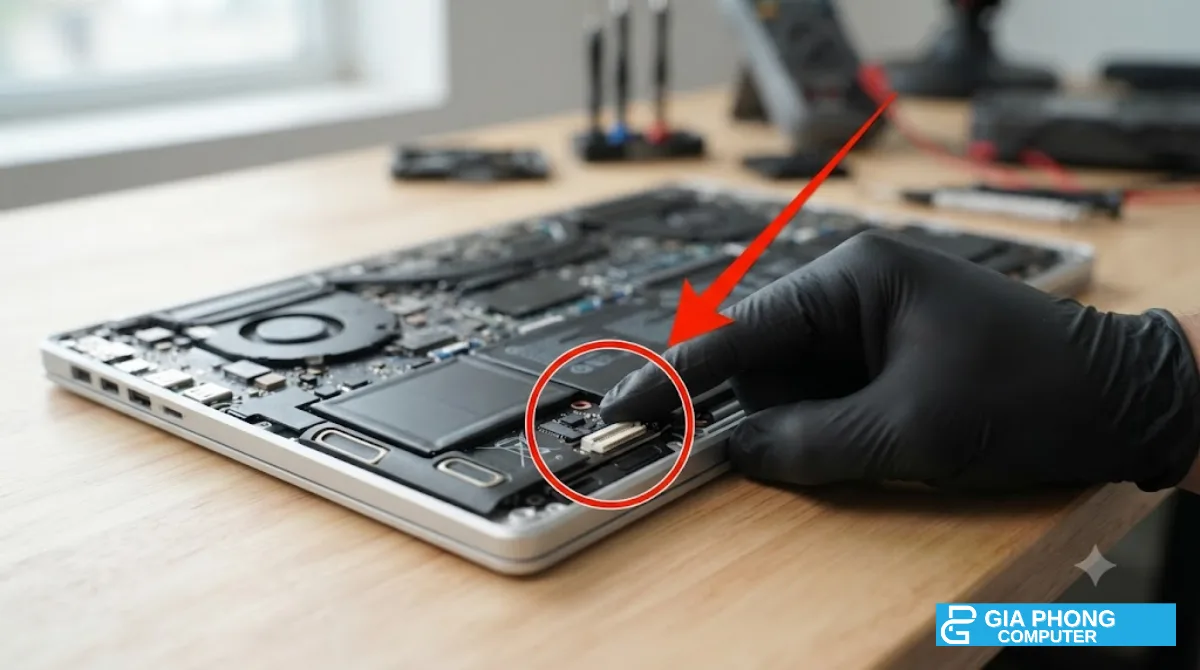
Thao tác xả pin (còn gọi là Power Drain hoặc Hard Reset) là phương pháp cực kỳ hiệu quả để loại bỏ triệt để lượng điện tĩnh tồn đọng. Quy trình thực hiện cụ thể như sau:
- Đối với laptop có Pin tháo rời (External Battery):
- Rút hoàn toàn cục sạc Adapter ra khỏi laptop.
- Tháo gạt lẫy bảo vệ và lấy khối pin ra khỏi máy.
- Nhấn và giữ chặt nút nguồn (Power Button) liên tục trong khoảng 30 đến 45 giây. Thao tác này sẽ xả sạch toàn bộ điện áp tích tụ trong các tụ điện trên mainboard.
- Gắn lại sạc Adapter (chưa cần gắn pin) và nhấn nút nguồn để kiểm tra xem máy đã khởi động lại được chưa.
- Đối với laptop Pin liền khối (Internal Battery):
- Rút toàn bộ sạc và thiết bị ngoại vi kết nối với máy.
- Một số dòng máy văn phòng hiện đại (như Lenovo, Dell, Asus) có sẵn một lỗ nhỏ gọi là “Emergency Reset Hole” ở mặt đáy. Dùng que chọc SIM nhấn giữ nút này trong 10 giây.
- Nếu không có lỗ Reset, bạn hãy nhấn giữ nút nguồn liên tục từ 40 đến 60 giây. Hệ thống sẽ tự động ngắt kết nối mạch pin tạm thời và xả sạch điện thừa. Sau đó, cắm sạc vào và đợi khoảng 5 phút trước khi bấm khởi động lại.
Tại sao xả điện tích tĩnh lại giúp khắc phục lỗi laptop bấm nguồn không lên
Nhiều khách hàng thắc mắc tại sao một thao tác đơn giản như giữ nút nguồn lại có thể giải quyết được sự cố laptop bấm nguồn không lên. Về mặt nguyên lý điện tử, IC quản lý nguồn EC hoạt động như một bộ não điều khiển quy trình phân phối điện áp cho các linh kiện CPU, RAM, Chipset. Khi bị nhiễu điện tĩnh, trạng thái logic của IC nguồn bị sai lệch. Việc xả sạch điện áp tụ giúp reset lại bộ vi điều khiển này về trạng thái chuẩn, khôi phục lại khả năng phản đáp tín hiệu từ nút bấm khởi động. Để tham khảo sâu hơn về các thủ thuật bảo dưỡng phần cứng, bạn có thể xem thêm cẩm nang hướng dẫn tại trang sửa laptop TPHCM của chúng tôi.
Bước 3 – Kiểm tra RAM và vệ sinh chân tiếp xúc khe cắm
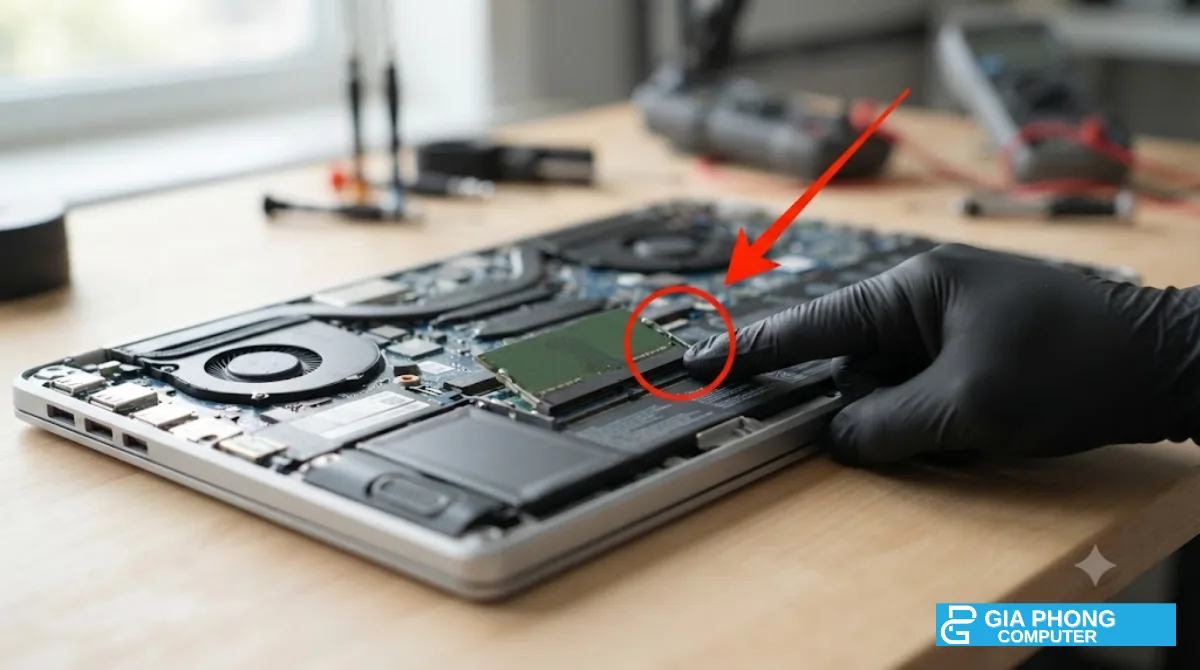
Thanh RAM bị lỏng hoặc bẩn chân tiếp xúc khiến máy không thể vượt qua quá trình tự kiểm tra phần cứng (POST), dẫn đến hiện tượng máy có nguồn nhưng không hiển thị.
Nếu bạn bấm nút nguồn, đèn báo sáng, quạt quay nhưng màn hình không lên, 80% khả năng sự cố xuất phát từ bộ nhớ RAM. Bộ nhớ RAM đóng vai trò lưu trữ dữ liệu tạm thời cho CPU xử lý. Khi kết nối giữa RAM và bo mạch chủ bị gián đoạn, máy tính sẽ lập tức dừng quá trình khởi động để bảo vệ hệ thống.
Dấu hiệu laptop sập nguồn không bật lại được do chập hoặc lỏng RAM
Khi laptop sập nguồn không bật lại được do sự cố bộ nhớ RAM, người dùng thường quan sát thấy các dấu hiệu đặc trưng sau:
- Đèn nguồn sáng liên tục hoặc chớp nháy theo chu kỳ định sẵn (ví dụ: chớp 2 lần đỏ, 3 lần trắng đối với dòng máy Dell, hoặc phát ra tiếng bíp bíp liên tục).
- Quạt tản nhiệt quay rất mạnh rồi tự ngắt, sau đó máy tự khởi động lại (vòng lặp Bootloop).
- Màn hình máy tính xuất hiện sọc nhiễu vỡ hình (Artifact) ngay trước khi máy bị sập nguồn hoàn toàn.
Hướng dẫn tháo máy của từng model laptop có thể tham khảo trên iFixit trước khi mở nắp.
Hướng dẫn tháo, lau chân thanh RAM và gắn test từng khe
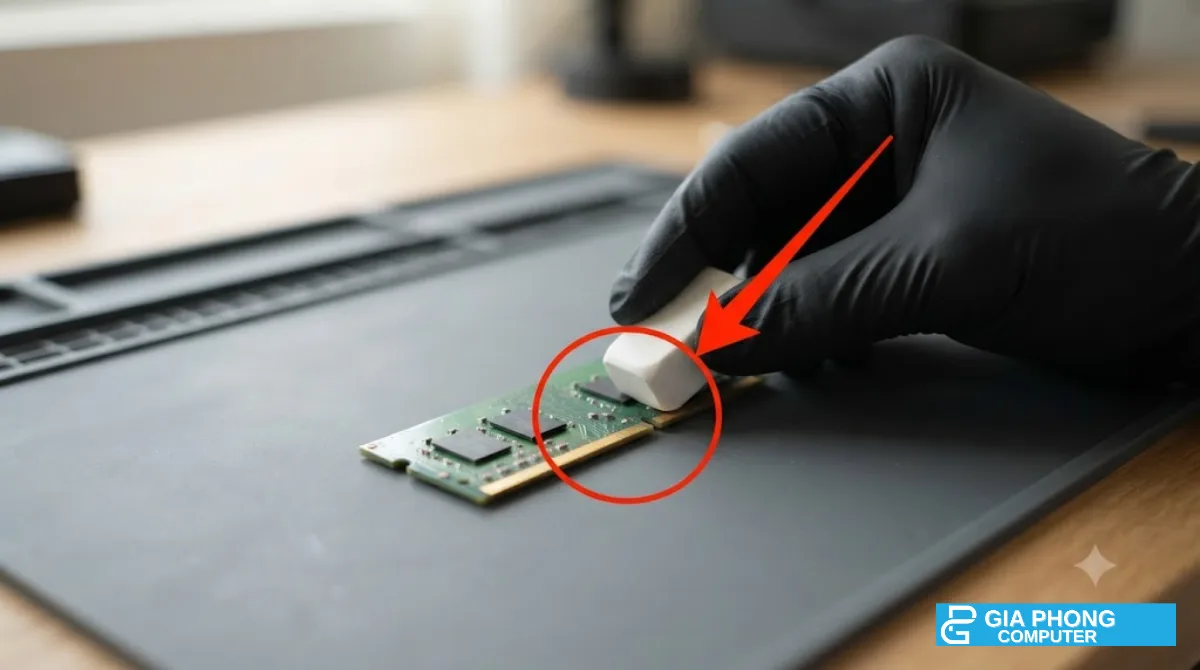
Để khắc phục sự cố này, người dùng cần chuẩn bị một tua vít nhỏ phù hợp với ốc đáy laptop và một cục tẩy học sinh sạch. Các bước thực hiện như sau:
- Bước 1: Tắt hoàn toàn laptop, rút sạc adapter và tháo pin (nếu có).
- Bước 2: Mở nắp bảo vệ khe RAM ở mặt dưới của máy. Đẩy nhẹ hai lẫy gài kim loại ở hai bên khe cắm ra ngoài, thanh RAM sẽ tự động bật lên một góc 30 độ. Nhẹ nhàng rút thanh RAM ra.
- Bước 3: Dùng cục tẩy học sinh lau sạch chân tiếp xúc bằng đồng của thanh RAM theo một chiều từ trong ra ngoài cho đến khi bề mặt sáng bóng. Dùng chổi cọ mềm quét sạch bụi bẩn bên trong khe cắm trên bo mạch.
- Bước 4: Nếu máy dùng 2 thanh RAM, hãy thử cắm từng thanh một vào từng khe cắm rồi bật máy kiểm tra. Phương pháp loại trừ này giúp bạn xác định chính xác xem thanh RAM nào bị hỏng hay khe cắm nào trên bo mạch bị chập.
Nếu bạn nhận thấy dung lượng bộ nhớ không đủ hoặc RAM đã hỏng hoàn toàn, việc thay thế mới là bắt buộc. Bạn có thể tham khảo thêm các tiêu chuẩn linh kiện tương thích tại mục RAM máy tính hoặc xem hướng dẫn chi tiết về quy trình thay thế tại bài viết nâng cấp RAM laptop.
Bước 4 – Kiểm tra màn hình và tín hiệu xuất hình ngoài (External Display)
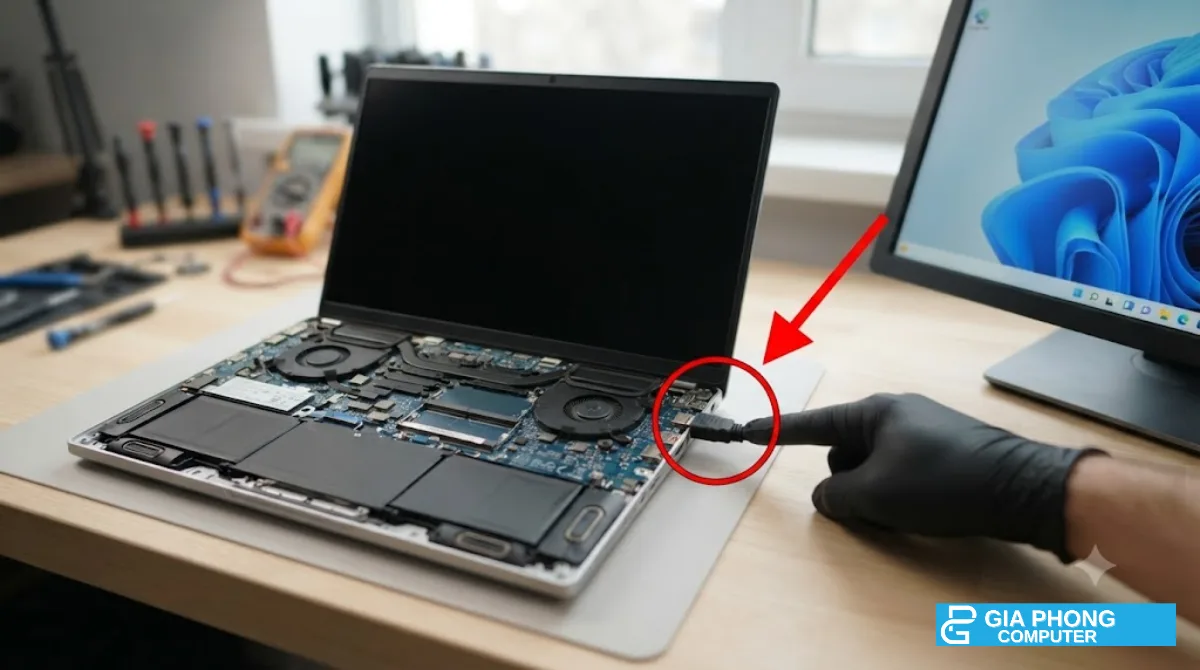
Kết nối laptop với màn hình máy tính hoặc Tivi bên ngoài giúp kiểm tra xem bo mạch chủ vẫn hoạt động bình thường hay màn hình LCD của máy đã bị hỏng.
Sự cố laptop không lên nguồn nhiều khi chỉ là ảo giác do màn hình hiển thị LCD bị hỏng cao áp, đứt cáp tín hiệu hoặc cháy đèn nền LED, trong khi toàn bộ hệ thống bo mạch bên trong vẫn đang khởi động vào Windows hoàn toàn bình thường.
Mẹo phân biệt laptop hỏng màn hình hay hỏng mainboard bằng đèn Caps Lock
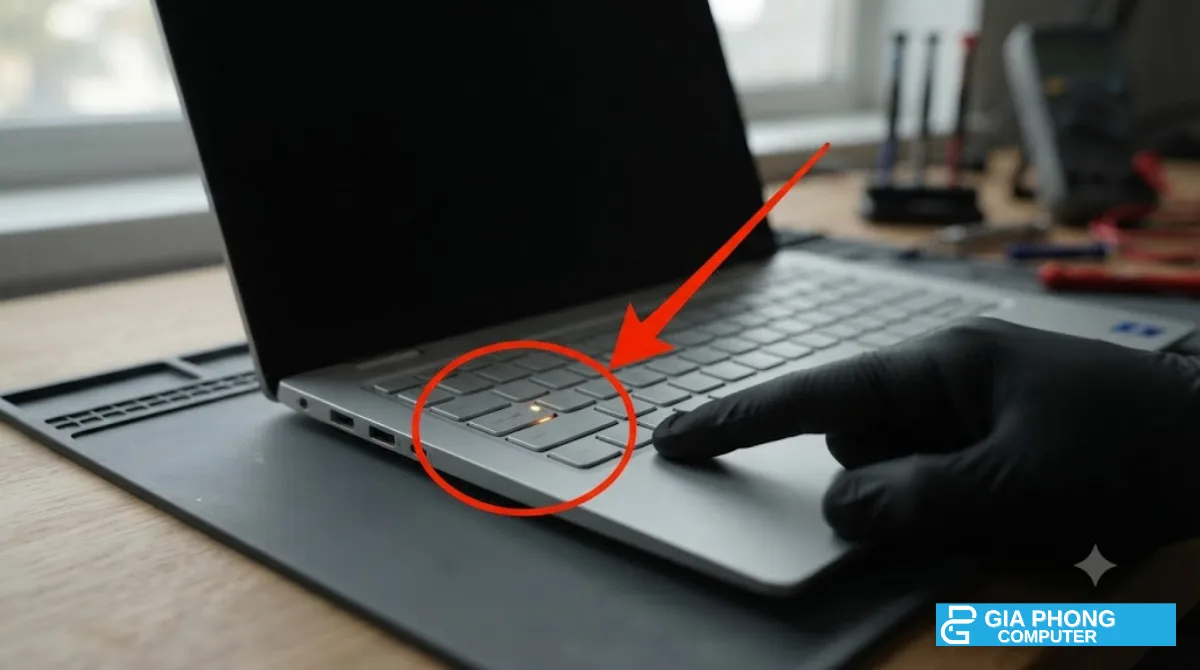
Một phương pháp kiểm tra cực kỳ nhanh chóng và chính xác mà các kỹ thuật viên thường áp dụng là quan sát đèn báo trạng thái phím Caps Lock hoặc Num Lock trên bàn phím. Hãy thực hiện theo các bước:
- Bấm nút mở nguồn laptop và chờ khoảng 30 đến 45 giây để máy chạy hết tiến trình POST.
- Nhấn phím Caps Lock vài lần. Nếu đèn LED nhỏ trên phím Caps Lock bật sáng và tắt tương ứng theo mỗi lần bấm, điều đó chứng minh bo mạch chủ, CPU và RAM vẫn đang hoạt động hoàn hảo. Máy đã vào được hệ thống, lỗi 100% nằm ở màn hình hoặc cáp màn hình.
- Ngược lại, nếu bấm Caps Lock mà đèn không có bất kỳ phản ứng nào, hệ thống đã bị đóng băng (Freeze) từ cấp độ bo mạch chủ.
Tận dụng cổng HDMI/DisplayPort kết nối tivi hoặc màn hình ngoài
Để xác nhận chắc chắn hơn, bạn hãy dùng một sợi dây cáp chuẩn HDMI hoặc DisplayPort nối laptop với một chiếc màn hình máy tính để bàn hoặc Tivi gia đình đang hoạt động tốt. Sau đó bấm nút nguồn laptop và dùng tổ hợp phím tắt chuyển chế độ hiển thị (thường là Fn + F4, Fn + F7 hoặc phím Windows + P).
Nếu màn hình bên ngoài hiển thị đầy đủ hình ảnh giao diện Windows, chứng tỏ phần cứng bên trong máy tính hoàn toàn khỏe mạnh. Lúc này, bạn chỉ cần xử lý thay thế màn hình hoặc cáp tín hiệu. Để biết chính xác quy trình và phương án thay thế linh kiện hiển thị, bạn đọc có thể tham khảo dịch vụ thay màn hình laptop TPHCM tại Gia Phong Computer.
laptop bị hỏng màn hình hay lỗi bo mạch chủ.
description: Kỹ thuật viên kết nối laptop với màn hình phụ qua cổng HDMI để kiểm tra khả năng xuất hình, từ đó phân biệt chính xác lỗi hiển thị và lỗi nguồn.
prompt: Tạo ảnh. Ảnh chụp thực tế: Kỹ thuật viên (chỉ thấy tay, đeo găng đen) đang cắm cáp chuẩn HDMI nối laptop với một chiếc màn hình máy tính bàn đang hiển thị giao diện Desktop Windows 11; góc chụp 45 độ từ trên xuống; khoanh tròn đỏ vào hai đầu cắm cáp HDMI và mũi tên đỏ chỉ hướng truyền tín hiệu. Ảnh ngang 16:9, phong cách nhiếp ảnh thực tế, ánh sáng tự nhiên, sắc nét. Bắt buộc khoanh vòng đỏ và mũi tên đỏ chỉ đúng chỗ quan trọng nhất. Bàn tay kỹ thuật viên không lộ mặt. TUYỆT ĐỐI KHÔNG có biển hiệu, logo, chữ “Gia Phong Computer” hay bất kỳ chữ nào trên tường, áo, linh kiện; hậu cảnh mờ. Không infographic, không neon, không tiêu đề chữ lớn, không logo thương hiệu thật (Intel, AMD, NVIDIA, Corsair, Kingston…), không nhân vật hoạt hình.-->
Dấu Hiệu Phân Biệt Laptop Hỏng Phần Cứng Nặng Cần Mang Đi Sửa
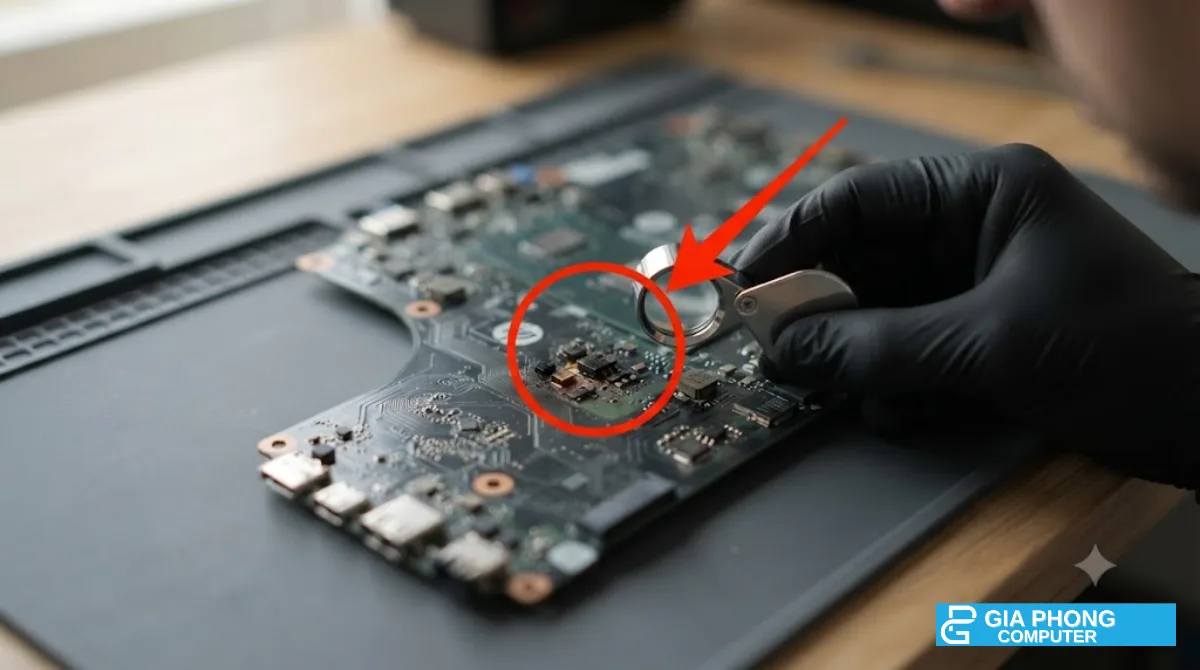
Sau khi đã thực hiện lần lượt 6 bước kiểm tra cơ bản tại nhà mà chiếc máy tính của bạn vẫn không có phản hồi, nhiều khả năng thiết bị đã gặp phải sự cố nghiêm trọng trên bo mạch hệ thống hoặc các linh kiện quan trọng. Việc nhận biết sớm các dấu hiệu hỏng hóc phần cứng nặng sẽ giúp bạn chủ động hơn khi đem máy đến các trung tâm bảo hành hoặc cửa hàng dịch vụ.
Dấu Hiệu Lỗi Bo Mạch Chủ (Mainboard) Và IC Nguồn
Bo mạch chủ đóng vai trò là “xương sống” điều phối toàn bộ điện áp và dữ liệu trong máy. Khi IC nguồn, chipset điều khiển hoặc hệ thống tụ điện trên mainboard gặp sự cố chập cháy, laptop thường sẽ rơi vào trạng thái hoàn toàn “mất nguồn”. Dấu hiệu nhận biết điển hình bao gồm: bấm nút nguồn không có bất kỳ phản ứng nào, đèn sạc tắt hoàn toàn dù đã đổi bộ sạc mới, hoặc máy xuất hiện mùi khét nhẹ phát ra từ các khe tản nhiệt.
Ngoài ra, sự cố chạm chập đường nguồn chính (chập VCC) cũng khiến cho bộ sạc tự động kích hoạt chế độ ngắt mạch bảo vệ, khiến đèn báo trên adapter ngắt ngay khi cắm vào laptop. Trong các tình huống này, việc tự thao tác tại nhà không những không giải quyết được vấn đề mà còn có nguy cơ gây hỏng lan sang các linh kiện đắt tiền khác như CPU hay ổ cứng.
Dấu Hiệu Lỗi Chip Graphics (VGA) Hoặc CPU
CPU và vi xử lý đồ họa (VGA) là những thành phần tiêu thụ điện năng lớn nhất và phát ra lượng nhiệt cao nhất trên máy tính. Nếu hệ thống tản nhiệt bị khô keo hoặc bám quá nhiều bụi bẩn sau thời gian dài sử dụng, vi xử lý có thể bị quá nhiệt dẫn đến tình trạng hở chân chip, chết vi mạch hoặc chập nguồn nội bộ. Dấu hiệu nhận biết sự cố VGA/CPU là máy vẫn có đèn nguồn sáng, quạt quay rất mạnh trong vài giây rồi lập tức tắt ngấm, hoặc máy khởi động liên tục theo chu kỳ nhưng không lên hình.
Quy Trình Kiểm Tra & Sửa Laptop Không Lên Nguồn Tại Gia Phong Computer
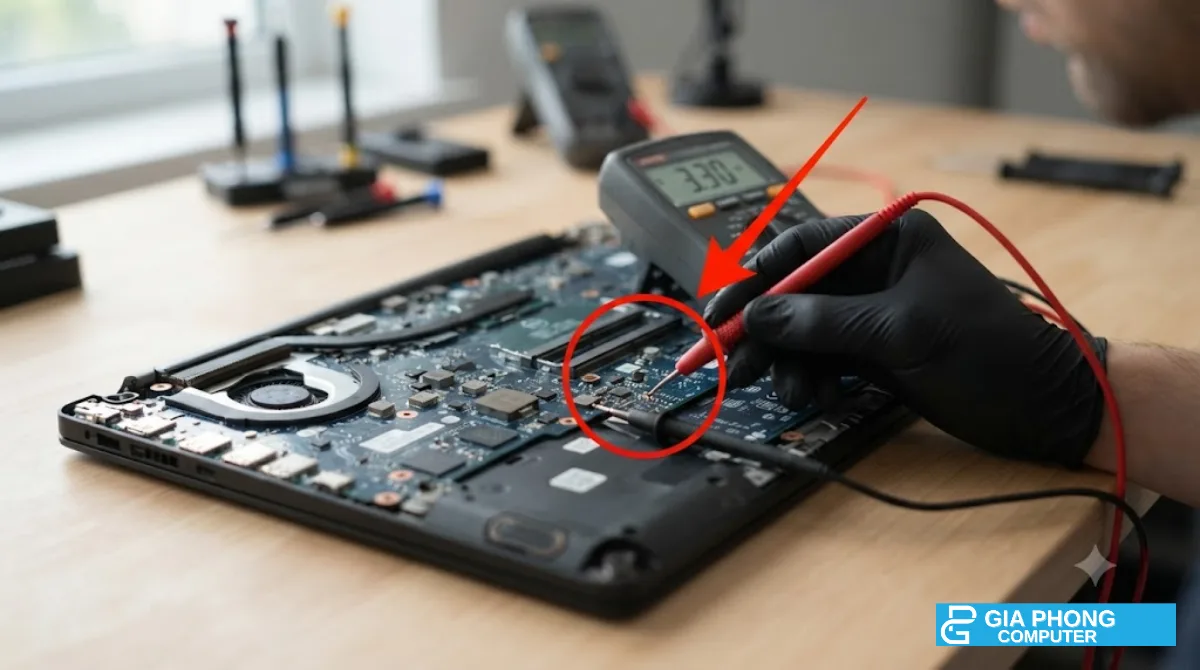
Khi sự cố vượt quá khả năng xử lý tại nhà, lựa chọn một địa chỉ kỹ thuật đáng tin cậy là điều vô cùng quan trọng. Tại Gia Phong Computer, quy trình tiếp nhận và khắc phục sự cố laptop không lên nguồn được chuẩn hóa theo các bước minh bạch, giúp khách hàng hoàn toàn yên tâm về thiết bị và dữ liệu của mình.
Bước 1: Tiếp Nhận Thiết Bị Và Kiểm Tra Sơ Bộ Bằng Thiết Bị Chuyên Dụng
Ngay khi tiếp nhận máy tính từ khách hàng, kỹ thuật viên sẽ lắng nghe mô tả về hiện tượng hư hỏng, sau đó tiến hành kiểm tra ngoại quan và đo đạc sơ bộ dòng điện đầu vào bằng thiết bị đo dòng chuyên dụng. Bước kiểm tra này giúp xác định chính xác liệu máy đang bị lỗi bộ sạc, chân cắm nguồn hay bị chập mạch sâu bên trong phần cứng.
Bước 2: Báo Tình Trạng Lỗi, Phương Án Xử Lý Và Báo Giá Rõ Ràng
Sau khi tháo máy kiểm tra chi tiết dưới sự quan sát của khách hàng (hoặc ghi lại video quá trình kiểm tra), kỹ thuật viên sẽ giải thích chi tiết nguyên nhân gây lỗi, đề xuất phương án khắc phục tối ưu nhất (sửa chữa vi mạch, thay thế linh kiện hoặc đóng lại chân chip). Chi phí phụ thuộc model và tình trạng máy, kỹ thuật viên kiểm tra và báo giá rõ ràng trước khi làm, khách đồng ý mới tiến hành. Khách hàng có nhu cầu xử lý chuyên sâu có thể tham khảo thêm về dịch vụ sửa laptop TPHCM hoặc dịch vụ hỗ trợ khu vực tại sửa máy tính tại Gò Vấp.
Bước 3: Tiến Hành Sửa Chữa, Test Độ Ổn Định Và Bàn Giao
Sau khi khách hàng thống nhất phương án, kỹ thuật viên tiến hành xử lý kỹ thuật bằng máy khò hàn chuyên dụng, máy hấp BGA hoặc thay thế linh kiện chính hãng. Bài test độ ổn định bao gồm thử tải liên tục, kiểm tra khả năng sạc xả pin, đo nhiệt độ vi xử lý và kiểm tra đầy đủ các cổng kết nối ngoại vi trước khi bàn giao lại thiết bị hoàn chỉnh cho khách hàng.
Kinh Nghiệm Từ Kỹ Thuật Viên Gia Phong Computer
Qua nhiều năm tiếp nhận và xử lý hàng ngàn trường hợp máy tính bị sự cố nguồn, đội ngũ kỹ thuật viên tại Gia Phong Computer đã đúc kết được những kinh nghiệm thực tế giá trị giúp người dùng kéo dài tuổi thọ thiết bị và tránh gặp phải những hư hỏng không đáng có.
Thói Quen Sử Dụng Giúp Hạn Chế Lỗi Nguồn Trên Laptop
Hầu hết các sự cố chạm chập nguồn trên bo mạch chủ đều xuất phát từ thói quen sinh hoạt và môi trường làm việc hằng ngày của người dùng. Để bảo vệ hệ thống mạch điện nhạy cảm trong máy, bạn nên áp dụng các thói quen sau:
- Sử dụng bộ sạc chuẩn chất lượng: Tránh mua các loại adapter trôi nổi không rõ nguồn gốc. Sạc kém chất lượng thường không có mạch lọc nhiễu và ngắt áp tự động, dễ gây ra các đợt biến áp đột ngột làm cháy IC nguồn.
- Vệ sinh máy tính định kỳ: Bụi bẩn bám dính lâu ngày kết hợp với độ ẩm không khí cao sẽ tạo thành lớp dẫn điện nhẹ, gây chập vi mạch trên mainboard. Bạn nên duy trì thói quen thực hiện vệ sinh laptop TPHCM mỗi 6 đến 12 tháng một lần.
- Rút các thiết bị ngoại vi khi không sử dụng: Các thiết bị như USB, ổ cứng di động, quạt tản nhiệt rời kém chất lượng có thể gây ra hiện tượng xả ngược điện áp vào cổng USB làm hỏng chip Nam trên bo mạch.
Những Sai Lầm Cần Tránh Khi Tự Sửa Laptop Tại Nhà
Khi gặp sự cố máy không khởi động, nhiều người dùng thường có tâm lý hoảng loạn và cố gắng thực hiện các thao tác sai lầm làm tình trạng máy trở nên tồi tệ hơn. Tuyệt đối không cố gắng bấm nút nguồn liên tục hàng chục lần khi máy đã có dấu hiệu khét hoặc bốc khói. Việc làm này có thể làm chập cháy lan rộng hơn ra toàn bộ các đường nguồn thứ cấp. Ngoài ra, việc tự ý tháo mở các dòng laptop nguyên khối khi chưa ngắt kết nối pin cũng rất dễ làm rơi ốc vít kim loại vào bo mạch gây nổ mạch điện tức thì.
Câu Hỏi Thường Gặp Khi Laptop Không Lên Nguồn
Laptop cắm sạc không sáng đèn báo là do đâu?
Hiện tượng cắm sạc nhưng đèn tín hiệu nguồn không sáng thường bắt nguồn từ 3 nguyên nhân chính: bộ sạc adapter bị đứt dây/hỏng mạch bên trong, chân cắm nguồn (DC Jack) trên laptop bị gãy chân hàn hoặc IC nguồn đầu vào trên bo mạch chủ bị chập chạm. Bạn nên thử dùng một bộ sạc cùng thông số kỹ thuật đang hoạt động tốt để kiểm tra trước khi mang máy đến trung tâm kiểm tra phần cứng.
Tại sao laptop bật lên đèn nguồn sáng rồi tắt ngay?
Sự cố bật máy thấy đèn nguồn lóe sáng rồi tắt ngấm thường do cơ chế tự bảo vệ của mainboard khi phát hiện ngắn mạch (ngắn mạch nguồn thứ cấp) hoặc do linh kiện RAM bị lỏng, lỗi khe cắm. Ngoài ra, việc pin laptop bị kiệt điện hoàn toàn hoặc tụ điện trên bo mạch bị hỏng khả năng tích điện cũng dẫn đến hiện tượng chớp đèn rồi tắt này.
Sửa laptop không lên nguồn mất bao lâu và có phức tạp không?
Thời gian xử lý sự cố nguồn phụ thuộc hoàn toàn vào nguyên nhân gây ra hỏng hóc. Đối với các lỗi nhẹ như lỏng thanh RAM máy tính, lỗi nút nguồn hoặc hỏng pin, kỹ thuật viên có thể hỗ trợ xử lý và kiểm tra nhanh chóng. Tuy nhiên, đối với các sự cố chập cháy bo mạch chủ phức tạp đòi hỏi phải dò mạch và thay thế IC, quá trình đo đạc và kiểm định độ ổn định cần thêm thời gian để đảm bảo chất lượng hoàn hảo nhất.
Chi phí sửa chữa laptop không lên nguồn được tính như thế nào?
Chi phí khắc phục sự cố phụ thuộc vào model thiết bị, mức độ hư hỏng thực tế của linh kiện và phương án xử lý (thay thế linh kiện mới hay phục hồi vi mạch cũ). Tại Gia Phong Computer, kỹ thuật viên luôn tiến hành kiểm tra tổng thể, xác định nguyên nhân chính xác và tư vấn phương án cùng mức phí cụ thể để khách hàng duyệt trước khi thực hiện, cam kết không phát sinh chi phí ngoài thỏa thuận.
Có nên tự mở máy ra để lau chùi khi laptop không lên nguồn?
Nếu bạn là người có kiến thức về phần cứng và có đầy đủ dụng cụ chuyên dụng (tua vít chuẩn, thảm chống tĩnh điện), việc tự mở máy kiểm tra RAM hoặc ngắt kết nối pin là có thể thực hiện được. Tuy nhiên, nếu không có kinh nghiệm, bạn không nên tự ý tháo sâu vào bo mạch vì mạch điện laptop rất nhỏ, dễ bị hư hỏng thêm do tĩnh điện từ tay hoặc thao tác làm rơi ốc kim loại gây chập mạch.
Laptop không lên nguồn sau khi bị đổ nước phải làm sao?
Khi laptop bị dính nước hoặc chất lỏng, hành động quan trọng nhất là lập tức rút sạc, nhấn giữ nút nguồn để tắt máy hoàn toàn (hoặc tháo pin ngay nếu là pin rời). Tuyệt đối không cố bật lại máy, không dùng máy sấy tóc sấy trực tiếp vào bàn phím vì hơi nóng có thể làm biến dạng phím và đẩy nước vào sâu hơn. Hãy mang máy đến cửa hàng kỹ thuật gần nhất để được tháo sấy và xử lý chống ăn mòn vi mạch.
Lỗi laptop không lên nguồn có làm mất dữ liệu trong ổ cứng không?
Trong đại đa số các trường hợp laptop không lên nguồn do lỗi củ sạc, lỗi pin hay hư hỏng bo mạch chủ, dữ liệu cá nhân lưu trữ trên ổ cứng PC/laptop (SSD hoặc HDD) hoàn toàn không bị ảnh hưởng. Kỹ thuật viên có thể hỗ trợ tháo rời ổ cứng để tháo lắp sang thiết bị khác hoặc sao lưu dữ liệu sang ổ cứng di động cho bạn nếu cần sử dụng gấp cho công việc.
Gia Phong Computer hỗ trợ kiểm tra và khắc phục sự cố nguồn laptop như thế nào?
Gia Phong Computer tiếp nhận kiểm tra toàn diện tất cả các dòng laptop hiện có trên thị trường. Kỹ thuật viên sẽ tiến hành đo đạc chính xác bằng thiết bị chuyên dụng, tư vấn trung thực phương án khắc phục và thông báo minh bạch tình trạng thiết bị. Trong trường hợp cần thay thế linh kiện như pin, quý khách có thể yên tâm với dịch vụ thay pin laptop tại TPHCM chính hãng đi kèm chính sách hỗ trợ kỹ thuật tận tâm.
Kết Luận Về Lỗi Laptop Không Lên Nguồn
Hiện tượng laptop không lên nguồn là một trong những sự cố phổ biến nhưng có thể gây ra nhiều phiền thoái nhất cho người sử dụng công nghệ. Tuy nhiên, không phải lúc nào lỗi này cũng đồng nghĩa với việc chiếc máy tính của bạn đã hỏng hoàn toàn. Bằng việc bình tĩnh áp dụng đúng 6 bước tự kiểm tra đơn giản tại nhà — từ kiểm tra ổ cắm, bộ sạc, xả điện tích tàn dư, thử nghiệm từng thanh RAM cho đến xuất hình ra màn hình ngoài — bạn hoàn toàn có thể tự mình chẩn đoán đúng nguyên nhân hoặc khắc phục thành công các lỗi phần mềm nhẹ.
Trong trường hợp thiết bị gặp phải các hư hỏng phần cứng phức tạp liên quan đến IC nguồn hay bo mạch hệ thống, việc tìm kiếm một địa chỉ sửa chữa chuyên nghiệp là giải pháp an toàn và hiệu quả nhất. Với đội ngũ kỹ thuật viên giàu kinh nghiệm, trang thiết bị đo đạc hiện đại và quy trình làm việc minh bạch, Gia Phong Computer luôn sẵn sàng đồng hành cùng bạn để khắc phục mọi sự cố máy tính một cách nhanh chóng và tối ưu chi phí.
Nếu chiếc máy tính của bạn đang gặp sự cố không thể tự khắc phục tại nhà, đừng ngần ngại liên hệ ngay với chúng tôi để nhận được sự tư vấn kỹ thuật trực tiếp từ đội ngũ chuyên gia:
- CÔNG TY TNHH GIA PHONG COMPUTER
- Website: https://giaphongpc.vn/
- Địa chỉ: 153/24 Lê Văn Thọ, Phường 8, Gò Vấp, TPHCM
- Hotline kỹ thuật: 0706.992.233
- Zalo hỗ trợ: 0336.557.935
- Email: Giaphongpc@gmail.com
- Trang thông tin liên hệ: Liên hệ Gia Phong Computer
- Chính sách dịch vụ: Tham khảo chính sách đổi trả hoàn tiền minh bạch tại cửa hàng.







