
Laptop Bị Mất Bluetooth Trên Win 10/11: Nguyên Nhân Và Cách Sửa Lỗi
Laptop bị mất Bluetooth, không thấy biểu tượng Bluetooth trên Windows 11 hoặc không tìm được tùy chọn bật Bluetooth trong Windows 10 là những sự cố có thể xảy ra do lỗi driver, Windows không nhận diện được bộ điều hợp Bluetooth hoặc trục trặc sau khi cập nhật hệ thống. Trước khi mang máy đi sửa, bạn có thể thử các cách kiểm tra và khắc phục dưới đây để xác định nguyên nhân và khôi phục kết nối Bluetooth.
Bài viết hướng dẫn từng bước từ cách kiểm tra cài đặt, khởi động lại máy, cập nhật driver đến xử lý trường hợp Bluetooth biến mất hoàn toàn trong Device Manager.
Tại sao laptop bị mất Bluetooth?
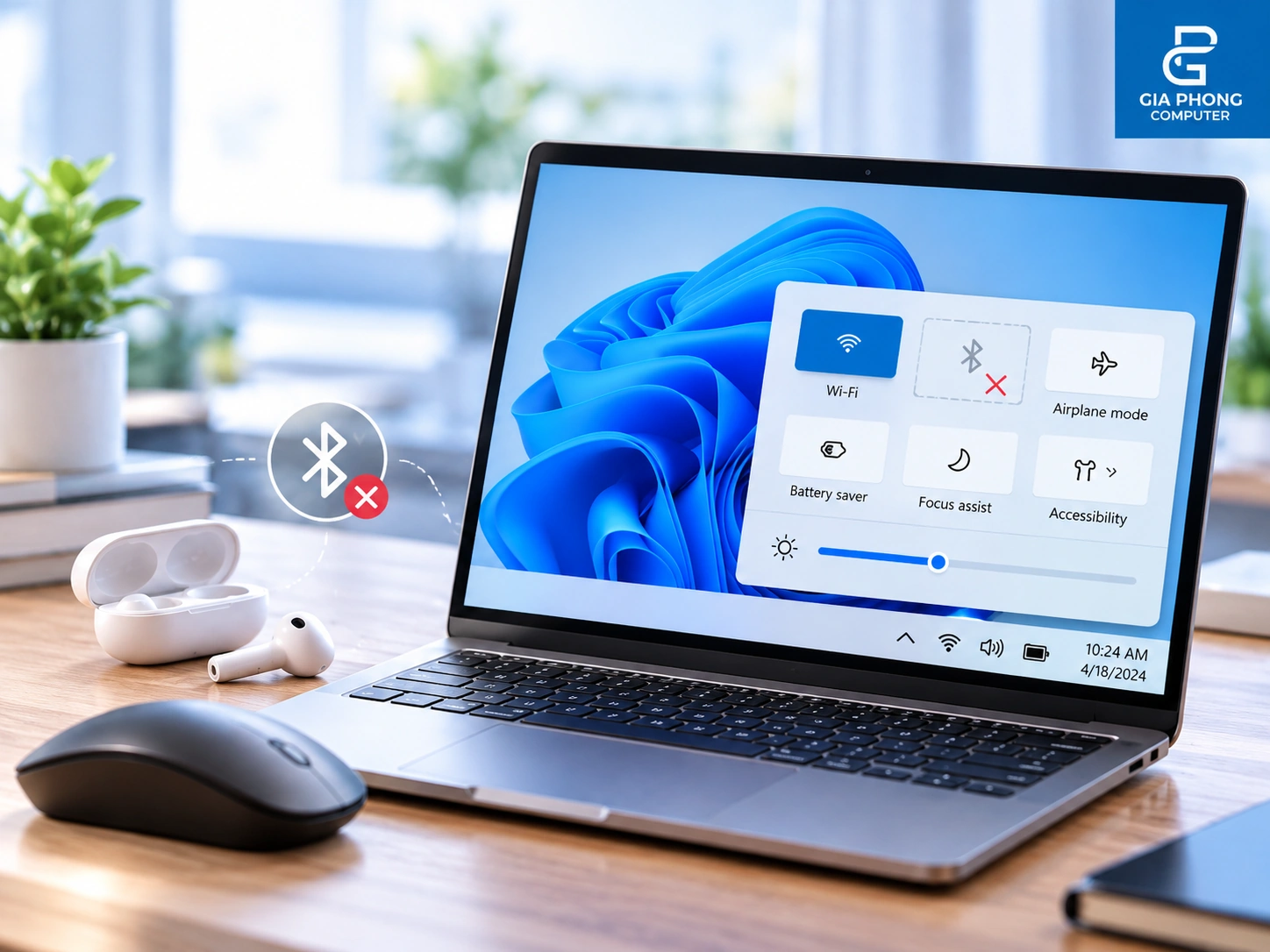
Khi laptop đột nhiên mất Bluetooth, bạn nên xác định biểu hiện cụ thể trước khi thực hiện các thao tác sửa lỗi. Nếu chỉ không thấy biểu tượng Bluetooth trên thanh tác vụ, nguyên nhân có thể khác với trường hợp Windows không còn nhận diện được bộ điều hợp Bluetooth.
Dưới đây là những nguyên nhân thường gặp cần kiểm tra:
- Driver Bluetooth bị lỗi hoặc không tương thích: Driver cũ, bị hỏng hoặc không phù hợp sau khi cập nhật Windows có thể khiến hệ điều hành không nhận diện được Bluetooth.
- Lỗi sau khi cập nhật Windows: Một số bản cập nhật hoặc thay đổi hệ thống có thể làm phát sinh vấn đề với driver và khả năng nhận diện phần cứng.
- Bluetooth bị tắt: Chế độ máy bay hoặc công tắc Bluetooth vật lý trên một số mẫu laptop có thể khiến kết nối không hoạt động.
- Windows không nhận diện bộ điều hợp Bluetooth: Bộ điều hợp có thể không xuất hiện trong Device Manager do lỗi driver hoặc sự cố phần cứng.
- Phần mềm cơ sở hoặc phần cứng gặp sự cố: Trong một số trường hợp, lỗi liên quan đến firmware, BIOS hoặc bộ điều hợp Bluetooth cần được kiểm tra thêm.
Không phải trường hợp nào mất Bluetooth cũng đồng nghĩa với hỏng phần cứng. Bạn nên kiểm tra theo thứ tự từ những thao tác đơn giản đến các bước xử lý driver để tránh thay đổi những thiết lập không cần thiết.
Kiểm tra và bật lại Bluetooth trên Windows 11
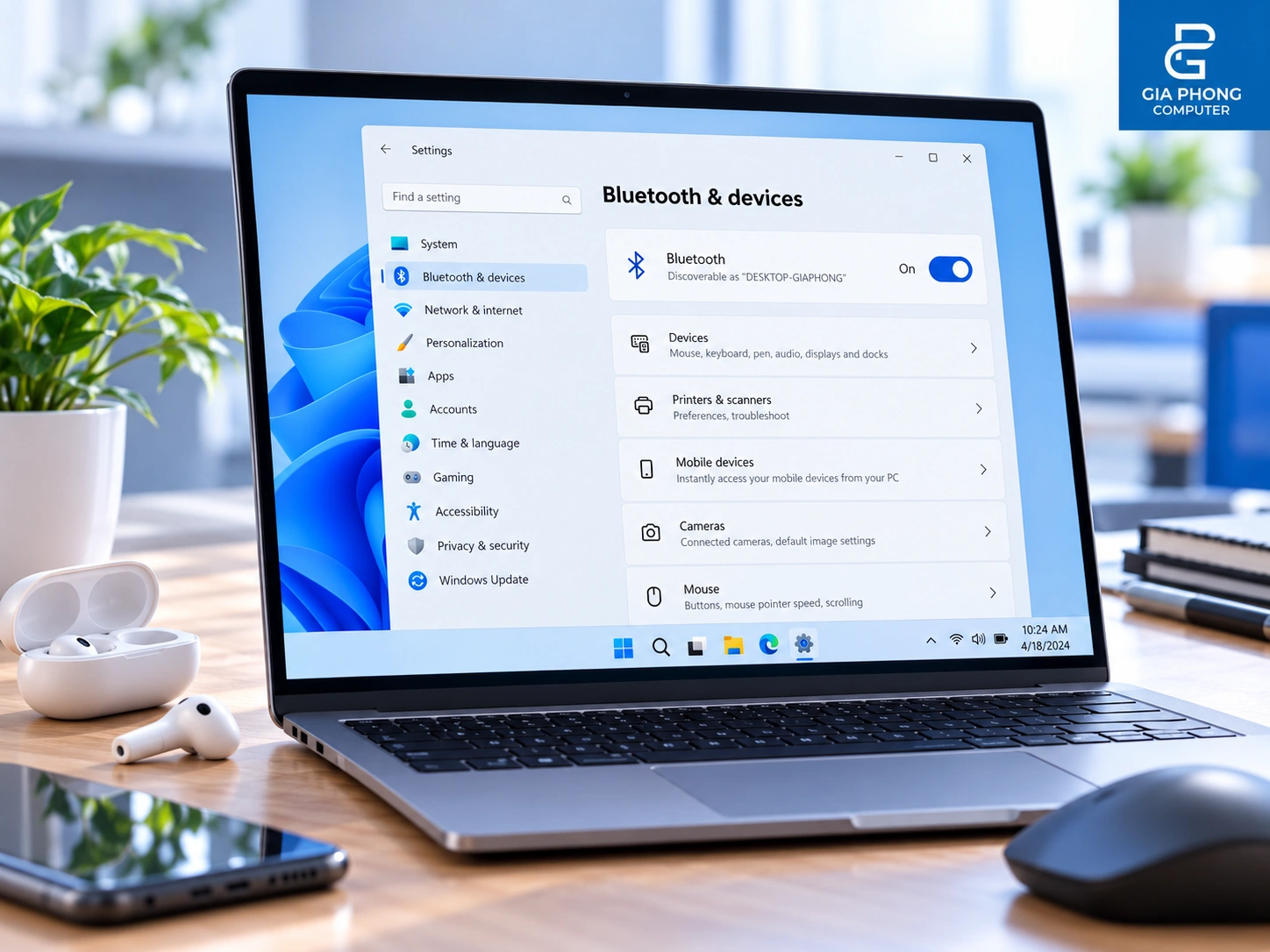
Nếu laptop vẫn nhận Bluetooth nhưng bạn không nhìn thấy biểu tượng trên thanh tác vụ, hãy kiểm tra trong phần Cài đặt trước khi thực hiện những biện pháp phức tạp hơn.
Cách 1: Bật Bluetooth trong Settings
Bạn thực hiện theo các bước sau:
- Nhấn tổ hợp phím Windows + I để mở Settings.
- Chọn Bluetooth & devices.
- Tìm mục Bluetooth và kiểm tra trạng thái công tắc.
- Nếu Bluetooth đang tắt, hãy bật lại.
- Thử kết nối với tai nghe, chuột hoặc thiết bị Bluetooth để kiểm tra.
Nếu không tìm thấy mục Bluetooth trong Settings, hãy chuyển sang kiểm tra Device Manager. Khi Windows không nhận diện được bộ điều hợp hoặc chưa có driver phù hợp, tùy chọn Bluetooth có thể không xuất hiện.
Cách 2: Kiểm tra trong Quick Settings
Quick Settings là khu vực cài đặt nhanh ở góc phải thanh tác vụ Windows 11.
- Nhấn Windows + A để mở bảng cài đặt nhanh.
- Tìm ô Bluetooth.
- Nếu có ô Bluetooth, hãy chọn để bật kết nối.
- Nếu không thấy ô này, kiểm tra phần chỉnh sửa cài đặt nhanh để xác định Bluetooth có đang bị ẩn hay không.
Nếu Bluetooth hoàn toàn không có trong cả Quick Settings và Settings, việc chỉ thêm biểu tượng vào thanh tác vụ sẽ không giải quyết được nguyên nhân. Bạn cần kiểm tra driver và phần cứng ở các bước tiếp theo.
Cách khắc phục laptop bị mất Bluetooth trên Windows 10
Trên Windows 10, đường dẫn cài đặt Bluetooth khác Windows 11. Nếu bạn không thấy tùy chọn Bluetooth, hãy kiểm tra theo hướng dẫn dưới đây.
Cách 1: Kiểm tra Bluetooth trong Settings
- Nhấn Windows + I để mở Settings.
- Chọn Devices.
- Chọn Bluetooth & other devices.
- Nếu công tắc Bluetooth xuất hiện, hãy bật lên.
Nếu không tìm thấy công tắc Bluetooth, bạn nên kiểm tra Device Manager để xác định Windows còn nhận diện bộ điều hợp Bluetooth hay không.
Cách 2: Kiểm tra chế độ máy bay
Chế độ máy bay có thể vô hiệu hóa Bluetooth trên laptop. Bạn có thể kiểm tra bằng cách sau:
- Nhấn Windows + A để mở Action Center.
- Tìm mục Airplane mode.
- Nếu chế độ máy bay đang bật, hãy tắt đi.
- Kiểm tra lại Bluetooth trong Settings.
Trên một số mẫu laptop, Bluetooth còn có thể được điều khiển bằng phím chức năng hoặc công tắc vật lý. Nếu thiết bị của bạn có tính năng này, hãy kiểm tra hướng dẫn sử dụng của nhà sản xuất.
Sửa lỗi không thấy Bluetooth trong Device Manager
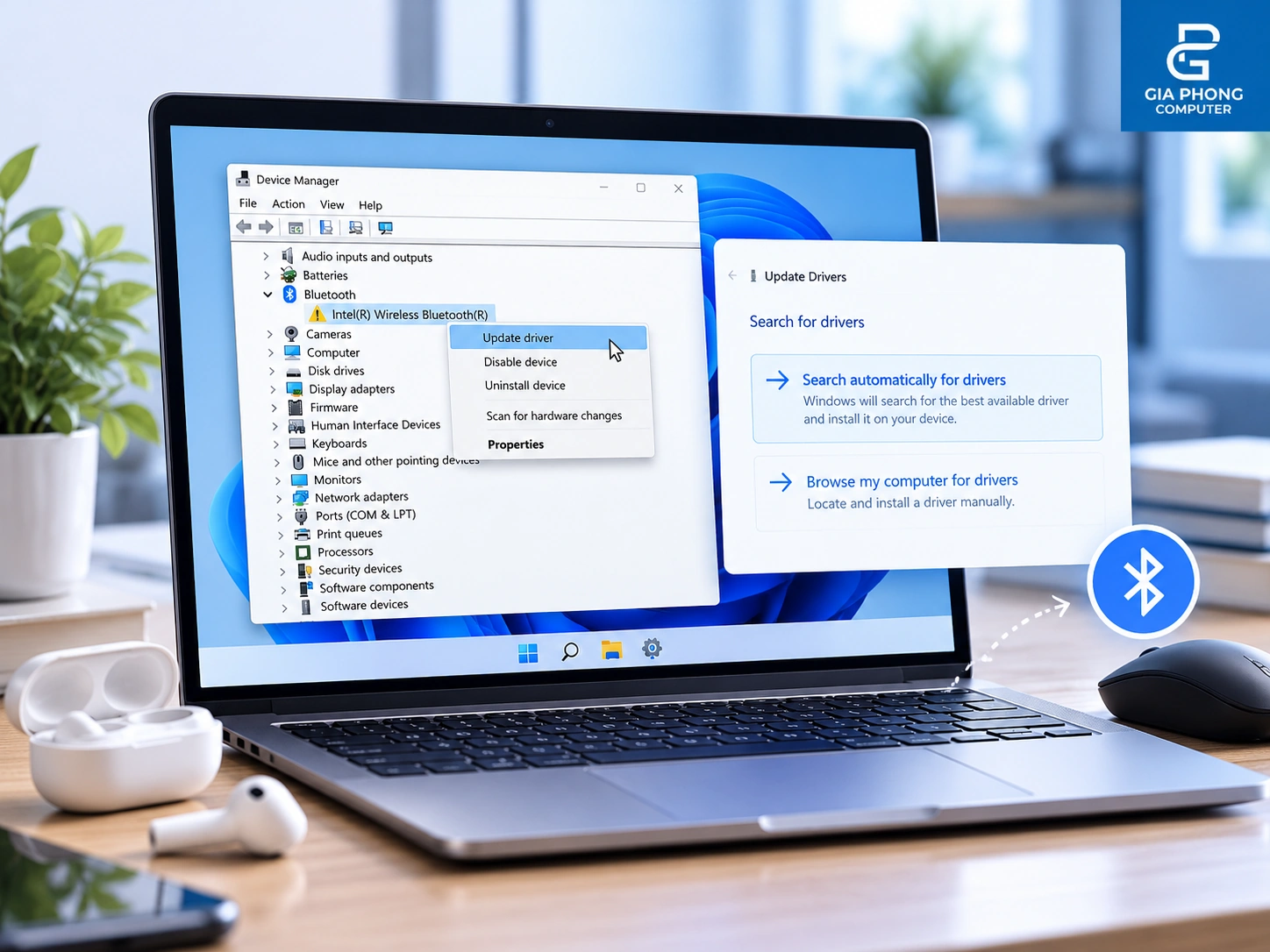
Device Manager (Trình quản lý Thiết bị) giúp kiểm tra Windows có nhận diện bộ điều hợp Bluetooth hay không. Đây là bước quan trọng nếu laptop bị mất Bluetooth hoàn toàn hoặc không còn tùy chọn bật Bluetooth trong Settings.
Bước 1: Mở Device Manager
- Nhấn chuột phải vào nút Start.
- Chọn Device Manager.
- Tìm danh mục Bluetooth trong danh sách thiết bị.
- Nếu danh mục xuất hiện, hãy mở rộng để xem tên bộ điều hợp Bluetooth.
Nếu thấy biểu tượng cảnh báo bên cạnh thiết bị Bluetooth, driver hoặc thiết bị có thể đang gặp sự cố. Bạn nên kiểm tra trạng thái thiết bị trước khi quyết định cài đặt lại driver.
Bước 2: Quét lại danh sách phần cứng
Nếu không thấy danh mục Bluetooth, bạn có thể yêu cầu Windows quét lại các thiết bị phần cứng.
- Trong Device Manager, chọn menu Action.
- Chọn Scan for hardware changes.
- Chờ Windows hoàn tất quá trình quét.
- Kiểm tra lại danh mục Bluetooth.
Nếu Bluetooth vẫn không xuất hiện, hãy kiểm tra mục Other devices hoặc các thiết bị đang có cảnh báo. Tuy nhiên, việc không thấy Bluetooth trong danh sách chưa đủ để kết luận bộ điều hợp đã bị hỏng.
Bước 3: Kiểm tra thiết bị Bluetooth đang bị vô hiệu hóa
Nếu bộ điều hợp Bluetooth vẫn xuất hiện trong Device Manager, hãy nhấn chuột phải vào thiết bị và kiểm tra các tùy chọn đang có.
Nếu Windows hiển thị tùy chọn Enable device, bạn có thể chọn để kích hoạt lại thiết bị. Nếu tùy chọn này không xuất hiện, không nên mặc định rằng thiết bị đang bị vô hiệu hóa; hãy tiếp tục kiểm tra driver và trạng thái phần cứng.
Cập nhật hoặc cài đặt lại driver Bluetooth
Driver là phần mềm giúp Windows giao tiếp với phần cứng Bluetooth. Nếu driver bị lỗi, quá cũ hoặc không tương thích, laptop có thể mất tùy chọn Bluetooth hoặc không kết nối được với thiết bị không dây.
Cách 1: Cập nhật driver tự động
- Mở Device Manager.
- Mở rộng danh mục Bluetooth nếu danh mục này xuất hiện.
- Nhấn chuột phải vào bộ điều hợp Bluetooth.
- Chọn Update driver.
- Chọn Search automatically for drivers.
- Làm theo hướng dẫn trên màn hình nếu Windows tìm thấy driver phù hợp.
- Khởi động lại máy nếu được yêu cầu, sau đó kiểm tra lại Bluetooth.
Lưu ý rằng Windows không phải lúc nào cũng tìm được phiên bản driver mới nhất. Nếu cập nhật tự động không giải quyết được vấn đề, bạn nên kiểm tra trang hỗ trợ chính thức của hãng laptop theo đúng model máy.
Cách 2: Tải driver từ nhà sản xuất laptop
Trong trường hợp Bluetooth biến mất sau khi cài lại Windows hoặc cập nhật hệ điều hành, driver do nhà sản xuất cung cấp có thể là lựa chọn phù hợp hơn.
- Xác định chính xác model laptop đang sử dụng.
- Truy cập trang hỗ trợ chính thức của nhà sản xuất.
- Tìm driver Bluetooth tương thích với model và phiên bản Windows của máy.
- Tải và cài đặt driver theo hướng dẫn của nhà sản xuất.
- Khởi động lại laptop và kiểm tra kết quả.
Không nên tải driver từ các trang web không rõ nguồn gốc hoặc cài driver chỉ dựa trên tên thiết bị gần giống. Driver không phù hợp có thể khiến lỗi tiếp diễn hoặc phát sinh vấn đề khác.
Cách 3: Gỡ và cài đặt lại driver Bluetooth
Nếu driver có dấu hiệu bị lỗi và cập nhật thông thường không hiệu quả, bạn có thể cân nhắc cài đặt lại.
- Mở Device Manager.
- Mở rộng danh mục Bluetooth.
- Nhấn chuột phải vào bộ điều hợp Bluetooth cần xử lý.
- Chọn Uninstall device nếu tùy chọn này xuất hiện.
- Đọc kỹ thông báo trước khi xác nhận gỡ thiết bị.
- Khởi động lại máy hoặc quét lại phần cứng để Windows nhận diện thiết bị.
- Nếu Windows không tự cài lại driver phù hợp, hãy sử dụng bộ cài từ trang hỗ trợ chính thức của nhà sản xuất.
Trước khi gỡ driver, bạn nên chuẩn bị sẵn bộ cài phù hợp nếu có thể. Không chọn xóa gói driver khỏi hệ thống nếu chưa chắc chắn rằng mình có thể cài đặt lại đúng phiên bản.
Khởi động lại laptop để xử lý lỗi Bluetooth tạm thời
Trong một số trường hợp, Bluetooth có thể biến mất do trạng thái hoạt động tạm thời của hệ thống hoặc phần cứng. Bạn có thể thử tắt máy hoàn toàn rồi bật lại trước khi thực hiện những thay đổi sâu hơn.
- Lưu các công việc đang thực hiện và đóng ứng dụng cần thiết.
- Giữ phím Shift trong khi chọn Start > Power > Shut down.
- Sau khi laptop tắt hoàn toàn, chờ khoảng một phút.
- Bật máy trở lại.
- Kiểm tra xem Bluetooth đã xuất hiện lại trong Settings hay chưa.
Thao tác này khác với việc chỉ chọn Restart. Nếu Bluetooth vẫn mất sau khi bật máy trở lại, bạn nên tiếp tục kiểm tra driver và các bản cập nhật hệ thống.
Kiểm tra Windows Update và firmware
Nếu lỗi Bluetooth xuất hiện sau khi nâng cấp Windows hoặc cài đặt bản cập nhật, hãy kiểm tra các bản cập nhật có sẵn. Một số driver có thể được phân phối thông qua Windows Update.
Trên Windows 11
- Mở Settings.
- Chọn Windows Update.
- Kiểm tra các bản cập nhật đang có.
- Mở Advanced options và kiểm tra Optional updates nếu mục này có sẵn.
- Chọn các bản cập nhật driver phù hợp nếu được cung cấp.
- Khởi động lại máy khi cần thiết và kiểm tra Bluetooth.
Trên Windows 10
- Mở Settings.
- Chọn Update & Security.
- Chọn Windows Update.
- Nhấn Check for updates.
- Cài đặt các bản cập nhật phù hợp và kiểm tra lại Bluetooth sau khi hoàn tất.
Nếu các bước trên không hiệu quả, hãy kiểm tra trang hỗ trợ chính thức của nhà sản xuất để xác định có bản cập nhật firmware hoặc BIOS phù hợp hay không. Không nên cập nhật BIOS chỉ để thử vận may khi chưa xác định đúng model và hướng dẫn dành cho thiết bị.
Lưu ý: Windows 10 đã kết thúc hỗ trợ thông thường vào ngày 14/10/2025. Nếu laptop vẫn đang chạy Windows 10, bạn nên cân nhắc tình trạng hỗ trợ và khả năng tương thích của máy khi lên kế hoạch sử dụng lâu dài.
Khi nào cần kiểm tra phần cứng Bluetooth?
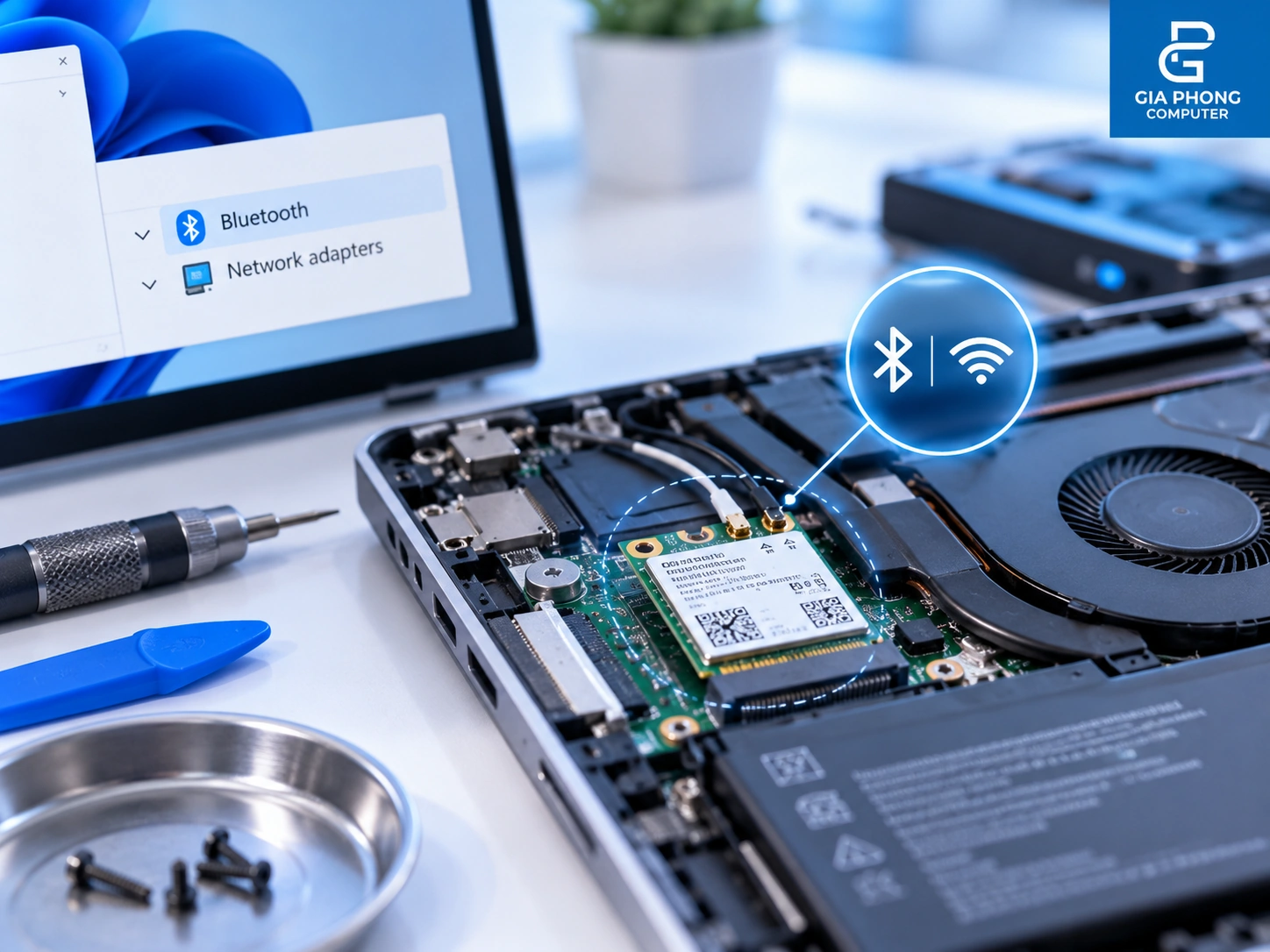
Nếu đã kiểm tra cài đặt, quét lại phần cứng, cập nhật driver và khởi động lại máy nhưng Bluetooth vẫn không xuất hiện, bạn nên xem xét khả năng xảy ra lỗi phần cứng hoặc firmware.
Một số dấu hiệu cần kiểm tra thêm gồm:
- Bluetooth không xuất hiện trong Settings và Device Manager sau nhiều lần khởi động lại.
- Windows liên tục báo lỗi với bộ điều hợp Bluetooth.
- Bluetooth biến mất sau khi laptop bị va đập, vào nước hoặc có dấu hiệu hư hỏng.
- Driver phù hợp đã được cài đặt nhưng Windows vẫn không nhận diện được thiết bị.
- Lỗi xuất hiện đồng thời với các dấu hiệu bất thường khác của phần cứng.
Trong trường hợp này, bạn nên cung cấp model laptop và tình trạng lỗi để kỹ thuật viên kiểm tra chính xác hơn. Không nên tự kết luận phải thay card Bluetooth chỉ vì biểu tượng Bluetooth không xuất hiện.
Câu hỏi thường gặp về lỗi laptop bị mất Bluetooth
Laptop bị mất Bluetooth có phải do hỏng card Bluetooth không?
Không nhất thiết. Lỗi có thể xuất phát từ driver, cài đặt hệ thống, firmware hoặc phần cứng. Bạn nên kiểm tra Device Manager và cài đặt Bluetooth trước khi kết luận bộ điều hợp bị hỏng.
Tại sao không thấy Bluetooth trong Device Manager?
Windows có thể chưa nhận diện được bộ điều hợp Bluetooth, driver chưa được cài đặt hoặc thiết bị đang gặp sự cố. Bạn có thể chọn Action > Scan for hardware changes, kiểm tra các thiết bị có cảnh báo và cài đặt driver đúng model từ nhà sản xuất.
Cài lại Windows có khắc phục được lỗi mất Bluetooth không?
Không phải lúc nào cũng vậy. Nếu nguyên nhân nằm ở driver hoặc cấu hình hệ thống, cài đặt lại Windows có thể không cần thiết và vẫn cần cài đúng driver sau đó. Bạn nên thử các bước kiểm tra ít rủi ro trước khi cân nhắc cài lại hệ điều hành.
Bluetooth bị mất sau khi cập nhật Windows thì phải làm gì?
Hãy kiểm tra Device Manager, cập nhật driver tương thích từ nhà sản xuất và kiểm tra Windows Update. Nếu lỗi vẫn tiếp diễn, cần xem xét bản cập nhật hoặc driver cụ thể liên quan đến model laptop thay vì gỡ bỏ hàng loạt bản cập nhật.
Laptop không có Bluetooth tích hợp thì có bật lên được không?
Không thể bật Bluetooth tích hợp nếu thiết bị không có bộ điều hợp Bluetooth tương ứng. Bạn nên kiểm tra thông số kỹ thuật của model máy. Nếu cần kết nối Bluetooth, có thể cân nhắc bộ điều hợp Bluetooth USB tương thích.
Kết luận
Khi laptop bị mất Bluetooth trên Windows 10 hoặc Windows 11, bạn nên bắt đầu bằng việc kiểm tra Settings, chế độ máy bay và Device Manager. Tiếp theo, hãy quét lại phần cứng, cập nhật hoặc cài đặt lại driver phù hợp và kiểm tra Windows Update nếu cần thiết.
Nếu Bluetooth vẫn không xuất hiện sau các bước trên, nguyên nhân có thể liên quan đến firmware hoặc phần cứng và cần được kiểm tra theo đúng model máy. Việc xác định nguyên nhân trước khi sửa chữa sẽ giúp hạn chế thao tác không cần thiết và tránh cài nhầm driver.
Bạn có thể tham khảo hướng dẫn chính thức của Microsoft về khắc phục lỗi Bluetooth biến mất trong Windows để đối chiếu thêm các bước xử lý phù hợp.

Thông tin liên hệ Gia Phong Computer
Hotline: 0706.992.233
Zalo: 0336.557.935
Email: giaphongcomputer990976@gmail.com
Địa chỉ: 153/24 Lê Văn Thọ, Phường Thông Tây Hội, TP.HCM – Xem đường đi
Fanpage: Gia Phong Computer
Website: giaphongpc.vn







