
Chrome Ăn Nhiều CPU? 10 Cách Giảm CPU Chrome Nhanh Và Hiệu Quả
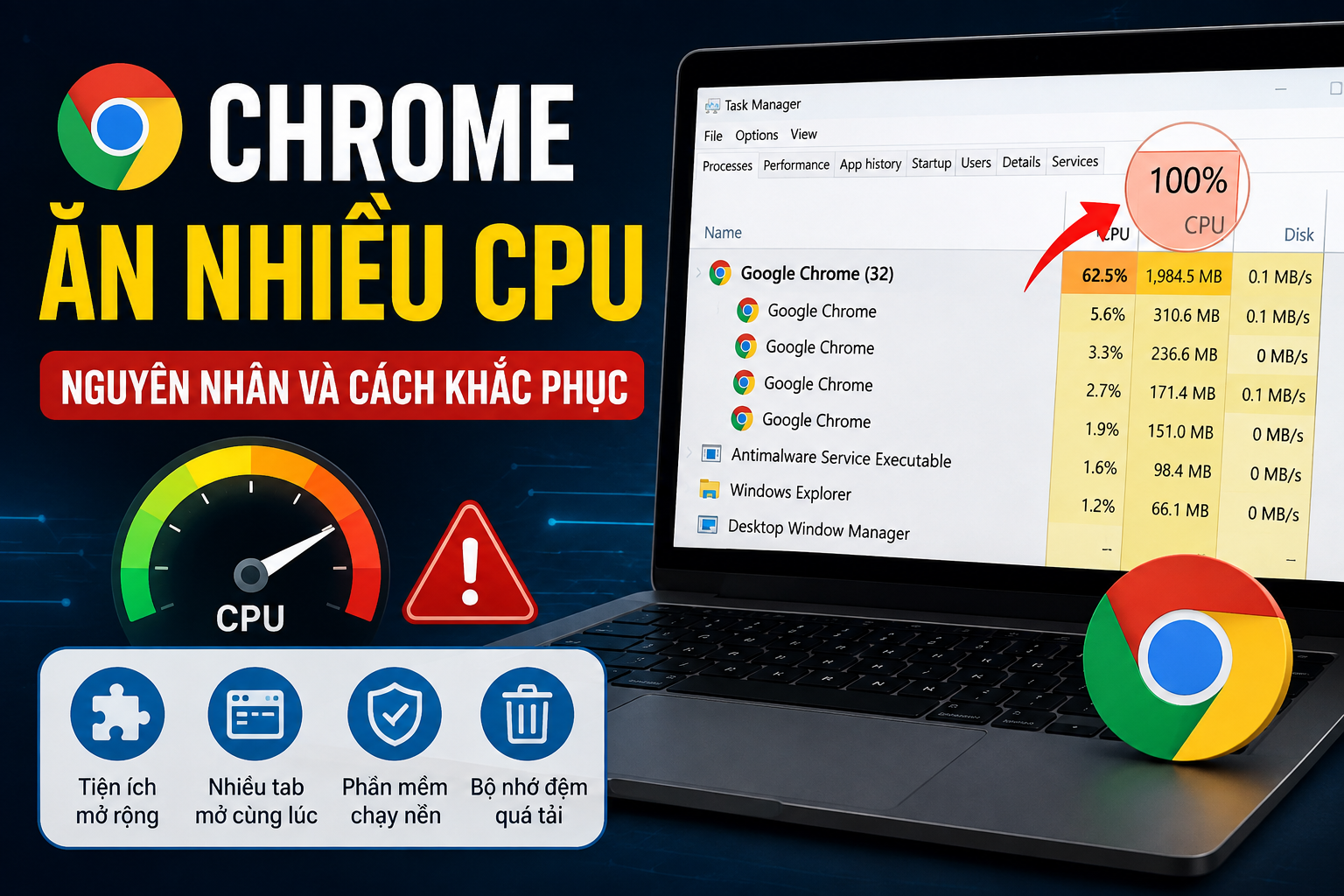
Chrome ăn nhiều CPU là tình trạng khiến hàng triệu người dùng Windows và macOS gặp phải mỗi ngày, gây nóng máy, quạt kêu to và giật lag khi làm việc. Bài viết này sẽ giúp bạn hiểu rõ nguyên nhân và cách khắc phục triệt để.
Nguyên nhân cốt lõi tại sao chrome ngốn cpu và tác động tới hiệu năng PC
Tình trạng chrome ăn nhiều cpu không phải là ngẫu nhiên mà xuất phát từ không phải là ngẫu nhiên mà xuất phát từ chính cấu trúc vận hành của nó cùng sự phức tạp của các trang web hiện đại ngày nay. Nhận diện chính xác nguyên nhân là bước đầu tiên để tìm ra giải pháp khắc phục triệt để.
Kiến trúc đa tiến trình (Multi-Process Architecture)
Để hiểu tại sao chrome ngốn cpu, chúng ta cần biết rằng Chrome vận hành theo cơ chế đa tiến trình. Nghĩa là mỗi tab bạn mở, mỗi tiện ích mở rộng (extension) bạn cài đặt, và thậm chí cả các dịch vụ phụ trợ như render đồ họa hay xử lý âm thanh đều chạy trên một tiến trình (process) độc lập trong hệ điều hành Windows hoặc macOS. Thiết kế này giúp bảo mật và tăng tính ổn định: nếu một tab bị treo, toàn bộ trình duyệt sẽ không bị sập theo. Tuy nhiên, cái giá phải trả là sự nhân bản tài nguyên hệ thống, khiến tổng lượng CPU và RAM bị chiếm dụng tăng lên gấp nhiều lần.
Các trang web hiện đại sử dụng quá nhiều script nặng
Các trang web ngày nay không còn là những trang tài liệu HTML đơn giản nữa. Chúng là các ứng dụng web phức tạp tích hợp hoạt ảnh 3D, mã JavaScript chạy liên tục để tải dữ liệu thời gian thực, quảng cáo động và các đoạn mã theo dõi người dùng. Khi bạn mở nhiều tab như Facebook, YouTube, các bảng tính Google Sheets dung lượng lớn hay các trang giao dịch chứng khoán, CPU phải liên tục tính toán và xử lý mã nguồn (render), dẫn đến tình trạng quá tải cục bộ.
Khuyến nghị từ chuyên gia Gia Phong Computer: Nếu bạn đang sở hữu cấu hình PC đời cũ với CPU ít nhân (dưới 4 nhân), việc mở đồng thời quá 10 tab Chrome chứa nhiều nội dung đa phương tiện chắc chắn sẽ đẩy CPU lên mức sử dụng từ 80% đến 100%. Đây là giới hạn vật lý của phần cứng chứ không hoàn toàn là lỗi phần mềm.
Sử dụng công cụ Task Manager của Chrome để sửa lỗi chrome chiếm nhiều cpu
Google Chrome tích hợp sẵn một trình quản lý tác vụ vô cùng mạnh mẽ mà ít người dùng biết tới. Công cụ này hoạt động tương tự như Task Manager của Windows nhưng chỉ tập trung phân tích sâu các tiến trình bên trong trình duyệt.
Cách truy cập và đọc thông số Chrome Task Manager
Để mở công cụ này, khi đang mở Chrome, bạn hãy nhấn tổ hợp phím Shift + Esc (trên Windows) hoặc vào menu ba dấu chấm ở góc trên bên phải, chọn Công cụ khác (More Tools) rồi chọn Trình quản lý tác vụ (Task Manager). Tại giao diện hiển thị, bạn sẽ thấy danh sách chi tiết tất cả các tab đang mở, các extension đang chạy ngầm kèm theo lượng CPU và RAM mà từng thành phần đó đang chiếm dụng.
Cách xử lý nhanh các tiến trình gây nghẽn cổ chai
Bạn chỉ cần nhấp vào cột CPU để sắp xếp các tiến trình theo thứ tự từ cao xuống thấp. Khi phát hiện ra một tab hoặc một extension nào đó đang chiếm dụng một lượng CPU bất thường (ví dụ trên 30% khi không hoạt động), hãy nhấp chọn tiến trình đó và nhấn nút Kết thúc tiến trình (End Process) ở góc dưới bên phải. Điều này giúp sửa lỗi chrome chiếm nhiều cpu ngay lập tức mà không làm ảnh hưởng đến các tab làm việc quan trọng khác của bạn.
Kích hoạt chế độ Memory Saver và Energy Saver giúp khắc phục chrome ngốn ram và cpu
Trong các phiên bản cập nhật gần đây, Google đã bổ sung những tính năng quản lý tài nguyên cực kỳ thông minh nhằm tối ưu hiệu năng cho hệ thống máy tính, đặc biệt là các dòng laptop văn phòng. “Đây là một trong những cách hiệu quả nhất giúp khắc phục tình trạng chrome ăn nhiều cpu trên các dòng laptop văn phòng.”
Kích hoạt tính năng Tiết kiệm bộ nhớ (Memory Saver)
Tính năng Tiết kiệm bộ nhớ hoạt động bằng cách tự động giải phóng dung lượng RAM từ các tab mà bạn đã lâu không tương tác. Các tab này sẽ đi vào trạng thái ngủ đông (inactive) và không hề tiêu tốn tài nguyên xử lý của CPU. Khi bạn nhấp lại vào tab đó, trang web sẽ tự động tải lại một cách nhanh chóng. Để kích hoạt, bạn thực hiện theo các bước sau:
- Mở menu ba dấu chấm của Chrome và chọn Cài đặt (Settings).
- Chọn mục Hiệu năng (Performance) ở thanh menu bên trái.
- Tại phần Tiết kiệm bộ nhớ (Memory Saver), hãy gạt thanh công tắc sang trạng thái Bật (On).
Tối ưu hóa thời lượng pin với Tiết kiệm năng lượng (Energy Saver)
Bên cạnh việc giải phóng bộ nhớ, tính năng Tiết kiệm năng lượng sẽ tự động giới hạn tốc độ khung hình của các hiệu ứng chuyển động, tắt bớt các hoạt ảnh mượt mà trên trang web khi pin laptop của bạn xuống dưới 20% hoặc khi máy không cắm sạc. Việc giảm tải các tác vụ đồ họa này trực tiếp giúp khắc phục chrome ngốn ram và cpu, mang lại trải nghiệm máy mát hơn và thời lượng pin bền bỉ hơn.
Hướng dẫn chi tiết cách tắt bớt tiến trình chrome chạy ngầm trên Windows
Mặc định sau khi bạn nhấn nút X để đóng hoàn toàn trình duyệt Chrome, nhiều tiến trình con của nó vẫn âm thầm chạy dưới nền của hệ điều hành để duy trì thông báo hoặc đồng bộ hóa dữ liệu, gây hao tổn tài nguyên CPU vô ích.
Vô hiệu hóa ứng dụng nền trong cài đặt Chrome
Để ngăn chặn triệt để tình trạng này, bạn cần thực hiện tắt bớt tiến trình chrome chạy ngầm theo hướng dẫn sau:
- Truy cập vào Cài đặt (Settings) của Google Chrome.
- Tìm và chọn mục Hệ thống (System) ở danh sách bên trái.
- Tìm tùy chọn Tiếp tục chạy các ứng dụng nền khi Google Chrome đóng (Continue running background apps when Google Chrome is closed) và gạt công tắc sang Tắt (Off).
Tắt các ứng dụng chạy khởi động cùng Windows
Nhiều phần mềm được tích hợp sẵn các dịch vụ tự động kích hoạt Chrome khởi chạy ngầm ngay khi bạn bật máy tính. Bạn hãy nhấn tổ hợp phím Ctrl + Shift + Esc để mở Task Manager của Windows, chọn tab Startup apps (Ứng dụng khởi động) và tìm các tiến trình liên quan đến Google Chrome hoặc Google Update để chuyển chúng sang trạng thái Disable (Vô hiệu hóa). Việc này không chỉ giảm tải cho CPU mà còn tăng tốc độ khởi động máy tính đáng kể.
| Hành động tối ưu | Mức độ giảm tải CPU dự kiến | Đối tượng áp dụng phù hợp nhất |
|---|---|---|
| Bật Memory Saver | Giảm 20% – 35% | Người dùng thích mở nhiều tab làm việc cùng lúc |
| Tắt ứng dụng chạy ngầm | Giảm 10% – 15% | Máy cấu hình yếu, laptop cần tiết kiệm pin |
| Gỡ bỏ extension lỗi | Giảm 15% – 40% | Máy bị xung đột phần mềm, giật lag bất ngờ |
| Bật Hardware Acceleration | Giảm 30% – 50% | Máy có card màn hình rời (NVIDIA/AMD) hoặc GPU tích hợp tốt |
Tối ưu hóa hệ thống Extension và cách giảm chrome ngốn cpu triệt để
Các tiện ích mở rộng (Extensions) mang lại nhiều tính năng tuyệt vời nhưng cũng là thủ phạm hàng đầu khiến trình duyệt hoạt động nặng nề. Rất nhiều extension được lập trình cẩu thả, gây rò rỉ bộ nhớ (memory leak) khiến CPU liên tục bị vắt kiệt công suất.
Kiểm tra và sàng lọc các tiện ích mở rộng
Bạn hãy truy cập vào địa chỉ chrome://extensions/ trên thanh địa chỉ của trình duyệt. Tại đây, hãy đánh giá lạidanh sách các tiện ích đã cài đặt. Hãy tự hỏi bản thân xem bạn có thực sự cần đến tất cả chúng hay không. Hãy tắt bỏ hoặc xóa hoàn toàn những tiện ích không thực sự cần thiết hoặc đã lâu không sử dụng. Đặc biệt, các tiện ích chặn quảng cáo hoạt động theo thời gian thực, tiện ích thay đổi giao diện (theme), hoặc các công cụ hỗ trợ tải xuống thường xuyên chạy ngầm liên tục và chiếm dụng tài nguyên xử lý rất lớn của CPU.
Sử dụng Chrome Task Manager để truy tìm extension ngốn CPU
Google Chrome tích hợp một công cụ cực kỳ mạnh mẽ mà ít người dùng biết đến chính là Trình quản lý tác vụ (Task Manager) dành riêng cho trình duyệt. Để mở công cụ này, bạn hãy nhấn tổ hợp phím Shift + Esc (trên Windows) hoặc vào menu ba chấm ở góc trên bên phải, chọn Công cụ khác (More Tools) và tìm đến Trình quản lý tác vụ (Task Manager).
Tại cửa sổ này, bạn sẽ thấy danh sách chi tiết các tab đang mở cùng tất cả các extension đang chạy nền, đi kèm với đó là mức độ tiêu thụ CPU và bộ nhớ RAM của từng thành phần. Bạn chỉ cần click vào cột CPU để sắp xếp thứ tự từ cao xuống thấp. Nếu phát hiện ra bất kỳ extension nào chiếm từ 10% đến hơn 50% CPU một cách bất thường, hãy chọn tiện ích đó và nhấn Kết thúc quá trình (End Process). Sau đó, tiến hành gỡ cài đặt ngay lập tức tiện ích lỗi này để trả lại sự mượt mà cho hệ thống.
Cách 6: Kích hoạt tính năng Memory Saver và Energy Saver tích hợp sẵn trên Chrome
Trong các phiên bản cập nhật gần đây, Google đã lắng nghe người dùng phản hồi về tình trạng ngốn tài nguyên phần cứng bằng cách tích hợp trực tiếp hai tính năng cực kỳ hữu ích là Memory Saver (Trình tiết kiệm bộ nhớ) và Energy Saver (Trình tiết kiệm năng lượng). Đây là giải pháp tự động hóa giúp giảm tải cho cả CPU và RAM mà không cần cài đặt thêm phần mềm từ bên thứ ba.
Hiểu về cơ chế hoạt động của Memory Saver
Tính năng Memory Saver hoạt động bằng cách tự động giải phóng bộ nhớ từ các tab mà bạn hiện không hoạt động. Khi bạn mở hàng chục tab cùng lúc, thay vì để tất cả chúng liên tục gửi yêu cầu xử lý đến CPU và duy trì trên RAM, Chrome sẽ đưa các tab không hoạt động vào trạng thái đóng băng tạm thời (sleep). Khi bạn click lại vào các tab này, chúng sẽ tự động tải lại trang.
Việc đóng băng các tab nhàn rỗi giúp giảm thiểu tối đa các tiến trình chạy ngầm vô nghĩa, từ đó giảm áp lực xử lý lên CPU một cách rõ rệt. Theo thử nghiệm thực tế tại Gia Phong Computer, tính năng này có thể giúp giảm đến 30% mức độ sử dụng CPU tổng thể của trình duyệt khi mở trên 20 tab cùng lúc.
Cách bật và tùy chỉnh danh sách loại trừ
Để kích hoạt tính năng này, bạn thực hiện theo các bước sau:
- Nhấp vào biểu tượng ba chấm ở góc trên bên phải Chrome và chọn Cài đặt (Settings).
- Trong menu bên trái, chọn mục Hiệu suất (Performance).
- Tại phần Bộ nhớ (Memory), gạt công tắc để bật tính năng Trình tiết kiệm bộ nhớ (Memory Saver).
Nếu bạn có một số trang web quan trọng luôn cần chạy liên tục (như ứng dụng chat Zalo web, Messenger, hoặc trang web nghe nhạc Spotify), bạn có thể thêm chúng vào danh sách loại trừ bằng cách nhấn nút Thêm (Add) tại mục Luôn duy trì hoạt động của các trang web này. Điều này đảm bảo hiệu năng tối ưu mà không làm gián đoạn công việc quan trọng của bạn.
Cách 7: Quản lý tab thông minh và sử dụng tính năng đóng băng tab tự động
Thói quen mở quá nhiều tab và để chúng tích tụ từ ngày này qua ngày khác là nguyên nhân phổ biến nhất khiến CPU máy tính luôn trong tình trạng quá tải. Mỗi tab Chrome hoạt động như một tiến trình độc lập trong hệ điều hành, sở hữu một lượng tài nguyên phần cứng riêng biệt để duy trì nội dung động, quảng cáo flash, và các mã script chạy ngầm.
Tác hại của việc để quá nhiều tab chạy nền
Nhiều người dùng lầm tưởng rằng khi không nhìn vào một tab, nó sẽ dừng hoạt động. Thực tế hoàn toàn ngược lại, các trang web hiện đại sử dụng công nghệ AJAX, WebSockets và các mã theo dõi liên tục gửi/nhận dữ liệu với máy chủ. Khi bạn mở hàng chục tab như vậy, CPU của bạn sẽ phải liên tục phân chia chu kỳ xử lý để giải quyết các yêu cầu ngầm này, dẫn đến hiện tượng quạt tản nhiệt quay rú lên, máy nóng và pin sụt giảm nhanh chóng đối với laptop.
Sử dụng các công cụ quản lý tab chuyên dụng
Nếu công việc của bạn bắt buộc phải làm việc với số lượng tab lớn, hãy áp dụng các phương pháp quản lý thông minh thay vì để chúng tràn lan:
- Sử dụng tính năng Nhóm Tab (Tab Groups): Nhấp chuột phải vào một tab và chọn Thêm tab vào nhóm mới. Bạn có thể thu gọn nhóm tab này lại khi không dùng đến, giúp dọn dẹp không gian hiển thị và giảm tải một phần tài nguyên xử lý giao diện.
- Sử dụng Extension quản lý tab thông minh: Các tiện ích như OneTab hoặc Auto Tab Discard là những cứu cánh tuyệt vời. OneTab cho phép bạn gộp toàn bộ các tab đang mở thành một danh sách duy nhất chỉ với một cú click chuột, giúp giảm ngay lập tức 95% lượng RAM và CPU tiêu thụ. Trong khi đó, Auto Tab Discard cung cấp các tùy chỉnh chuyên sâu hơn để đóng băng tab tự động dựa trên thời gian không hoạt động của người dùng.
Sau một thời gian dài sử dụng, Google Chrome sẽ tích lũy một lượng khổng lồ dữ liệu rác bao gồm tệp tin tạm thời (cache), cookies, lịch sử duyệt web và dữ liệu tải xuống. Khi các tệp tin này phình to lên đến hàng Gigabyte, trình duyệt sẽ mất nhiều thời gian hơn để tìm kiếm, đọc và ghi dữ liệu, trực tiếp ép CPU phải hoạt động với cường độ cao hơn cho các tác vụ cơ bản.
Tại sao dữ liệu rác lại khiến CPU phải xử lý nhiều hơn?
Mỗi khi bạn truy cập một trang web, Chrome sẽ so sánh dữ liệu hiện tại với dữ liệu cache đã lưu trong ổ cứng để tải trang nhanh hơn. Tuy nhiên, nếu bộ nhớ cache bị phân mảnh, chứa quá nhiều tệp tin cũ bị lỗi hoặc xung đột với mã nguồn mới của trang web, Chrome sẽ rơi vào trạng thái vòng lặp xử lý lỗi (error handling loop). Trình duyệt sẽ liên tục cố gắng phân tích các tệp tin lỗi này, đẩy mức độ sử dụng CPU lên mức tối đa một cách vô lý.
Quy trình dọn dẹp dữ liệu duyệt web chuẩn xác
Để dọn dẹp sạch sẽ các dữ liệu thừa thãi này mà không làm ảnh hưởng đến các mật khẩu đã lưu, bạn hãy làm theo hướng dẫn sau:
- Nhấn tổ hợp phím tắt huyền thoại Ctrl + Shift + Del (trên Windows) hoặc Cmd + Shift + Del (trên macOS) để mở nhanh cửa sổ dọn dẹp.
- Tại tab Nâng cao (Advanced), chọn khoảng thời gian là Từ trước đến nay (All time).
- Tích chọn vào các mục: Lịch sử duyệt web (Browsing history), Cookie và các dữ liệu trang web khác (Cookies and other site data), Tệp và hình ảnh được lưu trong bộ nhớ đệm (Cached images and files).
- Bạn có thể bỏ tích mục Mật khẩu và dữ liệu đăng nhập khác (Passwords and other sign-in data) để tránh việc phải đăng nhập lại vào tất cả các tài khoản.
- Nhấn nút Xóa dữ liệu (Clear data) và khởi động lại trình duyệt để cảm nhận sự khác biệt về tốc độ phản hồi.
Cách 9: Quét mã độc, phần mềm quảng cáo bám sâu vào trình duyệt
Một nguyên nhân cực kỳ nguy hiểm nhưng thường bị người dùng bỏ qua chính là sự xuất hiện của mã độc, virus hoặc các phần mềm quảng cáo (Adware) ẩn náu bên trong trình duyệt. Các phần mềm độc hại này thường tự động cài đặt vào máy khi bạn tải các file crack, phần mềm không rõ nguồn gốc từ internet.
Dấu hiệu cho thấy Chrome của bạn đã bị nhiễm phần mềm độc hại
Nếu bạn nhận thấy các dấu hiệu sau, khả năng cao trình duyệt của bạn đang bị kiểm soát bởi một phần mềm độc hại:
- Trang chủ mặc định hoặc công cụ tìm kiếm của Chrome bị thay đổi sang một trang web lạ hoắc mà bạn không hề thiết lập.
- Các quảng cáo pop-up, banner xuất hiện dày đặc ở mọi trang web bạn truy cập, ngay cả trên những trang uy tín không hề có quảng cáo.
- CPU liên tục nhảy lên mức 90% – 100% ngay cả khi bạn vừa mở Chrome và chưa truy cập bất kỳ trang web nào. Đây có thể là dấu hiệu của các đoạn mã đào tiền ảo (Crypto-mining script) chạy ngầm do hacker cài cắm vào trình duyệt của bạn.
Sử dụng các công cụ quét chuyên dụng và khôi phục cài đặt gốc
Để loại bỏ tận gốc các mối đe dọa này, bạn nên thực hiện việc quét dọn hệ thống toàn diện:
Trước tiên, hãy tận dụng tính năng dọn dẹp máy tính có sẵn của Chrome (chỉ áp dụng cho phiên bản Windows cũ) bằng cách vào Cài đặt -> Đặt lại và dọn dẹp (Reset and clean up) -> Dọn dẹp máy tính (Clean up computer) và nhấn Tìm (Find) để Chrome quét và loại bỏ các phần mềm độc hại khỏi hệ thống.
Bên cạnh đó, giải pháp triệt để nhất là thực hiện Khôi phục cài đặt về trạng thái mặc định ban đầu. Việc này sẽ vô hiệu hóa toàn bộ extension, xóa cookies và đưa mọi cài đặt về trạng thái sạch sẽ như mới. Bạn chỉ cần vào mục Đặt lại và dọn dẹp, chọn Khôi phục cài đặt về bản thiết lập mặc định ban đầu (Restore settings to their original defaults) và nhấn Đặt lại các tùy chọn cài đặt (Reset settings).
Cuối cùng, hãy sử dụng các phần mềm quét virus chuyên sâu như Windows Defender có sẵn trên Windows 10/11 hoặc phần mềm bên thứ ba uy tín như Malwarebytes để quét toàn bộ hệ điều hành nhằm đảm bảo không còn tệp tin độc hại nào tồn tại.
Cách 10: Nâng cấp cấu hình phần cứng PC và Laptop tại Gia Phong Computer
Nếu bạn đã áp dụng toàn bộ 9 giải pháp phần mềm nêu trên nhưng tình trạng Chrome ăn nhiều CPU vẫn không được cải thiện đáng kể, thì đã đến lúc chúng ta nhìn nhận vào thực tế: cấu hình phần cứng máy tính của bạn đã quá cũ kỹ và không còn đủ khả năng đáp ứng yêu cầu của các nền tảng web hiện đại.
Giới hạn vật lý của phần cứng cũ trước sự phát triển của công nghệ web
Các trang web ngày nay không còn đơn thuần là những trang văn bản tĩnh nữa. Chúng là những ứng dụng web phức tạp chạy trên nền tảng các framework nặng nề như React, Angular, VueJS, tích hợp vô số hiệu ứng chuyển động 3D, video độ phân giải cao 4K/8K, các thuật toán mã hóa bảo mật phức tạp và trí tuệ nhân tạo (AI) chạy trực tiếp trên trình duyệt.
Một bộ vi xử lý (CPU) có tuổi đời từ 5-7 năm trước với số nhân luồng hạn chế sẽ dễ dàng bị quá tải khi phải gánh vác các tác vụ này. Đồng thời, nếu dung lượng RAM của bạn chỉ dừng lại ở mức 4GB hoặc 8GB, hệ thống sẽ liên tục phải sử dụng bộ nhớ ảo (Virtual Memory/Swap file) trên ổ cứng, khiến CPU phải hoạt động liên tục để điều phối dữ liệu qua lại giữa RAM và ổ cứng, tạo nên hiện tượng nghẽn cổ chai cực kỳ nghiêm trọng.
Giải pháp nâng cấp RAM, SSD và CPU tối ưu chi phí tại Gia Phong Computer
Để giải quyết dứt điểm tình trạng giật lag, đơ máy khi sử dụng Chrome, việc nâng cấp linh kiện phần cứng là giải pháp mang lại hiệu quả tức thì và lâu dài nhất:
- Nâng cấp dung lượng RAM lên tối thiểu 16GB: Đây là cột mốc tiêu chuẩn cho các dòng máy tính văn phòng và gaming hiện nay. Với 16GB RAM chạy ở chế độ Kênh đôi (Dual-Channel), bạn có thể thoải mái mở đồng thời 30-40 tab Chrome cùng lúc mà không sợ máy bị tràn RAM hay CPU bị quá tải do phân phối dữ liệu.
- Nâng cấp lên ổ cứng SSD (Solid State Drive) chuẩn NVMe: Nếu máy tính của bạn vẫn đang sử dụng ổ cứng HDD truyền thống hoặc ổ SSD đời cũ có tốc độ ghi đọc chậm, việc nâng cấp lên một ổ SSD tốc độ cao tại Gia Phong Computer sẽ thay đổi hoàn toàn trải nghiệm của bạn. Tốc độ truy xuất dữ liệu nhanh gấp hàng chục lần HDD sẽ giúp Chrome khởi động trong tích tắc và quá trình ghi cache diễn ra mượt mà, giảm tải tối đa cho CPU.
- Vệ sinh máy tính, tra keo tản nhiệt định kỳ: Rất nhiều trường hợp CPU bị quá nhiệt do keo tản nhiệt bị khô, bụi bẩn bám kín các lá đồng tản nhiệt. Khi CPU nóng vượt ngưỡng cho phép (thường trên 85 độ C), cơ chế tự bảo vệ Thermal Throttling sẽ kích hoạt, tự động giảm xung nhịp của CPU xuống mức thấp nhất để hạ nhiệt. Điều này khiến cho ngay cả những tác vụ nhẹ trên Chrome cũng có thể làm CPU nhảy vọt lên 100%. Hãy mang máy đến Gia Phong Computer để được vệ sinh chuyên nghiệp, tra keo tản nhiệt MX4/Thermal Grizzly cao cấp giúp CPU luôn mát mẻ và hoạt động với hiệu suất tối đa.
Câu hỏi thường gặp về tình trạng Chrome ngốn CPU
Câu hỏi 1: Tại sao Chrome của tôi chỉ mở 1 tab nhưng trong Task Manager của Windows lại hiển thị đến hơn 10 tiến trình Google Chrome chạy cùng lúc?
Đây là cơ chế kiến trúc đa tiến trình (Multi-process Architecture) của Google Chrome. Để đảm bảo tính ổn định và bảo mật, Chrome phân chia mỗi tab, mỗi extension, bộ máy kết xuất đồ họa (render), các dịch vụ mạng và tiện ích tiện ích âm thanh thành các tiến trình riêng biệt chạy trong môi trường Sandbox độc lập. Nhờ đó, nếu một tab hoặc một extension bị crash (lỗi ngưng hoạt động), nó sẽ không làm sập toàn bộ trình duyệt mà chỉ làm ảnh hưởng đến chính tab đó. Điều này hoàn toàn bình thường và không ảnh hưởng xấu đến máy tính của bạn nếu các tiến trình này không chiếm dụng phần trăm CPU quá cao.
Câu hỏi 2: Việc bật tính năng Hardware Acceleration có làm hỏng card màn hình (GPU) của tôi không?
Hoàn toàn không. Hardware Acceleration (Tăng tốc phần cứng) chỉ đơn thuần là việc phân chia bớt gánh nặng xử lý các tác vụ đồ họa, video, hoạt ảnh từ CPU sang cho GPU (được thiết kế chuyên biệt cho các tác vụ này). GPU của bạn hoàn toàn có khả năng xử lý các tác vụ này một cách dễ dàng và mát mẻ hơn nhiều so với việc ép CPU phải gồng gánh bằng các thuật toán phần mềm. Tính năng này vô cùng an toàn và được khuyến nghị luôn bật đối với các dòng máy có card đồ họa onboard chất lượng tốt hoặc card đồ họa rời.
Câu hỏi 3: Tôi nên chọn trình duyệt nào khác tiết kiệm CPU và pin hơn nếu muốn thay thế Chrome?
Nếu bạn muốn tìm kiếm một trình duyệt nhẹ nhàng hơn nhưng vẫn muốn giữ lại toàn bộ kho tiện ích mở rộng phong phú của Chrome, các trình duyệt phát triển trên cùng nhân Chromium như Microsoft Edge hoặc Brave là những lựa chọn thay thế hoàn hảo. Microsoft Edge được tối ưu hóa cực tốt cho hệ điều hành Windows, có khả năng tiết kiệm pin và quản lý CPU vượt trội. Trong khi đó, Brave tích hợp sẵn bộ chặn quảng cáo cực mạnh ở mức nhân trình duyệt, giúp loại bỏ các mã script độc hại ngay từ đầu, từ đó giúp CPU hoạt động vô cùng nhẹ nhàng.
Kết luận
Google Chrome ăn nhiều CPU là một bài toán muôn thuở đối với người dùng công nghệ, nhưng hoàn toàn có thể khắc phục triệt để nếu bạn biết áp dụng đúng cách các biện pháp tối ưu hóa phần mềm và cấu hình lại trình duyệt một cách khoa học. Từ việc sàng lọc kỹ càng các extension, dọn dẹp bộ nhớ đệm định kỳ cho đến việc kích hoạt các tính năng thông minh có sẵn như Memory Saver và Hardware Acceleration, bạn sẽ nhận thấy hiệu năng của máy tính được cải thiện một cách rõ rệt.
Tuy nhiên, các giải pháp phần mềm luôn có những giới hạn vật lý nhất định. Nếu cấu hình PC, Laptop của bạn đã quá cũ, cách giải quyết hiệu quả, nhanh chóng và triệt để nhất chính là nâng cấp các linh kiện phần cứng thiết yếu như RAM và ổ cứng SSD.
Hãy liên hệ ngay với Gia Phong Computer thông qua hotline hoặc đến trực tiếp các chi nhánh gần nhất để được đội ngũ kỹ thuật viên giàu kinh nghiệm của chúng tôi kiểm tra, tư vấn phương án nâng cấp linh kiện tối ưu, tiết kiệm chi phí nhất, giúp chiếc máy tính của bạn hoạt động mượt mà, xé gió trước mọi tác vụ nặng!
THÔNG TIN LIÊN HỆ
Hotline: 0706.992.233
Zalo: 0336.557.935
Email: giaphongcomputer990976@gmail.com
Địa chỉ: 153/24 Lê Văn Thọ, Phường Thông Tây Hội, TP.HCM – Xem đường đi
Fanpage: Gia Phong Computer
Website: giaphongpc.vn







