
Game Bị Crash Khi Mở Trên PC: Nguyên Nhân Và 10 Cách Khắc Phục
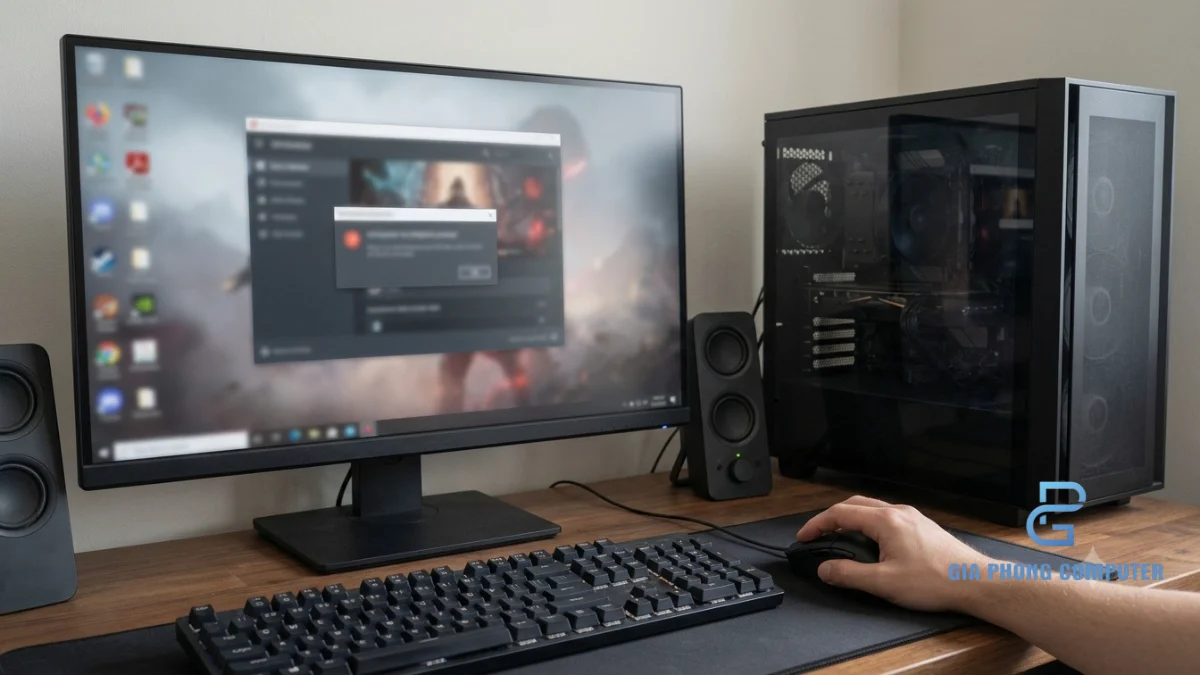
Game bị crash khi mở trên PC là tình trạng trò chơi đột ngột đóng, văng về Desktop, đứng hình hoặc tự thoát khi đang tải màn chơi. Lỗi có thể xuất hiện ngay sau khi nhấn nút Play, trong màn hình đăng nhập, khi vào trận hoặc sau một thời gian chơi. Có trường hợp game không hiển thị thông báo nào, khiến người dùng khó xác định nguyên nhân.
Không phải mọi trường hợp game bị văng đều do card đồ họa yếu. Driver lỗi, file game bị hỏng, thiếu thư viện DirectX hoặc Visual C++, phần mềm overlay xung đột, RAM không ổn định, nhiệt độ cao và nguồn máy tính gặp vấn đề đều có thể khiến trò chơi crash. Nếu cấu hình PC thấp hơn yêu cầu tối thiểu, game cũng có thể không khởi chạy hoặc thường xuyên thoát bất thường.
Bài viết này hướng dẫn 10 cách khắc phục theo thứ tự từ phần mềm đến phần cứng, đồng thời chỉ cách sử dụng Event Viewer, Reliability Monitor và theo dõi nhiệt độ để khoanh vùng lỗi. Bạn nên thực hiện từng bước, kiểm tra lại game sau mỗi thay đổi để tránh chỉnh sửa quá nhiều thiết lập cùng lúc mà không biết nguyên nhân thực sự.
Game bị crash là gì? Nhận biết các dạng lỗi thường gặp
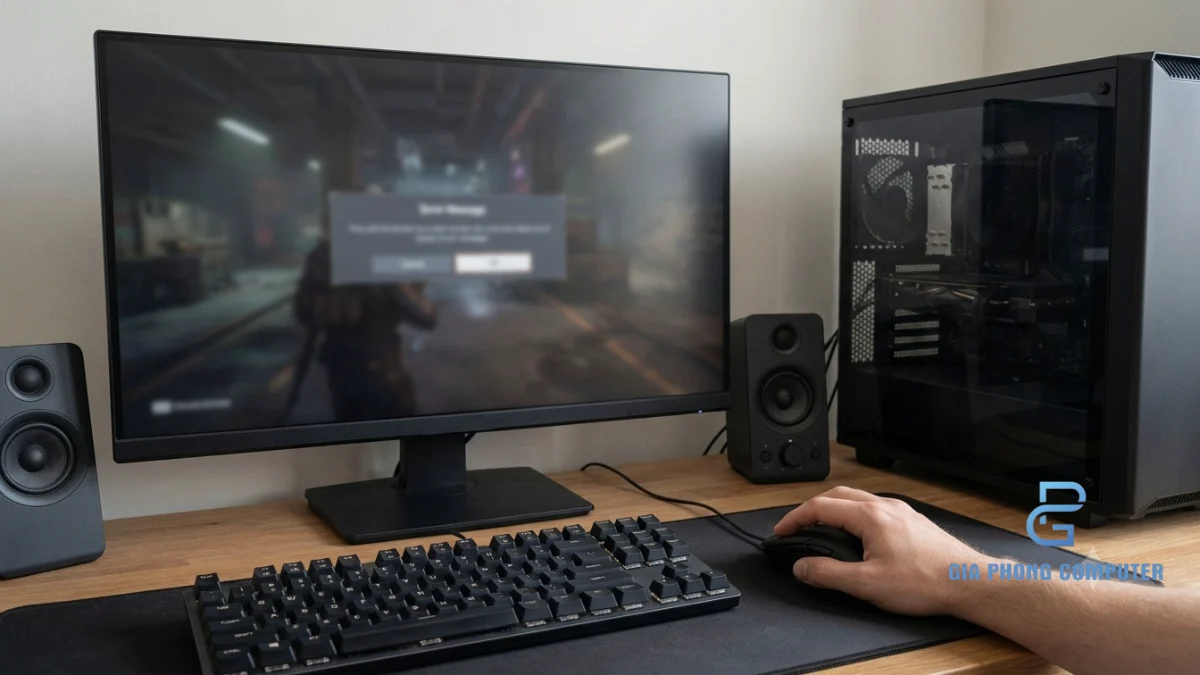
Crash game là tình trạng tiến trình trò chơi bị dừng đột ngột hoặc không thể tiếp tục hoạt động bình thường. Khác với hiện tượng giảm FPS hay giật hình, game crash thường khiến ứng dụng đóng hoàn toàn, quay lại Desktop hoặc treo đến khi người dùng phải đóng bằng Task Manager.
Game văng ra Desktop ngay sau khi nhấn Play
Đây là tình huống game khởi chạy nhưng nhanh chóng tự đóng trước khi vào được menu chính. Nguyên nhân có thể liên quan đến file game, thư viện hệ thống bị thiếu, driver đồ họa, phần mềm bảo mật hoặc lỗi anti-cheat.
Nếu game không mở được trên PC dù đã nhấn Play nhiều lần, hãy kiểm tra xem tiến trình có xuất hiện trong Task Manager hay không. Một số trò chơi có thể chạy nền trong thời gian ngắn rồi tự kết thúc, trong khi một số khác hiển thị cửa sổ lỗi trước khi đóng.
Game crash khi vào trận hoặc tải bản đồ
Nếu trò chơi vẫn vào được menu nhưng tự thoát khi bắt đầu trận đấu, tải bản đồ hoặc chuyển cảnh, cần chú ý đến driver GPU, RAM, nhiệt độ và mức tải của hệ thống. Đây là thời điểm game có thể sử dụng nhiều tài nguyên hơn so với lúc đứng ở menu.
Với một số game trực tuyến, lỗi anti-cheat hoặc thành phần bảo vệ trò chơi cũng có thể khiến game đóng khi bắt đầu vào trận. Vì vậy, không nên chỉ tập trung kiểm tra card đồ họa.
Game đứng hình rồi tự thoát
Game có thể đứng hình, màn hình đen, mất phản hồi rồi đóng về Desktop. Nếu lỗi đi kèm thông báo driver đồ họa đã ngừng phản hồi, cần kiểm tra driver và trạng thái GPU. Nếu toàn bộ máy bị treo hoặc tự khởi động lại, cần mở rộng kiểm tra sang RAM, nhiệt độ và nguồn điện.
Game tự thoát nhưng không có thông báo
Không có thông báo lỗi không đồng nghĩa với việc Windows không ghi nhận sự cố. Event Viewer và Reliability Monitor có thể lưu lại thông tin về ứng dụng bị lỗi, module gây lỗi hoặc sự kiện phần cứng. Đây là hai công cụ hữu ích khi cần tìm manh mối thay vì thử cài lại game ngay lập tức.
Nguyên nhân khiến game bị crash trên PC
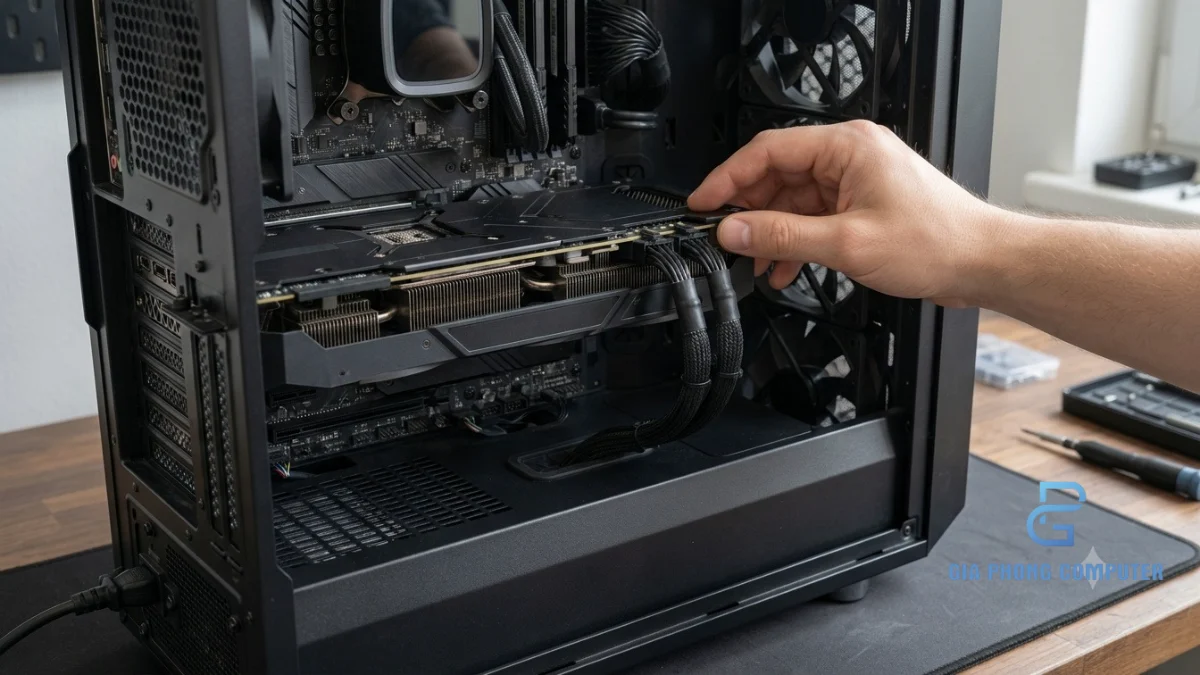
Có nhiều nguyên nhân khiến game bị crash, từ lỗi phần mềm đơn giản đến vấn đề phần cứng. Một biểu hiện có thể xuất phát từ nhiều nguyên nhân khác nhau, vì vậy cần đối chiếu thời điểm xảy ra lỗi và những thay đổi gần đây trên máy tính.
Driver card đồ họa lỗi hoặc chưa ổn định
Driver GPU giúp Windows và trò chơi giao tiếp với card đồ họa. Driver quá cũ, cài đặt bị lỗi hoặc phiên bản mới chưa ổn định với một trò chơi cụ thể đều có thể gây crash.
Nếu game bắt đầu văng sau khi cập nhật driver, hãy cân nhắc cài sạch driver hoặc quay lại phiên bản ổn định trước đó. Với card NVIDIA, có thể tham khảo hướng dẫn khắc phục driver NVIDIA bị lỗi. Nếu có thông báo driver ngừng phản hồi và được khôi phục, hãy xem thêm bài Display Driver NVIDIA stopped responding and has recovered.
File game bị hỏng hoặc thiếu dữ liệu
File cài đặt game có thể bị lỗi sau khi cập nhật, tải xuống chưa hoàn tất, ổ lưu trữ gặp vấn đề hoặc phần mềm bảo mật cách ly một thành phần của trò chơi. Khi game cần đọc file bị thiếu hoặc sai dữ liệu, ứng dụng có thể không khởi chạy hoặc tự thoát.
Đây là lý do nên sử dụng tính năng Verify của nền tảng phân phối game trước khi gỡ và cài đặt lại toàn bộ trò chơi.
Thiếu Visual C++ Redistributable, DirectX hoặc .NET
Một số trò chơi phụ thuộc vào thư viện chạy của Microsoft như Visual C++ Redistributable, DirectX hoặc .NET. Nếu thành phần cần thiết bị thiếu, cài đặt lỗi hoặc không tương thích, game có thể báo lỗi khi mở hoặc đóng ngay sau khi khởi chạy.
Thông báo thiếu file DLL thường là manh mối cho nhóm lỗi này. Bạn nên xác định thư viện bị thiếu và cài từ nguồn chính thức, không tải các file DLL rời không rõ nguồn gốc để chép vào thư mục Windows. Có thể tham khảo bài khắc phục lỗi thiếu file DLL để hiểu cách xử lý an toàn.
Phần mềm overlay xung đột với game
Overlay là lớp giao diện hiển thị đè lên trò chơi, thường được dùng để chat, theo dõi FPS, nhiệt độ hoặc ghi hình. Discord Overlay, MSI Afterburner kết hợp RivaTuner và GeForce/NVIDIA App Overlay có thể xung đột với một số game hoặc anti-cheat.
Nếu game crash sau khi cài hoặc cập nhật phần mềm theo dõi phần cứng, hãy thử tắt các overlay trước. Việc kiểm tra từng ứng dụng riêng biệt sẽ giúp xác định thành phần gây xung đột.
Antivirus chặn file game hoặc anti-cheat
Phần mềm bảo mật có thể nhận diện nhầm một thành phần game hoặc anti-cheat là đáng ngờ và cách ly file đó. Khi trò chơi không thể truy cập thành phần cần thiết, quá trình khởi chạy có thể thất bại.
Ngược lại, lỗi anti-cheat cũng có thể khiến game tự thoát khi vào trận. Bạn nên kiểm tra lịch sử bảo vệ của antivirus và trạng thái anti-cheat, chỉ thêm ngoại lệ cho thư mục game đáng tin cậy sau khi xác minh nguồn cài đặt.
Ép xung CPU, GPU hoặc RAM không ổn định
Ép xung có thể khiến hệ thống hoạt động ngoài thiết lập mặc định. Nếu CPU, GPU hoặc RAM không ổn định, lỗi có thể chỉ xuất hiện khi game tải nặng. XMP hoặc EXPO cũng là cấu hình bộ nhớ cần kiểm tra khi máy bắt đầu crash sau khi thay RAM hoặc thay đổi BIOS.
Nếu gần đây bạn chỉnh xung nhịp, điện áp hoặc bật cấu hình RAM mới, hãy đưa hệ thống về thiết lập mặc định để thử lại. Không nên tiếp tục tăng điện áp hoặc xung nhịp khi chưa xác định được nguyên nhân.
RAM lỗi, quá nhiệt hoặc nguồn điện không ổn định
RAM lỗi có thể khiến dữ liệu trò chơi bị xử lý sai và gây treo hoặc crash. CPU, GPU quá nhiệt cũng có thể làm hệ thống giảm hiệu năng, mất ổn định hoặc tự tắt để bảo vệ phần cứng.
Nguồn máy tính yếu, xuống cấp hoặc gặp lỗi cũng có thể khiến PC sập khi GPU và CPU cùng hoạt động ở mức tải cao. Nếu máy tự tắt hoặc khởi động lại khi chơi game, cần kiểm tra nguồn và hệ thống điện thay vì chỉ cài lại phần mềm.
Ổ cứng đầy, lỗi hoặc cấu hình không đáp ứng
Ổ lưu trữ gần đầy có thể khiến quá trình cập nhật, giải nén hoặc tạo dữ liệu tạm của game gặp khó khăn. Ổ cứng có lỗi đọc ghi cũng có thể làm trò chơi không truy cập được dữ liệu cần thiết.
Ngoài ra, PC có cấu hình thấp hơn yêu cầu tối thiểu của game có thể không khởi chạy ổn định. Bộ nhớ ảo quá nhỏ cũng có thể gây khó khăn khi hệ thống cần thêm bộ nhớ trong lúc chạy nhiều ứng dụng.
Bảng dấu hiệu và nguyên nhân khả năng cao
| Dấu hiệu | Nguyên nhân khả năng cao | Hướng kiểm tra đầu tiên |
|---|---|---|
| Game đóng ngay sau khi nhấn Play | File game, runtime, driver hoặc anti-cheat | Verify file game, kiểm tra thư viện và Event Viewer |
| Crash sau khi cập nhật driver | Driver mới chưa ổn định hoặc cài đặt lỗi | Cài sạch hoặc thử lại phiên bản driver ổn định |
| Crash khi vào trận | Anti-cheat, overlay, RAM hoặc GPU | Tắt overlay, kiểm tra anti-cheat và độ ổn định phần cứng |
| Đứng hình rồi văng Desktop | Driver, nhiệt độ, RAM hoặc tài nguyên hệ thống | Xem Reliability Monitor và theo dõi nhiệt độ |
| Máy tự tắt khi chơi game | Nguồn điện, nhiệt độ hoặc phần cứng | Kiểm tra nguồn, nhiệt độ và dấu hiệu quá tải |
| Lỗi sau khi nâng cấp RAM hoặc bật XMP/EXPO | RAM không tương thích hoặc cấu hình bộ nhớ không ổn định | Thử thiết lập mặc định và kiểm tra RAM |
| Game báo thiếu DLL | Thiếu runtime hoặc file hệ thống cần thiết | Xác định thư viện và cài thành phần phù hợp |
Cách kiểm tra nguyên nhân game crash bằng công cụ Windows
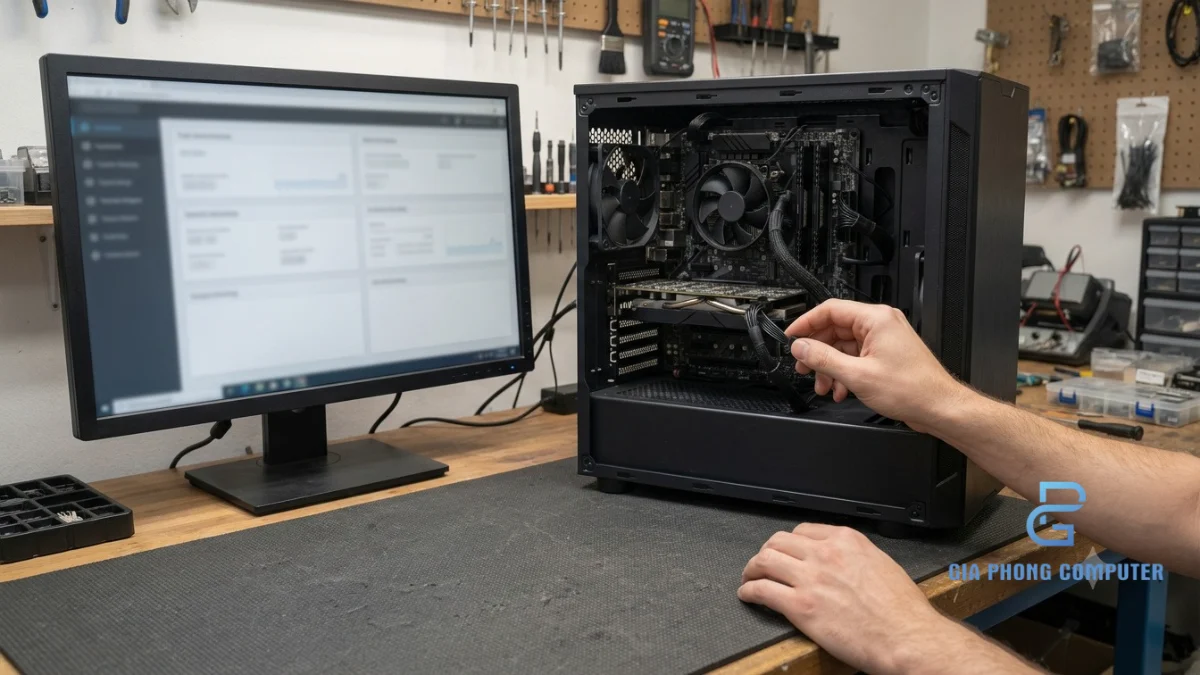
Trước khi thay đổi nhiều thiết lập, bạn nên ghi nhận thời điểm game bị lỗi và tìm thông tin Windows lưu lại. Event Viewer và Reliability Monitor giúp xác định ứng dụng nào bị dừng, thời điểm xảy ra và một số mã lỗi liên quan.
Kiểm tra Event Viewer
- Nhấn tổ hợp Windows + R.
- Nhập
eventvwr.mscrồi nhấn Enter. - Mở Windows Logs > Application.
- Tìm sự kiện có thời gian trùng với lúc game crash.
- Chú ý các mục như Application Error và tên ứng dụng bị lỗi.
- Mở chi tiết để xem tên module gây lỗi, mã ngoại lệ và đường dẫn ứng dụng nếu có.
Event Viewer có thể ghi nhận tên module hoặc thành phần liên quan, nhưng không phải lúc nào cũng chỉ ra nguyên nhân gốc. Ví dụ, một lỗi Application Error có thể liên quan đến file game, driver, runtime hoặc thành phần khác. Hãy dùng thông tin này để định hướng kiểm tra, không nên tự kết luận chỉ từ một dòng log.
Dùng Reliability Monitor
Reliability Monitor trình bày lịch sử độ ổn định của Windows theo dòng thời gian. Công cụ này hữu ích khi game chỉ crash thỉnh thoảng và bạn muốn đối chiếu với thời điểm cập nhật driver, cài phần mềm hoặc thay đổi cấu hình.
- Nhấn Windows + R.
- Nhập
perfmon /relrồi nhấn Enter. - Quan sát biểu tượng lỗi tại ngày game bị crash.
- Chọn sự kiện liên quan đến game để xem thông tin chi tiết.
- Đối chiếu thời gian lỗi với các thay đổi gần đây trên máy.
Chú ý Application Error và LiveKernelEvent 141
Application Error thường xuất hiện khi một ứng dụng bị lỗi. Nếu tên chương trình trùng với file thực thi của game, bạn đã có thêm manh mối để kiểm tra.
LiveKernelEvent 141 có thể liên quan đến sự cố ở đường xử lý đồ họa hoặc GPU. Tuy nhiên, mã này không đủ để khẳng định card đồ họa đã hỏng. Bạn cần kiểm tra thêm driver, nhiệt độ, nguồn và khả năng ổn định của hệ thống.
Theo dõi nhiệt độ khi chơi game
Nếu game chỉ crash sau một thời gian chơi, hãy theo dõi nhiệt độ CPU và GPU trong lúc tải nặng. Quan sát xem nhiệt độ có tăng bất thường, quạt hoạt động không ổn định hoặc hệ thống có dấu hiệu giảm hiệu năng hay không.
Không nên chỉ đo nhiệt độ khi máy đang nhàn rỗi rồi kết luận hệ thống tản nhiệt hoạt động tốt. Bạn có thể tham khảo bài nhiệt độ GPU bao nhiêu là bình thường để hiểu thêm cách đánh giá nhiệt độ card đồ họa.
10 cách khắc phục game bị crash trên PC
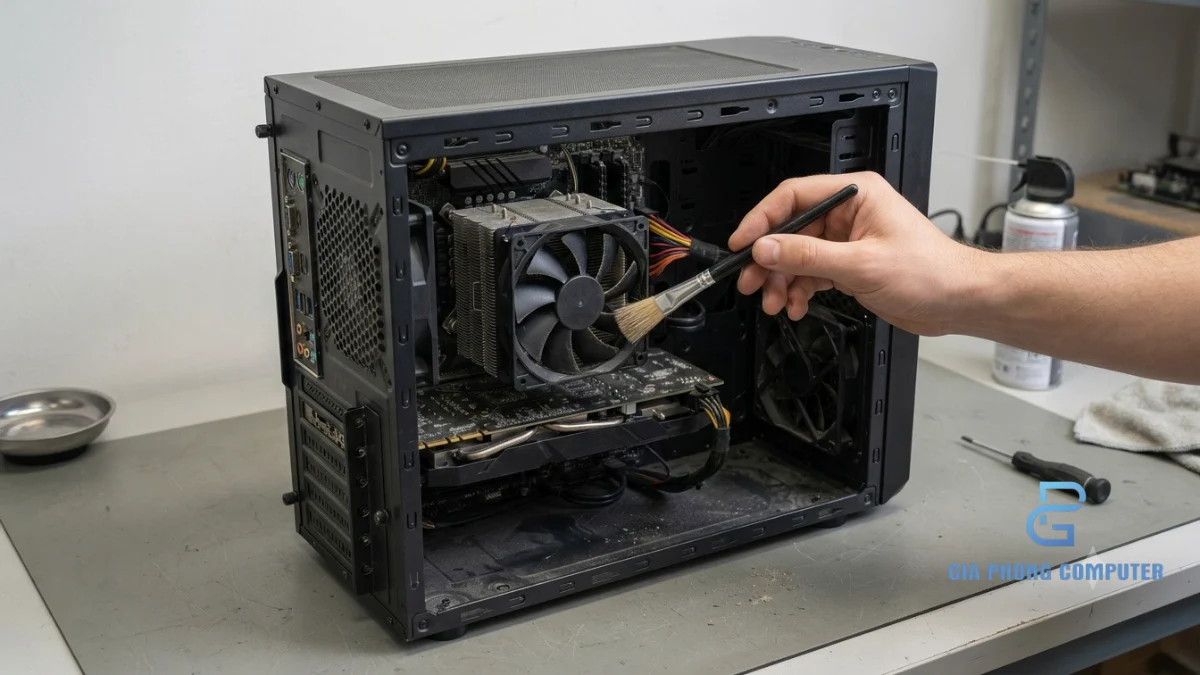
Hãy thực hiện các cách dưới đây theo thứ tự. Sau mỗi bước, mở lại game và kiểm tra xem lỗi còn xuất hiện hay không. Nếu đã khắc phục được, không cần tiếp tục thay đổi những thiết lập khác.
Cách 1: Cập nhật Windows và driver card đồ họa
Kiểm tra Windows Update để cài các bản cập nhật phù hợp, sau đó kiểm tra driver GPU. Nếu lỗi xuất hiện sau khi cập nhật driver, hãy cân nhắc cài sạch hoặc quay lại phiên bản đã hoạt động ổn định.
Khi cài sạch driver, nên thực hiện đúng hướng dẫn của nhà sản xuất, chọn đúng dòng card và hệ điều hành. Tránh cài đồng thời nhiều bộ driver hoặc sử dụng các gói không rõ nguồn gốc.
Cách 2: Verify file game trên Steam hoặc Epic Games
Nếu nghi ngờ file game bị hỏng, hãy sử dụng tính năng kiểm tra dữ liệu tích hợp trên nền tảng cài đặt.
Trên Steam:
- Mở Steam và vào Library.
- Nhấp chuột phải vào game bị crash.
- Chọn Properties.
- Mở Installed Files.
- Chọn Verify integrity of game files.
Trên Epic Games Launcher:
- Mở Library.
- Tìm game cần kiểm tra.
- Mở menu tùy chọn của trò chơi.
- Chọn Manage nếu giao diện yêu cầu.
- Chọn Verify để kiểm tra dữ liệu.
Quá trình xác minh có thể tải lại những file bị thiếu hoặc hỏng. Sau khi hoàn tất, hãy khởi chạy game và kiểm tra lại.
Cách 3: Cài đặt hoặc sửa chữa Visual C++, DirectX và .NET
Nếu game báo thiếu thư viện hoặc tự thoát khi khởi chạy, hãy kiểm tra các runtime mà trò chơi yêu cầu. Visual C++ Redistributable, DirectX và .NET cần được cài đúng thành phần, phiên bản và kiến trúc theo yêu cầu của game.
Ưu tiên bộ cài từ Microsoft hoặc bộ cài đi kèm thư mục hỗ trợ của trò chơi. Không nên tải file DLL đơn lẻ từ website không rõ nguồn gốc hoặc chép đè vào thư mục hệ thống.
Cách 4: Tắt các phần mềm overlay
Đóng hoặc tắt tạm thời các lớp phủ đang chạy cùng game:
- Discord Overlay.
- MSI Afterburner và RivaTuner Statistics Server.
- GeForce hoặc NVIDIA App Overlay.
- Các công cụ ghi hình, hiển thị thông số hoặc quản lý cửa sổ game khác.
Sau khi tắt, khởi động lại game để kiểm tra. Nếu trò chơi hoạt động bình thường, hãy bật lại từng ứng dụng riêng lẻ để xác định phần mềm gây xung đột.
Cách 5: Chạy game với quyền quản trị viên
Một số game hoặc launcher cần quyền truy cập vào thư mục và thành phần hệ thống. Bạn có thể thử chạy file thực thi của game hoặc launcher bằng quyền quản trị viên.
- Đóng hoàn toàn game và launcher.
- Tìm file thực thi của trò chơi.
- Nhấp chuột phải và chọn Run as administrator.
- Kiểm tra xem game có mở và vào trận bình thường hay không.
Chỉ cấp quyền quản trị cho phần mềm có nguồn gốc đáng tin cậy. Không nên chạy file lạ được tải từ các trang chia sẻ không xác định.
Cách 6: Kiểm tra antivirus và anti-cheat
Mở lịch sử bảo vệ của Windows Security hoặc phần mềm antivirus để xem có file game nào bị cách ly tại thời điểm crash hay không. Nếu xác định file thuộc trò chơi hợp pháp và được tải từ nền tảng đáng tin cậy, bạn có thể thêm ngoại lệ cho thư mục game theo hướng dẫn của phần mềm bảo mật.
Với lỗi anti-cheat, hãy kiểm tra launcher và thành phần chống gian lận của trò chơi. Sử dụng chức năng Repair hoặc cài đặt lại anti-cheat theo hướng dẫn chính thức của nhà phát hành. Không tắt toàn bộ hệ thống bảo mật hoặc tìm cách vô hiệu hóa anti-cheat để ép game chạy.
Cách 7: Tắt ép xung CPU, GPU và thử tắt XMP/EXPO
Nếu đang ép xung CPU hoặc GPU, hãy đưa thiết lập về mặc định để kiểm tra. Với RAM, nếu game bắt đầu crash sau khi bật XMP hoặc EXPO, hãy thử tắt cấu hình này và chạy theo thiết lập mặc định của hệ thống.
Nếu sau khi trả về mặc định game hoạt động ổn định, có thể cấu hình trước đó chưa phù hợp với CPU, mainboard hoặc RAM. Không nên vội tăng điện áp hoặc chỉnh xung nhịp để cố duy trì thiết lập không ổn định.
Cách 8: Giảm thiết lập đồ họa và kiểm tra bộ nhớ ảo
Nếu cấu hình PC gần mức yêu cầu tối thiểu, hãy giảm thiết lập đồ họa để kiểm tra. Có thể thử giảm chất lượng texture, hiệu ứng và độ phân giải, đồng thời đóng các ứng dụng nền không cần thiết.
Nếu máy thường xuyên thiếu bộ nhớ, hãy kiểm tra thiết lập Virtual Memory của Windows. Bộ nhớ ảo hỗ trợ hệ thống khi RAM vật lý không đủ cho các tác vụ đang chạy, nhưng không thay thế được RAM thật và không khắc phục mọi nguyên nhân crash.
Không nên đặt bộ nhớ ảo tùy tiện khi chưa kiểm tra dung lượng ổ lưu trữ và cấu hình hệ thống. Có thể tham khảo hướng dẫn thiết lập Virtual Memory trên Windows 11 để hiểu cách điều chỉnh phù hợp.
Cách 9: Kiểm tra RAM và độ ổn định bộ nhớ
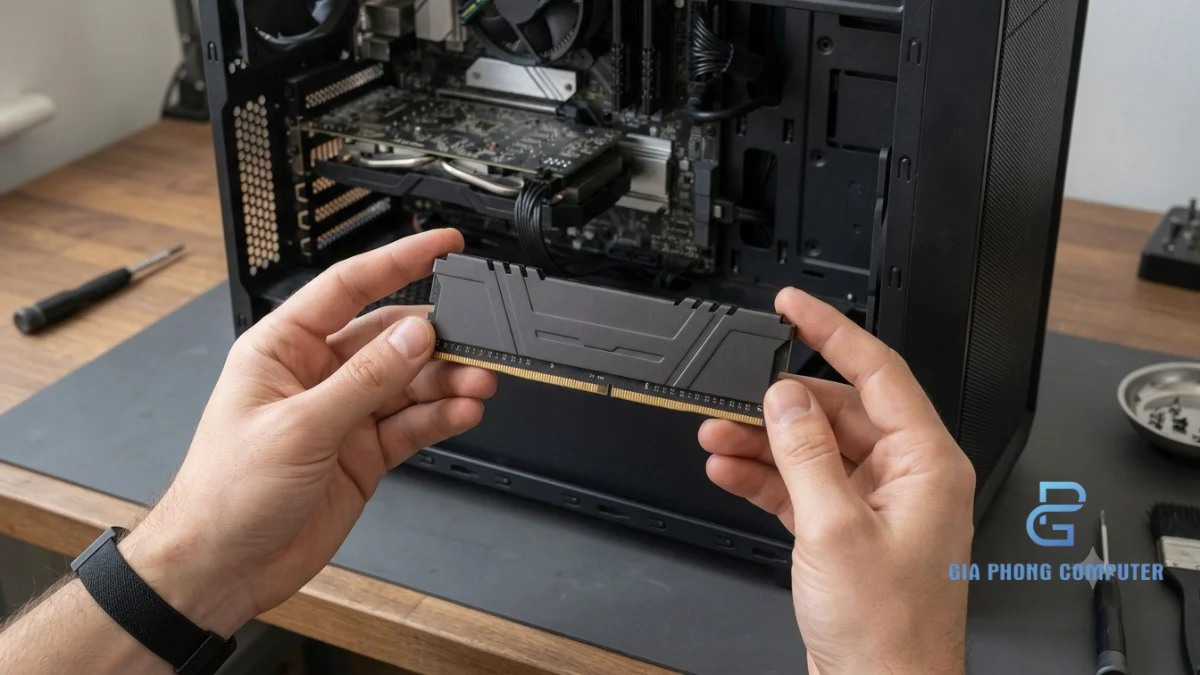
Nếu game crash ngẫu nhiên, nhiều ứng dụng cùng lỗi hoặc máy xuất hiện màn hình xanh, hãy kiểm tra RAM. Bạn có thể dùng Windows Memory Diagnostic hoặc công cụ kiểm tra bộ nhớ phù hợp để tìm lỗi.
Nếu vừa lắp thêm RAM, hãy kiểm tra lại thanh RAM đã được gắn chắc chưa, có đúng khe ưu tiên không và các thanh có tương thích không. Khi cần, thử từng thanh hoặc đưa cấu hình bộ nhớ về mặc định để khoanh vùng.
Không nên kết luận RAM hỏng chỉ vì một trò chơi bị crash. Hãy đối chiếu kết quả kiểm tra bộ nhớ và các biểu hiện khác của hệ thống. Bài cách test RAM có thể hỗ trợ bạn tìm hiểu quy trình kiểm tra.
Cách 10: Kiểm tra nhiệt độ, nguồn và ổ lưu trữ
Nếu game chỉ crash khi tải nặng, hãy kiểm tra quạt, luồng gió, bụi bẩn và nhiệt độ CPU/GPU. Vệ sinh máy đúng cách, bảo đảm quạt hoạt động bình thường và không để luồng khí bị cản trở.
Nếu PC tự tắt hoặc khởi động lại khi chơi game, cần kiểm tra nguồn máy tính, dây cấp điện GPU và tình trạng phần cứng. Công suất nguồn phải phù hợp với cấu hình, đồng thời chất lượng và tình trạng hoạt động cũng rất quan trọng. Tham khảo bài nguồn máy tính bao nhiêu W là đủ để hiểu cách lựa chọn nguồn theo cấu hình.
Tiếp theo, kiểm tra dung lượng ổ cài game và tình trạng ổ lưu trữ. Nếu ổ gần đầy, hãy giải phóng dung lượng phù hợp. Nếu nghi ngờ lỗi đọc ghi, cần kiểm tra sức khỏe ổ và dữ liệu trước khi tiếp tục sử dụng.
Bảng thứ tự kiểm tra phần mềm trước phần cứng
| Thứ tự | Hạng mục | Việc cần làm | Khi nào chuyển bước tiếp theo? |
|---|---|---|---|
| 1 | Windows và driver | Cập nhật Windows, cài sạch hoặc kiểm tra lại driver GPU | Game vẫn crash sau khi kiểm tra |
| 2 | File game | Verify trên Steam hoặc Epic Games | File đã được xác minh nhưng lỗi còn xuất hiện |
| 3 | Runtime | Kiểm tra Visual C++, DirectX và .NET | Thư viện phù hợp nhưng game vẫn không mở |
| 4 | Phần mềm nền | Tắt overlay, kiểm tra antivirus và anti-cheat | Không phát hiện xung đột phần mềm |
| 5 | Thiết lập hệ thống | Tắt ép xung, thử tắt XMP/EXPO, giảm đồ họa | Game vẫn crash ở thiết lập mặc định |
| 6 | Bộ nhớ | Kiểm tra RAM và Virtual Memory | Không tìm thấy lỗi bộ nhớ |
| 7 | Phần cứng | Theo dõi nhiệt độ, kiểm tra nguồn và ổ lưu trữ | Cần kiểm tra chuyên sâu nếu vẫn tái diễn |
Trường hợp đặc biệt: Game crash khi vào trận hoặc chỉ lỗi một trò chơi
Không phải mọi lỗi crash đều cần xử lý toàn bộ Windows. Nếu chỉ một trò chơi gặp sự cố trong khi các game khác hoạt động bình thường, hãy ưu tiên kiểm tra những thành phần riêng của trò chơi đó.
Chỉ một game bị crash, các game khác vẫn bình thường
Trường hợp này có thể liên quan đến file cài đặt, bản cập nhật, cấu hình riêng, runtime hoặc anti-cheat của trò chơi. Hãy Verify file game, kiểm tra yêu cầu hệ thống và xem thông báo lỗi trong launcher trước khi cài lại driver hoặc thay linh kiện.
Nếu lỗi xuất hiện sau một bản cập nhật game, hãy kiểm tra thông tin từ nhà phát hành về sự cố đã biết. Không nên tự tải file sửa lỗi từ nguồn không rõ ràng.
Nhiều game cùng bị crash
Nếu nhiều trò chơi khác nhau đều tự thoát, khả năng lỗi nằm ở thành phần dùng chung của hệ thống sẽ đáng chú ý hơn. Hãy kiểm tra driver GPU, runtime, RAM, nhiệt độ, nguồn và ổ lưu trữ.
Nếu các ứng dụng khác cũng thường xuyên đóng bất thường, cần mở rộng kiểm tra Windows và phần cứng. Đây là trường hợp không nên chỉ gỡ một trò chơi rồi cài lại.
Game crash khi vào trận trực tuyến
Với game online, cần kiểm tra trạng thái anti-cheat, launcher và các phần mềm có khả năng can thiệp vào tiến trình trò chơi. Tắt overlay, đóng công cụ chỉnh sửa hoặc theo dõi không cần thiết và kiểm tra lại file game.
Nếu gặp lỗi riêng với Valorant, bạn có thể xem hướng dẫn khắc phục Valorant bị văng game để kiểm tra các nguyên nhân đặc thù của trò chơi này.
PC tự tắt hoặc khởi động lại khi chơi
Đây là biểu hiện nghiêm trọng hơn việc game tự đóng về Desktop. Nếu toàn bộ máy mất nguồn, tự khởi động lại hoặc màn hình đột ngột tắt khi tải nặng, cần kiểm tra nhiệt độ, nguồn, dây cấp điện và phần cứng.
Không nên tiếp tục thử chơi game liên tục khi máy có dấu hiệu sập nguồn bất thường. Bạn có thể tham khảo bài máy tính tự tắt khi chơi game để nhận biết các hướng kiểm tra phù hợp.
Kiểm tra cấu hình có đáp ứng yêu cầu game không
Đối chiếu CPU, GPU, RAM, hệ điều hành và dung lượng lưu trữ của máy với yêu cầu tối thiểu do nhà phát hành công bố. Cần lưu ý yêu cầu tối thiểu và khuyến nghị là hai mức khác nhau; máy chỉ vừa đạt mức tối thiểu có thể phải giảm thiết lập đồ họa.
Bạn có thể tham khảo bài kiểm tra máy có chơi được game không để đánh giá cấu hình trước khi tiếp tục xử lý lỗi.
Kinh nghiệm từ kỹ thuật viên Gia Phong Computer
Khi tiếp nhận máy tính gặp lỗi game crash, cần xác định lỗi xảy ra với một trò chơi hay nhiều trò chơi, xuất hiện ngay khi mở hay chỉ khi tải nặng. Những thông tin này giúp thu hẹp phạm vi kiểm tra và tránh thay linh kiện khi chưa có căn cứ.
Không vội cài lại Windows hoặc thay card đồ họa
Nhiều trường hợp game tự thoát có thể xử lý bằng cách xác minh file, cài lại runtime, điều chỉnh driver hoặc tắt phần mềm xung đột. Cài lại Windows hoặc thay card đồ họa khi chưa kiểm tra có thể tốn thời gian mà không giải quyết đúng nguyên nhân.
Kiểm tra theo từng nhóm nguyên nhân
Kỹ thuật viên nên kiểm tra log Windows, driver, runtime, overlay và anti-cheat trước. Sau đó mới đánh giá RAM, nhiệt độ, nguồn và ổ lưu trữ nếu dấu hiệu cho thấy lỗi có thể đến từ phần cứng.
Kiểm tra ổn định sau khi khắc phục
Sau khi xử lý, cần mở lại trò chơi và thử đúng tình huống từng gây crash. Nếu lỗi xuất hiện khi vào trận, cần kiểm tra quá trình tải trận; nếu lỗi chỉ xuất hiện sau thời gian chơi, cần theo dõi nhiệt độ và mức tải trong điều kiện tương tự.
Dịch vụ kiểm tra và sửa lỗi PC tại Gia Phong Computer
Nếu đã thử các bước cơ bản nhưng game vẫn crash, bạn có thể mang máy đến Gia Phong Computer để kiểm tra. Kỹ thuật viên có thể hỗ trợ rà soát driver, file hệ thống, runtime, phần mềm xung đột, RAM, card đồ họa, nhiệt độ, nguồn và ổ lưu trữ.
Với máy thường xuyên crash khi chơi game, việc kiểm tra tổng thể giúp phân biệt lỗi phần mềm với sự cố phần cứng. Nếu phát hiện RAM không ổn định, GPU quá nhiệt hoặc nguồn có dấu hiệu bất thường, cần đánh giá tình trạng cụ thể trước khi đề xuất phương án xử lý.
Câu hỏi thường gặp
Game bị crash khi mở trên PC có phải do card đồ họa yếu không?
Không nhất thiết. Game crash có thể do driver lỗi, file game hỏng, thiếu runtime, overlay xung đột, antivirus chặn file, anti-cheat hoặc RAM không ổn định. Card đồ họa yếu thường liên quan đến việc không đáp ứng yêu cầu game, nhưng không phải nguyên nhân duy nhất khiến trò chơi tự thoát.
Vì sao game đang chơi bình thường lại tự văng ra Desktop?
Nguyên nhân có thể là driver GPU gặp lỗi, RAM không ổn định, nhiệt độ tăng cao, phần mềm nền xung đột hoặc game phát sinh lỗi trong quá trình tải dữ liệu. Hãy kiểm tra Reliability Monitor và Event Viewer tại thời điểm game bị văng để tìm thêm manh mối.
Verify file game trên Steam hoặc Epic có làm mất dữ liệu chơi không?
Verify chủ yếu kiểm tra tính toàn vẹn của file cài đặt và tải lại thành phần bị thiếu hoặc hỏng. Tuy nhiên, dữ liệu lưu game có thể được quản lý riêng theo từng trò chơi và nền tảng. Nếu có dữ liệu quan trọng, hãy kiểm tra cơ chế lưu trữ hoặc đồng bộ của game trước khi thực hiện các thao tác gỡ cài đặt.
Tắt XMP hoặc EXPO có thể sửa lỗi game crash không?
Có thể trong trường hợp cấu hình RAM hiện tại không ổn định. Nếu game bắt đầu crash sau khi bật XMP/EXPO hoặc thay RAM, hãy thử đưa bộ nhớ về thiết lập mặc định để kiểm tra. Nếu lỗi biến mất, cần đánh giá lại khả năng tương thích giữa RAM, CPU và mainboard.
Khi nào nên mang PC đến cửa hàng để kiểm tra?
Nên mang máy đi kiểm tra nếu nhiều game cùng crash, máy thường xuyên màn hình xanh, tự tắt khi chơi, có dấu hiệu quá nhiệt hoặc đã thử các bước phần mềm nhưng không khắc phục được. Nếu nghi ngờ nguồn, RAM hoặc card đồ họa có lỗi, việc kiểm tra trực tiếp giúp khoanh vùng chính xác hơn.
Kết luận: Game bị crash trên PC và cách khắc phục hiệu quả
Game bị crash có thể xuất phát từ driver card đồ họa, file game hỏng, thiếu Visual C++ hoặc DirectX, overlay xung đột, antivirus, anti-cheat, RAM không ổn định, quá nhiệt, nguồn điện hoặc ổ lưu trữ. Vì vậy, không nên mặc định lỗi nằm ở card đồ họa hay vội cài lại Windows khi chưa kiểm tra.
Hãy bắt đầu bằng việc xem log trong Event Viewer và Reliability Monitor, cập nhật driver, Verify file game, kiểm tra runtime, tắt overlay và rà soát antivirus. Nếu lỗi vẫn còn, tiếp tục kiểm tra ép xung, XMP/EXPO, RAM, nhiệt độ, nguồn và ổ lưu trữ. Thực hiện từng bước sẽ giúp xác định nguyên nhân rõ ràng hơn.
Nếu game vẫn tự thoát, crash khi vào trận hoặc PC có dấu hiệu sập nguồn, bạn có thể liên hệ Gia Phong Computer để được hỗ trợ kiểm tra và sửa lỗi:
Hotline: 0706.992.233
Zalo: 0336.557.935
Địa chỉ: 153/24 Lê Văn Thọ, Phường Thông Tây Hội, TP.HCM
Website: Liên hệ Gia Phong Computer





