
Cách Cài Máy In Canon Vào Máy Tính Win 10/11 Từng Bước
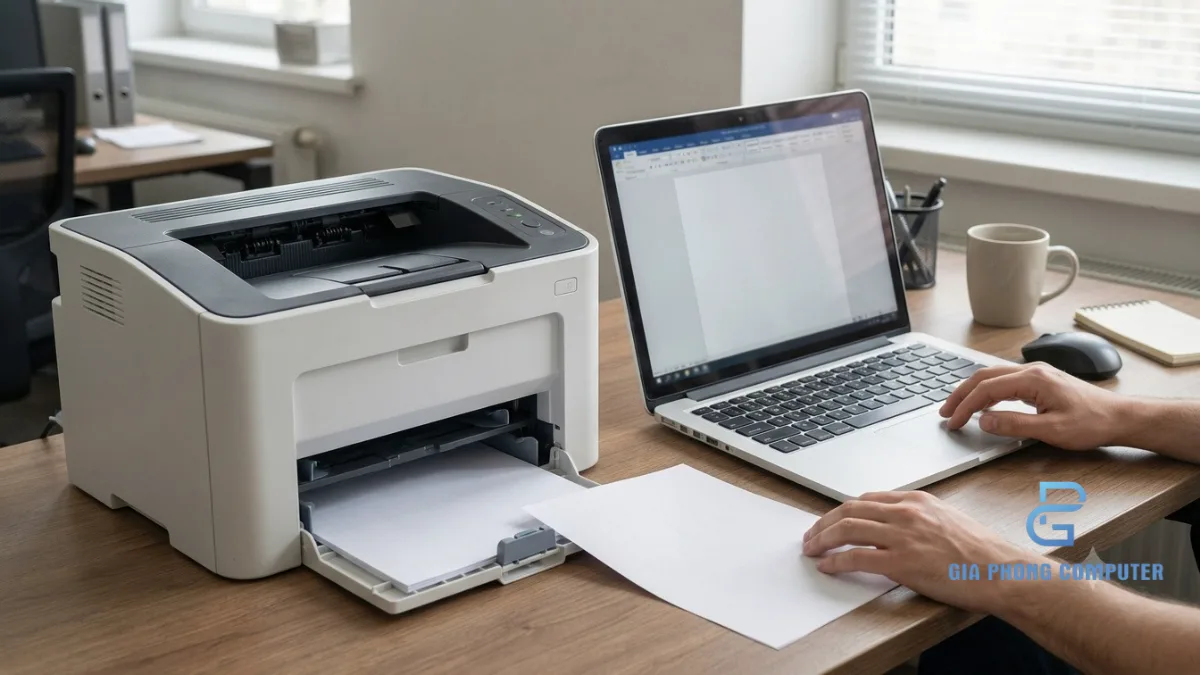
Cách cài máy in Canon vào máy tính Windows 10 hoặc Windows 11 không quá phức tạp nếu bạn xác định đúng model, tải driver phù hợp và thực hiện kết nối theo đúng trình tự. Tùy dòng máy, bạn có thể kết nối bằng cáp USB, Wi-Fi hoặc sử dụng máy in chung trong mạng LAN để nhiều máy tính cùng in tài liệu.
Trong quá trình cài đặt, lỗi thường gặp là máy tính không nhận máy in Canon, driver không tương thích, máy in báo Offline hoặc lệnh in bị treo. Một số model cần cài driver trước khi cắm cáp USB, trong khi máy in hỗ trợ Wi-Fi cần được kết nối vào mạng trước khi thêm thiết bị trên Windows.
Bài hướng dẫn dưới đây trình bày từng bước cài máy in Canon có dây và không dây, cách cài Canon LBP2900 trên Windows 11, cách chia sẻ máy in trong mạng LAN và hướng xử lý các lỗi phổ biến. Bạn nên đối chiếu tên model và hướng dẫn của đúng thiết bị, vì quy trình và tính năng có thể khác nhau giữa các dòng máy.
Chuẩn bị trước khi cài máy in Canon vào máy tính

Trước khi cài đặt, bạn cần chuẩn bị máy in, máy tính Windows và driver phù hợp. Không nên tải một gói driver bất kỳ chỉ vì tên gọi gần giống model máy in. Driver sai phiên bản có thể khiến quá trình cài đặt thất bại hoặc Windows không nhận diện đúng thiết bị. Trước khi tải driver, hãy kiểm tra máy tính đang dùng Win mấy và bản 32-bit hay 64-bit.
Xác định chính xác model máy in Canon
Hãy tìm tên model được in trên thân máy, thường nằm ở mặt trước, phía trên hoặc khu vực tem thông tin. Ví dụ, nếu thiết bị ghi Canon LBP2900, bạn cần tìm driver dành đúng model này thay vì chọn một dòng LBP khác có tên gần giống.
Trong trường hợp máy in đã qua sử dụng, tem model có thể bị mờ hoặc không còn dễ quan sát. Bạn nên kiểm tra tài liệu đi kèm, thông tin trên thân máy hoặc hỏi đơn vị cung cấp để xác định chính xác thiết bị trước khi tải phần mềm.
Kiểm tra Windows 10/11 và phiên bản 32-bit hoặc 64-bit
Máy tính có thể sử dụng Windows 10 hoặc Windows 11, đồng thời cần xác định hệ điều hành là 32-bit hay 64-bit nếu trang hỗ trợ cung cấp các gói driver riêng. Để kiểm tra, bạn thực hiện như sau:
- Nhấn chuột phải vào nút Start.
- Chọn Settings hoặc System tùy giao diện Windows.
- Mở mục About trong phần thông tin hệ thống.
- Tìm dòng System type để xem loại hệ điều hành đang sử dụng.
Thông tin này giúp bạn chọn đúng gói cài đặt. Nếu tải nhầm driver dành cho phiên bản Windows hoặc kiến trúc hệ thống không phù hợp, trình cài đặt có thể báo lỗi hoặc không nhận thiết bị.
Tải driver từ trang hỗ trợ Canon
Hãy truy cập trang hỗ trợ Canon tại canon.com.vn hoặc trang Canon dành cho khu vực tương ứng. Nhập đúng mã model, chọn hệ điều hành và tải driver được cung cấp cho thiết bị.
Trước khi tải, cần đọc phần mô tả để xác định gói driver phù hợp. Một số model có thể có nhiều gói cài đặt hoặc phần mềm hỗ trợ riêng. Không nên sử dụng driver không rõ nguồn gốc từ các website chia sẻ tệp vì có nguy cơ tải nhầm phiên bản hoặc phần mềm không an toàn.
Kiểm tra cáp, nguồn điện và kết nối mạng
Nếu cài bằng USB, hãy chuẩn bị cáp phù hợp và kiểm tra cổng kết nối trên máy tính, máy in. Nếu cài qua Wi-Fi, cần biết tên mạng và mật khẩu đang sử dụng, đồng thời xác định máy in có hỗ trợ kết nối không dây hay không.
Không phải model Canon nào cũng có Wi-Fi. Bạn cần kiểm tra thông số của chính thiết bị thay vì mặc định máy in Canon nào cũng có thể kết nối không dây.
Cách cài máy in Canon bằng cáp USB trên Windows 10/11
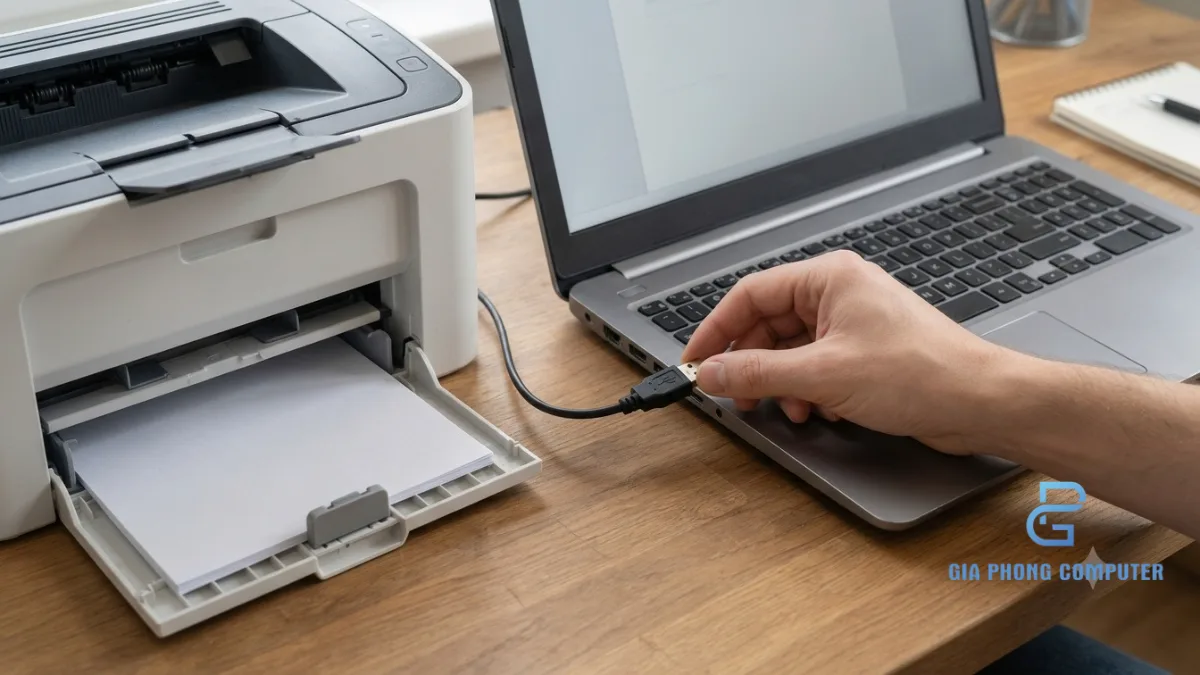
Kết nối USB là phương thức phổ biến khi máy in đặt cạnh máy tính hoặc chỉ có một máy cần sử dụng. Ưu điểm của cách này là thao tác trực tiếp, không cần thiết lập mạng không dây. Tuy nhiên, với một số dòng Canon, trình cài đặt yêu cầu bạn chạy driver trước và chỉ cắm cáp khi phần mềm thông báo.
Cài driver máy in Canon trước khi kết nối USB
- Truy cập trang hỗ trợ Canon và tìm đúng model máy in.
- Chọn hệ điều hành Windows 10 hoặc Windows 11 tương ứng.
- Kiểm tra phiên bản 32-bit hoặc 64-bit nếu có lựa chọn.
- Tải driver và lưu tệp cài đặt vào máy tính.
- Mở tệp cài đặt, đọc hướng dẫn và thực hiện theo từng bước.
- Khi trình cài đặt yêu cầu kết nối máy in, bật máy in rồi cắm cáp USB.
- Chờ Windows và trình cài đặt nhận diện thiết bị, sau đó hoàn tất quá trình.
Không nên cắm hoặc rút cáp liên tục trong lúc phần mềm đang cài đặt. Nếu trình cài đặt chưa yêu cầu kết nối, hãy chờ đến đúng bước hướng dẫn để tránh khiến thiết bị được nhận diện sai hoặc quá trình cài đặt bị gián đoạn.
Thêm máy in bằng Settings trên Windows 10/11
Nếu driver đã được cài hoặc Windows có thể nhận diện thiết bị, bạn có thể thêm máy in từ phần cài đặt hệ thống:
- Mở Settings bằng tổ hợp phím Windows + I.
- Trên Windows 11, chọn Bluetooth & devices.
- Mở mục Printers & scanners.
- Trên Windows 10, mở Devices rồi chọn Printers & scanners.
- Chọn Add device hoặc Add a printer or scanner.
- Chờ Windows tìm thiết bị được kết nối.
- Chọn đúng tên máy in Canon và thực hiện hướng dẫn trên màn hình.
Nếu Windows không tìm thấy máy in, hãy kiểm tra nguồn điện, cáp USB, cổng kết nối và driver. Với model cần trình cài đặt riêng, bạn nên quay lại chạy đúng gói driver thay vì chỉ thử thêm thiết bị nhiều lần.
Đặt máy in Canon làm máy in mặc định
Sau khi cài đặt thành công, bạn có thể chọn máy in Canon làm thiết bị mặc định để các ứng dụng sử dụng đúng máy in khi nhấn lệnh Print.
- Mở Settings và vào Printers & scanners.
- Chọn máy in Canon vừa cài.
- Mở tùy chọn quản lý thiết bị nếu có.
- Chọn Set as default khi Windows cho phép.
Nếu Windows tự quản lý máy in mặc định, hãy kiểm tra tùy chọn cho phép hệ thống quản lý thiết bị mặc định. Khi cần in bằng một máy khác, bạn vẫn có thể chọn thiết bị trực tiếp trong hộp thoại Print của ứng dụng.
In thử để xác nhận kết nối
Sau khi cài xong, hãy mở phần quản lý máy in, chọn đúng thiết bị Canon và thực hiện lệnh in thử nếu tùy chọn này có sẵn. Bạn cũng có thể mở một tài liệu đơn giản để kiểm tra.
Nếu máy in nhận lệnh nhưng không kéo giấy, hãy kiểm tra giấy trong khay, nắp máy và trạng thái thiết bị. Nếu lệnh in bị treo, không nên gửi liên tục nhiều lệnh mới vì có thể khiến hàng đợi in khó xử lý hơn.
Cách cài máy in Canon qua Wi-Fi trên Windows 10/11
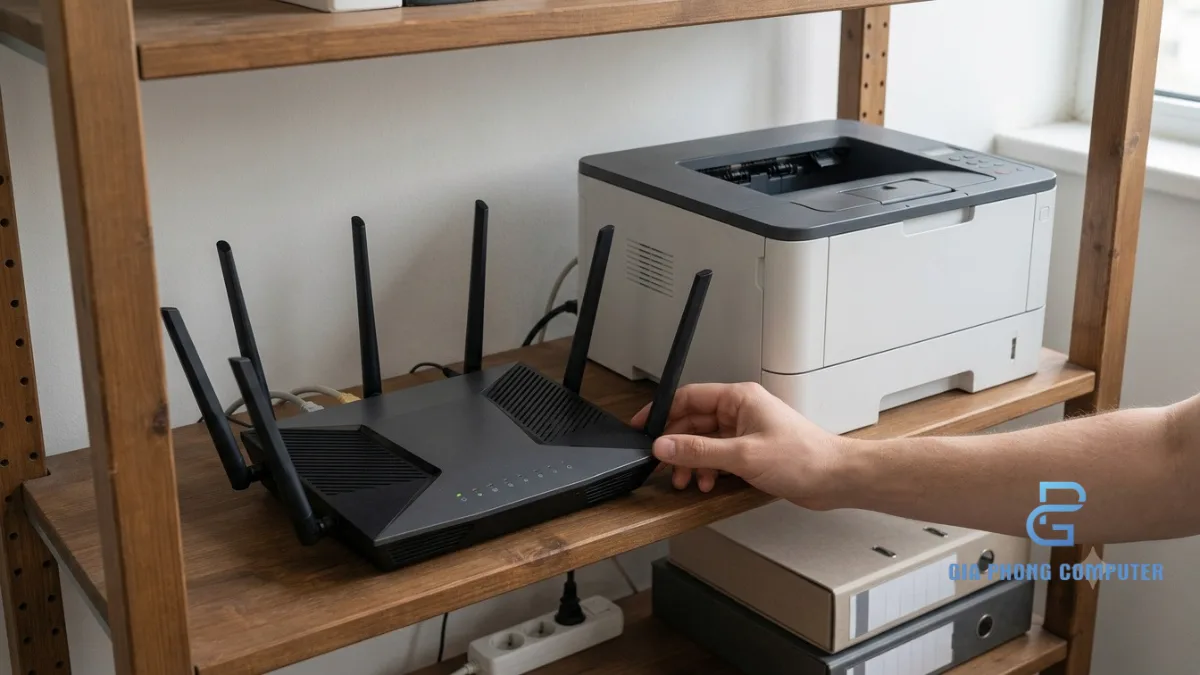
Kết nối máy in Canon qua Wi-Fi giúp nhiều thiết bị có thể gửi lệnh in mà không cần cắm cáp USB trực tiếp vào từng máy tính. Tuy nhiên, trước tiên bạn phải xác định model có hỗ trợ Wi-Fi và thiết lập máy in tham gia vào mạng không dây.
Kiểm tra máy in có hỗ trợ Wi-Fi hay không
Không phải tất cả máy in Canon đều có kết nối Wi-Fi. Hãy kiểm tra thông số model, tài liệu hướng dẫn hoặc các nút điều khiển trên thiết bị để xác định tính năng kết nối mạng được hỗ trợ.
Nếu máy in chỉ hỗ trợ USB, bạn không thể biến nó thành máy in Wi-Fi chỉ bằng cách cài driver trên Windows. Trong trường hợp này, có thể cân nhắc chia sẻ máy in qua một máy tính khác hoặc sử dụng thiết bị hỗ trợ kết nối mạng phù hợp.
Kết nối máy in vào mạng Wi-Fi bằng WPS
Với những model hỗ trợ WPS, bạn có thể sử dụng phương thức này nếu router cũng có tính năng tương ứng. Cách thực hiện cụ thể phụ thuộc vào thiết kế máy in:
- Bật máy in và đặt máy ở vị trí có tín hiệu Wi-Fi phù hợp.
- Kiểm tra hướng dẫn sử dụng để xác định chế độ kết nối WPS của máy in.
- Kích hoạt chế độ WPS trên máy in theo hướng dẫn của model.
- Thực hiện thao tác WPS trên router trong khoảng thời gian thiết bị yêu cầu.
- Chờ máy in xác nhận đã kết nối mạng.
Không nên tự đoán tổ hợp nút WPS vì cách thao tác có thể khác nhau giữa các dòng máy. Nếu thiết bị không có nút hoặc không hỗ trợ WPS, hãy sử dụng phương thức thiết lập mạng được Canon hướng dẫn.
Kết nối bằng bảng điều khiển hoặc ứng dụng Canon
Một số máy in có màn hình điều khiển hoặc phương thức thiết lập không dây qua ứng dụng của Canon. Bạn cần chọn mạng Wi-Fi, nhập mật khẩu và chờ máy in hoàn tất kết nối.
Với model không có màn hình, quy trình có thể cần ứng dụng hoặc phần mềm hỗ trợ trên máy tính, điện thoại. Hãy tải ứng dụng từ nguồn chính thức và chọn đúng model khi thực hiện thiết lập.
Thêm máy in Wi-Fi trên Windows 10/11
- Đảm bảo máy in đã kết nối thành công vào mạng Wi-Fi.
- Kết nối máy tính vào mạng phù hợp, thường là cùng mạng nội bộ với máy in.
- Mở Settings trên Windows.
- Chọn Bluetooth & devices trên Windows 11 hoặc Devices trên Windows 10.
- Chọn Printers & scanners.
- Nhấn Add device hoặc Add a printer or scanner.
- Chọn máy in Canon được tìm thấy và làm theo hướng dẫn.
Nếu Windows không tìm thấy máy in, hãy kiểm tra xem máy in có đang kết nối đúng mạng hay không, router có hoạt động bình thường không và máy tính có đang sử dụng mạng khách bị cô lập thiết bị hay không.
Kiểm tra kết nối sau khi cài
Sau khi thêm thiết bị, hãy in thử một tài liệu. Nếu máy in không phản hồi, kiểm tra trạng thái kết nối trên bảng điều khiển hoặc ứng dụng Canon. Bạn cũng nên xác nhận máy tính không chuyển sang một mạng Wi-Fi khác trong lúc gửi lệnh in.
Nếu Windows 11 gặp vấn đề kết nối mạng, cần xử lý kết nối Internet hoặc mạng nội bộ trước khi tiếp tục cài máy in. Bạn có thể tham khảo bài Windows 11 không kết nối được Internet để kiểm tra các vấn đề mạng thường gặp.
Cách cài máy in Canon LBP2900 trên Windows 11
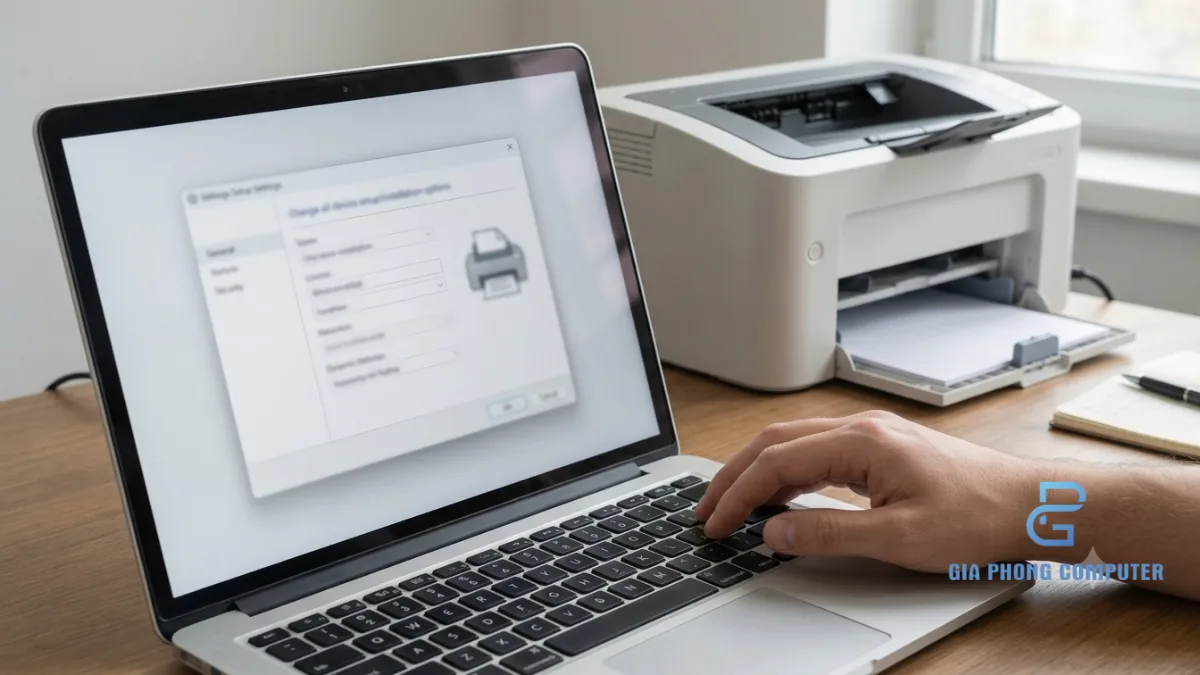
Canon LBP2900 là model thường gặp trong môi trường văn phòng và gia đình. Khi cài trên Windows 11, bạn cần xác định đúng model, tìm driver tương thích và làm theo hướng dẫn của gói cài đặt. Không nên mặc định driver của một model Canon khác có thể sử dụng thay thế.
Xác định model và tải driver phù hợp
Trước tiên, kiểm tra nhãn model trên thân máy để xác nhận đúng Canon LBP2900. Sau đó truy cập trang hỗ trợ Canon, tìm đúng model và xem các gói driver được cung cấp.
Nếu trang hỗ trợ không hiển thị gói dành trực tiếp cho phiên bản Windows bạn đang dùng, hãy đọc thông tin tương thích của driver và hướng dẫn từ Canon. Không nên tải các tệp cài đặt không rõ nguồn gốc hoặc tự ý sử dụng driver chỉnh sửa từ website bên ngoài.
Thực hiện cài đặt driver
- Tải gói driver phù hợp về máy tính.
- Giải nén nếu tệp tải về yêu cầu giải nén.
- Mở thư mục cài đặt và chạy tệp Setup theo hướng dẫn.
- Chọn phương thức kết nối USB nếu trình cài đặt yêu cầu.
- Chỉ cắm cáp USB khi phần mềm thông báo kết nối máy in.
- Chờ trình cài đặt hoàn tất và kiểm tra thông báo kết quả.
Với driver cũ, giao diện hoặc quy trình có thể khác so với các gói cài đặt mới. Nếu trình cài đặt báo không tương thích, không nên liên tục chạy lại cùng một tệp. Hãy kiểm tra lại phiên bản driver, kiến trúc Windows và thông tin hỗ trợ của Canon.
Nếu Windows 11 không nhận LBP2900
Kiểm tra lại cáp USB, cổng kết nối, nguồn máy in và trạng thái thiết bị trong Device Manager. Nếu Windows nhận thiết bị nhưng không cài được driver, hãy kiểm tra thông báo lỗi cụ thể và gỡ các driver cài sai trước khi thực hiện lại.
Không nên xóa hàng loạt driver hoặc thiết bị USB khác nếu chưa xác định được nguyên nhân. Trường hợp máy tính không nhận USB nói chung, cần kiểm tra cổng USB và hệ điều hành trước khi kết luận máy in bị lỗi.
Chia sẻ máy in Canon trong mạng LAN cho nhiều máy tính
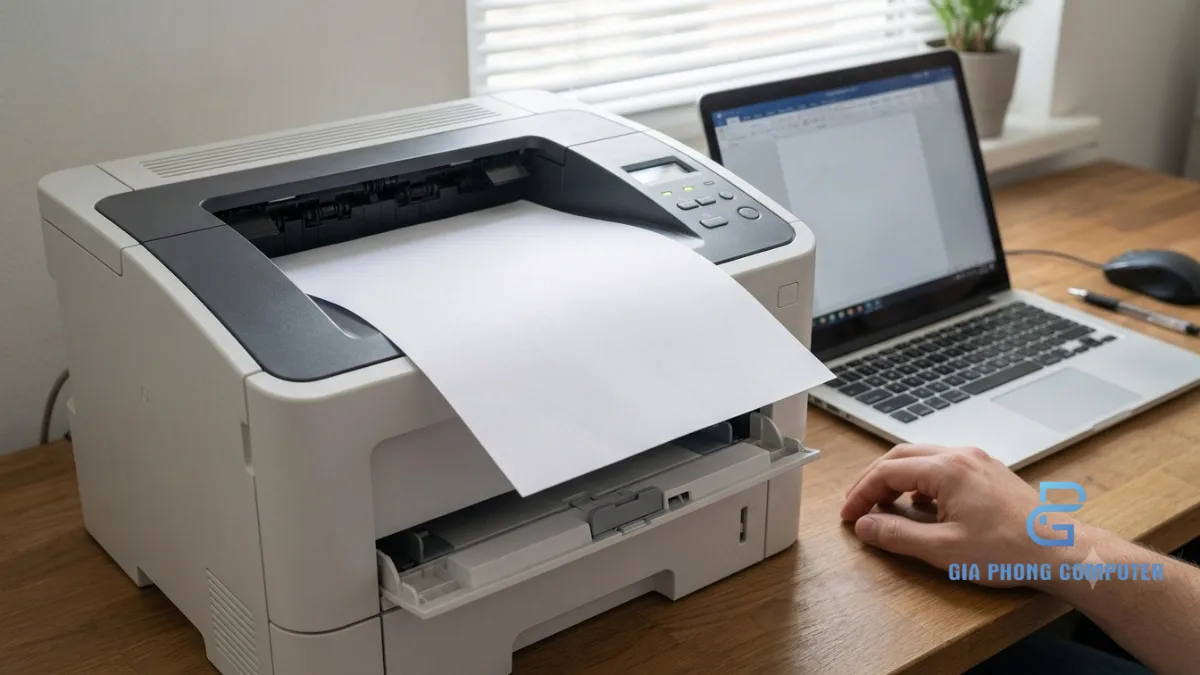
Nếu máy in Canon chỉ kết nối USB với một máy tính nhưng nhiều người trong văn phòng cần sử dụng, bạn có thể chia sẻ máy in qua mạng LAN. Máy tính đang kết nối trực tiếp với máy in sẽ đóng vai trò máy chủ chia sẻ; các máy khác trong cùng mạng nội bộ có thể tìm và thêm máy in được chia sẻ. Nếu gặp lỗi khi truy cập máy in chia sẻ, xem thêm cách xử lý lỗi 0x80004005.
Bật chia sẻ máy in trên máy tính kết nối trực tiếp
- Đảm bảo máy in Canon đã cài driver và in được trên máy tính chính.
- Mở Settings và vào Printers & scanners.
- Chọn máy in Canon cần chia sẻ.
- Mở Printer properties hoặc tùy chọn quản lý tương ứng.
- Chuyển sang thẻ Sharing nếu có.
- Bật tùy chọn Share this printer.
- Đặt tên chia sẻ dễ nhận biết và lưu thiết lập.
Tên mục có thể thay đổi tùy phiên bản Windows và driver. Nếu không thấy tùy chọn chia sẻ, hãy kiểm tra quyền tài khoản và thiết lập mạng của máy tính.
Bật Network Discovery và File and Printer Sharing
Để các máy tính tìm thấy nhau, mạng cần được thiết lập phù hợp. Trên Windows, bạn có thể kiểm tra các tùy chọn Network Discovery và File and Printer Sharing trong phần cài đặt chia sẻ nâng cao.
Chỉ nên bật chia sẻ trên mạng nội bộ đáng tin cậy. Không nên chia sẻ máy in hoặc mở rộng quyền truy cập trên mạng công cộng nếu không cần thiết.
Thêm máy in được chia sẻ trên máy tính khác
- Đảm bảo máy tính phụ và máy tính chính đang kết nối cùng mạng nội bộ phù hợp.
- Mở Settings rồi vào Printers & scanners.
- Chọn Add device hoặc Add a printer or scanner.
- Chờ Windows tìm máy in được chia sẻ.
- Nếu không thấy, sử dụng tùy chọn thêm máy in theo tên hoặc đường dẫn mạng nếu được hỗ trợ.
- Chọn máy in và hoàn tất hướng dẫn cài đặt driver.
Máy tính chính thường cần bật và duy trì kết nối để các máy khác sử dụng máy in USB được chia sẻ. Nếu máy chính tắt hoặc mất mạng, máy phụ có thể không gửi lệnh in được.
Khi nào nên dùng máy in mạng thay vì chia sẻ qua máy tính?
Nếu máy in hỗ trợ kết nối mạng trực tiếp, việc kết nối vào mạng LAN hoặc Wi-Fi có thể giúp các máy tính sử dụng thiết bị mà không phụ thuộc vào một máy chủ chia sẻ luôn bật. Tuy nhiên, cần dựa trên tính năng thực tế của model.
Với văn phòng có nhiều máy tính và thiết bị dùng chung, nên thiết lập mạng nội bộ ổn định, phân quyền phù hợp và quản lý địa chỉ thiết bị rõ ràng. Bạn có thể tham khảo hướng dẫn lắp đặt mạng LAN văn phòng nếu cần tổ chức hệ thống kết nối cho nhiều người dùng.
| Phương thức | Cách kết nối | Phù hợp với | Điểm cần lưu ý |
|---|---|---|---|
| USB | Cắm trực tiếp máy in vào máy tính. | Một máy tính sử dụng máy in đặt gần đó. | Cần driver và cáp phù hợp; máy tính phải nhận đúng thiết bị. |
| Wi-Fi | Kết nối máy in vào mạng không dây rồi thêm trên Windows. | Máy in có hỗ trợ Wi-Fi và nhiều thiết bị cần in. | Phải kiểm tra model, mạng và cách thiết lập của Canon. |
| Mạng LAN | Kết nối máy in vào mạng có dây nếu model hỗ trợ. | Văn phòng có hạ tầng mạng và nhiều máy tính. | Cần cấu hình mạng và địa chỉ thiết bị phù hợp. |
| Chia sẻ qua máy tính khác | Máy in nối USB với máy chính, máy khác truy cập qua mạng. | Máy in không có kết nối mạng trực tiếp. | Máy tính chia sẻ cần bật và duy trì kết nối. |
Lỗi thường gặp khi cài máy in Canon và cách khắc phục
Trong quá trình cài đặt, Windows có thể không nhận thiết bị, máy in hiển thị Offline hoặc lệnh in không được xử lý. Hãy kiểm tra theo từng nhóm lỗi để tránh gỡ driver hoặc thay cáp khi chưa cần thiết. Với nhu cầu in hai mặt, bạn có thể tham khảo bài máy in không in được 2 mặt.
Máy tính không nhận máy in Canon qua USB
Kiểm tra máy in đã bật nguồn chưa, cáp USB có cắm chắc không và cổng USB trên máy tính có hoạt động bình thường không. Nếu có thể, hãy thử một cổng USB khác hoặc một cáp tương thích khác để loại trừ lỗi kết nối.
Nếu máy tính không nhận cả những thiết bị USB khác, vấn đề có thể nằm ở cổng USB, driver chipset hoặc Windows. Bạn có thể xem hướng dẫn máy tính không nhận USB và lỗi USB Device Not Recognized để kiểm tra sâu hơn.
Máy in Canon báo Offline
Máy in Offline có thể do thiết bị tắt nguồn, cáp bị lỏng, kết nối mạng bị gián đoạn hoặc Windows đang chọn trạng thái ngoại tuyến. Hãy kiểm tra nguồn điện, kết nối và trạng thái máy in trong hàng đợi.
Trong cửa sổ quản lý máy in, kiểm tra tùy chọn Use Printer Offline nếu có và bỏ chọn khi thiết bị đang bị đặt ở chế độ ngoại tuyến. Với máy in Wi-Fi, xác nhận máy in vẫn kết nối đúng mạng. Nếu cần hướng dẫn chi tiết, xem bài máy in báo Offline.
Lệnh in bị treo hoặc máy in không in
Khi hàng đợi in có lệnh bị treo, các lệnh phía sau có thể không được xử lý. Hãy mở hàng đợi máy in, hủy những lệnh không cần thiết và thử in lại sau khi kiểm tra trạng thái thiết bị.
Nếu không thể xóa lệnh in theo cách thông thường, bạn có thể khởi động lại dịch vụ Print Spooler:
- Nhấn Windows + R.
- Nhập services.msc và nhấn Enter.
- Tìm dịch vụ Print Spooler.
- Nhấn chuột phải và chọn Restart.
- Chờ dịch vụ khởi động lại rồi thử in.
Không nên xóa tệp hệ thống hoặc thư mục dịch vụ một cách tùy tiện. Nếu lỗi lặp lại, cần kiểm tra driver, quyền truy cập và kết nối của máy in.
Driver không tương thích hoặc cài đặt thất bại
Hãy kiểm tra lại model, hệ điều hành và kiến trúc 32-bit hoặc 64-bit. Nếu đã cài nhầm driver, gỡ thiết bị hoặc phần mềm liên quan theo hướng dẫn của Canon rồi cài lại đúng gói.
Nếu Windows báo lỗi hệ thống khi cài hoặc chia sẻ máy in, hãy ghi lại mã lỗi cụ thể. Một số lỗi quyền truy cập hoặc chia sẻ có thể liên quan đến cấu hình Windows, không nhất thiết do bản thân máy in.
Máy in Wi-Fi không xuất hiện trong danh sách thiết bị
Kiểm tra máy in đã kết nối mạng thành công chưa, máy tính có cùng mạng nội bộ hay không và router có bật chế độ cô lập thiết bị không. Nếu máy in vừa đổi router hoặc mật khẩu Wi-Fi, có thể cần thiết lập lại kết nối mạng trên máy in.
Không nên chỉ khởi động lại máy tính nhiều lần mà bỏ qua trạng thái kết nối trên chính máy in. Nếu thiết bị không hỗ trợ Wi-Fi, hãy chuyển sang USB, LAN hoặc chia sẻ qua máy tính khác.
| Lỗi | Nguyên nhân có thể gặp | Cách xử lý ban đầu |
|---|---|---|
| Máy tính không nhận USB | Cáp lỏng, cổng USB lỗi hoặc driver chưa phù hợp. | Kiểm tra cáp, đổi cổng, kiểm tra Device Manager và cài lại driver đúng. |
| Máy in Offline | Máy in tắt, mất kết nối hoặc bị chọn chế độ ngoại tuyến. | Kiểm tra nguồn, mạng, cáp và trạng thái trong hàng đợi. |
| Kẹt lệnh in | Hàng đợi hoặc dịch vụ Print Spooler gặp vấn đề. | Xóa lệnh treo và khởi động lại Print Spooler. |
| Driver không tương thích | Chọn sai model, Windows hoặc kiến trúc hệ thống. | Kiểm tra thông tin hệ thống và tải lại driver từ Canon. |
| Không tìm thấy máy in Wi-Fi | Máy in chưa vào mạng hoặc máy tính ở mạng khác. | Thiết lập lại Wi-Fi và kiểm tra mạng nội bộ. |
| Không chia sẻ được máy in | Chưa bật chia sẻ hoặc Network Discovery. | Kiểm tra thiết lập chia sẻ, quyền truy cập và kết nối LAN. |
Dịch vụ cài đặt và sửa lỗi máy in tại Gia Phong Computer
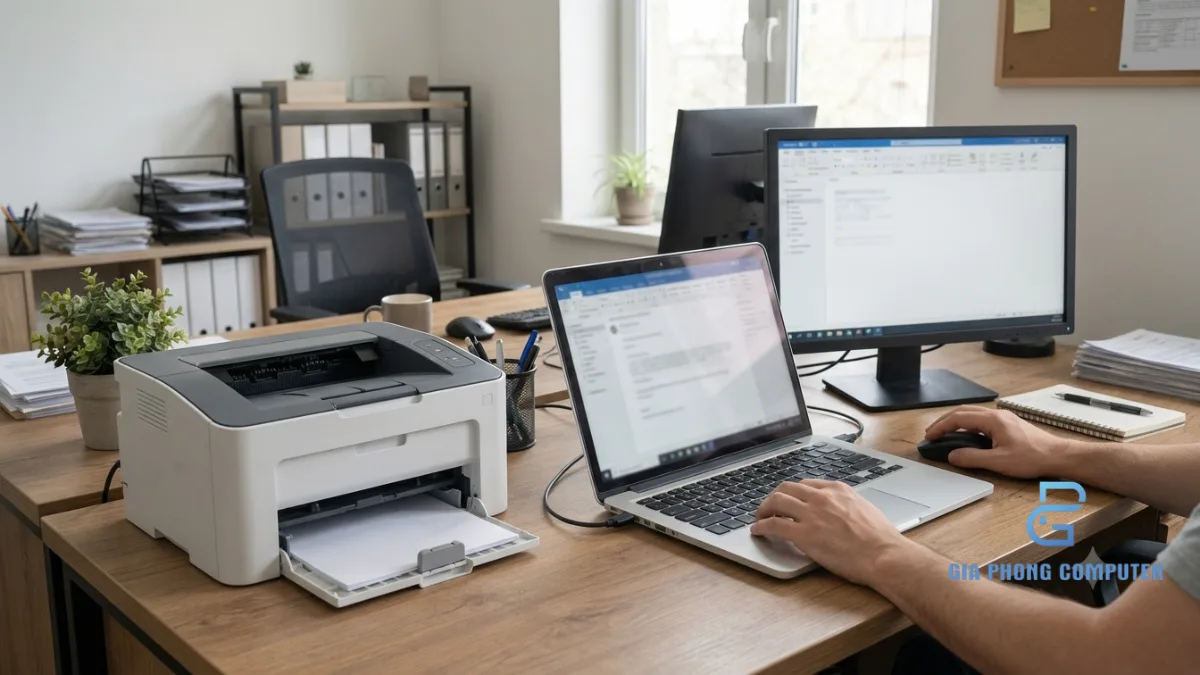
Nếu đã thử các bước cơ bản nhưng máy tính vẫn không nhận máy in Canon, driver không cài được hoặc không chia sẻ được máy in trong mạng LAN, bạn có thể cần kiểm tra đồng thời máy in, máy tính và hệ thống mạng. Gia Phong Computer hỗ trợ các công việc liên quan đến cài đặt thiết bị, xử lý lỗi Windows và cấu hình máy tính văn phòng.
Cài driver máy in Canon trên Windows 10/11
Kiểm tra model máy in, phiên bản Windows và kiến trúc hệ thống để lựa chọn driver phù hợp. Hỗ trợ cài đặt, thêm thiết bị, đặt máy in mặc định và kiểm tra khả năng in thử sau khi hoàn tất.
Kết nối máy in qua USB và Wi-Fi
Kiểm tra cáp USB, cổng kết nối và thiết lập mạng không dây theo khả năng của từng model. Hỗ trợ xử lý trường hợp máy in không xuất hiện trong danh sách thiết bị hoặc kết nối không ổn định.
Cấu hình chia sẻ máy in trong mạng LAN
Thiết lập chia sẻ máy in qua máy tính chính, kiểm tra Network Discovery, File and Printer Sharing và quyền truy cập trên các máy tính trong mạng nội bộ. Hỗ trợ kiểm tra kết nối giữa các thiết bị văn phòng.
Sửa lỗi Windows không nhận máy in và USB
Kiểm tra Device Manager, driver, dịch vụ Print Spooler, cổng USB và các lỗi hệ thống có liên quan. Tập trung xác định nguyên nhân trước khi đề xuất cài lại Windows hoặc thay thiết bị.
Bảo trì máy tính và hệ thống văn phòng
Kiểm tra máy tính, kết nối mạng, thiết bị ngoại vi và khả năng hoạt động của hệ thống phục vụ công việc. Với văn phòng có nhiều máy tính, có thể tham khảo thêm dịch vụ bảo trì máy tính văn phòng tại TP.HCM và thông tin cấu hình PC văn phòng để tối ưu thiết bị làm việc.
Kinh nghiệm từ kỹ thuật viên Gia Phong Computer
Khi cài máy in Canon, kỹ thuật viên nên bắt đầu từ model và phương thức kết nối, sau đó mới xử lý driver hoặc Windows. Việc làm đúng thứ tự giúp tránh cài nhầm phần mềm và hạn chế tình trạng máy in xuất hiện nhiều bản thiết bị trùng nhau.
Luôn xác định đúng model trước khi tải driver
Tên model là căn cứ quan trọng nhất để tìm gói cài đặt. Không nên tải driver theo tên gần giống hoặc sử dụng phần mềm tự nhận diện không rõ nguồn gốc. Nếu máy in cũ, hãy kiểm tra thông tin trên thân máy trước khi thực hiện.
Không cắm USB quá sớm nếu trình cài đặt yêu cầu chờ
Một số gói cài đặt cần chuẩn bị driver trước rồi mới yêu cầu kết nối máy in. Nếu cắm cáp không đúng thời điểm, Windows có thể nhận thiết bị theo cách khác với quy trình của trình cài đặt. Hãy đọc hướng dẫn và thực hiện theo từng bước.
Phân biệt lỗi máy in với lỗi mạng hoặc Windows
Nếu máy in USB hoạt động nhưng máy tính khác không truy cập được, cần kiểm tra mạng LAN và chia sẻ. Nếu máy in Wi-Fi không xuất hiện, hãy xác nhận kết nối mạng trước khi cài lại driver. Nếu nhiều thiết bị USB đều không được nhận, cần kiểm tra Windows và cổng USB.
In thử và kiểm tra sau khi cài đặt
Không nên kết thúc quá trình ngay khi Windows hiển thị tên máy in. Hãy in thử, kiểm tra hàng đợi, trạng thái Offline và khả năng kết nối lại sau khi khởi động máy. Với máy in chia sẻ, cần thử từ cả máy tính chính và máy tính phụ.
Câu hỏi thường gặp
Cài máy in Canon vào Windows 11 có cần tải driver không?
Tùy model, Windows có thể tự nhận diện một số máy in, nhưng bạn nên kiểm tra trang hỗ trợ Canon để tải đúng driver nếu thiết bị yêu cầu. Driver phù hợp giúp Windows nhận đúng chức năng và cấu hình của máy in.
Cài Canon LBP2900 trên Windows 11 như thế nào?
Kiểm tra đúng model LBP2900, tải driver từ trang hỗ trợ Canon và thực hiện theo hướng dẫn của trình cài đặt. Với quy trình yêu cầu kết nối USB sau khi chạy Setup, hãy chỉ cắm cáp khi phần mềm thông báo.
Máy in Canon không có Wi-Fi có kết nối không dây được không?
Không thể kết nối Wi-Fi trực tiếp nếu model không hỗ trợ tính năng này. Bạn có thể dùng USB hoặc chia sẻ máy in qua một máy tính khác trong mạng LAN, tùy điều kiện hệ thống.
Tại sao máy tính đã cài driver nhưng không nhận máy in Canon?
Có thể do cáp USB, cổng kết nối, trình cài đặt chưa hoàn tất, driver sai phiên bản hoặc thiết bị chưa được thêm vào Windows. Hãy kiểm tra nguồn, kết nối, Device Manager và chạy lại đúng quy trình cài đặt.
Có thể chia sẻ một máy in Canon cho nhiều máy tính không?
Có. Nếu máy in được kết nối USB với một máy tính, bạn có thể bật chia sẻ máy in và cho các máy khác truy cập qua mạng LAN. Máy tính chính cần bật và duy trì kết nối để các máy phụ sử dụng máy in được chia sẻ.
Kết luận: Cách cài máy in Canon vào máy tính Win 10/11 đúng cách
Cách cài máy in Canon vào máy tính phụ thuộc vào model và phương thức kết nối. Với USB, hãy xác định đúng thiết bị, tải driver phù hợp và chỉ cắm cáp theo yêu cầu của trình cài đặt. Với Wi-Fi, cần kết nối máy in vào mạng trước rồi thêm thiết bị trên Windows. Nếu muốn nhiều máy tính cùng sử dụng, bạn có thể chia sẻ máy in trong mạng LAN hoặc kết nối trực tiếp qua mạng nếu model hỗ trợ.
Khi gặp lỗi máy tính không nhận máy in Canon, hãy kiểm tra lần lượt driver, cáp USB, trạng thái Offline, hàng đợi in, Print Spooler và kết nối mạng. Không nên cài lại Windows hoặc thay máy in ngay khi chưa xác định được nguyên nhân.
Nếu cần hỗ trợ cài driver, kết nối máy in Canon, chia sẻ máy in văn phòng hoặc xử lý lỗi Windows, bạn có thể liên hệ Gia Phong Computer.
Gia Phong Computer
Hotline: 0706.992.233
Zalo: 0336.557.935
Địa chỉ: 153/24 Lê Văn Thọ, Phường Thông Tây Hội, TP.HCM





