
Âm Thanh Máy Tính Bị Rè: Rè Loa Hay Tai Nghe, Do Driver, Jack Cắm Hay Phần Cứng
Âm thanh máy tính bị rè thường do ba nhóm nguyên nhân: driver hoặc hiệu ứng âm thanh của Windows, jack cắm hoặc dây tín hiệu bị lỏng bẩn, và phần cứng như loa, tai nghe hay card âm thanh đã hỏng. Bài này hướng dẫn bạn phân biệt từng trường hợp và kiểm tra theo thứ tự từ dễ đến khó, để không phải thay thiết bị khi lỗi chỉ nằm ở một cài đặt.
Tiếng rè thường là tiếng xèo xèo, lẹt xẹt hoặc có tiếng nhiễu đều đều, có khi chỉ xuất hiện khi phát nhạc, khi xem video, hoặc khi bạn chạm vào dây cắm. Nếu nghe ra rè ở mọi ứng dụng, khả năng cao là lỗi hệ thống hoặc driver. Nếu chỉ rè với một thiết bị hoặc một cổng, hãy nghi ngờ jack cắm, dây hoặc chính thiết bị đó.
Âm thanh máy tính bị rè là gì và vì sao cần xác định đúng nguồn lỗi
Khi nói về âm thanh máy tính bị rè, người dùng thường gặp cùng một cảm giác: âm thanh không sạch, có tạp âm xen vào lời nói hoặc nhạc. Về kỹ thuật, tiếng rè là nhiễu xuất hiện khi tín hiệu âm thanh bị méo hoặc bị gián đoạn trước khi đến loa. Nguyên nhân có thể nằm ở phần mềm xử lý âm thanh, ở đường truyền tín hiệu từ cổng ra đến thiết bị, hoặc ở chính thiết bị phát.
Việc xác định đúng nguồn lỗi quan trọng vì mỗi hướng xử lý khác nhau. Nếu lỗi do driver hoặc cài đặt, bạn chỉ cần vài thao tác trong Windows là đủ. Nếu lỗi do jack hoặc dây, vệ sinh và cắm lại có thể giải quyết. Chỉ khi cả hai cách đều không hiệu quả thì mới nên nghĩ tới thay loa, tai nghe hoặc kiểm tra card âm thanh.
Bạn không cần công cụ chuyên dụng để bắt đầu. Chỉ cần một thiết bị đang rè, một thiết bị khác để so sánh nếu có, và khoảng 20 đến 30 phút để thử lần lượt các bước bên dưới. Hãy ghi lại sau mỗi bước xem tiếng rè có giảm hay không, để biết bước nào thực sự có tác dụng.
Phân biệt rè loa, rè tai nghe và rè micro
Trước khi chỉnh bất cứ cài đặt nào, hãy xác định bạn đang bị rè ở đầu ra hay đầu vào. Rè loa và rè tai nghe là lỗi phát âm: bạn nghe tiếng rè khi máy phát nhạc hoặc video. Rè micro là lỗi thu âm: người nghe đầu dây kia phàn nàn về tiếng rè, hoặc bạn tự nghe lại thấy tạp âm khi ghi âm.
Với loa ngoài, tiếng rè thường nghe rõ hơn khi tăng âm lượng, và có thể đổi khi bạn di chuyển dây hoặc chạm vào jack. Với tai nghe, tiếng rè thường xuất hiện ở một bên tai, hoặc chỉ khi dây bị cong gập. Với micro, lỗi có thể đến từ cài đặt tăng âm quá cao, từ cổng cắm không đúng loại, hoặc từ việc micro đang bị dùng chung với một thiết bị khác.
Nếu máy có cả loa tích hợp và cổng tai nghe, hãy thử phát cùng một bài hát qua cả hai. Nếu chỉ một đường bị rè, nguyên nhân gần như chắc chắn nằm ở đường đó, tức là cổng, dây hoặc thiết bị đang cắm. Nếu cả hai đều rè, lỗi nhiều khả năng nằm ở driver hoặc ở cài đặt chung của Windows.
Dấu hiệu nhận biết tiếng rè do phần mềm hay phần cứng
Lỗi phần mềm thường có đặc điểm: rè ở mọi ứng dụng, rè ngay sau khi khởi động hoặc sau một lần cập nhật Windows, và đổi khi bạn thay đổi cài đặt âm thanh. Lỗi do driver còn hay xuất hiện sau khi máy ngủ rồi thức dậy, hoặc khi chuyển đổi giữa các thiết bị đầu ra.
Lỗi phần cứng thường có đặc điểm ngược lại: tiếng rè cố định, không đổi khi bạn đổi cài đặt, và có thể đi kèm tiếng lách cách khi bạn lắc dây. Nếu cùng một tai nghe rè trên máy khác, rất có thể tai nghe hoặc dây của nó đã hỏng. Nếu loa rè khi cắm vào máy khác, loa là nguyên nhân.
Hãy lưu ý rằng một số trường hợp là kết hợp: jack hơi lỏng làm tín hiệu chập chờn, và driver xử lý tín hiệu đó không ổn định khiến tiếng rè to hơn. Vì vậy nên làm các bước theo thứ tự dưới đây, không nhảy ngay tới cài lại Windows.
Bước 1: Kiểm tra thiết bị đầu ra và đúng cổng
Đây là bước đơn giản nhất nhưng hay bị bỏ qua. Trên nhiều máy có nhiều cổng âm thanh hoặc nhiều thiết bị đầu ra, Windows có thể đang gửi âm thanh đến một thiết bị khác với thiết bị bạn đang nghe. Vào Settings, chọn System, rồi Sound, và kiểm tra mục Output đã chọn đúng loa hoặc tai nghe chưa.
Nếu máy có cổng tai nghe phía trước và phía sau thùng máy, hãy thử cả hai. Một số thùng máy có cổng phía trước không nối đúng với bo mạch, nên tiếng rè chỉ xuất hiện ở đó. Với laptop, hãy thử cổng 3.5mm và, nếu có, cổng USB-C hoặc USB có hỗ trợ âm thanh, vì mỗi cổng dùng đường tín hiệu khác nhau.
Cuối cùng, nếu bạn dùng loa USB hoặc tai nghe USB, hãy cắm trực tiếp vào cổng USB trên máy chứ không qua hub, và thử một cổng USB khác. Nếu thiết bị vẫn rè ở mọi cổng, lỗi gần như chắc chắn nằm ở thiết bị. Nếu bạn gặp thêm lỗi về cổng, có thể tham khảo bài Máy Tính Không Nhận USB: 8 Cách Sửa Lỗi Cổng USB Trên Win 10/11.
Bước 2: Cắm lại và vệ sinh jack 3.5mm
Jack 3.5mm bị bụi, oxy hóa hoặc lỏng lẻo là nguyên nhân phần cứng phổ biến của tiếng rè. Tiếp điểm bẩn làm tín hiệu chập chờn, nhất là khi bạn cắm vào rồi rút ra nhiều lần. Trước tiên, rút dây ra, cắm lại chắc tay, rồi phát một đoạn nhạc và lắc nhẹ dây để xem tiếng rè có đổi không.
Nếu vẫn rè, hãy vệ sinh đầu cắm và cổng. Dùng tăm bông đã thấm cồn isopropyl nồng độ cao, lau nhẹ phần kim loại của đầu cắm và lau bên trong cổng. Tránh dùng vật kim loại cứng hoặc dùng nhiều nước, vì có thể làm hỏng tiếp điểm. Chờ khô hoàn toàn rồi mới cắm lại.
Với tai nghe có dây, nếu tiếng rè chỉ xuất hiện khi dây bị cong ở một điểm nhất định, rất có thể dây bị đứt bên trong. Lỗi này không sửa được bằng cài đặt. Thay dây hoặc thay tai nghe là cách duy nhất. Đây cũng là lý do nên thử tai nghe khác trước khi kết luận máy bị lỗi.
Bước 3: Tắt hiệu ứng âm thanh
Hiệu ứng âm thanh (Audio enhancements) là một lớp xử lý do driver hoặc phần mềm của hãng thêm vào để làm âm thanh to hơn, rõ hơn, hoặc cân bằng âm trầm. Trên một số máy, lớp xử lý này không tương thích với thiết bị hoặc driver, khiến âm thanh bị méo và rè. Trang hỗ trợ của Microsoft về âm thanh bị méo hoặc rè cũng nêu hiệu ứng âm thanh là một trong những nguyên nhân thường gặp.
Để tắt, vào Settings, chọn System, rồi Sound. Chọn thiết bị đầu ra đang dùng, sau đó tìm mục Audio enhancements và tắt đi. Trên một số máy, bạn phải mở thêm Properties của thiết bị rồi vào tab Enhancements hoặc Enhancements tương tự để tắt. Tên mục có thể khác nhau tùy driver và phiên bản Windows.
Sau khi tắt, phát lại đúng đoạn nhạc cũ để so sánh. Nếu tiếng rè biến mất hoặc giảm rõ, bạn đã tìm ra nguyên nhân. Bạn vẫn có thể bật lại từng hiệu ứng để thử, nhưng nếu một hiệu ứng gây rè, giữ nó tắt là cách an toàn nhất. Đừng quên làm bước này cho cả thiết bị đầu ra và thiết bị đầu vào nếu bạn có micro.
Bước 4: Đổi định dạng mẫu âm thanh (sample format)
Định dạng mẫu âm thanh là cách Windows mã hóa tín hiệu trước khi gửi tới driver. Nếu định dạng mặc định không tương thích với thiết bị, âm thanh có thể bị méo hoặc rè, nhất là với một số tai nghe và card âm thanh tích hợp. Đây là lý do một số người sửa được ngay khi đổi định dạng này.
Để thử, vào Settings, chọn System, Sound, chọn thiết bị đầu ra, rồi mở More sound settings hoặc phần thuộc tính của thiết bị. Chuyển sang tab Advanced, chọn một định dạng khác trong mục Default Format, bấm Apply, rồi phát thử âm thanh. Thử lần lượt vài định dạng có tần số lấy mẫu khác nhau cho đến khi tiếng rè biến mất.
Đừng đổi định dạng quá nhiều một lúc. Hãy ghi lại định dạng bạn đang thử để nếu không hiệu quả, bạn có thể đặt lại về mặc định. Nếu không có định dạng nào giúp, quay về cài đặt cũ và chuyển sang các bước tiếp theo, vì lỗi thường nằm ở chỗ khác.
Bước 5: Khởi động lại dịch vụ Windows Audio
Windows có các dịch vụ chạy nền để quản lý âm thanh. Nếu một dịch vụ bị treo sau khi máy ngủ hoặc sau một ứng dụng lỗi, âm thanh có thể rè hoặc mất hẳn. Khởi động lại dịch vụ thường nhanh và không làm mất dữ liệu nên đây là bước nên thử trước khi cập nhật driver.
Nhấn tổ hợp Windows + R, gõ services.msc rồi Enter. Tìm dịch vụ Windows Audio, bấm chuột phải và chọn Restart. Làm tương tự với dịch vụ Windows Audio Endpoint Builder. Sau đó phát lại âm thanh để kiểm tra. Một số người dùng báo rằng cách này giúp tạm thời khi tiếng rè xuất hiện sau khi máy thức dậy từ chế độ ngủ.
Nếu tiếng rè quay lại sau vài lần khởi động lại dịch vụ, lỗi đã nằm sâu hơn trong driver hoặc phần cứng. Đừng dừng dịch vụ quá lâu, và đừng tắt các dịch vụ khác nếu bạn không chắc chúng làm gì, vì có thể gây lỗi khác trong hệ thống.
Bước 6: Cập nhật hoặc cài lại driver âm thanh
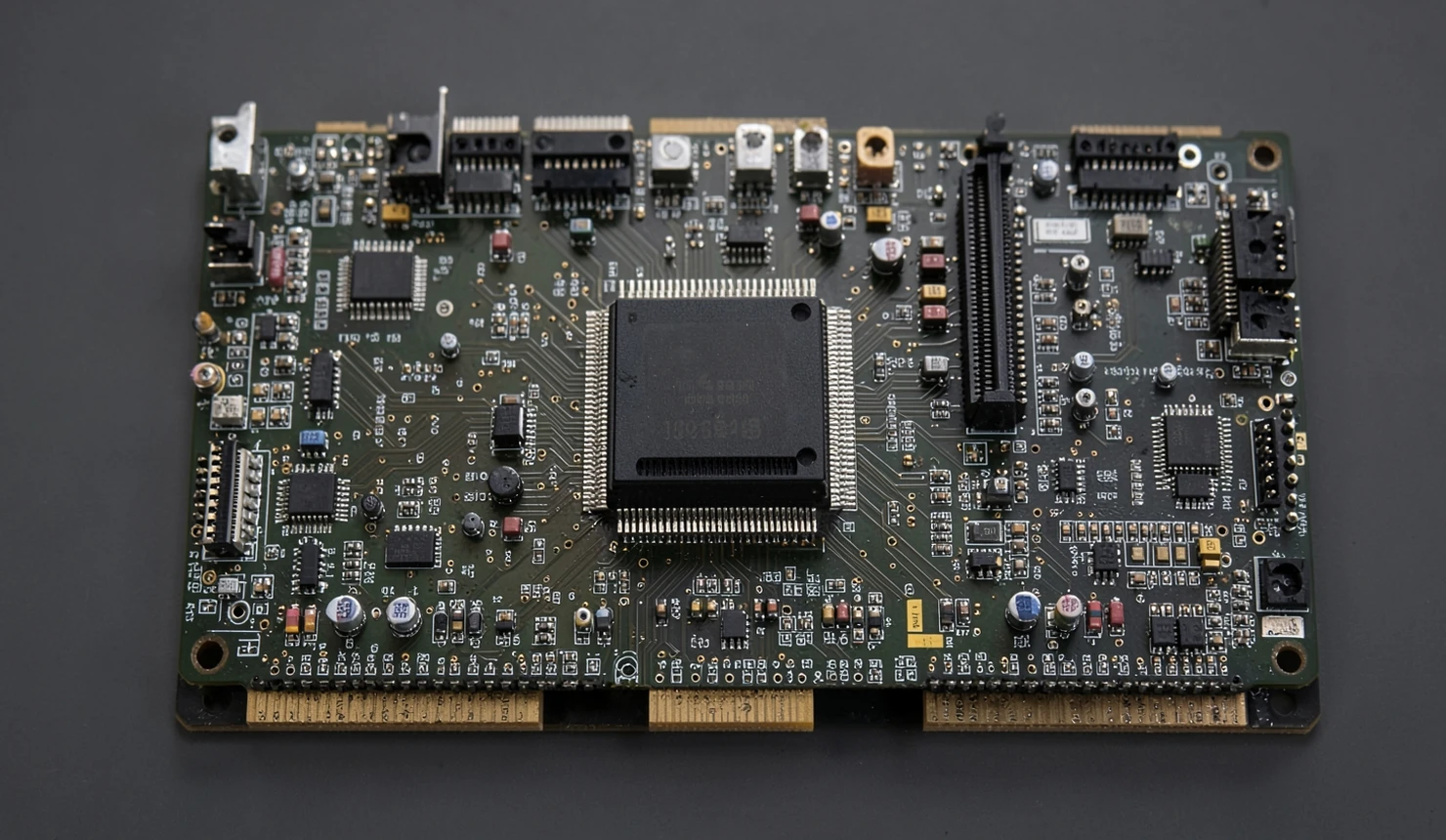
Driver âm thanh là phần mềm cầu nối giữa Windows và card âm thanh. Driver lỗi thời, thiếu sót hoặc không tương thích với phiên bản Windows hiện tại là một nguyên nhân phần mềm được nhắc đến nhiều nhất trong các hướng dẫn tiếng Việt về âm thanh bị rè. Đây cũng là bước dễ gây rối nếu làm sai, nên hãy làm cẩn thận.
Mở Device Manager bằng cách nhấn chuột phải vào nút Start. Tìm mục Sound, video and game controllers, bấm chuột phải vào thiết bị âm thanh đang dùng và chọn Update driver. Chọn tìm driver tự động. Nếu Windows báo đã cập nhật, hãy khởi động lại máy rồi thử lại. Nếu tiếng rè xuất hiện ngay sau khi cập nhật, mở Properties của thiết bị, sang tab Driver và chọn Roll Back Driver nếu có.
Chỉ tải driver từ trang chính thức của hãng máy hoặc hãng card âm thanh. Đừng tải gói driver tổng hợp từ các trang lạ, vì có thể kèm phần mềm không mong muốn. Nếu bạn dùng laptop, hãy tải driver âm thanh từ trang hỗ trợ của đúng dòng máy, không dùng driver của dòng khác dù tên tương tự.
Bước 7: Kiểm tra thiết bị ghi âm và micro trùng cổng
Nhiều người nghe tiếng rè từ loa hoặc tai nghe nhưng thực ra lỗi nằm ở micro đang bật. Khi micro bật và đặt gần loa, nó thu lại tiếng loa rồi phát lại, tạo ra vòng hú hoặc tiếng rè. Đây là lỗi rất dễ nhầm với lỗi phát âm.
Vào Settings, System, Sound, rồi kéo xuống mục Input để kiểm tra micro đang chọn. Sau đó, mở More sound settings và sang tab Recording. Tắt các thiết bị ghi âm không dùng, và nếu bạn không cần micro, tắt luôn micro đang chọn. Với micro gặp lỗi riêng, bạn có thể đọc thêm bài Máy Tính Không Nhận Mic: 9 Cách Khắc Phục Win 10/11 Cho PC, Laptop.
Ngoài ra, nếu bạn cắm nhầm jack micro vào cổng tai nghe hoặc ngược lại, một số máy có thể chuyển sang chế độ thu âm và gây tiếng ù hoặc rè. Kiểm tra lại đúng cổng và đúng loại jack trên thùng máy hoặc laptop là cần thiết.
Khi nào nghi lỗi phần cứng: loa, dây, card âm thanh
Nếu đã làm đủ các bước trên mà tiếng rè vẫn còn, khả năng cao lỗi nằm ở phần cứng. Với loa ngoài, hãy kiểm tra xem tiếng rè có giảm khi hạ âm lượng hay không, và thử loa khác nếu có. Loa bị rè thường do màng loa hỏng, dây loa đứt bên trong hoặc bộ khuếch đại yếu. Với tai nghe, hãy thử một chiếc khác để xác định đúng thiết bị hỏng.
Với PC để bàn, card âm thanh rời hoặc bo mạch có âm thanh tích hợp có thể gặp lỗi tụ điện, cắm không chắc, hoặc bị nhiễu từ nguồn. Nếu bạn gần đây có thay linh kiện, hãy kiểm tra lại cáp kết nối và đảm bảo các thiết bị được cắm chắc chắn. Với laptop, lỗi loa thường khó tự xử lý và cần người có kinh nghiệm kiểm tra.
Đừng tự mở máy nếu bạn không quen với linh kiện bên trong. Thao tác sai có thể làm hỏng thêm bo mạch. Nếu bạn cần kiểm tra kỹ phần cứng, có thể tham khảo mục sửa máy tính tại nhà hoặc mang máy đến cửa hàng có kỹ thuật phù hợp.
Âm thanh rè sau khi cập nhật Windows
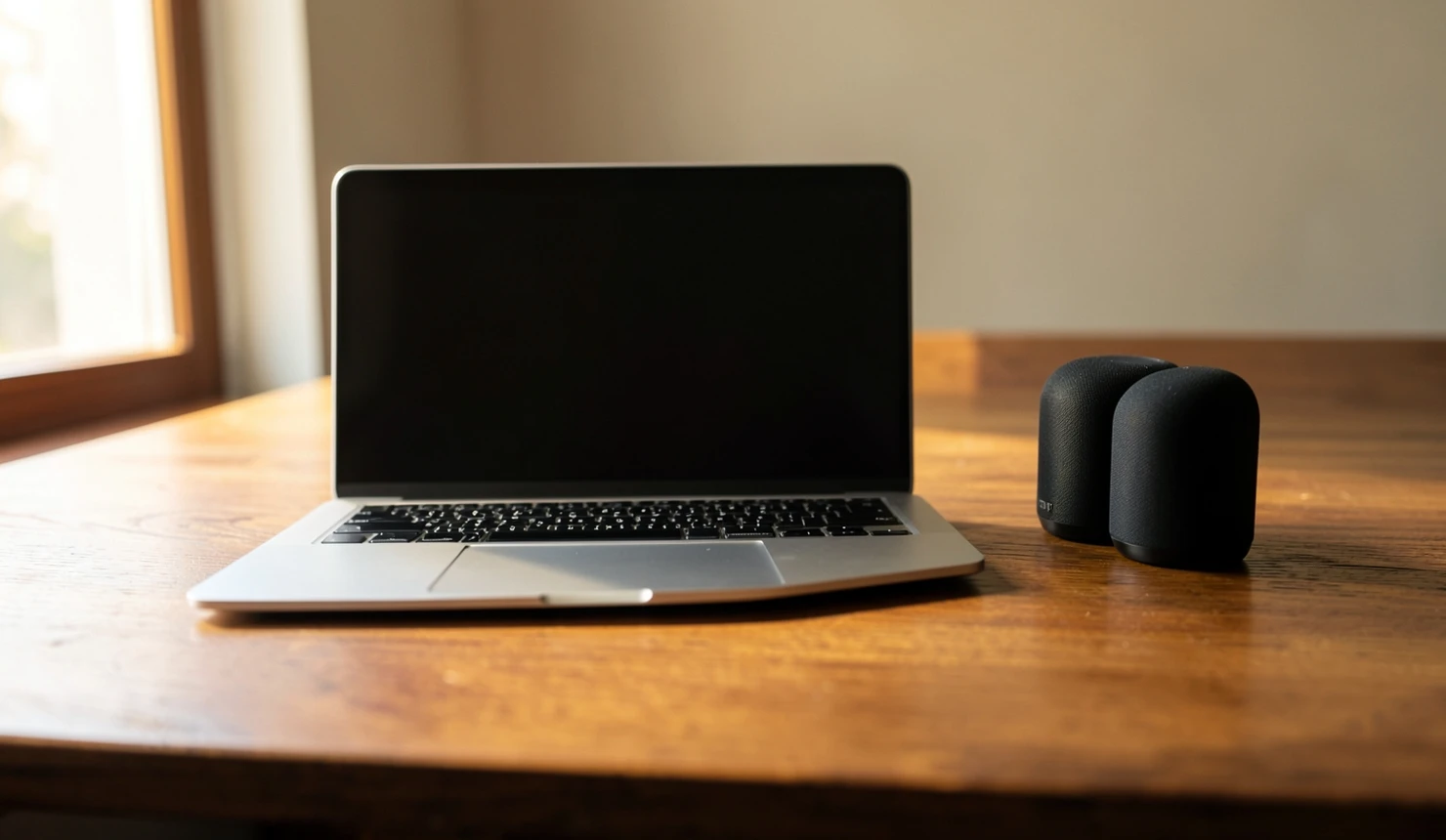
Một tình huống hay gặp là máy phát âm thanh bình thường, sau khi cập nhật Windows thì bắt đầu rè. Nguyên nhân thường là driver cũ chưa tương thích với phiên bản Windows mới, hoặc Windows tự cài một driver chung thay cho driver hãng. Một số thảo luận của người dùng trên diễn đàn Microsoft cũng ghi nhận trường hợp rè xuất hiện trên nhiều ứng dụng sau một bản cập nhật, và cách xử lý thường là đổi driver hoặc tắt các hiệu ứng.
Trước khi cập nhật lớn, bạn có thể kiểm tra phiên bản Windows đang dùng để biết mình đang ở đâu. Bài Cách Kiểm Tra Máy Tính Win Mấy, Windows 32-bit Hay 64-bit hướng dẫn cách xem nhanh. Nếu rè bắt đầu sau cập nhật, hãy thử quay lại driver trước (Roll Back Driver) trong Device Manager, sau đó tắt hiệu ứng âm thanh và thử định dạng mẫu khác.
Lưu ý rằng không nên tắt cập nhật Windows vĩnh viễn chỉ để tránh lỗi âm thanh. Cập nhật thường mang theo bản vá bảo mật quan trọng. Cách hợp lý là giữ cập nhật và xử lý driver hoặc cài đặt âm thanh khi có lỗi.
Những sai lầm thường gặp khi xử lý tiếng rè
Sai lầm đầu tiên là cài lại Windows ngay khi chưa thử các bước đơn giản. Cài lại mất nhiều thời gian và không đảm bảo sửa được nếu lỗi nằm ở jack hoặc loa. Sai lầm thứ hai là tải các file dll lẻ hoặc phần mềm “tăng âm” từ những trang lạ, vì chúng có thể gây thêm lỗi hoặc rủi ro bảo mật.
Sai lầm thứ ba là tăng âm lượng hoặc bật tăng cường âm trầm để “bù” tiếng rè. Làm vậy chỉ làm tiếng rè to hơn và có thể làm hỏng loa hoặc tai nghe nếu kéo quá mức. Sai lầm thứ tư là đổi nhiều cài đặt cùng lúc, khiến bạn không biết bước nào thực sự có tác dụng. Hãy đổi từng thứ một và ghi lại kết quả.
Cuối cùng, đừng kết luận quá sớm rằng loa hoặc card âm thanh đã hỏng khi chưa thử trên một thiết bị khác. Một phép thử nhanh như cắm tai nghe khác, hoặc cắm loa vào máy khác, thường giúp bạn tiết kiệm thời gian và tiền sửa chữa không cần thiết.
Khi nào nên mang máy đi kiểm tra
Bạn nên nhờ kỹ thuật kiểm tra khi đã thử các bước phần mềm và jack mà tiếng rè vẫn còn, nhất là khi tiếng rè đi kèm tiếng lạ từ bên trong máy, máy bị nóng bất thường, hoặc khi laptop bị rè sau một lần rơi hoặc va đập. Những dấu hiệu này có thể cho thấy lỗi phần cứng hoặc lỗi kết nối bên trong mà người dùng khó tự xác định.
Khi mang máy đi, hãy mô tả rõ các bước bạn đã thử, thiết bị nào bị rè, cổng nào, và tiếng rè xuất hiện lúc nào. Thông tin này giúp kỹ thuật kiểm tra nhanh hơn và tránh làm lại những bước đã làm. Nếu bạn ở TPHCM, có thể tham khảo dịch vụ Sửa Máy Tính Tại Nhà HCM để biết quy trình nhận máy và kiểm tra.
Câu hỏi thường gặp về âm thanh máy tính bị rè
Tai nghe cắm vào máy tính bị rè có phải là hỏng không?
Không chắc. Tai nghe có thể bị rè do dây đứt bên trong, jack bẩn, hoặc cổng trên máy lỏng. Cách nhanh nhất để biết là thử tai nghe đó trên một máy khác. Nếu vẫn rè, tai nghe có lỗi. Nếu trên máy khác âm thanh tốt, lỗi nằm ở cổng hoặc cài đặt của máy đầu tiên.
Cài lại Windows có sửa được tiếng rè không?
Có thể, nhưng chỉ khi nguyên nhân là phần mềm nặng như driver hỏng nặng hoặc cài đặt âm thanh bị lỗi kéo dài. Nếu lỗi do jack, dây, loa hoặc phần cứng, cài lại Windows không giải quyết được. Vì vậy nên thử các bước đơn giản trước để tránh mất thời gian.
Vì sao loa laptop rè khi tăng âm lượng lớn?
Khi âm lượng tăng quá mức, loa phải phát tín hiệu vượt khả năng của màng loa và bộ khuếch đại, nên tạo ra méo tiếng và rè. Đây có thể là tình trạng bình thường với loa nhỏ, nhưng nếu tiếng rè xuất hiện ngay ở mức âm lượng vừa phải thì nên kiểm tra thêm driver, hiệu ứng âm thanh và phần cứng loa.
Kết luận
Âm thanh máy tính bị rè không phải lúc nào cũng cần thay thiết bị. Hãy làm theo thứ tự: xác định rè ở loa, tai nghe hay micro, kiểm tra đúng cổng, vệ sinh jack, tắt hiệu ứng âm thanh, đổi định dạng mẫu, khởi động lại dịch vụ Windows Audio, rồi mới đến driver và phần cứng. Mỗi bước nên được thử và ghi lại kết quả để tránh làm thừa.
Nếu sau tất cả các bước mà tiếng rè vẫn còn, hoặc bạn không chắc lỗi nằm ở đâu, Gia Phong Computer có thể hỗ trợ kiểm tra và tư vấn hướng xử lý phù hợp với máy của bạn. Hãy mô tả chi tiết các bước đã thử để việc kiểm tra nhanh hơn.
Thông tin liên hệ Gia Phong Computer
Hotline: 0706.992.233
Zalo: 0336.557.935
Email: giaphongcomputer990976@gmail.com
Địa chỉ: 153/24 Lê Văn Thọ, Phường Thông Tây Hội, TP.HCM – Xem đường đi
Fanpage: Gia Phong Computer
Website: giaphongpc.vn





