Laptop gaming nóng quá: 9 cách giảm nhiệt hiệu quả
Laptop gaming nóng quá: 9 cách giảm nhiệt hiệu quả
Laptop gaming nóng là tình trạng khá phổ biến khi chơi game nặng, chạy phần mềm đồ họa hoặc sử dụng máy liên tục trong thời gian dài. Tuy nhiên, nếu máy nóng bất thường kèm quạt rú lớn, tụt FPS, giật khung hình hoặc tự tắt nguồn thì đây có thể là dấu hiệu hệ thống tản nhiệt đang gặp vấn đề. Thay vì tiếp tục chơi game trong tình trạng quá nhiệt, bạn nên kiểm tra nguyên nhân và áp dụng các biện pháp giảm nhiệt phù hợp.
1. Dấu hiệu laptop gaming đang bị quá nhiệt
Không phải cứ cảm thấy phần bàn phím hoặc mặt đáy nóng lên là laptop đã gặp lỗi. Laptop gaming thường tỏa nhiều nhiệt hơn máy văn phòng vì CPU và GPU phải xử lý khối lượng công việc lớn. Điều quan trọng là nhận biết những biểu hiện cho thấy nhiệt độ đang ảnh hưởng đến hiệu năng hoặc độ ổn định của thiết bị.
Quạt tản nhiệt quay mạnh và phát ra tiếng ồn lớn
Khi CPU hoặc GPU nóng lên, hệ thống thường tự tăng tốc độ quạt để đẩy khí nóng ra ngoài. Nếu quạt liên tục rú lớn dù chỉ chạy tác vụ nhẹ, bạn nên kiểm tra nhiệt độ, khe thông gió và tình trạng bụi bẩn. Tiếng quạt bất thường như tiếng cọ xát, lạch cạch cũng có thể liên quan đến quạt bị hỏng hoặc vướng dị vật.
FPS giảm, game giật dù cấu hình vẫn đáp ứng
Một biểu hiện đáng chú ý là game chạy mượt lúc đầu nhưng sau một thời gian lại tụt FPS, khựng hình hoặc phản hồi chậm. Nguyên nhân có thể là thermal throttling – cơ chế tự giảm xung nhịp CPU hoặc GPU khi nhiệt độ tiến đến ngưỡng giới hạn nhằm bảo vệ linh kiện.
Laptop tự tắt hoặc khởi động lại khi chơi game
Nếu máy đột ngột tắt nguồn trong lúc chơi game nặng, quá nhiệt là một nguyên nhân cần kiểm tra. Tuy nhiên, hiện tượng này cũng có thể liên quan đến nguồn điện, pin, adapter, RAM hoặc lỗi phần cứng khác. Bạn có thể tham khảo thêm bài viết về máy tính tự tắt khi chơi game để phân biệt các tình huống thường gặp.
2. Theo dõi nhiệt độ laptop gaming như thế nào?
Để xác định laptop có thực sự quá nhiệt hay không, bạn nên theo dõi nhiệt độ CPU và GPU trong lúc máy chạy không tải, làm việc thông thường và chơi game. Không nên chỉ dựa vào cảm giác nóng khi chạm vào vỏ máy vì nhiệt độ bề mặt không phản ánh chính xác nhiệt độ bên trong chip.
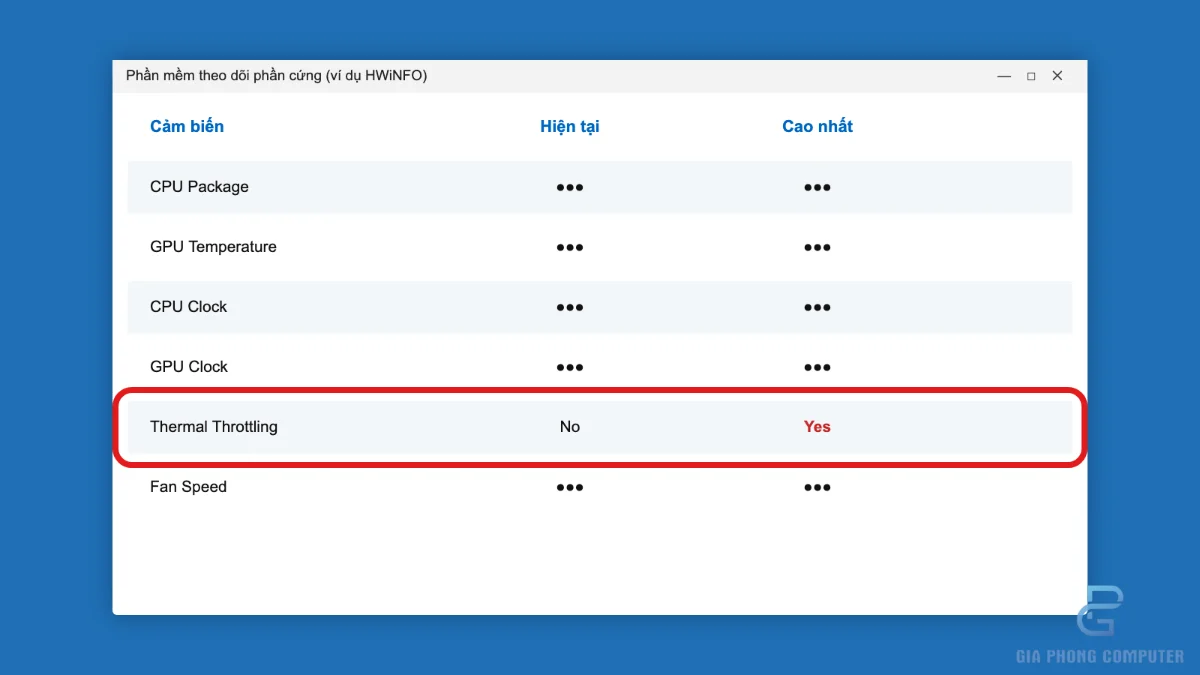
Có thể sử dụng phần mềm HWiNFO để xem các cảm biến phần cứng. Ngoài ra, một số nhà sản xuất laptop cũng tích hợp công cụ theo dõi nhiệt độ, tốc độ quạt và chế độ hoạt động riêng.
Nên quan sát những thông tin nào?
- CPU Temperature: Theo dõi nhiệt độ bộ xử lý, đặc biệt khi chơi game hoặc render.
- GPU Temperature: Kiểm tra nhiệt độ chip đồ họa khi chạy game có đồ họa nặng.
- CPU/GPU Clock: Quan sát xung nhịp có giảm bất thường khi máy nóng lên hay không.
- Thermal Throttling: Kiểm tra trạng thái giới hạn hiệu năng do nhiệt độ.
- Fan Speed: Theo dõi tốc độ quạt nếu phần cứng và phần mềm hỗ trợ cảm biến này.
Ngưỡng nhiệt độ cần đánh giá theo từng dòng CPU, GPU và thiết kế tản nhiệt của nhà sản xuất. Một mẫu laptop mỏng có thể có đặc tính nhiệt khác với laptop gaming thân máy lớn. Vì vậy, hãy đối chiếu thông số cảm biến với giới hạn vận hành do hãng công bố, thay vì áp dụng một con số chung cho mọi thiết bị.
| Biểu hiện | Khả năng liên quan | Việc nên làm |
|---|---|---|
| Quạt quay mạnh liên tục | Nhiệt độ cao, bụi bẩn hoặc quạt hoạt động bất thường | Kiểm tra nhiệt độ và khe thông gió |
| FPS giảm sau một thời gian chơi | Thermal throttling hoặc giới hạn điện năng | Theo dõi xung nhịp và trạng thái throttling |
| Máy nóng và tự tắt | Quá nhiệt hoặc lỗi nguồn, phần cứng | Ngừng tải nặng và kiểm tra thiết bị |
| Quạt không quay | Lỗi quạt, cáp hoặc mạch điều khiển | Mang máy đi kiểm tra kỹ thuật |
3. 9 cách giảm nhiệt laptop gaming hiệu quả
Cách 1: Kê cao laptop hoặc sử dụng đế tản nhiệt
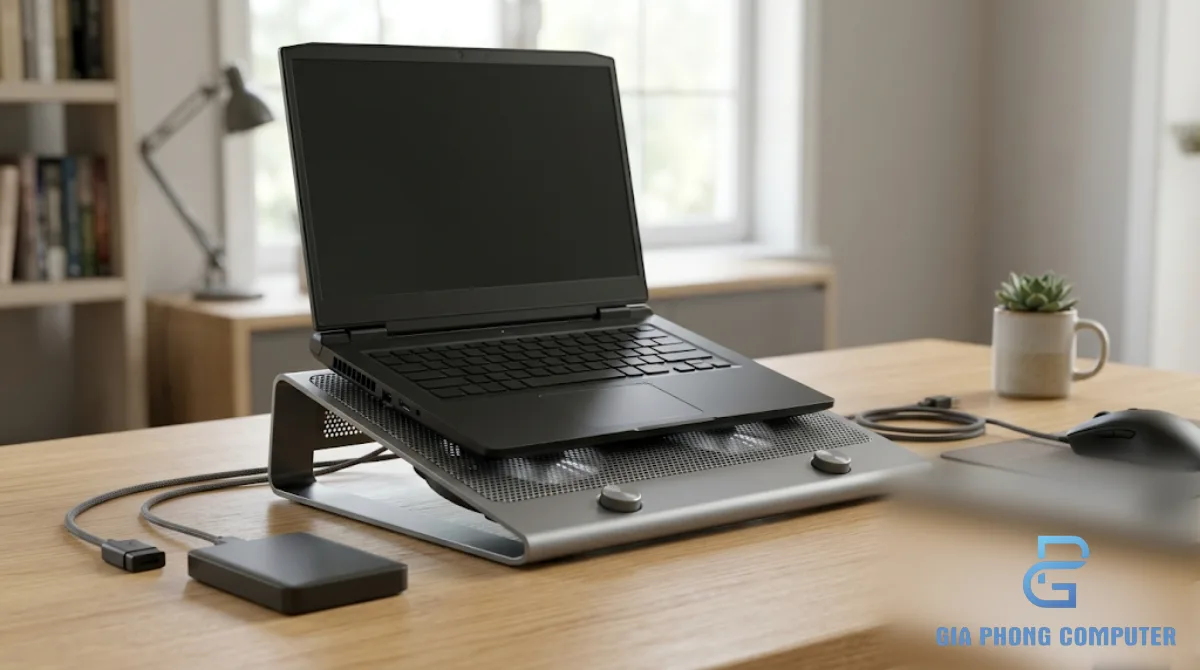
Đây là biện pháp đơn giản nên thực hiện đầu tiên. Khi đặt laptop trực tiếp trên mặt bàn, một số khe hút gió ở đáy máy có thể bị hạn chế. Bạn nên sử dụng chân kê hoặc đế tản nhiệt để tạo khoảng trống bên dưới, giúp không khí lưu thông thuận lợi hơn.
Không đặt laptop gaming trên chăn, nệm, gối hoặc bề mặt mềm. Những vật liệu này dễ che kín khe hút gió, khiến luồng khí làm mát bị cản trở. Khi chọn đế tản nhiệt, hãy chú ý vị trí quạt có phù hợp với khu vực hút gió của laptop hay không.
Cách 2: Vệ sinh khe gió và quạt tản nhiệt
Bụi bẩn tích tụ lâu ngày có thể bám vào cánh quạt, lưới lọc và lá tản nhiệt. Khi lớp bụi quá dày, luồng khí nóng khó thoát ra ngoài, khiến quạt phải hoạt động mạnh hơn nhưng hiệu quả làm mát vẫn không như mong muốn.
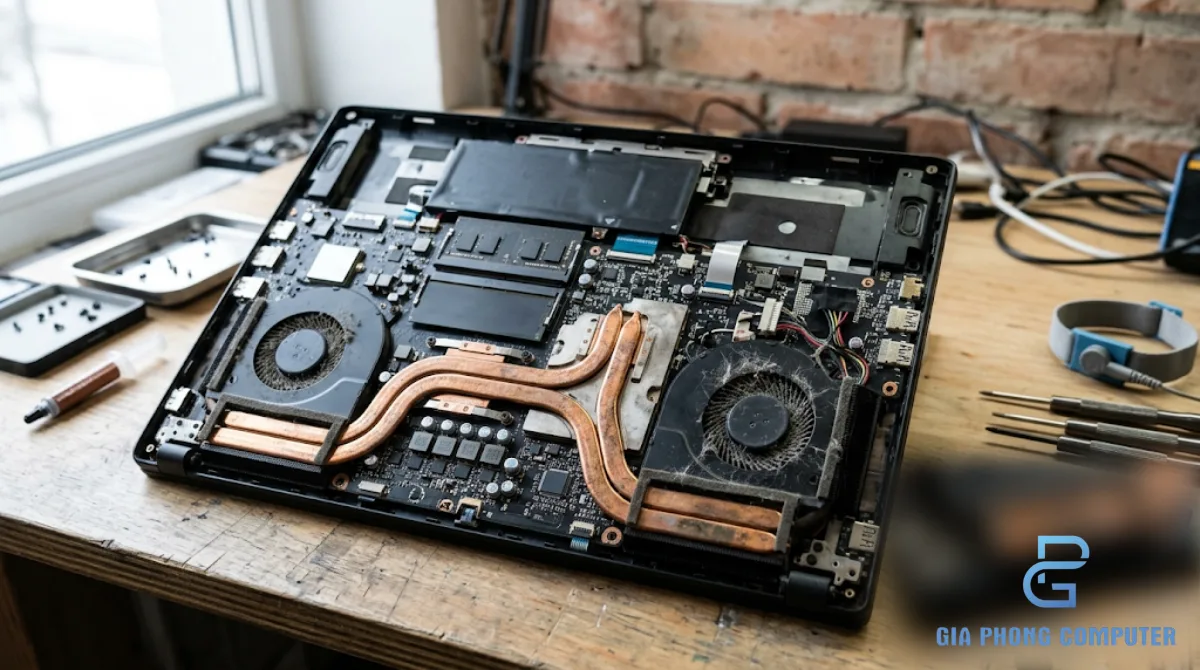
Bạn nên kiểm tra các khe hút gió ở đáy máy và khe thoát khí ở cạnh hoặc phía sau laptop. Có thể dùng dụng cụ vệ sinh phù hợp để làm sạch bụi bên ngoài. Tuy nhiên, nếu bụi đã bám sâu vào cụm quạt và lá tản nhiệt, việc tháo máy cần được thực hiện đúng kỹ thuật.
Không nên dùng vật nhọn chọc vào khe gió hoặc thổi khí nén quá mạnh khi không cố định được cánh quạt. Thao tác sai có thể làm hỏng quạt hoặc ảnh hưởng đến linh kiện bên trong.
Cách 3: Thay keo tản nhiệt và kiểm tra thermal pad
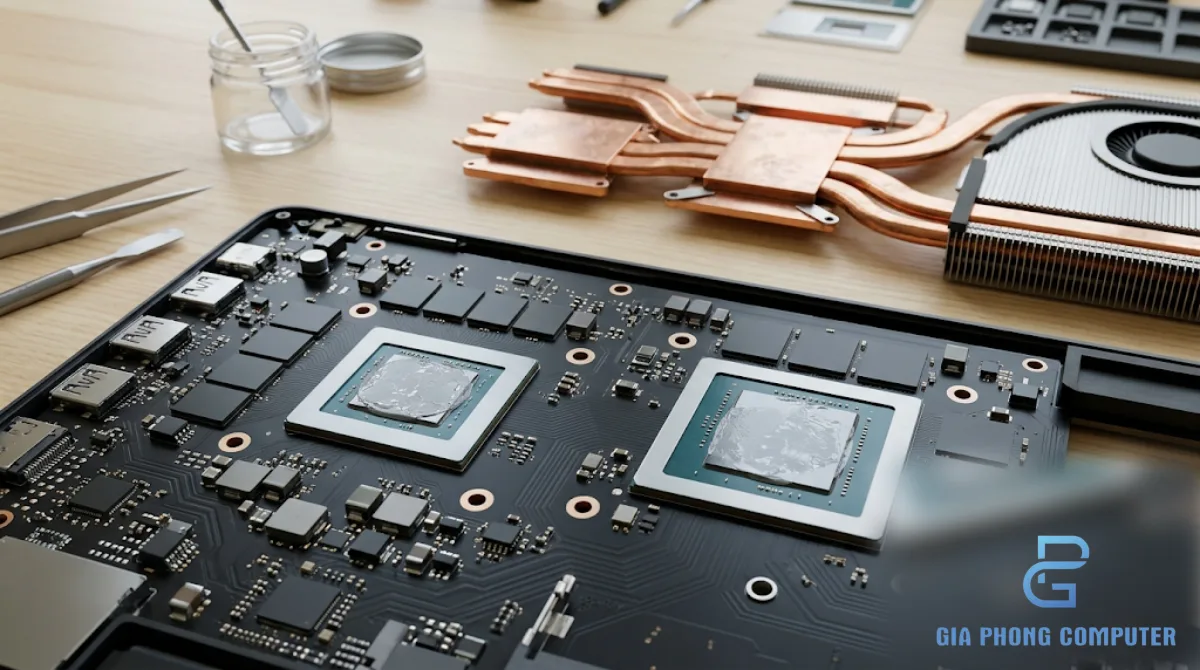
Keo tản nhiệt có nhiệm vụ truyền nhiệt từ bề mặt CPU, GPU sang hệ thống tản nhiệt. Sau thời gian dài sử dụng, keo có thể bị khô, suy giảm khả năng tiếp xúc hoặc không còn phù hợp với tình trạng vận hành của thiết bị.
Khi vệ sinh thông thường không cải thiện được tình trạng nóng, kỹ thuật viên có thể kiểm tra keo tản nhiệt và thermal pad. Thermal pad thường được sử dụng tại một số vị trí linh kiện để truyền nhiệt đến bộ phận tản nhiệt. Độ dày và vị trí lắp đặt cần đúng thiết kế của từng máy.
Đây không phải thao tác nên tự thực hiện nếu bạn chưa có kinh nghiệm. Tháo cụm tản nhiệt sai cách, dùng keo không phù hợp hoặc lắp thermal pad sai độ dày có thể khiến khả năng tiếp xúc nhiệt kém hơn ban đầu.
Cách 4: Chọn chế độ hiệu năng và quạt phù hợp
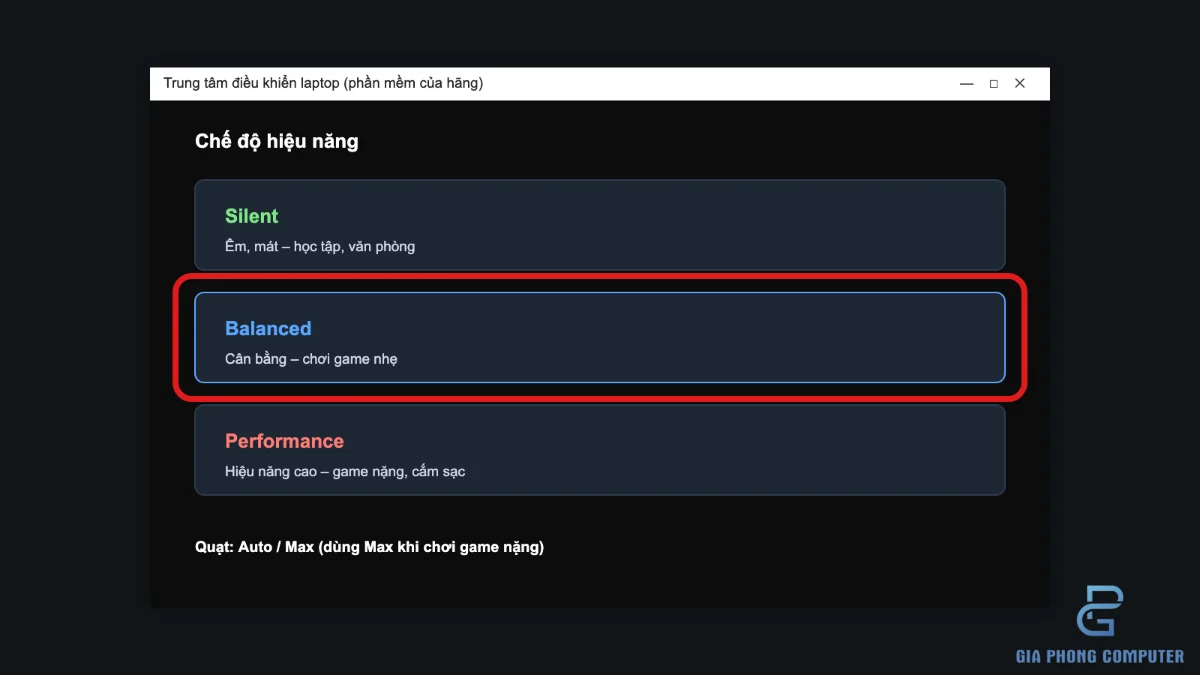
Nhiều laptop gaming có phần mềm điều khiển riêng cho phép chọn chế độ Silent, Balanced, Performance hoặc Turbo. Tên gọi và tính năng thay đổi theo từng nhà sản xuất, nhưng nhìn chung các chế độ này điều chỉnh mức hiệu năng, công suất và tốc độ quạt.
Nếu đang làm việc văn phòng, học tập hoặc giải trí nhẹ, bạn có thể chọn chế độ cân bằng hoặc yên tĩnh. Khi chơi game nặng, chế độ hiệu năng cao có thể giúp hệ thống duy trì hoạt động ổn định hơn, nhưng quạt thường ồn hơn và máy có thể tỏa nhiều nhiệt hơn.
Không nên luôn bật chế độ Turbo nếu không cần thiết. Hãy chọn cấu hình phù hợp với tác vụ và theo dõi nhiệt độ thực tế sau khi thay đổi.
Cách 5: Giới hạn FPS, bật V-Sync và giảm thiết lập đồ họa
Không phải lúc nào GPU cũng cần chạy ở mức tải tối đa. Nếu game đang tạo ra số khung hình cao hơn khả năng hiển thị cần thiết của màn hình, bạn có thể giới hạn FPS để giảm tải cho GPU.
Một số cách thực hiện gồm:
- Thiết lập giới hạn FPS trong phần cài đặt của game.
- Bật V-Sync nếu phù hợp với nhu cầu và không gây cảm giác trễ đầu vào khó chịu.
- Giảm các thiết lập đồ họa nặng như hiệu ứng, đổ bóng hoặc chất lượng phản chiếu.
- Điều chỉnh độ phân giải và mức đồ họa theo khả năng của GPU.
- Tắt các tính năng đồ họa không thực sự cần thiết khi chơi game.
Giảm tải GPU có thể giúp laptop bớt nóng và hạn chế tình trạng quạt chạy quá mạnh. Tuy nhiên, hiệu quả tùy thuộc vào từng trò chơi, cấu hình và hệ thống tản nhiệt.
Cách 6: Undervolt CPU hoặc GPU đúng cách
Undervolt là phương pháp điều chỉnh điện áp hoạt động của CPU hoặc GPU nhằm giảm lượng điện năng tiêu thụ và nhiệt lượng phát sinh trong một số điều kiện vận hành. Nếu thiết lập phù hợp, máy có thể duy trì hiệu năng tốt trong khi giảm áp lực nhiệt.
Tuy nhiên, không phải laptop nào cũng hỗ trợ undervolt. Nhiều mẫu máy đời mới khóa khả năng undervolt CPU ở BIOS hoặc firmware. GPU laptop cũng có giới hạn điều chỉnh riêng tùy thiết kế và phần mềm.
Việc điều chỉnh không phù hợp có thể gây treo máy, lỗi ứng dụng hoặc mất ổn định khi chơi game. Bạn nên tìm hiểu kỹ khả năng hỗ trợ của thiết bị, thay đổi từng bước và kiểm tra độ ổn định sau mỗi lần điều chỉnh. Có thể tham khảo thêm bài viết undervolt card đồ họa để hiểu nguyên lý và các lưu ý khi giảm điện áp GPU.
Cách 7: Tắt Turbo Boost khi không cần hiệu năng CPU tối đa
Turbo Boost cho phép CPU tăng xung nhịp khi có đủ điều kiện về nhiệt độ và công suất. Điều này hữu ích với các tác vụ cần hiệu năng cao, nhưng cũng có thể làm CPU tiêu thụ nhiều điện năng và tỏa nhiệt hơn.
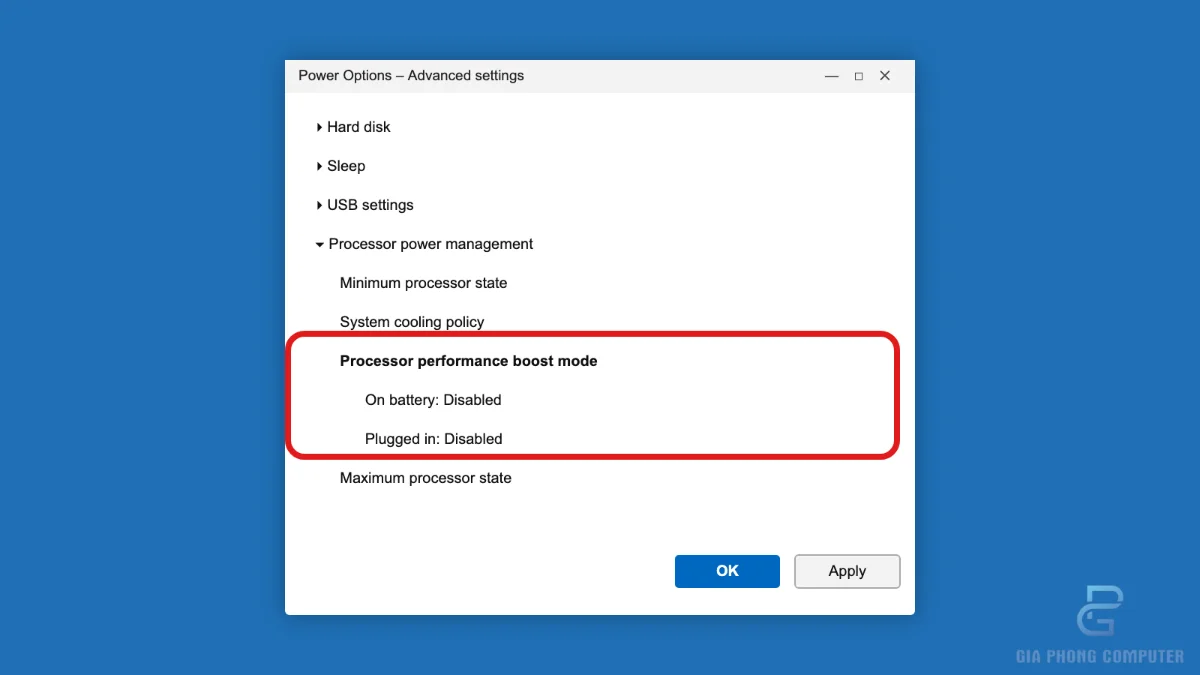
Nếu chủ yếu sử dụng laptop để học tập, lướt web hoặc làm việc nhẹ, bạn có thể cân nhắc giới hạn khả năng tăng xung của CPU. Trên một số máy Windows, tùy chọn liên quan đến tính năng này có thể nằm trong Power Options.
Đường dẫn tham khảo:
- Mở Control Panel.
- Chọn Hardware and Sound.
- Mở Power Options.
- Chọn Change plan settings tại gói nguồn đang sử dụng.
- Chọn Change advanced power settings.
- Mở Processor power management.
- Tìm Processor performance boost mode nếu hệ thống có hiển thị.
Tùy chọn này không phải lúc nào cũng xuất hiện. Nếu có, bạn có thể điều chỉnh chế độ tăng hiệu năng phù hợp với nhu cầu hoặc cấu hình nguồn điện. Việc hạn chế Turbo Boost có thể làm giảm hiệu năng trong game và tác vụ nặng, vì vậy không nên áp dụng mặc định cho mọi trường hợp.
Cách 8: Cập nhật BIOS và driver phù hợp
BIOS và driver có thể ảnh hưởng đến cách laptop quản lý năng lượng, nhận diện phần cứng và điều khiển quạt. Một số bản cập nhật từ nhà sản xuất có thể sửa lỗi tương thích hoặc cải thiện hoạt động của hệ thống.
Bạn nên kiểm tra bản cập nhật tại trang hỗ trợ chính thức của hãng laptop, ưu tiên đúng mã máy và phiên bản hệ điều hành. Với driver đồ họa, hãy sử dụng nguồn chính thức từ nhà sản xuất GPU hoặc công cụ cập nhật được hãng laptop khuyến nghị.
Cần lưu ý rằng cập nhật BIOS không phải giải pháp chắc chắn để giảm nhiệt. Không nên cài BIOS của model khác hoặc ngắt nguồn trong quá trình cập nhật. Nếu laptop đang hoạt động ổn định và không có vấn đề cần khắc phục, hãy cân nhắc kỹ trước khi cập nhật firmware.
Cách 9: Giữ phòng mát, dùng sạc đúng và không chặn khe gió
Nhiệt độ môi trường ảnh hưởng trực tiếp đến khả năng tản nhiệt của laptop. Nếu chơi game trong phòng nóng, không gian bí hoặc đặt máy sát tường khiến khí nóng khó thoát, hệ thống làm mát sẽ phải hoạt động vất vả hơn.
Bạn nên đặt laptop ở nơi thông thoáng, tránh ánh nắng trực tiếp và không che kín khe hút gió hoặc thoát gió. Khi chơi game, hãy sử dụng adapter đúng thông số và được nhà sản xuất khuyến nghị. Không nên dùng bộ sạc không rõ nguồn gốc hoặc adapter không phù hợp với thiết bị.
Nếu máy chỉ nóng bất thường khi vừa chơi game vừa sạc, hãy kiểm tra adapter, cổng sạc và chế độ nguồn. Laptop gaming thường cần nguồn điện phù hợp để vận hành CPU và GPU ở mức hiệu năng thiết kế.
| Biện pháp | Phù hợp khi | Lưu ý |
|---|---|---|
| Kê cao hoặc dùng đế tản nhiệt | Đáy máy thiếu khoảng trống thông gió | Chọn vị trí quạt tương thích khe hút gió |
| Vệ sinh quạt và khe gió | Máy dùng lâu, nhiều bụi, quạt thường xuyên chạy mạnh | Tránh làm hỏng cánh quạt và linh kiện |
| Thay keo và kiểm tra thermal pad | Hiệu quả tản nhiệt suy giảm dù đã vệ sinh | Nên thực hiện tại nơi có kỹ thuật |
| Giới hạn FPS, giảm đồ họa | GPU tải cao khi chơi game | Có thể ảnh hưởng chất lượng hình ảnh |
| Undervolt hoặc giới hạn Turbo | Muốn giảm điện năng và nhiệt lượng phát sinh | Cần kiểm tra khả năng hỗ trợ và độ ổn định |
4. Khi nào cần mang laptop gaming đi kiểm tra?
Bạn có thể tự cải thiện khả năng tản nhiệt bằng cách kê máy, vệ sinh bên ngoài và điều chỉnh thiết lập phần mềm. Tuy nhiên, nếu xuất hiện những dấu hiệu dưới đây, không nên tiếp tục thử nhiều cách tại nhà:
- Quạt không quay dù máy nóng và hệ thống đang chạy tác vụ nặng.
- Quạt phát ra tiếng cọ xát, tiếng lạch cạch hoặc rung bất thường.
- Laptop thường xuyên tự tắt, khởi động lại khi chơi game.
- Nhiệt độ vẫn ở mức bất thường sau khi đã vệ sinh khe gió và quạt đúng cách.
- Máy nóng bất thường ngay cả khi chỉ thực hiện tác vụ nhẹ.
- Hiệu năng giảm mạnh, xuất hiện lỗi đồ họa hoặc treo máy lặp lại.
- Pin phồng, vỏ máy biến dạng hoặc có mùi khét. Trong trường hợp này, hãy ngừng sử dụng và ngắt nguồn nếu có thể thực hiện an toàn.
Kỹ thuật viên có thể kiểm tra tình trạng quạt, cụm tản nhiệt, keo CPU/GPU, thermal pad, cảm biến và hệ thống cấp nguồn. Nếu cần hỗ trợ tại khu vực TP.HCM, bạn có thể tham khảo dịch vụ sửa laptop gần đây của Gia Phong Computer để kiểm tra đúng nguyên nhân thay vì thay linh kiện theo phỏng đoán.
5. Những sai lầm cần tránh khi tìm cách giảm nhiệt laptop
Không ít người tìm cách làm mát laptop gaming bằng những biện pháp thiếu kiểm soát. Một số thao tác có thể khiến máy mất ổn định hoặc làm tình trạng quá nhiệt nghiêm trọng hơn.
Không tự ý tháo máy khi chưa có kinh nghiệm
Việc tháo nắp đáy, ngắt pin, tháo quạt và cụm tản nhiệt cần đúng quy trình. Nếu làm sai, bạn có thể làm đứt cáp, hỏng đầu nối hoặc ảnh hưởng đến linh kiện. Đặc biệt, thao tác thay thermal pad cần đúng độ dày theo thiết kế.
Không ép quạt chạy tối đa liên tục
Đẩy tốc độ quạt lên mức cao nhất có thể giúp tăng lưu lượng khí trong một số tình huống, nhưng cũng làm tăng tiếng ồn và mức độ hoạt động của quạt. Hãy sử dụng chế độ điều khiển được nhà sản xuất hỗ trợ và chỉ tăng tốc độ khi thực sự cần thiết.
Không áp dụng một cấu hình giảm nhiệt cho mọi laptop
Mỗi model có thiết kế tản nhiệt, giới hạn công suất và khả năng điều chỉnh điện áp khác nhau. Một thiết lập phù hợp với máy này chưa chắc ổn định trên máy khác. Sau mỗi thay đổi, bạn cần kiểm tra lại nhiệt độ, xung nhịp và độ ổn định khi sử dụng.
Kinh nghiệm kỹ thuật viên Gia Phong
Khi tiếp nhận một laptop gaming bị nóng, điều quan trọng là xác định máy nóng do tải nặng bình thường hay do hệ thống tản nhiệt đang gặp vấn đề. Không nên vội kết luận rằng chỉ cần thay keo tản nhiệt là xử lý được mọi trường hợp.
Quy trình kiểm tra hợp lý thường bắt đầu bằng việc quan sát biểu hiện thực tế, kiểm tra nhiệt độ CPU/GPU, tốc độ quạt và trạng thái throttling. Sau đó mới kiểm tra khe hút gió, lá tản nhiệt, quạt, bề mặt tiếp xúc và các thành phần liên quan.
Nếu laptop chỉ nóng khi chơi game nặng nhưng vẫn duy trì hiệu năng ổn định, có thể cần điều chỉnh thiết lập đồ họa, FPS và chế độ quạt. Ngược lại, nếu nhiệt độ tăng bất thường, quạt hoạt động không đúng hoặc máy tự tắt, cần kiểm tra phần cứng trước khi tiếp tục sử dụng ở tải cao.
Gia Phong Computer khuyến nghị người dùng không nên chạy theo các thiết lập ép hiệu năng khi hệ thống đang quá nhiệt. Một chiếc laptop hoạt động ổn định, duy trì hiệu năng phù hợp và có luồng khí thông thoáng sẽ hữu ích hơn việc cố đạt mức FPS cao trong thời gian ngắn nhưng thường xuyên bị giảm xung.
Câu hỏi thường gặp (FAQ)
1. Laptop gaming nóng khi chơi game có bình thường không?
Có. CPU và GPU phải xử lý khối lượng công việc lớn khi chơi game nên máy sẽ tỏa nhiệt. Tuy nhiên, nếu nóng kèm tụt FPS, quạt rú bất thường, treo máy hoặc tự tắt thì bạn nên kiểm tra hệ thống tản nhiệt.
2. Có nên dùng đế tản nhiệt cho laptop gaming không?
Có thể sử dụng nếu đế tản nhiệt phù hợp với thiết kế khe hút gió của laptop. Đế nên tạo khoảng trống thông thoáng dưới đáy máy và có kích thước phù hợp. Đây là biện pháp hỗ trợ, không thay thế việc vệ sinh quạt và cụm tản nhiệt.
3. Bao lâu nên vệ sinh laptop gaming một lần?
Không có chu kỳ cố định cho tất cả thiết bị. Thời gian vệ sinh phụ thuộc môi trường sử dụng, mức độ bụi và thời lượng chơi game. Nếu quạt thường xuyên chạy mạnh, khe gió bám bụi hoặc hiệu năng tản nhiệt suy giảm, bạn nên kiểm tra sớm.
4. Tắt Turbo Boost có giúp laptop gaming mát hơn không?
Việc hạn chế Turbo Boost có thể giảm mức tiêu thụ điện và nhiệt lượng của CPU trong một số tình huống. Tuy nhiên, hiệu năng xử lý cũng có thể giảm. Bạn nên cân nhắc theo nhu cầu và kiểm tra khả năng điều chỉnh trên model laptop đang sử dụng.
5. Laptop gaming đã vệ sinh nhưng vẫn nóng thì phải làm sao?
Nếu đã vệ sinh mà máy vẫn nóng bất thường, bạn nên kiểm tra quạt, lá tản nhiệt, keo tản nhiệt, thermal pad và cảm biến. Không nên tự thay linh kiện khi chưa xác định nguyên nhân. Hãy mang máy đến đơn vị có kỹ thuật để kiểm tra tổng thể.
Kết luận
Tình trạng laptop gaming nóng có thể xuất phát từ tải CPU/GPU cao, khe gió bị bụi bẩn, quạt hoạt động kém hoặc thiết lập hiệu năng chưa phù hợp. Bạn nên bắt đầu bằng việc kê cao máy, giữ khe thông gió sạch, điều chỉnh FPS và chế độ quạt, sau đó theo dõi nhiệt độ bằng phần mềm phù hợp.
Với các trường hợp quạt không quay, máy tự tắt hoặc nhiệt độ vẫn bất thường sau khi vệ sinh, hãy kiểm tra phần cứng thay vì tiếp tục ép máy hoạt động. Gia Phong Computer hỗ trợ kiểm tra và sửa chữa laptop tại TP.HCM, giúp xác định nguyên nhân để lựa chọn hướng xử lý phù hợp.