Lỗi 0x800f081f Khi Cài .NET Framework 3.5: Nguyên Nhân Và Cách Sửa
Lỗi 0x800f081f khi cài .NET Framework 3.5 thường báo Windows không tìm được tệp nguồn cần thiết. Cách xử lý chính là kiểm tra phiên bản Windows, chuẩn bị ISO tương ứng rồi dùng DISM trỏ đúng thư mục nguồn. Tuy nhiên, Windows 11 từ 26H1 đã chuyển sang bộ cài .NET 3.5 riêng, nên cần xác định phiên bản trước khi chạy lệnh.
Bài viết tập trung vào tình huống bật .NET Framework 3.5 để chạy phần mềm cũ trên Windows 10/11. Nếu thông báo xuất hiện khi cài bản cập nhật, cần đọc thêm nhật ký thay vì mặc định nguyên nhân giống nhau.
Lỗi 0x800f081f khi cài .NET Framework 3.5 là gì?
Microsoft mô tả mã này là CBS_E_SOURCE_MISSING, thường đi kèm thông báo The source files could not be found. Với .NET 3.5 dạng thành phần tùy chọn, Windows cần lấy thêm tệp để hoàn tất cài đặt. Nguồn không hợp lệ, thiếu tệp hoặc không đọc được đều là hướng cần kiểm tra.
Mã lỗi không tự chứng minh máy hỏng phần cứng hay cần cài lại Windows. Hãy ghi lại thao tác gây lỗi: bật Windows Features, chạy DISM hay cài cập nhật. Đây là thông tin giúp chọn đúng nhánh sửa lỗi 0x800f081f ngay từ đầu.
Kiểm tra phiên bản Windows trước khi chọn cách sửa
- Nhấn Windows + R, nhập winver rồi nhấn Enter.
- Ghi lại tên Windows, phiên bản và OS Build. Vào Settings → System → About để kiểm tra kiến trúc hệ thống.
- Đối chiếu bảng dưới đây trước khi chuẩn bị bộ cài.
| Hệ điều hành | Cách cài .NET 3.5 cần đối chiếu |
|---|---|
| Windows 10 | Thành phần tùy chọn; có thể dùng nguồn cài Windows tương ứng |
| Windows 11 đến 25H2 | Thành phần tùy chọn; kiểm tra Windows Features hoặc nguồn DISM |
| Windows 11 từ 26H1, build 28000 | Dùng bộ cài .NET Framework 3.5 độc lập dành cho phiên bản đó |
Với Windows 11 từ 26H1, tìm trang Microsoft Learn có tên Install .NET Framework 3.5 on Windows 11 và chọn bộ cài đúng nhánh. Không tiếp tục ép bật NetFx3 bằng lệnh dành cho Windows cũ nếu tính năng không còn được cung cấp theo cách đó.
Chuẩn bị trước khi sửa lỗi 0x800f081f
Lưu công việc, sao lưu dữ liệu quan trọng và cắm nguồn ổn định cho laptop. Dùng tài khoản quản trị để bật tính năng hệ thống. Nếu Windows đang yêu cầu khởi động lại sau cập nhật, hãy hoàn tất bước đó trước khi thử cài tiếp.
- Chụp lại mã lỗi và thông báo đầy đủ, không chỉ dòng tiến trình thất bại.
- Kiểm tra ứng dụng có thực sự yêu cầu .NET Framework 3.5 hay một phiên bản .NET khác.
- Máy do công ty quản lý cần trao đổi với IT trước khi thay đổi chính sách cập nhật.
Nếu gặp thông báo từ chối truy cập thay cho thiếu nguồn, tham khảo hướng kiểm tra lỗi 0x80070005. Không cấp quyền toàn bộ ổ hệ thống chỉ để thử vượt lỗi cài đặt.
Chuẩn bị ISO hoặc USB Windows đúng nguồn
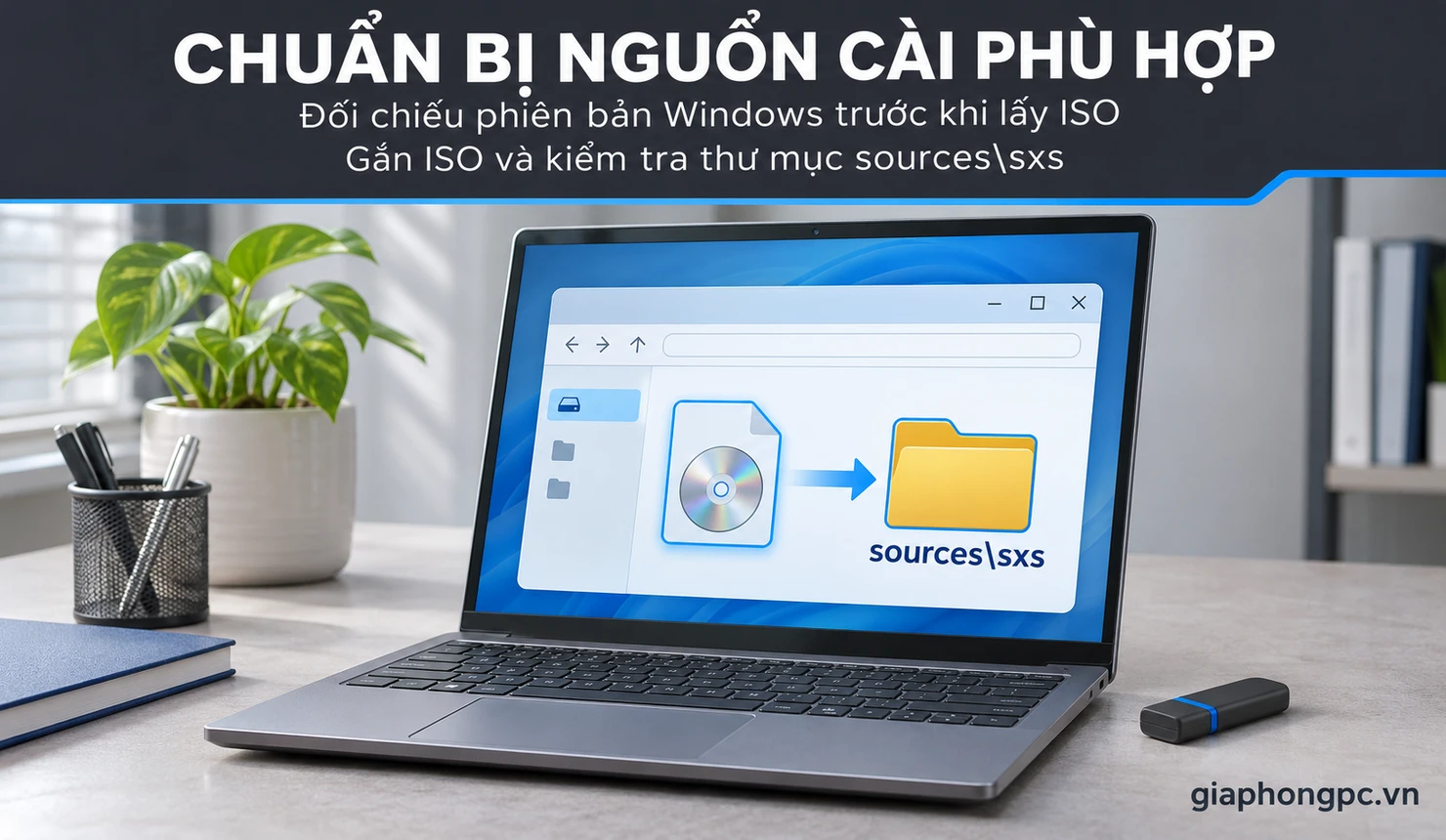
Ở nhánh Windows dùng NetFx3, nguồn nên lấy từ bộ cài Windows chính thức phù hợp với hệ điều hành đang chạy. Đối chiếu phiên bản, kiến trúc và ngôn ngữ; không lấy thư mục từ một máy khác rồi mặc định tương thích. Chỉ cùng tên “Windows 11” chưa đủ để bảo đảm nguồn phù hợp.
- Tải ISO Windows phù hợp từ Microsoft hoặc dùng bộ cài đã xác minh nguồn gốc.
- Nhấp phải ISO, chọn Mount để gắn thành ổ đĩa ảo.
- Mở This PC, ghi lại ký tự ổ vừa xuất hiện và kiểm tra thư mục sources\sxs.
Có thể dùng USB nếu bộ cài trên USB chứa nguồn cần thiết. Hướng dẫn tạo USB boot Windows 11 hữu ích khi cần chuẩn bị phương tiện cài đặt, nhưng thao tác sửa lỗi này không yêu cầu khởi động máy từ USB. Không format ổ chứa dữ liệu để lấy nguồn .NET.
Dùng DISM trỏ Source để cài .NET Framework 3.5
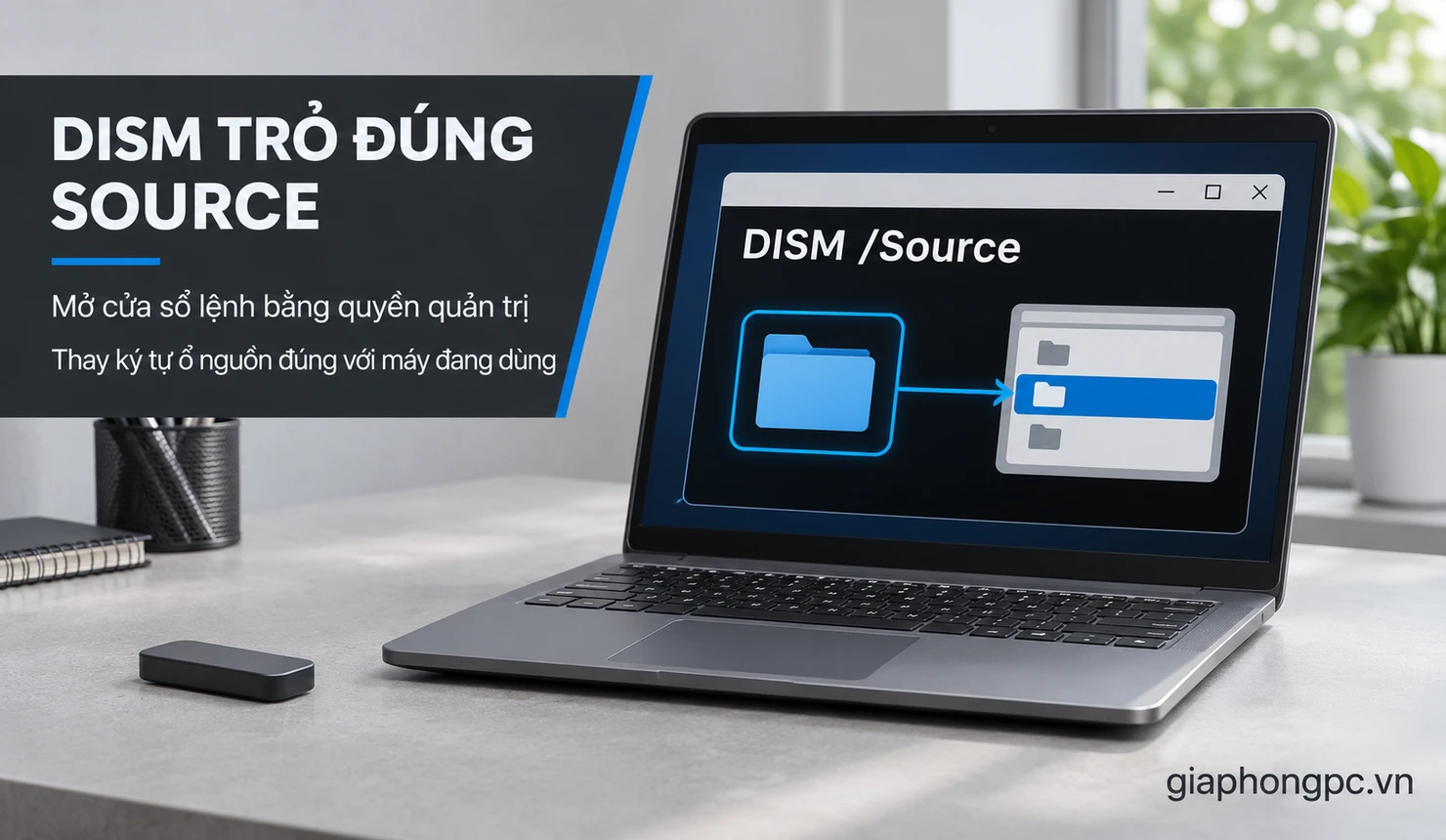
Các bước dưới áp dụng cho Windows 10 và Windows 11 đến 25H2, khi .NET 3.5 được cung cấp dưới dạng tính năng NetFx3. Giả sử ISO đang gắn ở ổ D:, hãy mở Command Prompt → Run as administrator rồi chạy một dòng:
DISM /Online /Enable-Feature /FeatureName:NetFx3 /All /Source:D:\sources\sxs /LimitAccess
Thay D: bằng ký tự ổ thực tế. /Online chỉ hệ Windows đang chạy, không có nghĩa bắt buộc tải từ Internet. /Source chỉ vị trí tệp cài; /LimitAccess ngăn DISM tìm nguồn trên Windows Update. Vì vậy, thêm tham số này không thể bù cho một nguồn thiếu tệp.
Chờ lệnh kết thúc, ghi lại thông báo rồi khởi động lại nếu được yêu cầu. Khi lỗi 0x800f081f vẫn xuất hiện, chuyển sang kiểm tra nguồn ở bước kế tiếp thay vì chạy lại cùng lệnh nhiều lần.
DISM vẫn báo thiếu nguồn: kiểm tra gì tiếp?
Trước hết, thử mở D:\sources\sxs bằng File Explorer ngay trên máy đang lỗi. Nếu ổ ISO đã tháo hoặc ký tự ổ đổi, đường dẫn trước đó không còn đúng. Kiểm tra quyền đọc thư mục, nhất là khi nguồn nằm trên ổ mạng của cơ quan.
- Xác nhận lệnh trỏ tới sources\sxs, không chỉ tới thư mục gốc của USB.
- Đối chiếu lại nguồn với phiên bản Windows đã ghi bằng winver.
- Nếu nghi ISO lỗi hoặc thiếu tệp, chuẩn bị lại bộ cài chính thức phù hợp.
Không tải riêng tệp CAB từ trang chia sẻ không rõ nguồn rồi chép vào Windows. Với lỗi 0x800f081f do nguồn không hợp lệ, việc đổi tham số ngẫu nhiên có thể làm khó theo dõi kết quả mà không giải quyết nguyên nhân.
Kiểm tra Windows Features, Group Policy và WSUS

Nếu máy cá nhân có Internet và chính sách cho phép tải thành phần, mở Windows + R → optionalfeatures, đánh dấu .NET Framework 3.5 (includes .NET 2.0 and 3.0), rồi cho Windows tải tệp cần thiết. Cách này cũng chỉ áp dụng ở nhánh Windows còn cung cấp tính năng tùy chọn đó.
Máy dùng WSUS có thể nhận bản cập nhật từ máy chủ nội bộ nhưng vẫn thiếu nguồn cho thành phần tùy chọn. IT cần kiểm tra Computer Configuration → Administrative Templates → System → Specify settings for optional component installation and component repair. Tùy phiên bản và chính sách tổ chức, quản trị viên cấu hình nguồn thay thế hoặc cho phép lấy nội dung sửa chữa từ Windows Update.
Tên tùy chọn có thể khác giữa các bản Windows. Không tự sửa Registry để bỏ WSUS. Windows Home cũng không có sẵn trình chỉnh Group Policy như các bản hỗ trợ công cụ này; không cần cài công cụ không chính thức để làm theo một ảnh hướng dẫn trên mạng.
Phân biệt lỗi 0x800f0831 với lỗi thiếu nguồn

Lỗi 0x800f0831 mang tên CBS_E_STORE_CORRUPTION. Trong tài liệu khắc phục cập nhật, Microsoft nêu tình huống thiếu manifest của gói phụ thuộc. Đây là đầu mối về kho thành phần hoặc chuỗi gói cập nhật, không thể mặc định chỉ đổi ổ nguồn là hết.
Nếu mã này xuất hiện khi cài .NET hoặc cập nhật Windows, ghi lại tên gói trong nhật ký và kiểm tra hệ thống theo mục tiếp theo. Không lấy mã KB từ máy khác để cài thử. Một lỗi cập nhật khác như lỗi 0x80070002 Windows Update cũng cần được phân loại theo thông báo thực tế.
Bài này không hướng dẫn xóa gói hệ thống thủ công. Khi thiếu gói phụ thuộc, kỹ thuật viên cần đối chiếu nhật ký với đúng phiên bản Windows trước khi chọn bản cập nhật phù hợp.
Sửa kho thành phần và tệp hệ thống khi cần
Khi nguồn đã được kiểm tra mà cài đặt vẫn thất bại, hoặc máy còn gặp lỗi cập nhật khác, mở cửa sổ lệnh quản trị và thực hiện lần lượt:
- Chạy DISM /Online /Cleanup-Image /RestoreHealth và chờ kết quả.
- Nếu DISM hoàn tất thành công, chạy sfc /scannow để kiểm tra tệp hệ thống.
- Khởi động lại rồi thử cài .NET theo đúng nhánh Windows.
Lệnh RestoreHealth có thể cần nguồn sửa chữa hoặc quyền truy cập Windows Update. Nếu chính lệnh này báo lỗi 0x800f081f, hãy lưu kết quả để kiểm tra tiếp; không mặc định thư mục SxS dành cho bật NetFx3 sẽ phù hợp với mọi tác vụ sửa ảnh hệ thống.
Không tắt máy khi công cụ đang xử lý. Mức tiến trình đứng yên chưa đủ để kết luận treo; cần xét thêm hoạt động máy và thông báo cuối cùng.
Nếu DISM báo lỗi nguồn hoặc thất bại, xem hướng dẫn chi tiết về lệnh DISM RestoreHealth và lỗi thường gặp để biết cách đọc kết quả.
Đọc nhật ký và biết khi nào cần hỗ trợ
Hai vị trí hữu ích là C:\Windows\Logs\DISM\dism.log và C:\Windows\Logs\CBS\CBS.log. Tìm các dòng quanh thời điểm thao tác thất bại, ghi lại mã lỗi, tên gói và đường dẫn nguồn. Không chỉ đọc một dòng có chữ “error” từ lần chạy cũ.
Nếu máy không vào được Windows và lặp vòng sửa chữa, cần chuyển sang hướng khắc phục Automatic Repair Windows 11. Nếu xuất hiện màn hình xanh, hãy ghi lại stop code để đối chiếu các mã lỗi màn hình xanh. Hai tình huống này cần đánh giá riêng, không tiếp tục coi mọi biểu hiện là lỗi cài .NET.
Khi nhờ hỗ trợ, chuẩn bị ảnh winver, lệnh đã chạy và kết quả cuối. Có thể tham khảo dịch vụ sửa máy tính tại nhà HCM để tìm hiểu quy trình kiểm tra trước khi giao máy.
Câu hỏi thường gặp về lỗi 0x800f081f
Cài .NET Framework 4.x có thay được .NET 3.5 không?
Không nên coi hai nhánh này thay thế trực tiếp cho nhau. Nếu phần mềm yêu cầu .NET 3.5, hãy dùng phương án cài tương ứng với Windows đang chạy hoặc hỏi nhà phát triển về bản phần mềm mới.
Gặp lỗi 0x800f081f Win 11 có cần cài lại máy ngay?
Chưa cần kết luận như vậy. Hãy xác định phiên bản, kiểm tra nguồn, chính sách và nhật ký trước. Cài lại hệ điều hành chỉ nên được cân nhắc sau khi đánh giá tình trạng hệ thống và phương án sao lưu.
Có cần ngắt Internet khi chạy lệnh có LimitAccess?
Không. Tham số này giới hạn việc DISM tìm nguồn qua Windows Update. Điều quan trọng là nguồn cục bộ phải hợp lệ; ngắt Internet không tự sửa được lỗi 0x800f081f.
Đã bật .NET thành công nhưng ứng dụng vẫn lỗi thì sao?
Khởi động lại nếu được yêu cầu, thử mở ứng dụng và ghi lại thông báo mới. Không tiếp tục sửa nguồn .NET nếu mã lỗi đã chuyển sang vấn đề khác của ứng dụng.
Kết luận
Để sửa lỗi 0x800f081f khi cài .NET Framework 3.5, hãy bắt đầu bằng phiên bản Windows rồi chọn nguồn và cách cài phù hợp. Với nhánh dùng NetFx3, DISM trỏ đúng Source là bước trọng tâm; Windows 11 từ 26H1 cần bộ cài độc lập. Nếu vẫn lỗi hoặc xuất hiện 0x800f0831, liên hệ Gia Phong Computer cùng thông báo và nhật ký đã lưu để được kiểm tra hướng xử lý phù hợp.
Thông tin liên hệ Gia Phong Computer
Hotline: 0706.992.233
Zalo: 0336.557.935
Email: giaphongcomputer990976@gmail.com
Địa chỉ: 153/24 Lê Văn Thọ, Phường Thông Tây Hội, TP.HCM – Xem đường đi
Fanpage: Gia Phong Computer
Website: giaphongpc.vn