
Máy Tính Không Nhận USB: 8 Cách Sửa Lỗi Cổng USB Trên Win 10/11
Máy tính không nhận USB có thể do cổng kết nối, cáp, hub, driver hoặc chính thiết bị đang cắm. Với USB chứa tài liệu, đừng vội định dạng khi Windows đề nghị. Hãy kiểm tra từ phần kết nối đến phần mềm, ghi lại kết quả sau mỗi bước để tránh sửa nhầm.
Hướng dẫn dưới đây dùng cho Windows 10/11, phân biệt USB lưu trữ với chuột, bàn phím và thiết bị ngoại vi. Bạn chỉ cần thực hiện cách phù hợp với biểu hiện thực tế; không bắt buộc làm hết nếu lỗi đã được xác định.
Nhận diện tình trạng máy tính không nhận USB trước khi sửa
“Không nhận” có nhiều biểu hiện: không có phản ứng khi cắm, hiện thông báo lỗi, hoặc có âm báo nhưng không thấy ổ trong This PC. Đèn USB sáng chỉ cho biết thiết bị có thể đang được cấp nguồn, chưa chứng minh đường truyền dữ liệu hoạt động.
| Biểu hiện | Hướng kiểm tra trước |
|---|---|
| Một USB lỗi trên nhiều máy | Thiết bị hoặc cáp đi kèm |
| Nhiều thiết bị lỗi tại một cổng | Cổng vật lý hoặc kết nối của cổng đó |
| Có ổ trong Disk Management nhưng thiếu ký tự | Kiểm tra phân vùng, cân nhắc gán ký tự |
| Chỉ lỗi sau khi máy ngủ | Driver, hub và cơ chế quản lý điện |
| Ổ báo RAW hoặc yêu cầu Format | Ưu tiên dữ liệu, dừng thao tác ghi |
Khi máy tính không nhận USB, hãy ghi tên thiết bị, thời điểm phát sinh và thông báo nguyên văn. Những chi tiết này hữu ích hơn việc thay đổi đồng loạt nhiều thiết lập.
Cách 1: Đổi cổng USB và bỏ hub trung gian
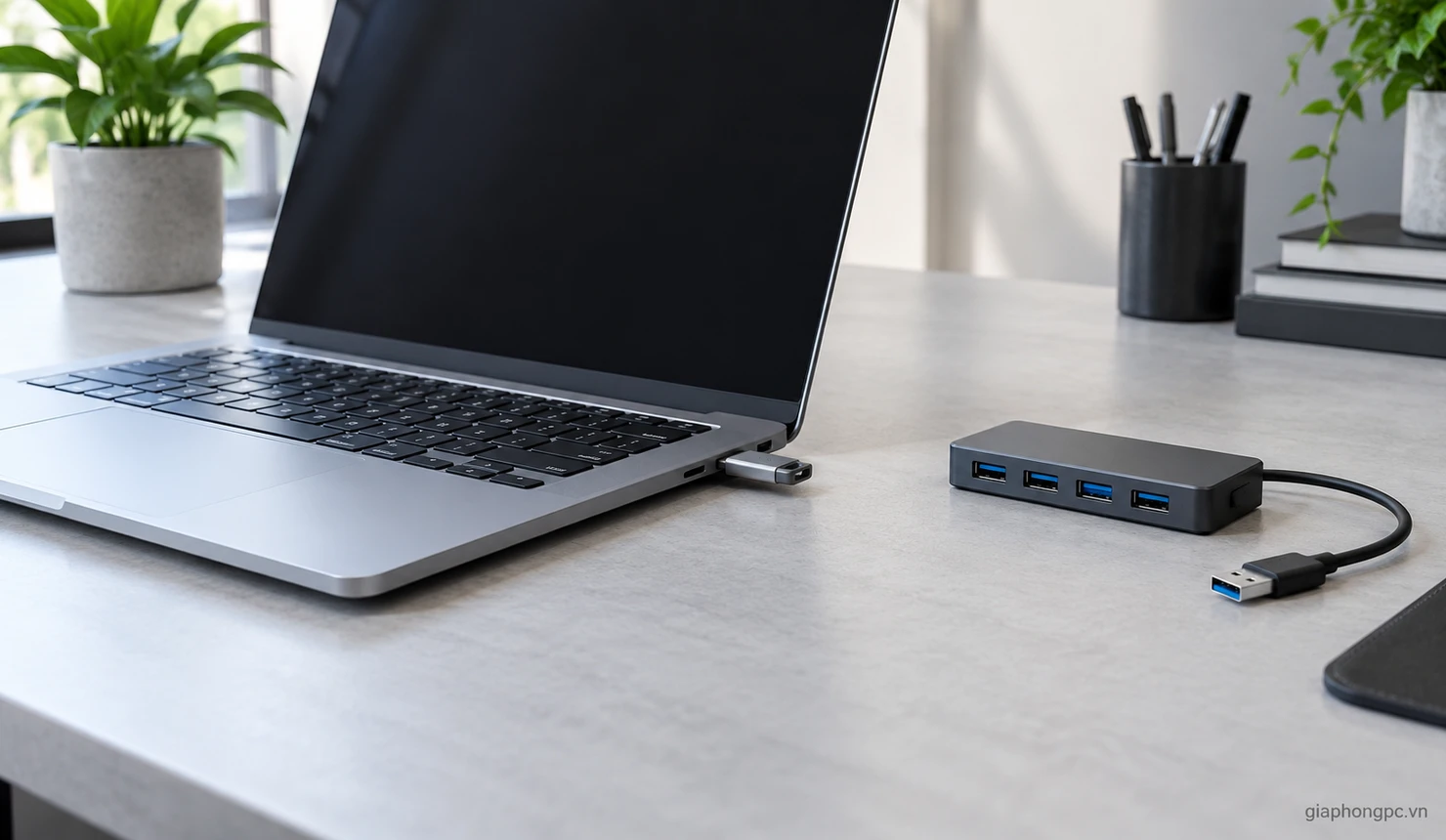
Rút thiết bị sau khi đóng ứng dụng đang dùng nó, rồi cắm trực tiếp vào cổng khác trên máy. Nếu đang sao chép dữ liệu, dừng tác vụ trước khi tháo. Tạm bỏ hub, dây nối dài hoặc dock để thu hẹp phạm vi lỗi.
- Thử cùng thiết bị ở cổng khác, giữ nguyên các yếu tố còn lại.
- Với PC, thử cổng phía sau trên mainboard nếu cổng trước không hoạt động.
- Quan sát xem Windows có âm báo hoặc hiện thông báo mới hay không.
Nếu chỉ một cổng gây hiện tượng máy tính không nhận USB, chưa cần cài lại Windows. Nếu máy báo quá dòng, có mùi khét hoặc đầu cắm nóng bất thường, ngắt kết nối và dừng kiểm tra cổng đó. Không dùng kim loại chọc vào cổng, không cố cắm đầu nối bị cong.
Cách 2: Thử USB trên máy khác và kiểm tra cáp
 laptop không nhận USB" width="740" height="430" />
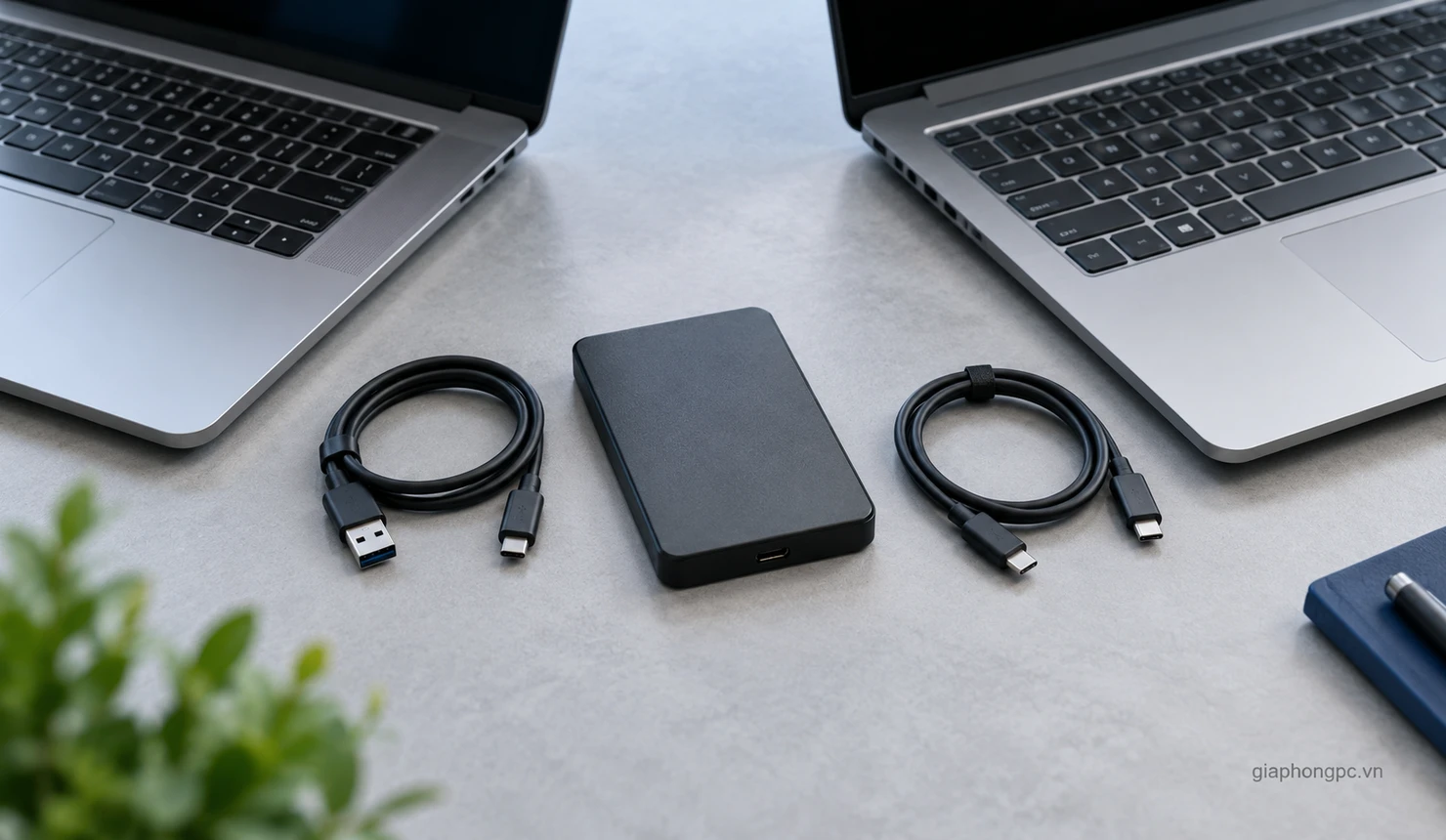
Khi máy tính không nhận USB, kiểm tra chéo giúp phân biệt lỗi máy với lỗi thiết bị. Thử USB trên máy khác được phép sử dụng; sau đó thử một thiết bị đang hoạt động tốt trên máy ban đầu. Với thiết bị nghi nhiễm mã độc, không cắm sang máy chứa dữ liệu quan trọng.
Nếu máy tính không nhận USB qua một sợi cáp nhưng nhận qua cáp tương thích khác, hãy kiểm tra cáp trước khi kết luận hỏng mainboard. Một số cáp chỉ phục vụ sạc; với điện thoại, cần mở khóa và chọn chế độ truyền tệp nếu thiết bị yêu cầu.
Khi chọn cáp hoặc hub trong nhóm phụ kiện máy tính, đối chiếu khả năng truyền dữ liệu và nhu cầu cấp nguồn của thiết bị. Hình dáng đầu USB-C giống nhau không bảo đảm mọi chức năng đều tương đương.
Cách 3: Khởi động lại Windows và kết nối từng thiết bị
Nếu máy tính không nhận USB, hãy lưu tài liệu đang mở, ngắt những thiết bị USB không cần thiết rồi chọn Start → Power → Restart. Khi Windows khởi động xong, cắm lại từng thiết bị để biết lỗi xuất hiện từ lúc nào. Không rút thiết bị bảo mật hoặc thiết bị chuyên dụng của cơ quan khi chưa rõ chức năng.
Nếu máy tính không nhận USB chỉ khi gắn nhiều thiết bị qua hub, hãy thử từng thiết bị riêng lẻ. Với hub có bộ nguồn riêng, dùng đúng bộ nguồn do nhà sản xuất quy định; không chọn adapter chỉ dựa vào việc đầu cắm vừa khít.
Không tự tháo pin trong laptop để “xả điện”. Nếu khởi động lại giúp máy nhận USB nhưng lỗi tái diễn, ghi rõ lỗi xảy ra sau khi ngủ, sau cập nhật hay sau khi cắm thêm phụ kiện để tiếp tục kiểm tra đúng hướng.
Cách 4: Đọc trạng thái USB trong Device Manager
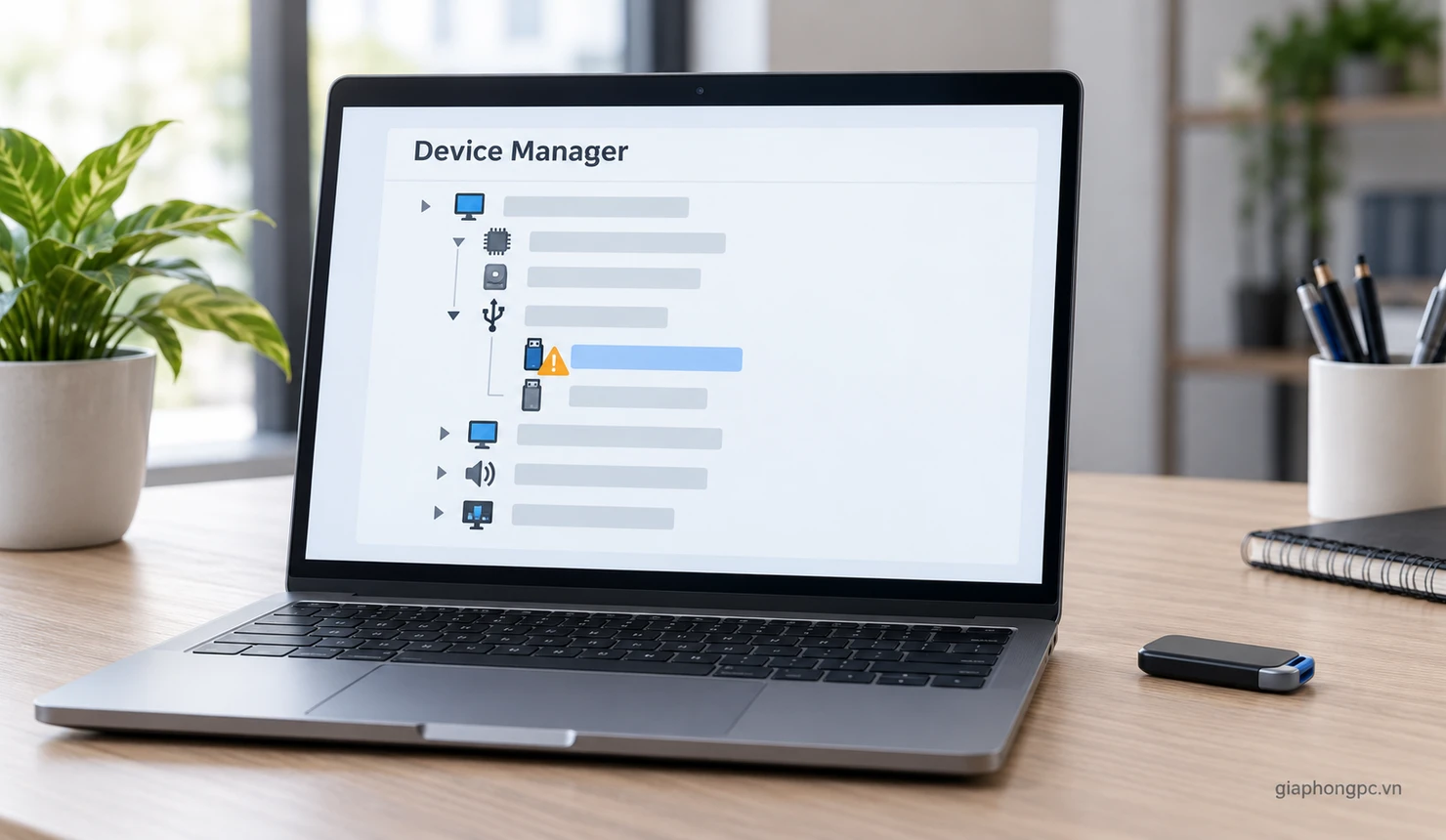
Nhấn chuột phải vào Start → Device Manager. Tùy thiết bị, kiểm tra nhóm Universal Serial Bus controllers, Disk drives hoặc nhóm ngoại vi tương ứng. Quan sát thay đổi khi cắm thiết bị để nhận diện đúng mục.
- Mở Properties → General của thiết bị có dấu cảnh báo.
- Ghi lại nội dung Device status và mã lỗi nếu có.
- Chọn Action → Scan for hardware changes để quét lại phần cứng.
Thông báo Unknown USB Device chưa đủ để kết luận thiết bị hỏng. Khi máy tính không nhận USB, cần đối chiếu với thử cổng và thử cáp ở trên. Không gỡ toàn bộ bộ điều khiển USB cùng lúc vì có thể khiến bàn phím, chuột đang dùng ngừng phản hồi.
Cách 5: Cập nhật hoặc cài lại driver đúng thiết bị
Ưu tiên driver qua Windows Update và trang hỗ trợ chính thức của hãng laptop, mainboard hoặc thiết bị. Chọn đúng model và phiên bản Windows; tránh bộ cài “sửa mọi driver” không rõ nguồn. Driver chipset cần được đối chiếu với mẫu máy cụ thể.
Trong Device Manager, nhấn chuột phải đúng thiết bị lỗi, chọn Update driver → Search automatically for drivers. Nếu cần cài lại, chỉ chọn Uninstall device khi đã xác định đúng mục, rồi khởi động lại để Windows thử nhận diện lại. Chuẩn bị bộ cài hãng nếu thiết bị dùng driver riêng.
Nếu máy tính không nhận USB ngay sau một lần cập nhật driver, kiểm tra Properties → Driver → Roll Back Driver. Nút này chỉ khả dụng khi có bản trước đó. Ghi lại phiên bản đã đổi để có thể đối chiếu, thay vì tiếp tục cài nhiều gói không liên quan.
Cách 6: Kiểm tra ký tự ổ bằng Disk Management
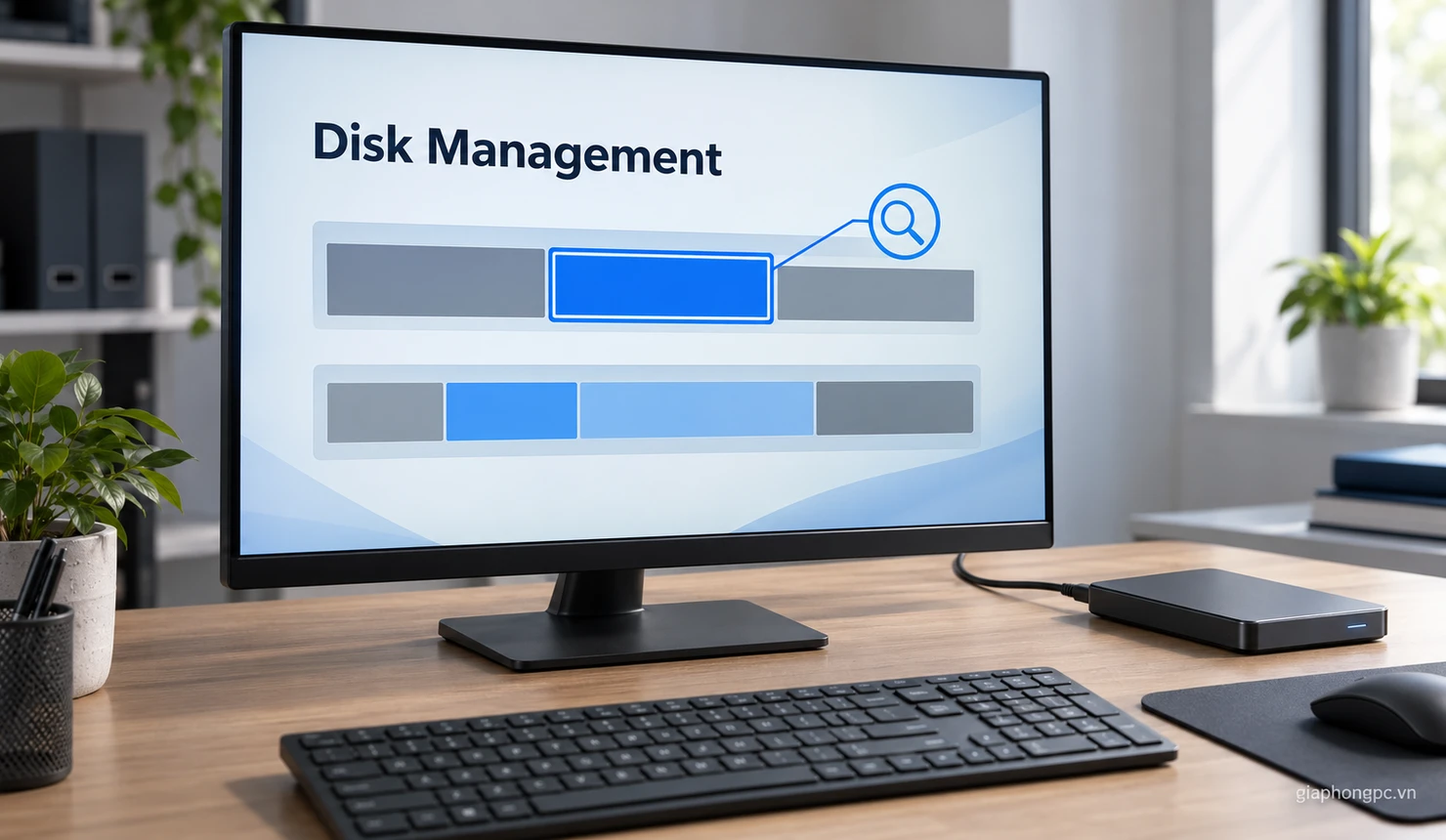
Cách này chỉ dành cho USB lưu trữ hoặc ổ ngoài. Nhấn chuột phải vào Start → Disk Management, xác định thiết bị theo dung lượng và sự thay đổi khi kết nối. Đừng thao tác chỉ vì thấy một dòng mang tên “Disk”.
Nếu phân vùng đang khỏe mạnh, nhận diện được nhưng chưa có ký tự ổ, nhấn chuột phải vào phân vùng đó, chọn Change Drive Letter and Paths → Add, rồi chọn ký tự chưa dùng. Sau đó kiểm tra File Explorer. Không thay ký tự ổ Windows hoặc ổ có ứng dụng đã cài.
Nếu máy tính không nhận USB trong This PC nhưng Disk Management báo RAW, Unallocated hoặc Not Initialized trên ổ từng có dữ liệu, hãy dừng. Không chọn Format, Initialize Disk hay chạy diskpart clean để thử sửa. Việc tạo lại cấu trúc ổ có thể gây khó khăn cho khôi phục dữ liệu.
Cách 7: Kiểm tra lỗi xảy ra sau Sleep và quản lý điện
Nếu USB chỉ mất kết nối sau Sleep, hãy thử cắm trực tiếp, cập nhật driver phù hợp rồi kiểm tra lại cùng tình huống. Với dock, đối chiếu hướng dẫn và firmware của đúng model; chỉ cập nhật khi hãng có chỉ dẫn rõ ràng.
USB Selective Suspend giúp hệ thống tiết kiệm điện khi thiết bị nhàn rỗi. Tính năng này thường được bật mặc định, nên không nên coi việc tắt toàn bộ tiết kiệm điện USB là cách sửa mặc định khi máy tính không nhận USB.
Nếu hãng hướng dẫn thử tùy chọn Allow the computer to turn off this device to save power trong thẻ Power Management, hãy ghi lại thiết lập ban đầu và chỉ đổi ở thiết bị được chỉ định. Một số máy không hiện thẻ này. Hoàn nguyên nếu không cải thiện, đồng thời kiểm tra lại sau khi ngủ và thức dậy.
Cách 8: Kiểm tra cổng trước PC và phần cứng kết nối
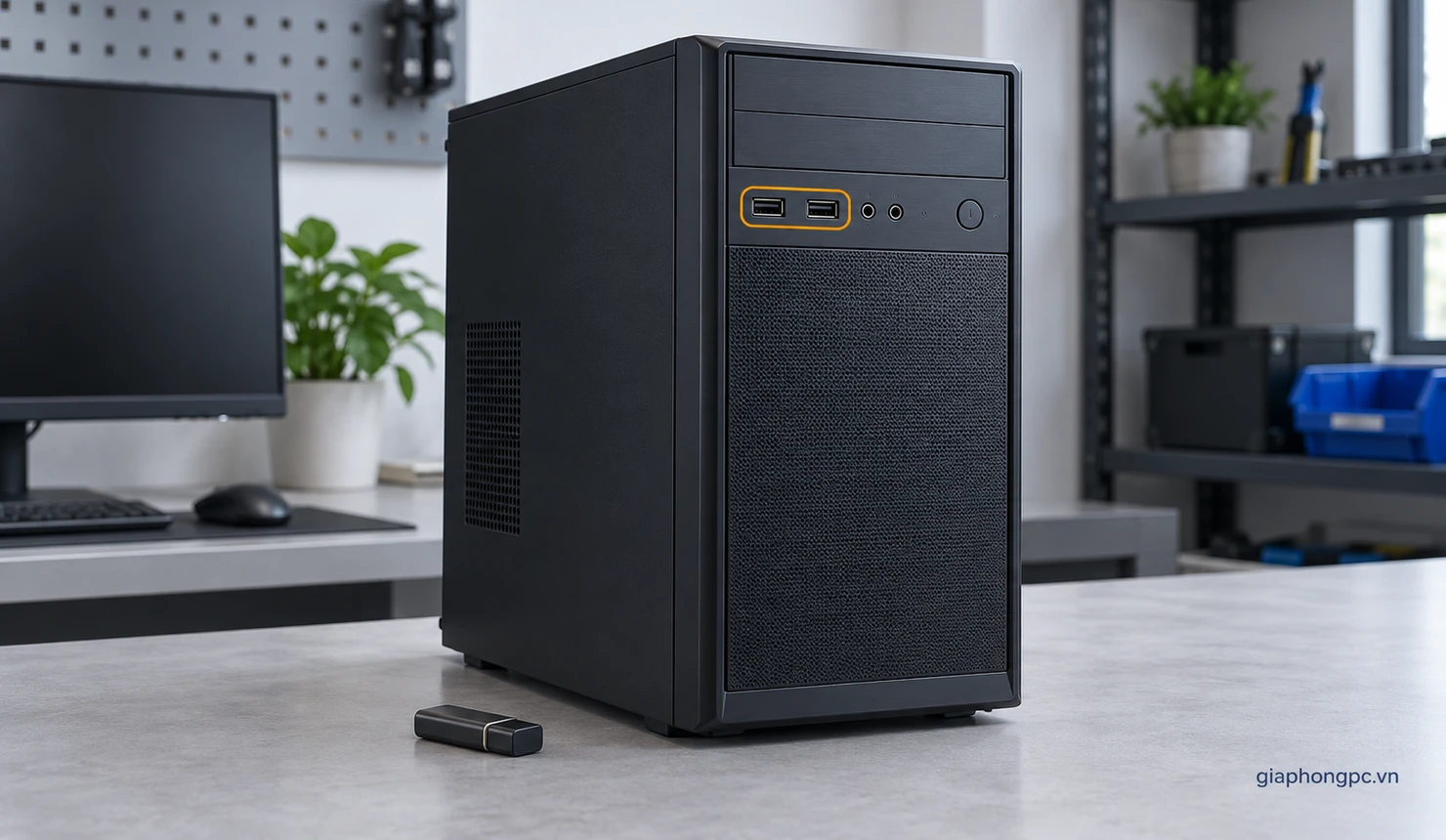
Nếu máy tính không nhận USB ở cổng trước nhưng cổng sau vẫn dùng được, cần xem xét cụm cổng của case và dây nối về mainboard. Có thể tham khảo cách cắm dây USB front panel vào main để hiểu đúng vị trí và loại đầu nối.
Trước khi mở case, tắt máy, ngắt nguồn điện và làm theo tài liệu của mainboard. Không cắm lại dây USB nội bộ khi máy đang chạy, không ép đầu nối vào hàng chân khác loại. Nếu không quen thao tác phần cứng, nên nhờ kỹ thuật viên kiểm tra.
Với laptop, cổng lỏng, gãy lẫy hoặc chỉ nhận khi giữ đầu cắm nghiêng cần được kiểm tra trực tiếp. Đừng tiếp tục bẻ hoặc chèn vật để giữ kết nối. Đây là trường hợp cổng USB không hoạt động có thể liên quan đến hư hỏng cơ học.
Khi nào cần dừng tự sửa để bảo vệ dữ liệu?
Nếu máy tính không nhận USB kèm tình trạng nóng bất thường, chập chờn trên nhiều máy, hãy dừng kiểm tra. Với ổ ngoài có tiếng động lạ hoặc dữ liệu quan trọng chưa có bản sao, cũng nên dừng thử nghiệm. Nếu ổ xuất hiện ổn định trở lại, ưu tiên sao chép tệp quan trọng sang nơi an toàn trước khi thử nghiệm thêm.
Nếu chỉ chuột bị giật trong khi ổ USB vẫn hoạt động bình thường, nên chuyển sang kiểm tra lỗi chuột máy tính bị giật, lag. Không phải mọi lỗi ngoại vi đều xuất phát từ cổng USB.
Khi mang máy đi kiểm tra, cung cấp kết quả thử chéo và yêu cầu trao đổi trước khi định dạng hoặc cài lại hệ điều hành. Bạn có thể xem hướng dẫn chọn nơi sửa laptop và bàn giao máy để chuẩn bị thông tin rõ ràng.
Câu hỏi thường gặp về máy tính không nhận USB
USB sáng đèn nhưng không hiện ổ thì đã hỏng chưa?
Chưa thể kết luận. Hãy kiểm tra cáp, cổng và Disk Management. Nếu ổ từng có dữ liệu nhưng nay báo RAW hoặc yêu cầu định dạng, không ghi thêm dữ liệu lên ổ và cần đánh giá khả năng phục hồi trước.
Laptop không nhận USB có cần cài lại Windows không?
Không nên bắt đầu bằng cài lại Windows. Kiểm tra chéo thiết bị, kết nối và driver thường giúp khoanh vùng trước. Cài lại hệ điều hành không sửa được cáp đứt hoặc cổng hỏng, và còn cần chuẩn bị sao lưu.
Có nên chạy CHKDSK khi USB liên tục ngắt kết nối?
Không nên dùng lệnh sửa hệ thống tệp làm bước đầu khi kết nối chưa ổn định hoặc dữ liệu chưa được sao lưu. Hãy xử lý kết nối, đánh giá tình trạng ổ và ưu tiên dữ liệu trước các thao tác có thể thay đổi nội dung ổ.
Kết luận
Để xử lý máy tính không nhận USB, bắt đầu bằng đổi cổng, bỏ hub và thử chéo thiết bị, sau đó mới kiểm tra driver và ký tự ổ. Dừng trước mọi đề nghị định dạng nếu USB còn tài liệu cần giữ. Nếu vẫn chưa xác định được nguyên nhân, hãy liên hệ Gia Phong Computer, kèm thông báo lỗi và các bước đã thử để được tư vấn hướng kiểm tra phù hợp.

Thông tin liên hệ Gia Phong Computer
Hotline: 0706.992.233
Zalo: 0336.557.935
Email: giaphongcomputer990976@gmail.com
Địa chỉ: 153/24 Lê Văn Thọ, Phường Thông Tây Hội, TP.HCM – Xem đường đi
Fanpage: Gia Phong Computer
Website: giaphongpc.vn







