
Lỗi NVIDIA Installer Failed: 8 Cách Sửa Driver NVIDIA
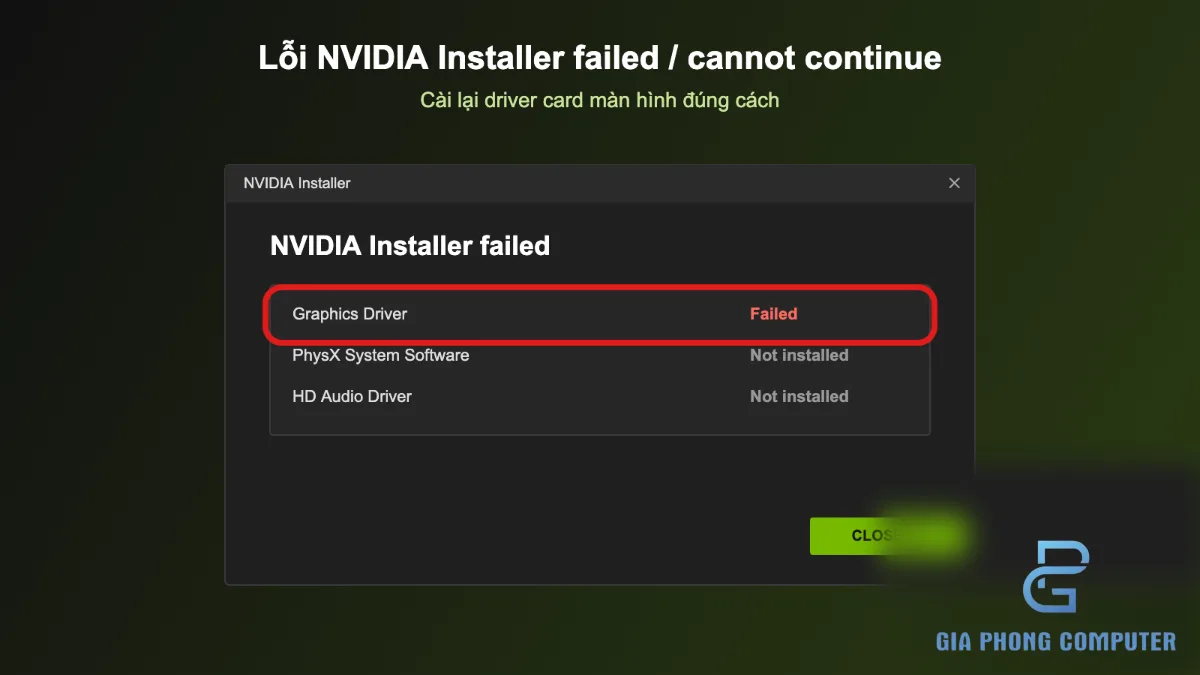
Lỗi NVIDIA Installer Cannot Continue / Installer Failed Khi Cài Driver: 8 Cách Sửa
NVIDIA Installer Failed và NVIDIA Installer Cannot Continue là hai thông báo thường gặp khi người dùng cài hoặc cập nhật driver card màn hình NVIDIA trên Windows. Tùy nguyên nhân, bộ cài có thể dừng giữa chừng, báo không tìm thấy phần cứng tương thích hoặc thông báo driver không phù hợp với phiên bản Windows đang sử dụng.
Lỗi cài driver NVIDIA không phải lúc nào cũng xuất phát từ card màn hình bị hỏng. Các nguyên nhân có thể bao gồm tải nhầm driver, chọn sai phiên bản Windows, máy tính không nhận diện GPU, phần mềm bảo mật chặn quá trình cài đặt, Windows Update can thiệp hoặc dữ liệu driver cũ bị xung đột.
Bài viết hướng dẫn 8 cách sửa theo thứ tự từ kiểm tra cơ bản đến xử lý sâu hơn: chọn đúng driver, kiểm tra Device Manager và Hardware ID, xử lý phần mềm bảo mật, kiểm soát Windows Update, cài sạch driver, dùng DDU trong Safe Mode, dọn thư mục cài đặt tạm và sửa lỗi hệ thống bằng SFC kết hợp cập nhật Windows. Bạn nên kiểm tra lại sau mỗi bước thay vì thực hiện tất cả cùng lúc.
1. Nhận biết lỗi NVIDIA Installer Failed và NVIDIA Installer Cannot Continue
Khi bộ cài driver gặp sự cố, Windows có thể hiển thị các thông báo khác nhau tùy phiên bản driver, GPU và hệ điều hành. Một số thông báo tập trung vào khả năng tương thích, trong khi những thông báo khác chỉ cho biết quá trình cài đặt thất bại.
NVIDIA Installer failed: quá trình cài đặt driver không hoàn tất.NVIDIA Installer cannot continue: bộ cài không thể tiếp tục quá trình cài đặt.This NVIDIA graphics driver is not compatible with this version of Windows: driver được chọn không tương thích với phiên bản Windows đang chạy.NVIDIA Installer could not find compatible graphics hardware: bộ cài không tìm thấy phần cứng đồ họa phù hợp.
Các thông báo trên không đồng nghĩa với cùng một nguyên nhân. Chẳng hạn, nếu driver không tương thích với Windows, việc dùng DDU để xóa driver cũ thường không giải quyết được vấn đề chọn sai gói cài đặt. Ngược lại, nếu driver đúng nhưng còn thành phần cũ gây xung đột, cài đặt sạch có thể hữu ích hơn.
| Thông báo hoặc dấu hiệu | Nguyên nhân cần kiểm tra | Hướng xử lý ưu tiên |
|---|---|---|
| NVIDIA Installer failed | Xung đột driver, lỗi cài đặt hoặc thành phần hệ thống | Kiểm tra driver, cài đặt sạch và sửa Windows |
| Driver is not compatible with this version of Windows | Sai phiên bản hệ điều hành hoặc gói driver | Xác minh Windows và tải lại driver phù hợp |
| Could not find compatible graphics hardware | Không nhận diện GPU hoặc driver không dành cho phần cứng đó | Kiểm tra Device Manager và Hardware ID |
| Device Manager báo Code 43 | Windows phát hiện thiết bị nhưng không thể vận hành bình thường | Kiểm tra driver, kết nối và khả năng lỗi phần cứng |
2. Cách 1: Tải đúng driver NVIDIA theo GPU và phiên bản Windows
Đây là bước cần thực hiện đầu tiên khi gặp lỗi NVIDIA Installer Cannot Continue. Một gói driver dành cho GPU khác hoặc không hỗ trợ phiên bản Windows đang sử dụng có thể khiến trình cài đặt từ chối tiếp tục, ngay cả khi máy tính có card NVIDIA.
Xác định phiên bản Windows
- Nhấn
Windows + R. - Nhập
winverrồi nhấn Enter. - Ghi lại phiên bản và bản dựng Windows đang sử dụng.
- Mở Settings, chọn System > About và kiểm tra mục System type.
- Xác định Windows là hệ điều hành 64-bit hay phiên bản khác để chọn đúng gói driver.
Xác định đúng tên card màn hình
Nhấn Windows + X, mở Device Manager rồi mở rộng mục Display adapters. Nếu card NVIDIA xuất hiện với tên cụ thể, hãy ghi lại đầy đủ tên model. Không nên chọn driver chỉ dựa vào dung lượng VRAM hoặc tên dòng sản phẩm gần giống nhau.
Đối với laptop, cần xác định chính xác GPU đang dùng và kiểm tra driver dành cho notebook nếu nhà sản xuất NVIDIA cung cấp gói tương ứng. Laptop có thể sử dụng thiết kế đồ họa lai giữa GPU tích hợp và GPU NVIDIA; trong một số trường hợp, driver từ nhà sản xuất laptop cũng cần được cân nhắc, đặc biệt khi driver chung không cài được.
Truy cập trang tải driver chính thức của NVIDIA. Chọn đúng dòng sản phẩm, model GPU, hệ điều hành và loại driver được hỗ trợ. Đọc thông tin tương thích trên trang tải trước khi tải xuống.
Nếu vừa nâng cấp Windows hoặc thay card màn hình, hãy kiểm tra lại phiên bản driver đang chọn. Không nên tải các gói cài đặt từ website không rõ nguồn gốc hoặc sử dụng driver của model gần giống với card đang lắp trong máy.
3. Cách 2: Kiểm tra GPU trong Device Manager và Hardware ID
Nếu bộ cài báo could not find compatible graphics hardware, hãy xác minh Windows có nhận diện card NVIDIA hay không trước khi thử cài lại. Tên GPU có thể không xuất hiện đúng nếu driver đang lỗi, thiết bị bị vô hiệu hóa hoặc Windows chưa nhận diện phần cứng.
- Nhấn
Windows + Xvà mở Device Manager. - Mở mục Display adapters.
- Kiểm tra xem card NVIDIA có xuất hiện trong danh sách hay không.
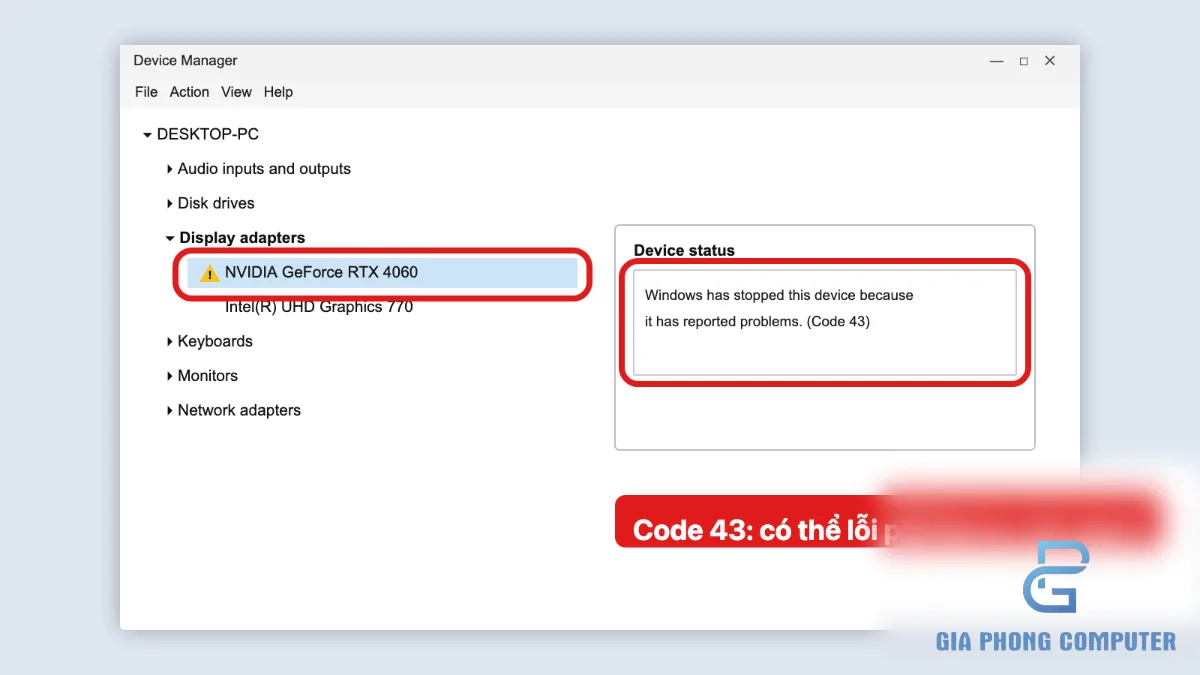
- Nếu có biểu tượng cảnh báo, nhấp chuột phải vào thiết bị và chọn Properties.
- Trong tab General, đọc trạng thái thiết bị và mã lỗi nếu có.
- Trong tab Details, chọn thuộc tính Hardware Ids để xem mã phần cứng.
Hardware ID có ý nghĩa gì?
Hardware ID là mã giúp Windows nhận diện thiết bị phần cứng. Với thiết bị NVIDIA, chuỗi PCI thường có mã nhà cung cấp VEN_10DE. Phần DEV_XXXX và các thành phần khác cung cấp thêm thông tin định danh thiết bị.
Không nên suy luận tên GPU chỉ từ mã VEN_10DE, bởi mã này xác định nhà cung cấp chứ không đủ để xác định model card cụ thể. Nếu muốn xác minh driver, hãy đối chiếu Hardware ID với thông tin hỗ trợ của nhà sản xuất hoặc dữ liệu thiết bị chính xác.
Nếu GPU không xuất hiện trong Device Manager, hãy chọn View > Show hidden devices để kiểm tra thiết bị ẩn, nhưng lưu ý thiết bị ẩn có thể chỉ là mục ghi nhận từ lần kết nối trước. Với máy bàn, cần kiểm tra nguồn cấp điện, khe PCIe và kết nối vật lý nếu có dấu hiệu card không được nhận diện. Nếu không có kinh nghiệm tháo lắp, nên nhờ kỹ thuật viên kiểm tra.
4. Cách 3: Tạm kiểm tra phần mềm diệt virus và Windows Update
Phần mềm bảo mật có thể chặn một thành phần của bộ cài nếu phát hiện hành vi đáng ngờ hoặc có chính sách kiểm soát ứng dụng. Trong khi đó, Windows Update đôi khi tải hoặc cài driver trong cùng khoảng thời gian bạn đang cài driver thủ công, làm việc xác định phiên bản đang hoạt động trở nên khó khăn.
Kiểm tra phần mềm bảo mật
Trước tiên, kiểm tra lịch sử bảo vệ hoặc mục cách ly của phần mềm bảo mật để xem có thành phần nào của bộ cài NVIDIA bị chặn hay không. Nếu xác minh được bộ cài tải từ nguồn chính thức và phần mềm bảo mật đang chặn nhầm, hãy làm theo hướng dẫn của nhà cung cấp để xử lý cảnh báo.
Chỉ nên tạm dừng tính năng bảo vệ trong thời gian ngắn khi thực sự cần thiết, ngắt các hoạt động tải tệp không liên quan và bật lại ngay sau khi thử cài đặt. Không nên tắt vĩnh viễn phần mềm diệt virus, tạo ngoại lệ rộng cho toàn bộ ổ đĩa hoặc chạy bộ cài không rõ nguồn gốc với quyền quản trị.
Tránh Windows Update thay đổi driver giữa quá trình cài
Để tránh hai quá trình cài driver diễn ra đồng thời, hãy kiểm tra Windows Update trước khi bắt đầu. Nếu hệ thống đang tải hoặc cài cập nhật, chờ quá trình hoàn tất và khởi động lại nếu được yêu cầu. Sau đó, cài gói driver đã tải đúng từ NVIDIA.
Không nên vô hiệu hóa dịch vụ Windows Update lâu dài. Nếu cần ngăn việc tự động thay driver trong một lần xử lý cụ thể, hãy sử dụng tùy chọn được Windows hoặc công cụ quản trị thiết bị hỗ trợ, ghi lại thay đổi và khôi phục cấu hình sau khi kiểm tra xong. Các thiết lập có thể khác nhau tùy phiên bản Windows.
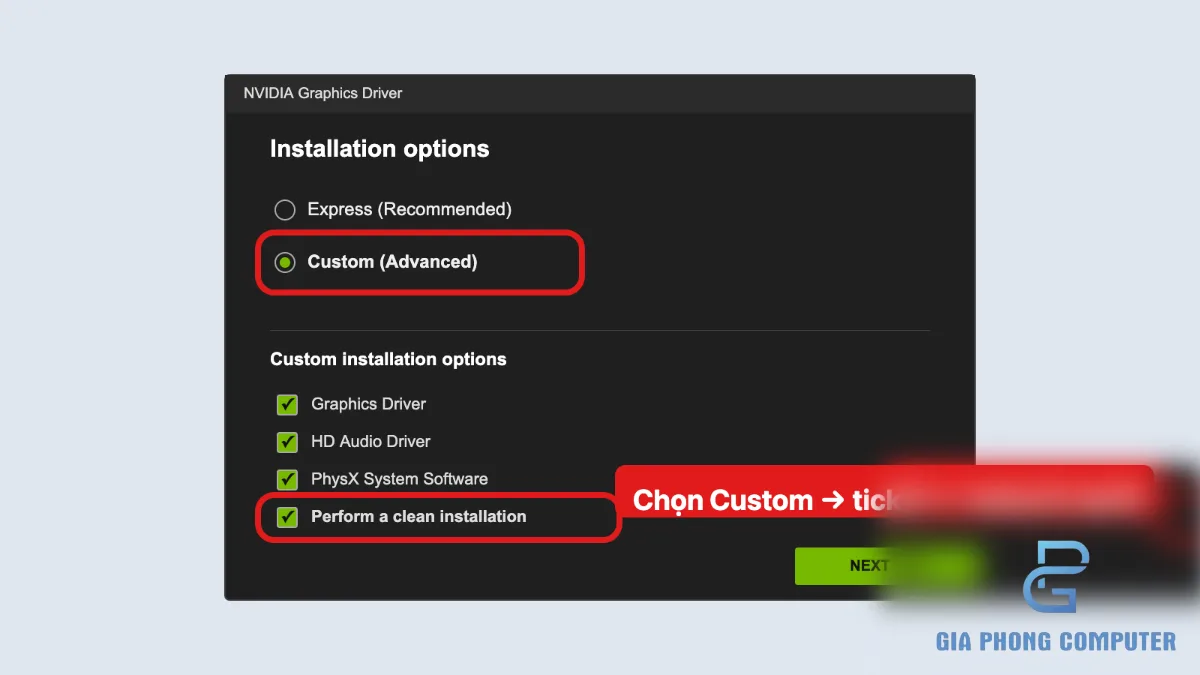
5. Cách 4: Chọn Custom (Advanced) và Perform a clean installation
Nếu đã xác nhận đúng GPU và driver tương thích nhưng quá trình cài đặt vẫn thất bại, hãy thử cài đặt sạch bằng trình cài NVIDIA. Tùy chọn này giúp thiết lập lại một số cấu hình driver và loại bỏ các thiết lập cũ mà trình cài đặt hỗ trợ làm mới. Nó không thay thế hoàn toàn việc gỡ sạch bằng công cụ chuyên dụng trong mọi tình huống.
- Đóng trò chơi, phần mềm dựng hình và các ứng dụng đang sử dụng GPU.
- Chạy bộ cài NVIDIA đã tải từ nguồn chính thức.
- Chờ trình cài đặt kiểm tra hệ thống.
- Nếu có lựa chọn kiểu cài đặt, chọn Custom (Advanced).
- Đánh dấu Perform a clean installation nếu tùy chọn này xuất hiện.
- Tiếp tục cài đặt và chờ hoàn tất; không tắt máy hoặc ngắt nguồn giữa quá trình.
- Khởi động lại Windows nếu trình cài đặt yêu cầu.
Sau khi cài đặt, mở Device Manager để xác nhận GPU hoạt động bình thường. Nếu lỗi tiếp tục xuất hiện, ghi lại nguyên văn thông báo và thời điểm bộ cài dừng. Thông tin này giúp phân biệt vấn đề tương thích với lỗi phát sinh trong quá trình cài đặt.
6. Cách 5: Gỡ sạch driver NVIDIA bằng DDU trong Safe Mode
Display Driver Uninstaller (DDU) là công cụ bên thứ ba dùng để loại bỏ các thành phần driver đồ họa còn sót lại. Phương pháp này nên dành cho trường hợp đã kiểm tra đúng driver nhưng vẫn gặp xung đột hoặc bộ cài không thể hoàn tất sau khi thử cài đặt sạch thông thường.
DDU không phải bước đầu tiên cho mọi lỗi. Việc gỡ driver có thể tạm thời làm giảm độ phân giải, thay đổi khả năng tăng tốc đồ họa hoặc khiến Windows sử dụng driver hiển thị cơ bản. Hãy chuẩn bị sẵn bộ cài đúng phiên bản trước khi bắt đầu, lưu công việc và đọc kỹ hướng dẫn của công cụ.
Chuẩn bị trước khi dùng DDU
- Tải DDU từ trang phân phối chính thức của nhà phát triển hoặc nguồn được xác minh.
- Tải sẵn driver NVIDIA phù hợp với GPU và phiên bản Windows.
- Lưu các tài liệu đang làm việc và đóng ứng dụng.
- Nếu máy tính phụ thuộc vào GPU rời để xuất hình, hãy cân nhắc khả năng hiển thị bị thay đổi sau khi gỡ driver.
- Đọc hướng dẫn đi kèm DDU trước khi chọn thao tác xóa.
Khởi động Safe Mode
Trong Windows, mở Settings, đi tới System > Recovery trên các phiên bản có bố cục này, rồi dùng mục Advanced startup để khởi động vào môi trường phục hồi. Từ đó, chọn Troubleshoot, Advanced options, Startup Settings và Restart; sau khi máy khởi động lại, chọn tùy chọn Safe Mode phù hợp.
Đường dẫn có thể khác tùy phiên bản Windows. Nếu máy được quản lý bởi tổ chức hoặc có cấu hình khởi động đặc biệt, hãy kiểm tra hướng dẫn tương ứng trước khi tiếp tục.
Thực hiện gỡ driver và cài lại
- Mở DDU trong Safe Mode.
- Chọn loại thiết bị GPU và nhà sản xuất NVIDIA.
- Đọc kỹ các tùy chọn được hiển thị, sau đó chọn chức năng làm sạch và khởi động lại theo hướng dẫn của DDU.
- Sau khi vào Windows bình thường, chạy bộ cài NVIDIA đã chuẩn bị.
- Kiểm tra trạng thái trong Device Manager sau khi cài xong.
Không tải driver từ liên kết lạ được đề xuất trong quảng cáo hoặc các trang không rõ nguồn. Nếu sau khi dùng DDU, bộ cài vẫn báo không tìm thấy phần cứng tương thích, hãy quay lại kiểm tra GPU và Hardware ID thay vì lặp đi lặp lại thao tác xóa driver.
7. Cách 6: Xóa thư mục C:\NVIDIA chứa tệp cài đặt tạm
Một số gói driver NVIDIA giải nén tệp cài đặt vào thư mục C:\NVIDIA. Đây thường là nơi chứa dữ liệu đã giải nén của bộ cài, không phải thư mục Windows bắt buộc phải có để vận hành card màn hình. Nếu dữ liệu giải nén cũ bị lỗi, việc dọn thư mục này và tải lại bộ cài có thể giúp loại trừ một nguyên nhân.
Trước khi xóa, hãy bảo đảm không có tiến trình cài driver đang chạy. Mở File Explorer bằng Windows + E, đi tới ổ C và tìm thư mục C:\NVIDIA. Kiểm tra nội dung để xác nhận đây là thư mục tệp cài đặt, không phải nơi bạn tự lưu dữ liệu cá nhân hoặc tệp khác.
Nếu xác định đúng, bạn có thể xóa thư mục chứa dữ liệu giải nén cũ rồi tải lại driver chính thức. Nếu Windows thông báo một tệp đang được sử dụng, hãy đóng trình cài đặt và khởi động lại trước khi thử lại. Không xóa các thư mục NVIDIA khác nằm trong Program Files, ProgramData hoặc AppData khi chưa xác định rõ chức năng.
Sau khi dọn, tải lại gói cài đặt phù hợp và chạy lại. Nếu lỗi vẫn xuất hiện ở cùng một bước, hãy ghi lại thông báo cụ thể để xác định có cần xử lý thành phần hệ thống hoặc phần cứng hay không.
8. Cách 7: Sửa tệp hệ thống bằng SFC và cập nhật Windows
Tệp hệ thống bị hỏng hoặc bản Windows chưa được cập nhật có thể ảnh hưởng đến quá trình cài driver. Công cụ System File Checker (SFC) có thể kiểm tra các tệp hệ thống được Windows bảo vệ và sửa chữa những tệp bị hỏng nếu có nguồn sửa chữa phù hợp.
Chạy lệnh SFC
- Mở Start và tìm Command Prompt hoặc Terminal.
- Chọn Run as administrator.
- Nhập lệnh sau rồi nhấn Enter:
sfc /scannowChờ quá trình kiểm tra hoàn tất, không đóng cửa sổ giữa chừng. Đọc thông báo kết quả để biết Windows có phát hiện và sửa được tệp hệ thống hay không. Nếu công cụ báo không thể sửa một số tệp, hãy lưu lại nội dung kết quả trước khi thực hiện bước nâng cao hơn.
Trong trường hợp SFC báo không thể hoàn tất sửa chữa, có thể cần kiểm tra kho thành phần Windows bằng DISM. Trên các phiên bản Windows tương thích, mở Command Prompt hoặc Terminal với quyền quản trị và chạy:
DISM /Online /Cleanup-Image /RestoreHealthChờ lệnh hoàn tất rồi chạy lại sfc /scannow. Quá trình DISM có thể cần kết nối mạng và thời gian xử lý. Không tắt máy khi công cụ đang hoạt động.
Cập nhật Windows
Mở Settings, chọn Windows Update, nhấn Check for updates và cài các bản cập nhật phù hợp mà Windows cung cấp. Khởi động lại nếu được yêu cầu. Sau khi cập nhật, xác nhận lại phiên bản Windows và cài driver NVIDIA đúng với hệ điều hành hiện tại.
Nếu máy đang sử dụng phiên bản Windows không còn được gói driver lựa chọn hỗ trợ, việc tải lại cùng một gói sẽ không khắc phục được lỗi tương thích. Hãy kiểm tra yêu cầu hệ thống của driver trước khi tiếp tục. Với máy tính do công ty quản lý, nên hỏi bộ phận IT trước khi cài cập nhật hoặc thay đổi chính sách thiết bị.
9. Cách 8: Sử dụng NVIDIA App và kiểm tra dấu hiệu lỗi phần cứng
NVIDIA App là ứng dụng của NVIDIA có thể hỗ trợ quản lý driver trên những hệ thống tương thích. Ứng dụng này là lựa chọn thay thế cho một số tác vụ từng được thực hiện bằng GeForce Experience, nhưng không bảo đảm giải quyết mọi lỗi cài đặt. Nếu GPU không được Windows nhận diện hoặc driver không tương thích với phiên bản hệ điều hành, cần xử lý nguyên nhân gốc trước.
Chỉ tải NVIDIA App từ nguồn chính thức. Sau khi cài, kiểm tra mục driver và đối chiếu phiên bản được đề xuất với GPU, hệ điều hành đang sử dụng. Nếu ứng dụng cũng không phát hiện card, hãy kiểm tra lại Device Manager, Hardware ID và kết nối phần cứng.
Nhận biết dấu hiệu có thể liên quan đến phần cứng
Nếu Device Manager hiển thị Code 43, điều đó cho biết Windows đã dừng thiết bị do thiết bị báo cáo sự cố. Mã này không đủ để kết luận card màn hình đã hỏng, bởi nguyên nhân vẫn có thể liên quan đến driver, cấu hình hoặc phần cứng.
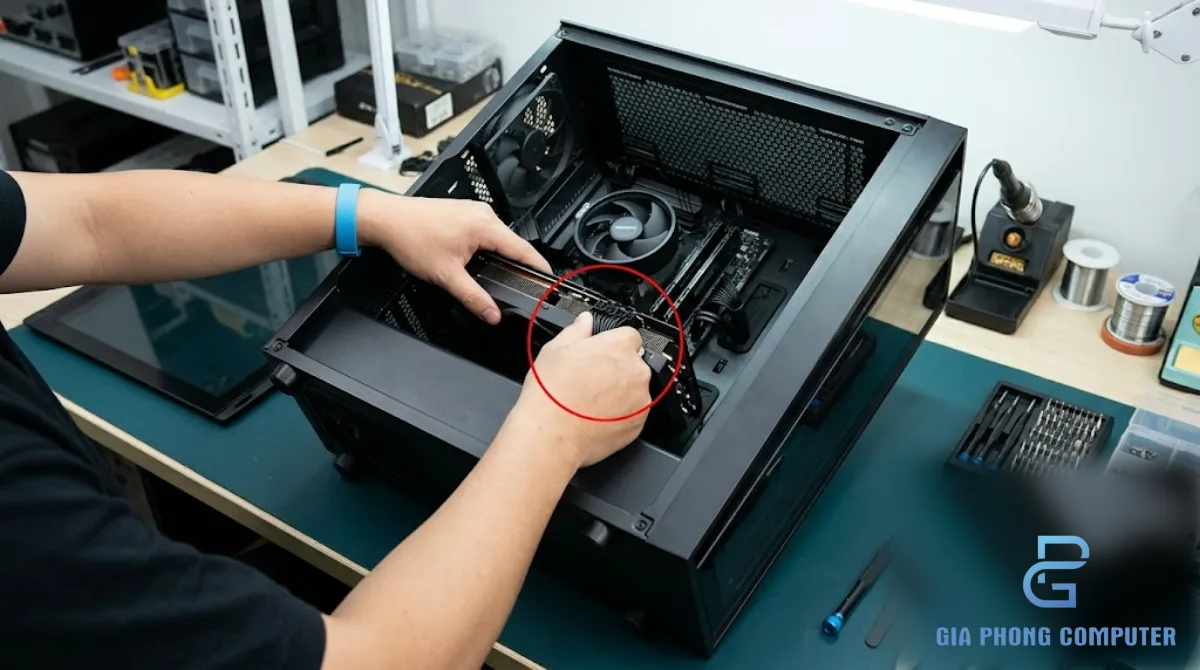
Hãy kiểm tra lại driver tương thích, kết nối nguồn của card, vị trí lắp trong khe PCIe và trạng thái thiết bị. Với máy bàn, chỉ kiểm tra hoặc tháo lắp card khi đã tắt máy, ngắt nguồn điện và có kiến thức phù hợp. Không tháo lắp card khi máy đang hoạt động.
Nếu GPU hoàn toàn không xuất hiện trong Device Manager, máy không xuất hình qua card rời, xuất hiện lỗi đồ họa lặp lại hoặc Code 43 vẫn tồn tại sau khi đã kiểm tra driver và kết nối, nên đưa máy đến kỹ thuật viên để kiểm tra sâu hơn. Bạn có thể tham khảo hướng dẫn cách lắp card màn hình trước khi thực hiện bất kỳ thao tác phần cứng nào.
Nếu màn hình có chấm màu bất thường, sọc, hình vỡ hoặc các dấu hiệu artifact, hãy tham khảo thêm bài card màn hình bị lỗi artifact. Không nên coi mọi hiện tượng đồ họa bất thường là lỗi driver, bởi nhiệt độ, nguồn điện, bộ nhớ đồ họa hoặc phần cứng cũng có thể liên quan.
Bảng tổng hợp 8 cách sửa lỗi NVIDIA Installer Failed
| Cách sửa | Khi nào nên thử | Lưu ý |
|---|---|---|
| 1. Tải đúng driver | Thông báo driver không tương thích với Windows | Đối chiếu chính xác model GPU và phiên bản Windows |
| 2. Kiểm tra Device Manager | Bộ cài không tìm thấy GPU tương thích | Kiểm tra Hardware ID có mã VEN_10DE |
| 3. Kiểm tra bảo mật và Windows Update | Bộ cài bị chặn hoặc driver thay đổi giữa quá trình | Không tắt bảo vệ lâu dài |
| 4. Clean installation | Driver cũ hoặc thiết lập cũ có thể gây xung đột | Chọn Custom (Advanced) nếu có |
| 5. DDU trong Safe Mode | Cài sạch thông thường không giải quyết được lỗi | Chuẩn bị sẵn driver trước khi gỡ |
| 6. Dọn C:\NVIDIA | Nghi ngờ tệp cài đặt giải nén cũ bị lỗi | Chỉ xóa sau khi xác nhận đúng thư mục |
| 7. SFC và Windows Update | Nghi ngờ tệp hệ thống hoặc Windows chưa cập nhật | Chờ lệnh hoàn tất và đọc kết quả |
| 8. NVIDIA App và kiểm tra phần cứng | Quản lý driver hoặc nghi ngờ GPU không được nhận diện | Code 43 không tự khẳng định card đã hỏng |
Kinh nghiệm kỹ thuật viên Gia Phong
Khi xử lý lỗi NVIDIA Installer Failed, nên xác định chính xác thông báo trước khi xóa driver. Nếu lỗi nói driver không tương thích với Windows, hãy kiểm tra phiên bản hệ điều hành và model GPU trước. Nếu bộ cài không tìm thấy phần cứng, hãy xác minh Device Manager và Hardware ID. Nếu đúng driver nhưng quá trình cài vẫn thất bại, lúc đó mới cân nhắc cài sạch hoặc DDU.
Trước khi sử dụng DDU, hãy tải sẵn driver chính thức và lưu các công việc đang mở. Sau khi gỡ driver, độ phân giải hoặc khả năng tăng tốc đồ họa có thể thay đổi tạm thời. Không nên chạy nhiều công cụ gỡ driver cùng lúc hoặc tải các bộ cài từ nguồn không rõ ràng.
Với Code 43 hoặc tình trạng GPU không xuất hiện trong Windows, đừng vội kết luận card hỏng. Cần kiểm tra cả driver, khe PCIe, đầu cấp nguồn và trạng thái thiết bị. Nếu phải tháo lắp phần cứng, hãy ngắt nguồn đúng cách và chỉ thực hiện khi có đủ kiến thức an toàn.
Câu hỏi thường gặp (FAQ)
1. NVIDIA Installer Failed có phải card màn hình đã hỏng không?
Không. Lỗi có thể xuất phát từ driver sai phiên bản, xung đột phần mềm, tệp hệ thống hoặc GPU chưa được Windows nhận diện. Cần kiểm tra Device Manager và Hardware ID trước khi đánh giá khả năng lỗi phần cứng.
2. Vì sao xuất hiện thông báo This NVIDIA graphics driver is not compatible with this version of Windows?
Thông báo này thường cho biết gói driver không phù hợp với phiên bản Windows hoặc cấu hình hệ thống đang dùng. Hãy kiểm tra phiên bản Windows bằng winver, xác nhận hệ điều hành 64-bit nếu phù hợp và tải đúng driver từ NVIDIA.
3. Có nên dùng DDU mỗi lần cập nhật driver NVIDIA không?
Không nhất thiết. Nếu driver hiện tại hoạt động bình thường, có thể sử dụng phương thức cập nhật thông thường hoặc tùy chọn cài sạch khi cần. DDU phù hợp hơn khi có dấu hiệu xung đột dai dẳng hoặc cài đặt thông thường không giải quyết được lỗi.
4. Hardware ID có mã VEN_10DE nhưng bộ cài vẫn báo không tìm thấy GPU, vì sao?
VEN_10DE cho biết mã nhà cung cấp NVIDIA, nhưng chưa đủ để xác định driver cụ thể có tương thích hay không. Cần đối chiếu toàn bộ Hardware ID, model GPU, phiên bản Windows và gói driver đã tải.
5. Device Manager báo Code 43 thì có cần thay card màn hình không?
Chưa thể kết luận chỉ dựa trên Code 43. Hãy kiểm tra driver, kết nối và nguồn cấp điện trước. Nếu lỗi vẫn còn hoặc GPU không được nhận diện sau khi kiểm tra, nên nhờ kỹ thuật viên đánh giá phần cứng.
Kết luận
Lỗi NVIDIA Installer Failed hoặc NVIDIA Installer Cannot Continue có thể xuất phát từ gói driver không tương thích, GPU chưa được nhận diện, xung đột driver cũ hoặc vấn đề của Windows. Hãy ưu tiên tải đúng driver, kiểm tra Device Manager và Hardware ID, sau đó mới thử cài đặt sạch, DDU, dọn thư mục cài đặt và sửa tệp hệ thống.
Nếu đã thực hiện các bước trên nhưng vẫn không cài được driver NVIDIA, hoặc máy báo Code 43, không nhận card hay xuất hiện lỗi đồ họa bất thường, bạn có thể liên hệ Gia Phong Computer để được hỗ trợ kiểm tra nguyên nhân và lựa chọn hướng xử lý phù hợp.







