
Máy Tính Không Tắt Được, Shutdown Bị Treo Hoặc Tự Bật Lại: Cách Sửa

Máy tính không tắt được có thể đứng mãi ở màn hình Shutting down, tắt màn hình nhưng quạt vẫn quay, hoặc vừa tắt đã hiện logo khởi động. Trước khi giữ nút nguồn, hãy lưu dữ liệu và xác định đúng biểu hiện. Bài viết hướng dẫn kiểm tra theo thứ tự từ ứng dụng, Fast Startup đến driver và thiết lập nguồn, dành cho PC chạy Windows 10/11.
Phân biệt các kiểu máy tính không tắt được

Cùng một mô tả nhưng hướng xử lý có thể khác nhau. Hãy quan sát màn hình, quạt và thời điểm lỗi xảy ra; đừng chỉ nhìn đèn bàn phím rồi kết luận máy còn chạy.
| Biểu hiện | Hướng kiểm tra đầu tiên |
|---|---|
| Đứng ở Shutting down | Ứng dụng chưa đóng, cập nhật đang xử lý |
| Màn hình tắt, quạt tiếp tục quay | Fast Startup, driver, quá trình chuyển trạng thái nguồn |
| Vừa tắt đã hiện logo hãng | Lỗi hệ thống hoặc thiết lập bật máy |
| Chạm chuột là màn hình sáng lại | Có thể máy đang Sleep thay vì shutdown |
Nếu máy khởi động lại cả khi đang sử dụng, hãy đối chiếu bài máy tính tự khởi động lại liên tục. Phạm vi ở đây tập trung vào lỗi xuất hiện sau thao tác tắt máy, tránh áp dụng lẫn cách sửa cho hai tình huống.
Bảo vệ dữ liệu trước khi xử lý shutdown bị treo
Khi máy tính không tắt được nhưng còn thao tác được, lưu tài liệu, dừng sao chép và đóng phần mềm đang làm việc. Nếu xuất hiện thông báo cập nhật, giữ nguồn ổn định và chờ quá trình hoàn tất. Không có một mốc chờ cố định phù hợp mọi cấu hình.
Chỉ cân nhắc giữ nút nguồn đến khi máy tắt nếu hệ thống đã treo kéo dài, không phản hồi và không còn cách đóng bình thường. Thao tác này có thể mất dữ liệu chưa lưu; không dùng khi đang cập nhật BIOS. Sau khi bật lại, kiểm tra tài liệu quan trọng trước khi tiếp tục thử.
Nếu cần thao tác khôi phục phản hồi, xem cách restart máy tính khi bị treo. Việc phải tắt cưỡng bức lặp lại là dấu hiệu cần tìm nguyên nhân, không nên biến thành thói quen hằng ngày.
Đóng ứng dụng và tách thiết bị ngoại vi
Một chương trình chưa hoàn tất công việc có thể khiến máy tính không tắt được. Nếu Windows nêu tên ứng dụng cản shutdown, quay lại chương trình đó để lưu và đóng trước.
- Đóng các cửa sổ đang mở bằng thao tác thông thường.
- Nếu một ứng dụng không phản hồi, mở Task Manager bằng Ctrl + Shift + Esc; chỉ dùng End task cho ứng dụng đã xác định và chấp nhận mất nội dung chưa lưu.
- Sau khi ngừng truyền dữ liệu và tháo thiết bị lưu trữ an toàn, tách ổ ngoài, hub, máy in hoặc thiết bị USB mới gắn. Giữ thiết bị nhập liệu và màn hình cần thiết.
- Thử Start → Power → Shut down, sau đó kết nối lại từng thiết bị để đối chiếu.
Không kết thúc hàng loạt tiến trình hệ thống. Ghi lại thiết bị hoặc ứng dụng liên quan sẽ hữu ích hơn việc thay đổi nhiều thứ cùng lúc.
Thử tắt hoàn toàn để kiểm tra Fast Startup
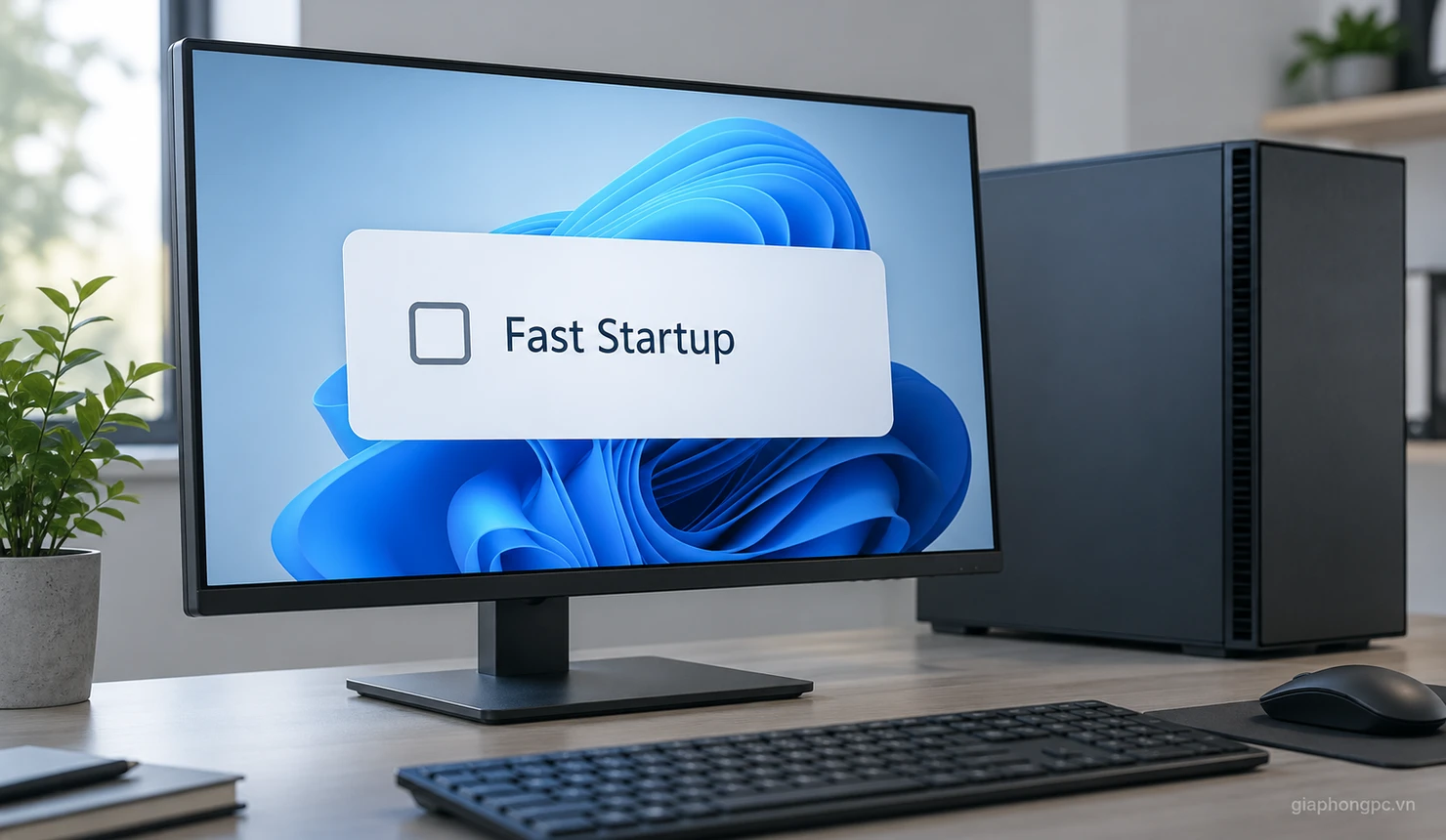
Với máy tính không tắt được sau thao tác thông thường, thử một lần tắt hoàn toàn khi Windows còn phản hồi: mở Start → Power, giữ Shift rồi chọn Shut down. Lưu dữ liệu trước khi thực hiện.
Nếu cách này tắt được nhưng thao tác thường xuyên thất bại, hãy kiểm tra Fast Startup:
- Mở Control Panel → Hardware and Sound → Power Options.
- Chọn Choose what the power buttons do, tiếp đến Change settings that are currently unavailable.
- Bỏ chọn Turn on fast startup (recommended) rồi chọn Save changes.
- Bật máy và thử tắt lại để so sánh kết quả.
Nếu tùy chọn không xuất hiện, bỏ qua bước này; không sửa Registry chỉ để ép nó hiện ra. Tắt Fast Startup là phép thử khoanh vùng, không chứng minh phần cứng hỏng hay bảo đảm mọi lỗi shutdown đều hết.
Dùng lệnh shutdown đúng cách khi Windows còn phản hồi
Có thể thử lệnh nếu menu tắt máy không hoạt động như mong đợi. Lưu và đóng tài liệu, mở Command Prompt, nhập shutdown /s /t 0 rồi nhấn Enter. Lệnh yêu cầu tắt máy ngay, không thiết lập thời gian đếm ngược.
Không thêm /f vào hướng dẫn thử ban đầu: tham số đó buộc đóng ứng dụng và có nguy cơ mất dữ liệu chưa lưu. Cũng không tự đổi sang thời gian chờ lớn hơn vì tài liệu Microsoft nêu rằng thời gian chờ dương ngầm áp dụng buộc đóng ứng dụng.
Nếu máy tính không tắt được cả bằng lệnh, hãy chuyển sang kiểm tra hệ thống. Gõ lệnh liên tục hoặc tạo shortcut tắt cưỡng bức không giải quyết được driver, dịch vụ hay phần cứng đang gây lỗi.
Kiểm tra Windows Update và driver đúng model
Ghi lại lỗi bắt đầu sau lần cập nhật, cài phần mềm hay gắn thiết bị nào. Mở Settings → Windows Update trên Windows 11; Windows 10 nằm trong Settings → Update & Security → Windows Update. Hoàn tất yêu cầu khởi động lại nếu có, rồi kiểm tra shutdown.
Khi máy tính không tắt được sau thay đổi driver, ưu tiên gói phù hợp trên trang hỗ trợ của hãng máy hoặc mainboard. Đối chiếu model và phiên bản Windows trước khi cài; không dùng công cụ tự tìm driver không rõ nguồn gốc. Có thể xem cách kiểm tra cấu hình máy tính để chuẩn bị thông tin.
Chỉ thay đổi từng gói rồi thử lại. Nếu lỗi xuất hiện ngay sau một bản driver, ghi rõ phiên bản đó cho kỹ thuật viên thay vì cài thêm nhiều bản ngẫu nhiên. BIOS nên được đánh giá riêng theo tài liệu đúng model, không cập nhật vội trên máy đang mất ổn định nguồn.
Sửa tệp hệ thống bằng DISM và SFC
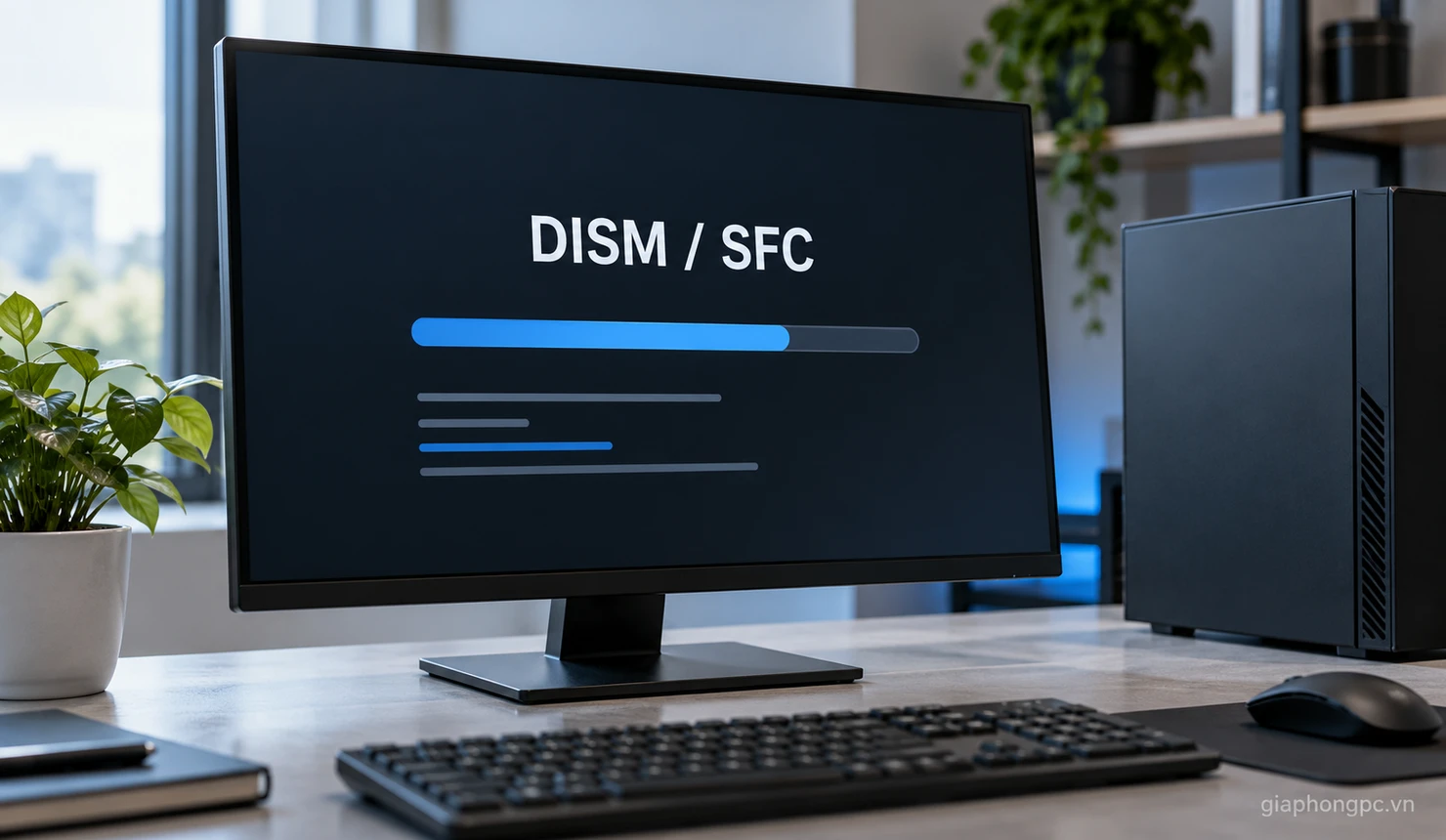
Nếu máy tính không tắt được dù đã loại trừ ứng dụng và thiết bị ngoài, có thể kiểm tra tệp Windows bằng công cụ tích hợp. Đây là bước sửa thành phần hệ điều hành, không phải phép thử xác nhận nguồn hay mainboard tốt.
- Tìm Command Prompt, chọn Run as administrator.
- Nhập DISM.exe /Online /Cleanup-image /Restorehealth rồi nhấn Enter.
- Khi DISM báo hoàn tất thành công, chạy sfc /scannow.
- Đợi kiểm tra hoàn tất, lưu kết quả và thử tắt máy lại.
Nếu công cụ báo lỗi hoặc không sửa được, ghi nguyên thông báo thay vì chạy lặp lại không giới hạn. Không vội cài lại Windows khi chưa sao lưu; bài cài lại Win có mất dữ liệu ổ D không giúp bạn hiểu những điểm cần kiểm tra trước bước này.
Khoanh vùng dịch vụ nền bằng khởi động sạch
Khi PC không shutdown được sau khi cài tiện ích mới, khởi động sạch giúp kiểm tra xung đột phần mềm. Ghi lại các mục đang bật trước khi đổi để có thể khôi phục đúng trạng thái.
- Mở System Configuration bằng cách tìm msconfig.
- Trong Services, tích Hide all Microsoft services trước khi chọn Disable all.
- Trong Startup → Open Task Manager, tạm tắt các ứng dụng khởi động đang bật và ghi danh sách.
- Khởi động lại, thử shutdown; nếu hết lỗi, bật lại từng nhóm đã tắt để tìm thành phần liên quan.
Không chỉnh các tùy chọn khởi động nâng cao. Sau phép thử, khôi phục những mục đã thay đổi; nếu không chắc cách làm, nhờ kỹ thuật viên hỗ trợ. Với máy cơ quan có phần mềm quản lý, nên trao đổi bộ phận IT trước khi vô hiệu hóa dịch vụ.
Tắt máy tự bật lại: kiểm tra Sleep và lịch đánh thức
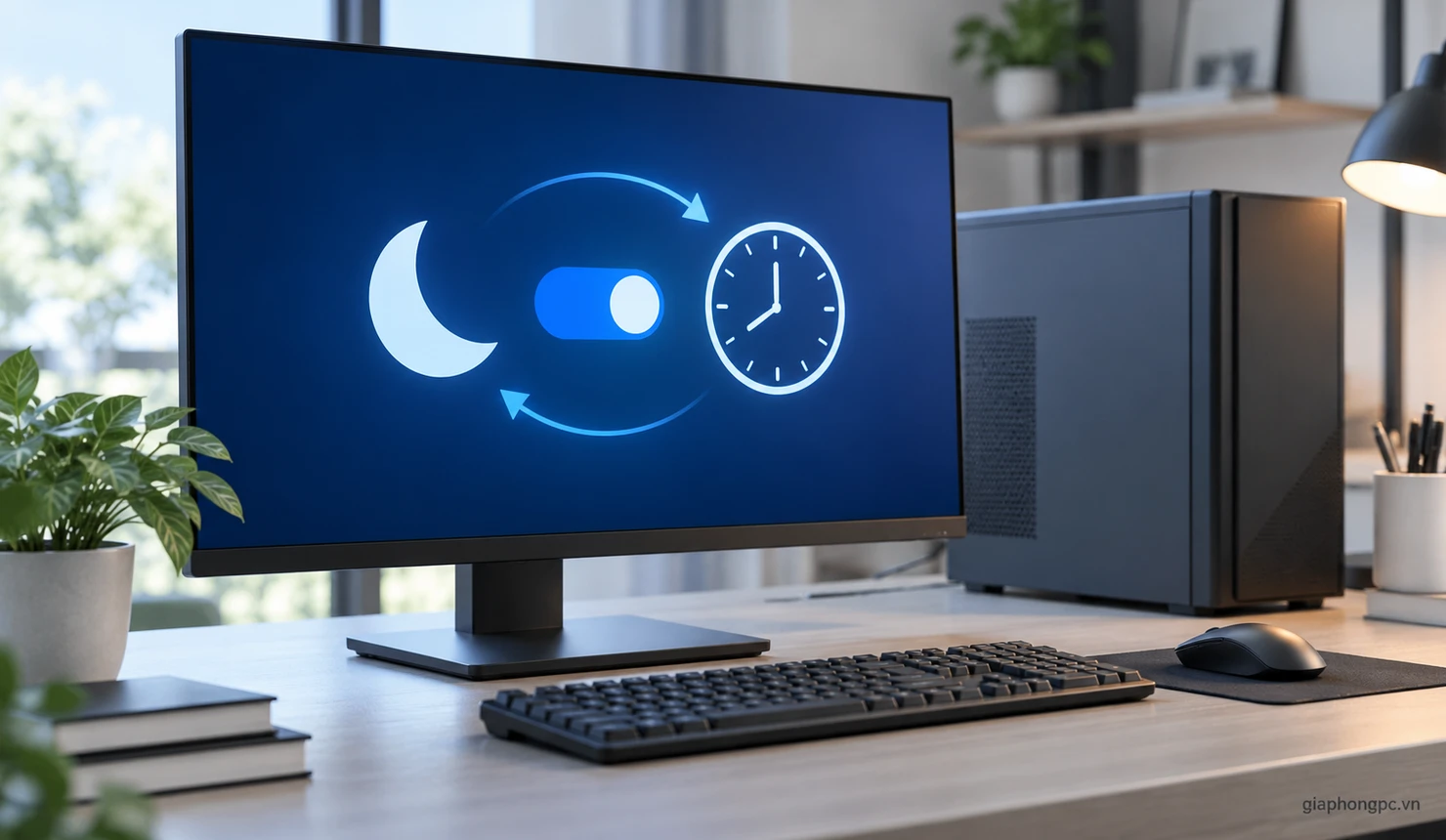
Không phải trường hợp máy tính không tắt được nào cũng là lỗi shutdown. Hãy chọn rõ Shut down trong menu, thay vì chỉ nhấn nút nguồn vốn có thể được cấu hình cho Sleep.
Nếu máy thức dậy sau Sleep, mở Command Prompt với quyền quản trị và xem các kết quả sau:
- powercfg /lastwake: thông tin lần đánh thức khỏi trạng thái ngủ gần nhất.
- powercfg /waketimers: các bộ hẹn giờ đánh thức đang hoạt động.
- powercfg /devicequery wake_armed: thiết bị đang được phép đánh thức máy.
Các lệnh này hỗ trợ nhánh lỗi thức dậy; kết quả trống không chứng minh máy không có lỗi, và không giải thích mọi lần bật lại từ trạng thái tắt hoàn toàn. Chỉ điều chỉnh quyền đánh thức hoặc lịch tác vụ đã xác định, tránh vô hiệu hóa hàng loạt tính năng cần dùng.
Khi nào cần kiểm tra BIOS hoặc phần cứng?
Nếu máy tính không tắt được vẫn tái diễn, ghi thời điểm lỗi, ảnh thông báo và thay đổi gần nhất. Khi xuất hiện màn hình lỗi rồi khởi động lại, lưu stop code nếu nhìn thấy để hỗ trợ chẩn đoán.
Mở Event Viewer → Windows Logs → System và đối chiếu thời điểm xảy ra sự cố. Sự kiện Kernel-Power 41 chỉ cho biết lần tắt trước không hoàn tất đúng cách; riêng nó chưa đủ kết luận nguồn hỏng, nhất là sau khi bạn vừa giữ nút nguồn.
Nếu máy tự bật đúng lịch, kiểm tra mục hẹn bật bằng RTC trong tài liệu BIOS. Nếu chỉ bật lại khi điện lưới được cấp trở lại, đối chiếu thiết lập khôi phục sau mất điện của model đó. Tên mục và khả năng hỗ trợ khác nhau; hãy kiểm tra model mainboard trước, chụp lại thiết lập cũ và không đổi mục không hiểu.
Nên dừng tự thử nếu có mùi khét, tiếng bất thường, mất nguồn lặp lại hoặc nút nguồn kẹt. Không tự mở bộ nguồn. Khi mang máy kiểm tra, cung cấp trình tự tái hiện lỗi cùng kết quả các bước đã làm để tránh thay linh kiện chỉ dựa vào phỏng đoán.
Câu hỏi thường gặp về máy tính không tắt được
Đèn USB còn sáng có nghĩa là PC chưa tắt không?
Chưa đủ để kết luận. Cần quan sát thêm quạt, màn hình và thiết lập cấp điện chờ của bo mạch. Hãy tra tài liệu đúng model thay vì rút điện mỗi lần chỉ vì một đèn còn sáng.
Máy tính không tắt được có phải cài lại Win ngay không?
Không. Hãy kiểm tra ứng dụng, thiết bị ngoài, Fast Startup và tệp hệ thống trước. Chỉ cân nhắc cài lại sau khi đã sao lưu và có lý do nghi ngờ hệ điều hành; cài mới không xử lý được nút nguồn hay phần cứng lỗi.
Giữ nút nguồn có sửa dứt điểm lỗi không?
Không. Đây chỉ là cách thoát tình trạng treo khi cần thiết và có nguy cơ mất dữ liệu chưa lưu. Nếu máy tính không tắt được thường xuyên, cần tìm nguyên nhân thay vì tiếp tục tắt cưỡng bức.
Kết luận
Với lỗi máy tính không tắt được, hãy bắt đầu bằng lưu dữ liệu, phân biệt treo shutdown với Sleep hoặc tự khởi động lại, rồi kiểm tra từng thay đổi. Nếu lỗi vẫn xuất hiện sau các bước phù hợp, liên hệ Gia Phong Computer và cung cấp biểu hiện cụ thể để được tư vấn hướng kiểm tra tiếp theo.

Thông tin liên hệ Gia Phong Computer
Hotline: 0706.992.233
Zalo: 0336.557.935
Email: giaphongcomputer990976@gmail.com
Địa chỉ: 153/24 Lê Văn Thọ, Phường Thông Tây Hội, TP.HCM – Xem đường đi
Fanpage: Gia Phong Computer
Website: giaphongpc.vn







