
CS2 Setting Tăng FPS: Tối Ưu Video, Launch Options Và Windows
Cài Đặt CS2 Tăng FPS, Giảm Giật Cho Máy Yếu: Video, Launch Options Và Windows
CS2 setting phù hợp có thể giúp máy tính yếu hoặc tầm trung chạy Counter-Strike 2 ổn định hơn, giảm hiện tượng khựng hình và hạn chế độ trễ khi thao tác. Tuy nhiên, không có một bộ thiết lập duy nhất phù hợp với mọi máy. Hiệu quả còn phụ thuộc vào CPU, GPU, RAM, độ phân giải, driver, nhiệt độ và tình trạng Windows.
Để tối ưu cài đặt CS2 tăng FPS, bạn nên bắt đầu từ Video Settings, giảm những hiệu ứng đồ họa không thực sự cần thiết, chọn độ phân giải phù hợp và bật NVIDIA Reflex nếu sử dụng GPU NVIDIA tương thích. Sau đó mới thử Launch Options, tối ưu Windows, cập nhật driver và kiểm tra nhiệt độ khi chơi.
Bài viết tập trung vào thiết lập thực tế cho máy yếu và tầm trung, không lặp lại danh sách cấu hình tối thiểu. Nếu chưa biết máy tính có đáp ứng trò chơi hay không, hãy tham khảo bài cấu hình chơi CS2 trước khi điều chỉnh.
1. Hiểu đúng về FPS, độ trễ và hiện tượng giật lag trong CS2
FPS là số khung hình máy tính xử lý và hiển thị trong một giây. FPS cao thường giúp chuyển động trên màn hình mượt hơn, nhưng chỉ số này không phản ánh toàn bộ trải nghiệm. Một máy có FPS trung bình khá nhưng thường xuyên tụt khung hình đột ngột vẫn có thể khiến người chơi cảm thấy giật.
Đối với CS2, cần phân biệt ba vấn đề thường bị nhầm lẫn:
- FPS thấp: Máy tính không xử lý đủ số khung hình theo nhu cầu. Nguyên nhân có thể đến từ CPU, GPU hoặc thiết lập đồ họa quá nặng.
- Stuttering: Hình ảnh khựng trong thời gian ngắn, dù FPS trung bình có thể không quá thấp. Tình trạng này có thể liên quan đến tải tài nguyên, driver, nhiệt độ hoặc tiến trình nền.
- Input lag: Độ trễ giữa thao tác chuột, bàn phím và phản hồi trên màn hình. V-Sync, giới hạn hiệu năng và độ trễ xử lý có thể ảnh hưởng đến cảm giác điều khiển.
Vì vậy, mục tiêu của CS2 setting máy yếu không chỉ là làm tăng con số FPS. Một bộ thiết lập tốt cần duy trì khung hình ổn định, hạn chế những lần tụt FPS bất thường và giữ khả năng quan sát đối thủ rõ ràng.
Những yếu tố ảnh hưởng đến hiệu năng
| Yếu tố | Ảnh hưởng | Hướng kiểm tra |
|---|---|---|
| CPU | Ảnh hưởng đến xử lý logic trò chơi, vật thể và các tình huống đông người. | Theo dõi mức sử dụng CPU khi chơi. |
| GPU | Ảnh hưởng đến khả năng dựng hình và xử lý hiệu ứng đồ họa. | Kiểm tra mức tải GPU và driver. |
| RAM | Thiếu bộ nhớ có thể khiến Windows phải sử dụng bộ nhớ ảo nhiều hơn. | Kiểm tra dung lượng RAM đang sử dụng. |
| Nhiệt độ | Quá nhiệt có thể khiến CPU hoặc GPU giảm xung để bảo vệ thiết bị. | Theo dõi nhiệt độ và xung nhịp khi chơi. |
| Driver | Driver lỗi hoặc không phù hợp có thể gây giật, crash hoặc hiển thị bất thường. | Cập nhật hoặc cài lại driver phù hợp. |
| Windows và ứng dụng nền | Tiến trình nền có thể chiếm CPU, RAM và ổ đĩa. | Kiểm tra Task Manager và các overlay. |
2. CS2 Video Settings cho máy yếu và tầm trung
Video Settings là nhóm thiết lập nên ưu tiên trước tiên. Với máy yếu, hãy giảm những hiệu ứng đồ họa tiêu tốn tài nguyên nhưng không ảnh hưởng quá nhiều đến khả năng quan sát. Máy tầm trung có thể tăng một số tùy chọn như Global Shadow Quality hoặc Multisampling Anti-Aliasing nếu hiệu năng còn dư.
Các lựa chọn dưới đây là điểm khởi đầu để thử nghiệm, không phải thông số bảo đảm FPS giống nhau trên mọi cấu hình.
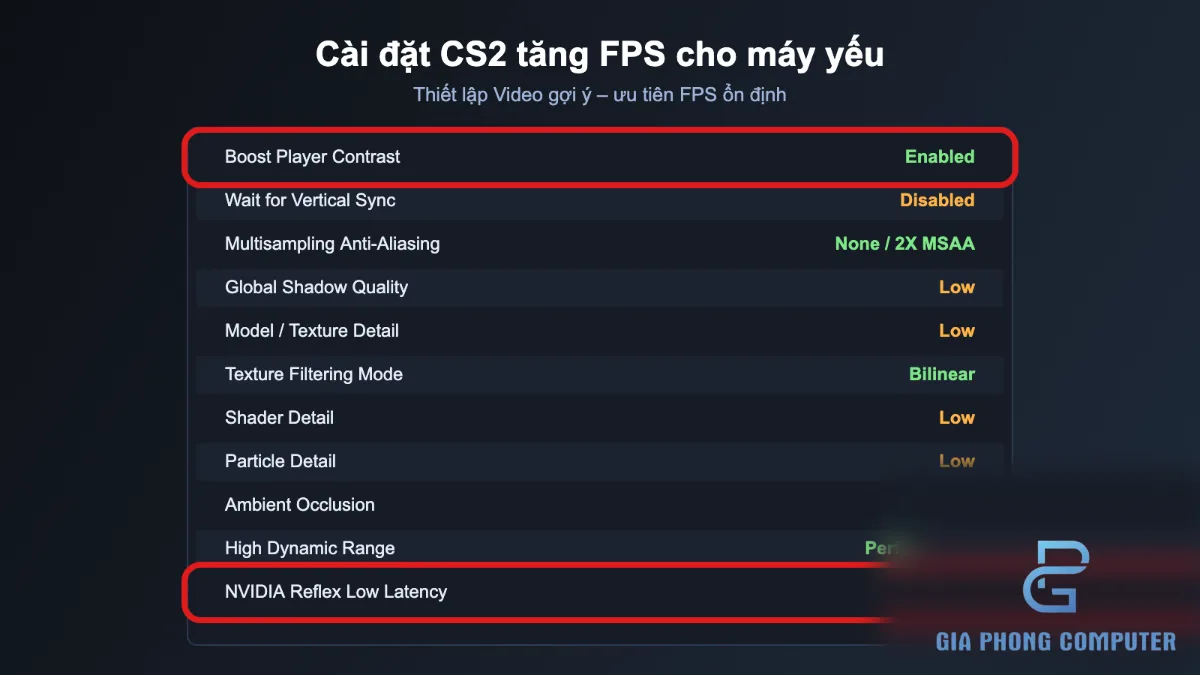
Bảng thiết lập Video đề xuất
| Thiết lập | Máy yếu | Máy tầm trung | Mục đích |
|---|---|---|---|
| Boost Player Contrast | Enabled | Enabled | Giúp người chơi dễ nhận diện đối thủ hơn trong một số bối cảnh. |
| Wait for Vertical Sync | Disabled | Disabled | Tránh đồng bộ khung hình theo cách có thể làm tăng độ trễ. |
| Multisampling Anti-Aliasing | None | None hoặc 2X MSAA | Giảm răng cưa; mức cao hơn có thể tăng tải GPU. |
| Global Shadow Quality | Low | Low hoặc Medium | Kiểm soát chất lượng bóng đổ. |
| Model / Texture Detail | Low | Low hoặc Medium | Giảm mức chi tiết đồ họa. |
| Texture Filtering | Bilinear | Bilinear hoặc mức cao hơn nếu còn dư GPU | Kiểm soát độ sắc nét của bề mặt texture. |
| Shader Detail | Low | Low | Giảm độ phức tạp của hiệu ứng shader. |
| Particle Detail | Low | Low | Giảm hiệu ứng hạt trong trò chơi. |
| Ambient Occlusion | Disabled | Disabled | Giảm hiệu ứng đổ bóng môi trường. |
| High Dynamic Range | Performance | Performance | Ưu tiên hiệu năng xử lý hình ảnh. |
| FidelityFX Super Resolution | Tùy chọn theo GPU và chất lượng hình ảnh | Tùy chọn theo GPU và độ phân giải | Thử nghiệm khi cần giảm tải dựng hình. |
| NVIDIA Reflex Low Latency | Enabled nếu dùng GPU NVIDIA tương thích | Enabled nếu dùng GPU NVIDIA tương thích | Giảm độ trễ xử lý trong hệ thống được hỗ trợ. |
Không nên giảm tất cả tùy chọn xuống mức thấp nhất mà không kiểm tra hình ảnh thực tế. Một số thiết lập như Boost Player Contrast có thể hỗ trợ khả năng nhận diện nhân vật. Nếu giảm chất lượng quá mức khiến hình ảnh khó quan sát, trải nghiệm thi đấu cũng bị ảnh hưởng.
Thiết lập V-Sync và NVIDIA Reflex
Với mục tiêu giảm input lag, bạn có thể bắt đầu bằng cách đặt Wait for Vertical Sync thành Disabled. V-Sync có nhiệm vụ đồng bộ tốc độ khung hình với tần số quét màn hình, nhưng tùy hệ thống, nó có thể làm tăng độ trễ đầu vào.
Nếu đang sử dụng card NVIDIA tương thích, đặt NVIDIA Reflex Low Latency thành Enabled. Reflex được thiết kế để giảm độ trễ hệ thống trong những trò chơi hỗ trợ. Không nên tự động chọn các chế độ nâng cao nếu chưa kiểm tra tính ổn định của máy.
Nếu màn hình hỗ trợ công nghệ đồng bộ thích ứng, hãy kiểm tra cấu hình màn hình và driver riêng. Không nên bật đồng thời nhiều tùy chọn đồng bộ không rõ tác dụng vì có thể khiến việc xác định nguyên nhân giật hình trở nên khó khăn.
3. Chọn độ phân giải CS2: 1280×960 stretched hay native?
Độ phân giải ảnh hưởng trực tiếp đến số điểm ảnh GPU phải dựng hình. Giảm độ phân giải có thể giúp GPU xử lý nhẹ hơn, nhưng hình ảnh cũng có thể kém sắc nét. Với CS2, hai lựa chọn thường được người chơi cân nhắc là 1280×960 stretched và độ phân giải native của màn hình.
1280×960 stretched
Độ phân giải 1280×960 có tỷ lệ khung hình 4:3. Khi chọn chế độ stretched, hình ảnh được kéo rộng để lấp đầy màn hình 16:9. Người chơi có thể cảm nhận hình ảnh nhân vật rộng hơn theo chiều ngang, nhưng hình ảnh cũng bị biến dạng so với tỷ lệ hiển thị nguyên bản.
Ưu điểm của lựa chọn này là độ phân giải thấp hơn có thể giảm lượng điểm ảnh cần dựng hình, đặc biệt khi GPU là thành phần giới hạn hiệu năng. Tuy nhiên, mức cải thiện thực tế còn tùy vào việc trò chơi đang bị giới hạn bởi CPU hay GPU.
Độ phân giải native
Native là độ phân giải gốc của màn hình, chẳng hạn độ phân giải được nhà sản xuất thiết kế để hiển thị sắc nét nhất. Hình ảnh giữ đúng tỷ lệ, chữ và chi tiết thường rõ hơn. Nếu máy vẫn duy trì được hiệu năng ổn định ở native, đây là lựa chọn phù hợp cho người ưu tiên chất lượng hiển thị.
| Tiêu chí | 1280×960 stretched | Native |
|---|---|---|
| Tỷ lệ hình ảnh | 4:3 kéo rộng trên màn hình phù hợp | Giữ tỷ lệ gốc của màn hình |
| Độ sắc nét | Có thể kém sắc nét hơn do scaling | Thường sắc nét nhất ở độ phân giải gốc |
| Tải dựng hình | Có thể thấp hơn nếu giảm số điểm ảnh | Phụ thuộc độ phân giải native |
| Trải nghiệm | Phù hợp người thích góc nhìn 4:3 stretched | Phù hợp người thích hình ảnh đúng tỷ lệ |
Không có lựa chọn nào bắt buộc cho mọi người chơi. Hãy thử từng chế độ trong cùng một bản đồ và điều kiện tương tự, quan sát độ rõ của hình ảnh, cảm giác chuột và độ ổn định. Nếu sử dụng màn hình có độ phân giải cao nhưng GPU yếu, có thể bắt đầu từ 1280×960 rồi điều chỉnh dần.
4. Launch Options CS2: Những lệnh nên biết
Launch Options là các tham số được nhập trong phần thiết lập khởi chạy trò chơi trên Steam. Một số tham số có thể điều chỉnh cách trò chơi khởi động hoặc giới hạn khung hình, nhưng không phải lệnh nào được chia sẻ trên Internet cũng còn tác dụng với CS2.
Cách nhập Launch Options
- Mở Steam và truy cập Library.
- Nhấp chuột phải vào Counter-Strike 2.
- Chọn Properties.
- Tìm mục General.
- Nhập các tham số cần thử vào ô Launch Options.
- Đóng cửa sổ và khởi động lại trò chơi.
Các Launch Options phổ biến
| Lệnh | Tác dụng dự kiến | Lưu ý |
|---|---|---|
-fullscreen |
Yêu cầu trò chơi khởi chạy ở chế độ toàn màn hình. | Có thể kiểm tra nếu trò chơi mở sai chế độ hiển thị. |
+fps_max 0 |
Đặt giới hạn FPS thành không giới hạn theo tham số. | Không phải lúc nào cũng tối ưu; có thể làm máy nóng và tải cao hơn. |
-high |
Yêu cầu Windows ưu tiên mức xử lý cao cho tiến trình trò chơi. | Không bảo đảm tăng FPS; có thể gây ảnh hưởng đến ứng dụng khác. |
-novid |
Tham số bỏ video giới thiệu trong một số trò chơi. | Ở CS2 hiện nay, tác dụng thực tế có thể rất hạn chế hoặc không còn đáng kể. |
Ví dụ, bạn có thể thử một bộ tham số đơn giản như sau:
-fullscreen +fps_max 0Nếu muốn thử thêm -high, hãy kiểm tra riêng thay vì thêm nhiều tham số cùng lúc. Không nên sao chép danh sách Launch Options dài từ các video hoặc bài đăng không rõ nguồn. Những lệnh cũ có thể đã bị loại bỏ, không còn tác dụng hoặc gây hành vi không mong muốn.
Đặc biệt, +fps_max 0 không phải lúc nào cũng là lựa chọn tốt nhất cho máy yếu. Khi bỏ giới hạn FPS, CPU và GPU có thể hoạt động ở mức tải cao hơn, khiến nhiệt độ tăng và mức tiêu thụ điện lớn hơn. Nếu FPS dao động mạnh, hãy thử giới hạn ở mức phù hợp với khả năng duy trì của máy thay vì để không giới hạn.
5. Tối ưu Windows để CS2 chạy ổn định hơn
Thiết lập trong game chỉ là một phần của quá trình tối ưu. Windows có thể chạy nhiều tiến trình nền như trình duyệt, phần mềm đồng bộ dữ liệu, ứng dụng chat, công cụ ghi hình và overlay. Khi các tiến trình này chiếm tài nguyên trong lúc chơi, CS2 có thể xuất hiện tình trạng khựng hình hoặc giảm độ ổn định.
Bật Game Mode
- Mở Settings bằng tổ hợp phím
Windows + I. - Chọn Gaming.
- Mở Game Mode.
- Bật tùy chọn Game Mode nếu đang tắt.
Game Mode giúp Windows ưu tiên trải nghiệm chơi game trong những trường hợp được hỗ trợ. Tuy nhiên, đây không phải công cụ tăng FPS cố định. Nếu máy đang gặp vấn đề do nhiệt độ hoặc driver, bật Game Mode sẽ không thay thế được việc xử lý nguyên nhân đó.
Kiểm tra Hardware-accelerated GPU scheduling
Trên các hệ thống tương thích, Hardware-accelerated GPU scheduling có thể thay đổi cách Windows quản lý một số tác vụ lập lịch GPU. Tùy phần cứng và driver, kết quả có thể khác nhau. Bạn có thể kiểm tra trong:
Settings > System > Display > Graphics > Change default graphics settingsNếu có tùy chọn Hardware-accelerated GPU scheduling, hãy thử bật hoặc tắt và kiểm tra lại độ ổn định. Khởi động lại máy nếu Windows yêu cầu. Không nên mặc định rằng bật tính năng này luôn nhanh hơn trên mọi cấu hình.
Chọn Power Plan phù hợp
Trên máy bàn hoặc laptop đang cắm nguồn, bạn có thể kiểm tra chế độ nguồn trong Windows. Tùy phiên bản hệ điều hành, các lựa chọn có thể nằm trong Settings hoặc Control Panel. Chế độ High performance có thể giúp hệ thống ưu tiên hiệu năng, nhưng cũng có thể làm tăng điện năng và nhiệt độ.
Với laptop, cần bảo đảm máy đang dùng đúng bộ sạc và không bị giới hạn hiệu năng do chế độ tiết kiệm pin. Không nên chơi game bằng pin nếu thiết bị tự giảm công suất đáng kể khi không cắm nguồn.
Tắt các overlay không cần thiết
Overlay của ứng dụng chat, ghi hình, theo dõi FPS hoặc phần mềm quản lý GPU có thể tạo thêm tiến trình hoạt động trong khi chơi. Nếu gặp stuttering, hãy thử tắt từng overlay để kiểm tra.
- Steam Overlay.
- Xbox Game Bar nếu không sử dụng.
- Overlay của ứng dụng chat.
- Phần mềm ghi hình hoặc phát trực tiếp không cần thiết.
- Các tiện ích hiển thị thông số phần cứng chạy nền.
Không cần gỡ toàn bộ phần mềm. Hãy tắt từng tính năng, kiểm tra trong cùng điều kiện và chỉ giữ những thành phần thực sự cần thiết.
6. Cập nhật driver GPU và kiểm tra nhiệt độ
Driver đồ họa ảnh hưởng đến khả năng giao tiếp giữa Windows, GPU và trò chơi. Driver quá cũ, cài đặt bị lỗi hoặc phiên bản mới có vấn đề tương thích đều có thể khiến CS2 hoạt động không ổn định.
Hãy tải driver từ trang chính thức của nhà sản xuất GPU. Với card NVIDIA, sử dụng trang hỗ trợ driver NVIDIA; với AMD hoặc Intel, chọn đúng công cụ và gói driver tương ứng. Trước khi cập nhật, cần xác định chính xác model GPU và phiên bản Windows.
Nếu sau khi cập nhật driver, CS2 bắt đầu bị giật hoặc xuất hiện lỗi hình ảnh, có thể cân nhắc quay lại phiên bản driver ổn định trước đó. Không nên cài chồng nhiều gói driver từ nguồn khác nhau hoặc sử dụng công cụ cập nhật tự động không rõ xuất xứ.
Kiểm tra nhiệt độ khi chơi
Nhiệt độ cao có thể khiến CPU hoặc GPU tự giảm xung nhịp để bảo vệ phần cứng. Biểu hiện thường gặp là máy chạy tốt lúc mới mở game nhưng sau một thời gian, FPS giảm hoặc xuất hiện giật lag.
Hãy theo dõi nhiệt độ CPU và GPU trong lúc chơi, đồng thời quan sát xung nhịp và mức sử dụng. Nếu nhiệt độ tăng bất thường, kiểm tra luồng gió trong thùng máy, bụi ở quạt và bộ tản nhiệt. Với laptop, bảo đảm khe thoát nhiệt không bị che kín.
Nếu máy tính thường xuyên giật lag ở nhiều trò chơi chứ không riêng CS2, hãy tham khảo bài khắc phục tình trạng chơi game bị giật lag. Trường hợp muốn tối ưu tổng thể Windows và tài nguyên hệ thống, bạn có thể xem thêm cách tối ưu hiệu năng PC không cần nâng cấp RAM.
7. Quy trình thử nghiệm CS2 setting để tìm cấu hình phù hợp
Không nên thay đổi tất cả thiết lập cùng lúc rồi kết luận bộ nào tốt hơn. Nếu FPS thay đổi, bạn sẽ không biết yếu tố nào tạo ra khác biệt. Cách thử nghiệm hợp lý là giữ nguyên điều kiện và thay đổi từng nhóm thiết lập.
- Ghi lại độ phân giải, thiết lập Video và Launch Options hiện tại.
- Chọn một bản đồ hoặc khu vực thử nghiệm quen thuộc.
- Giữ nguyên độ phân giải và thay đổi nhóm Video Settings trước.
- Quan sát FPS, độ ổn định và cảm giác điều khiển.
- Thử độ phân giải khác nếu GPU đang là thành phần giới hạn.
- Tiếp tục kiểm tra Launch Options, mỗi lần chỉ thêm hoặc bỏ một tham số.
- Cuối cùng kiểm tra Game Mode, overlay, driver và nhiệt độ.
Khi so sánh, nên thử trong điều kiện tương tự: cùng bản đồ, cùng độ phân giải, cùng chế độ hiển thị và hạn chế ứng dụng nền thay đổi. Một trận đấu đông người có thể tạo tải khác với khu vực trống, do đó không nên dựa vào một thời điểm ngắn để đánh giá toàn bộ hiệu năng.
| Hiện tượng | Kiểm tra trước | Điều chỉnh nên thử |
|---|---|---|
| FPS thấp liên tục | GPU, CPU, độ phân giải | Giảm thiết lập đồ họa và thử độ phân giải thấp hơn. |
| FPS tụt đột ngột | Nhiệt độ, tiến trình nền, driver | Kiểm tra nhiệt độ, tắt overlay và cập nhật driver. |
| Hình ảnh khựng từng nhịp | Ổ đĩa, RAM, tiến trình nền | Đóng ứng dụng không cần thiết và kiểm tra tài nguyên hệ thống. |
| Chuột có cảm giác trễ | V-Sync, chế độ hiển thị | Thử V-Sync Disabled và NVIDIA Reflex nếu tương thích. |
| Máy nóng sau thời gian chơi | Quạt, tản nhiệt, luồng khí | Vệ sinh hệ thống tản nhiệt và kiểm tra nhiệt độ. |
8. Những thiết lập không nên lạm dụng khi tối ưu CS2
Trên Internet có nhiều danh sách cấu hình được quảng cáo là tăng FPS mạnh chỉ bằng vài dòng lệnh hoặc chỉnh Registry. Không phải hướng dẫn nào cũng phù hợp với phiên bản CS2 và Windows hiện tại. Một số mẹo cũ có thể không còn tác dụng hoặc khiến hệ thống khó kiểm soát hơn.
- Không thêm hàng loạt Launch Options: chỉ giữ những tham số hiểu rõ chức năng và có thể kiểm tra tác động.
- Không mặc định -high sẽ tăng FPS: ưu tiên tiến trình có thể không giải quyết được giới hạn CPU/GPU và đôi khi ảnh hưởng tiến trình khác.
- Không để FPS không giới hạn trong mọi trường hợp: mức tải cao có thể làm tăng nhiệt độ và khiến hiệu năng thiếu ổn định.
- Không tắt các dịch vụ Windows tùy tiện: có thể làm ảnh hưởng âm thanh, mạng, cập nhật hoặc chức năng hệ thống.
- Không tải file cấu hình không rõ nguồn: có thể chứa lệnh hoặc thiết lập không phù hợp.
- Không ép xung khi chưa hiểu rõ: ép xung thiếu ổn định có thể gây crash, lỗi hình ảnh hoặc treo máy.
Nếu CS2 vẫn giật lag sau khi tối ưu, cần xác định thành phần đang giới hạn hiệu năng. Không phải mọi trường hợp đều có thể giải quyết bằng cách giảm đồ họa. CPU quá tải, RAM thiếu, ổ đĩa có vấn đề hoặc hệ thống tản nhiệt kém đều có thể ảnh hưởng đến trải nghiệm.
9. Checklist CS2 setting cho máy yếu
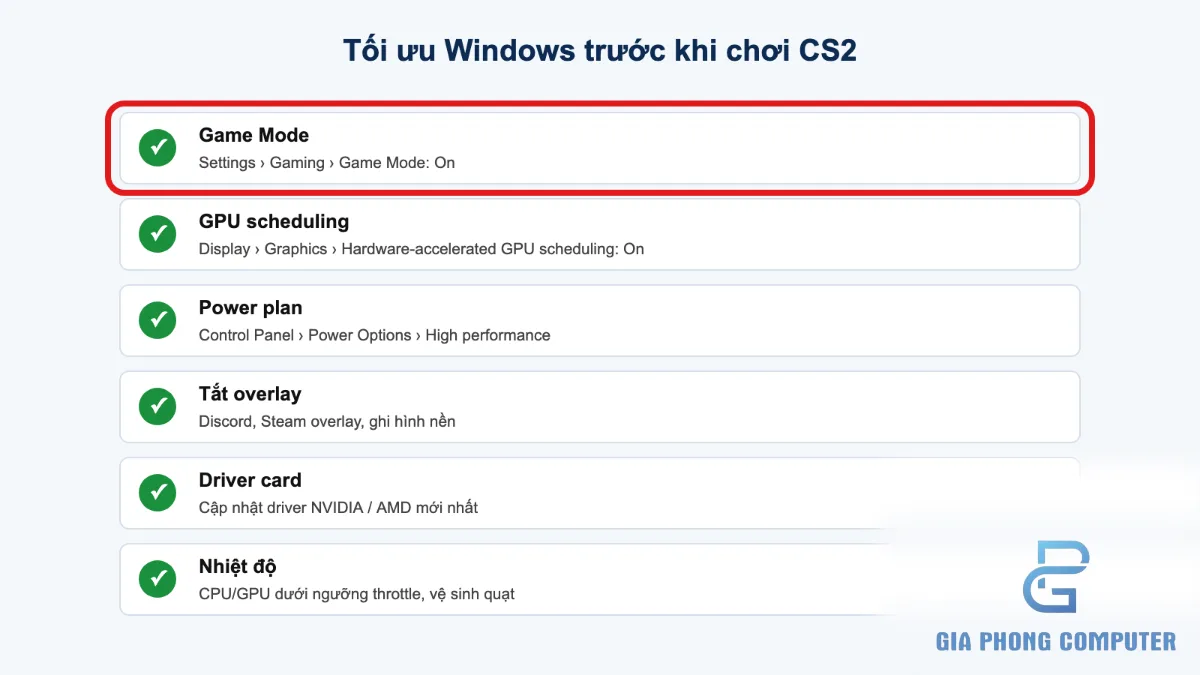
Trước khi vào trận, hãy rà soát những mục quan trọng. Không cần thay đổi toàn bộ thiết lập nếu máy đang hoạt động ổn định. Checklist dưới đây giúp bạn xác định những phần nên kiểm tra trước.
- Đã chọn đúng độ phân giải và chế độ hiển thị.
- V-Sync được đặt Disabled nếu ưu tiên giảm độ trễ.
- Đã thử mức đồ họa Low phù hợp với khả năng GPU.
- NVIDIA Reflex được bật nếu sử dụng GPU NVIDIA tương thích.
- Launch Options chỉ chứa những tham số cần thiết.
- Game Mode và chế độ nguồn Windows đã được kiểm tra.
- Overlay không cần thiết đã được tắt để thử nghiệm.
- Driver GPU đã được cập nhật hoặc xác nhận hoạt động ổn định.
- Nhiệt độ CPU và GPU không tăng bất thường.
- Ứng dụng nền không chiếm quá nhiều tài nguyên.
Hình ảnh thực tế góc máy chơi game và cách kiểm tra thiết lập
Khi đánh giá CS2 setting, nên quan sát cả trải nghiệm thực tế thay vì chỉ nhìn vào bảng thông số. Một máy tính có thể hiển thị FPS ổn định trong khu vực ít hiệu ứng nhưng lại tụt khung hình khi giao tranh đông người. Vì vậy, hãy thử trong nhiều tình huống và giữ nguyên điều kiện so sánh.
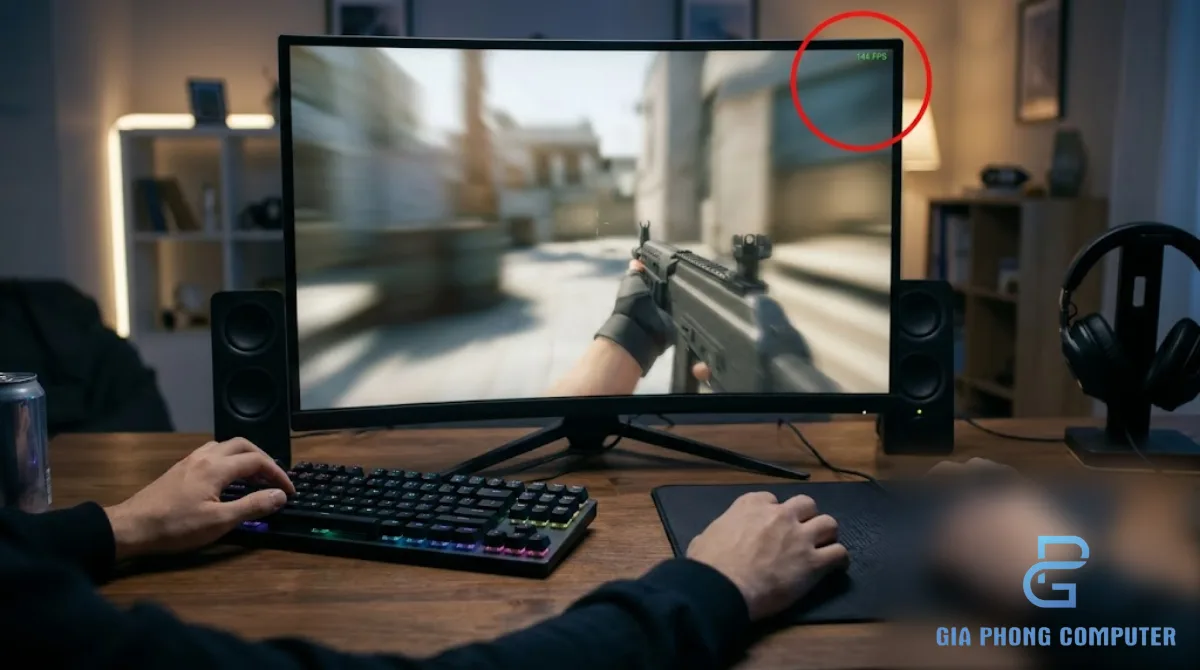
Trong lúc kiểm tra, hãy chú ý hiện tượng khựng hình khi di chuyển nhanh, hiệu ứng xuất hiện nhiều hoặc giao tranh. Nếu chỉ một số tình huống gây giật, hãy kiểm tra thêm CPU, GPU, RAM và nhiệt độ. Không nên vội thay đổi nhiều thông số cùng lúc vì sẽ khó xác định yếu tố thực sự gây ra vấn đề.
Nếu muốn tham khảo thêm thông tin chính thức về trò chơi, hãy truy cập website Counter-Strike.
Kinh nghiệm kỹ thuật viên Gia Phong
Khi tối ưu CS2 cho máy yếu, nên xử lý theo thứ tự: xác định cấu hình và tình trạng phần cứng, thiết lập Video, thử độ phân giải, kiểm tra driver, sau đó mới điều chỉnh Windows và Launch Options. Cách làm này giúp tránh nhầm lẫn giữa giới hạn phần cứng và vấn đề phần mềm.
Đặc biệt, nếu máy bị giật sau một thời gian chơi, hãy kiểm tra nhiệt độ và xung nhịp thay vì chỉ giảm đồ họa. Nếu FPS không ổn định trong nhiều trò chơi, cần kiểm tra tổng thể CPU, GPU, RAM, ổ đĩa và hệ thống tản nhiệt. Việc tối ưu riêng CS2 không thể khắc phục triệt để một linh kiện đang hoạt động bất thường.
Với Launch Options, chỉ sử dụng tham số có mục đích rõ ràng. Không nên áp dụng danh sách lệnh dài được chia sẻ từ phiên bản CS:GO cũ mà chưa kiểm tra khả năng tương thích với CS2. Sau mỗi thay đổi, hãy thử lại trong điều kiện tương tự và giữ cấu hình mang lại trải nghiệm ổn định nhất.
Nếu máy vẫn không đáp ứng trải nghiệm mong muốn sau khi tối ưu phần mềm, có thể cần đánh giá lại khả năng nâng cấp phần cứng. Việc lựa chọn CPU, GPU, RAM và màn hình cần dựa trên cấu hình hiện có và nhu cầu sử dụng thực tế.
Câu hỏi thường gặp (FAQ)
1. CS2 setting nào phù hợp nhất cho máy yếu?
Bạn có thể bắt đầu với V-Sync Disabled, MSAA None, Global Shadow Quality Low, Model/Texture Detail Low, Shader Detail Low, Particle Detail Low và Ambient Occlusion Disabled. Nếu dùng GPU NVIDIA tương thích, thử bật NVIDIA Reflex Low Latency. Sau đó kiểm tra độ ổn định trước khi tăng từng thiết lập.
2. Chơi CS2 nên chọn 1280×960 stretched hay native?
1280×960 stretched có thể giảm lượng điểm ảnh cần dựng hình và phù hợp với người thích tỷ lệ 4:3 kéo rộng. Native giữ đúng tỷ lệ và thường sắc nét hơn. Hãy thử cả hai trong cùng điều kiện để chọn chế độ phù hợp với GPU và sở thích hiển thị.
3. Launch Options -high có thực sự tăng FPS không?
Không có bảo đảm. Tham số này yêu cầu Windows ưu tiên mức xử lý cao cho tiến trình trò chơi, nhưng không làm CPU hoặc GPU mạnh hơn. Trên một số hệ thống, nó không tạo khác biệt hoặc có thể ảnh hưởng đến tiến trình khác. Nên thử riêng và bỏ đi nếu không cải thiện.
4. Có nên đặt +fps_max 0 để CS2 chạy FPS cao nhất?
Không phải lúc nào cũng nên. Bỏ giới hạn FPS có thể làm CPU và GPU hoạt động ở mức tải cao, khiến nhiệt độ và mức tiêu thụ điện tăng. Nếu máy thường xuyên dao động khung hình, hãy thử giới hạn FPS ở mức mà hệ thống có thể duy trì ổn định.
5. Đã giảm đồ họa nhưng CS2 vẫn giật lag thì phải làm gì?
Hãy kiểm tra nhiệt độ, driver GPU, RAM, tiến trình nền và tình trạng ổ đĩa. Nếu chỉ CS2 gặp vấn đề, kiểm tra thiết lập trò chơi và tính ổn định của driver. Nếu nhiều trò chơi đều giật, nên kiểm tra tổng thể phần cứng và Windows thay vì tiếp tục giảm chất lượng hình ảnh.
Kết luận
Để tối ưu CS2 setting cho máy yếu, hãy bắt đầu bằng Video Settings phù hợp, cân nhắc 1280×960 stretched hoặc native, sử dụng Launch Options có chọn lọc và kiểm tra các thiết lập Windows. NVIDIA Reflex, Game Mode, driver mới và hệ thống tản nhiệt ổn định cũng là những yếu tố đáng quan tâm.
Không có bộ thiết lập nào bảo đảm tăng FPS giống nhau trên mọi máy. Hãy thay đổi từng nhóm, kiểm tra trong điều kiện tương tự và ưu tiên sự ổn định thay vì chạy theo một con số FPS cụ thể. Nếu cần lựa chọn linh kiện phù hợp để chơi CS2 và các tựa game khác, bạn có thể tham khảo các cấu hình PC build tại Gia Phong Computer.







