
Cách Chỉnh Màn Hình Máy Tính Bị Phóng To: 12 Cách Thu Nhỏ Nhanh, Dễ Làm
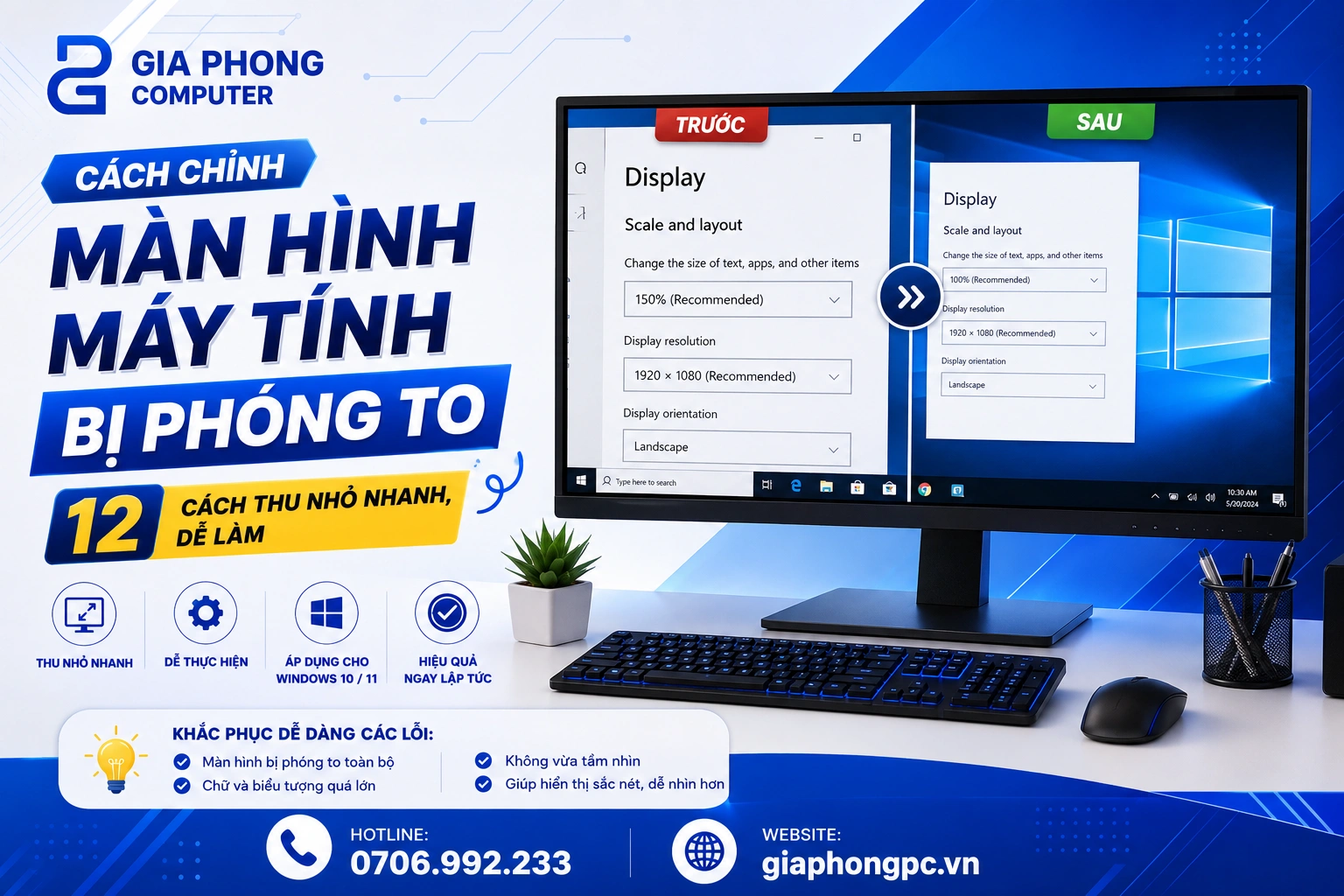
Đang sử dụng máy tính bình thường nhưng đột nhiên chữ, icon, cửa sổ ứng dụng hoặc toàn bộ giao diện Windows trở nên to bất thường? Màn hình nhìn vừa chật chội vừa khó thao tác, mở một cửa sổ thôi mà đã chiếm gần hết không gian?
Tình trạng màn hình máy tính bị phóng to khá phổ biến và thường khiến người dùng nghĩ rằng máy tính hoặc màn hình đang gặp lỗi phần cứng. Tuy nhiên, trong rất nhiều trường hợp, nguyên nhân lại đơn giản hơn nhiều: bạn vô tình thay đổi Zoom, bật kính lúp Magnifier, chỉnh Scale, thay đổi độ phân giải hoặc chỉ đơn giản là làm icon Desktop lớn lên.
Điều quan trọng là mỗi nguyên nhân lại có cách xử lý khác nhau. Nếu Chrome bị phóng to thì không cần chỉnh Resolution. Nếu toàn bộ Windows bị lớn thì Ctrl + 0 lại không giải quyết được. Còn nếu màn hình vừa lớn vừa mờ thì cần kiểm tra độ phân giải.
Trong bài viết này, Gia Phong Computer sẽ hướng dẫn chi tiết cách chỉnh màn hình máy tính bị phóng to trên Windows 10 và Windows 11, từ những cách nhanh nhất đến các bước kiểm tra chuyên sâu hơn.
Màn Hình Máy Tính Bị Phóng To Là Gì?
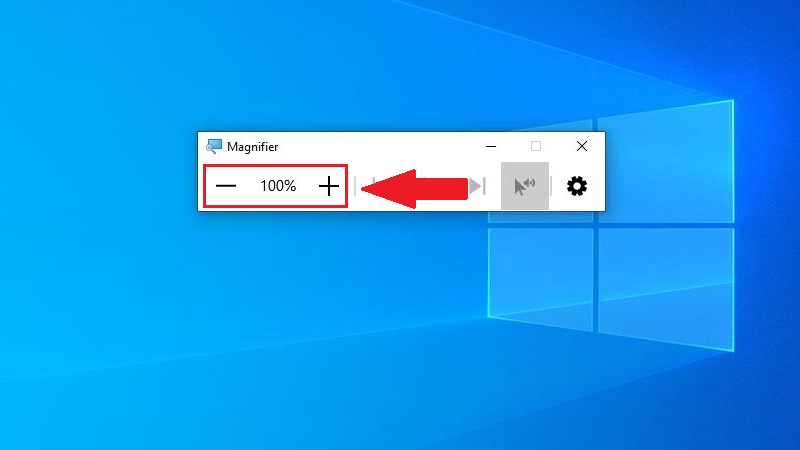
Hiểu đơn giản, màn hình máy tính bị phóng to là tình trạng các thành phần hiển thị trên máy có kích thước lớn hơn bình thường.
Tuy nhiên, cụm từ “màn hình bị phóng to” có thể chỉ nhiều tình huống khác nhau.
Bạn có thể đang gặp một trong các trường hợp sau:
- Chỉ trang web trên Chrome bị phóng to.
- Microsoft Edge hiển thị chữ quá lớn.
- Toàn bộ giao diện Windows bị phóng đại.
- Icon trên Desktop tự nhiên lớn hơn.
- Thanh Taskbar có kích thước bất thường.
- Cửa sổ File Explorer quá lớn.
- Chữ trên Windows lớn nhưng hình ảnh vẫn rõ.
- Màn hình bị phóng to kèm theo hình ảnh mờ.
- Toàn bộ màn hình giống như đang được nhìn qua kính lúp.
- Một phần mềm cụ thể bị phóng to.
- Game bị Zoom hoặc UI Scale quá cao.
- Màn hình ngoài kết nối qua HDMI/DisplayPort hiển thị sai kích thước.
Vì vậy, trước khi tìm cách khắc phục, bạn cần xác định thành phần nào đang bị phóng to.
3060">Đây là bước rất quan trọng.
Nếu chỉ trình duyệt bị phóng to, việc chỉnh Scale của Windows có thể khiến bạn thay đổi giao diện toàn bộ hệ thống mà vẫn không giải quyết được vấn đề.
Ngược lại, nếu cả Desktop, Taskbar, File Explorer và các ứng dụng đều lớn thì nguyên nhân nhiều khả năng nằm ở Scale hoặc Resolution.
Vì Sao Màn Hình Máy Tính Bị Phóng To?
Có khá nhiều nguyên nhân khiến màn hình hiển thị lớn hơn bình thường. Một số nguyên nhân có thể xảy ra do vô tình nhấn phím tắt, trong khi những trường hợp khác xuất hiện sau khi cài lại Windows, cập nhật driver hoặc kết nối màn hình mới.
Vô Tình Tăng Zoom Bằng Bàn Phím
Đây là một trong những nguyên nhân đơn giản và phổ biến nhất.
Khi sử dụng trình duyệt, bạn có thể vô tình nhấn:
Ctrl + dấu cộng (+)
Tổ hợp này sẽ tăng mức Zoom của trang web.
Ví dụ, trang web đang ở 100%, bạn nhấn Ctrl + + nhiều lần thì có thể tăng lên:
- 110%
- 125%
- 150%
- 175%
- 200%
Lúc này chữ, hình ảnh và các thành phần trên website sẽ lớn hơn.
Nếu bạn không biết nguyên nhân, rất dễ tưởng rằng toàn bộ màn hình máy tính đang bị phóng to.
Windows Magnifier Bị Bật
Windows có một công cụ hỗ trợ có tên Magnifier, hay còn được hiểu là kính lúp.
Tính năng này giúp phóng đại nội dung trên màn hình để người dùng dễ quan sát hơn.
Nếu vô tình bật Magnifier, toàn bộ màn hình có thể trở nên rất lớn.
Đặc biệt, trường hợp này thường dễ nhận biết vì khi di chuyển chuột, vùng hiển thị có thể thay đổi theo vị trí con trỏ.
Scale Windows Đang Đặt Quá Cao
Windows cho phép thay đổi Scale để tăng kích thước chữ, icon và giao diện.
Các mức phổ biến gồm:
- 100%
- 125%
- 150%
- 175%
- 200%
Nếu bạn đang sử dụng màn hình 24 inch Full HD nhưng Scale được đặt ở mức quá cao, giao diện có thể trông lớn hơn đáng kể.
Độ Phân Giải Màn Hình Bị Thay Đổi
Resolution cũng ảnh hưởng trực tiếp đến cách nội dung được hiển thị.
Ví dụ, màn hình hỗ trợ độ phân giải 1920 × 1080 nhưng Windows đang sử dụng độ phân giải thấp hơn. Khi đó, nội dung có thể trông lớn hơn và hình ảnh cũng kém sắc nét.
Đây là trường hợp thường gặp sau khi:
- Cài lại Windows.
- Cài driver mới.
- Thay card màn hình.
- Thay màn hình.
- Kết nối màn hình ngoài.
- Thay đổi thiết lập Display.
Icon Desktop Bị Phóng To
Nếu chỉ icon trên Desktop lớn hơn bình thường thì nguyên nhân có thể rất đơn giản.
Bạn có thể vô tình giữ phím Ctrl rồi cuộn con lăn chuột.
Thao tác này làm kích thước icon thay đổi.
Trong trường hợp này, không cần chỉnh Scale hay Resolution.
Chữ Windows Được Tăng Kích Thước
Windows có tùy chọn điều chỉnh kích thước chữ riêng.
Nếu Text Size được tăng, chữ trong một số khu vực có thể lớn hơn nhưng các thành phần khác của giao diện vẫn tương đối bình thường.
Một Ứng Dụng Đang Được Zoom
Một số phần mềm có thiết lập Zoom hoặc UI Scale riêng.
Do đó, nếu chỉ một ứng dụng bị phóng to, hãy kiểm tra chính ứng dụng đó trước.
Driver Card Màn Hình Có Vấn Đề
Nếu Resolution không có mức phù hợp hoặc màn hình hoạt động bất thường sau khi cài Windows, driver đồ họa có thể là nguyên nhân.
Bạn có thể cần kiểm tra driver Intel, NVIDIA hoặc AMD tùy cấu hình.
Cách Xác Định Chính Xác Màn Hình Đang Bị Phóng To Do Đâu
Trước khi thực hiện các bước sửa lỗi, hãy nhìn toàn bộ màn hình và trả lời một vài câu hỏi.
Chỉ Trình Duyệt Bị Phóng To?
Nếu Chrome, Edge hoặc Firefox bị lớn nhưng Desktop vẫn bình thường thì hãy kiểm tra Zoom trình duyệt.
Chỉ Icon Desktop Bị To?
Nếu chữ, Taskbar và cửa sổ bình thường nhưng icon lớn thì hãy chỉnh Icon Size.
Toàn Bộ Windows Bị To?
Nếu mọi thứ đều lớn, hãy kiểm tra Scale.
Màn Hình Vừa To Vừa Mờ?
Hãy kiểm tra Resolution.
Màn Hình Giống Như Đang Qua Kính Lúp?
Hãy kiểm tra Magnifier.
Chỉ Một Phần Mềm Bị To?
Hãy kiểm tra Zoom hoặc UI Scale của phần mềm đó.
Chỉ Game Bị To?
Hãy vào phần Graphics hoặc Display của game để kiểm tra Resolution và UI Scale.
Việc xác định đúng nguyên nhân sẽ giúp bạn chọn đúng cách chỉnh màn hình máy tính bị phóng to, tránh thay đổi những thiết lập không cần thiết.
Cách Chỉnh Màn Hình Máy Tính Bị Phóng To Nhanh Nhất Bằng Ctrl + 0
Nếu vấn đề chỉ xảy ra trên trình duyệt, hãy thử cách đầu tiên:
Nhấn Ctrl + 0.
Đây là một trong những cách đơn giản nhất để đưa Zoom của trình duyệt về mức mặc định.
Cách Thực Hiện
Bước 1: Mở trình duyệt đang bị phóng to.
Bước 2: Nhấn đồng thời:
Ctrl + 0
Bước 3: Kiểm tra lại trang web.
Nếu nội dung trở về kích thước bình thường thì nguyên nhân chính là Zoom.
Các Phím Tắt Zoom Cần Nhớ
Bạn có thể ghi nhớ ba phím tắt sau:
- Ctrl + +: Phóng to.
- Ctrl + -: Thu nhỏ.
- Ctrl + 0: Đưa Zoom về mặc định.
Nếu thường xuyên làm việc trên máy tính, đây là nhóm phím tắt rất hữu ích.
Cách Thu Nhỏ Màn Hình Máy Tính Bằng Ctrl + Dấu Trừ
Nếu nội dung đang quá lớn nhưng bạn không muốn đưa ngay về mức mặc định, có thể dùng:
Ctrl + –
Mỗi lần nhấn, trình duyệt sẽ giảm Zoom theo từng bước.
Ví dụ:
150% → 125% → 110% → 100%
Phương pháp này phù hợp khi bạn muốn chủ động điều chỉnh kích thước.
Ví dụ, 100% hơi nhỏ đối với bạn nhưng 125% lại quá lớn. Bạn có thể chọn mức trung gian mà trình duyệt hỗ trợ.
Lưu ý, cách này chủ yếu tác động đến Zoom của ứng dụng hỗ trợ phím tắt. Nó không làm thay đổi Scale của Windows.
Cách Chỉnh Zoom Khi Google Chrome Bị Phóng To
Chrome là một trong những trường hợp người dùng thường gặp nhất.
Nếu bạn thấy:
- Chữ website quá lớn.
- Hình ảnh quá lớn.
- Không nhìn thấy toàn bộ nội dung.
- Trang web bị mất một phần.
- Thanh cuộn ngang xuất hiện bất thường.
hãy kiểm tra Zoom.
Cách Chỉnh Zoom Chrome
Bước 1: Mở Google Chrome.
Bước 2: Nhấn biểu tượng ba chấm ở góc trên bên phải.
Bước 3: Tìm mục Zoom.
Bước 4: Điều chỉnh về mức phù hợp.
Thông thường:
100%
là mức mặc định.
Bạn cũng có thể nhấn:
Ctrl + 0
để khôi phục nhanh.
Chrome Có Thể Lưu Zoom Riêng Cho Từng Website
Đây là điểm nhiều người không để ý.
Có thể website A hiển thị 100%, website B lại hiển thị 125%.
Do đó, nếu chỉ một website bị phóng to, không nên vội kết luận rằng Windows bị lỗi.
Hãy kiểm tra Zoom ngay trên website đó.
Cách Chỉnh Zoom Khi Microsoft Edge Bị Phóng To
Nếu bạn sử dụng Edge, cách xử lý tương tự Chrome.
Các Bước Thực Hiện
Bước 1: Mở Microsoft Edge.
Bước 2: Nhấn biểu tượng ba chấm.
Bước 3: Tìm mục Zoom.
Bước 4: Giảm về mức mong muốn.
Hoặc nhanh hơn:
Ctrl + 0
Nếu sau khi thực hiện mà Edge trở lại bình thường, bạn không cần thay đổi Resolution của Windows.
Cách Chỉnh Zoom Khi Firefox Bị Phóng To
Firefox cũng hỗ trợ các phím tắt Zoom.
Bạn có thể sử dụng:
- Ctrl + + để phóng to.
- Ctrl + – để thu nhỏ.
- Ctrl + 0 để trở về mức mặc định.
Nếu Desktop và các ứng dụng khác bình thường nhưng Firefox bị phóng to, hãy ưu tiên kiểm tra Zoom của Firefox thay vì chỉnh hệ thống.
Cách Tắt Kính Lúp Khi Màn Hình Máy Tính Bị Phóng To
Nếu toàn bộ màn hình đột nhiên phóng đại, hãy thử ngay:
Windows + Esc
Đây là cách rất nhanh để tắt Magnifier.
Các Bước Thực Hiện
Bước 1: Nhấn giữ phím Windows.
Bước 2: Nhấn phím Esc.
Bước 3: Thả cả hai phím.
Bước 4: Kiểm tra màn hình.
Nếu màn hình trở lại bình thường ngay sau thao tác này, nguyên nhân chính là Magnifier đã được bật.
Cách Tắt Magnifier Trên Windows 11
Nếu muốn kiểm tra trực tiếp trong Settings:
Bước 1: Nhấn Windows + I.
Bước 2: Chọn Accessibility.
Bước 3: Chọn Magnifier.
Bước 4: Kiểm tra trạng thái Magnifier.
Nếu không có nhu cầu sử dụng, bạn có thể tắt tính năng này.
Đây là một trong những cách chỉnh màn hình máy tính bị phóng to phù hợp khi toàn bộ giao diện đang giống như được nhìn qua kính lúp.
Cách Tắt Magnifier Trên Windows 10
Windows 10 có đường dẫn hơi khác.
Bạn vào:
Settings → Ease of Access → Magnifier
Sau đó kiểm tra trạng thái Magnifier.
Nếu đang bật, hãy tắt.
Ngoài ra, trong nhiều trường hợp bạn vẫn có thể dùng:
Windows + Esc
để đóng nhanh Magnifier.
Cách Chỉnh Scale Khi Toàn Bộ Windows Bị Phóng To
Nếu không chỉ trình duyệt mà cả Desktop, File Explorer, Taskbar và ứng dụng đều lớn, hãy kiểm tra Scale.
Trên Windows 11
Bước 1: Nhấn Windows + I.
Bước 2: Chọn System.
Bước 3: Chọn Display.
Bước 4: Tìm phần Scale & layout.
Bước 5: Kiểm tra mục Scale.
Bạn có thể thấy các mức như:
- 100%
- 125%
- 150%
- 175%
- 200%
Nếu đang đặt quá cao, hãy thử mức thấp hơn.
Scale 100% Có Phải Lúc Nào Cũng Tốt Nhất?
Không.
Đây là một hiểu lầm khá phổ biến.
Nhiều người cho rằng muốn thu nhỏ màn hình máy tính thì cứ đưa Scale về 100%.
Nhưng thực tế Scale phụ thuộc vào kích thước màn hình và độ phân giải.
Ví dụ, màn hình 27 inch 4K có mật độ điểm ảnh cao. Nếu để 100%, chữ có thể rất nhỏ.
Trong trường hợp này, Scale 125% hoặc 150% có thể giúp trải nghiệm tốt hơn.
Mục tiêu không phải là chọn Scale thấp nhất.
Mục tiêu là chọn mức hiển thị dễ nhìn và phù hợp với nhu cầu.
Gợi Ý Scale Cho Một Số Loại Màn Hình
Dưới đây là mức tham khảo:
| Kích thước | Độ phân giải | Scale tham khảo |
|---|---|---|
| 21.5 inch | Full HD | 100% |
| 24 inch | Full HD | 100% |
| 27 inch | 2K | 100% – 125% |
| 27 inch | 4K | 125% – 150% |
| 32 inch | 4K | 125% – 150% |
| Laptop 13-14 inch | Full HD/QHD | 100% – 150% |
| Laptop 15.6 inch | Full HD | 100% – 125% |
Đây chỉ là mức tham khảo.
Nếu bạn nhìn thấy chữ quá nhỏ, hãy tăng Scale. Nếu giao diện quá lớn, hãy giảm Scale.
Cách Chỉnh Độ Phân Giải Khi Màn Hình Bị Phóng To Và Mờ
Nếu màn hình vừa bị phóng to vừa mờ, hãy kiểm tra Resolution.
Cách Thực Hiện Trên Windows
Bước 1: Nhấn Windows + I.
Bước 2: Chọn System.
Bước 3: Chọn Display.
Bước 4: Tìm Display resolution.
Bước 5: Chọn độ phân giải phù hợp với màn hình.
Windows thường đánh dấu một lựa chọn là Recommended.
Trong điều kiện thông thường, bạn nên ưu tiên mức được đề xuất.
Resolution Là Gì Và Vì Sao Nó Ảnh Hưởng Kích Thước Hiển Thị?
Resolution là độ phân giải màn hình, thể hiện số lượng pixel được sử dụng để hiển thị hình ảnh.
Một số độ phân giải phổ biến:
- 1920 × 1080: Full HD.
- 2560 × 1440: QHD/2K.
- 3840 × 2160: 4K.
Khi sử dụng độ phân giải thấp hơn mức phù hợp, hình ảnh có thể:
- To hơn.
- Mờ hơn.
- Kém sắc nét.
- Ít không gian làm việc hơn.
Ví dụ, nếu màn hình hỗ trợ 1920 × 1080 nhưng Windows đang chạy ở mức thấp hơn, các thành phần giao diện có thể chiếm nhiều diện tích hơn.
Cách Chỉnh Màn Hình Máy Tính Về Bình Thường Trên Windows 11
Nếu bạn đang dùng Windows 11 và chưa biết bắt đầu từ đâu, hãy làm theo quy trình dưới đây.
Bước 1: Mở Settings
Nhấn:
Windows + I
Bước 2: Chọn System
Trong Settings, chọn System.
Bước 3: Chọn Display
Chọn Display.
Bước 4: Kiểm Tra Scale
Tìm Scale & layout → Scale.
Nếu đang ở mức quá cao, thử giảm xuống.
Bước 5: Kiểm Tra Resolution
Tìm Display resolution.
Ưu tiên mức được Windows đề xuất.
Bước 6: Kiểm Tra Magnifier
Nếu toàn bộ màn hình vẫn quá lớn, vào:
Accessibility → Magnifier
và kiểm tra trạng thái.
Cách Chỉnh Màn Hình Máy Tính Về Bình Thường Trên Windows 10
Với Windows 10, bạn vào:
Settings → System → Display
Sau đó kiểm tra hai mục:
Scale and layout
và:
Display resolution
Nếu toàn bộ màn hình vẫn bị phóng đại, kiểm tra:
Ease of Access → Magnifier
Đây là quy trình tương đối nhanh và không cần cài thêm phần mềm.
Cách Thu Nhỏ Icon Trên Màn Hình Máy Tính
Nếu chỉ icon Desktop bị phóng to, bạn có thể xử lý rất nhanh.
Cách 1: Dùng Ctrl Và Con Lăn Chuột
Bước 1: Ra Desktop.
Bước 2: Nhấn giữ Ctrl.
Bước 3: Cuộn con lăn chuột xuống.
Icon sẽ nhỏ dần.
Nếu cuộn lên, icon sẽ lớn hơn.
Bước 1: Nhấp chuột phải vào vùng trống trên Desktop.
Bước 2: Chọn View.
Bước 3: Chọn:
- Small icons
- Medium icons
- Large icons
Nếu muốn giao diện cân đối, Medium icons thường là lựa chọn dễ sử dụng.
Cách Chỉnh Kích Thước Chữ Khi Chữ Trên Màn Hình Quá Lớn
Nếu chỉ chữ bị lớn, bạn có thể kiểm tra Text Size.
Trên Windows 11:
Settings → Accessibility → Text size
Tại đây bạn có thể điều chỉnh kích thước chữ.
Điểm cần nhớ là Text Size khác Scale.
Scale có thể ảnh hưởng đến nhiều thành phần của giao diện.
Text Size tập trung nhiều hơn vào kích thước văn bản.
Do đó, nếu icon và cửa sổ đang bình thường nhưng chữ lại quá lớn, hãy ưu tiên kiểm tra Text Size.
Cách Chỉnh Màn Hình Khi Chỉ Một Ứng Dụng Bị Phóng To
Nếu Windows bình thường nhưng một ứng dụng lại hiển thị rất lớn, hãy kiểm tra chính ứng dụng đó.
Một số phần mềm có thể có:
- Zoom.
- UI Scale.
- Interface Scale.
- Display Scale.
- Font Size.
- Text Size.
Ví dụ, nếu chỉ Word bị phóng to, không nên lập tức thay đổi Resolution Windows.
Nếu chỉ Photoshop bị lớn, hãy kiểm tra thiết lập giao diện của Photoshop.
Nếu chỉ một phần mềm kế toán bị lớn, hãy kiểm tra cấu hình hiển thị của phần mềm.
Cách Chỉnh Màn Hình Khi Game Bị Phóng To
Game có thể có hệ thống hiển thị riêng.
Nếu giao diện game quá lớn, hãy mở:
Settings → Graphics
hoặc:
Settings → Display
Sau đó kiểm tra:
- Resolution.
- UI Scale.
- Interface Scale.
- Aspect Ratio.
- Display Mode.
Bạn cũng nên kiểm tra chế độ hiển thị:
- Fullscreen.
- Borderless.
- Windowed.
Một số game có thể hiển thị giao diện khác nhau tùy chế độ.
Cách Chỉnh Màn Hình Laptop Bị Phóng To
Laptop thường sử dụng Scale cao hơn PC màn hình lớn vì màn hình laptop có kích thước nhỏ nhưng độ phân giải tương đối cao.
Nếu cảm thấy giao diện quá lớn, hãy vào:
Settings → System → Display → Scale
Ví dụ:
Nếu đang ở 150%, thử 125%.
Nếu đang ở 125%, thử 100%.
Sau khi thay đổi, hãy kiểm tra:
- Chữ có dễ đọc không?
- Icon có vừa không?
- Cửa sổ có đủ không gian không?
- Bạn có cảm thấy thoải mái khi nhìn lâu không?
Không nên chỉ quan tâm đến việc màn hình càng nhỏ càng tốt.
Cách Chỉnh Màn Hình Rời Bị Phóng To
Nếu đang sử dụng laptop kết nối với màn hình ngoài, Windows có thể áp dụng thiết lập riêng cho từng màn hình.
Bạn vào:
Settings → System → Display
Sau đó chọn đúng màn hình muốn chỉnh.
Kiểm tra:
- Scale.
- Resolution.
- Orientation.
- Refresh rate.
Điều này đặc biệt quan trọng khi hai màn hình có kích thước và độ phân giải khác nhau.
Hai Màn Hình Hiển Thị Kích Thước Khác Nhau Phải Làm Sao?
Giả sử bạn đang dùng:
- Laptop Full HD.
- Màn hình ngoài 2K.
Hai màn hình có thể không hiển thị giao diện giống hệt nhau.
Nguyên nhân đến từ sự khác biệt về:
- Độ phân giải.
- Kích thước vật lý.
- Mật độ điểm ảnh.
- Scale.
Bạn có thể chọn từng màn hình trong phần Display rồi điều chỉnh Scale phù hợp.
Đây không nhất thiết là lỗi phần cứng.
Màn Hình Máy Tính Bị Phóng To Sau Khi Cài Lại Windows
Nếu sự cố xuất hiện sau khi cài lại Windows, hãy kiểm tra driver đồ họa.
Khi Windows chưa có driver GPU phù hợp, hệ thống có thể sử dụng driver cơ bản.
Khi đó bạn có thể gặp:
- Resolution không đúng.
- Hình ảnh không sắc nét.
- Không chọn được độ phân giải mong muốn.
- Giao diện hiển thị không tối ưu.
Cách Kiểm Tra Driver
Bước 1: Nhấn Windows + X.
Bước 2: Chọn Device Manager.
Bước 3: Tìm Display adapters.
Bạn có thể thấy:
- Intel Graphics.
- NVIDIA GeForce.
- AMD Radeon.
Nếu xuất hiện biểu tượng cảnh báo, hãy kiểm tra driver.
Màn Hình Bị Phóng To Sau Khi Cập Nhật Driver
Nếu sự cố xuất hiện ngay sau khi cập nhật driver, trước tiên hãy khởi động lại máy.
Sau đó kiểm tra:
Settings → System → Display
Kiểm tra:
- Scale.
- Resolution.
- Refresh rate.
Nếu Resolution đã bị thay đổi, hãy chọn lại mức phù hợp.
Trong trường hợp driver có vấn đề, bạn có thể cần kiểm tra lại phiên bản driver tương thích với GPU và hệ điều hành.
Màn Hình Bị Phóng To Khi Kết Nối HDMI
Nếu màn hình bình thường khi dùng trực tiếp nhưng bị phóng to sau khi kết nối HDMI, hãy kiểm tra:
- Resolution.
- Scale.
- Aspect Ratio.
- Display Mode.
- Thiết lập hình ảnh của màn hình hoặc TV.
Nếu kết nối máy tính với TV, vấn đề còn có thể liên quan đến Overscan.
Máy Tính Kết Nối TV Bị Mất Mép Màn Hình
Nếu sau khi kết nối PC với TV bạn thấy:
- Taskbar bị mất.
- Mép cửa sổ bị cắt.
- Một phần hình ảnh không hiển thị.
- Nội dung giống như bị Zoom.
hãy kiểm tra thiết lập hình ảnh trên TV.
Một số TV có tùy chọn tương tự:
- Screen Fit.
- Just Scan.
- 1:1.
- Full Pixel.
Tên gọi phụ thuộc vào từng mẫu TV.
Màn Hình Bị Phóng To Sau Khi Đổi Màn Hình
Nếu vừa thay màn hình mới, hãy kiểm tra lại:
- Độ phân giải.
- Scale.
- Tần số quét.
- Driver.
- Cổng kết nối.
Màn hình mới có thể có độ phân giải khác màn hình cũ.
Ví dụ, màn hình cũ Full HD nhưng màn hình mới là 2K. Windows có thể cần được điều chỉnh lại.
Màn Hình Máy Tính Bị Phóng To Không Thu Nhỏ Được
Nếu đã nhấn Ctrl + 0 nhưng không có tác dụng, rất có thể vấn đề không nằm ở Zoom trình duyệt.
Hãy kiểm tra theo thứ tự:
Trường Hợp 1: Toàn Bộ Windows Bị To
Kiểm tra Scale.
Trường Hợp 2: Toàn Màn Hình Giống Kính Lúp
Nhấn:
Windows + Esc
Trường Hợp 3: Hình Ảnh Bị To Và Mờ
Kiểm tra Resolution.
Trường Hợp 4: Chỉ Icon To
Kiểm tra Icon Size.
Trường Hợp 5: Chỉ Một Ứng Dụng To
Kiểm tra UI Scale hoặc Zoom của ứng dụng.
Màn Hình Máy Tính Bị Phóng To Và Mờ Phải Làm Sao?
Đây là trường hợp nên ưu tiên kiểm tra Resolution.
Vào:
Settings → System → Display → Display resolution
Sau đó xem Windows đang sử dụng độ phân giải nào.
Nếu có lựa chọn được đánh dấu Recommended, hãy ưu tiên lựa chọn đó.
Nếu không có độ phân giải phù hợp, hãy kiểm tra driver card màn hình.
Màn Hình Bị Phóng To Nhưng Vẫn Sắc Nét Thì Sao?
Nếu hình ảnh vẫn sắc nét nhưng mọi thứ lớn hơn bình thường, nguyên nhân có thể nằm ở Scale.
Hãy kiểm tra:
Settings → System → Display → Scale
Nếu chỉ trình duyệt bị lớn, kiểm tra Zoom.
Nếu chỉ chữ lớn, kiểm tra Text Size.
Nếu chỉ icon lớn, kiểm tra Icon Size.
Phân Biệt Zoom, Scale, Resolution Và Magnifier
Đây là phần rất quan trọng nếu bạn thường xuyên gặp vấn đề với kích thước hiển thị.
| Thiết lập | Tác dụng | Khi nào nên chỉnh? |
|---|---|---|
| Zoom | Phóng/thu nội dung ứng dụng | Website hoặc app bị lớn |
| Scale | Thay đổi kích thước giao diện Windows | Toàn bộ Windows bị lớn |
| Resolution | Thay đổi độ phân giải | Hình ảnh mờ hoặc sai độ phân giải |
| Magnifier | Phóng đại màn hình | Toàn màn hình như kính lúp |
| Icon Size | Kích thước icon Desktop | Chỉ icon bị lớn |
| Text Size | Kích thước chữ | Chỉ chữ bị lớn |
Chỉ cần nhớ:
Website bị to → Zoom
Windows bị to → Scale
Hình ảnh to và mờ → Resolution
Kính lúp → Magnifier
Icon bị to → Icon Size
Chữ bị to → Text Size
Bảng Tổng Hợp Cách Chỉnh Màn Hình Máy Tính Bị Phóng To
| Hiện tượng | Nguyên nhân thường gặp | Cách xử lý |
|---|---|---|
| Chrome bị to | Zoom | Ctrl + 0 |
| Edge bị to | Zoom | Ctrl + 0 |
| Một website bị to | Zoom riêng | Chỉnh Zoom |
| Toàn bộ Windows bị to | Scale | Chỉnh Scale |
| Màn hình to và mờ | Resolution | Chọn độ phân giải phù hợp |
| Toàn màn hình phóng đại | Magnifier | Windows + Esc |
| Icon Desktop quá lớn | Icon Size | View → Small/Medium |
| Chỉ chữ quá lớn | Text Size | Accessibility → Text size |
| Một phần mềm bị to | UI Scale | Chỉnh trong ứng dụng |
| Game bị to | Resolution/UI Scale | Chỉnh trong game |
| TV bị cắt cạnh | Overscan | Chỉnh Screen Fit |
| Sau cài Windows bị to | Driver | Cài driver GPU |
| Màn hình ngoài bị to | Scale/Resolution | Chỉnh từng màn hình |
Những Sai Lầm Thường Gặp Khi Chỉnh Màn Hình
Vội Vàng Cài Lại Windows
Đây là việc không cần thiết nếu nguyên nhân chỉ là Zoom, Scale hoặc Magnifier.
Cài lại Windows mất thời gian và có thể khiến bạn phải cài lại phần mềm, driver và thiết lập cá nhân.
Hãy thử những cách đơn giản trước.
Luôn Đưa Scale Về 100%
Không phải màn hình nào cũng phù hợp với 100%.
Màn hình 4K có thể cần Scale cao hơn để chữ dễ đọc.
Giảm Resolution Xuống Mức Thấp
Nếu mục tiêu là thu nhỏ giao diện, giảm Resolution không phải lúc nào cũng đúng.
Bạn có thể khiến hình ảnh bị mờ nhưng vấn đề về Scale vẫn còn.
Thay Đổi Nhiều Thiết Lập Cùng Lúc
Nếu bạn đồng thời thay đổi:
- Zoom.
- Scale.
- Resolution.
- Text Size.
sau đó màn hình trở nên khác đi, bạn sẽ khó biết thiết lập nào đã giải quyết vấn đề.
Tốt nhất hãy thay đổi từng yếu tố.
Cài Phần Mềm Không Rõ Nguồn Gốc
Bạn không cần cài phần mềm lạ chỉ để thu nhỏ màn hình.
Windows đã có sẵn các công cụ cần thiết.
Quy Trình Chỉnh Màn Hình Bị Phóng To Từ Dễ Đến Khó
Nếu bạn không biết nguyên nhân, hãy làm theo thứ tự này.
Bước 1: Nhấn Windows + Esc
Mục đích là kiểm tra Magnifier.
Bước 2: Nhấn Ctrl + 0
Nếu chỉ trình duyệt bị phóng to, cách này có thể giải quyết ngay.
Bước 3: Kiểm Tra Icon Desktop
Nếu chỉ icon lớn, chỉnh Icon Size.
Bước 4: Kiểm Tra Scale
Vào:
Settings → System → Display → Scale
Bước 5: Kiểm Tra Resolution
Chọn độ phân giải phù hợp.
Bước 6: Kiểm Tra Driver
Nếu Resolution không đúng hoặc không có lựa chọn phù hợp, kiểm tra driver GPU.
Bước 7: Khởi Động Lại Máy
Sau khi thay đổi các thiết lập, khởi động lại để đảm bảo Windows áp dụng ổn định.
Cách Chỉnh Màn Hình Khi Làm Việc Văn Phòng
Nếu sử dụng máy tính để làm Word, Excel, email và trình duyệt, bạn không nhất thiết phải thu nhỏ mọi thứ xuống mức thấp nhất.
Điều quan trọng là khả năng đọc.
Nếu chữ quá nhỏ, hãy tăng Scale.
Nếu website quá lớn, giảm Zoom.
Nếu Excel bị phóng to, kiểm tra Zoom của Excel.
Như vậy, bạn không cần thay đổi toàn bộ hệ thống chỉ vì một ứng dụng.
Cách Chỉnh Màn Hình Khi Học Online
Khi học online, kích thước hiển thị ảnh hưởng khá nhiều đến khả năng đọc nội dung.
Nếu website học tập bị lớn, hãy thử:
Ctrl + 0
Nếu vẫn quá lớn, dùng:
Ctrl + –
Nếu toàn bộ Windows bị lớn, kiểm tra Scale.
Nếu video hiển thị không đúng tỷ lệ, kiểm tra chế độ toàn màn hình và tỷ lệ video.
Cách Chỉnh Màn Hình Khi Đọc Báo Và Website
Nếu chỉ một website có chữ lớn, đừng thay đổi Resolution Windows.
Hãy kiểm tra Zoom.
Ví dụ:
Website đang ở 150%.
Bạn có thể nhấn:
Ctrl + 0
để trở về mức mặc định.
Hoặc nhấn:
Ctrl + –
để giảm từng bước.
Cách Chỉnh Màn Hình Khi Chơi Game
Nếu game bị phóng to, hãy vào phần Display hoặc Graphics.
Kiểm tra:
- Resolution.
- UI Scale.
- Aspect Ratio.
- Display Mode.
Ví dụ, màn hình Full HD có thể sử dụng:
1920 × 1080
Nếu màn hình là 2K, có thể sử dụng độ phân giải tương ứng mà game hỗ trợ.
Không nên thay đổi Resolution Windows chỉ vì một game đang hiển thị không đúng.
Khi Nào Màn Hình Bị Phóng To Có Thể Liên Quan Đến Phần Cứng?
Phần lớn trường hợp màn hình bị phóng to không phải lỗi phần cứng.
Tuy nhiên, nếu đồng thời xuất hiện những hiện tượng như:
- Sọc màn hình.
- Nhấp nháy.
- Mất tín hiệu.
- Màn hình chớp tắt.
- Màu sắc bất thường.
- Không nhận VGA.
- Không nhận đúng Resolution.
- Hình ảnh méo.
- Một số cổng xuất hình không hoạt động.
thì bạn nên kiểm tra phần cứng.
Các thành phần cần xem xét gồm:
- Cáp HDMI.
- Cáp DisplayPort.
- Cổng xuất hình.
- Card màn hình.
- Màn hình.
- Driver đồ họa.
Khi Nào Nên Mang Máy Tính Đi Kiểm Tra?
Bạn có thể tự xử lý nếu vấn đề chỉ là:
- Zoom.
- Scale.
- Magnifier.
- Icon.
- Text Size.
- Resolution.
Nhưng nếu đã điều chỉnh đúng mà vẫn gặp hiện tượng:
- Sọc.
- Nhấp nháy.
- Mất tín hiệu.
- Không nhận màn hình.
- Không thể chọn độ phân giải phù hợp.
- Driver liên tục báo lỗi.
thì nên kiểm tra kỹ hơn.
Đặc biệt, nếu lỗi xuất hiện ngay từ lúc khởi động máy hoặc xuất hiện trên nhiều màn hình khác nhau, khả năng liên quan đến phần cứng sẽ đáng lưu ý hơn.
Cách Phòng Tránh Màn Hình Máy Tính Bị Phóng To
Bạn có thể hạn chế tình trạng này bằng một vài thói quen đơn giản.
Ghi Nhớ Phím Ctrl + 0
Nếu trình duyệt bị Zoom, bạn có thể khôi phục nhanh.
Hạn Chế Thay Đổi Resolution Khi Không Cần
Resolution nên phù hợp với màn hình.
Kiểm Tra Scale Sau Khi Cài Windows
Đây là bước đặc biệt hữu ích khi vừa cài lại hệ điều hành.
Cập Nhật Driver Đúng Cách
Sử dụng nguồn đáng tin cậy và phiên bản phù hợp.
Không Thay Đổi Nhiều Thiết Lập Cùng Lúc
Thay đổi từng thiết lập giúp dễ xác định nguyên nhân hơn.
Có Nên Dùng Phần Mềm Bên Thứ Ba Để Thu Nhỏ Màn Hình?
Thông thường là không cần.
Windows đã tích hợp nhiều công cụ:
- Zoom.
- Scale.
- Resolution.
- Magnifier.
- Text Size.
- Icon Size.
Các công cụ này đủ đáp ứng phần lớn nhu cầu sử dụng thông thường.
Việc cài thêm một phần mềm không rõ nguồn gốc chỉ để thay đổi kích thước màn hình có thể khiến hệ thống phát sinh thêm vấn đề.
Checklist Cách Chỉnh Màn Hình Máy Tính Bị Phóng To
Khi gặp lỗi, bạn có thể lưu lại checklist này:
- Kiểm tra trình duyệt.
- Nhấn Ctrl + 0.
- Nhấn Windows + Esc.
- Kiểm tra Magnifier.
- Kiểm tra Scale.
- Kiểm tra Resolution.
- Kiểm tra Text Size.
- Kiểm tra Icon Size.
- Kiểm tra ứng dụng riêng lẻ.
- Kiểm tra game.
- Kiểm tra driver GPU.
- Kiểm tra cáp HDMI/DisplayPort.
- Kiểm tra màn hình ngoài.
- Khởi động lại máy.
Câu Hỏi Thường Gặp Về Cách Chỉnh Màn Hình Máy Tính Bị Phóng To
Cách chỉnh màn hình máy tính bị phóng to nhanh nhất là gì?
Nếu chỉ trình duyệt bị phóng to, hãy nhấn Ctrl + 0.
Nếu toàn bộ Windows bị phóng to, hãy kiểm tra Magnifier, Scale và Resolution.
Nếu màn hình giống như đang được nhìn qua kính lúp, hãy nhấn Windows + Esc.
Làm sao thu nhỏ màn hình máy tính?
Trước tiên cần xác định nguyên nhân.
Nếu website bị lớn, dùng Ctrl + 0 hoặc Ctrl + –.
Nếu toàn bộ Windows lớn, kiểm tra Scale.
Nếu hình ảnh bị mờ và sai kích thước, kiểm tra Resolution.
Nếu icon lớn, chỉnh Icon Size.
Tại sao màn hình máy tính tự nhiên bị phóng to?
Một số nguyên nhân thường gặp gồm:
- Vô tình tăng Zoom.
- Bật Magnifier.
- Thay đổi Scale.
- Thay đổi Resolution.
- Thay đổi kích thước icon.
- Cài lại Windows.
- Cập nhật driver.
- Kết nối màn hình mới.
Ctrl + 0 có thu nhỏ toàn bộ màn hình Windows không?
Không.
Ctrl + 0 chủ yếu đưa Zoom của trình duyệt hoặc ứng dụng hỗ trợ về mức mặc định.
Nó không thay đổi Scale hay Resolution của Windows.
Windows 11 bị phóng to thì chỉnh ở đâu?
Bạn vào:
Settings → System → Display
Sau đó kiểm tra:
Scale
và:
Display resolution
Nếu toàn màn hình bị phóng đại như kính lúp, vào:
Settings → Accessibility → Magnifier
Windows 10 bị phóng to thì chỉnh ở đâu?
Vào:
Settings → System → Display
Kiểm tra Scale và Resolution.
Nếu toàn bộ màn hình bị phóng đại, kiểm tra:
Settings → Ease of Access → Magnifier
Màn hình máy tính bị phóng to và mờ phải làm sao?
Hãy kiểm tra Resolution trước.
Chọn độ phân giải phù hợp với màn hình hoặc mức Windows đề xuất.
Sau đó kiểm tra Scale nếu giao diện vẫn quá lớn.
Màn hình bị phóng to nhưng vẫn rõ thì sao?
Nếu hình ảnh vẫn sắc nét nhưng giao diện lớn, khả năng cao là Scale hoặc Zoom.
Nếu chỉ trình duyệt bị lớn, kiểm tra Zoom.
Nếu toàn bộ Windows lớn, kiểm tra Scale.
Làm sao thu nhỏ icon Desktop?
Nhấp chuột phải trên Desktop → View → chọn Small icons hoặc Medium icons.
Bạn cũng có thể giữ Ctrl và cuộn chuột.
Tại sao chỉ Chrome bị phóng to?
Chrome có thể đang sử dụng Zoom cao hoặc lưu Zoom riêng cho website.
Nhấn Ctrl + 0 để đưa về mức mặc định.
Tại sao chỉ một website bị phóng to?
Trình duyệt có thể lưu Zoom riêng cho từng website.
Hãy kiểm tra Zoom của website đó.
Có nên đưa Scale về 100% không?
Không nhất thiết.
Màn hình độ phân giải cao có thể cần Scale 125% hoặc 150% để chữ dễ đọc.
Màn hình ngoài bị phóng to phải làm gì?
Vào:
Settings → System → Display
Chọn đúng màn hình ngoài rồi kiểm tra Scale và Resolution.
TV kết nối máy tính bị mất hai bên thì sao?
Hãy kiểm tra Resolution của Windows và thiết lập tỷ lệ hình ảnh trên TV.
Có thể TV đang sử dụng Overscan.
Có cần cài lại Windows khi màn hình bị phóng to không?
Thông thường không.
Phần lớn trường hợp có thể xử lý bằng Zoom, Magnifier, Scale hoặc Resolution.
Khi Nào Nên Nâng Cấp Màn Hình Máy Tính?
Đôi khi vấn đề không nằm ở cách thiết lập mà đến từ việc màn hình hiện tại không còn phù hợp với nhu cầu.
Nếu bạn thường xuyên phải:
- Tăng Scale rất cao.
- Để chữ quá nhỏ mới đủ không gian.
- Làm việc nhiều cửa sổ.
- Chơi game độ phân giải cao.
- Thiết kế đồ họa.
- Chỉnh sửa video.
- Làm việc nhiều giờ trước màn hình.
thì có thể cân nhắc nâng cấp màn hình.
Một màn hình phù hợp sẽ giúp bạn có không gian làm việc thoải mái hơn thay vì phải liên tục điều chỉnh Zoom và Scale.
Nên Chọn Màn Hình Full HD, 2K Hay 4K?
Điều này phụ thuộc vào nhu cầu.
Full HD
Phù hợp với:
- Văn phòng.
- Học tập.
- Lướt web.
- PC phổ thông.
- Gaming cơ bản.
Ưu điểm là dễ kéo FPS cao và không đòi hỏi card đồ họa quá mạnh.
2K
Phù hợp với:
- Gaming.
- Làm việc nhiều cửa sổ.
- Lập trình.
- Thiết kế cơ bản.
- Người muốn hình ảnh sắc nét hơn Full HD.
Đây là lựa chọn khá cân bằng cho nhiều người.
4K
Phù hợp với:
- Thiết kế.
- Chỉnh sửa ảnh.
- Video.
- Làm việc cần không gian hiển thị lớn.
- Người ưu tiên độ nét cao.
Tuy nhiên, khi chơi game 4K, GPU cần mạnh hơn đáng kể nếu muốn giữ FPS cao.
Vì Sao Chọn Đúng Độ Phân Giải Quan Trọng Khi Setup Máy Tính?
Độ phân giải không chỉ ảnh hưởng đến độ nét.
Nó còn ảnh hưởng đến:
- Không gian làm việc.
- Kích thước chữ.
- Kích thước giao diện.
- Scale phù hợp.
- Trải nghiệm chơi game.
- Khả năng hiển thị nhiều cửa sổ.
Ví dụ, màn hình 27 inch 4K cho không gian hiển thị rất lớn nhưng có thể cần Scale 125% hoặc 150%.
Trong khi đó, màn hình 24 inch Full HD thường có thể sử dụng Scale 100%.
Do đó, khi xây dựng một bộ PC, màn hình cũng nên được lựa chọn dựa trên cấu hình và nhu cầu sử dụng chứ không nên chỉ nhìn vào kích thước.
Gia Phong Computer Có Thể Hỗ Trợ Gì Cho Góc Máy Tính Của Bạn?
Nếu bạn đang gặp vấn đề với màn hình và nhận ra thiết bị hiện tại đã quá cũ hoặc không còn phù hợp, Gia Phong Computer có thể là nơi để bạn tham khảo các thiết bị máy tính và linh kiện.
Bạn có thể tìm hiểu các nhóm sản phẩm như:
- PC gaming.
- PC văn phòng.
- Laptop.
- Màn hình máy tính.
- Card màn hình.
- CPU.
- Mainboard.
- RAM.
- SSD.
- Case máy tính.
- Tản nhiệt.
- Bàn phím.
- Chuột.
- Phụ kiện máy tính.
Khi chọn màn hình, bạn nên xác định rõ mục đích sử dụng trước.
Nếu chủ yếu học tập và làm việc văn phòng, không nhất thiết phải mua màn hình quá cao cấp.
Nếu chơi game, hãy chú ý thêm tần số quét và thời gian phản hồi.
Nếu làm đồ họa, nên quan tâm đến độ phân giải, màu sắc và chất lượng tấm nền.
Nếu sử dụng nhiều cửa sổ, độ phân giải 2K hoặc 4K có thể mang lại không gian làm việc rộng hơn.
Kết Luận
Tình trạng màn hình máy tính bị phóng to nhìn có vẻ nghiêm trọng nhưng thực tế phần lớn trường hợp có thể tự xử lý trong vài phút.
Điều quan trọng nhất là phải xác định chính xác phần nào đang bị phóng to.
Nếu chỉ website hoặc trình duyệt bị phóng to, hãy thử Ctrl + 0 hoặc Ctrl + –.
Nếu toàn bộ Windows bị phóng to, hãy kiểm tra Scale trong phần Display.
Nếu màn hình vừa lớn vừa mờ, hãy kiểm tra Display resolution.
Nếu toàn bộ màn hình giống như đang được nhìn qua kính lúp, hãy nhấn Windows + Esc để tắt Magnifier.
Nếu chỉ icon Desktop quá lớn, hãy điều chỉnh Icon Size bằng menu View hoặc giữ Ctrl rồi cuộn chuột.
Nếu chỉ một ứng dụng hoặc game bị phóng to, hãy kiểm tra Zoom, UI Scale hoặc Resolution riêng của ứng dụng.
Bạn cũng không nên vội vàng cài lại Windows khi chưa xác định nguyên nhân. Việc cài lại hệ điều hành trong những trường hợp chỉ liên quan đến Zoom hoặc Scale là hoàn toàn không cần thiết.
Có thể nhớ nhanh công thức sau:
Website bị to → Chỉnh Zoom
Chrome/Edge bị to → Ctrl + 0
Toàn bộ Windows bị to → Kiểm tra Scale
Màn hình to và mờ → Kiểm tra Resolution
Toàn màn hình giống kính lúp → Windows + Esc
Icon Desktop bị to → Chỉnh Icon Size
Chữ bị to → Kiểm tra Text Size
Một ứng dụng bị to → Kiểm tra Zoom/UI Scale
Màn hình ngoài bị to → Kiểm tra Scale + Resolution
Nếu đã thực hiện đầy đủ các bước nhưng màn hình vẫn xuất hiện sọc, nhấp nháy, mất tín hiệu, không nhận độ phân giải hoặc có dấu hiệu bất thường khác, hãy kiểm tra thêm driver, cáp kết nối, card đồ họa và chính màn hình.
Như vậy, với hầu hết trường hợp, bạn hoàn toàn có thể đưa màn hình máy tính về kích thước bình thường mà không cần cài lại Windows hay sử dụng phần mềm bên thứ ba. Chỉ cần xác định đúng nguyên nhân và điều chỉnh đúng thiết lập là có thể giải quyết nhanh chóng.
THÔNG TIN LIÊN HỆ
Hotline: 0706.992.233
Zalo: 0336.557.935
Email: giaphongcomputer990976@gmail.com
Địa chỉ: 153/24 Lê Văn Thọ, Phường Thông Tây Hội, TP.HCM – Xem đường đi
Fanpage: Gia Phong Computer
Website: giaphongpc.vn







