
Cách Kết Nối 2 Màn Hình Cho PC & Laptop: Cáp, Cài Đặt, Lỗi Thường Gặp
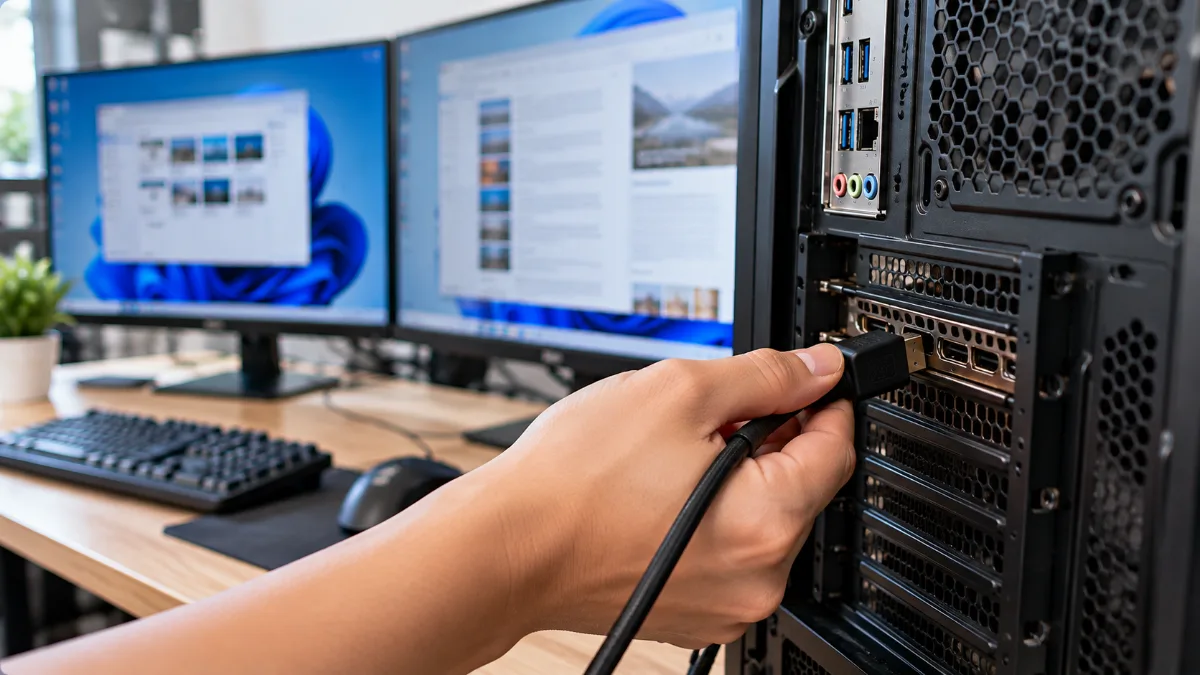
Cách kết nối 2 màn hình cho PC hoặc laptop gồm ba bước chính: kiểm tra cổng xuất hình, chọn đúng cáp và thiết lập chế độ hiển thị trong Windows. Khi kết nối đúng, bạn có thể mở rộng không gian làm việc sang màn hình thứ hai, dùng hai màn hình độc lập hoặc trình chiếu cùng một nội dung mà không cần cài phần mềm đặc biệt.
1. Cần chuẩn bị gì để dùng 2 màn hình?
Trước khi kết nối, hãy xác định máy tính có hỗ trợ số màn hình mong muốn hay không, hai màn hình có cổng kết nối nào và bạn cần sử dụng theo chế độ nào. Chuẩn bị đúng từ đầu sẽ giúp hạn chế tình trạng cắm xong nhưng màn hình báo No Signal hoặc Windows không nhận thiết bị.
- Máy tính: PC để bàn hoặc laptop có đủ cổng xuất hình và khả năng hỗ trợ màn hình ngoài.
- Hai màn hình: có thể dùng hai màn hình rời hoặc màn hình laptop kết hợp một màn hình ngoài. Nếu cần mua thêm, hãy tham khảo danh mục màn hình máy tính.
- Cáp kết nối: HDMI, DisplayPort, USB-C hoặc bộ chuyển đổi phù hợp với cổng trên máy tính và màn hình.
- Nguồn điện: bảo đảm màn hình thứ hai đã được cấp nguồn và bật đúng cách.
Bạn cũng nên xác định mục đích sử dụng. Nếu làm việc văn phòng, một màn hình để soạn thảo và màn hình còn lại để tra cứu thường đã đủ. Nếu chơi game, dựng video hoặc xử lý hình ảnh, cần chú ý thêm độ phân giải, tần số quét và băng thông của cáp.
Hai màn hình không nhất thiết phải cùng kích thước hoặc cùng độ phân giải. Tuy nhiên, khác biệt quá lớn về độ phân giải, kích thước chữ và tần số quét có thể khiến trải nghiệm sử dụng không đồng nhất. Trước khi mua, bạn có thể xem bài so sánh màn hình 2K và Full HD để lựa chọn phù hợp với công việc.
2. Kiểm tra cổng xuất hình trên PC và laptop
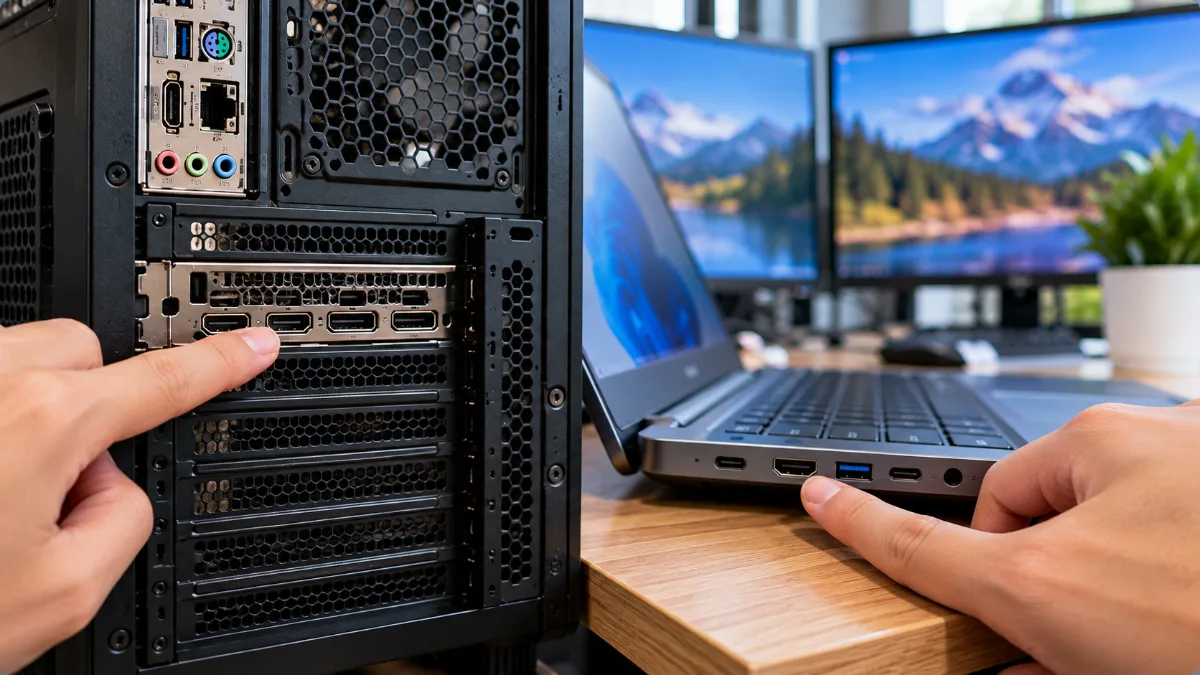
Điều đầu tiên cần làm là kiểm tra vị trí và số lượng cổng xuất hình. Không phải cổng nào có hình dạng giống HDMI hoặc USB-C cũng chắc chắn hỗ trợ xuất hình, và việc có hai cổng trên máy cũng chưa bảo đảm máy có thể xuất đồng thời ra hai màn hình.
Đối với PC để bàn
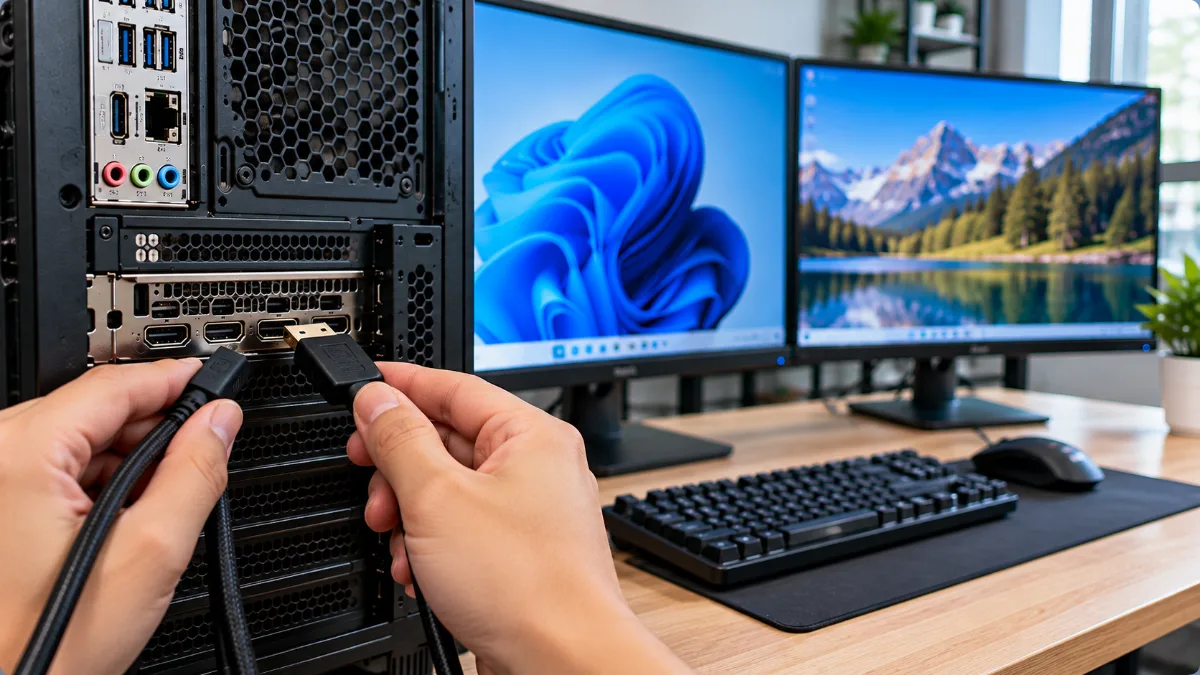
Nếu máy có card đồ họa rời, hãy ưu tiên cắm màn hình vào các cổng xuất hình trên card đồ họa. Các cổng này thường nằm ở khu vực thấp hơn, tại vị trí gắn card phía sau thùng máy. Không nên mặc định cổng HDMI hoặc DisplayPort trên mainboard sẽ hoạt động song song với card rời.
Cổng hình trên mainboard chỉ xuất được hình khi nền tảng có đồ họa tích hợp phù hợp và thiết lập hệ thống cho phép sử dụng. Chẳng hạn, CPU Intel có hậu tố F thường không có đồ họa tích hợp, nên cổng xuất hình trên mainboard sẽ không xuất được hình khi dùng CPU đó.
Nếu muốn sử dụng đồng thời cổng trên card đồ họa rời và đồ họa tích hợp, một số hệ thống cần bật tùy chọn iGPU Multi-Monitor trong BIOS. Tên tùy chọn và khả năng hỗ trợ phụ thuộc mainboard, CPU và cấu hình driver. Nếu cần nâng cấp phần cứng để có thêm cổng xuất hình, hãy kiểm tra danh mục card màn hình và khả năng hỗ trợ nhiều màn hình của từng mẫu.
Đối với laptop
Laptop thường xuất hình qua HDMI hoặc USB-C có hỗ trợ DisplayPort Alt Mode hay Thunderbolt. Không phải mọi cổng USB-C đều có chức năng xuất hình; một số cổng chỉ hỗ trợ truyền dữ liệu hoặc sạc. Hãy kiểm tra biểu tượng bên cạnh cổng, thông số kỹ thuật của model hoặc hướng dẫn của nhà sản xuất.
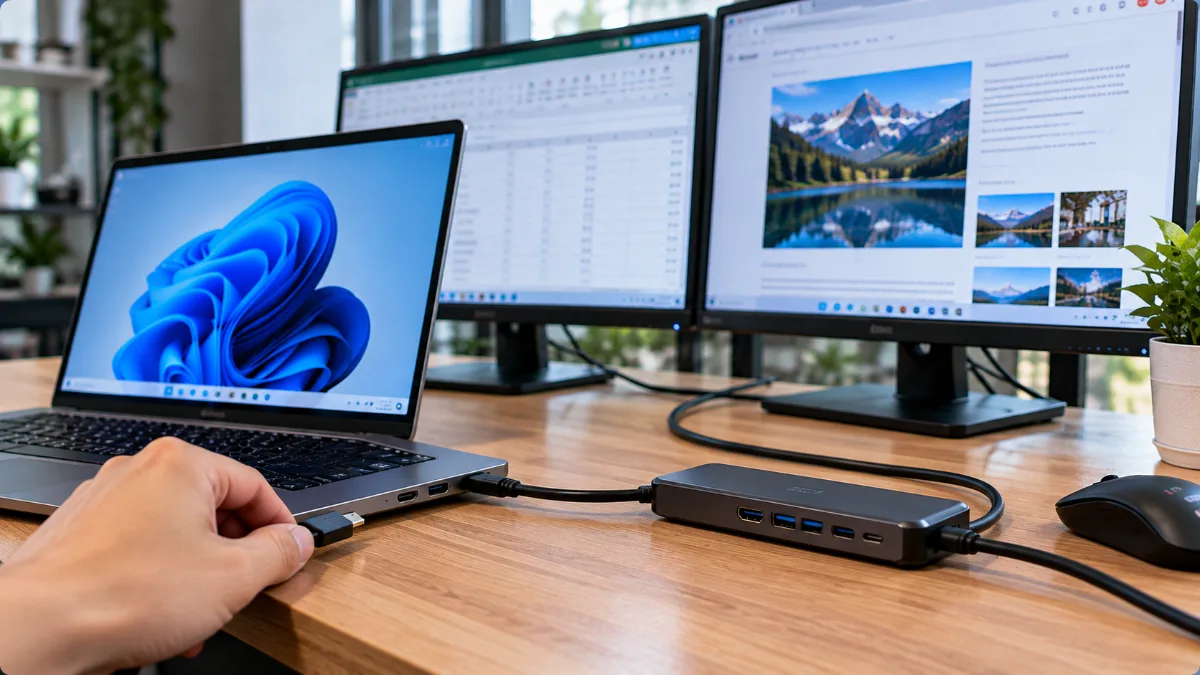
Nếu laptop chỉ có một cổng xuất hình, bạn có thể cân nhắc dock hoặc hub USB-C tương thích. Tuy nhiên, một số laptop chỉ hỗ trợ một màn hình ngoài, hoặc giới hạn số màn hình theo độ phân giải và tần số quét. Vì vậy, hãy kiểm tra khả năng xuất hình của đúng model trước khi mua hub.
3. Chọn cáp đúng: HDMI, DisplayPort, USB-C, DVI/VGA và bộ chuyển
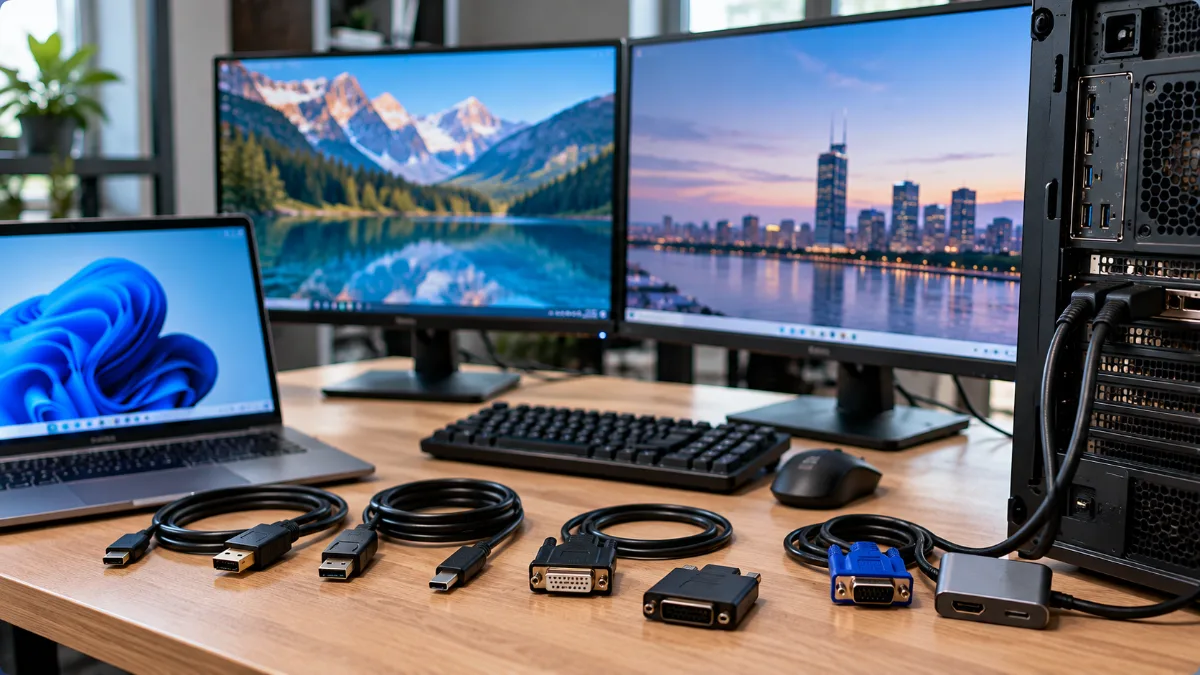
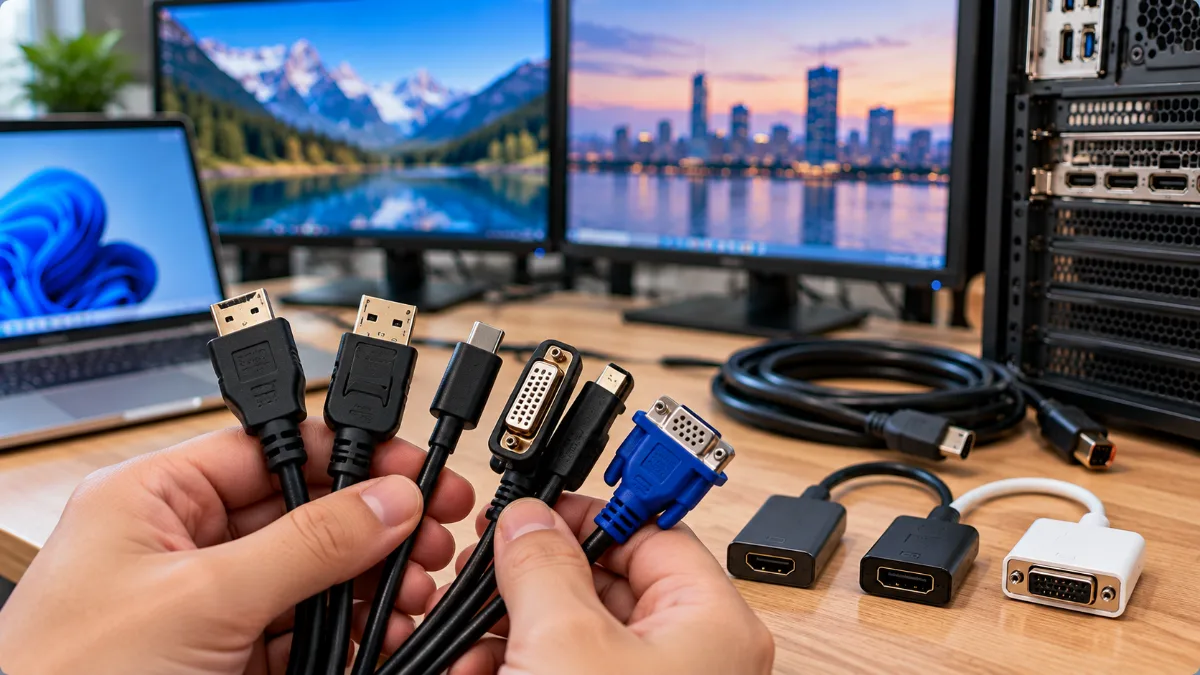
Cáp phải phù hợp với cả cổng xuất hình của máy tính lẫn cổng nhận hình trên màn hình. Nếu hai đầu khác chuẩn, bạn cần bộ chuyển đúng chiều và đúng loại tín hiệu. Một cáp không đủ băng thông cũng có thể khiến màn hình chỉ chạy được ở 60Hz hoặc độ phân giải thấp hơn mong muốn.
HDMI
HDMI phổ biến trên laptop, màn hình và TV. HDMI 2.0 có thể hỗ trợ 4K ở 60Hz trong cấu hình phù hợp; HDMI 2.1 có thể hỗ trợ 4K ở 120Hz trở lên tùy thiết bị, chế độ màu và băng thông thực tế. Không nên chỉ nhìn hình dạng đầu cắm để kết luận cáp đáp ứng được độ phân giải và tần số quét mong muốn.
Nếu dùng HDMI, hãy chọn cáp có thông số phù hợp với màn hình và thiết bị nguồn. Bạn có thể tham khảo danh mục dây HDMI để chọn loại phù hợp.
DisplayPort
DisplayPort thường là lựa chọn phù hợp cho màn hình máy tính, đặc biệt với màn hình gaming có tần số quét cao. DisplayPort 1.4 hỗ trợ nhiều cấu hình độ phân giải và tần số quét cao, bao gồm 1440p tần số quét cao và 4K 120Hz trong điều kiện phù hợp; các chế độ cao hơn có thể cần Display Stream Compression (DSC).
Nếu màn hình có DisplayPort và card đồ họa cũng có cổng này, hãy ưu tiên cáp DisplayPort đạt chuẩn khi cần tận dụng tần số quét cao. Cả cổng, cáp, màn hình và driver đều phải hỗ trợ chế độ mong muốn.
USB-C, DVI và VGA
USB-C có thể xuất hình nếu thiết bị hỗ trợ DisplayPort Alt Mode hoặc Thunderbolt. Khi kết nối qua dock hoặc hub, cần kiểm tra chuẩn của hub, số màn hình được hỗ trợ và tổng băng thông. DVI là chuẩn cũ nhưng vẫn có thể đáp ứng một số màn hình; VGA truyền tín hiệu analog nên chất lượng thường kém hơn, nhất là ở độ phân giải cao.
Nếu cần chuyển đổi tín hiệu, bộ chuyển DisplayPort sang HDMI thường dễ lựa chọn khi phù hợp với chế độ đầu ra. Ngược lại, HDMI sang DisplayPort thường cần bộ chuyển chủ động vì hai chuẩn không chuyển đổi trực tiếp theo cùng một cách. Hãy đọc kỹ chiều chuyển đổi trước khi mua.
Nên chọn cáp có chất lượng tốt, chiều dài vừa đủ và thông số rõ ràng. Cáp quá dài hoặc chất lượng kém có thể gây mất tín hiệu, nhấp nháy hay giới hạn tần số quét.
4. Các bước kết nối 2 màn hình cho PC
Sau khi đã xác định đúng cổng và chuẩn bị cáp, bạn có thể kết nối hai màn hình với máy tính để bàn theo các bước sau.
- Tắt màn hình và kiểm tra các cổng xuất hình trên card đồ họa rời nếu PC có sử dụng card này.
- Cắm màn hình thứ nhất vào một cổng xuất hình phù hợp, chẳng hạn HDMI hoặc DisplayPort.
- Cắm màn hình thứ hai vào cổng xuất hình còn lại được hỗ trợ. Nếu hai màn hình dùng chuẩn khác nhau, hãy chọn cáp hoặc bộ chuyển tương thích.
- Cấp nguồn và bật cả hai màn hình. Dùng nút Input hoặc Source trên từng màn hình để chọn đúng đầu vào đang sử dụng.
- Khởi động máy tính, chờ Windows nhận thiết bị rồi nhấn Windows + P để chọn chế độ hiển thị.
- Nếu muốn sử dụng không gian làm việc mở rộng, chọn Extend. Nếu muốn hai màn hình hiển thị cùng nội dung, chọn Duplicate.
Nếu PC có card đồ họa rời, không nên cắm một màn hình vào card rời và màn hình còn lại vào mainboard rồi mặc định cả hai sẽ hoạt động. Nếu cần dùng đồng thời hai nguồn xuất hình, hãy kiểm tra hỗ trợ đồ họa tích hợp và thiết lập BIOS của hệ thống.
5. Cách kết nối laptop với màn hình rời
Kết nối laptop với màn hình ngoài thường đơn giản hơn PC để bàn vì laptop đã có màn hình tích hợp. Bạn có thể dùng màn hình laptop làm màn hình chính và màn hình rời để hiển thị tài liệu, trình duyệt hoặc ứng dụng khác.
- Kiểm tra cổng HDMI hoặc USB-C hỗ trợ xuất hình trên laptop.
- Chọn cáp phù hợp với cổng trên laptop và màn hình ngoài. Nếu sử dụng USB-C, xác nhận máy hỗ trợ DisplayPort Alt Mode hoặc Thunderbolt.
- Cắm cáp vào hai thiết bị, bật màn hình ngoài và chọn đúng nguồn Input.
- Nhấn Windows + P rồi chọn Extend để mở rộng không gian làm việc.
- Vào Settings → System → Display để sắp xếp vị trí màn hình laptop và màn hình rời.
Nếu dùng dock USB-C, hãy kiểm tra số màn hình mà dock hỗ trợ ở độ phân giải mong muốn. Một số dock dùng công nghệ xuất hình riêng và có thể yêu cầu driver. Không nên mua hub chỉ dựa vào số cổng HDMI được quảng cáo mà bỏ qua giới hạn độ phân giải, tần số quét và khả năng tương thích với laptop.
Nếu muốn đóng nắp laptop khi dùng màn hình ngoài, hãy kiểm tra thiết lập hành động khi đóng nắp trong Windows và bảo đảm máy có đủ thông thoáng. Laptop vẫn có thể tiếp tục chạy khi đóng nắp nếu cấu hình nguồn cho phép, nhưng không nên đặt máy ở vị trí bí nhiệt.
6. Cài đặt 2 màn hình trên Windows 11 và Windows 10
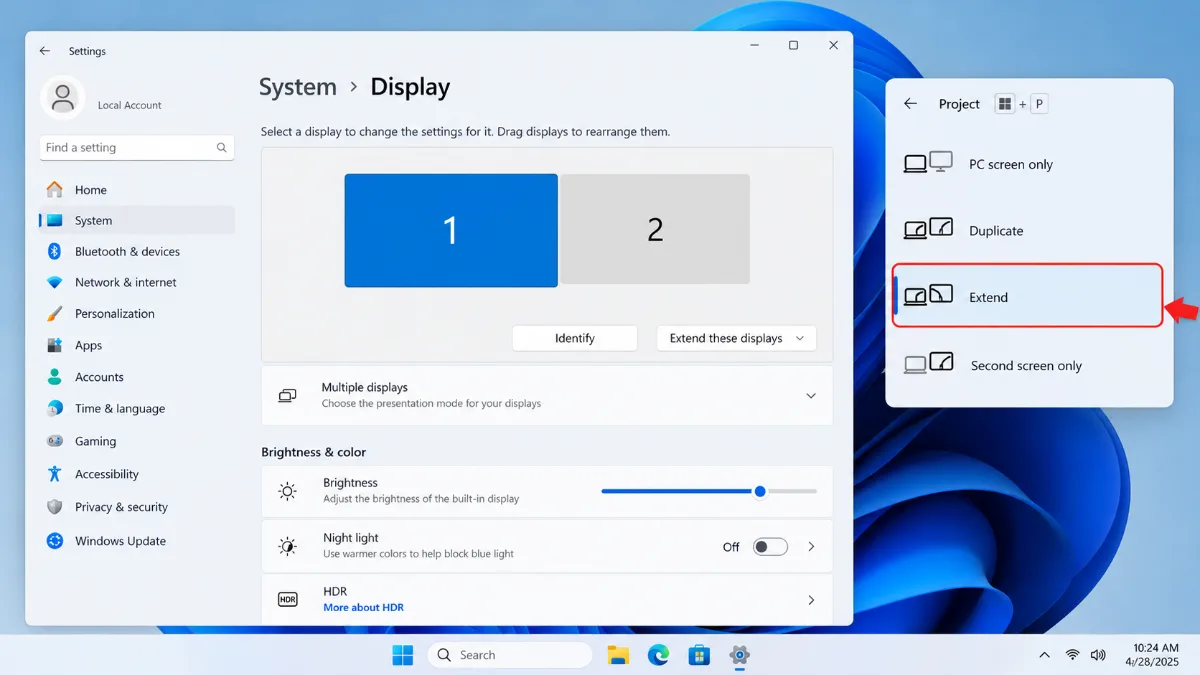
Sau khi kết nối cáp, Windows thường tự nhận màn hình. Nếu muốn điều chỉnh chế độ hiển thị nhanh, hãy dùng tổ hợp phím Windows + P. Đây là cách thuận tiện nhất để chọn cách dùng hai màn hình mà không phải mở nhiều mục cài đặt.
Sử dụng Windows + P
- PC screen only: chỉ dùng màn hình chính của máy tính.
- Duplicate: hai màn hình hiển thị cùng nội dung, phù hợp khi trình chiếu.
- Extend: mở rộng màn hình desktop sang màn hình thứ hai, cho phép kéo cửa sổ qua lại giữa hai màn hình.
- Second screen only: chỉ hiển thị trên màn hình ngoài hoặc màn hình thứ hai.
Với nhu cầu làm việc thường ngày, Extend thường là lựa chọn hữu ích nhất. Bạn có thể mở bảng tính trên một màn hình và tài liệu tham khảo trên màn hình còn lại. Nếu muốn trình chiếu nội dung giống nhau cho người khác xem, hãy chọn Duplicate.
Sắp xếp màn hình trong Display settings
- Nhấp chuột phải vào vùng trống trên desktop và chọn Display settings, hoặc mở Settings → System → Display.
- Nhấn Identify để Windows hiện số trên từng màn hình, giúp xác định màn hình nào là số 1 và số 2.
- Trong phần sắp xếp màn hình, kéo các hình chữ nhật đại diện sao cho vị trí trái, phải, trên hoặc dưới khớp với cách đặt màn hình ngoài thực tế.
- Nhấn Apply để áp dụng cách sắp xếp.
- Chọn màn hình muốn làm màn hình chính và đánh dấu Make this my main display nếu tùy chọn này khả dụng.
Nếu màn hình thứ hai chưa xuất hiện, mở mục Multiple displays và nhấn Detect. Nếu vẫn không nhận, hãy kiểm tra cáp, đầu vào trên màn hình và driver card đồ họa trước khi kết luận phần cứng bị lỗi.
Windows 11 còn có tùy chọn ghi nhớ vị trí cửa sổ dựa trên kết nối màn hình, giúp cửa sổ ứng dụng trở về vị trí phù hợp khi kết nối lại màn hình ngoài. Tên và vị trí một số tùy chọn có thể khác theo phiên bản Windows. Bạn có thể xem thêm hướng dẫn dùng nhiều màn hình của Microsoft.
7. Chỉnh độ phân giải, tần số quét, Scale và màn hình chính
Kết nối thành công chưa có nghĩa là màn hình đã hoạt động ở chất lượng tốt nhất. Bạn cần thiết lập riêng cho từng màn hình để chữ rõ, kích thước giao diện dễ nhìn và tần số quét đạt mức thiết bị hỗ trợ.
Chọn độ phân giải gốc
Trong Settings → System → Display, chọn từng màn hình rồi tìm Display resolution. Ưu tiên độ phân giải gốc (Recommended) mà Windows đề xuất cho màn hình đó. Nếu chọn độ phân giải thấp hơn độ phân giải gốc, chữ và hình ảnh có thể bị mờ, nhất là trên màn hình độ phân giải cao.
Nếu giao diện quá to hoặc quá nhỏ, hãy điều chỉnh Scale thay vì tùy tiện giảm độ phân giải. Scale giúp thay đổi kích thước chữ, biểu tượng và cửa sổ ứng dụng trong khi vẫn giữ độ phân giải phù hợp. Nếu gặp tình trạng giao diện phóng lớn bất thường, hãy tham khảo cách chỉnh màn hình máy tính bị phóng to.
Chọn tần số quét trong Advanced display
Mở Settings → System → Display, chọn màn hình cần chỉnh rồi vào Advanced display. Tại mục Choose a refresh rate, chọn tần số quét được hỗ trợ, chẳng hạn 60Hz, 120Hz, 144Hz hoặc mức cao hơn nếu thiết bị cho phép.
Nếu màn hình gaming chỉ chạy ở 60Hz, nguyên nhân có thể là cáp hoặc cổng không đủ băng thông, màn hình đang kết nối qua bộ chuyển không phù hợp, driver chưa đúng hoặc thiết lập độ phân giải chưa phù hợp. Không phải mọi tổ hợp cáp và thiết bị đều hỗ trợ tần số quét tối đa của màn hình.
Chọn màn hình chính và căn vị trí chuột
Chọn màn hình thường dùng để mở thanh tác vụ, ứng dụng và cửa sổ đăng nhập làm màn hình chính. Nếu chuột đi sang màn hình thứ hai không đúng hướng, hãy quay lại sơ đồ Display settings và kéo các màn hình theo đúng vị trí vật lý. Hai màn hình không cần cùng kích thước, nhưng việc căn cạnh hợp lý sẽ giúp thao tác tự nhiên hơn.
Nếu bạn đang cân nhắc mua hai màn hình để làm việc lâu dài, hãy chú ý đến loại tấm nền, độ phân giải và khả năng hiển thị. Có thể tham khảo bài IPS hay OLED để hiểu thêm sự khác nhau giữa các công nghệ màn hình.
8. Bảng chọn cổng và cáp kết nối 2 màn hình theo nhu cầu
Bảng dưới đây giúp bạn lựa chọn phương án kết nối ban đầu. Khả năng thực tế vẫn phụ thuộc cổng trên máy tính, cổng trên màn hình, phiên bản chuẩn kết nối và giới hạn của thiết bị.
| Nhu cầu | Cổng/cáp nên cân nhắc | Lưu ý |
|---|---|---|
| Văn phòng, học tập, màn hình Full HD | HDMI hoặc DisplayPort | Chọn cáp tương thích với cả hai thiết bị và độ phân giải mong muốn. |
| Màn hình 4K ở 60Hz | HDMI 2.0 hoặc DisplayPort phù hợp | Kiểm tra băng thông, chế độ màu và khả năng hỗ trợ của cổng. |
| Màn hình gaming tần số quét cao | DisplayPort phù hợp hoặc HDMI 2.1 khi thiết bị hỗ trợ | Phải kiểm tra thông số của cả GPU, cáp và màn hình. |
| Laptop có HDMI | Cáp HDMI tương thích | Chọn đúng Input trên màn hình và đúng cổng xuất hình trên laptop. |
| Laptop dùng USB-C | Cáp USB-C hỗ trợ xuất hình hoặc dock tương thích | USB-C phải hỗ trợ DisplayPort Alt Mode hoặc Thunderbolt để xuất hình theo cách này. |
| Máy tính và màn hình dùng cổng khác nhau | Bộ chuyển phù hợp với chiều tín hiệu | HDMI sang DisplayPort thường cần bộ chuyển chủ động; cần kiểm tra chiều chuyển trước khi mua. |
| Thiết bị đời cũ | DVI hoặc VGA nếu còn cổng tương thích | VGA là tín hiệu analog, chất lượng thường kém hơn kết nối số ở điều kiện tương đương. |
Không nên mua cáp chỉ dựa vào tên HDMI hoặc DisplayPort. Hãy đối chiếu phiên bản cổng, độ phân giải, tần số quét và chiều dài cáp. Nếu dùng bộ chuyển, cần xác nhận bộ chuyển hỗ trợ đúng độ phân giải và tần số quét đang cần.
“`html
9. Lỗi thường gặp khi kết nối 2 màn hình và cách sửa
Nếu đã cắm đủ cáp nhưng màn hình phụ chưa hoạt động như mong muốn, hãy kiểm tra theo từng dấu hiệu. Không nên thay cáp, đổi cổng và chỉnh nhiều thiết lập cùng lúc vì sẽ khó xác định nguyên nhân.
Màn hình báo No Signal
No Signal thường có nghĩa là màn hình chưa nhận được tín hiệu hình ảnh phù hợp. Hãy kiểm tra theo thứ tự:
- Kiểm tra dây nguồn và bật màn hình.
- Nhấn nút Input hoặc Source trên màn hình, chọn đúng HDMI, DisplayPort hoặc cổng đang sử dụng.
- Rút và cắm lại cáp ở cả hai đầu, bảo đảm đầu cắm chắc chắn.
- Nếu dùng PC có card đồ họa rời, kiểm tra cáp có đang cắm vào cổng trên card hay không.
- Thử một cáp khác hoặc một cổng khác để xác định vị trí gây lỗi.
Nếu màn hình vẫn báo No Signal, hãy thử kết nối riêng màn hình đó với một thiết bị khác nếu có. Cách này giúp phân biệt lỗi do màn hình, cáp hay máy tính.
Windows không nhận màn hình thứ hai
Vào Settings → System → Display, nhấn Detect trong phần Multiple displays nếu tùy chọn xuất hiện. Tiếp theo, kiểm tra nguồn Input trên màn hình, cáp kết nối và khả năng xuất hình của cổng đang dùng.
Nếu vẫn không nhận, hãy cập nhật hoặc cài lại driver card đồ họa phù hợp với thiết bị, khởi động lại máy và thử cổng khác. Với laptop dùng USB-C, xác nhận cổng đó hỗ trợ xuất hình; với dock hoặc hub, kiểm tra giới hạn số màn hình và yêu cầu driver.
Nếu đã thử các bước trên nhưng vẫn không được, hãy xem hướng dẫn xử lý lỗi máy tính không nhận màn hình thứ 2 để kiểm tra sâu hơn.
Màn hình gaming chỉ chạy ở 60Hz
Nguyên nhân có thể là cáp không đủ băng thông, cổng kết nối bị giới hạn, bộ chuyển không hỗ trợ chế độ mong muốn hoặc Windows chưa được đặt đúng tần số quét.
- Kiểm tra thông số cổng trên card đồ họa, laptop và màn hình.
- Thử cáp DisplayPort hoặc HDMI đạt chuẩn phù hợp với độ phân giải và tần số quét cần dùng.
- Mở Advanced display và chọn tần số quét được hỗ trợ.
- Cập nhật driver đồ họa nếu thiết lập tần số quét không xuất hiện.
Không phải mọi cổng HDMI hoặc DisplayPort đều hỗ trợ cùng một mức tần số quét. Hãy đối chiếu thông số của đúng model thay vì chỉ dựa vào hình dạng đầu cắm.
Chữ mờ, giao diện quá to hoặc hai màn hình hiển thị không đồng đều
Kiểm tra Display resolution và đặt từng màn hình về độ phân giải gốc được Windows khuyến nghị. Sau đó điều chỉnh Scale riêng cho từng màn hình để chữ và biểu tượng dễ đọc hơn. Nếu độ phân giải gốc khác nhau, kích thước giao diện giữa hai màn hình có thể không hoàn toàn giống nhau.
Màn hình nhấp nháy hoặc mất tín hiệu chập chờn
Kiểm tra đầu cáp, thử cáp khác và giảm tần số quét về mức ổn định để xác định nguyên nhân. Nếu đang dùng bộ chuyển hoặc dock, hãy thử kết nối trực tiếp khi có thể. Hiện tượng nhấp nháy cũng có thể liên quan đến driver, thiết lập đồng bộ hình ảnh hoặc chính màn hình.
Chuột không di chuyển đúng hướng giữa hai màn hình
Vào Display settings, nhấn Identify rồi kéo các hình chữ nhật màn hình cho đúng vị trí thực tế. Nếu màn hình phụ đặt bên trái nhưng sơ đồ đang để bên phải, bạn phải di chuyển chuột theo hướng ngược lại mới sang được màn hình đó.
10. Kinh nghiệm từ kỹ thuật viên Gia Phong Computer
Khi hỗ trợ thiết lập hai màn hình, nên kiểm tra từ đường truyền tín hiệu đến cài đặt Windows theo thứ tự. Trước tiên xác định máy có đủ cổng xuất hình, sau đó chọn cáp tương thích và cuối cùng mới tinh chỉnh độ phân giải, tần số quét cùng vị trí hiển thị. Cách làm này giúp tránh mua nhầm cáp hoặc bộ chuyển khi vấn đề thực tế chỉ nằm ở thiết lập Input.
Với PC gaming, hãy ưu tiên cổng trên card đồ họa rời nếu máy sử dụng card này. Nếu cần dùng thêm cổng trên mainboard, phải kiểm tra CPU có đồ họa tích hợp và BIOS có hỗ trợ bật đồng thời hay không. Với laptop, không nên mặc định mọi cổng USB-C đều xuất được hình hoặc mọi dock đều hỗ trợ hai màn hình độc lập.
Khi mua màn hình thứ hai, hãy cân nhắc mục đích sử dụng trước khi chọn độ phân giải và tần số quét. Công việc văn phòng có thể ưu tiên không gian hiển thị và khả năng đọc chữ; chơi game cần quan tâm thêm tần số quét, độ trễ và băng thông kết nối. Nếu mua màn hình đã qua sử dụng, nên kiểm tra điểm chết, hở sáng và các cổng kết nối; bạn có thể tham khảo cách test điểm chết màn hình trước khi quyết định.
Nếu mục đích của bạn là dùng một bộ chuột và bàn phím để điều khiển hai máy tính riêng biệt, đó là nhu cầu khác với việc mở rộng màn hình trên cùng một máy. Trong trường hợp này, có thể tìm hiểu Input Director điều khiển nhiều máy và kiểm tra khả năng tương thích với các máy cần sử dụng.
Nếu đã thử cáp khác, đổi cổng và kiểm tra cài đặt mà màn hình vẫn không nhận tín hiệu, kỹ thuật viên có thể kiểm tra cổng xuất hình, card đồ họa, driver và màn hình để xác định nguyên nhân. Gia Phong Computer sẽ kiểm tra và báo giá rõ ràng trước khi làm; chỉ tiến hành sửa chữa khi khách hàng đồng ý.
11. Câu hỏi thường gặp về cách kết nối 2 màn hình
1. Kết nối 2 màn hình có cần cài phần mềm không?
Thông thường không cần cài phần mềm riêng. Windows 10 và Windows 11 có sẵn các chế độ Duplicate, Extend và các tùy chọn sắp xếp màn hình trong Display settings. Tuy nhiên, một số dock USB-C hoặc thiết bị xuất hình đặc biệt có thể yêu cầu driver riêng.
2. Laptop chỉ có một cổng HDMI có kết nối được 2 màn hình ngoài không?
Có thể trong một số trường hợp, nếu laptop hỗ trợ xuất nhiều màn hình và bạn sử dụng dock hoặc hub tương thích. Tuy nhiên, bộ chia HDMI thông thường thường chỉ nhân bản cùng một tín hiệu, không tạo ra hai màn hình mở rộng độc lập. Hãy kiểm tra giới hạn màn hình ngoài của laptop và thông số thiết bị chuyển trước khi mua.
3. Hai màn hình có bắt buộc phải cùng kích thước và độ phân giải không?
Không. Bạn có thể dùng hai màn hình khác kích thước, độ phân giải hoặc tần số quét. Windows cho phép chỉnh độ phân giải và Scale riêng cho từng màn hình. Tuy nhiên, chọn màn hình có chất lượng hiển thị và kích thước chữ tương đối phù hợp sẽ giúp làm việc thoải mái hơn.
4. Vì sao cắm màn hình vào mainboard nhưng không lên hình?
Nếu PC có card đồ họa rời, cổng trên mainboard có thể không hoạt động do CPU không có đồ họa tích hợp hoặc BIOS chưa bật chế độ sử dụng đồng thời iGPU. Với CPU không có đồ họa tích hợp, cổng xuất hình trên mainboard sẽ không tạo ra tín hiệu hình ảnh. Hãy thử cắm màn hình vào card đồ họa rời và kiểm tra thông số CPU trước.
5. Dùng 2 màn hình có làm máy tính chậm hoặc giảm FPS khi chơi game không?
Chỉ kết nối thêm màn hình không đồng nghĩa máy tính chắc chắn chậm đi. Mức ảnh hưởng phụ thuộc cấu hình phần cứng, độ phân giải, nội dung đang chạy trên màn hình phụ và việc game có được hiển thị trên một hay nhiều màn hình. Nếu chơi game toàn màn hình trên màn hình chính, nên hạn chế ứng dụng nặng chạy nền khi cần tối ưu hiệu năng.
12. Kết luận: Cách kết nối 2 màn hình cho PC và laptop đúng cách
Để thực hiện cách kết nối 2 màn hình hiệu quả, hãy kiểm tra cổng xuất hình trên PC hoặc laptop, chọn đúng cáp và thiết lập Windows theo nhu cầu. Chế độ Extend phù hợp khi muốn mở rộng không gian làm việc, còn Duplicate phù hợp khi cần trình chiếu cùng nội dung. Sau khi kết nối, hãy chỉnh độ phân giải, Scale, tần số quét và vị trí màn hình để có trải nghiệm ổn định.
Nếu màn hình báo No Signal, Windows không nhận màn hình thứ hai hoặc chỉ chạy ở tần số quét thấp, hãy kiểm tra nguồn Input, cáp, cổng xuất hình, driver và giới hạn của thiết bị trước khi thay linh kiện. Khi cần tư vấn chọn màn hình, cáp hoặc kiểm tra lỗi kết nối, bạn có thể đến Gia Phong Computer tại 153/24 Lê Văn Thọ, Phường 8, Gò Vấp, TPHCM.
Nếu đã thử đổi cáp, đổi cổng và cập nhật driver mà màn hình thứ hai vẫn không hoạt động, bạn có thể mang máy đến dịch vụ sửa máy tính tại Gò Vấp để kỹ thuật viên kiểm tra cổng xuất hình và card đồ họa.
Hotline: 0706.992.233. Zalo: 0336.557.935. Để trao đổi về cấu hình máy tính hoặc nhu cầu kết nối màn hình, hãy liên hệ Gia Phong Computer. Kỹ thuật viên sẽ kiểm tra và báo giá rõ ràng trước khi thực hiện; chỉ tiến hành khi bạn đồng ý.







