
Nâng Cấp RAM Laptop: Kiểm Tra Khe Trống, Chọn Đúng Loại RAM Và Chi Phí 2026
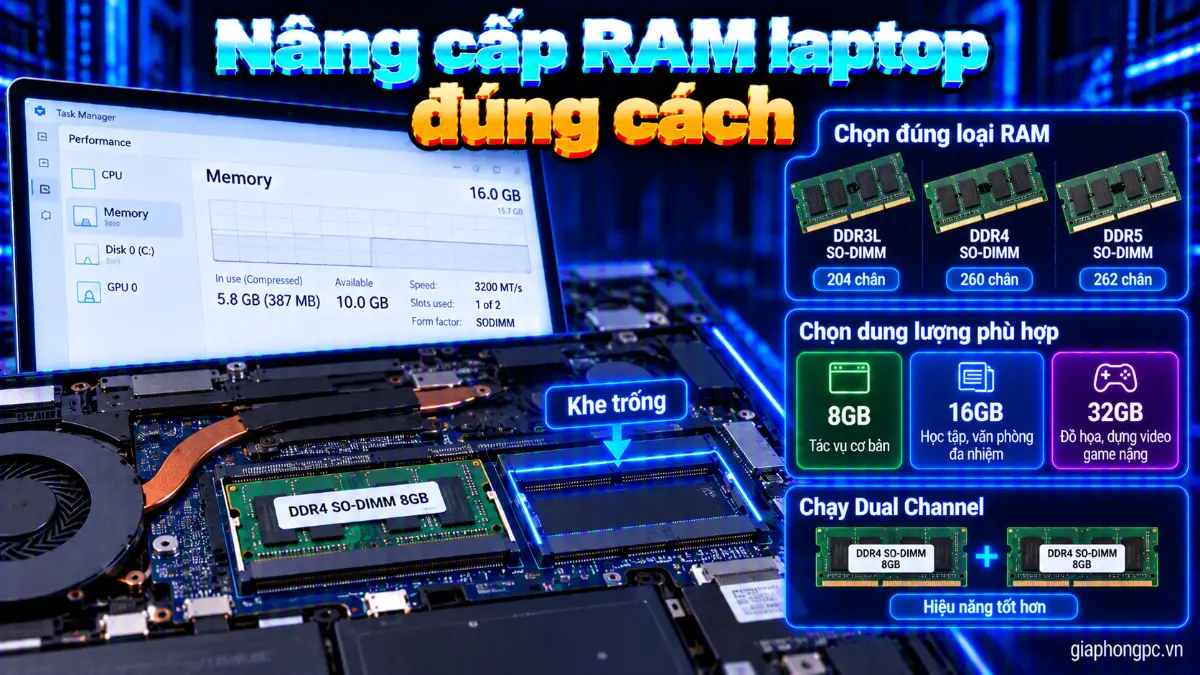
Nâng cấp RAM laptop là một trong những cách hiệu quả để cải thiện khả năng đa nhiệm, giảm tình trạng thiếu bộ nhớ và giúp máy chạy ổn định hơn khi mở nhiều ứng dụng. Tuy nhiên, trước khi mua RAM, cần xác định laptop còn khe trống hay dùng RAM onboard, loại DDR nào, tốc độ và dung lượng tối đa mà máy hỗ trợ.
Khi nào nên nâng cấp RAM laptop?
RAM thiếu thường biểu hiện rõ khi máy phải mở nhiều ứng dụng cùng lúc. Windows có thể sử dụng ổ đĩa làm bộ nhớ ảo, khiến máy phản hồi chậm hơn khi RAM vật lý đã gần đầy. Nếu laptop thường xuyên mở trình duyệt với nhiều tab, Word, Excel, phần mềm học tập, chỉnh sửa ảnh hoặc ứng dụng làm việc đồng thời, nâng RAM có thể mang lại khác biệt rõ rệt.
Một dấu hiệu dễ kiểm tra là mở Task Manager > Performance > Memory trong Windows. Nếu dung lượng RAM thường xuyên ở mức rất cao khi làm việc bình thường và máy bắt đầu chậm, cần xem xét nâng cấp.
Với laptop chỉ có 8GB RAM, việc nâng lên 16GB thường hợp lý hơn so với cố tối ưu phần mềm trong trường hợp nhu cầu sử dụng đã tăng. Máy dùng 16GB nhưng thường xuyên chạy máy ảo, dựng video, xử lý ảnh lớn hoặc phần mềm chuyên môn nặng có thể cần 32GB.
Không phải trường hợp máy chậm nào cũng do RAM. Nếu ổ lưu trữ quá chậm hoặc có vấn đề, việc nâng cấp ổ cứng SSD có thể phù hợp hơn. Vì vậy nên xác định đúng nút thắt trước khi mua linh kiện.

Laptop có nâng cấp RAM được không? Cách kiểm tra khe trống và RAM onboard
Không phải laptop nào cũng cho phép thay hoặc thêm RAM. Nhiều mẫu máy mỏng nhẹ sử dụng LPDDR4X, LPDDR5 hoặc LPDDR5X được hàn trực tiếp lên mainboard. Trường hợp này không thể tháo thanh RAM để nâng cấp như laptop dùng SO-DIMM thông thường.
Cách kiểm tra nhanh trong Windows là mở Task Manager > Performance > Memory. Tại đây, mục Slots used có thể cho biết số khe RAM đang sử dụng. Ví dụ, hiển thị 1 of 2 thường có nghĩa máy đang dùng một trong hai khe.
Mục Speed cho biết tốc độ RAM đang chạy. Mục Form factor cũng có giá trị tham khảo. Nếu hiển thị SODIMM, máy đang sử dụng module RAM laptop dạng thanh rời. Trường hợp hiển thị Row of chips thường liên quan đến bộ nhớ được hàn onboard, nhưng đây không phải cách xác định duy nhất.
Để kiểm tra chi tiết hơn, có thể dùng CPU-Z. Tab Memory cho biết loại bộ nhớ và chế độ hoạt động, trong khi tab SPD cung cấp thông tin về từng khe và module RAM nếu hệ thống cho phép đọc dữ liệu.
PowerShell cũng có thể được dùng để xem từng module bộ nhớ bằng lệnh Get-CimInstance Win32_PhysicalMemory. Kết quả có thể cung cấp dung lượng, tốc độ và mã linh kiện của từng thanh RAM.
Cách chắc chắn nhất vẫn là tra đúng model laptop trên tài liệu kỹ thuật của nhà sản xuất hoặc mở nắp đáy để kiểm tra trực tiếp. Một số laptop có RAM hàn sẵn 8GB nhưng vẫn có thêm một khe SO-DIMM, trong khi một số máy hoàn toàn không có khe RAM rời.
Ngoài SO-DIMM, một số laptop trạm làm việc hoặc doanh nhân đời mới có thể sử dụng module LPCAMM2/CAMM2. Đây là dạng module có thể thay thế nhưng không tương thích với SO-DIMM, vì vậy không nên mua RAM theo tên laptop chung chung.
Với MacBook dùng chip Apple Silicon, bộ nhớ được tích hợp vào thiết kế máy và người dùng không thể nâng cấp RAM theo cách thay module thông thường.

Kiểm tra dung lượng RAM tối đa laptop hỗ trợ
Biết máy còn khe trống chưa đủ. Bạn còn phải xác định dung lượng RAM tối đa mà laptop hỗ trợ. Giới hạn này phụ thuộc vào cả nền tảng CPU và thiết kế mainboard, BIOS của từng model laptop.
CPU có thể có một giới hạn bộ nhớ nhất định, nhưng laptop thực tế có thể hỗ trợ thấp hơn do nhà sản xuất giới hạn số khe, loại module hoặc dung lượng tối đa cho từng khe. Vì vậy, khi hai thông số khác nhau, nên lấy con số thấp hơn trong tài liệu chính hãng của đúng model laptop làm chuẩn.
Đối với CPU Intel, bạn có thể tham khảo hướng dẫn tra dung lượng RAM tối đa CPU của Intel, sau đó đối chiếu với thông số bộ nhớ mà nhà sản xuất laptop công bố.
Ví dụ, nếu CPU hỗ trợ dung lượng bộ nhớ cao nhưng nhà sản xuất laptop chỉ công bố mức thấp hơn cho model đó, không nên mặc định rằng máy sẽ nhận được mức tối đa của CPU. BIOS và thiết kế mainboard có thể là giới hạn thực tế.
Cũng cần kiểm tra số khe và dung lượng tối đa mỗi khe. Một laptop có hai khe nhưng không có nghĩa mỗi khe đều nhận được mọi dung lượng RAM đang bán trên thị trường.

Chọn đúng loại RAM laptop: DDR3L, DDR4, DDR5 và LPDDR
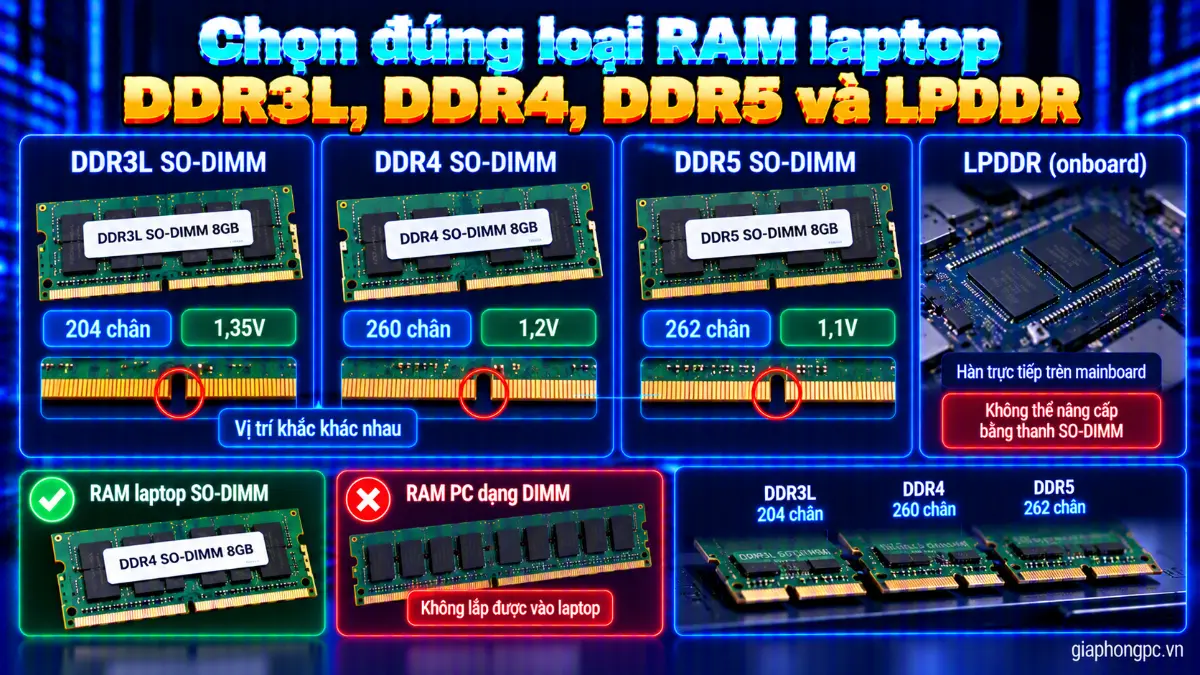
RAM laptop không thể chọn chỉ dựa vào dung lượng. Loại bộ nhớ phải tương thích với mainboard và CPU. Các thế hệ DDR có vị trí khấc và thông số điện khác nhau nên không thể cắm lẫn.
- DDR3/DDR3L SO-DIMM: thường dùng trên các laptop đời cũ, loại SO-DIMM có 204 chân. DDR3L thường hoạt động ở 1,35V; không nên tùy tiện thay bằng DDR3 1,5V nếu nền tảng yêu cầu DDR3L.
- DDR4 SO-DIMM: có 260 chân, dùng phổ biến trên nhiều laptop trong nhiều năm gần đây.
- DDR5 SO-DIMM: có 262 chân, thiết kế khác DDR4 và không tương thích ngược.
- LPDDR: thường được hàn trực tiếp lên mainboard trong các laptop mỏng nhẹ. Không thể mua thanh SO-DIMM để thay thế cho LPDDR onboard.
Vị trí khấc trên module DDR3, DDR4 và DDR5 khác nhau. Không được cố ép thanh RAM vào khe nếu khấc không khớp. RAM PC dạng DIMM cũng không thể lắp vào khe SO-DIMM của laptop.
Khi mua RAM thay thế, nên xác định chính xác loại RAM, dung lượng, tốc độ và chuẩn module. Nếu cần tìm nguồn RAM phù hợp, có thể tham khảo danh mục RAM máy tính chính hãng, sau đó đối chiếu thông số với laptop trước khi đặt mua.
Bus RAM và chạy Dual Channel có quan trọng không?
Bus RAM ảnh hưởng đến tốc độ truyền dữ liệu, nhưng RAM không nhất thiết luôn chạy đúng tốc độ ghi trên hộp. Khi lắp hai thanh RAM khác tốc độ, hệ thống thường chạy theo mức thấp hơn trong phạm vi mà laptop và CPU hỗ trợ.
Vì vậy, mua RAM bus cao hơn mức laptop hỗ trợ không đồng nghĩa máy sẽ chạy nhanh hơn. Module có thể tự hạ xuống tốc độ phù hợp với nền tảng.
Về Dual Channel, cấu hình hai thanh RAM có dung lượng bằng nhau và thông số tương đồng thường là lựa chọn tối ưu. Máy sử dụng GPU tích hợp đặc biệt hưởng lợi vì đồ họa tích hợp dùng chung băng thông bộ nhớ hệ thống.
Không bắt buộc hai thanh phải giống hoàn toàn, nhưng tốt nhất nên chọn cùng dung lượng, bus và timing khi có thể. Nếu dùng 8GB + 16GB, máy vẫn có thể hoạt động ở chế độ kênh đôi đối với phần dung lượng tương ứng và phần còn lại chạy kênh đơn, tùy nền tảng và cơ chế quản lý bộ nhớ.
Do đó, nếu laptop đang có một thanh 8GB và còn một khe trống, thêm một thanh 8GB tương thích thường là phương án dễ tối ưu Dual Channel hơn so với mua một thanh dung lượng lớn nhưng để cấu hình lệch.

Nên nâng lên bao nhiêu GB RAM năm 2026?
Trong năm 2026, 8GB vẫn có thể dùng cho các nhu cầu rất nhẹ như soạn văn bản, học trực tuyến, duyệt web với số lượng tab vừa phải và các ứng dụng cơ bản. Tuy nhiên, mức này dễ chạm giới hạn khi mở nhiều chương trình cùng lúc.
16GB là mức phù hợp cho phần lớn nhu cầu học tập, văn phòng, lập trình, làm việc đa nhiệm và sử dụng máy tính hàng ngày. Nếu laptop hiện có 8GB và có khe trống, nâng lên 16GB thường là bước nâng cấp cân bằng.
32GB phù hợp hơn với người làm đồ họa, dựng video, chạy máy ảo, lập trình dự án lớn hoặc sử dụng các ứng dụng nặng trong thời gian dài. Không phải ai cũng cần 32GB, nên nên cân đối với CPU, GPU và nhu cầu thực tế.
Bạn có thể xem thêm bài RAM bao nhiêu GB là đủ để đối chiếu dung lượng với từng nhóm nhu cầu.
Nếu máy chỉ có 8GB nhưng chưa thể nâng RAM ngay, việc thiết lập Virtual Memory có thể giúp Windows có thêm không gian bộ nhớ ảo. Tuy nhiên, bộ nhớ ảo trên SSD không thay thế hoàn toàn RAM vật lý.

Các bước tự lắp RAM laptop an toàn
Trước khi tháo máy, hãy kiểm tra chính sách bảo hành của nhà sản xuất. Một số laptop có quy định hoặc tem liên quan đến việc mở nắp đáy, vì vậy cần cân nhắc việc tự nâng cấp hay mang máy đến kỹ thuật viên.
- Sao lưu dữ liệu: lưu các tài liệu quan trọng trước khi thao tác.
- Tắt máy hoàn toàn: chọn Shut down. Nếu Fast Startup đang bật, có thể giữ Shift khi chọn Shut down để bảo đảm máy tắt hoàn toàn.
- Ngắt nguồn: rút bộ sạc. Với máy dùng pin rời, tháo pin. Với pin trong, nếu BIOS có Battery Disconnect hoặc Ship Mode thì có thể sử dụng; nếu không, cần ngắt cáp pin khi thiết kế máy cho phép.
- Xả tĩnh điện: chạm vào vật kim loại phù hợp trước khi thao tác và tránh chạm trực tiếp vào chân tiếp xúc vàng của RAM.
- Tháo nắp đáy: tháo toàn bộ ốc và kiểm tra cả các vị trí có thể được che dưới đệm cao su. Dùng dụng cụ nhựa để nạy, tránh dùng vật kim loại làm xước vỏ.
- Lắp RAM: đưa module vào khe theo góc khoảng 30–45 độ, căn đúng khấc, đẩy hết phần chân tiếp xúc vào khe rồi ấn module xuống đến khi hai lẫy khóa giữ thanh RAM.
- Kiểm tra lại: bảo đảm RAM nằm phẳng và hai lẫy đã khóa trước khi lắp nắp đáy.
- Khởi động máy: lần khởi động đầu tiên, đặc biệt với DDR5, có thể lâu hơn bình thường do memory training. Không nên tắt máy ngang chỉ vì màn hình đen trong thời gian này.
Không nên dùng lực mạnh khi RAM chưa vào đúng vị trí. Nếu khấc không trùng với khe, cần dừng lại và kiểm tra lại loại RAM thay vì cố ép module.
Kiểm tra sau khi nâng cấp và xử lý lỗi thường gặp
Sau khi lắp RAM, vào Task Manager > Performance > Memory để kiểm tra dung lượng, tốc độ và số khe đang sử dụng. Có thể mở Settings > System > About để kiểm tra tổng RAM Windows nhận được.
Nếu muốn kiểm tra ổn định cơ bản, chạy Windows Memory Diagnostic bằng cách nhấn Windows, nhập mdsched.exe rồi thực hiện kiểm tra theo hướng dẫn.
Máy không lên hình hoặc phát tiếng bíp
Hãy tắt máy, ngắt nguồn và kiểm tra lại thanh RAM. RAM chưa cắm hết, sai loại, không tương thích hoặc bản thân module bị lỗi đều có thể khiến máy không POST. Thử tháo ra và lắp lại đúng khe, sau đó thử từng thanh nếu có nhiều module.
Windows nhận thiếu dung lượng RAM
Kiểm tra mục Hardware reserved, khả năng tương thích và giới hạn dung lượng của laptop. Nếu một phần RAM bị hệ thống giữ lại bất thường, có thể tham khảo hướng dẫn xử lý lỗi Hardware reserved RAM.
Màn hình xanh sau khi lắp thêm RAM
Nếu lỗi bắt đầu ngay sau khi nâng cấp, hãy thử từng thanh RAM và đưa hệ thống về thiết lập bộ nhớ mặc định. Không nên vội tăng điện áp hoặc ép xung. Bạn có thể xem thêm hướng dẫn lắp thêm RAM bị lỗi màn hình xanh để khoanh vùng nguyên nhân.
Bảng tổng hợp chọn RAM theo đời laptop
| Đời RAM / nền tảng | Dạng thường gặp | Lưu ý khi nâng cấp |
|---|---|---|
| DDR3 / DDR3L | SO-DIMM 204 chân | Kiểm tra điện áp; laptop DDR3L thường cần module 1,35V |
| DDR4 | SO-DIMM 260 chân | Không tương thích với DDR5; kiểm tra bus và dung lượng tối đa |
| DDR5 | SO-DIMM 262 chân | Không cắm lẫn DDR4; lần khởi động đầu có thể memory training |
| LPDDR4X | RAM onboard | Thường hàn trên mainboard, không nâng bằng SO-DIMM |
| LPDDR5 / LPDDR5X | RAM onboard | Thường không thể thay thế như RAM thanh rời |
| LPCAMM2 / CAMM2 | Module chuyên dụng | Có thể thay trên một số máy nhưng không tương thích SO-DIMM |
Khi lựa chọn, hãy ưu tiên đúng chuẩn RAM của model laptop thay vì chỉ nhìn DDR4 hay DDR5. Với máy cũ, việc xác định chính xác model càng quan trọng vì cùng một dòng laptop có thể tồn tại nhiều cấu hình RAM khác nhau.
Chi phí nâng cấp RAM laptop 2026 phụ thuộc vào gì?
Chi phí nâng cấp RAM laptop năm 2026 phụ thuộc vào loại RAM, dung lượng cần nâng, DDR4 hay DDR5, thương hiệu, chính sách bảo hành và tình hình giá RAM trên thị trường. Giá RAM có thể biến động theo nguồn cung và nhu cầu, vì vậy không nên lấy một mức giá cố định làm chuẩn cho mọi thời điểm.
Ngoài giá module, trường hợp cần tháo máy, vệ sinh bên trong hoặc kiểm tra khả năng tương thích trước khi lắp cũng có thể ảnh hưởng đến chi phí dịch vụ. Đặc biệt với laptop có cấu trúc phức tạp, không nên tự mua RAM chỉ dựa vào tên dòng máy.
Để biết chi phí thực tế, nên xem giá cập nhật trên website hoặc liên hệ để được báo giá theo đúng model và dung lượng cần nâng. Gia Phong Computer sẽ kiểm tra máy và báo giá rõ ràng trước khi làm, khách đồng ý mới tiến hành.
Trong bối cảnh giá RAM và SSD tăng có thể ảnh hưởng đến chi phí nâng cấp, việc xác định đúng nhu cầu trước khi mua sẽ giúp tránh chọn dung lượng quá cao hoặc mua nhầm chuẩn RAM.
Nếu đang cân nhắc nâng cấp một laptop cũ, có thể tham khảo ThinkPad T480 cũ để hiểu thêm cách đánh giá cấu hình thực tế, đồng thời xem kinh nghiệm mua laptop cũ trước khi quyết định.
Kinh nghiệm từ kỹ thuật viên Gia Phong Computer
Theo kinh nghiệm kiểm tra laptop thực tế, sai lầm phổ biến nhất khi nâng RAM là mua theo dung lượng mà bỏ qua chuẩn RAM. Ví dụ, thấy máy đang có 8GB rồi mua thêm một thanh DDR5 8GB nhưng laptop thực tế dùng DDR4 là không thể lắp được. Tương tự, laptop dùng LPDDR onboard không có nghĩa có thể mở nắp và thay bằng SO-DIMM.
Trước khi mua, tôi thường kiểm tra bốn thông tin: máy có khe RAM rời hay không, đang dùng loại RAM nào, từng khe hỗ trợ dung lượng bao nhiêu và tổng dung lượng tối đa của model là bao nhiêu. Sau đó mới tính đến bus và việc ghép Dual Channel.
Với máy cũ, nếu RAM có thể nâng cấp nhưng ổ lưu trữ đã chậm hoặc dung lượng quá thấp, nên cân nhắc tổng thể thay vì chỉ tập trung vào RAM. Người dùng cũng có thể tham khảo các lựa chọn laptop cũ giá rẻ nếu chi phí nâng cấp đã trở nên không hợp lý so với giá trị còn lại của máy.
Nếu không chắc laptop có thể nâng RAM hay không, kỹ thuật viên có thể kiểm tra cấu hình, khe RAM, khả năng tương thích và báo giá rõ ràng trước khi thực hiện. Khách hàng đồng ý mới tiến hành nâng cấp.
Với người dùng cần hỗ trợ tại chỗ, có thể tham khảo dịch vụ nâng cấp máy tính tại nhà hoặc mang laptop đến kiểm tra nếu không muốn tự tháo nắp đáy.
Câu hỏi thường gặp
Laptop có RAM onboard thì có nâng cấp RAM được không?
Nếu toàn bộ RAM được hàn onboard và không có khe RAM rời thì không thể nâng cấp bằng cách thay thanh SO-DIMM. Tuy nhiên, một số laptop có RAM onboard kết hợp với một khe RAM rời. Khi đó có thể nâng dung lượng bằng cách lắp thêm module tương thích nếu nhà sản xuất hỗ trợ.
Lắp RAM DDR5 vào laptop DDR4 được không?
Không. DDR4 và DDR5 có thiết kế module, vị trí khấc và đặc tính điện khác nhau nên không tương thích. Cần xác định đúng loại RAM mà mainboard laptop hỗ trợ trước khi mua.
RAM khác bus có chạy Dual Channel không?
Có thể chạy trong nhiều trường hợp nếu các module tương thích, nhưng hệ thống thường chạy theo mức tốc độ thấp hơn. Để tối ưu, nên chọn hai thanh có dung lượng, bus và timing tương đồng khi có thể.
Nâng RAM từ 8GB lên 16GB có đáng không?
Với laptop dùng Windows và thường xuyên đa nhiệm, nâng từ 8GB lên 16GB thường là bước nâng cấp đáng cân nhắc. Hiệu quả rõ nhất khi máy thường xuyên gần đầy RAM và phải sử dụng bộ nhớ ảo.
Sau khi thay RAM máy bị màn hình đen thì nên làm gì?
Tắt máy, ngắt nguồn và kiểm tra lại module RAM đã cắm đúng khe hay chưa. Nếu có hai thanh, thử từng thanh và từng khe theo hướng dẫn của nhà sản xuất. Với DDR5, lần khởi động đầu có thể mất thêm thời gian do memory training, vì vậy không nên tắt ngang quá sớm.
Nâng cấp RAM laptop đúng cách để máy chạy ổn định
Nâng cấp RAM laptop hiệu quả không chỉ là mua thêm dung lượng mà phải xác định đúng khe RAM, RAM onboard hay module rời, loại DDR, bus và giới hạn dung lượng của chính model máy. Với phần lớn nhu cầu học tập và văn phòng năm 2026, 16GB là mức cân bằng; người dùng chuyên môn nặng có thể cân nhắc 32GB nếu laptop hỗ trợ.
Nếu laptop có thể nâng cấp, hãy kiểm tra kỹ trước khi mua RAM và kiểm tra lại hệ thống sau khi lắp. Trường hợp không chắc về khả năng tương thích hoặc không muốn tự tháo máy, nên để kỹ thuật viên kiểm tra trước để tránh mua nhầm linh kiện.
Gia Phong Computer hỗ trợ kiểm tra và nâng cấp laptop tại 153/24 Lê Văn Thọ, Phường 8, Gò Vấp, TPHCM. Hotline 0706.992.233 – Zalo 0336.557.935. Bạn có thể sửa laptop tại TPHCM hoặc liên hệ Gia Phong Computer để được kiểm tra cấu hình, tư vấn RAM phù hợp và báo giá rõ ràng trước khi thực hiện.







