
Máy Tính Tự Khởi Động Lại Liên Tục: 8 Nguyên Nhân Và Cách Khắc Phục
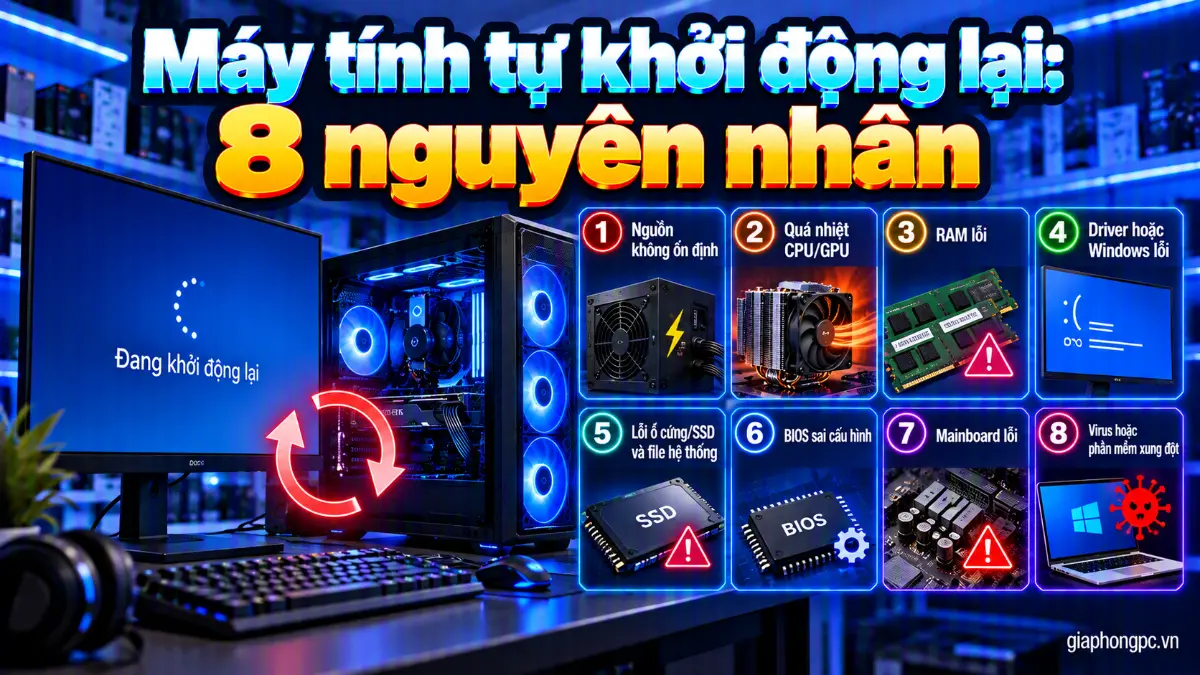
Máy tính tự khởi động lại liên tục thường liên quan đến nguồn điện, nhiệt độ, RAM, driver Windows hoặc lỗi phần cứng. Nếu máy chỉ restart khi chơi game hoặc chạy tác vụ nặng, cần ưu tiên kiểm tra PSU, nhiệt độ CPU/GPU và độ ổn định của RAM trước khi cài lại Windows.
Trong bài này, Gia Phong Computer hướng dẫn cách xác định nguyên nhân từ Windows và kiểm tra lần lượt từng nhóm lỗi để bạn có thể tự xử lý tại nhà. Nếu đã thử các bước cơ bản nhưng máy vẫn tự restart, nên kiểm tra phần cứng trực tiếp để tránh thay linh kiện không cần thiết.
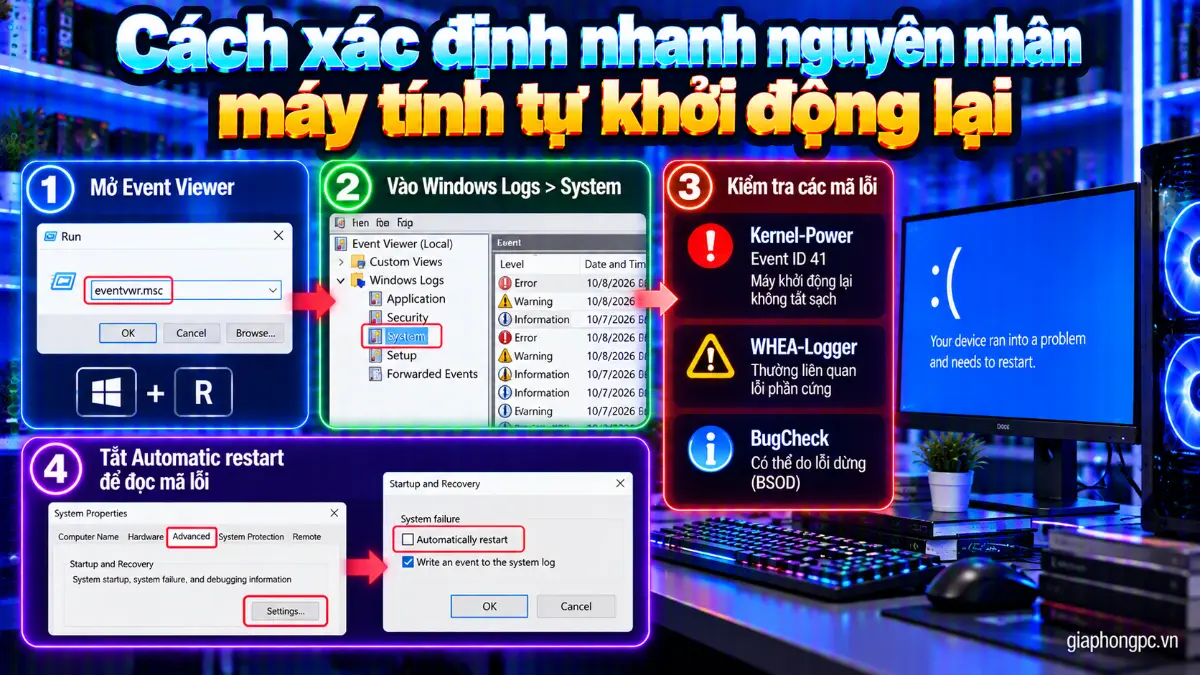
Cách xác định nhanh nguyên nhân máy tính tự khởi động lại
Trước khi tháo máy hoặc cài lại Windows, hãy xác định thời điểm và biểu hiện của lần restart. Máy đang chơi game rồi tắt phụt và tự bật lại khác hoàn toàn với trường hợp xuất hiện màn hình xanh rồi Windows tự khởi động lại.
Đầu tiên, mở Event Viewer bằng cách nhấn Win + R, nhập eventvwr.msc rồi Enter. Vào Windows Logs > System và tìm các lỗi xảy ra ngay trước thời điểm máy restart. Một số mã thường gặp là Kernel-Power Event ID 41 và WHEA-Logger.
- Kernel-Power 41: cho biết Windows phát hiện máy khởi động lại mà không được tắt sạch. Đây không phải mã xác định chính xác linh kiện hỏng. Nó thường khiến kỹ thuật viên tiếp tục kiểm tra nguồn, phần cứng hoặc tình trạng mất điện đột ngột.
- BugCheck: nếu Kernel-Power đi kèm thông tin BugCheck, khả năng cao lần restart có liên quan đến lỗi dừng hoặc BSOD.
- WHEA-Logger: thường đáng chú ý khi máy có lỗi phần cứng, CPU, RAM, PCIe hoặc cấu hình ép xung/undervolt không ổn định.
Nếu Windows vừa hiện màn hình xanh rồi tự restart quá nhanh, bạn có thể tắt chế độ tự khởi động lại để đọc mã lỗi. Nhấn Win + R, nhập sysdm.cpl > tab Advanced > mục Startup and Recovery chọn Settings > bỏ chọn Automatically restart. Khi lỗi xảy ra lần nữa, Windows sẽ giữ màn hình lỗi lâu hơn để bạn ghi lại Stop Code.
Nếu máy chỉ bị treo và bạn cần xử lý tình trạng trước mắt, có thể tham khảo cách restart máy tính khi bị treo, nhưng đây chỉ là thao tác xử lý triệu chứng chứ không thay thế việc tìm nguyên nhân.
1. Nguồn PSU yếu, xuống cấp hoặc không chịu được tải
Nguồn là nguyên nhân rất đáng kiểm tra khi máy tính tự restart liên tục, đặc biệt với PC có card đồ họa rời. Một bộ nguồn có thể vẫn giúp máy chạy bình thường khi lướt web nhưng lại sụt áp hoặc kích hoạt bảo vệ khi CPU và GPU cùng tải cao.
VGA đời mới còn có thể tạo ra các xung tải rất ngắn, thường gọi là transient spike. Nếu PSU chất lượng thấp, đã xuống cấp hoặc công suất thực tế không phù hợp, nguồn có thể tự ngắt bảo vệ khiến máy tắt đột ngột rồi khởi động lại.
Dấu hiệu: máy restart khi render, chơi game, benchmark hoặc chạy ứng dụng nặng; không có BSOD; màn hình tắt đột ngột như mất điện. Với một số trường hợp, máy chạy nhẹ hàng giờ nhưng vừa vào game đã restart.
Cách khắc phục:
- Kiểm tra công suất thực và chất lượng PSU thay vì chỉ nhìn con số Watt ghi trên vỏ.
- Kiểm tra dây ATX 24-pin, EPS CPU và dây PCIe/VGA có cắm chắc hay không.
- Nếu PSU đã sử dụng lâu hoặc có dấu hiệu bất thường, nên thử bằng một bộ nguồn tốt, công suất phù hợp.
- Với VGA thế hệ mới, có thể cân nhắc PSU chuẩn ATX 3.x có khả năng đáp ứng tốt hơn với các xung tải ngắn. Tham khảo thêm nguồn ATX 3.1 và đầu 12V-2×6.
- Kiểm tra ổ cắm, dây nguồn, ổ điện kéo dài và tình trạng điện lưới. Nếu điện nhà chập chờn, UPS hoặc ổ cắm chất lượng tốt có thể giúp giảm nguy cơ mất nguồn đột ngột.
Nếu cần kiểm tra và lựa chọn PSU phù hợp, có thể tham khảo danh mục nguồn máy tính chính hãng trước khi thay nguồn.

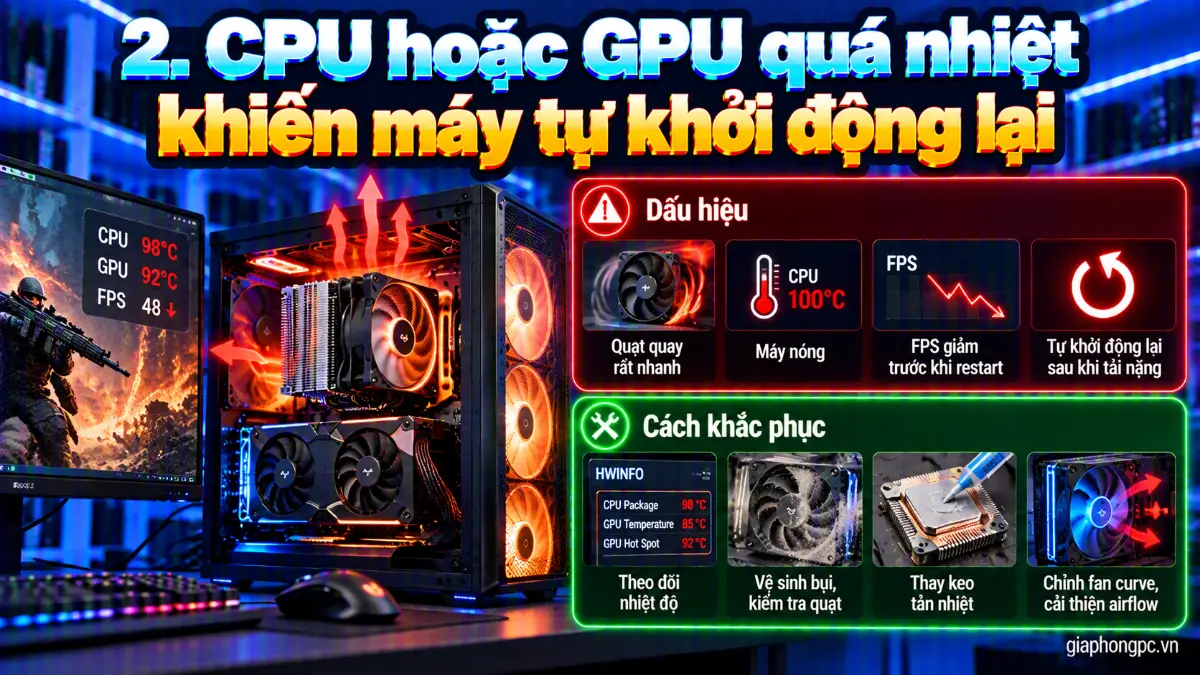
2. CPU hoặc GPU quá nhiệt khiến máy tự khởi động lại
Quá nhiệt là nguyên nhân phổ biến khi PC hoạt động ổn định lúc nhẹ nhưng restart sau một thời gian chơi game hoặc chạy tác vụ nặng. Bụi bám dày, quạt tản nhiệt yếu, keo tản nhiệt khô hoặc block/tản khí lắp không đúng đều có thể khiến nhiệt độ tăng nhanh.
CPU hiện đại có cơ chế bảo vệ nhiệt. Khi chạm giới hạn nhiệt của từng dòng, thường nằm khoảng 95–105°C tùy CPU, hệ thống có thể giảm xung mạnh và trong tình huống nhiệt hoặc điều kiện bảo vệ nghiêm trọng có thể tắt máy. GPU cũng có cơ chế quản lý nhiệt riêng.
Dấu hiệu: quạt quay rất nhanh, máy nóng, FPS giảm trước khi restart, lỗi xuất hiện sau vài phút đến vài chục phút tải nặng. Một số máy chỉ restart khi nhiệt độ phòng cao hoặc case bí gió.
Cách khắc phục: dùng HWiNFO theo dõi nhiệt độ CPU Package, GPU Temperature và GPU Hot Spot trong lúc chạy tác vụ gây lỗi. Vệ sinh bụi, kiểm tra toàn bộ quạt, kiểm tra lực ép của tản nhiệt và thay keo nếu cần. Bạn có thể xem thêm hướng dẫn khi nào nên thay keo tản nhiệt và cách chỉnh fan curve để cân bằng nhiệt độ với độ ồn.
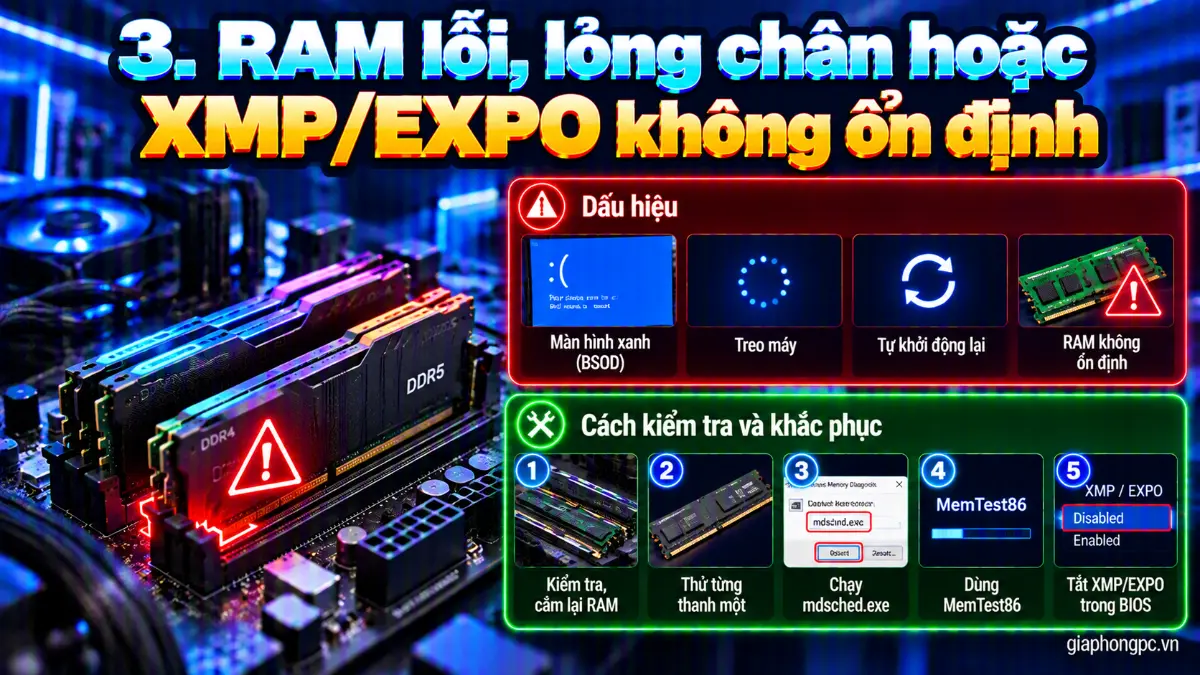
3. RAM lỗi, lỏng chân hoặc XMP/EXPO không ổn định
RAM lỗi không phải lúc nào cũng làm máy xanh màn hình. Trong một số trường hợp, dữ liệu bị lỗi trong quá trình hoạt động khiến Windows treo, BSOD hoặc máy tính tự khởi động lại.
Nguyên nhân có thể là thanh RAM bị lỗi, chân tiếp xúc bẩn, thanh RAM chưa cắm hết, hai kit khác nhau không tương thích hoàn toàn hoặc cấu hình XMP/EXPO đang quá cao so với khả năng ổn định của hệ thống.
Cách kiểm tra:
- Tắt máy, rút nguồn và kiểm tra lại vị trí các thanh RAM.
- Nếu có hai hoặc nhiều thanh, thử từng thanh một để tìm thanh gây lỗi.
- Chạy Windows Memory Diagnostic bằng cách nhấn Win + R, nhập mdsched.exe và chọn khởi động lại để kiểm tra bộ nhớ.
- Nếu cần kiểm tra sâu hơn, dùng MemTest86 để chạy nhiều vòng kiểm tra.
- Vào BIOS và tắt XMP/EXPO, đưa RAM về thông số mặc định rồi kiểm tra lại.
Nếu lỗi bắt đầu sau khi nâng cấp bộ nhớ, đặc biệt khi lắp thêm RAM bị lỗi màn hình xanh, nên kiểm tra khả năng tương thích giữa các thanh RAM thay vì chỉ tăng điện áp hoặc ép xung thêm.
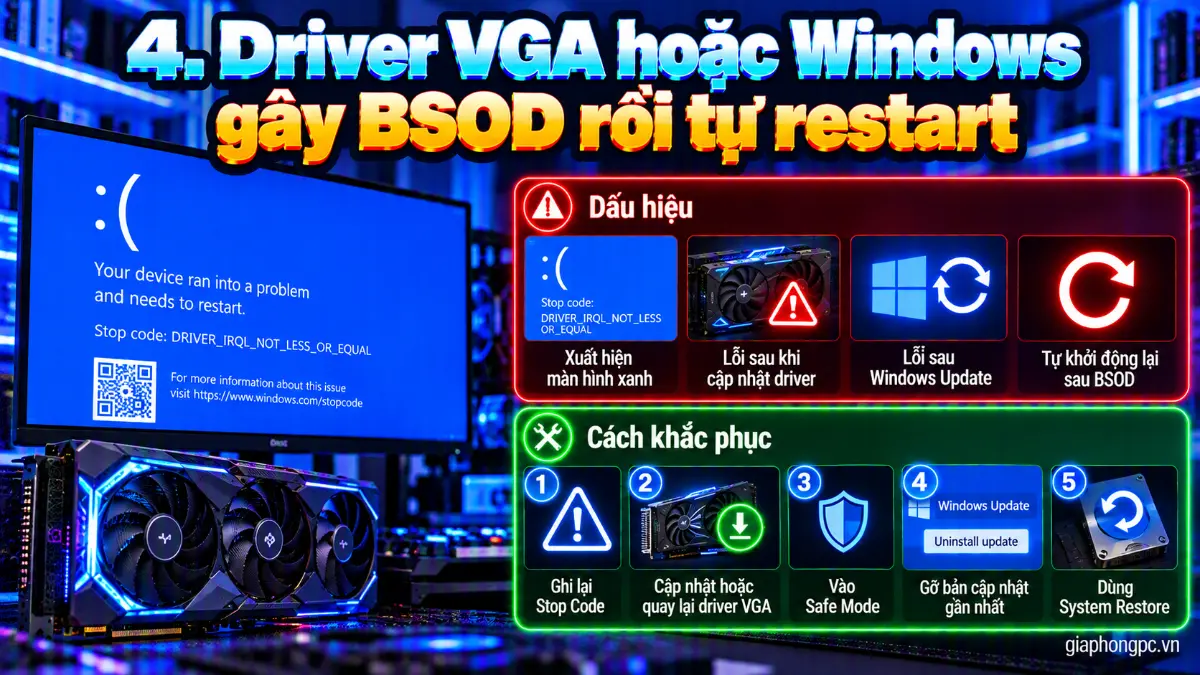
4. Driver VGA hoặc Windows gây BSOD rồi tự restart
Nếu trước khi restart bạn kịp nhìn thấy màn hình xanh, nguyên nhân có thể nằm ở driver, Windows hoặc phần cứng được driver điều khiển. Driver VGA là nhóm đáng chú ý, nhất là khi lỗi xuất hiện sau khi cập nhật driver hoặc sau một bản cập nhật Windows.
Cách xử lý: ghi lại Stop Code trước tiên. Sau đó cập nhật hoặc quay lại driver VGA nếu lỗi bắt đầu ngay sau một lần cập nhật. Có thể khởi động Safe Mode để gỡ driver hoặc kiểm tra xem máy còn restart hay không.
Nếu lỗi xuất hiện sau Windows Update, thử gỡ bản cập nhật gần nhất hoặc dùng System Restore nếu máy có điểm khôi phục phù hợp. Microsoft cũng khuyến nghị kiểm tra phần cứng mới, Safe Mode, Device Manager, driver và các tùy chọn khôi phục khi Windows gặp lỗi restart hoặc stop code.
Bạn có thể tham khảo cách khắc phục lỗi màn hình xanh hoặc xem hướng dẫn xử lý lỗi màn hình xanh của Microsoft.
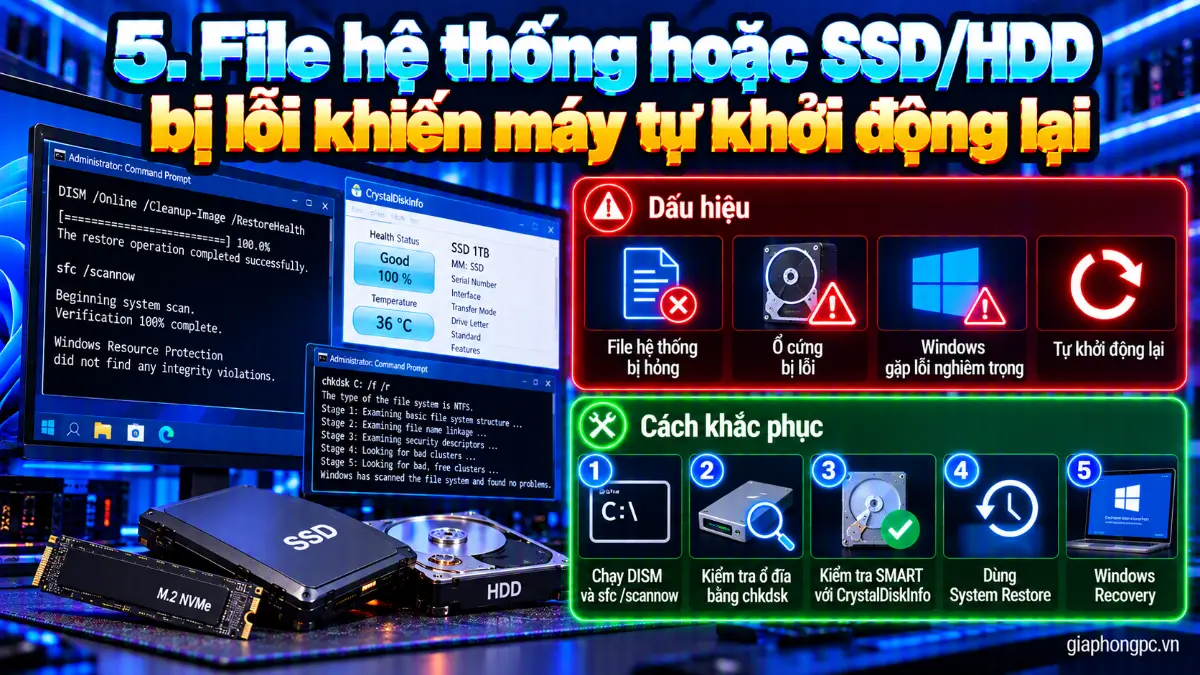
5. File hệ thống hoặc SSD/HDD bị lỗi
Không phải mọi trường hợp restart đều do phần cứng. File hệ thống Windows bị hỏng, phân vùng có lỗi hoặc SSD/HDD xuống cấp cũng có thể khiến hệ điều hành gặp lỗi nghiêm trọng và khởi động lại.
Trước tiên, mở Command Prompt với quyền Administrator và chạy lần lượt DISM /Online /Cleanup-Image /RestoreHealth, sau khi hoàn tất chạy sfc /scannow. Đây là hai công cụ tích hợp Windows dùng để kiểm tra và sửa chữa thành phần hệ thống.
Có thể kiểm tra thêm ổ lưu trữ bằng chkdsk theo tình trạng ổ và kiểm tra SMART bằng CrystalDiskInfo. Nếu CrystalDiskInfo cảnh báo sức khỏe SSD/HDD, nhiệt độ bất thường hoặc có thông số SMART đáng ngờ, nên sao lưu dữ liệu trước khi tiếp tục thử nghiệm.
Nếu Windows đã lỗi nặng, có thể dùng System Restore hoặc môi trường Windows Recovery. Chỉ nên cài lại Windows sau khi đã loại trừ những nguyên nhân phần cứng cơ bản, bởi cài lại hệ điều hành sẽ không sửa được một PSU yếu, RAM lỗi hoặc mainboard có vấn đề.
6. BIOS sai cấu hình, ép xung hoặc undervolt không ổn định
Việc ép xung CPU, GPU, RAM hoặc undervolt có thể giúp giảm nhiệt và tối ưu hiệu năng, nhưng một cấu hình không ổn định có thể chỉ phát sinh lỗi ở một số tác vụ nhất định. Đây là lý do máy có thể dùng bình thường nhiều giờ nhưng restart khi benchmark hoặc chơi một game cụ thể.
Nếu gần đây bạn đã thay đổi BIOS, bật XMP/EXPO, PBO, undervolt hoặc chỉnh điện áp thủ công, hãy đưa hệ thống về mặc định. Trong BIOS, chọn Load Optimized Defaults hoặc tùy chọn tương đương rồi kiểm tra lại.
Nếu BIOS đã quá cũ và nhà sản xuất mainboard có phiên bản mới giải quyết vấn đề tương thích hoặc ổn định, có thể cập nhật BIOS theo đúng hướng dẫn của hãng. Không nên cập nhật BIOS khi nguồn điện không ổn định hoặc đang có nguy cơ mất điện giữa quá trình flash.
7. Mainboard lỗi, VRM quá nhiệt hoặc chập case
Mainboard có thể gây restart nếu phần VRM quá nhiệt, linh kiện nguồn trên bo mạch gặp vấn đề hoặc xuất hiện hiện tượng chập. Với máy mới lắp, cần đặc biệt chú ý các chân đế mainboard trong case. Một chân đế đặt sai vị trí có thể chạm mặt sau mainboard và gây lỗi khó đoán.
Ngoài ra, nút Power hoặc Reset trên case bị kẹt cũng có thể tạo cảm giác như máy tự khởi động lại. Hãy kiểm tra dây front panel và thử loại trừ nút Reset nếu hiện tượng xuất hiện bất thường.
8. Virus, malware hoặc phần mềm xung đột làm máy tự restart
Malware hoặc một chương trình mới cài cũng có thể gây xung đột Windows. Hãy chạy Microsoft Defender, ưu tiên Offline scan khi nghi ngờ phần mềm độc hại. Nếu lỗi bắt đầu ngay sau khi cài một ứng dụng, driver hoặc tiện ích hệ thống, thử gỡ phần mềm đó.
Nếu máy vẫn restart sau khi đã loại trừ nguồn, nhiệt độ, RAM và Windows, cần kiểm tra phần cứng từng bước. Với PC mới build, việc kiểm tra lại toàn bộ khả năng tương thích trong quá trình lắp ráp PC theo yêu cầu cũng rất quan trọng.
PC tự khởi động lại khi chơi game: nên kiểm tra gì trước?
Tình trạng PC tự khởi động lại khi chơi game thường dễ khoanh vùng hơn so với restart ngẫu nhiên. Game làm CPU và GPU tăng tải đồng thời, vì vậy nguồn và nhiệt độ nên được kiểm tra trước.
- Theo dõi nhiệt: mở HWiNFO trước khi chơi và xem CPU, GPU có tăng nhiệt bất thường hay không.
- Kiểm tra PSU: nếu máy tắt phụt không BSOD ngay khi vào cảnh nặng, nghi ngờ nguồn hoặc đường điện trước.
- Đưa BIOS về mặc định: tạm tắt XMP/EXPO, undervolt và các cấu hình ép xung.
- Kiểm tra driver VGA: nếu lỗi xuất hiện sau khi cập nhật driver, thử rollback hoặc cài lại driver ổn định.
- Kiểm tra RAM: chạy Windows Memory Diagnostic hoặc MemTest86 nếu game thường xuyên làm máy treo hoặc BSOD.
Nếu máy chỉ restart với một game duy nhất, kiểm tra thêm file game, driver và các phần mềm overlay. Nếu mọi game nặng đều gây restart, khả năng lỗi phần cứng hoặc nguồn sẽ đáng chú ý hơn.
Bảng tổng hợp 8 nguyên nhân máy tính tự khởi động lại
| Nguyên nhân | Dấu hiệu thường gặp | Cách xử lý |
|---|---|---|
| PSU yếu hoặc xuống cấp | Restart khi tải nặng, chơi game, render; máy tắt phụt | Kiểm tra PSU, dây nguồn, ổ điện và thử nguồn chất lượng tốt |
| CPU/GPU quá nhiệt | Nhiệt cao, quạt chạy lớn, lỗi sau một thời gian tải | Vệ sinh, kiểm tra quạt, keo tản nhiệt và airflow |
| RAM lỗi hoặc XMP/EXPO không ổn định | BSOD, treo máy, restart ngẫu nhiên | Test từng thanh, MemTest86, tắt XMP/EXPO |
| Driver/Windows lỗi | Màn hình xanh, có Stop Code rồi tự restart | Safe Mode, cập nhật/rollback driver, gỡ update gần nhất |
| File hệ thống/ổ lưu trữ lỗi | Windows treo, ứng dụng lỗi, boot bất thường | DISM, SFC, CHKDSK và kiểm tra SMART SSD/HDD |
| BIOS/ép xung/undervolt | Lỗi khi tải nặng dù máy vẫn chạy tác vụ nhẹ | Load Optimized Defaults, kiểm tra và cập nhật BIOS phù hợp |
| Mainboard/chập case | Restart khó đoán, lỗi sau khi lắp hoặc di chuyển máy | Kiểm tra VRM, chân đế, dây front panel và bo mạch |
| Malware/phần mềm xung đột | Lỗi sau khi cài phần mềm, Windows hoạt động bất thường | Defender Offline scan, gỡ phần mềm mới, khôi phục hoặc cài lại Windows |
Kinh nghiệm từ kỹ thuật viên Gia Phong Computer
Theo kinh nghiệm tại Gia Phong Computer, lỗi restart nên được kiểm tra theo thứ tự từ nguyên nhân dễ xác minh đến nguyên nhân cần tháo máy. Đừng vội kết luận mainboard hoặc CPU hỏng chỉ vì Event Viewer xuất hiện Kernel-Power 41.
Nếu máy restart khi chơi game, ưu tiên kiểm tra nhiệt độ và PSU. Nếu máy restart ngẫu nhiên cả khi không tải, kiểm tra RAM, BIOS, dây nguồn, ổ điện và Event Viewer. Nếu có BSOD, Stop Code và BugCheck sẽ có giá trị chẩn đoán hơn nhiều so với việc chỉ nhìn thấy Kernel-Power.
Với laptop, ngoài các nhóm lỗi trên còn cần kiểm tra pin chai, bộ sạc, jack nguồn và quạt tản nhiệt. Pin hoặc adapter không ổn định có thể khiến máy mất nguồn khi chuyển trạng thái tải. Nếu không có dụng cụ kiểm tra hoặc không muốn tự tháo máy, có thể tham khảo dịch vụ sửa laptop tại TPHCM.
Khi kiểm tra trực tiếp, kỹ thuật viên nên xác định nguyên nhân, kiểm tra linh kiện liên quan và báo giá rõ ràng trước khi sửa; khách đồng ý mới tiến hành. Cách này giúp tránh tình trạng thay RAM, nguồn hoặc SSD theo phỏng đoán nhưng lỗi thực tế lại nằm ở bộ phận khác.
Câu hỏi thường gặp về máy tính tự restart
Kernel-Power 41 có phải chắc chắn do nguồn máy tính không?
Không. Kernel-Power Event ID 41 chỉ cho biết Windows phát hiện lần tắt hoặc khởi động lại trước đó không diễn ra bình thường. Nguồn là một khả năng nhưng RAM, mainboard, CPU, GPU, lỗi hệ thống hoặc mất điện cũng có thể liên quan. Cần xem thêm BugCheck, WHEA-Logger và biểu hiện thực tế.
Tại sao máy tính chỉ tự khởi động lại khi chơi game?
Game thường đẩy CPU và GPU lên tải cao nên dễ làm lộ vấn đề về PSU, nhiệt độ, RAM hoặc cấu hình ép xung. Hãy theo dõi nhiệt độ bằng HWiNFO và đưa BIOS về mặc định trước khi thay linh kiện.
Tắt Automatically restart có làm máy hết lỗi không?
Không. Tùy chọn này chỉ ngăn Windows tự khởi động lại ngay sau một số lỗi hệ thống, giúp bạn có thời gian đọc Stop Code trên màn hình xanh. Sau khi có mã lỗi, việc chẩn đoán sẽ chính xác hơn.
Máy tự restart sau khi nâng RAM thì phải làm gì?
Hãy tắt XMP/EXPO, thử từng thanh RAM và chạy Windows Memory Diagnostic hoặc MemTest86. Nếu lỗi xuất hiện ngay sau khi lắp thêm RAM, cần kiểm tra khả năng tương thích giữa các thanh và thiết lập BIOS.
Khi nào nên mang máy đi kiểm tra?
Nếu máy restart liên tục, không thể vào Windows ổn định, có mùi khét, nguồn phát tiếng bất thường, nhiệt độ tăng quá cao hoặc đã thử các bước cơ bản nhưng lỗi vẫn xuất hiện, nên ngừng sử dụng và kiểm tra phần cứng. Kỹ thuật viên có thể kiểm tra từng linh kiện và báo giá rõ ràng trước khi sửa.
Máy tính tự khởi động lại: khi nào nên mang đến Gia Phong Computer?
Máy tính tự khởi động lại có thể bắt nguồn từ một lỗi đơn giản như RAM lỏng, driver lỗi hoặc quạt đầy bụi, nhưng cũng có thể liên quan đến PSU, mainboard hoặc phần cứng đang hoạt động không ổn định. Cách hiệu quả nhất là ghi nhận thời điểm restart, kiểm tra Event Viewer, Stop Code, nhiệt độ và lần lượt loại trừ từng nhóm nguyên nhân.
Nếu bạn đã thử các bước trên nhưng máy vẫn tự restart, có thể mang PC hoặc laptop đến Gia Phong Computer để kiểm tra. Địa chỉ: 153/24 Lê Văn Thọ, Phường 8, Gò Vấp, TPHCM. Hotline: 0706.992.233. Zalo: 0336.557.935. Bạn cũng có thể liên hệ Gia Phong Computer để trao đổi tình trạng máy trước khi mang đến kiểm tra.







