
Máy Tính Bị Lỗi 100% Disk Trên Windows 10/11: 4 Bước Khắc Phục Triệt Để
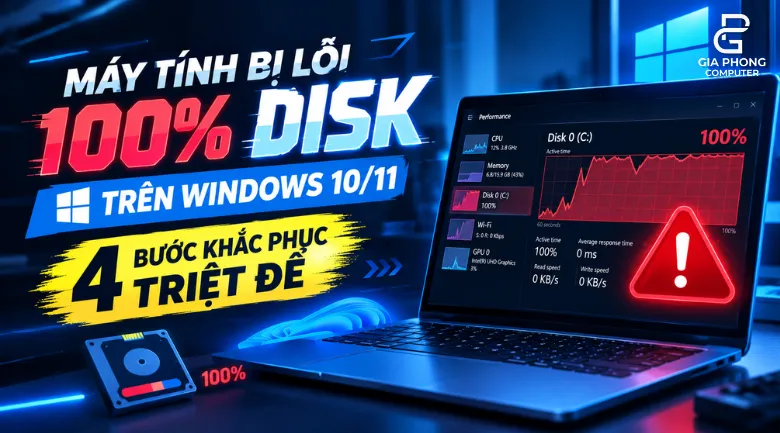
Lỗi 100% Disk trên Windows 10/11 mở ứng dụng rất chậm, bị đứng hình dù CPU và RAM chưa sử dụng hết. Nếu máy vẫn đang dùng HDD, đây thường là dấu hiệu ổ đĩa bị quá tải bởi các tác vụ đọc/ghi nền.
Kỹ thuật viên Gia Phong PC hướng dẫn 4 bước dưới đây để bạn tự kiểm tra và xử lý tại nhà trước khi quyết định thay ổ cứng.
1. Tại sao Windows 10/11 bị lỗi 100% Disk?
Windows 10/11 có nhiều dịch vụ chạy nền liên tục tạo các tác vụ đọc/ghi ngẫu nhiên, đặc biệt là 4K Random. HDD cơ học có tốc độ truy xuất ngẫu nhiên thấp nên rất dễ bị đẩy lên 100% Disk dù lượng dữ liệu thực tế không lớn.
Khi xảy ra tình trạng này, máy có thể đóng băng, mở ứng dụng giật lag, phản hồi chậm và việc HDD hoạt động liên tục cũng làm tăng mức độ hao mòn của ổ.
2. 4 bước tự sửa lỗi 100% Disk miễn phí tại nhà
Bước 1: Tắt dịch vụ SysMain
SysMain có nhiệm vụ tối ưu tốc độ mở ứng dụng bằng cách tải trước dữ liệu. Trên máy dùng HDD cũ, dịch vụ này đôi khi tạo thêm hoạt động đọc/ghi khiến Disk bị đẩy lên 100%.
Cách làm:
- Nhấn
Windows + R. - Nhập:
services.msc
- Tìm SysMain.
- Nhấp đúp vào SysMain.
- Tại Startup type, chọn Disabled.
- Nhấn Stop → Apply → OK.
- Khởi động lại máy.
Hoặc mở Command Prompt bằng quyền Administrator và chạy:
sc stop "SysMain" & sc config "SysMain" start=disabled
Bước 2: Tắt Windows Search
Windows Search liên tục lập chỉ mục dữ liệu để giúp tìm file nhanh hơn. Với HDD cũ, quá trình indexing có thể tạo thêm nhiều lần đọc/ghi và khiến Disk Usage tăng cao.
Cách làm:
- Nhấn
Windows + R. - Nhập:
services.msc
- Tìm Windows Search.
- Nhấp đúp vào dịch vụ.
- Chọn Disabled tại Startup type.
- Nhấn Stop → Apply → OK.
- Khởi động lại Windows.
Lưu ý: Sau khi tắt Windows Search, chức năng tìm kiếm file của Windows có thể chậm hơn.
Bước 3: Cấu hình lại RAM ảo (Virtual Memory)
Khi RAM vật lý không đủ, Windows sử dụng Paging File trên ổ đĩa để lưu tạm dữ liệu. Nếu thiết lập không phù hợp trên máy HDD, Disk Usage có thể tăng mạnh.
Cách thiết lập thủ công:
- Nhấn
Windows + R. - Nhập:
sysdm.cpl
- Chọn Advanced → Performance → Settings.
- Chọn tab Advanced → Virtual memory → Change.
- Bỏ chọn Automatically manage paging file size for all drives.
- Chọn ổ
C:. - Chọn Custom size.
- Có thể thiết lập theo dung lượng RAM thực tế, ví dụ máy RAM 8GB:
Initial size: 8192 MB
Maximum size: 16384 MB
- Nhấn Set → OK và khởi động lại máy.
Nếu máy có nhiều RAM, không nên tùy tiện tắt hoàn toàn Virtual Memory. Một số ứng dụng và Windows vẫn cần Paging File để hoạt động ổn định.
Bước 4: Sửa lỗi file hệ thống và kiểm tra ổ đĩa
Nếu Windows hoặc HDD có lỗi hệ thống file, hãy chạy SFC trước để sửa file hệ thống. Sau đó dùng CHKDSK để kiểm tra lỗi ổ đĩa.
Mở Command Prompt → Run as administrator, chạy:
sfc /scannow
Chờ quá trình hoàn tất 100%.
Sau đó chạy:
chkdsk C: /f /r
Nếu Windows yêu cầu kiểm tra ở lần khởi động tiếp theo, nhập:
Y
rồi nhấn Enter và khởi động lại máy.
chkdsk /rcó thể mất khá nhiều thời gian, đặc biệt với HDD dung lượng lớn hoặc đang có lỗi. Không nên tắt máy giữa quá trình kiểm tra.
3. Nâng cấp SSD: Giải pháp triệt để tình trạng nghẽn đĩa
Nếu máy vẫn sử dụng HDD, việc tối ưu Windows chỉ giúp giảm tải phần mềm. Nâng cấp sang SSD mới là cách xử lý tận gốc giới hạn tốc độ truy xuất của HDD.
SSD không sử dụng đầu đọc cơ học nên có tốc độ truy xuất dữ liệu ngẫu nhiên cao hơn HDD rất nhiều. Vì vậy, các tác vụ như khởi động Windows, mở Chrome, Office, phần mềm và chạy nhiều ứng dụng cùng lúc sẽ phản hồi nhanh hơn rõ rệt.
Nếu cần nâng cấp cho máy văn phòng hoặc máy cũ, bạn có thể tham khảo:
Ổ Cứng SSD EAGET XT 120GB SATA III 2.5″ NEW – phù hợp với các máy tính còn sử dụng giao tiếp SATA III.
Xem SSD EAGET XT 120GB SATA III 2.5″ NEW tại Gia Phong Computer
Bạn cũng có thể xem thêm các lựa chọn SSD/HDD khác tại:
Xem danh mục Ổ Cứng PC tại Gia Phong Computer
Lưu ý: Nếu máy bị 100% Disk do HDD xuống cấp, bad sector hoặc tốc độ quá thấp thì thay SSD sẽ cải thiện rất rõ. Tuy nhiên, nếu nguyên nhân nằm ở lỗi Windows, phần mềm hoặc phần cứng khác thì vẫn cần kiểm tra riêng.
4. Dịch vụ thay thế ổ cứng & Thu cũ đổi mới tại Gia Phong Computer
Nếu bạn đã thử các bước trên nhưng máy vẫn chậm, kỹ thuật viên Gia Phong PC có thể kiểm tra tình trạng ổ cứng, đánh giá sức khỏe HDD/SSD, sao lưu dữ liệu và cài Windows miễn phí tại cửa hàng.
Trường hợp máy đã quá cũ và chi phí nâng cấp không còn hợp lý, bạn có thể lựa chọn phương án thu cũ đổi mới để lên đời PC mới.
Xem dịch vụ thu mua PC, máy tính cũ giá cao tại TP.HCM

Thông tin liên hệ GiaPhong Computer:
Hotline: 0706.992.233
Zalo: 0336.557.935
Email: giaphongcomputer990976@gmail.com
Địa chỉ: 153/24 Lê Văn Thọ, Phường Thông Tây Hội, TP.HCM – Xem đường đi
Fanpage: Gia Phong Computer
Website: giaphongpc.vn







