
Lắp Thêm RAM Bị Lỗi Màn Hình Xanh: Nguyên Nhân Và Cách Khắc Phục

Vừa lắp thêm RAM để máy chạy nhanh hơn nhưng lại xuất hiện màn hình xanh (BSOD), treo máy hoặc thậm chí không khởi động được? Đây là tình huống có thể gặp sau khi nâng cấp RAM, đặc biệt khi thanh RAM mới chưa được lắp đúng, hai thanh RAM không tương thích hoàn toàn hoặc hệ thống đang sử dụng thiết lập XMP/EXPO không ổn định.
Điều quan trọng là không nên vội kết luận mainboard hay Windows đã bị hỏng. Với lỗi xuất hiện ngay sau khi nâng cấp RAM, bạn có thể khoanh vùng nguyên nhân bằng cách kiểm tra từng thanh RAM, từng khe cắm và đưa BIOS về thiết lập mặc định trước khi nghĩ đến những phương án phức tạp hơn.
Trả lời nhanh: Vì sao lắp thêm RAM lại bị màn hình xanh?
Sau khi nâng cấp RAM, lỗi BSOD thường có thể liên quan đến:
- RAM mới chưa được cắm đúng hoặc tiếp xúc không ổn định.
- Hai thanh RAM khác kit, khác timing hoặc thông số điện áp.
- RAM mới không tương thích hoàn toàn với CPU/mainboard.
- XMP, EXPO hoặc các thiết lập ép xung bộ nhớ khiến hệ thống không ổn định.
- Thanh RAM mới hoặc khe RAM có vấn đề.
- Lỗi driver hoặc Windows xuất hiện trùng thời điểm nâng cấp phần cứng.
Cách kiểm tra hiệu quả nhất là tháo RAM mới ra, thử từng thanh riêng lẻ rồi kiểm tra lại khi chạy cả hai thanh.
Vì sao lắp thêm RAM lại gây lỗi màn hình xanh?
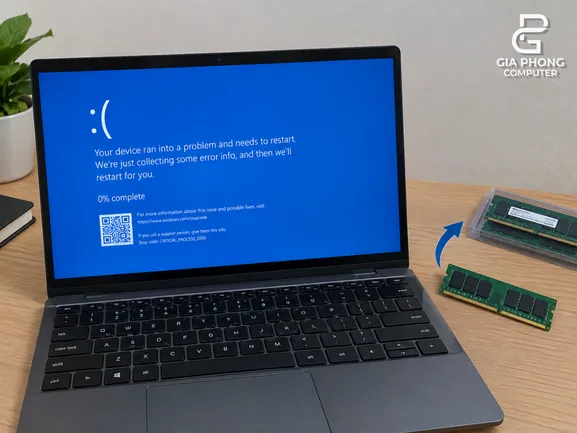
RAM chưa được cắm đúng hoặc tiếp xúc không tốt
Đây là một trong những nguyên nhân nên kiểm tra đầu tiên.
Khi lắp RAM, thanh RAM phải nằm đúng vị trí và được đẩy đều xuống khe. Các lẫy khóa ở hai bên khe RAM cần gài đúng vào vị trí. Nếu RAM chỉ được cắm một phần hoặc tiếp xúc không ổn định, máy có thể không nhận đủ dung lượng, khởi động chập chờn hoặc phát sinh lỗi trong quá trình sử dụng.
Nếu lỗi xuất hiện ngay sau khi vừa lắp RAM, hãy tháo thanh RAM mới ra và lắp lại cẩn thận trước khi thực hiện các bước phức tạp hơn.
RAM khác bus không nhất thiết gây lỗi, nhưng có thể làm hệ thống kém ổn định
Ví dụ RAM cũ là DDR4-2666 trong khi RAM mới là DDR4-3200. Hai thanh vẫn có thể hoạt động cùng nhau trên một số hệ thống, nhưng tốc độ thực tế sẽ phụ thuộc vào CPU, mainboard và thiết lập BIOS.
Ngoài bus, hai thanh RAM còn có thể khác nhau về:
- Timing/độ trễ.
- Điện áp.
- Chip nhớ.
- Profile XMP/EXPO.
- Dung lượng.
- Cấu hình SPD.
Vì vậy, hai thanh RAM cùng bus vẫn chưa chắc là một cặp RAM tối ưu khi chạy chung.
Nếu có điều kiện, sử dụng một bộ RAM cùng kit, cùng dung lượng và cùng thông số thường sẽ giảm khả năng phát sinh lỗi tương thích.
RAM khác hãng có chạy chung được không?
Có thể.
RAM khác hãng không đồng nghĩa với việc chắc chắn bị lỗi. Vấn đề nằm ở việc hai thanh RAM có thể sử dụng các chip nhớ, timing, điện áp hoặc profile khác nhau.
Khi chạy ở thiết lập mặc định, chúng có thể hoạt động bình thường. Nhưng khi bật XMP/EXPO hoặc thiết lập tốc độ cao, hệ thống có thể không ổn định.
Đó cũng là lý do khi gặp BSOD sau khi nâng cấp RAM, kỹ thuật viên thường thử tắt XMP/EXPO và kiểm tra từng thanh RAM riêng trước.
XMP/EXPO có thể khiến RAM không ổn định
RAM gaming thường có thông số tốc độ cao hơn mức thiết lập mặc định của hệ thống. Để chạy theo profile hiệu năng, BIOS có thể sử dụng XMP trên nền tảng Intel hoặc EXPO trên một số nền tảng AMD.
Nếu hai thanh RAM khác kit hoặc hệ thống không ổn định ở mức thiết lập đó, việc bật XMP/EXPO có thể dẫn đến:
- Máy tự khởi động lại.
- Treo ứng dụng.
- Không boot được.
- Màn hình xanh.
- Lỗi bộ nhớ khi chạy các bài kiểm tra.
Vì vậy, nếu máy bắt đầu lỗi sau khi nâng RAM, hãy thử tắt XMP/EXPO và chạy RAM ở thiết lập mặc định.
Thanh RAM mới có thể bị lỗi
Không phải trường hợp nào cũng là lỗi tương thích.
RAM mới có thể gặp lỗi từ trước hoặc phát sinh trong quá trình vận chuyển. Nếu máy hoạt động bình thường với RAM cũ nhưng liên tục lỗi khi gắn RAM mới, đây là dấu hiệu cần kiểm tra kỹ thanh RAM mới.
Cách đáng tin cậy hơn là test RAM bằng công cụ chẩn đoán bộ nhớ, thay vì chỉ dựa vào việc máy có nhận đủ dung lượng hay không.
Khe RAM hoặc mainboard có vấn đề
Ít gặp hơn nhưng vẫn cần tính đến.
Nếu một thanh RAM chạy ổn ở khe này nhưng lỗi ở khe khác, có thể vấn đề nằm ở khe RAM, bo mạch chủ hoặc cấu hình kênh bộ nhớ.
Do đó, khi kiểm tra chuyên sâu, nên thử cả thanh RAM và khe RAM, thay vì chỉ đổi thanh RAM mới.
Cách khắc phục khi lắp thêm RAM bị lỗi màn hình xanh
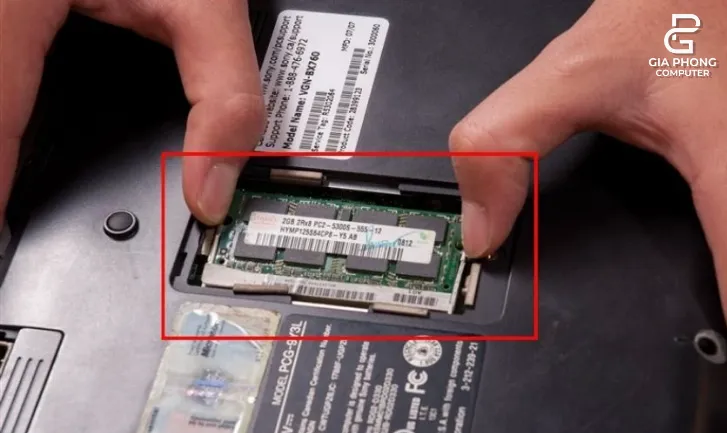
Bước 1: Tắt máy và kiểm tra lại RAM
Tắt máy hoàn toàn trước khi thao tác. Với PC, tắt công tắc nguồn và rút dây điện. Với laptop, tắt máy và tháo sạc; nếu thiết kế máy cho phép, ngắt nguồn pin trước khi tháo RAM.
Sau đó:
- Tháo thanh RAM mới ra.
- Kiểm tra khe RAM và phần tiếp xúc của thanh RAM.
- Lắp RAM đúng chiều theo phần khuyết trên chân RAM.
- Đẩy đều thanh RAM xuống khe cho đến khi các lẫy khóa vào đúng vị trí.
Không dùng lực mạnh nếu RAM không vào khe. Nếu cảm thấy không đúng vị trí, kiểm tra lại chiều của thanh RAM trước khi tiếp tục.
Bước 2: Kiểm tra và vệ sinh khe RAM
Nếu RAM đã được lắp đúng nhưng máy vẫn lỗi, hãy kiểm tra khe RAM xem có bụi bẩn hoặc dấu hiệu bất thường hay không.
Có thể sử dụng khí nén chuyên dụng để làm sạch bụi trong khe. Phần tiếp xúc của RAM cũng nên được kiểm tra trước khi lắp lại.
Không nên dùng lực mạnh hoặc vật sắc để chà vào chân tiếp xúc của RAM vì có thể gây hư hỏng bề mặt tiếp xúc.
Bước 3: Thử từng thanh RAM riêng lẻ
Đây là bước rất quan trọng để xác định lỗi nằm ở thanh RAM nào.
Giả sử máy đang có:
- RAM cũ: 8GB.
- RAM mới: 8GB.
Hãy thử:
Lần 1: Chỉ lắp RAM cũ → kiểm tra máy.
Lần 2: Chỉ lắp RAM mới → kiểm tra máy.
Lần 3: Lắp cả hai thanh → kiểm tra lại.
Nếu RAM cũ chạy ổn, RAM mới chạy ổn khi dùng riêng nhưng hai thanh lại gây lỗi khi chạy cùng nhau, khả năng cao vấn đề nằm ở tính tương thích hoặc thiết lập bộ nhớ, chứ chưa thể kết luận một trong hai thanh bị hỏng.
Bước 4: Tắt XMP/EXPO và đưa BIOS về mặc định
Nếu đang bật XMP, EXPO hoặc các thiết lập ép xung RAM, hãy thử tắt chúng.
Sau đó khởi động lại máy và kiểm tra độ ổn định.
Nếu máy không thể khởi động bình thường sau khi thay đổi thiết lập RAM, có thể cần Clear CMOS để đưa BIOS về trạng thái mặc định.
Nếu chưa quen với BIOS hoặc Clear CMOS, nên thực hiện theo hướng dẫn của mainboard hoặc nhờ kỹ thuật viên hỗ trợ để tránh thay đổi nhầm các thiết lập khác.
Bước 5: Kiểm tra RAM bằng Windows Memory Diagnostic
Windows có sẵn công cụ kiểm tra bộ nhớ mang tên Windows Memory Diagnostic.
Bạn có thể nhấn Win + R, nhập:
mdsched.exe
Sau đó chọn tùy chọn khởi động lại máy và tiến hành kiểm tra bộ nhớ.
Công cụ này phù hợp để kiểm tra nhanh xem Windows có phát hiện lỗi bộ nhớ hay không.
Nếu cần kiểm tra sâu hơn, có thể sử dụng MemTest86 từ USB boot và chạy nhiều vòng kiểm tra RAM.
Nếu MemTest86 liên tục báo lỗi, cần kiểm tra lại thanh RAM, khe RAM và các thiết lập bộ nhớ trước khi quyết định đổi linh kiện.
Bước 6: Kiểm tra mã lỗi màn hình xanh
Nếu Windows vẫn khởi động được, hãy ghi lại Stop Code xuất hiện trên màn hình xanh.
Một số mã thường gặp như:
MEMORY_MANAGEMENTIRQL_NOT_LESS_OR_EQUALPAGE_FAULT_IN_NONPAGED_AREA
Các mã này có thể liên quan đến lỗi bộ nhớ, nhưng không thể chỉ dựa vào mã BSOD để khẳng định RAM bị hỏng. Driver, Windows, CPU, SSD hoặc các thiết lập phần cứng không ổn định cũng có thể gây ra những lỗi tương tự.
Nếu lỗi chỉ bắt đầu xuất hiện sau khi nâng RAM, hãy kết hợp mã BSOD với kết quả test từng thanh RAM để khoanh vùng nguyên nhân chính xác hơn.
RAM tương thích không chỉ phụ thuộc vào bus
Khi mua RAM, nhiều người chỉ quan tâm đến thông số như DDR4-3200 hoặc DDR5-5600. Tuy nhiên, khả năng tương thích thực tế còn phụ thuộc vào nhiều yếu tố khác.
Một số thông số cần kiểm tra gồm:
- Chuẩn RAM: DDR4 hay DDR5.
- Dung lượng mỗi thanh.
- Tốc độ bộ nhớ.
- Timing/độ trễ.
- Điện áp.
- Profile XMP/EXPO.
- CPU.
- Mainboard.
- BIOS.
- Khả năng tương thích của bộ RAM khi chạy nhiều thanh.
Đặc biệt, nếu bạn đang có một thanh RAM và muốn mua thêm thanh thứ hai, mua đúng bus chưa chắc đã đảm bảo hai thanh hoạt động ổn định ở tốc độ cao.
Nếu muốn giảm rủi ro, phương án an toàn hơn là sử dụng một bộ RAM cùng kit gồm 2 thanh, được thiết kế để hoạt động cùng nhau.
Khi nào cần đổi hoặc trả lại RAM?
Bạn nên cân nhắc đổi/trả RAM nếu đã kiểm tra tương thích, lắp đúng và đưa BIOS về mặc định nhưng tình trạng lỗi vẫn tiếp diễn.
Một dấu hiệu đáng chú ý là:
Máy chạy ổn định khi tháo RAM mới, nhưng liên tục lỗi khi gắn thanh RAM đó vào.
Bạn có thể kiểm tra thêm bằng cách:
- Chạy RAM mới riêng lẻ.
- Thử RAM mới ở khe khác phù hợp.
- Tắt XMP/EXPO.
- Chạy Windows Memory Diagnostic hoặc MemTest86.
- Đối chiếu kết quả với RAM cũ.
Nếu RAM mới liên tục phát sinh lỗi trong quá trình kiểm tra, nên liên hệ nơi mua để được hỗ trợ bảo hành hoặc đổi sản phẩm thay vì tiếp tục sử dụng một thanh RAM đang nghi ngờ bị lỗi.
Cách phòng tránh lỗi khi nâng cấp RAM lần sau
1. Kiểm tra mainboard và CPU trước khi mua
Không nên chỉ dựa vào thông số trên thanh RAM. Hãy kiểm tra RAM có đúng chuẩn mà mainboard hỗ trợ hay không và xem CPU/mainboard có hỗ trợ tốc độ bộ nhớ mong muốn hay không.
2. Ưu tiên RAM cùng kit
Nếu cần nâng cấp lên 16GB, 32GB hoặc 64GB, sử dụng một bộ RAM gồm các thanh được bán cùng kit thường là lựa chọn an toàn hơn so với việc mua từng thanh ở những thời điểm khác nhau.
3. Nếu dùng lại RAM cũ, hãy kiểm tra thông số trước
Nếu muốn giữ thanh RAM hiện tại và mua thêm một thanh, hãy kiểm tra:
- Chuẩn DDR.
- Dung lượng.
- Bus.
- Timing.
- Điện áp.
- Model RAM.
- Khả năng tương thích với mainboard.
4. Không nên bật XMP/EXPO ngay khi chưa kiểm tra độ ổn định
Sau khi lắp RAM mới, hãy để hệ thống chạy ở thiết lập mặc định trước. Nếu máy ổn định, sau đó mới thử bật XMP/EXPO và kiểm tra lại.
5. Nếu không chắc chắn, hãy nhờ kỹ thuật viên kiểm tra
Đặc biệt với laptop hoặc hệ thống sử dụng nhiều thanh RAM, việc kiểm tra trước khi mua có thể giúp tránh trường hợp mua đúng dung lượng nhưng máy lại không chạy ổn định.
Checklist xử lý nhanh khi lắp thêm RAM bị lỗi màn hình xanh
- Tắt máy hoàn toàn trước khi tháo lắp.
- Kiểm tra RAM đã được lắp đúng chiều và khóa chặt.
- Kiểm tra khe RAM có bụi hoặc dấu hiệu bất thường.
- Thử RAM cũ riêng lẻ.
- Thử RAM mới riêng lẻ.
- Thử RAM ở khe khác nếu mainboard hỗ trợ.
- Tắt XMP/EXPO.
- Đưa BIOS về thiết lập mặc định nếu cần.
- Chạy Windows Memory Diagnostic.
- Dùng MemTest86 nếu cần kiểm tra chuyên sâu.
- Ghi lại Stop Code khi xuất hiện BSOD.
- Kiểm tra khả năng tương thích giữa RAM, CPU và mainboard.
- Cân nhắc bảo hành/đổi RAM nếu thanh mới liên tục báo lỗi.
Nếu đã thực hiện các bước trên nhưng máy vẫn xanh màn hình, không nên tiếp tục thay đổi nhiều linh kiện cùng lúc. Việc kiểm tra từng thành phần sẽ giúp xác định chính xác nguyên nhân và tránh phát sinh thêm lỗi.
Câu hỏi thường gặp về lỗi màn hình xanh sau khi nâng RAM
RAM khác hãng có chạy chung được không?
Có thể. RAM khác hãng vẫn có thể chạy chung nếu các thông số và nền tảng tương thích. Tuy nhiên, khác kit có thể khiến hệ thống khó đạt mức XMP/EXPO cao hoặc phát sinh lỗi ổn định.
RAM 8GB và 16GB có lắp chung được không?
Có thể trên nhiều hệ thống, nhưng khả năng hoạt động và chế độ kênh bộ nhớ còn phụ thuộc vào CPU và mainboard. Nếu muốn tối ưu hiệu năng và độ ổn định, nên sử dụng hai thanh RAM cùng dung lượng và cùng kit.
RAM 2666MHz và 3200MHz có lắp chung được không?
Có thể trong nhiều trường hợp nếu cùng chuẩn RAM và hệ thống hỗ trợ. Tuy nhiên, RAM có thể không chạy ở 3200MHz khi kết hợp với thanh 2666MHz. Khả năng ổn định còn phụ thuộc vào CPU, mainboard, BIOS và các timing của hai thanh.
Lắp thêm RAM có cần cài lại Windows không?
Không. Việc nâng cấp RAM thông thường không yêu cầu cài lại Windows. Nếu máy ổn định sau khi thay RAM, bạn có thể tiếp tục sử dụng hệ điều hành hiện tại.
Máy chỉ xanh màn hình khi gắn RAM mới thì có phải RAM bị lỗi không?
Chưa thể kết luận ngay. Có thể RAM mới bị lỗi, nhưng cũng có thể hai thanh RAM không tương thích hoặc thiết lập XMP/EXPO không ổn định.
Hãy thử RAM mới riêng lẻ và chạy công cụ kiểm tra bộ nhớ trước khi quyết định đổi RAM.
Lắp RAM xong máy không lên màn hình thì sao?
Hãy tắt máy, tháo RAM mới và thử khởi động lại với RAM cũ. Nếu máy hoạt động bình thường, hãy kiểm tra lại cách lắp RAM mới, thử từng thanh và từng khe phù hợp.
Nếu máy vẫn không lên sau khi đã tháo RAM mới, nguyên nhân có thể nằm ở RAM cũ, khe RAM, BIOS hoặc một thành phần khác và cần kiểm tra thêm.
Kết luận: Lắp thêm RAM bị màn hình xanh có đáng lo không?
Không phải cứ nâng RAM xong bị màn hình xanh là máy đã hỏng.
Trong nhiều trường hợp, nguyên nhân có thể được tìm thấy ở việc RAM chưa được lắp đúng, hai thanh RAM không tương thích hoàn toàn hoặc thiết lập XMP/EXPO không ổn định.
Cách xử lý hiệu quả nhất là đi từng bước: kiểm tra cách lắp → thử từng thanh RAM → kiểm tra khe → tắt XMP/EXPO → test bộ nhớ → kiểm tra mã BSOD.
Nếu máy chỉ gặp lỗi khi gắn thanh RAM mới và kết quả kiểm tra cũng cho thấy vấn đề liên quan đến thanh RAM đó, hãy liên hệ nơi mua để được hỗ trợ bảo hành hoặc đổi sản phẩm.
Nếu bạn đã thử các bước trên nhưng vẫn chưa xác định được nguyên nhân, đừng vội mua thêm RAM hoặc cài lại Windows. Kỹ thuật viên có thể kiểm tra từng thanh RAM, từng khe cắm và độ ổn định của hệ thống để xác định chính xác linh kiện gây lỗi.
Cần kiểm tra hoặc nâng cấp RAM?
👉 Liên hệ GiaPhong Computer để được hỗ trợ kiểm tra RAM và tư vấn nâng cấp phù hợp:

Thông tin liên hệ GiaPhong Computer:
Hotline: 0706.992.233
Zalo: 0336.557.935
Email: giaphongcomputer990976@gmail.com
Địa chỉ: 153/24 Lê Văn Thọ, Phường Thông Tây Hội, TP.HCM – Xem đường đi
Fanpage: Gia Phong Computer
Website: giaphongpc.vn







