
Lỗi Touchpad Laptop Không Hoạt Động: Cách Sửa, Bật Lại
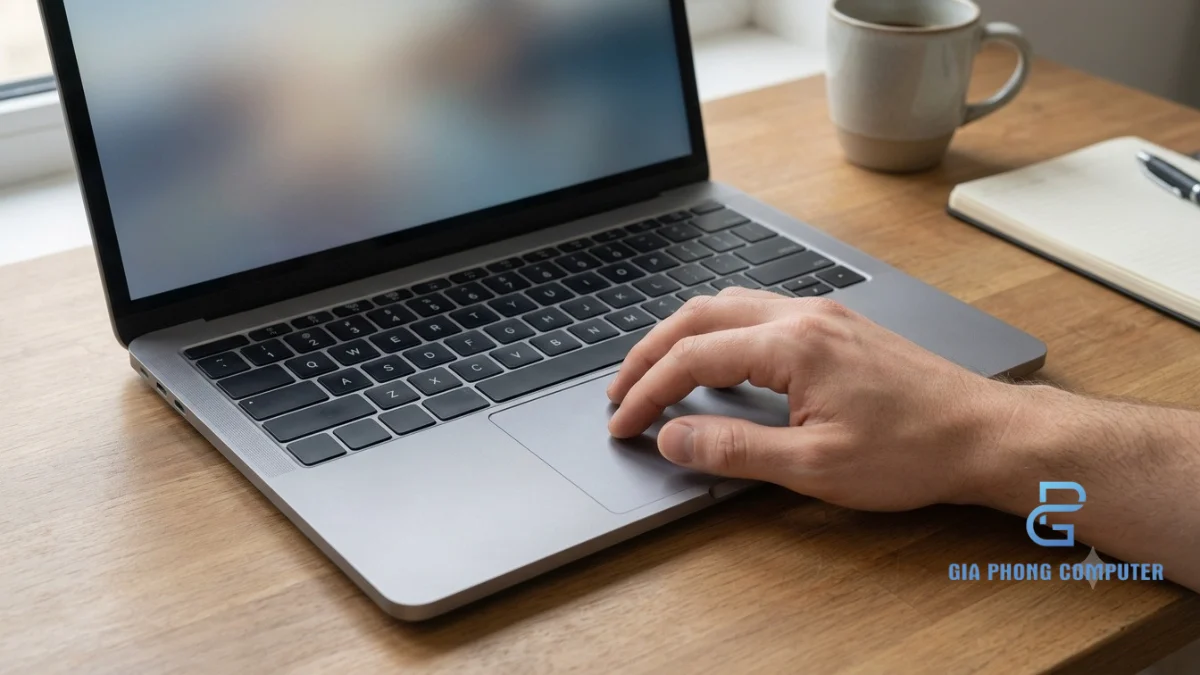
Lỗi touchpad laptop không hoạt động khiến người dùng không thể di chuyển con trỏ, click hoặc cuộn trang bằng bàn di chuột tích hợp. Có trường hợp touchpad đột nhiên ngừng phản hồi sau khi nhấn nhầm phím Fn, cập nhật Windows hoặc cắm chuột ngoài. Cũng có trường hợp thiết bị vẫn di chuyển được nhưng không click, không cuộn hai ngón hoặc phản hồi chập chờn.
Không phải lúc nào touchpad hỏng cũng cần thay linh kiện. Trước tiên, bạn nên kiểm tra phím tắt, thiết lập Touchpad trong Windows, driver và trạng thái thiết bị trong Device Manager. Nếu touchpad bị đội lên, không click được do pin phồng, máy từng va đập hoặc vào nước, cần ngừng sử dụng và kiểm tra phần cứng.
Bài viết này hướng dẫn cách xử lý theo thứ tự từ đơn giản đến chuyên sâu, đồng thời giúp phân biệt lỗi phần mềm với lỗi phần cứng để tránh tự tháo máy hoặc cài lại Windows không cần thiết.
Nhận biết các dạng lỗi touchpad laptop thường gặp
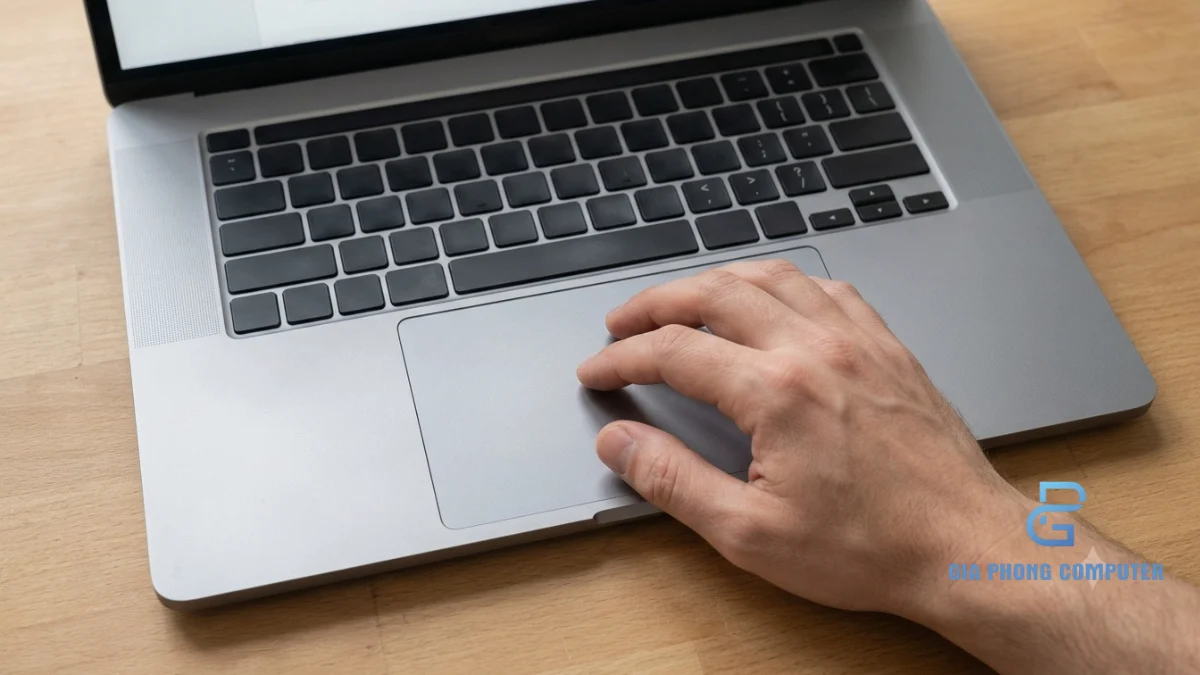
Touchpad có thể gặp nhiều dạng lỗi khác nhau. Có người không thể di chuyển con trỏ, có người vẫn di chuyển được nhưng không click, trong khi một số trường hợp chỉ mất thao tác cuộn bằng hai ngón tay. Việc mô tả chính xác biểu hiện sẽ giúp khoanh vùng nguyên nhân nhanh hơn.
Touchpad laptop không di chuyển được
Khi vuốt ngón tay trên bề mặt nhưng con trỏ không di chuyển, touchpad có thể đang bị tắt bằng phím chức năng, bị vô hiệu hóa trong Windows hoặc không được hệ thống nhận diện. Driver touchpad, driver I2C HID hoặc thiết lập BIOS cũng có thể liên quan.
Nếu chuột USB vẫn hoạt động bình thường, bạn có thể dùng chuột ngoài để kiểm tra cài đặt và driver. Tuy nhiên, việc chuột ngoài hoạt động không đồng nghĩa touchpad chắc chắn chỉ bị lỗi phần mềm.
Touchpad không click được
Trường hợp con trỏ vẫn di chuyển nhưng không thể nhấn trái, nhấn phải hoặc click bằng thao tác chạm có thể liên quan đến thiết lập cử chỉ, vùng click hoặc cơ cấu vật lý bên dưới touchpad. Nếu bề mặt touchpad bị đội lên, kẹt hoặc không còn độ nảy bình thường, cần kiểm tra pin và cụm touchpad.
Đặc biệt, pin laptop phồng có thể đẩy touchpad lên từ bên dưới. Nếu nhận thấy touchpad nhô cao, vỏ máy hở hoặc bàn di chuột bị biến dạng, hãy ngừng sử dụng và đưa máy đi kiểm tra pin. Không cố nhấn mạnh để làm touchpad trở lại vị trí ban đầu.
Touchpad không cuộn được
Nếu con trỏ vẫn di chuyển và click bình thường nhưng không cuộn bằng hai ngón tay, nguyên nhân có thể là cử chỉ cuộn đã bị tắt trong Settings hoặc driver không hỗ trợ đầy đủ tính năng. Đây thường là tình trạng khác với lỗi touchpad hoàn toàn không hoạt động.
Touchpad hoạt động chập chờn
Touchpad có thể lúc nhận lúc không khi bề mặt bị bẩn, ẩm, tay người dùng ướt hoặc driver gặp lỗi. Nếu hiện tượng xảy ra sau khi tháo máy, nâng cấp linh kiện hoặc laptop bị va đập, cần nghĩ đến khả năng cáp kết nối touchpad bị lỏng hoặc hư hỏng.
Nguyên nhân khiến touchpad laptop không hoạt động
Trước khi thay linh kiện, hãy xem xét các nguyên nhân thường gặp dưới đây. Một số lỗi chỉ cần bật lại thiết lập, nhưng những trường hợp liên quan đến pin phồng, cáp touchpad hoặc nước vào máy cần được xử lý bởi kỹ thuật viên.
Touchpad bị tắt bằng phím Fn hoặc phím riêng
Nhiều laptop có phím chức năng dùng để bật hoặc tắt touchpad. Phím này thường nằm trong hàng phím F và có biểu tượng bàn di chuột. Người dùng có thể vô tình nhấn tổ hợp phím khiến touchpad ngừng hoạt động mà không nhận ra.
Tổ hợp phím cụ thể tùy hãng và dòng máy. Có model cần nhấn Fn cùng phím chức năng, có model sử dụng một phím riêng hoặc thao tác chạm hai lần vào góc touchpad. Vì vậy, hãy quan sát biểu tượng trên bàn phím và tra hướng dẫn đúng model.
Windows đang tắt Touchpad trong Settings
Windows 11 có phần thiết lập Touchpad trong Settings. Nếu công tắc Touchpad đang tắt, hệ thống sẽ không nhận thao tác từ bàn di chuột. Ngoài ra, tùy chọn giữ touchpad hoạt động khi cắm chuột ngoài cũng cần được kiểm tra.
Nếu tùy chọn Leave touchpad on when a mouse is connected không được chọn, touchpad có thể tự tắt khi hệ thống nhận chuột ngoài, tùy cách triển khai trên thiết bị. Đây là nguyên nhân dễ bị bỏ qua khi người dùng thường xuyên cắm chuột USB hoặc chuột không dây qua đầu thu.
Driver touchpad hoặc driver I2C HID gặp lỗi
Touchpad có thể sử dụng Precision Touchpad, Synaptics, ELAN hoặc thiết bị giao tiếp qua I2C HID tùy dòng laptop. Driver lỗi, thiếu hoặc không tương thích sau khi cập nhật Windows có thể khiến touchpad biến mất khỏi hệ thống hoặc không nhận thao tác.
Không nên tải driver từ những trang không rõ nguồn gốc. Hãy xác định model laptop và ưu tiên driver chipset, I2C cùng touchpad từ trang hỗ trợ chính thức của nhà sản xuất.
Touchpad bị tắt trong BIOS
Một số laptop có tùy chọn bật hoặc tắt thiết bị trỏ tích hợp trong BIOS, thường có tên như Internal Pointing Device hoặc tên tương tự. Nếu tùy chọn này bị Disabled, touchpad có thể không hoạt động ngay cả khi Windows đã cài driver.
Bề mặt touchpad bẩn, ẩm hoặc tay bị ướt
Dầu, bụi, hơi ẩm hoặc chất lỏng trên bề mặt có thể làm thao tác cảm ứng không chính xác. Tay ướt cũng có thể khiến touchpad nhận diện sai chuyển động. Hãy vệ sinh đúng cách và bảo đảm bề mặt khô trước khi thử lại.
Pin phồng hoặc cáp touchpad bị lỏng
Pin phồng có thể gây áp lực lên mặt dưới touchpad, khiến bàn di chuột bị đội lên và mất khả năng click. Trong khi đó, cáp touchpad có thể bị lỏng hoặc hỏng sau khi tháo máy, va đập hoặc sửa chữa trước đó.
Đây là nhóm nguyên nhân cần kiểm tra phần cứng. Không nên tự cạy touchpad, chọc vào pin hoặc cố ép bề mặt xuống vì có thể làm tình trạng nghiêm trọng hơn.
Cách 1: Khởi động lại laptop và kiểm tra thao tác cơ bản
Trước khi thay đổi driver hoặc BIOS, hãy khởi động lại laptop. Một số lỗi tạm thời trong Windows hoặc quá trình nhận diện thiết bị có thể được xử lý sau khi hệ thống khởi động lại hoàn toàn.
Khởi động lại đúng cách
- Lưu công việc đang mở và đóng các ứng dụng cần thiết.
- Chọn Start rồi chọn Power.
- Chọn Restart thay vì chỉ gập màn hình hoặc đưa máy vào chế độ Sleep.
- Chờ Windows khởi động hoàn tất.
- Thử di chuyển con trỏ, click và cuộn bằng touchpad.
Nếu touchpad vẫn không hoạt động, hãy thử vệ sinh bề mặt bằng khăn mềm, khô và sạch. Không đổ trực tiếp dung dịch vệ sinh lên touchpad, không dùng vật sắc nhọn và không chà mạnh lên bề mặt.
Thử touchpad khi không cắm chuột ngoài
Rút chuột USB hoặc đầu thu chuột không dây, sau đó kiểm tra lại touchpad. Nếu thiết bị hoạt động trở lại, hãy xem xét tùy chọn tự tắt touchpad khi cắm chuột trong Settings. Trường hợp chuột ngoài cũng hoạt động bất thường, có thể kiểm tra thêm thiết bị USB và driver liên quan.
Nếu chuột ngoài không được Windows nhận, bạn có thể tham khảo hướng dẫn máy tính không nhận USB để kiểm tra cổng kết nối và thiết bị ngoại vi.
Cách 2: Bật lại touchpad bằng phím Fn hoặc phím chức năng
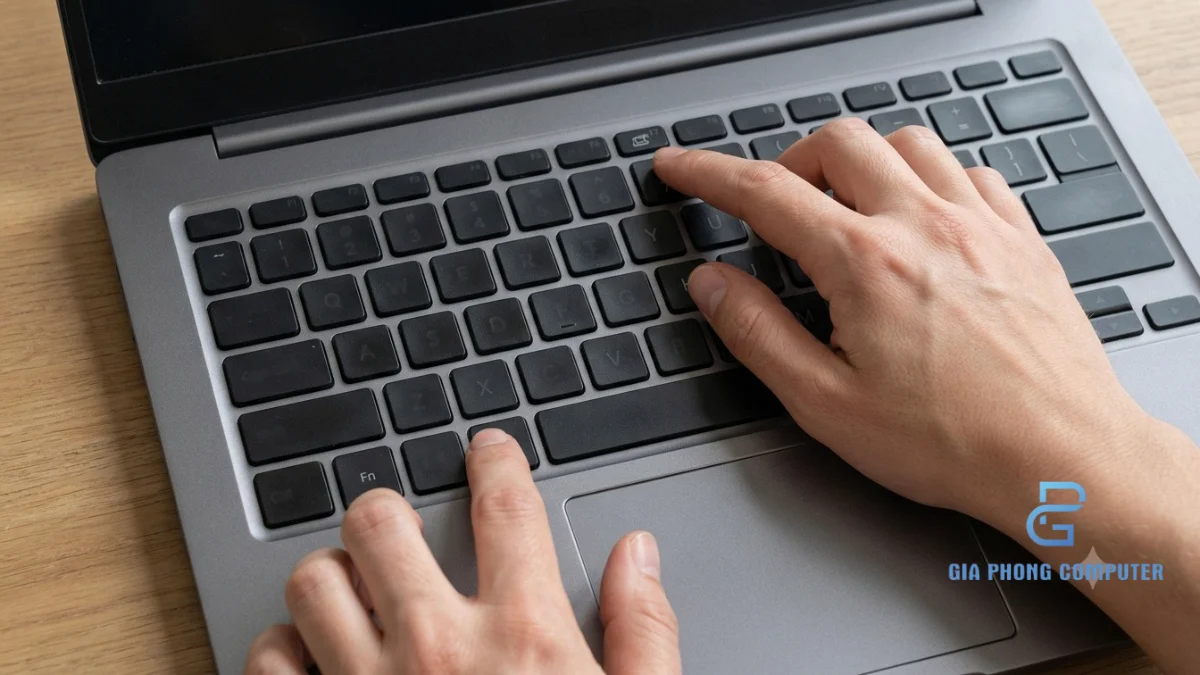
Nếu touchpad đột nhiên ngừng hoạt động sau khi sử dụng bàn phím, hãy kiểm tra phím chức năng. Một số laptop có thể tắt touchpad bằng tổ hợp Fn và một phím F tương ứng. Khi nhấn lại tổ hợp đó, thiết bị có thể được bật trở lại.
Tìm phím có biểu tượng touchpad
Quan sát hàng phím chức năng phía trên bàn phím. Tìm biểu tượng hình bàn di chuột, hình chữ nhật có gạch chéo hoặc biểu tượng tương tự. Không phải laptop nào cũng bố trí phím này ở cùng vị trí, vì vậy không nên áp dụng một tổ hợp phím cố định cho tất cả máy.
Thực hiện thao tác bật lại
- Xác định phím chức năng có biểu tượng touchpad.
- Nhấn phím Fn cùng phím chức năng đó nếu máy yêu cầu.
- Chờ thông báo hoặc biểu tượng trạng thái xuất hiện nếu laptop có hỗ trợ.
- Thử di chuyển con trỏ và click trên touchpad.
- Nếu chưa hoạt động, kiểm tra hướng dẫn sử dụng theo đúng model laptop.
Một số dòng máy có thể dùng phím riêng hoặc phần mềm điều khiển của hãng để bật tắt touchpad. Nếu phím chức năng không phản hồi, cần kiểm tra driver bàn phím và phần mềm quản lý phím nóng.
Phân biệt lỗi touchpad và lỗi bàn phím
Nếu tổ hợp Fn không hoạt động, chưa thể kết luận touchpad bị hỏng. Có thể phím Fn, phím chức năng hoặc driver điều khiển phím nóng đang gặp vấn đề. Nếu nhiều phím trên laptop cũng không phản hồi, hãy kiểm tra thêm tình trạng bàn phím; có thể tham khảo bài bàn phím laptop bị liệt để nhận biết các dấu hiệu liên quan.
Cách 3: Bật Touchpad trong Settings của Windows
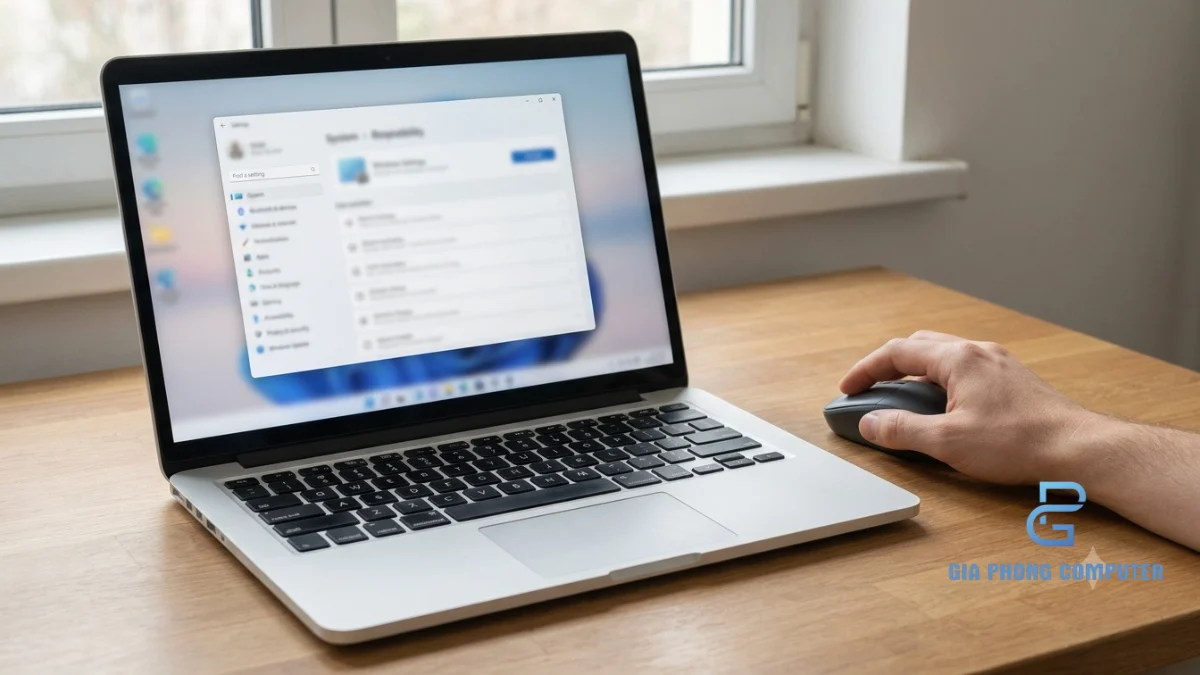
Nếu touchpad bị tắt trong Windows, bạn có thể bật lại ngay trong Settings mà không cần cài lại driver. Trên Windows 11, phần thiết lập nằm trong nhóm Bluetooth & devices.
Bật công tắc Touchpad trên Windows 11
- Nhấn Start và mở Settings.
- Chọn mục Bluetooth & devices.
- Chọn Touchpad.
- Kiểm tra công tắc Touchpad.
- Nếu đang tắt, chuyển sang bật.
- Thử lại thao tác di chuyển và click.
Nếu đang sử dụng Windows phiên bản khác, vị trí thiết lập có thể khác đôi chút. Hãy tìm mục Touchpad trong Settings hoặc phần thiết lập thiết bị trỏ tương ứng.
Kiểm tra tùy chọn khi cắm chuột ngoài
Trong trang Touchpad, tìm tùy chọn Leave touchpad on when a mouse is connected nếu thiết bị có hỗ trợ. Nếu muốn touchpad tiếp tục hoạt động khi cắm chuột, hãy bật tùy chọn này.
Nếu tùy chọn đang bỏ chọn, Windows hoặc phần mềm của nhà sản xuất có thể tự tắt touchpad khi phát hiện chuột ngoài. Sau khi thay đổi, rút chuột và kiểm tra lại để xác định thiết bị có phản hồi hay không.
Bật lại cử chỉ cuộn hai ngón tay
Nếu con trỏ vẫn di chuyển nhưng touchpad không cuộn được, hãy mở phần cài đặt Gestures hoặc Scrolling trong Touchpad. Kiểm tra cử chỉ cuộn bằng hai ngón tay đã được bật hay chưa.
Tùy chọn có thể khác nhau tùy loại touchpad và driver. Với Precision Touchpad, Windows thường cung cấp các thiết lập cử chỉ trực tiếp. Với một số driver Synaptics hoặc ELAN, phần cấu hình có thể nằm trong trang thiết lập riêng.
Cách 4: Kiểm tra và cài lại driver touchpad
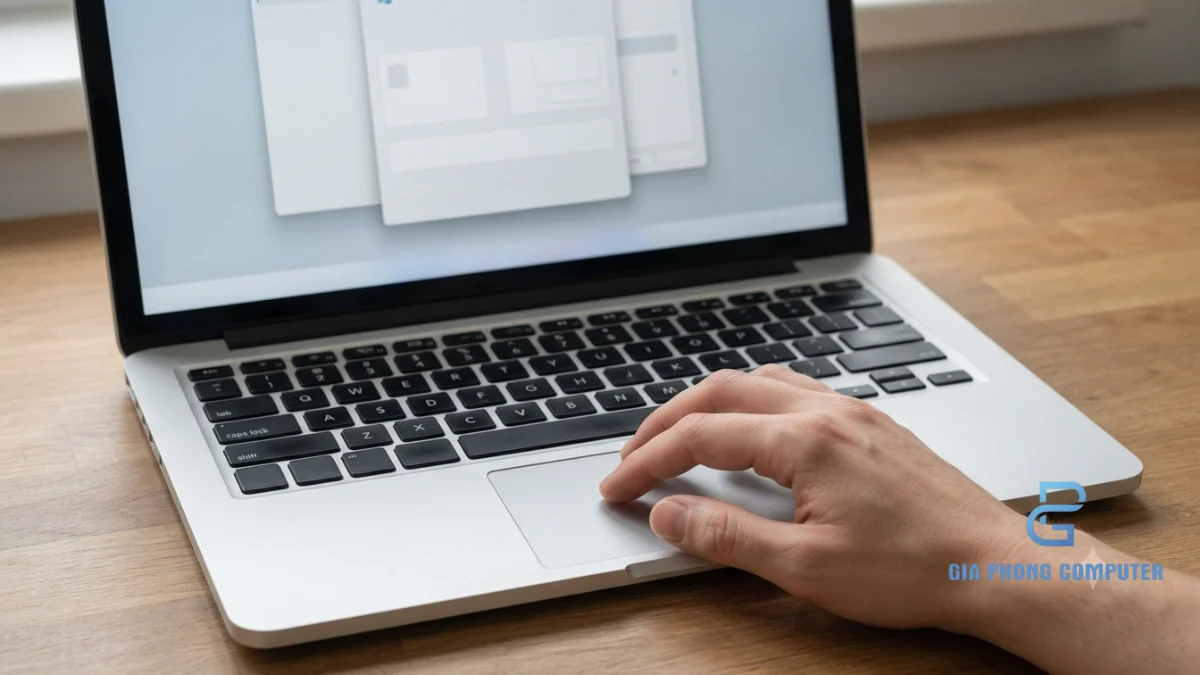
Nếu đã bật touchpad trong Windows nhưng thiết bị vẫn không phản hồi, hãy kiểm tra driver. Driver touchpad có thể gặp lỗi sau khi cập nhật Windows, cài lại hệ điều hành hoặc thay đổi driver chipset.
Kiểm tra thiết bị trong Device Manager
- Nhấn chuột phải vào Start.
- Chọn Device Manager.
- Kiểm tra nhóm Human Interface Devices.
- Kiểm tra thêm nhóm Mice and other pointing devices.
- Tìm thiết bị có tên liên quan đến touchpad, HID-compliant touch pad, Synaptics, ELAN hoặc I2C HID tùy máy.
- Mở Properties để kiểm tra trạng thái thiết bị nếu cần.
Tên thiết bị có thể khác nhau giữa các hãng và dòng laptop. Một số touchpad không hiển thị tên thương mại mà xuất hiện dưới tên thiết bị HID hoặc thiết bị I2C. Vì vậy, không nên kết luận máy không có touchpad chỉ vì không thấy chữ Synaptics hay ELAN.
Gỡ thiết bị và quét lại phần cứng
- Trong Device Manager, xác định đúng thiết bị touchpad cần kiểm tra.
- Nhấp chuột phải và chọn Uninstall device nếu cần cài lại thiết bị.
- Đọc kỹ hộp thoại xác nhận trước khi tiếp tục.
- Không chọn xóa gói driver nếu chưa có bộ cài thay thế phù hợp.
- Mở menu Action và chọn Scan for hardware changes.
- Chờ Windows dò lại phần cứng và kiểm tra touchpad.
Việc gỡ nhầm thiết bị HID hoặc I2C có thể ảnh hưởng đến những chức năng nhập liệu khác. Nếu không chắc đâu là touchpad, nên kiểm tra model máy và thông tin thiết bị trước khi gỡ.
Cài driver chipset, I2C và touchpad từ hãng laptop
Nếu Windows không tự nhận lại thiết bị hoặc touchpad vẫn không hoạt động, hãy truy cập trang hỗ trợ chính thức của hãng laptop. Nhập đúng model hoặc mã sản phẩm, chọn phiên bản Windows đang sử dụng và kiểm tra các gói driver liên quan.
Thứ tự cài đặt có thể phụ thuộc vào hướng dẫn của nhà sản xuất. Một số máy cần driver chipset hoặc thành phần I2C trước khi cài driver touchpad. Sau khi cài xong, khởi động lại máy và kiểm tra lại.
Không nên dùng bộ driver dành cho model gần giống nhưng khác mã máy. Nếu máy có nhiều thiết bị HID, việc cài sai gói có thể không khắc phục được lỗi và làm phát sinh thêm vấn đề.
Trường hợp Device Manager báo thiết bị touchpad kèm dấu chấm than và thông báo mã lỗi, bạn có thể tham khảo cách xử lý lỗi Code 43 để gỡ driver đúng cách trước khi cài lại.
Cách 5: Kiểm tra touchpad trong BIOS
Nếu Windows không nhận touchpad hoặc thiết bị biến mất khỏi Device Manager, hãy xem xét thiết lập BIOS. Một số laptop có tùy chọn điều khiển thiết bị trỏ tích hợp. Khi tùy chọn bị tắt, Windows có thể không nhận touchpad theo cách thông thường.
Truy cập BIOS/UEFI
- Lưu công việc và khởi động lại laptop.
- Nhấn phím truy cập BIOS/UEFI theo hướng dẫn của nhà sản xuất.
- Tìm nhóm thiết lập Advanced, Internal Devices hoặc mục có tên tương tự.
- Tìm tùy chọn Internal Pointing Device nếu máy có cung cấp.
- Kiểm tra trạng thái Enabled hoặc Disabled.
Phím vào BIOS không giống nhau giữa các dòng máy. Nếu chưa biết phím phù hợp, bạn có thể tham khảo hướng dẫn phím tắt vào BIOS và xác định đúng cách truy cập cho laptop đang sử dụng.
Bật Internal Pointing Device nếu đang bị tắt
Nếu tìm thấy Internal Pointing Device và trạng thái đang Disabled, hãy chuyển sang Enabled nếu đây là thiết lập đúng với hướng dẫn của nhà sản xuất. Lưu thay đổi rồi khởi động lại Windows để kiểm tra.
Không phải BIOS nào cũng có mục này. Nếu không tìm thấy, không nên thay đổi các thiết lập khác chỉ để thử. Đặc biệt, tránh khôi phục toàn bộ BIOS về mặc định khi chưa biết những cấu hình hiện tại có liên quan đến hoạt động của máy hay không.
Nếu touchpad vẫn không nhận trong BIOS
Nếu touchpad không phản hồi ngay cả trong môi trường BIOS hoặc công cụ kiểm tra phần cứng của nhà sản xuất, khả năng lỗi phần cứng cần được xem xét. Cáp kết nối, cụm touchpad hoặc bo mạch có thể gặp vấn đề. Đây là lúc nên dừng việc tự chỉnh Windows và đưa máy đi kiểm tra.
Cách 6: Vệ sinh touchpad và kiểm tra pin laptop
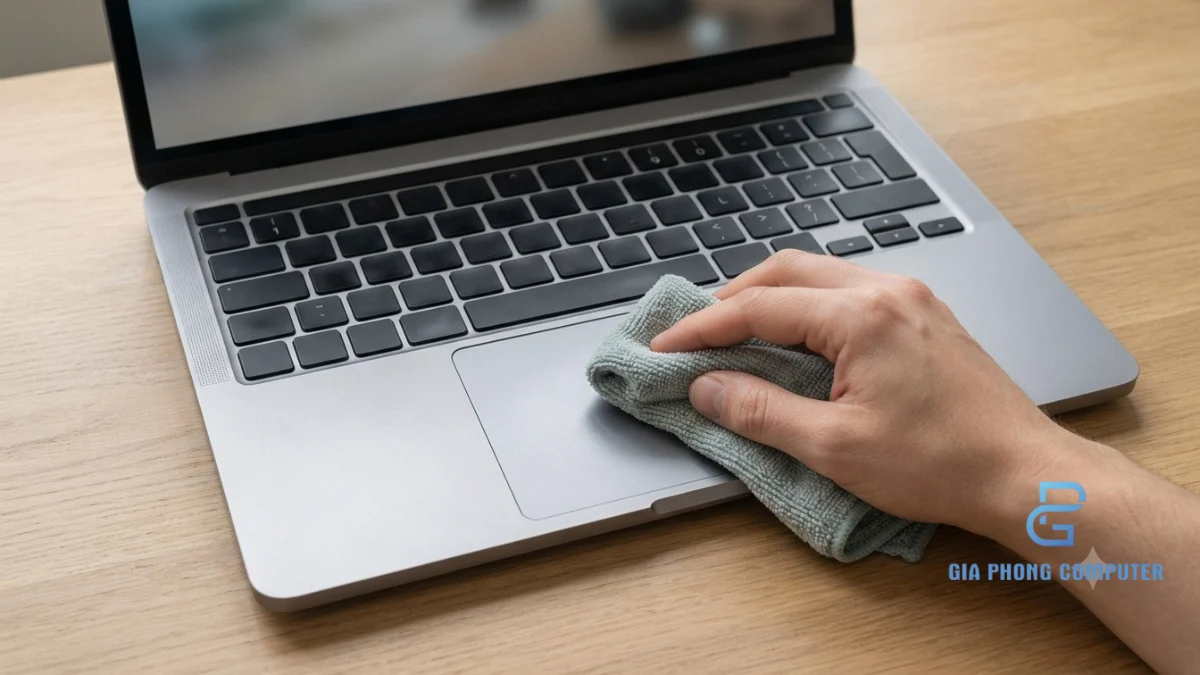
Nếu touchpad lúc nhận lúc không, thao tác cuộn thiếu chính xác hoặc bề mặt có dấu vết bẩn, hãy kiểm tra điều kiện sử dụng. Bụi, dầu tay, nước và độ ẩm có thể ảnh hưởng đến thao tác cảm ứng.
Vệ sinh touchpad đúng cách
- Tắt laptop và rút bộ sạc trước khi vệ sinh.
- Dùng khăn microfiber mềm, sạch và khô.
- Lau nhẹ bề mặt touchpad, không dùng vật cứng hoặc sắc nhọn.
- Không đổ trực tiếp dung dịch vệ sinh lên touchpad.
- Chờ bề mặt khô hoàn toàn rồi bật máy kiểm tra.
Nếu laptop vừa bị đổ nước hoặc chất lỏng, không nên chỉ lau bề mặt rồi tiếp tục sử dụng. Chất lỏng có thể đã lọt vào bên trong và ảnh hưởng đến cáp hoặc bo mạch. Hãy tắt máy, ngắt nguồn nếu có thể thực hiện an toàn và mang đi kiểm tra.
Nhận biết dấu hiệu pin phồng
Pin phồng là nguyên nhân cần đặc biệt lưu ý khi touchpad bị đội lên, nhô khỏi mặt vỏ hoặc không click được dù phần mềm vẫn nhận thiết bị. Áp lực từ pin có thể làm biến dạng khu vực chiếu nghỉ tay và touchpad.
Nếu thấy touchpad nhô cao, vỏ máy bị hở, đáy laptop cong hoặc bàn di chuột khó nhấn bất thường, hãy ngừng sử dụng laptop và không tiếp tục sạc pin. Không cố ép touchpad xuống, không tự chọc thủng pin và không tháo pin nếu chưa có kỹ năng xử lý an toàn.
Bạn có thể tìm hiểu thêm cách kiểm tra pin laptop để nhận biết những dấu hiệu bất thường. Tuy nhiên, khi nghi ngờ pin phồng, cần ưu tiên kiểm tra trực tiếp thay vì tiếp tục thử nghiệm phần mềm.
Kiểm tra cáp touchpad sau khi tháo máy
Nếu touchpad ngừng hoạt động sau khi vệ sinh bên trong, nâng cấp SSD, thay pin hoặc sửa chữa laptop, cáp kết nối có thể bị lỏng hoặc lắp chưa đúng. Cáp touchpad thường là cáp dẹt, kết nối từ cụm bàn di chuột đến bo mạch chủ.
Không nên tự tháo máy nếu chưa biết cách ngắt pin và xử lý cáp mỏng. Cáp bị gập, rách hoặc khóa kết nối bị hỏng có thể khiến touchpad không được nhận. Kỹ thuật viên cần kiểm tra cả đầu cáp lẫn cụm touchpad trước khi quyết định thay linh kiện.
Nếu vừa thay hoặc mua lại laptop cũ, bạn nên kiểm tra bàn phím, chuột và touchpad trước khi mua để phát hiện sớm lỗi cảm ứng hoặc phím bấm.
Cách 7: Dùng chuột USB tạm thời và xác định lỗi phần mềm hay phần cứng
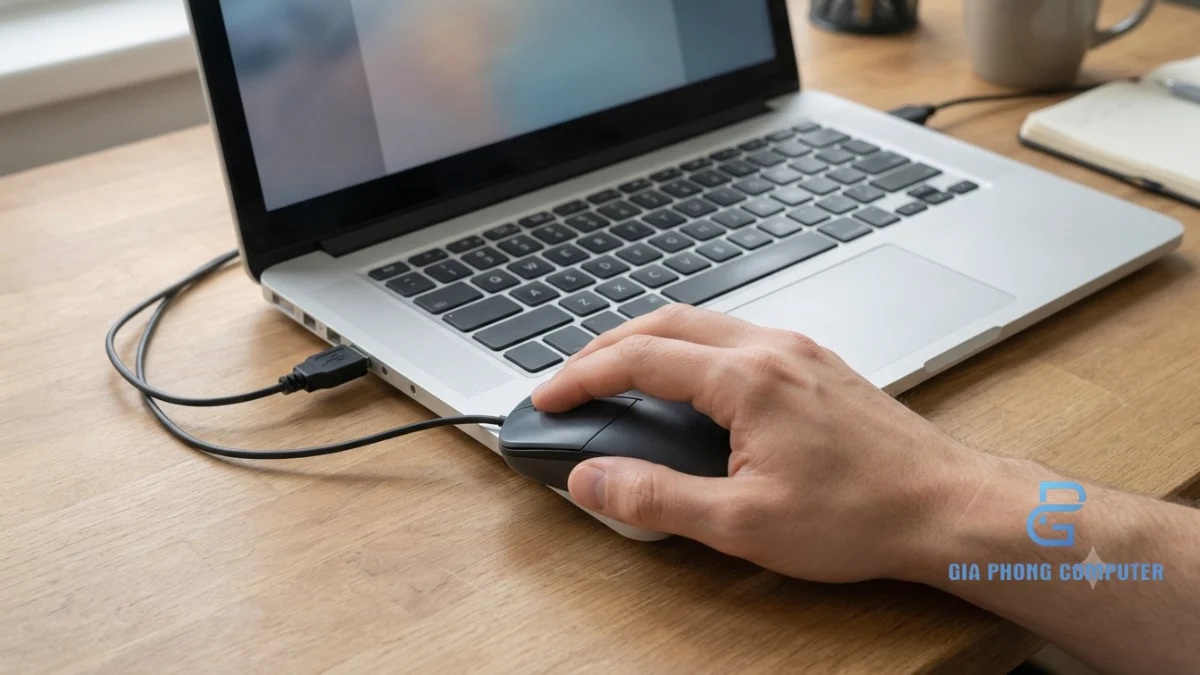
Khi touchpad không hoạt động, chuột USB là giải pháp tạm thời để tiếp tục sử dụng Windows, mở Settings, Device Manager và tải driver. Đây cũng là cách giúp kiểm tra xem lỗi chỉ xảy ra với touchpad hay toàn bộ hệ thống thiết bị trỏ.
Dùng chuột USB để tiếp tục thao tác
Cắm chuột vào cổng USB phù hợp, chờ Windows nhận thiết bị rồi thử di chuyển con trỏ và click. Nếu chuột hoạt động, bạn có thể dùng nó để thực hiện các bước kiểm tra trong bài viết.
Nếu chuột không được nhận, hãy thử cổng USB khác hoặc một thiết bị chuột khác. Không nên kết luận touchpad hỏng chỉ vì chuột ngoài cũng không hoạt động. Khi có vấn đề với nhiều thiết bị nhập liệu, cần kiểm tra thêm USB, driver chipset và Windows.
Bảng triệu chứng, nguyên nhân và cách xử lý
| Triệu chứng | Nguyên nhân có thể | Cách xử lý nên thử |
|---|---|---|
| Con trỏ không di chuyển | Touchpad bị tắt, driver lỗi, thiết bị không được nhận | Thử Fn, bật trong Settings, kiểm tra Device Manager |
| Di chuyển được nhưng không click | Thiết lập click, cơ cấu touchpad hoặc pin phồng | Kiểm tra cài đặt; nếu touchpad bị đội lên, ngừng sử dụng và kiểm tra pin |
| Không cuộn bằng hai ngón | Cử chỉ cuộn bị tắt hoặc driver thiếu tính năng | Bật lại Gestures/Scrolling và kiểm tra driver |
| Touchpad tự tắt khi cắm chuột | Tùy chọn tự tắt khi có chuột ngoài | Bật Leave touchpad on when a mouse is connected nếu có |
| Touchpad biến mất khỏi Device Manager | Driver, I2C HID, BIOS hoặc phần cứng | Quét lại phần cứng, cài driver hãng và kiểm tra BIOS |
| Touchpad chập chờn sau va đập | Cáp lỏng, cáp hỏng hoặc cụm touchpad bị ảnh hưởng | Ngừng tự tháo máy và kiểm tra phần cứng |
Phân biệt lỗi phần mềm và lỗi phần cứng
| Dấu hiệu | Lỗi phần mềm | Lỗi phần cứng |
|---|---|---|
| Thời điểm xuất hiện | Sau cập nhật Windows, cài driver hoặc thay đổi Settings | Sau va đập, tháo máy, vào nước hoặc pin phồng |
| Device Manager | Có thể thiếu driver, báo lỗi hoặc không nhận thiết bị đúng cách | Có thể không nhận thiết bị dù đã kiểm tra driver và kết nối |
| Thao tác vật lý | Bề mặt và cơ cấu click vẫn bình thường | Touchpad có thể kẹt, đội lên, lỏng hoặc biến dạng |
| Khả năng khắc phục | Có thể xử lý bằng Settings, driver hoặc BIOS | Có thể cần kiểm tra cáp, pin hoặc thay cụm linh kiện |
| Hướng xử lý | Kiểm tra phần mềm theo từng bước | Ngừng sử dụng khi có dấu hiệu nguy hiểm và đưa máy đi kiểm tra |
Khi nào nên dừng tự sửa?
Bạn nên đưa laptop đến cửa hàng nếu touchpad bị phồng hoặc đội lên, máy từng vào nước, touchpad không nhận ngay cả trong BIOS, máy vừa va đập hoặc lỗi xuất hiện sau khi tháo lắp. Đây là những tình huống có khả năng liên quan đến phần cứng và cần kiểm tra trực tiếp.
Nếu touchpad có dấu hiệu bị kẹt do vỏ máy biến dạng, không nên cố nhấn hoặc dùng vật cứng để nạy. Nếu pin nghi phồng, cần ngừng sử dụng và tránh tiếp tục cắm sạc. An toàn của pin và thiết bị cần được ưu tiên hơn việc cố khôi phục thao tác touchpad.
Kinh nghiệm từ kỹ thuật viên Gia Phong Computer
Khi kiểm tra laptop bị lỗi touchpad, kỹ thuật viên cần xác định lỗi nằm ở cài đặt, driver, kết nối hay linh kiện. Không nên vội kết luận phải thay touchpad khi Windows đang tắt thiết bị bằng phím chức năng hoặc driver chưa được cài đúng.
Kiểm tra từ thao tác đơn giản trước
Quy trình nên bắt đầu bằng khởi động lại, kiểm tra phím Fn, Settings và thao tác khi rút chuột ngoài. Nếu thiết bị vẫn không hoạt động, tiếp tục kiểm tra Device Manager, driver chipset, I2C và touchpad. BIOS chỉ nên được kiểm tra khi có dấu hiệu liên quan đến thiết lập thiết bị trỏ.
Không bỏ qua dấu hiệu pin phồng
Touchpad bị đội lên hoặc click khó bất thường có thể là dấu hiệu pin bên dưới đang phồng. Trường hợp này không nên tiếp tục thử các tổ hợp phím hay ép touchpad xuống. Cần kiểm tra pin và khu vực chiếu nghỉ tay trước khi sử dụng lại laptop.
Kiểm tra cáp trước khi quyết định thay touchpad
Nếu máy từng tháo sửa hoặc bị va đập, cáp kết nối có thể bị lỏng. Kỹ thuật viên cần kiểm tra đầu cáp, khóa cáp, đường kết nối và cụm touchpad để xác định linh kiện nào thực sự gặp vấn đề. Việc thay cả cụm khi chỉ có cáp lỏng có thể gây tốn kém không cần thiết.
Các dịch vụ kiểm tra và sửa chữa tại cửa hàng
- Kiểm tra touchpad không hoạt động: xác định tình trạng thiết bị, phím chức năng, cài đặt Windows và khả năng nhận diện trong hệ thống.
- Cài đặt và xử lý driver touchpad: kiểm tra driver Precision Touchpad, Synaptics, ELAN, I2C HID và chipset phù hợp với model laptop.
- Kiểm tra và xử lý cáp touchpad: kiểm tra đầu nối, cáp dẹt và tình trạng tiếp xúc sau va đập hoặc tháo máy.
- Kiểm tra pin laptop và touchpad bị đội: đánh giá dấu hiệu pin phồng, biến dạng vỏ và ảnh hưởng đến cụm bàn di chuột.
- Vệ sinh, kiểm tra và sửa chữa laptop: kiểm tra tổng thể khu vực touchpad, bàn phím và các linh kiện liên quan khi máy có dấu hiệu vào nước hoặc hoạt động bất thường.
Nếu laptop còn gặp vấn đề ở bàn phím, bạn có thể tìm hiểu thêm tình trạng bàn phím laptop gõ ra số để nhận biết một dạng lỗi nhập liệu khác. Trường hợp cần kiểm tra thiết bị trỏ ngoài, bài chuột máy tính bị giật cũng giúp phân biệt vấn đề từ chuột với lỗi touchpad tích hợp.
Gia Phong Computer tiếp nhận kiểm tra laptop tại TP.HCM. Bạn nên mô tả rõ triệu chứng, thời điểm lỗi xuất hiện và những thao tác đã thực hiện để kỹ thuật viên có thêm thông tin khi kiểm tra. Có thể tham khảo dịch vụ sửa laptop tại TP.HCM hoặc nhu cầu sửa laptop lấy liền tại HCM tùy tình trạng máy và hạng mục cần xử lý.
Câu hỏi thường gặp
Touchpad laptop không hoạt động nhưng chuột USB vẫn dùng được là lỗi gì?
Touchpad có thể đang bị tắt bằng phím Fn, bị vô hiệu hóa trong Settings, thiếu driver hoặc gặp lỗi kết nối. Hãy kiểm tra lần lượt phím chức năng, công tắc Touchpad, Device Manager và driver theo đúng model laptop. Chuột USB hoạt động chỉ cho biết bạn vẫn có cách điều khiển Windows, chưa đủ để kết luận touchpad bị hỏng phần cứng.
Touchpad không click được nhưng vẫn di chuyển con trỏ thì sửa thế nào?
Hãy kiểm tra thiết lập click và thao tác chạm trong Windows trước. Nếu touchpad bị kẹt, nhô lên hoặc click khó bất thường, cần kiểm tra cơ cấu touchpad và pin laptop. Đặc biệt, nếu nghi pin phồng, hãy ngừng sử dụng và đưa máy đi kiểm tra, không cố nhấn mạnh bề mặt.
Vì sao touchpad không cuộn được bằng hai ngón tay?
Cử chỉ cuộn hai ngón có thể đã bị tắt trong phần Touchpad Settings hoặc driver hiện tại không hỗ trợ đúng tính năng. Mở Settings, vào Bluetooth & devices rồi chọn Touchpad để kiểm tra Gestures và Scrolling. Nếu không có các tùy chọn cần thiết, hãy kiểm tra driver từ nhà sản xuất.
Cài lại Windows có sửa được lỗi touchpad không?
Có thể trong một số trường hợp lỗi phần mềm, nhưng không nên xem đây là bước đầu tiên. Bạn nên kiểm tra phím Fn, Settings, Device Manager, driver và BIOS trước. Nếu touchpad hỏng cáp, bị ảnh hưởng do nước hoặc pin phồng, cài lại Windows không giải quyết được nguyên nhân phần cứng.
Touchpad bị phồng hoặc đội lên có tiếp tục sử dụng laptop được không?
Không nên tiếp tục sử dụng nếu nghi ngờ pin phồng. Hãy ngừng sử dụng, không cắm sạc và không cố ép touchpad xuống. Đưa laptop đến kỹ thuật viên để kiểm tra pin và khu vực touchpad trước khi sử dụng lại.
Kết luận: Cách khắc phục lỗi touchpad laptop không hoạt động
Lỗi touchpad laptop không hoạt động có thể xuất phát từ phím Fn, thiết lập Windows, driver touchpad, I2C HID, BIOS hoặc phần cứng. Nếu touchpad chỉ bị tắt, bạn có thể khôi phục bằng phím chức năng hoặc Settings. Nếu không cuộn được, hãy kiểm tra cử chỉ hai ngón. Nếu Windows không nhận thiết bị, cần kiểm tra driver và BIOS theo đúng model máy.
Điều quan trọng là không bỏ qua dấu hiệu phần cứng. Touchpad bị đội lên, click bất thường do pin phồng, máy từng vào nước hoặc va đập cần được kiểm tra trực tiếp. Không tự ép touchpad, chọc pin hoặc tháo cáp khi chưa có kỹ năng phù hợp.
Nếu đã thử các bước nhưng touchpad vẫn không hoạt động, Gia Phong Computer có thể hỗ trợ kiểm tra driver, cáp kết nối, pin và cụm touchpad để xác định hướng xử lý phù hợp.
Hotline: 0706.992.233
Zalo: 0336.557.935
Địa chỉ: 153/24 Lê Văn Thọ, Phường Thông Tây Hội, TP.HCM
Website: Liên hệ Gia Phong Computer





